「ピボットテーブル保存履歴」では、ピボットテーブルの集計結果のkintoneアプリへの保存実行結果を確認できます。
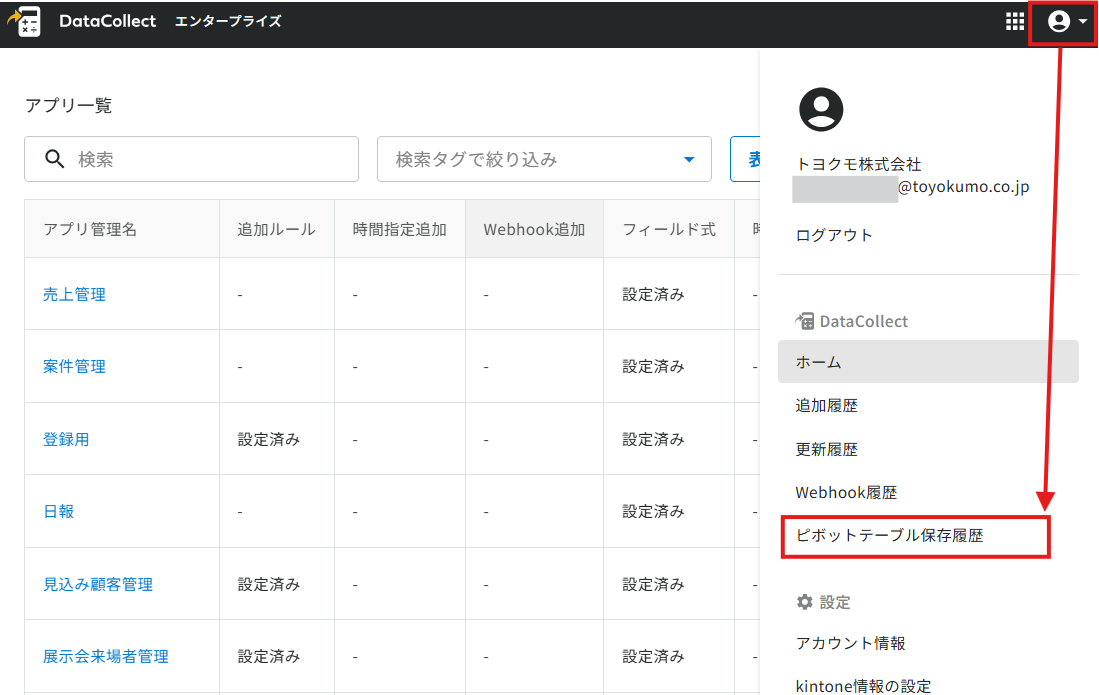
画面右上のアイコン>「ピボットテーブル保存履歴」をクリックすることで確認が可能です。
画面説明
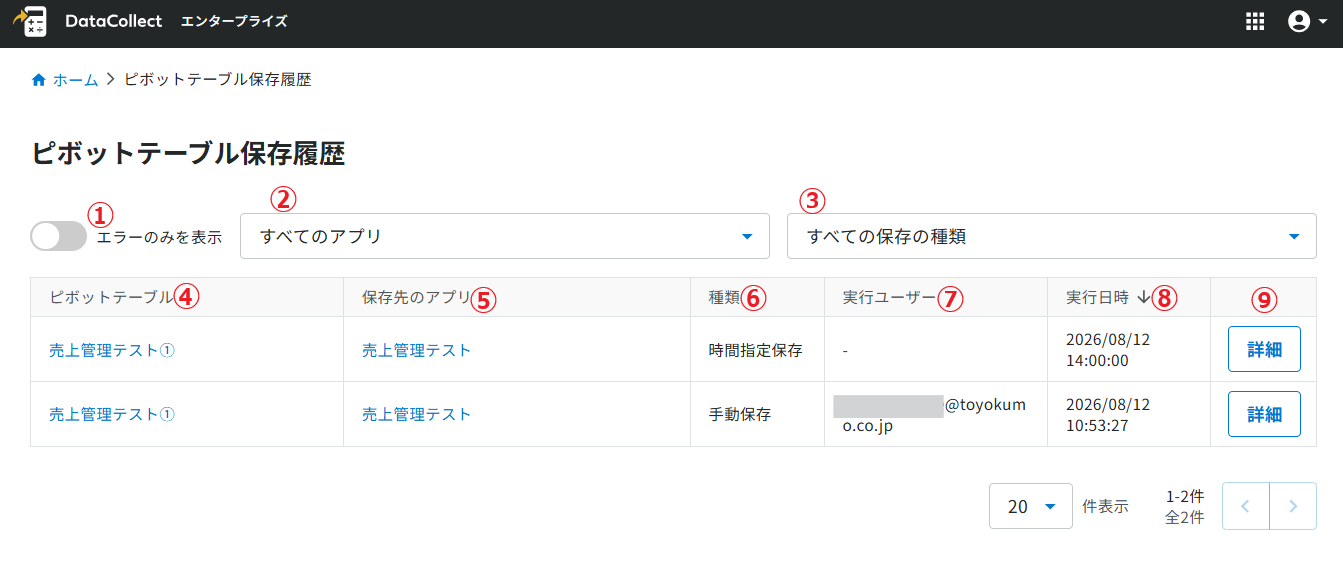
| ①エラーのみを表示 | 失敗した保存履歴のみを表示します。 |
| ②表示するアプリ | 選択したアプリの保存履歴を表示します。 |
| ③表示する更新の種類 | 選択した種類の保存履歴を表示します。 |
| ④ピボットテーブル | DataCollectで設定したピボットテーブルの設定へのリンクです。 |
| ⑤保存先のアプリ | 保存先のkintoneアプリへのリンクです。 |
| ⑥種類 | 実行された保存の種類(手動保存、もしくは時間指定保存)です。 |
| ⑦実行ユーザー | 保存を実行したユーザーのメールアドレスです。 時間指定保存の場合、自動的に実施されるため記録されません。 |
| ⑧実行日時 | kintoneアプリへの保存が実行された日時です。 |
| ⑨詳細 | 保存履歴の詳細を確認できます。 |
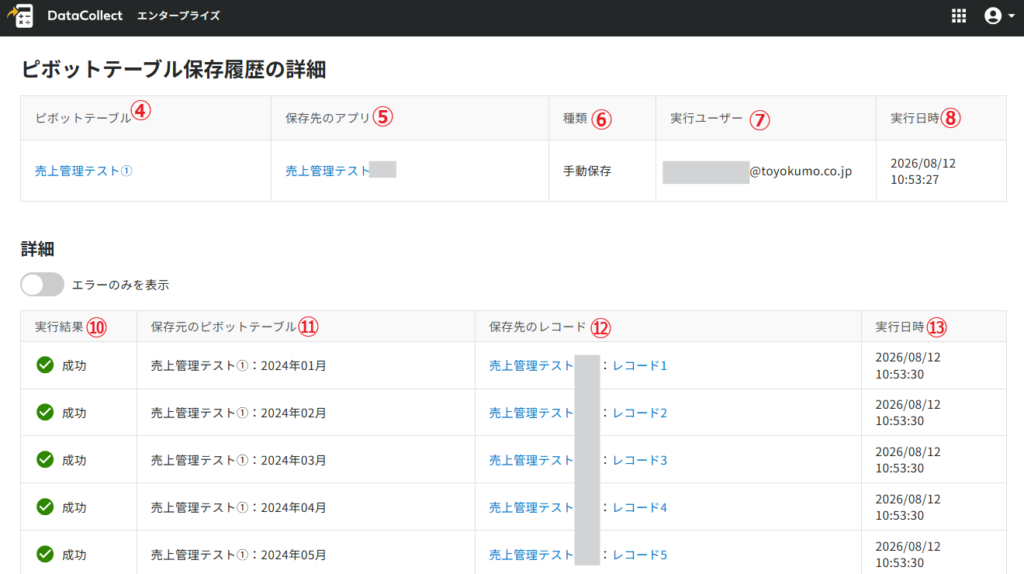
| ⑩実行結果 | kintoneアプリへの保存の実行結果です。 「エラーのみを表示」をONにすることで、失敗した履歴のみ表示できます。 |
| ⑪保存先のピボットテーブル | 保存元のピボットテーブル行です。 |
| ⑫保存先のレコード | 保存先のkintoneアプリと、該当レコードへのリンクです。 |
| ⑬実行日時 | kintoneアプリへの保存が実行された日時です。 |