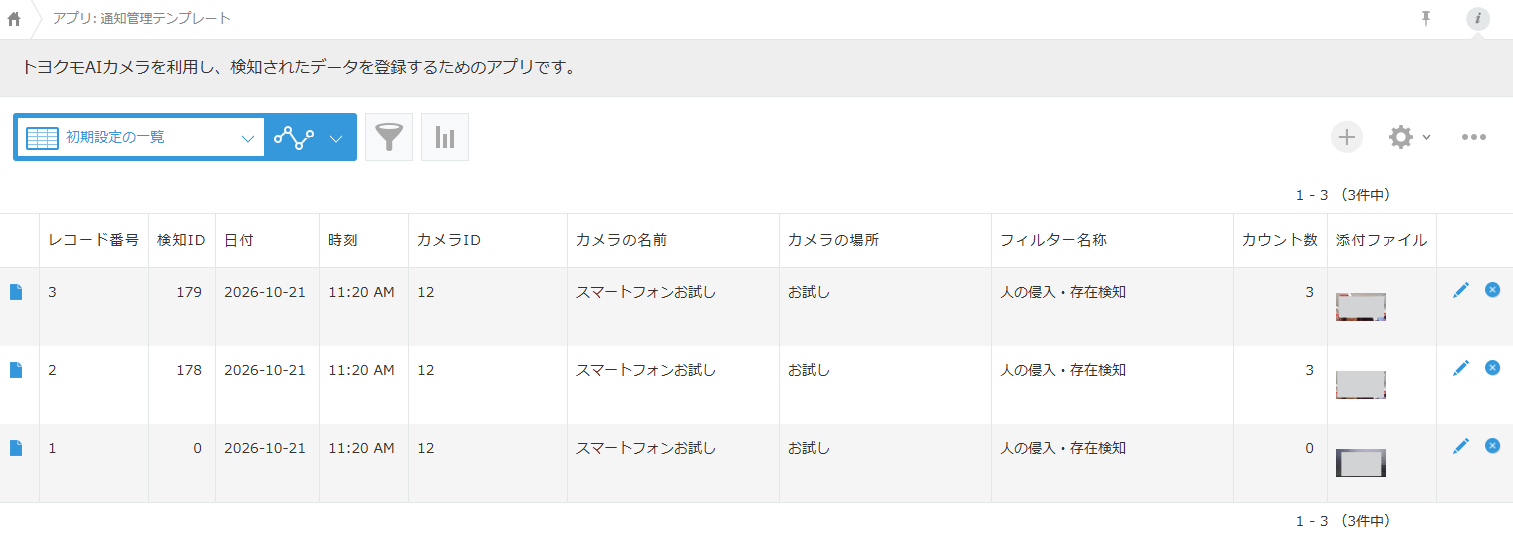
『トヨクモ AIカメラ』に対応する機種のカメラを持っていない場合でも、スマートフォンの背面カメラを代わりに利用して、検知内容やメール通知・kintoneアプリへの登録を含めAIカメラの機能を確認できます。
このページの流れ
ログインする
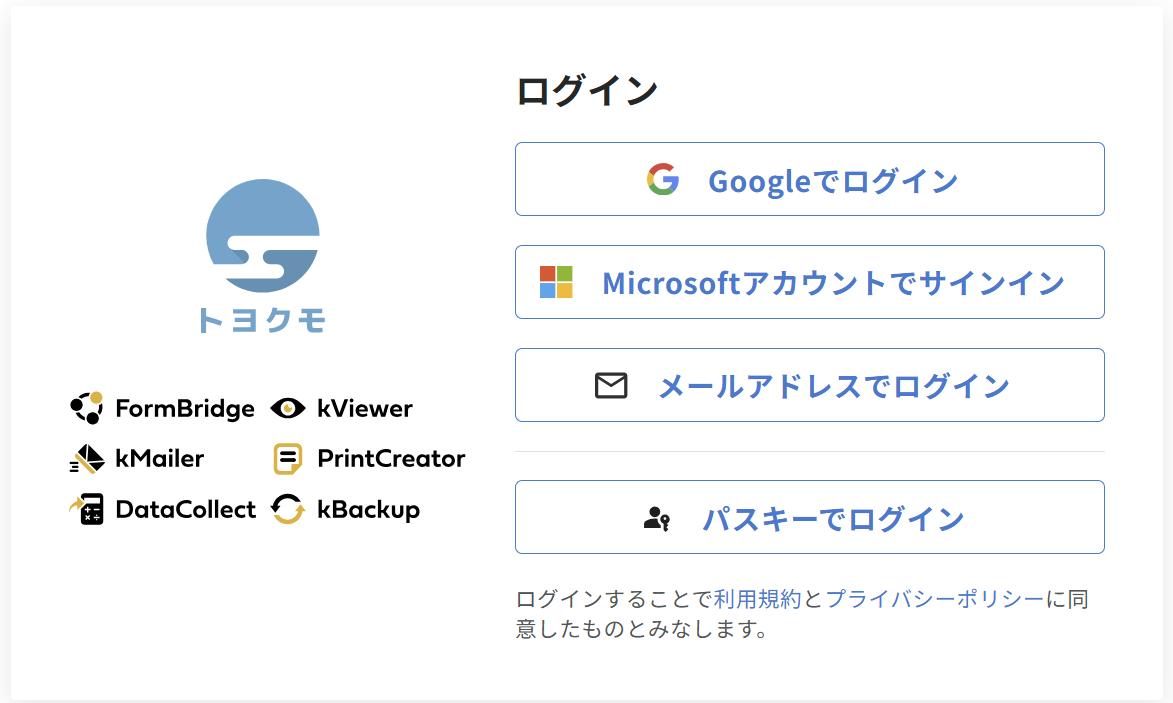
AIカメラにログインします。
1.AIカメラの管理画面からログインする
ログイン後、サービス一覧の画面が表示される場合は、AIカメラの[開く]ボタンをクリックします。
うまくいかないとき:ログインできない
- ログイン方法はトヨクモkintone連携サービスにログインするをご確認ください。
- サービス一覧が開き、[開く]ボタンが表示されていない場合はトヨクモkintone連携サービスにログインできないをご確認ください。
カメラを登録する
新しいカメラをAIカメラに登録します。
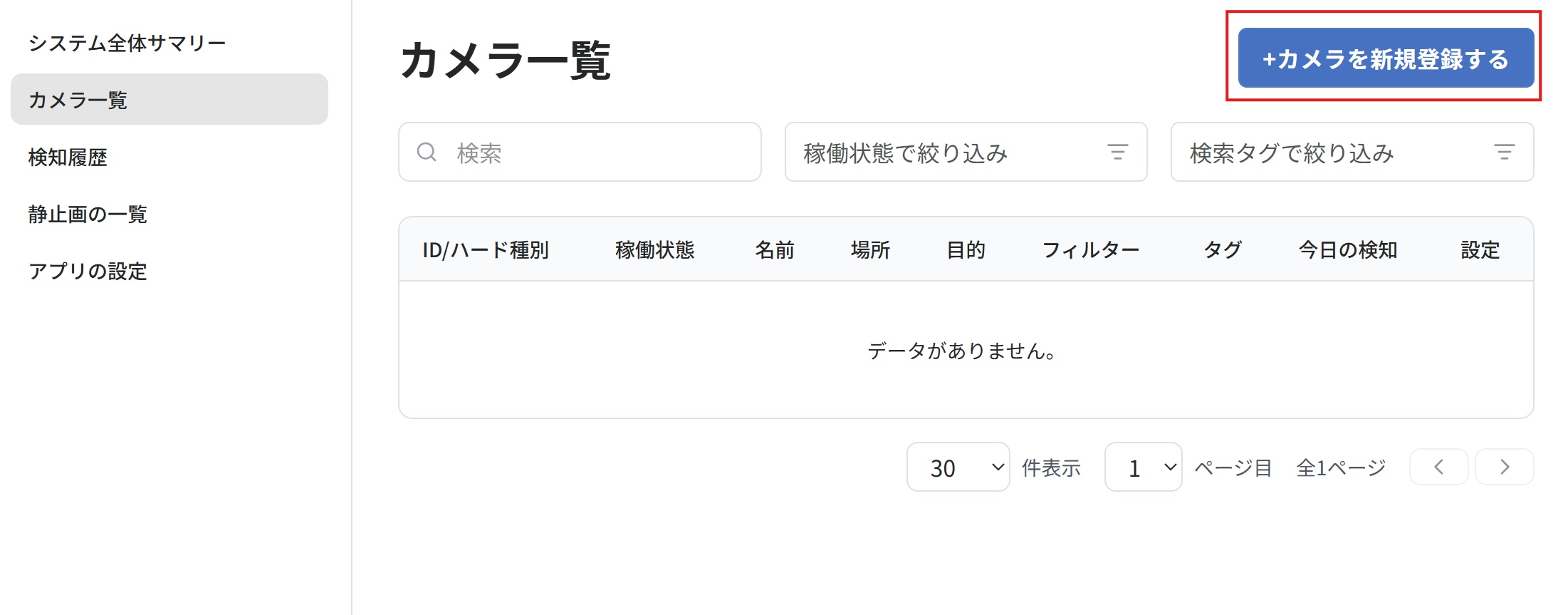
2.「カメラ一覧」>右上の「+カメラを新規登録する」をクリックする
3.カメラの識別情報を入力する
「名前」、「どこで利用するか」、「目的」、「メモ(必要であれば)」を入力し、[登録する]をクリックします。
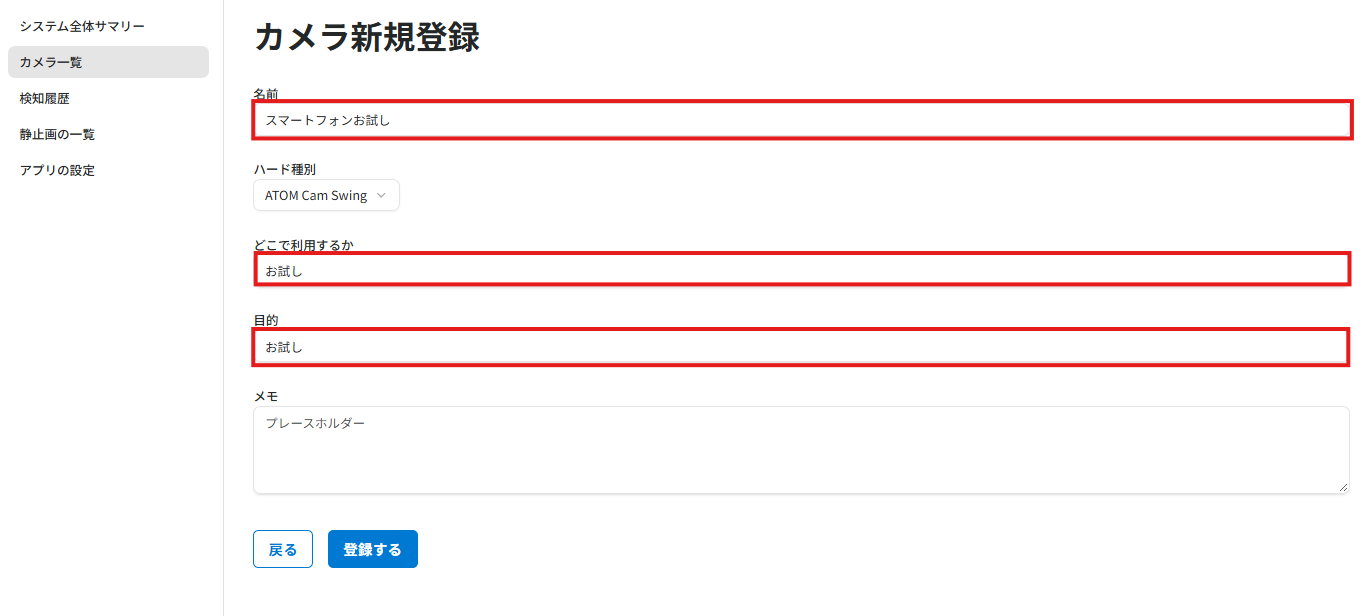
※「スマホお試し」ではスマートフォンを代わりに利用するため、「ハード種別」は初期値のままで問題ございません。
フィルターを設定する
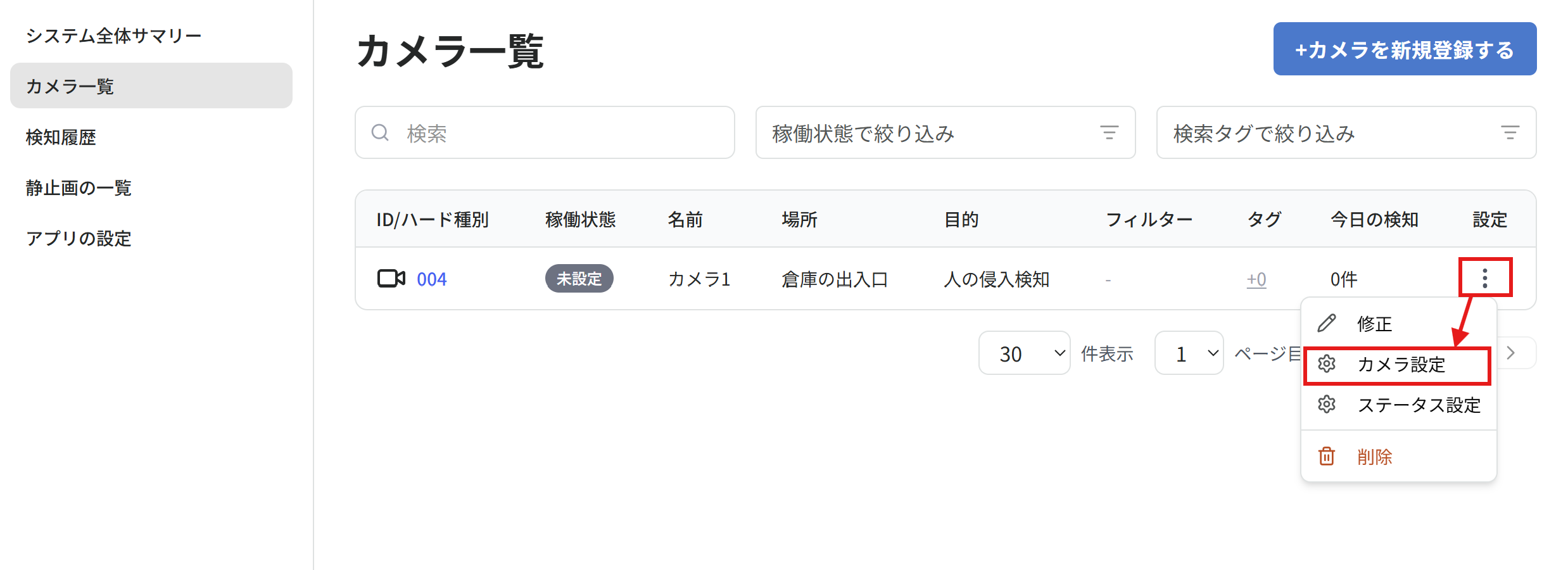
4.カメラの設定>AIフィルターの設定を開く
カメラ一覧>カメラの右端の「︙(設定)」>[カメラ設定]をクリックします。
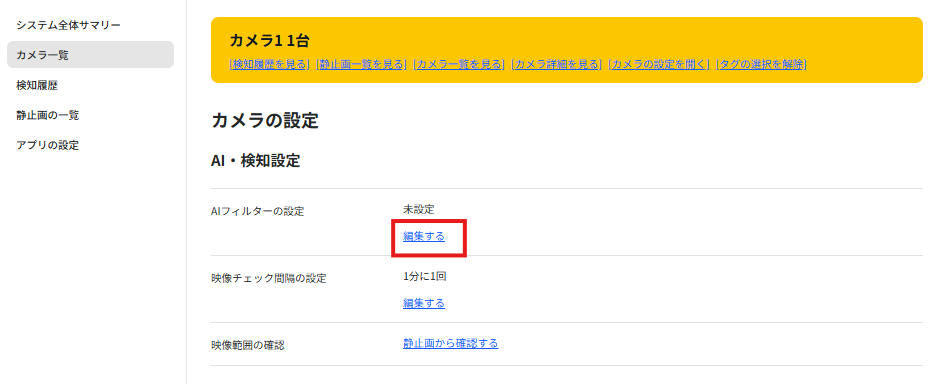
AI・検知設定>AIフィルターの設定の[編集する]をクリックします。
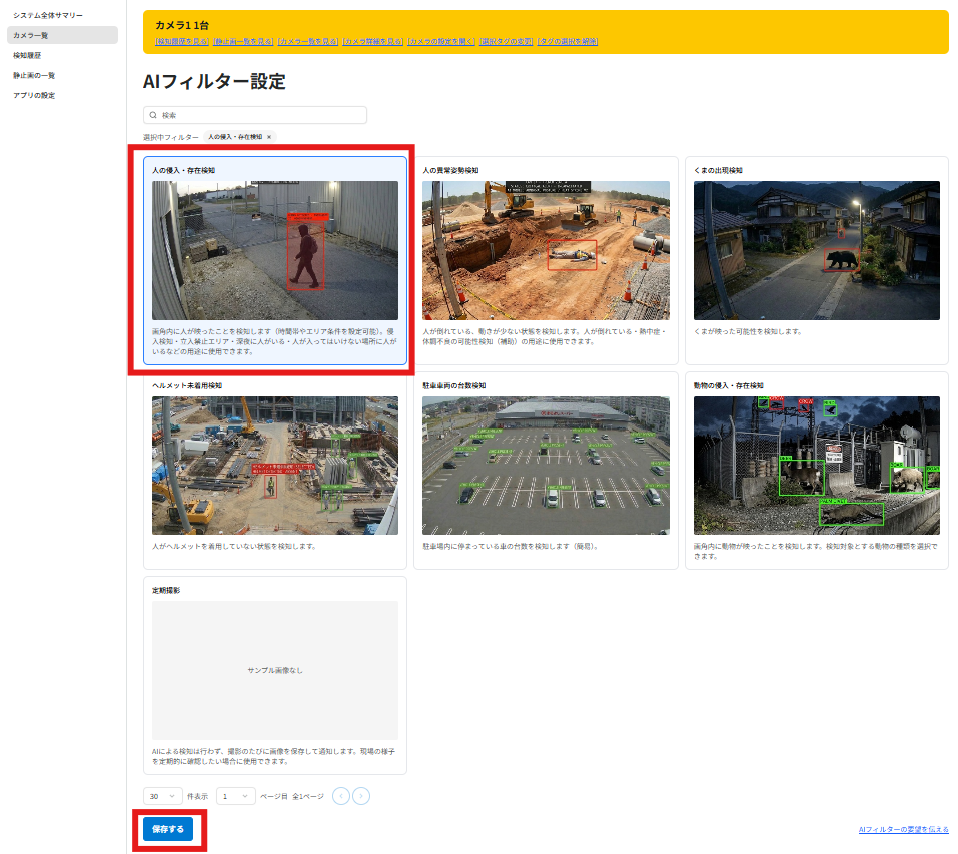
5.AIフィルターを選択して保存する
設定したいAIフィルターを選択して、左下の[保存]をクリックします。
6.メール通知先の設定を行う
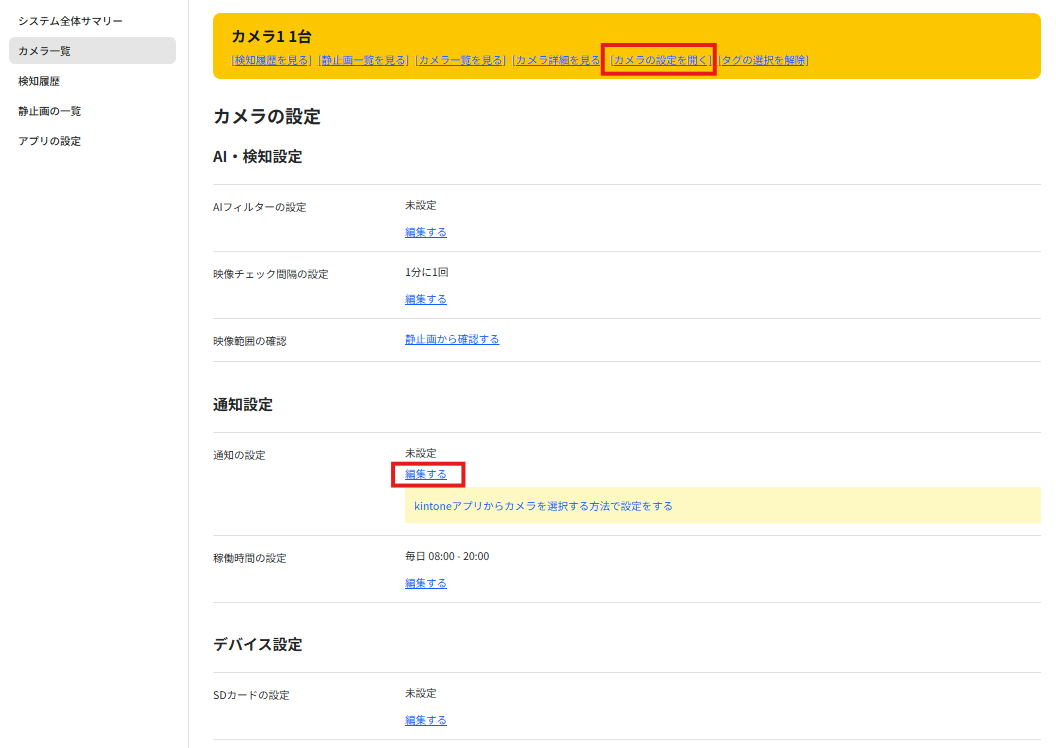
カメラの設定>通知設定>稼働時間の設定>[編集する]をクリックします。
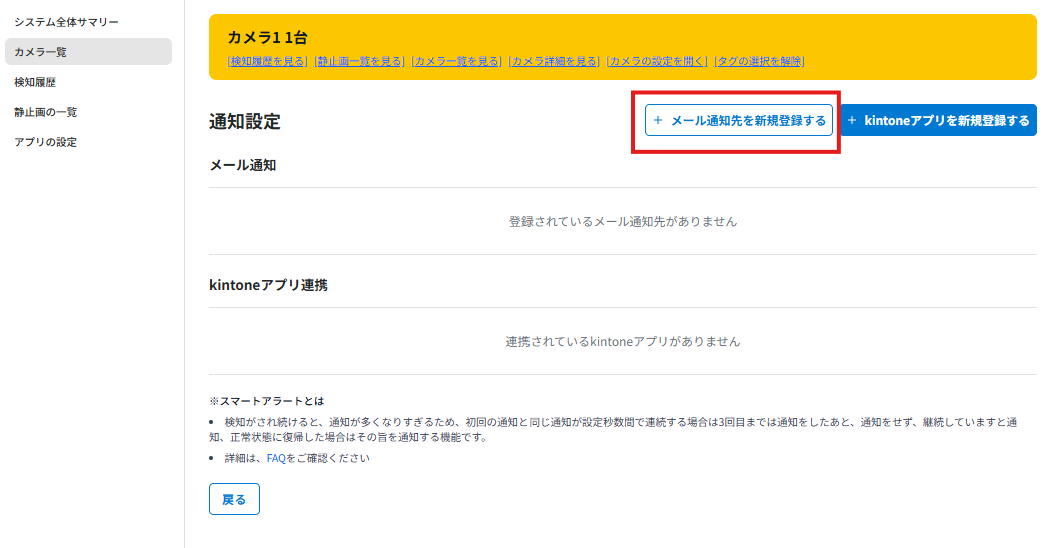
[+メール通知先を新規登録する]をクリックし、「通知先名」、「メールアドレス」、「スマートアラートとするかどうか」にチェックを入れ、[登録する]をクリックします。
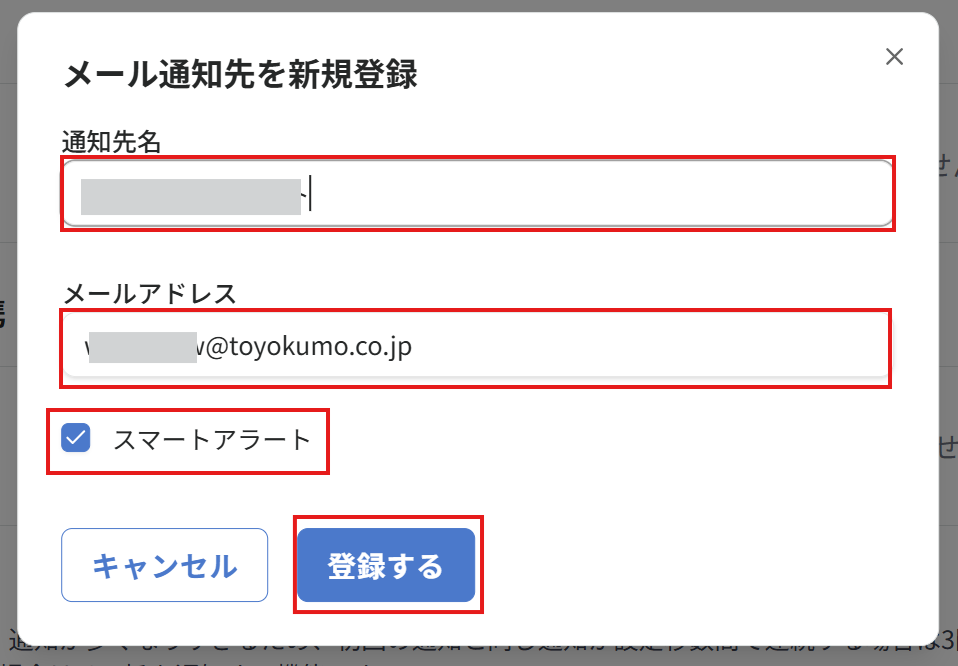
通常、AIカメラでは「AIフィルター」で設定した通りに検知を行いますが、検知がされ続けると、通知が数多く送られてしまうため、通知の数を抑えるための機能です。
初回の通知と同じ通知が連続する場合は3回目までは通知をしたあと、通知をせず、継続していますと通知し、正常状態に復帰した場合はその旨を通知する機能です。詳細は「スマートアラートとはなんですか?」(※現状リンクなし)をご確認ください。
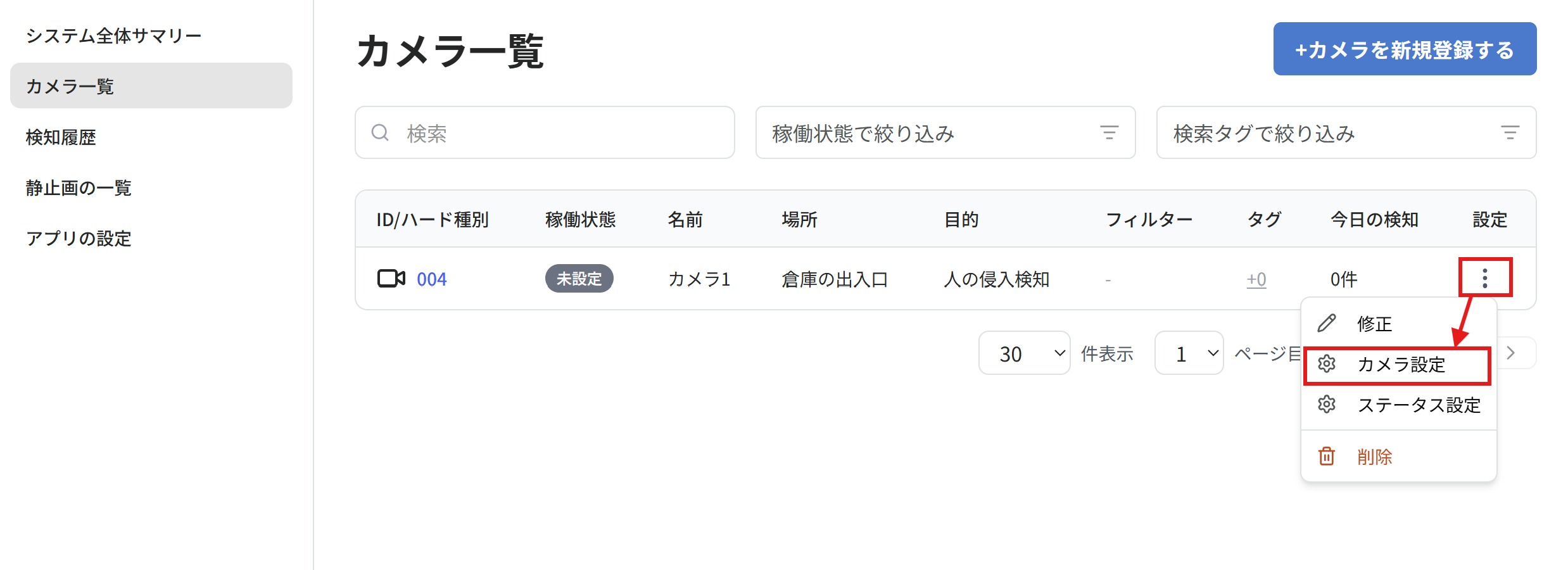
7.カメラの設定を開く
手順3で登録されたカメラの右端の「︙(設定)」>[カメラ設定]をクリックします。
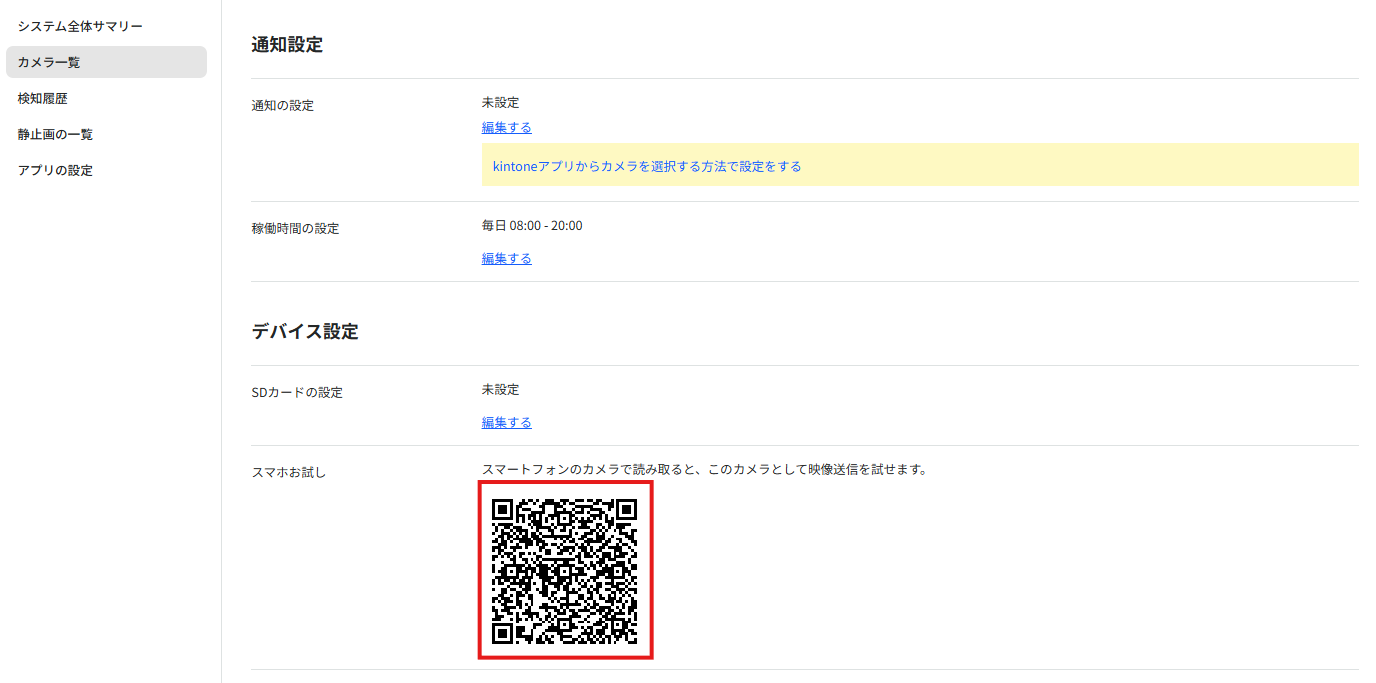
8.QRコードを読み取る
最下部の「スマホお試し」のQRコードをスマートフォンのデフォルトのカメラアプリを起動し、読み取ります。
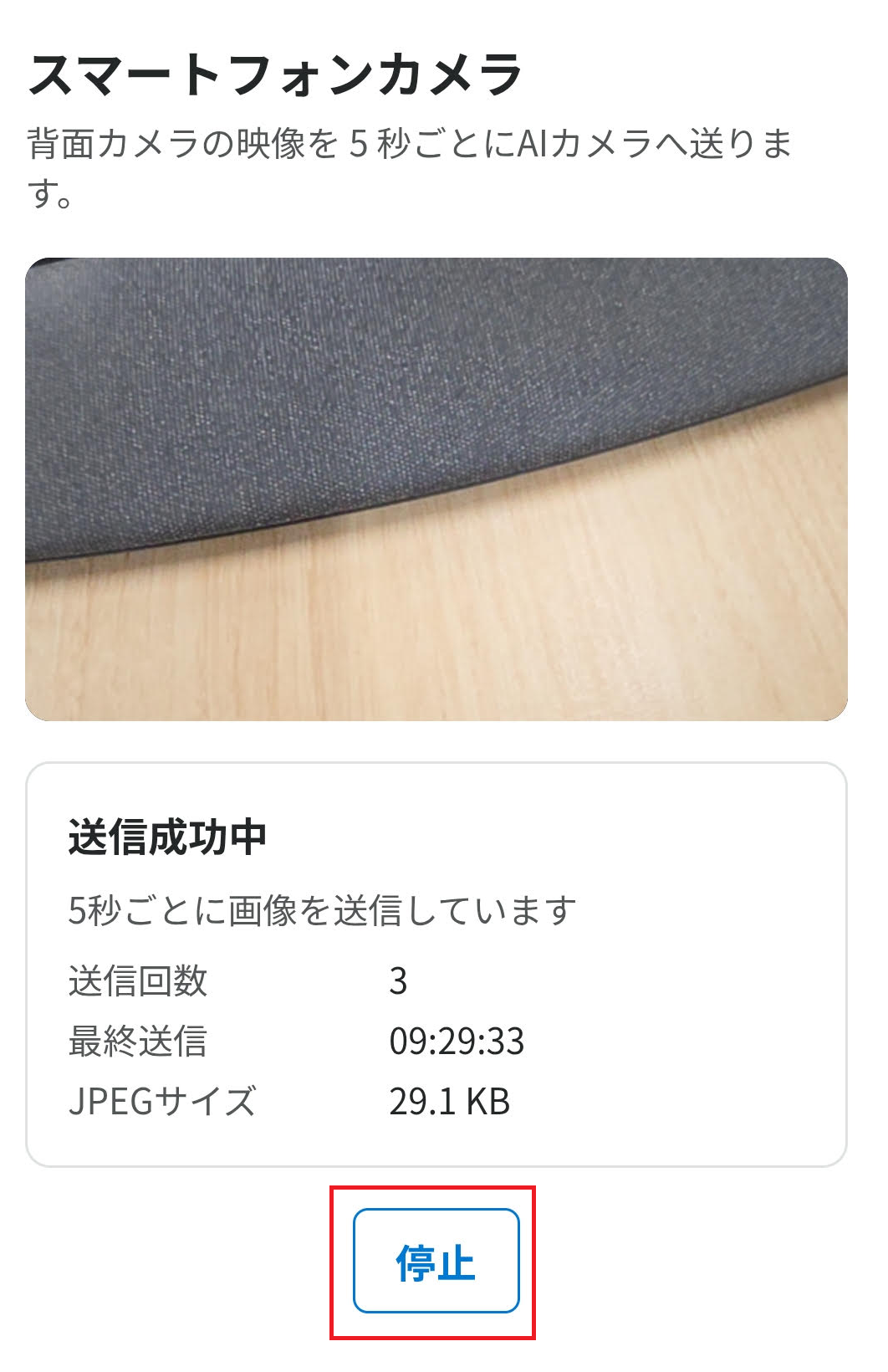
9.スマートフォンカメラから画像を送信する
スマートフォンがAIカメラと接続し、背面カメラの映像を5秒ごとにAIカメラへ送ります。
[停止]を押下することで停止できます。
検知内容を確認する
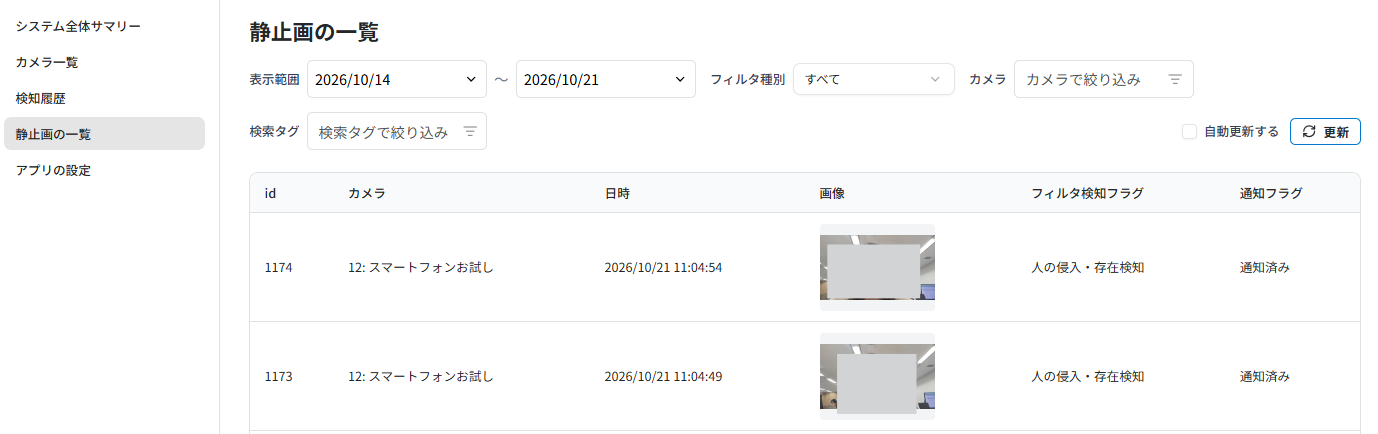
10.カメラからの送信画像(静止画)を確認する
静止画の一覧をクリックし、画像が送信できていることを確認します。
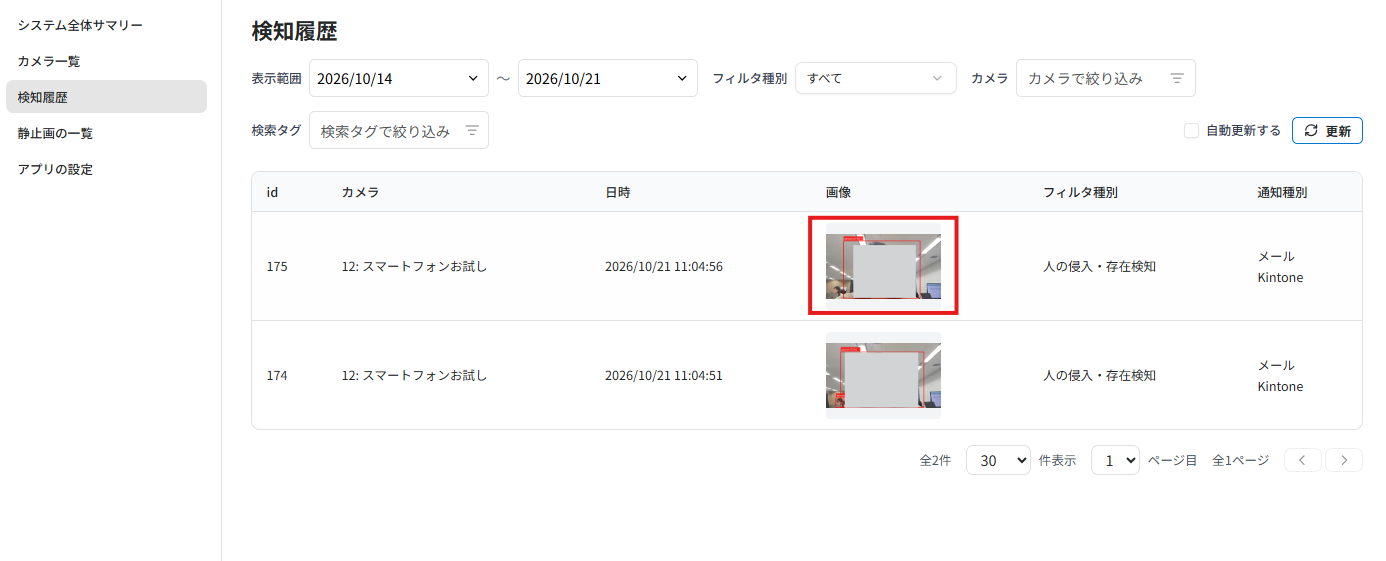
11.「検知履歴」にて検知された内容を確認する
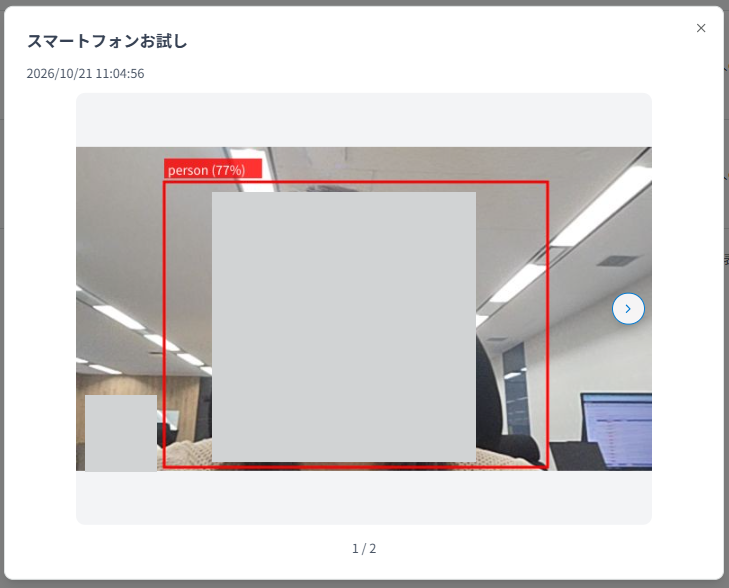
「検知履歴」をクリックし、検知された内容を確認します。
「画像」をクリックし、手順11で設定したフィルターの設定通りにAIが検知していることを確認します。
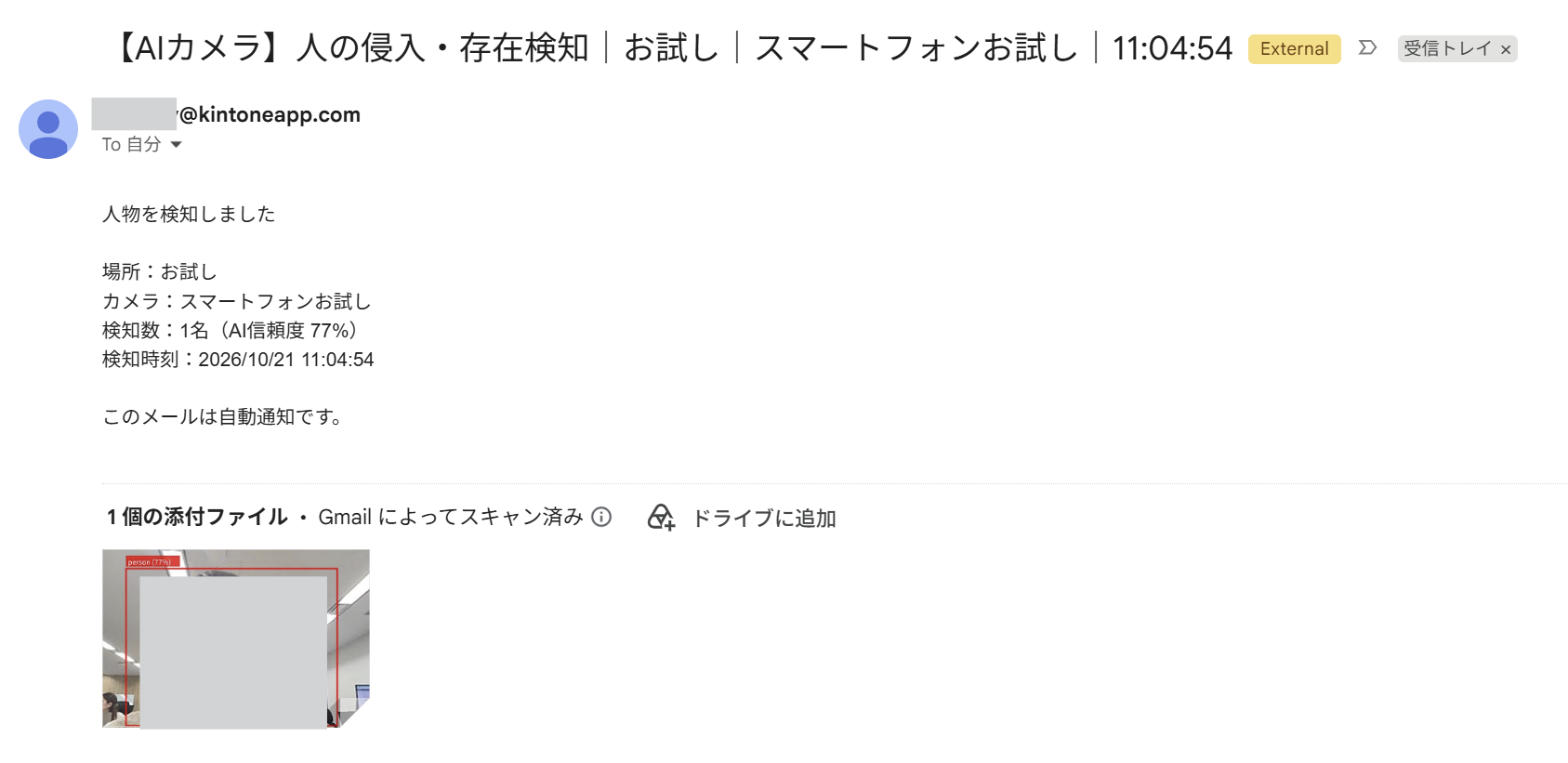
12.通知メールを確認する
手順6で設定した通知先に届いた通知メールを確認します。
kintoneと連携して通知先として設定する
13.通知先とするkintoneアプリを用意する
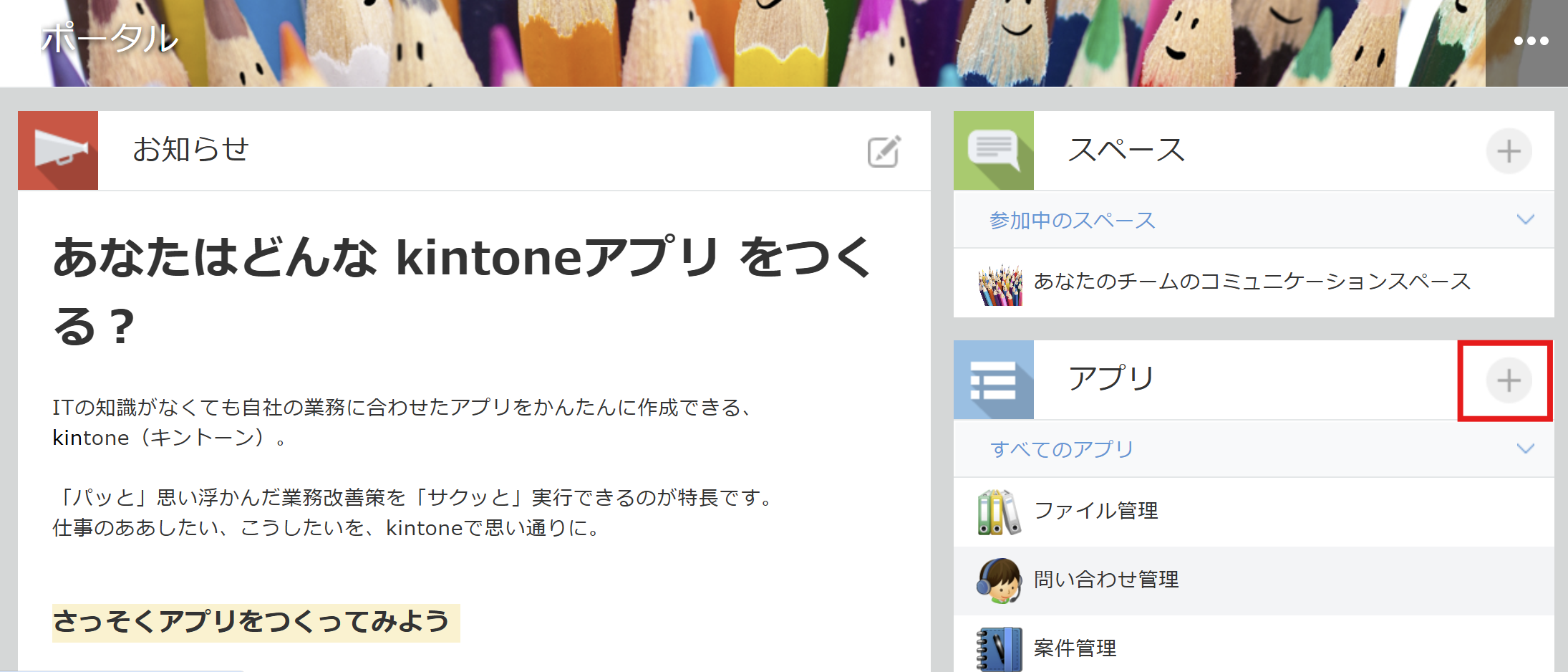
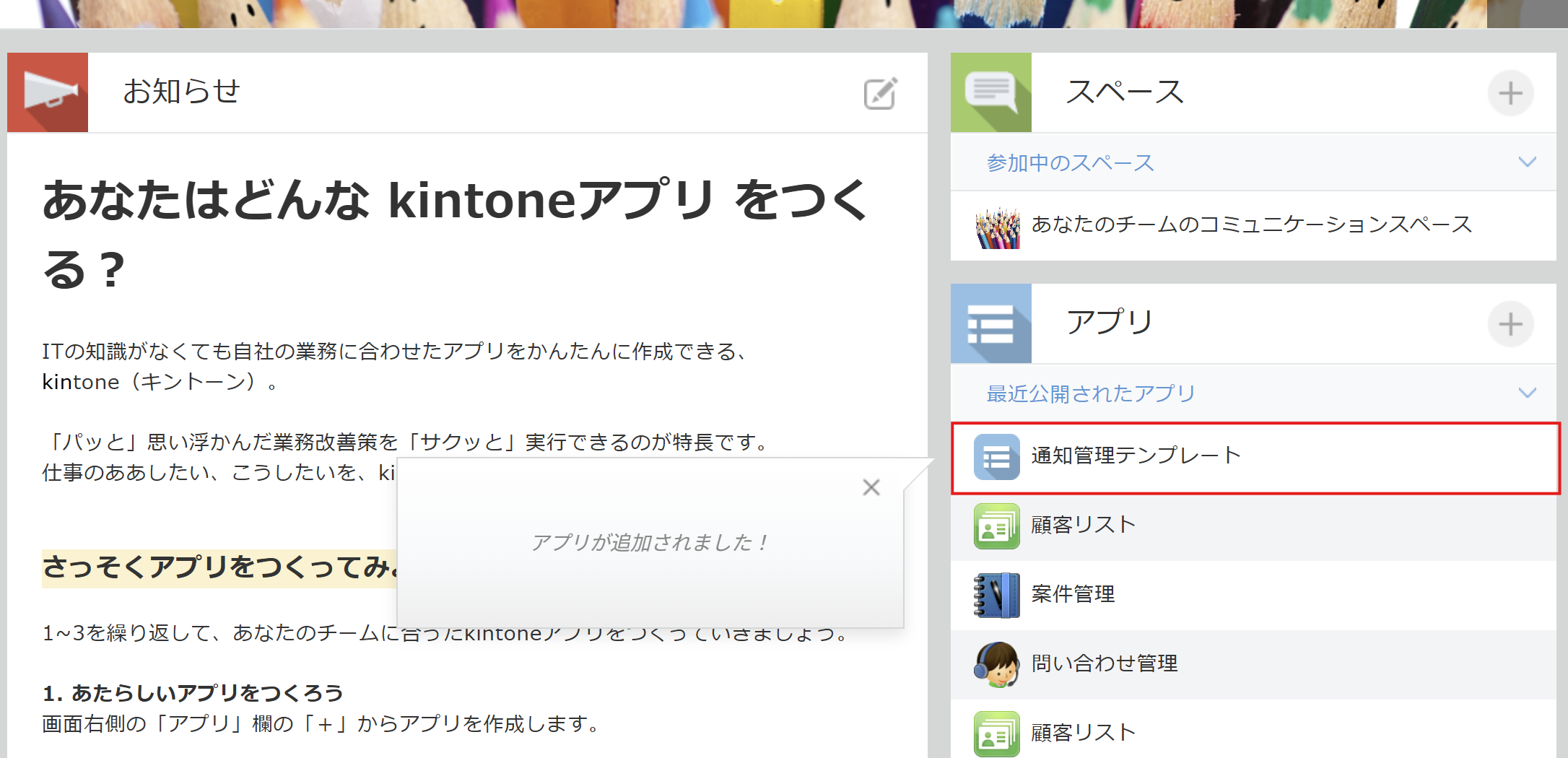
kintoneアプリにログインし、アプリの[+]ボタンをクリックします。
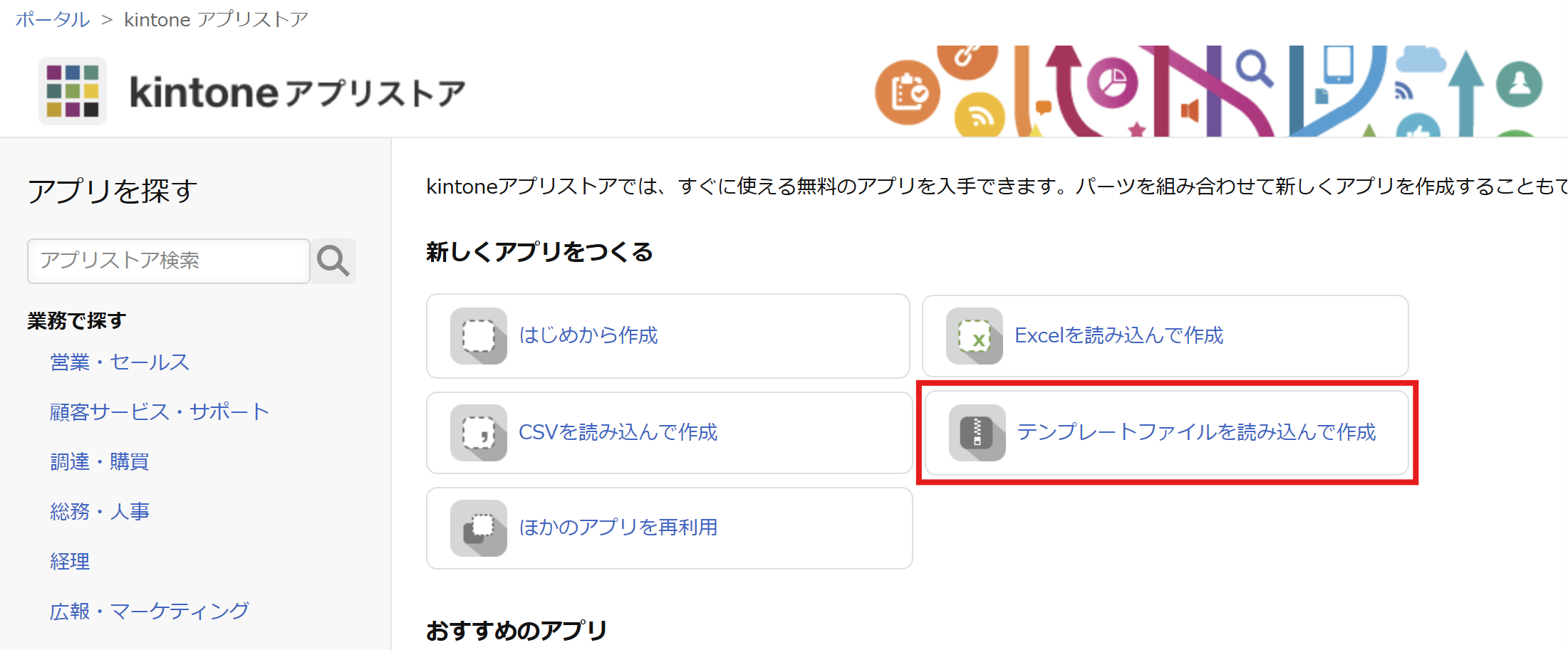
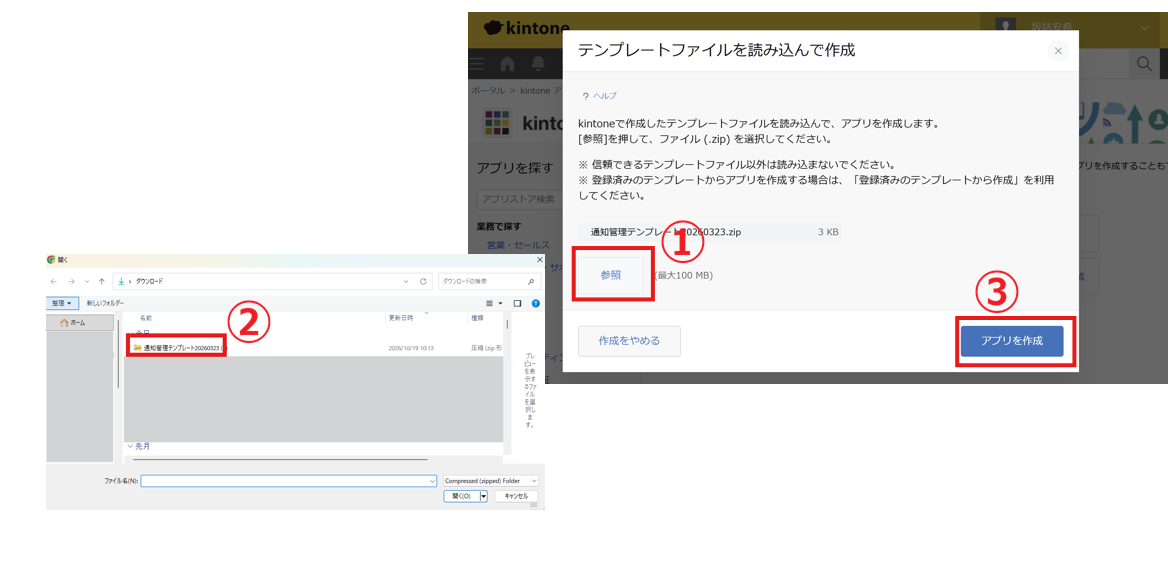
「テンプレートファイルを読み込んで作成」をクリックし、[参照]を押して、上記「アプリテンプレートはこちら」からダウンロードしたテンプレートを選択し、[アプリを作成]をクリックします。
アプリが追加されたことを確認します。
14.kintoneでAPIトークンを作り、[保存]→[アプリを更新]まで押す
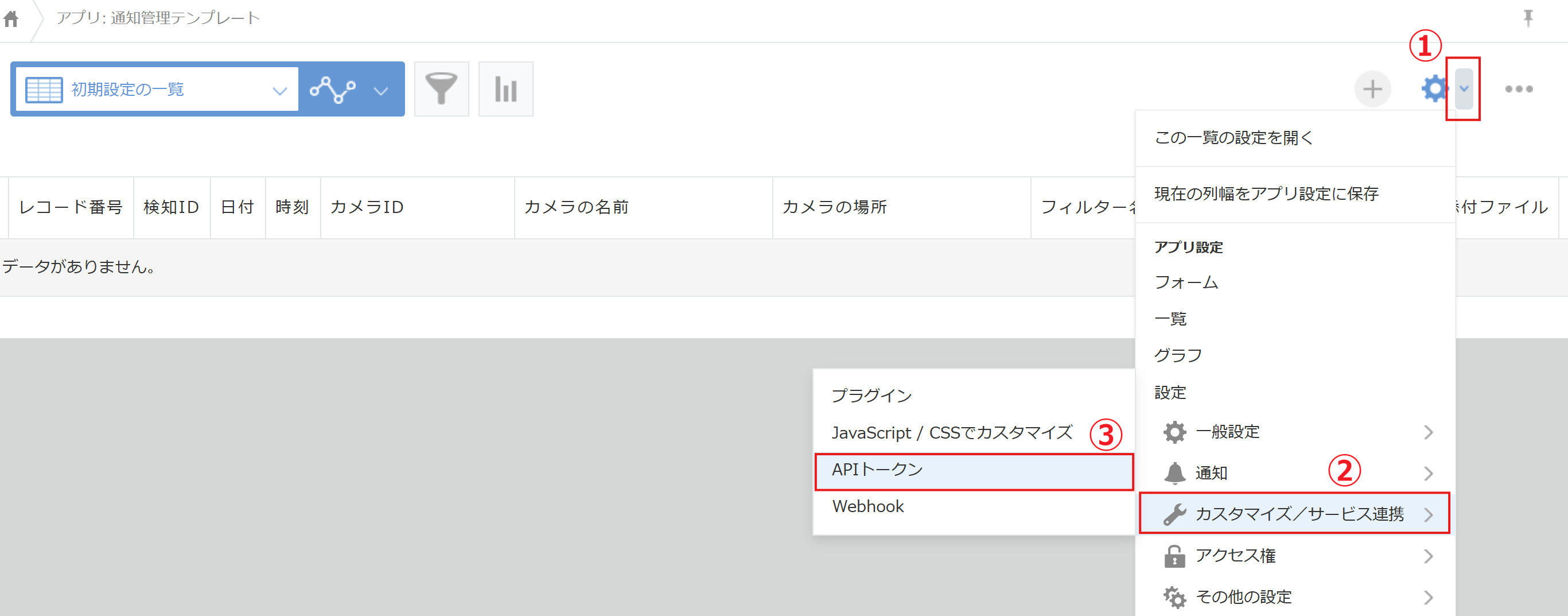
手順15で作成したkintoneアプリを開き、設定の歯車マーク>カスタマイズ/サービス連携>APIトークンと進みます。
開いた画面で[生成する]をクリックし、権限の「レコード閲覧」にチェックを入れます。
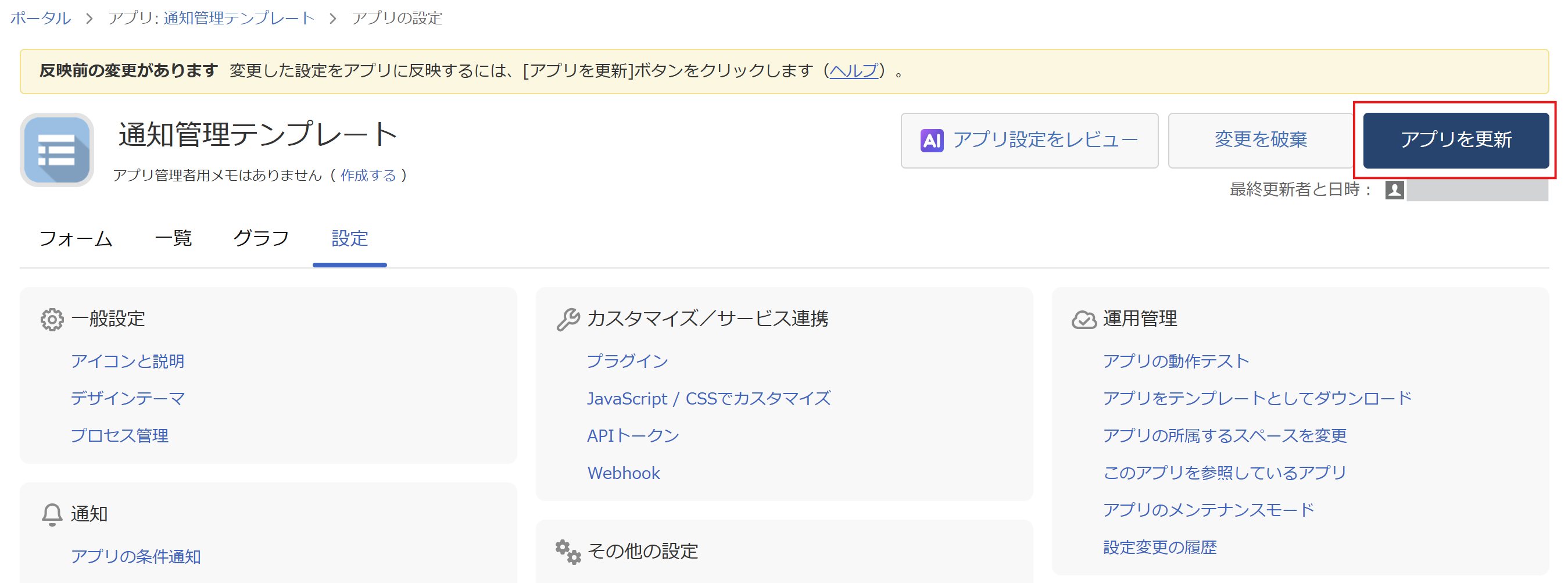
続けてAPIトークンをコピーしたら、[保存]をクリックし、続けて[アプリを更新]をクリックします。
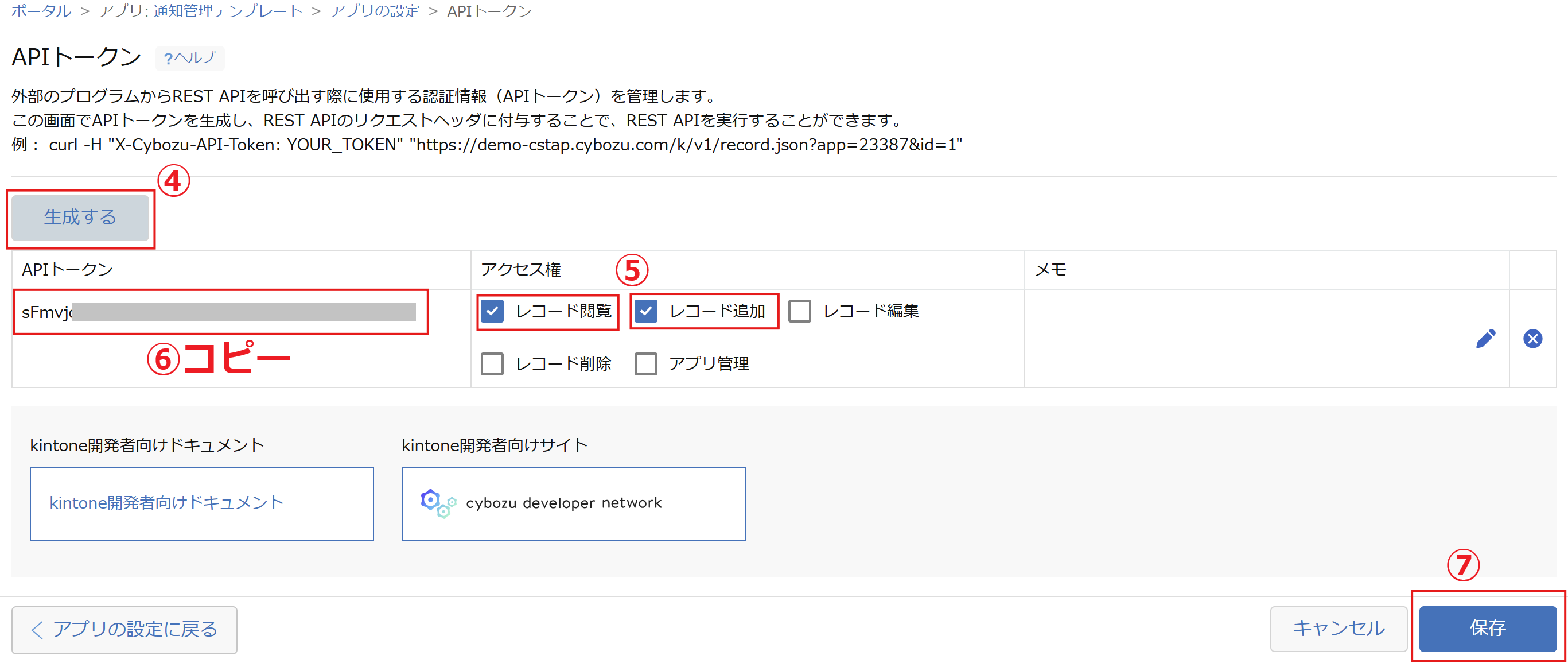
- [保存](APIトークンの画面の下)
- [アプリを更新](画面の上部)
うまくいかないとき:[生成する]のボタンがない・設定画面が開けない
APIトークンを作れるのは、そのアプリの「アプリ管理」の権限を持っている人だけです。アプリを開いて、アプリ画面右上、レコード追加の「+」ボタンの右側に歯車のマーク(アプリの設定)が出ていなければ、権限がありません。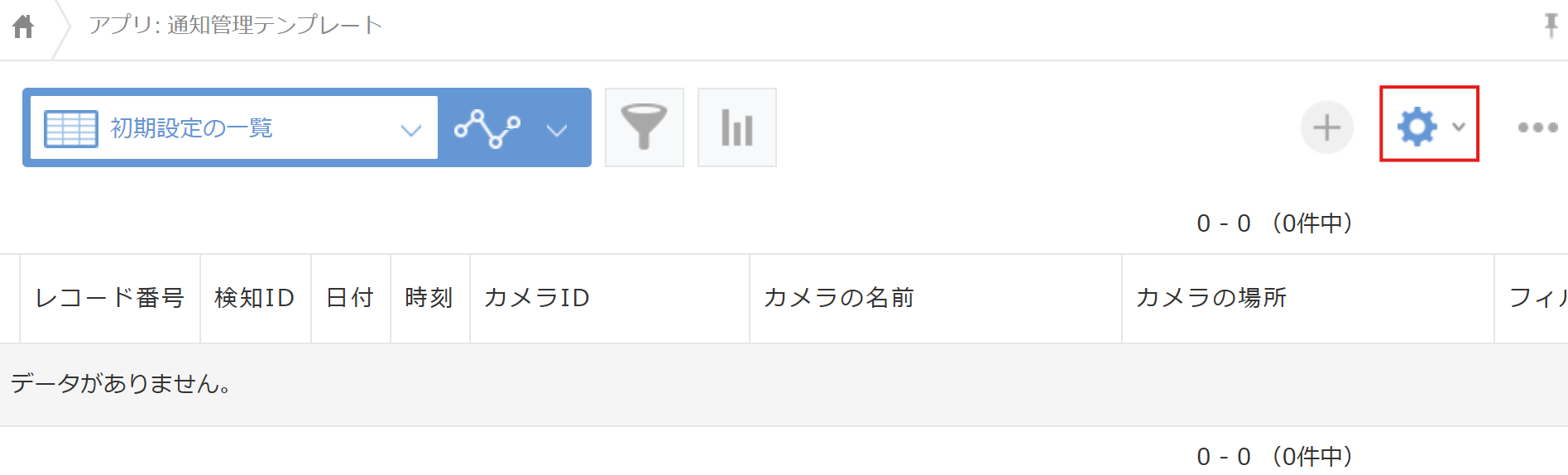
その場合は、kintoneの管理者に次のいずれかを依頼してください。
- そのアプリの「アプリ管理」の権限をもらう
- APIトークン(権限は「レコード閲覧」「レコード追加」)を作ってもらう
依頼文例:kViewer(kintoneのデータを画面で見せるサービス)を試しています。
「〇〇」アプリについて、アプリ管理の権限をいただくか、「レコード閲覧」の権限をつけたAPIトークンを発行していただけますか。
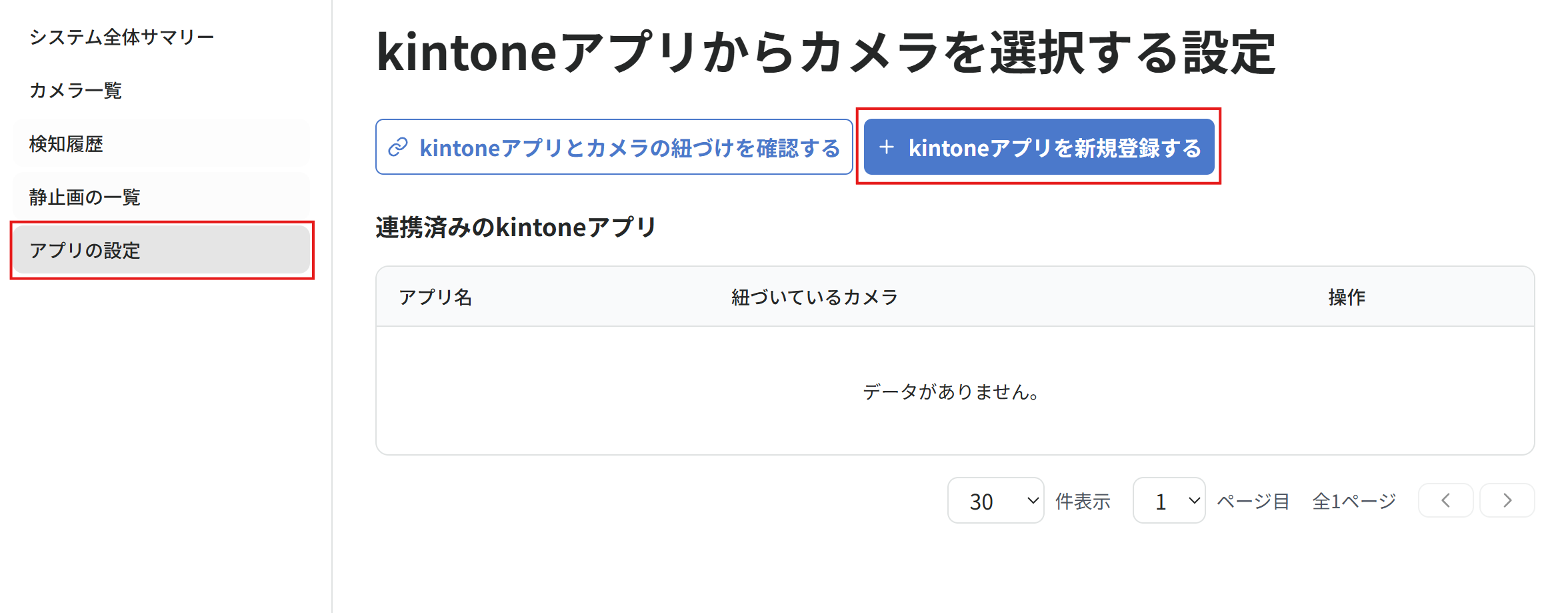
15.AIカメラの「アプリの設定」>[kintoneアプリを新規登録する]をクリックする
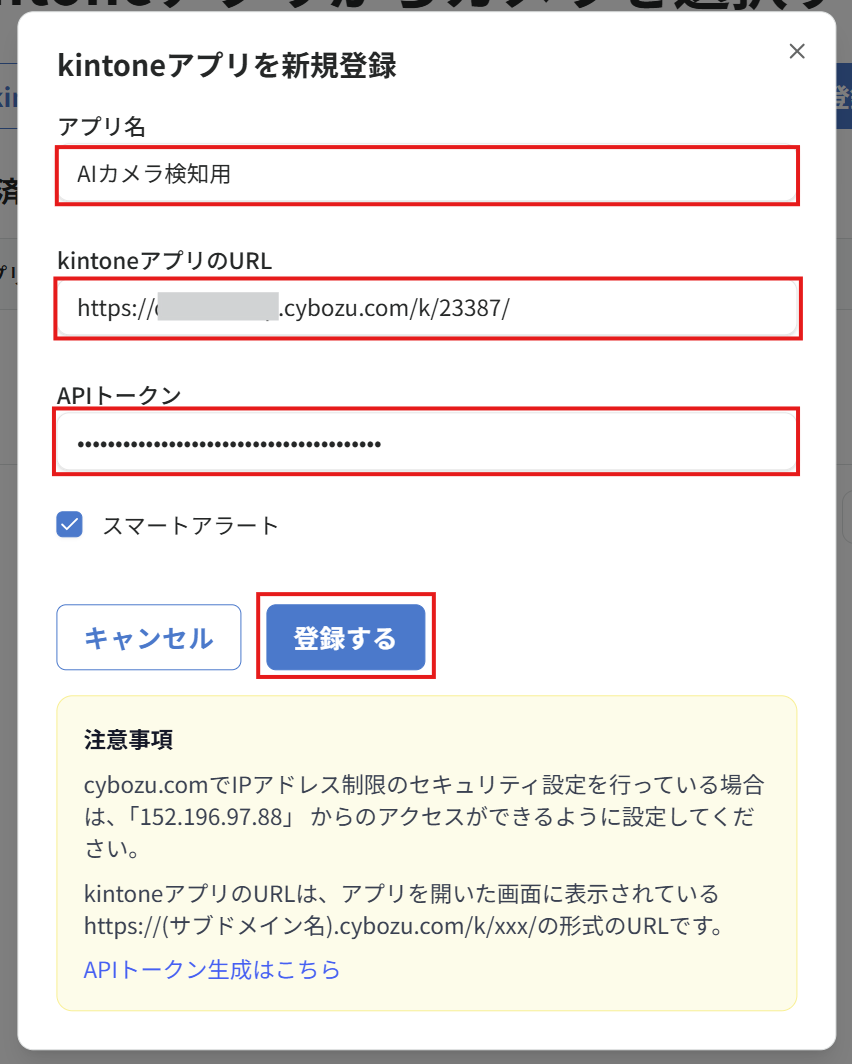
16.AIカメラに戻って「アプリ名」、「kintoneアプリURL」、「APIトークン」を入力し、[登録する]をクリックする
トヨクモAIカメラ利用時のセキュリティの設定※現状リンク繋がってないです
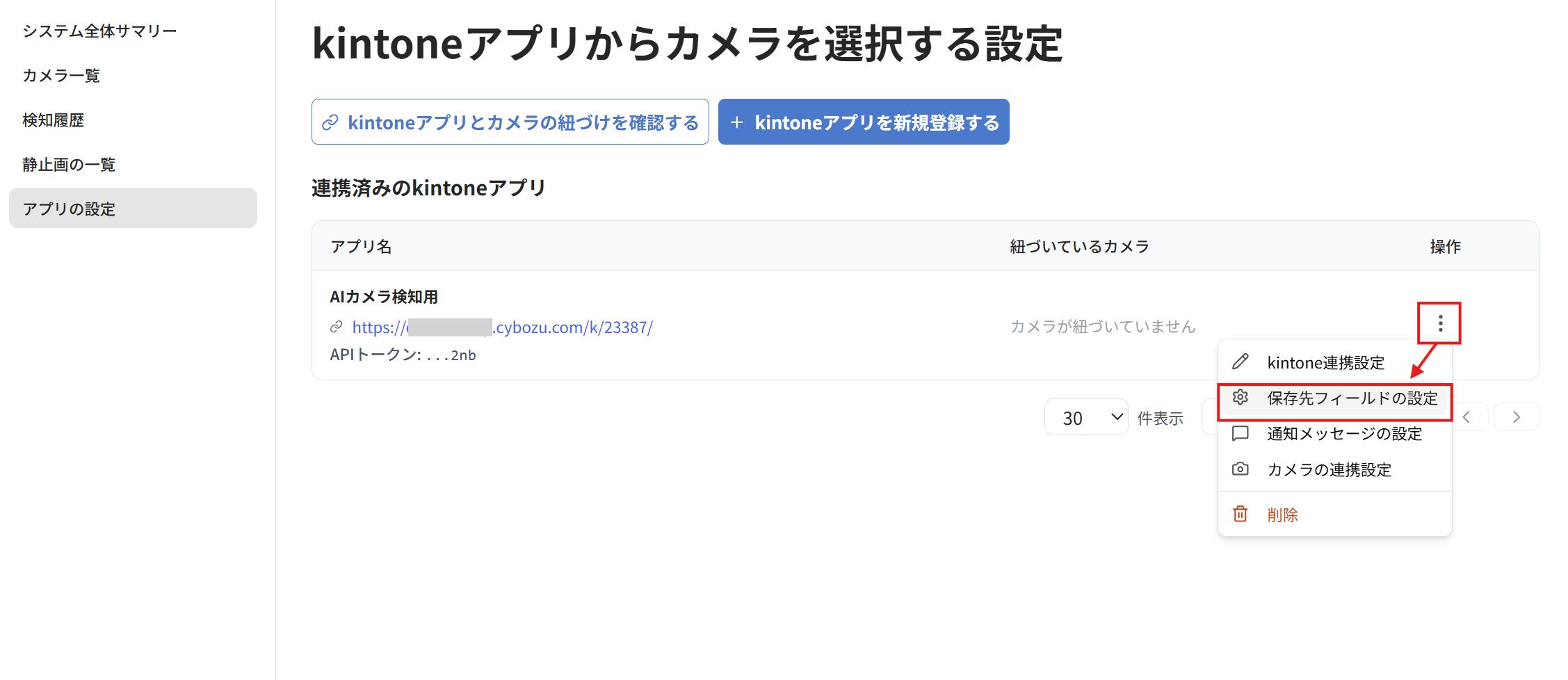
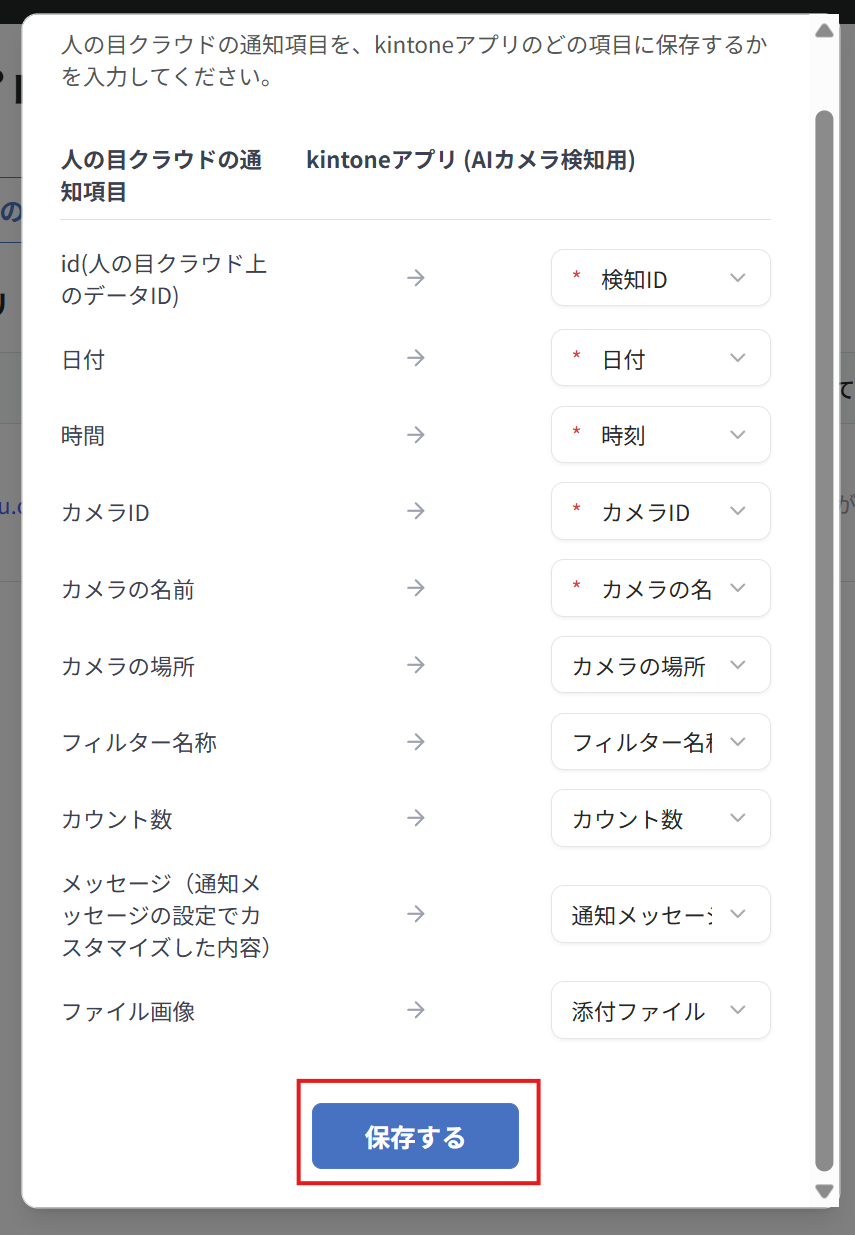
17.保存先フィールドの設定を行う
アプリの設定>連携済みのkintoneアプリの「︙」アイコンから「保存先フィールドの設定」をクリックします。
kintoneアプリにどの項目を連携するか設定を行い、[保存する]をクリックします。
18.kintoneアプリのカメラの連携設定を行う
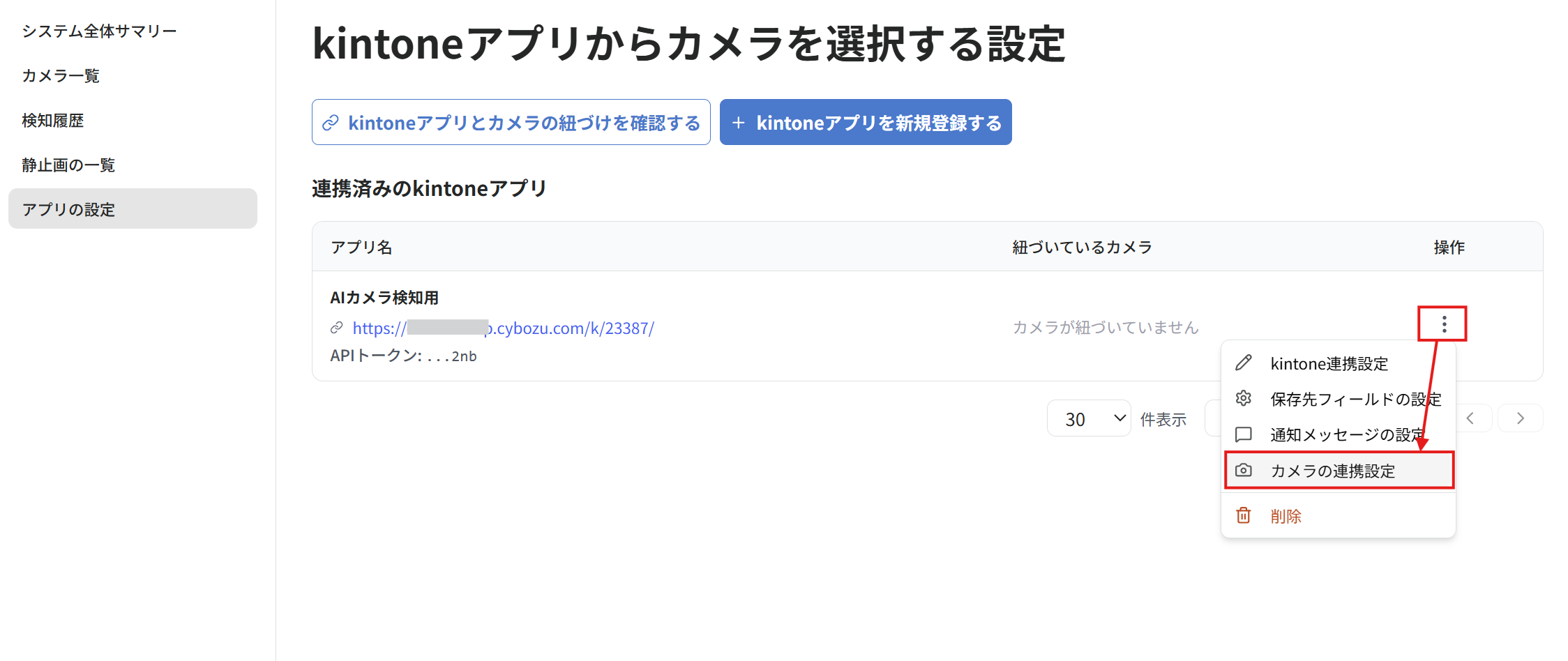
アプリの設定>連携済みのkintoneアプリの「︙」アイコンから「カメラの連携設定」をクリックします。
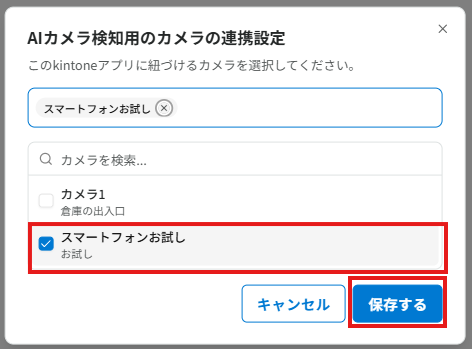
アプリに紐づけるカメラを設定し、[保存する]をクリックします。
19.kintoneアプリに追加されたレコードを確認する
手順16で登録したkintoneアプリを開き、登録されたレコードを確認します。
以上で、スマートフォンから画像を送信し、検知された内容をkintoneアプリで確認するまでの手順は完了です。