プレミアムコース以上で利用可能です
シナリオメールに配信結果分析を表示します。配信結果に基づき、送信メールに対して改善アクションを計画・実行できます。
表示される情報の詳細に関しましてはシナリオメールの配信結果分析に表示される情報をご確認ください。
補足
シナリオの配信結果分析を確認するためにはシナリオが有効になっている必要があります。確認方法
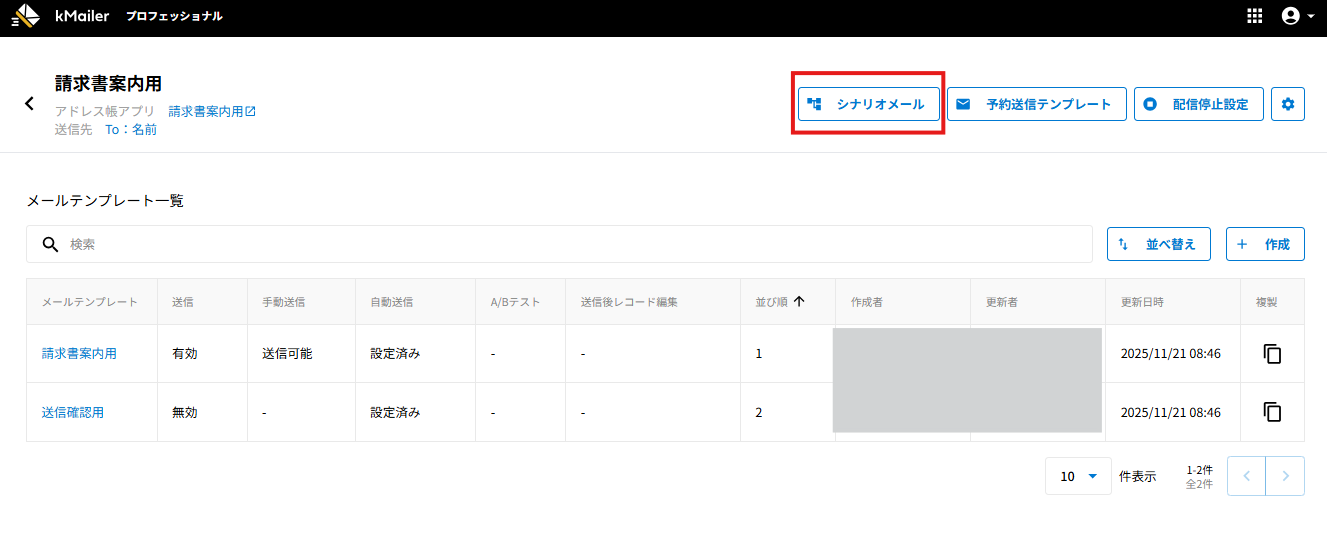
1.kMailerにログインした状態で、確認したいメールセット内の「シナリオメール」をクリックします。
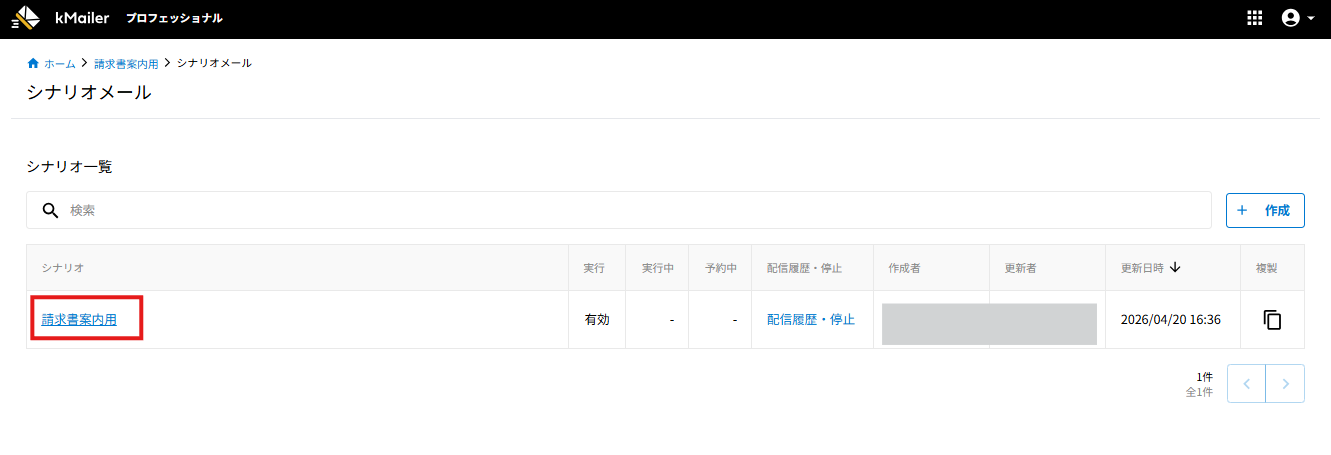
2.配信結果を確認したいシナリオをクリックします。
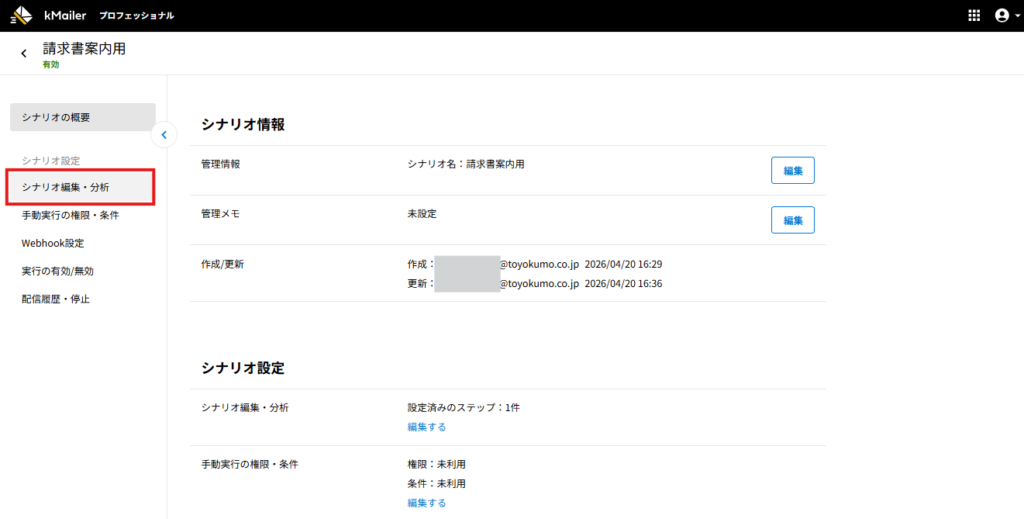
3.「シナリオ編集・分析」をクリックします。
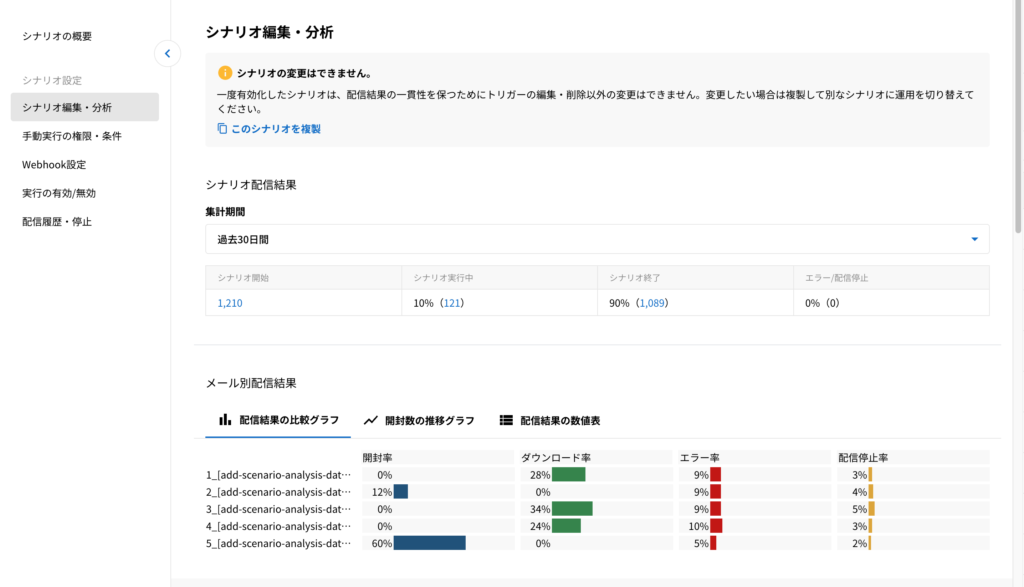
4.「シナリオ編集・分析」画面にシナリオ配信結果が表示されます。
宛先をCSVでダウンロードする
シナリオ配信結果より抽出した宛先の一覧をCSVの形式でダウンロードできます。
1.確認方法の通り、該当のシナリオを表示します。
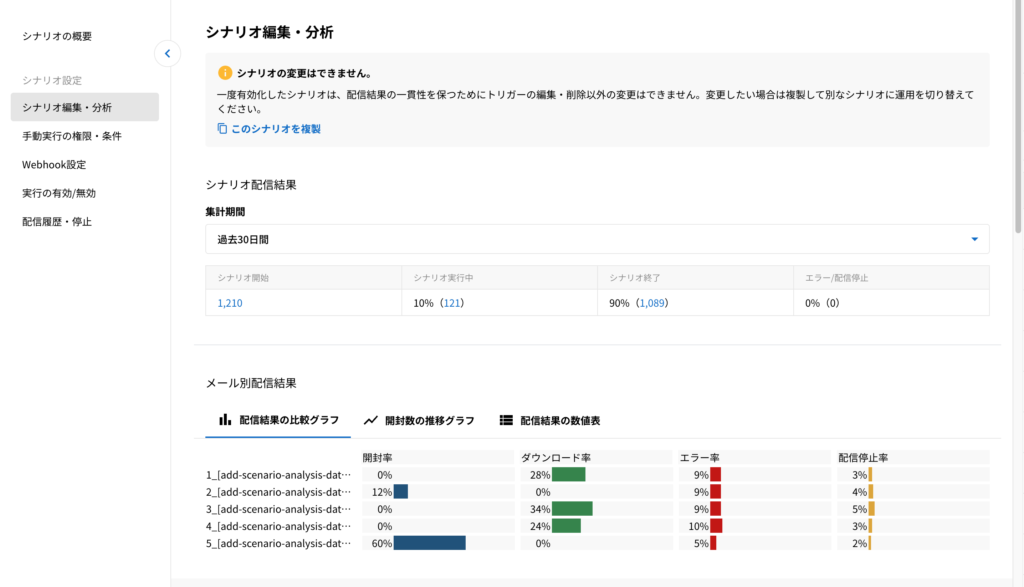
2.抽出したいメールの件数の数字をクリックします。
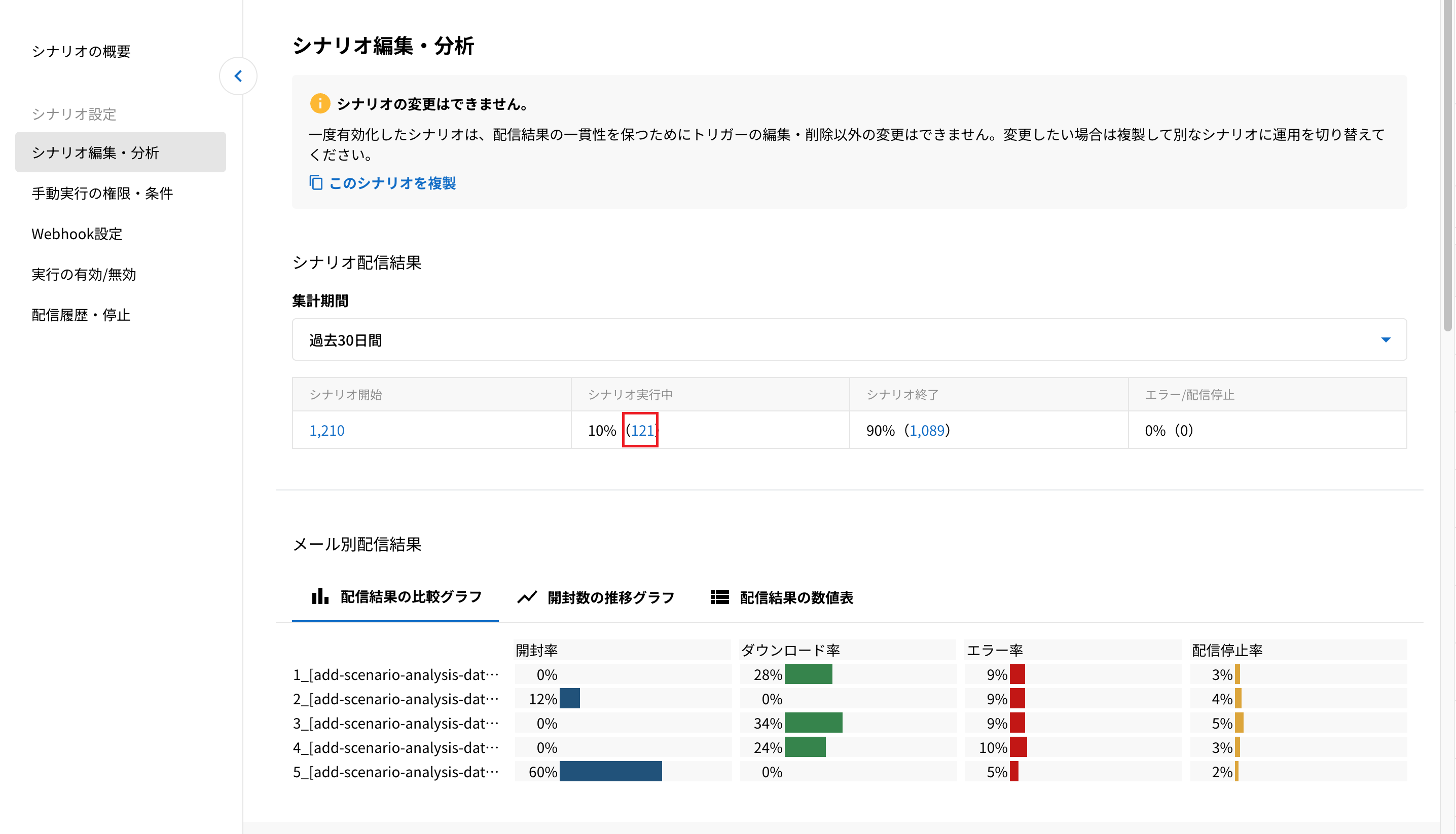
3.「CSVダウンロード」をクリックします。
画面上でCSVがダウンロードされます。
補足
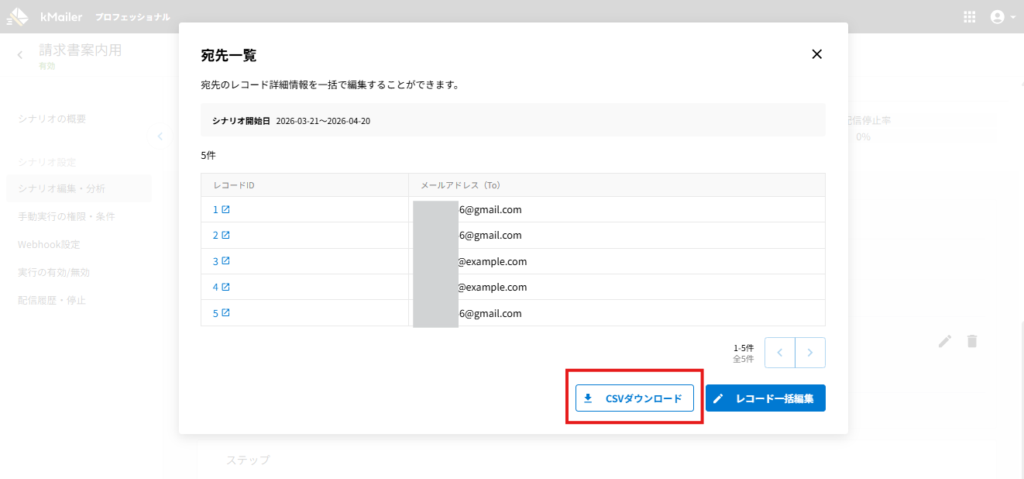
- CSVに出力される内容はレコードID(レコード番号), アドレス帳アプリ(アプリID: xxx), メールアドレス (To)になります。
- ダウンロードされるCSVのファイル名は「宛先一覧_{ダウンロードした日付時間}.csv」(cf.宛先一覧_20250808010100.csv)になります。
- CSVに出力できる最大件数は10万件です。
宛先一覧のレコードを一括編集する
分析レポートで各集計結果から抽出した宛先一覧のレコードを一括で編集できます。
例えば、配信結果分析を行ったレコードに対して「チェック済」とフラグを立てることなどが可能です。
補足
- レコードの編集はkMailerから、APIトークンを利用して行われるため、kintoneのレコード変更履歴では操作者は「Administrator」として記録されます。
- 複数のレコードを一括で編集するため、このレコード編集によりWebhookを動作させることはできません。
- レコードの編集中にエラーが発生した場合、該当のレコードは編集されませんが、その他のレコードはそのまま編集されます。
1.確認方法の通り、該当のシナリオを表示します。
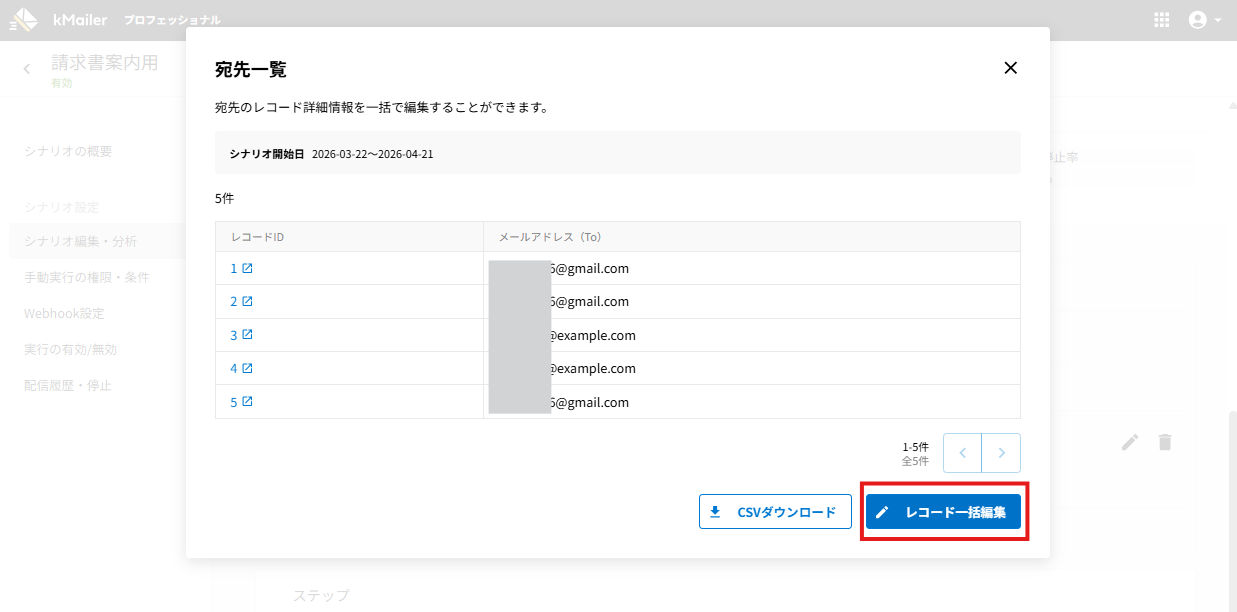
2.抽出したいメールの件数の数字をクリックします。
3.[レコード一括編集]をクリックします。
補足
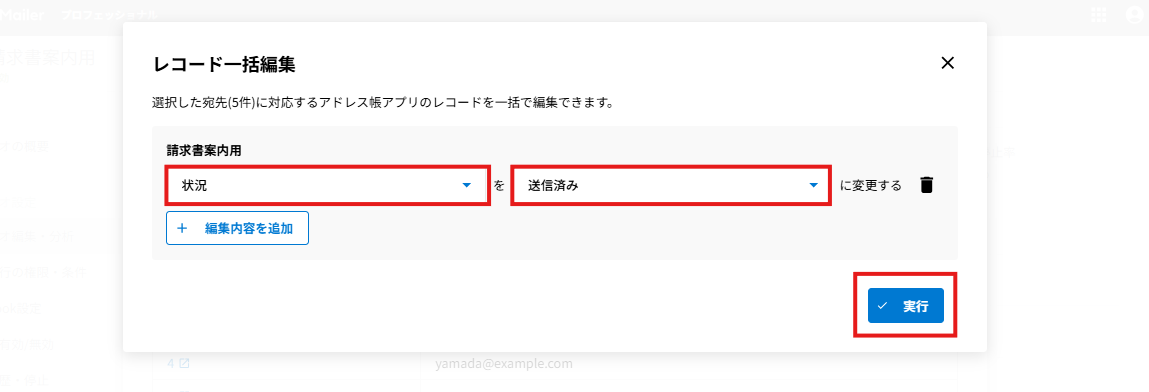
- レコードの複数箇所を編集することも可能です。
- レコードの編集は全アプリを合計して1000件までの編集が可能となります。指定された件数が1000件を超えている場合、「一括編集上限の1,000レコードを超えているため編集を実行できません。」というエラーが発生します。
4.編集したい内容を設定し、[実行]をクリックします。
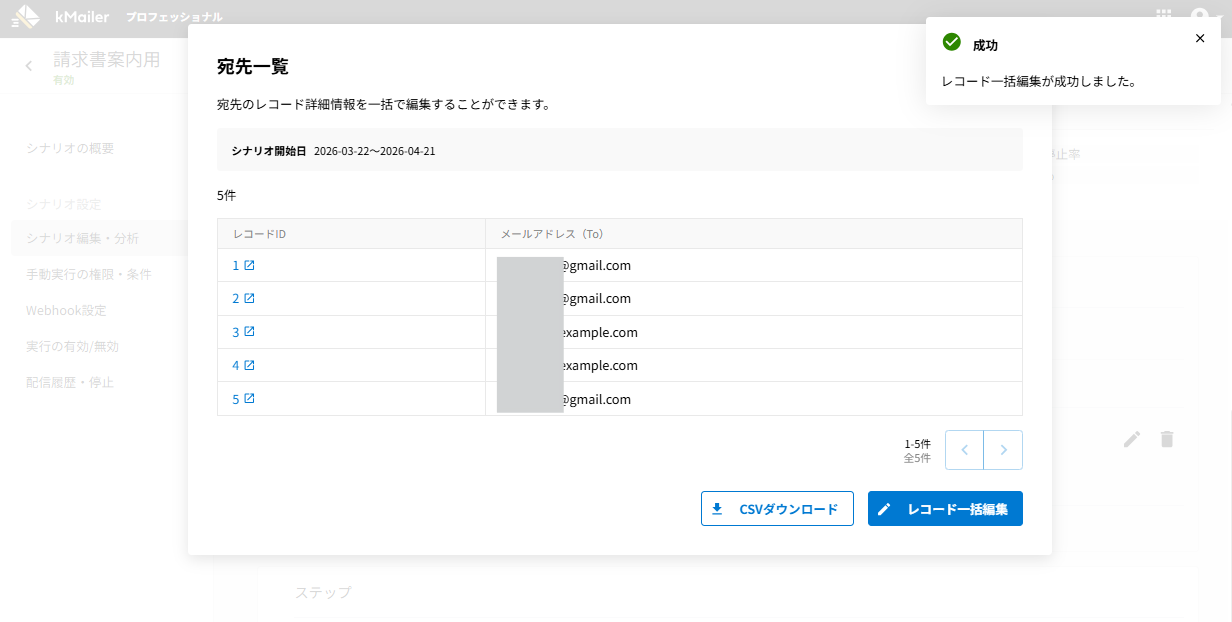
5.右上に「レコード一括編集が成功しました。」と表示されれば完了です。