背景に設定したPDFに合わせて、AIがフィールドを自動的に配置することが出来ます。
利用にはAI機能に関する利用規約への同意が必要です。
補足
- 本機能はコースに関わらず利用可能です。
- オーナーが利用規約に同意してAI機能を有効化すると、管理者・編集者もAI機能を利用できるようになります。
- ライトコースの場合はテーブルが配置できないなど、設置可能なフィールドはコースの制限を受けます。
- 既にフィールドが配置されている場合、既存のフィールドは削除され、AIが新しく配置を提案します。保存前であれば[元の状態に戻す]ことが出来ます。
- 現状すでに配置されているものを修正することや、文章で指示を出すことはできません。
- 【2026年9月29日(火)】のバージョンアップにてアプリ連携のエレメント配置にも対応しました。
設定方法
1.設定したい書類の『フィールド情報の追加』を開きます。

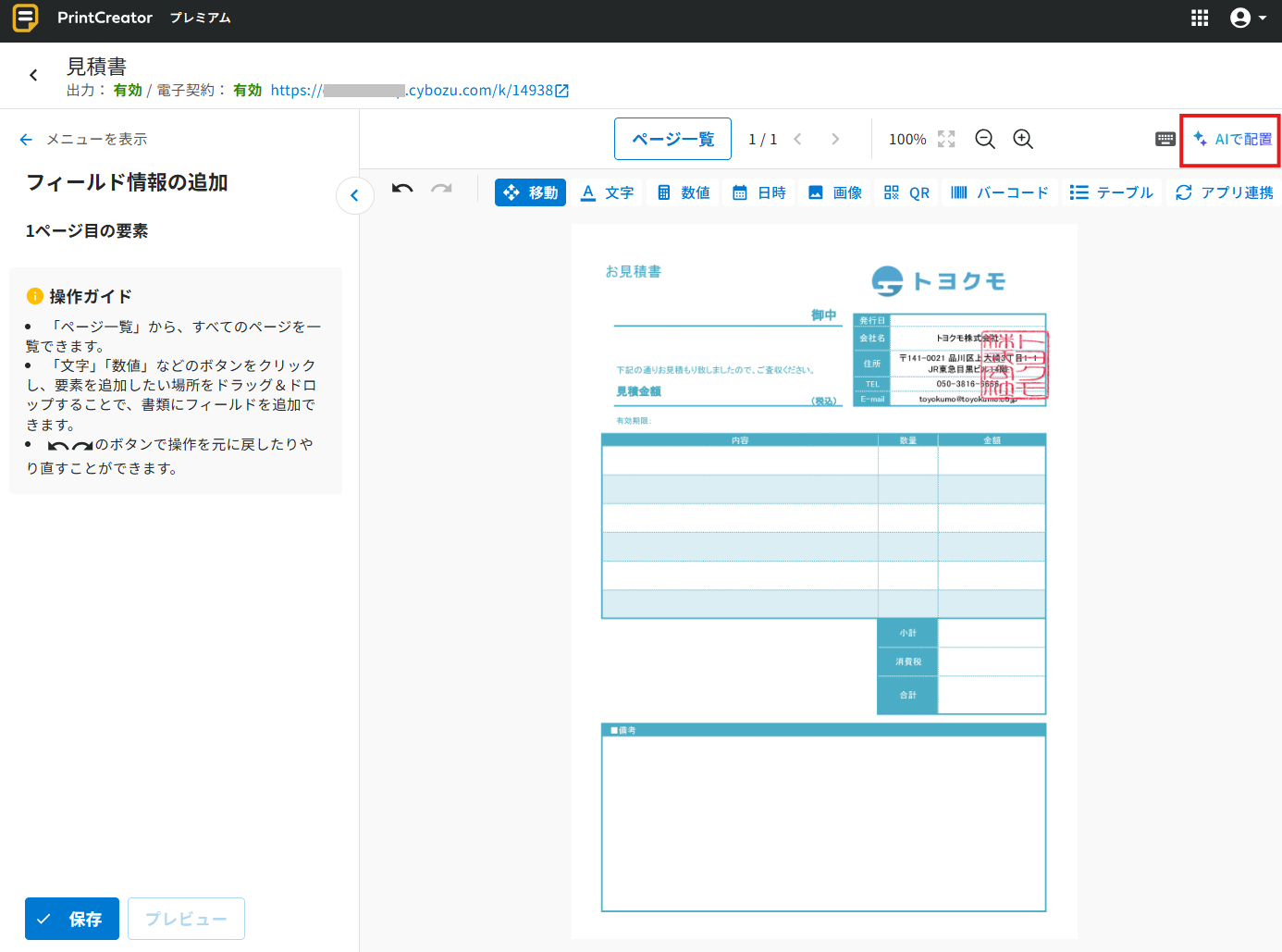
2.画面右上の[AIで配置]ボタンをクリックします。
補足
「この機能を使用するには、アカウントページでAI機能を有効化してください。」と表示される場合、AI機能を有効にしていただく必要がございます。オーナーの権限でログインした状態で、[AI機能設定へ]をクリックし、「AI機能を有効化」のトグルをONにしてください。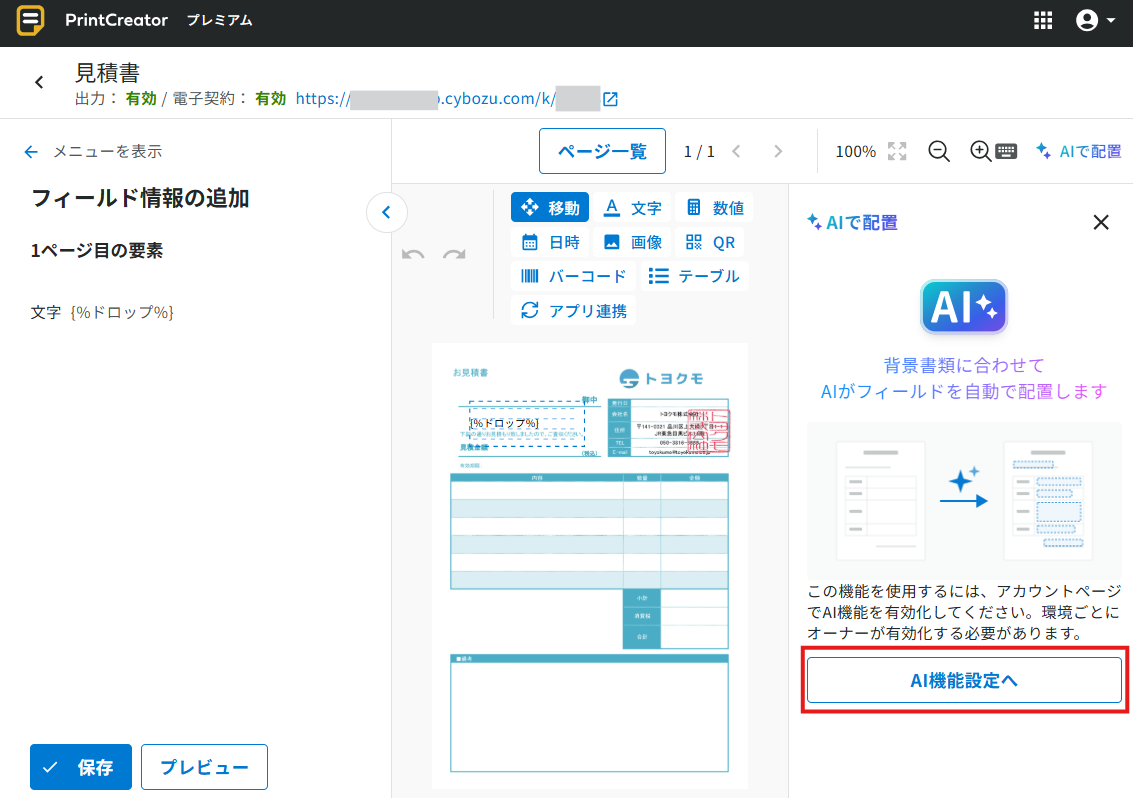
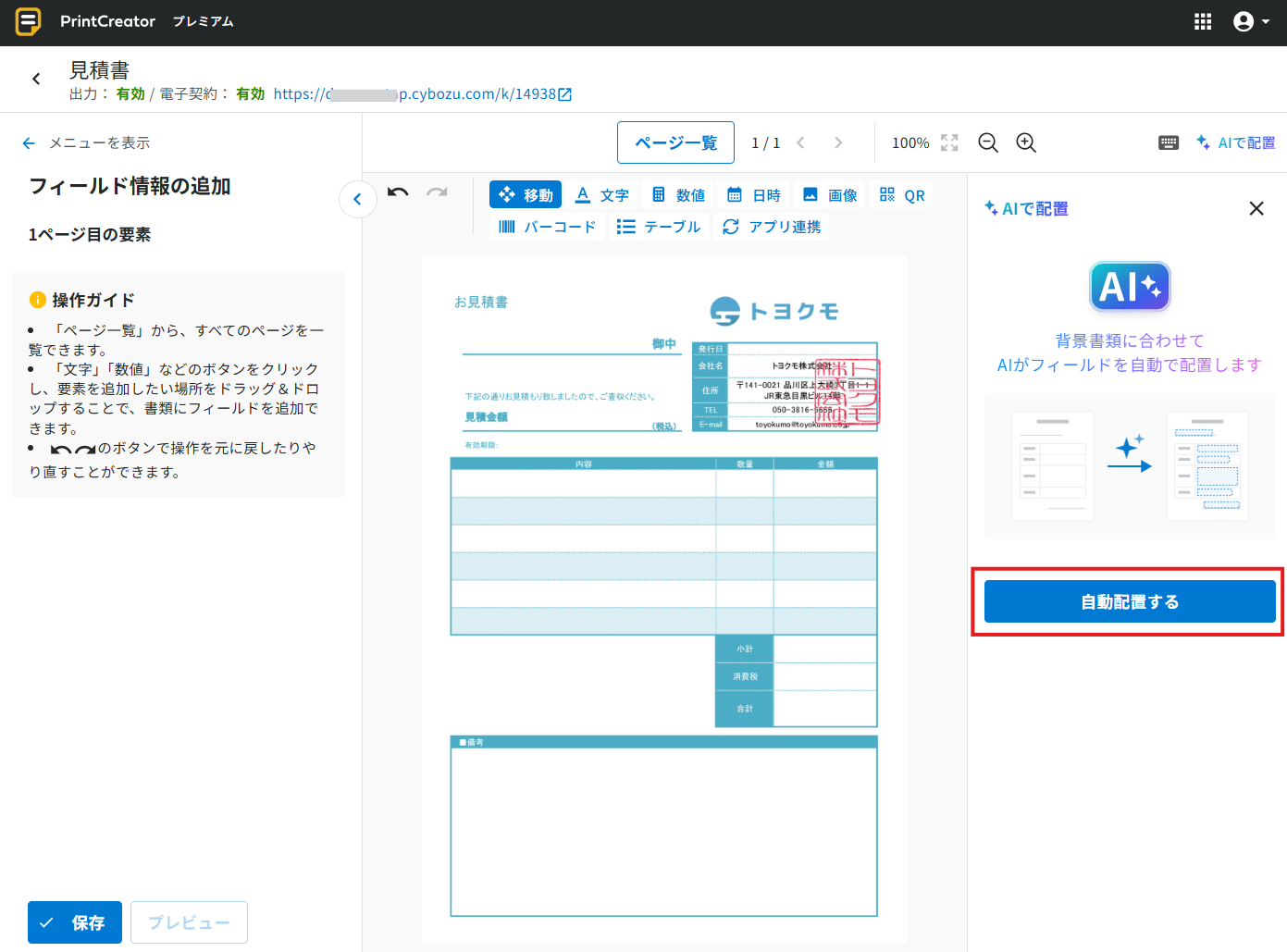
3.[自動配置する]をクリックします。
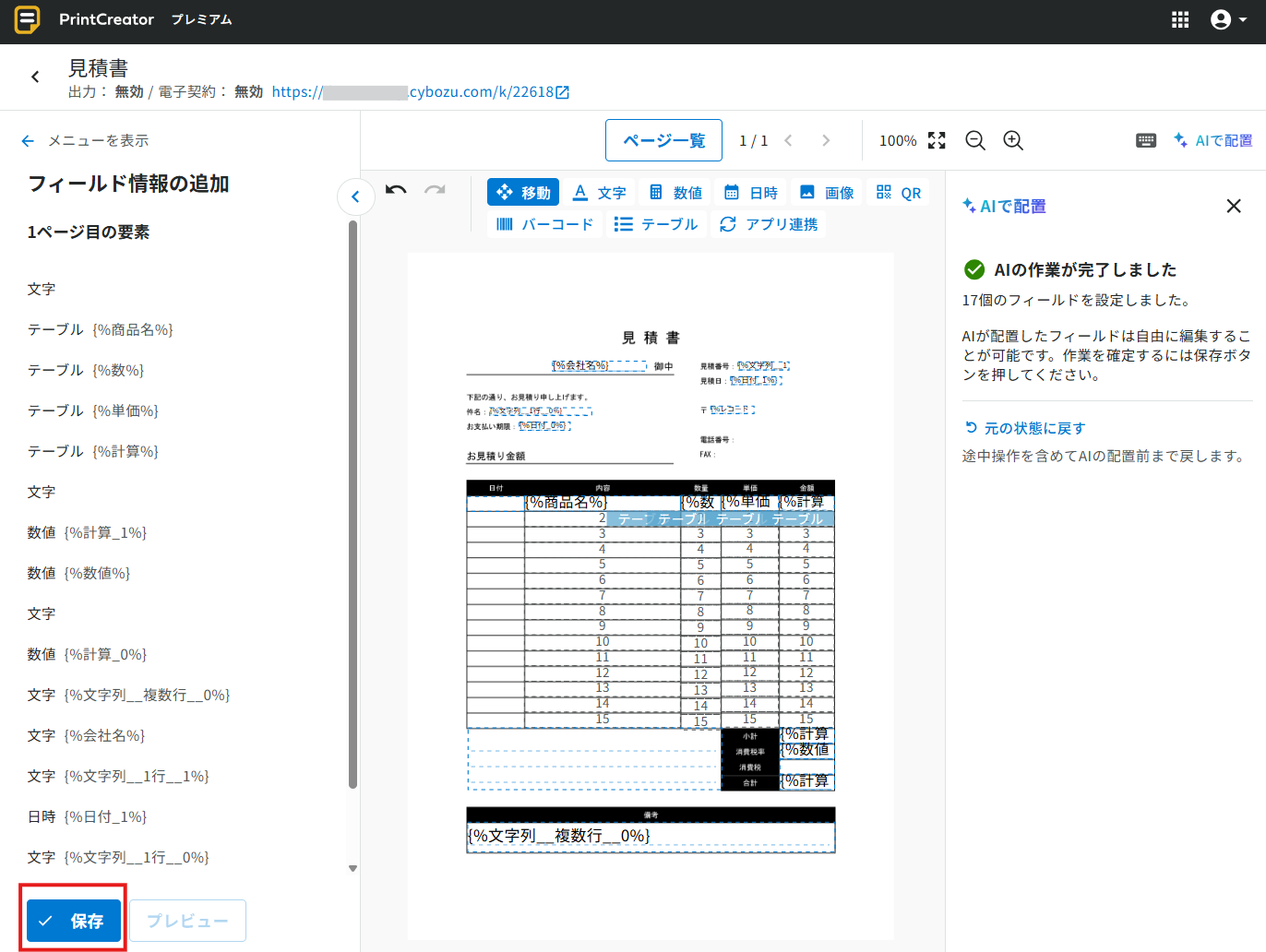
4.「AIの作業が完了しました」と表示されたら、配置された内容を確認し、調整します。
なお、「元の状態に戻す」をクリックすると配置前の状態に戻すことが可能です。
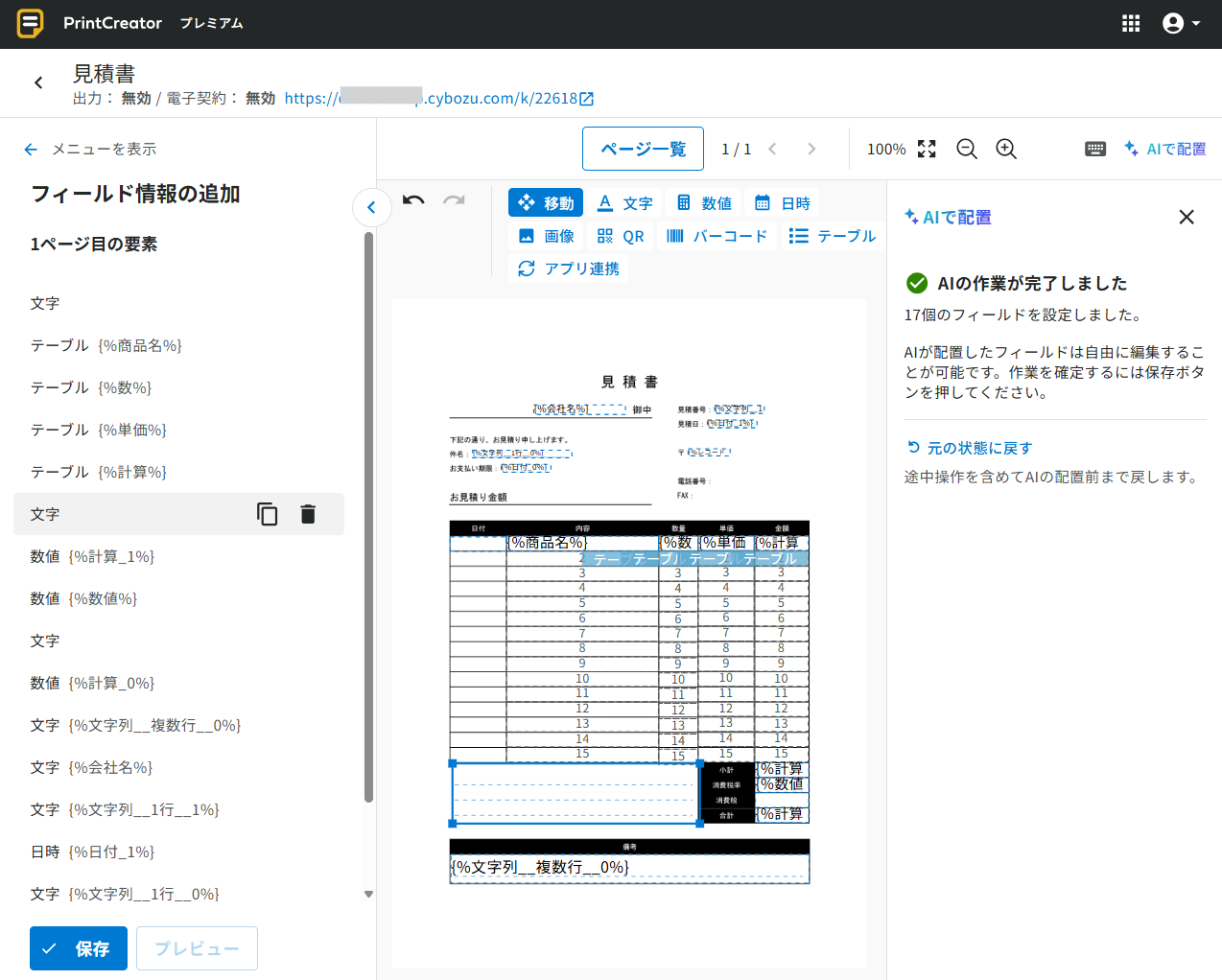
5.[保存]をクリックし、AIの配置を確定します。
以上で設定は完了です。
動画説明
よくある質問
Q.複数ある書類に対してもAIでフィールドを配置することは出来ますか?
A.可能です。1ページずつ「フィールド情報の追加」画面で「自動配置する」をご利用ください。
Q.AIの配置をもっとこうしてほしいという希望がある場合はどうしたらいいですか?
A.お手数ですがAI配置後、手動で調整してください。AIへ文章等での指示はできません。
Q.kintoneアプリ側にないフィールド情報がAIの配置に存在します。
A.PDF上必要と考えられるフィールドがkintoneアプリ上に存在しない場合に、うまくレイアウトができず、kintoneアプリにないフィールド情報を生成することがあります。kintoneアプリ側にフィールドを用意してから、再度配置しなおしてください。