ユーザー管理を利用し、登録した人ごとに見えるデータを自動で出し分ける設定を3ステップでご案内します。
「誰に何を見せるか」を、手作業なしでコントロールできます。
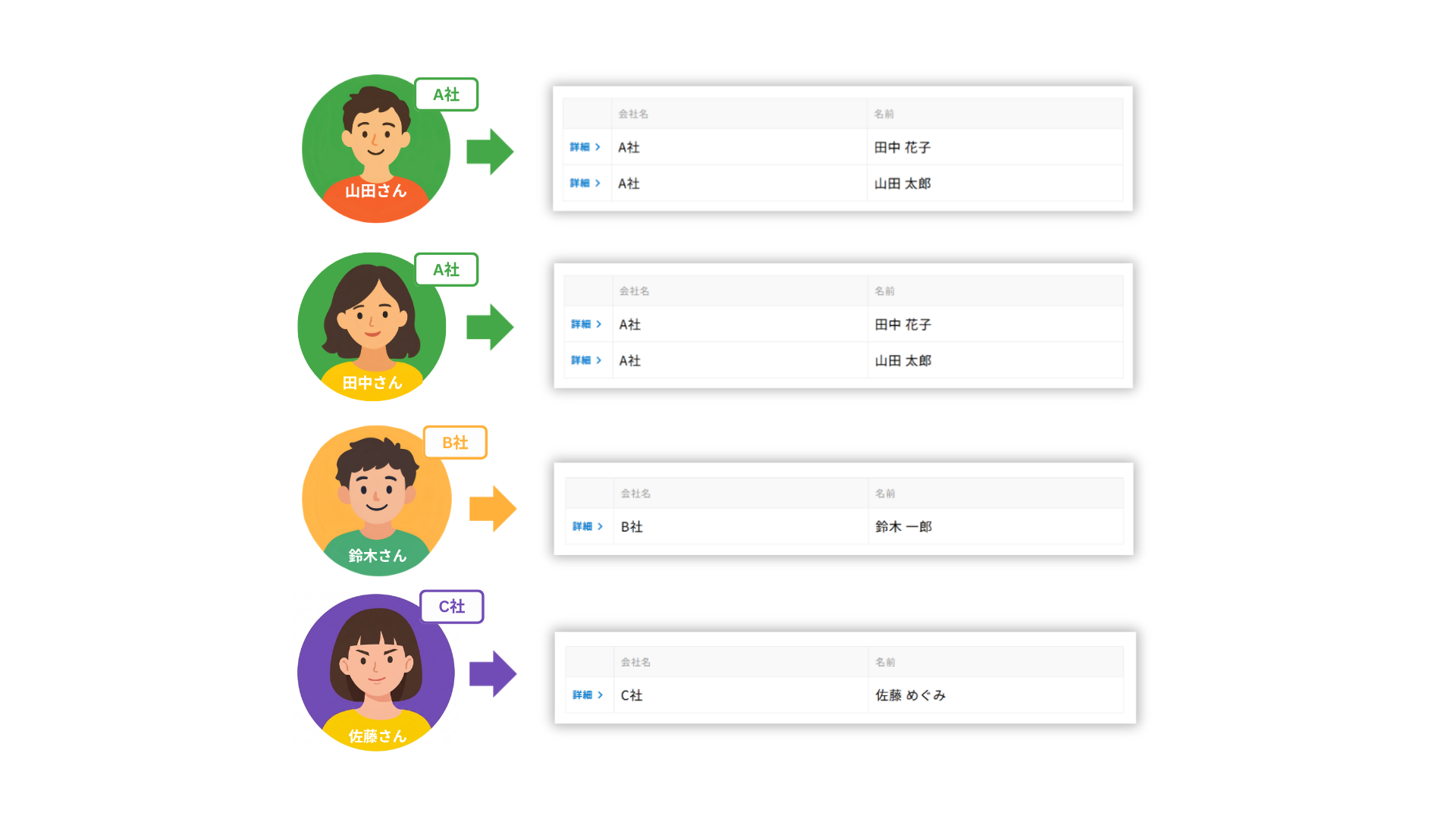
この設定は以下の2パターンあります。
- 一人ひとりに本人のデータだけを見せる → ステップ1、3を設定してください。属性の設定(ステップ2)は不要です。
- 会社/部署ごとにまとめて見せる → ステップ1、2、3すべて設定してください。
ステップ1. メールアドレスを登録する
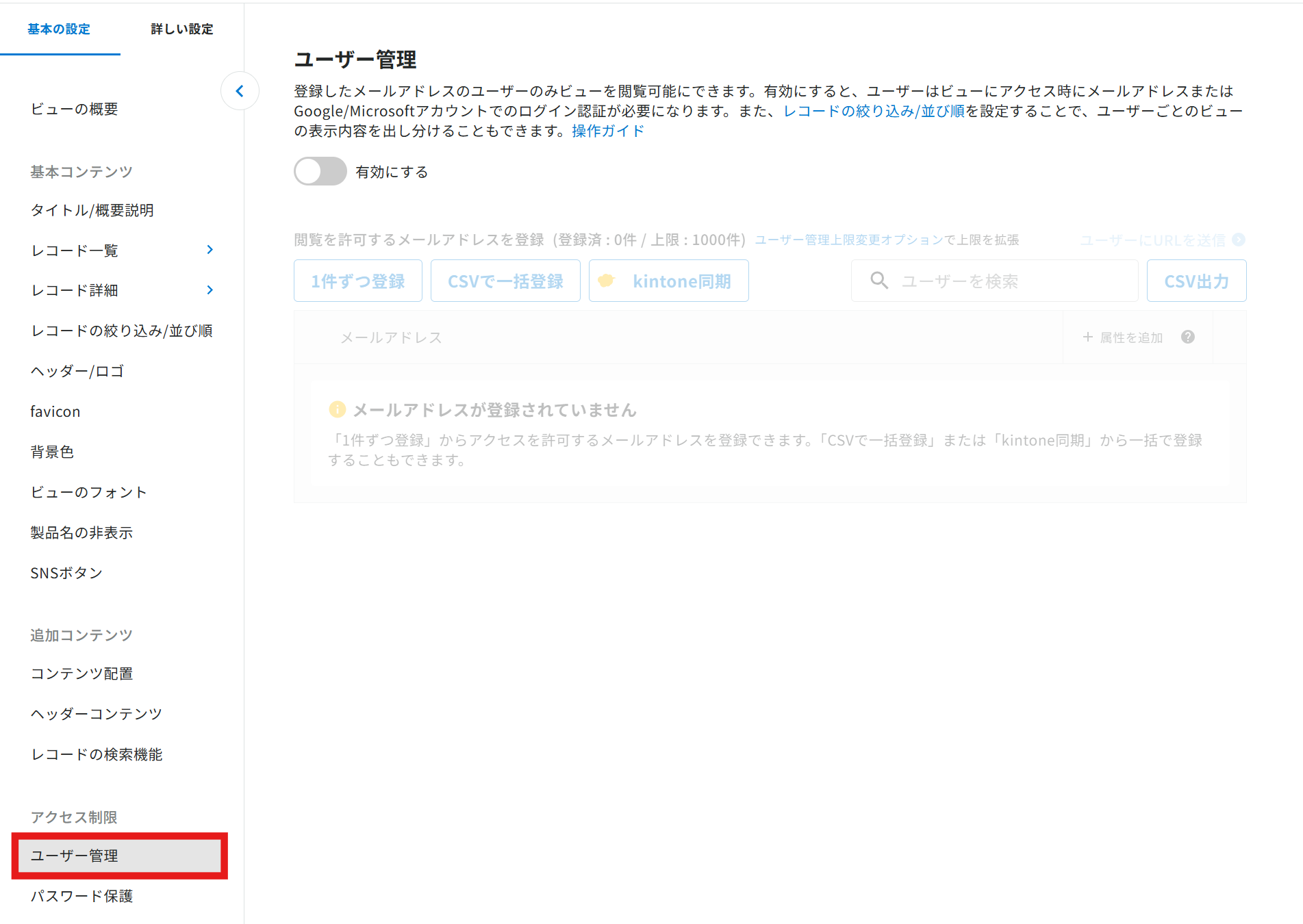
1.ビューを開き、『基本の設定』>『ユーザー管理』メニューをクリックします。
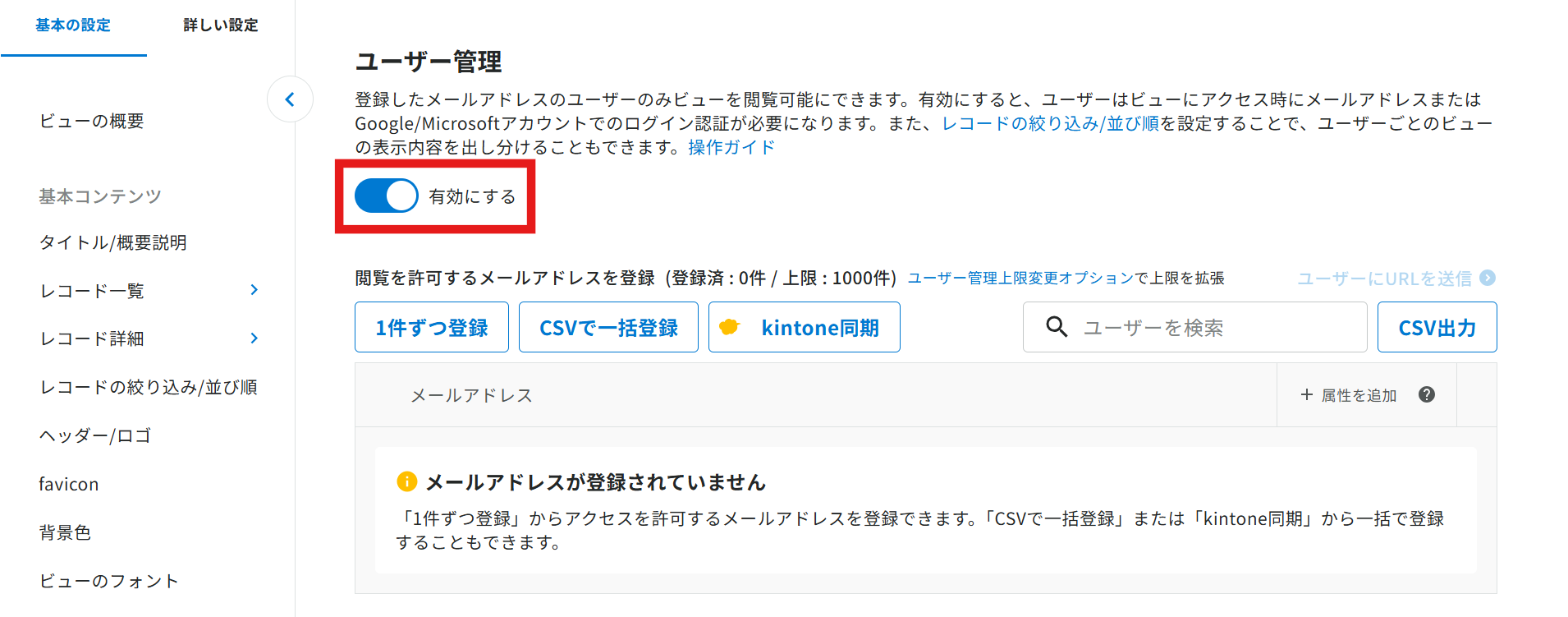
2.「有効にする」をオンにします。
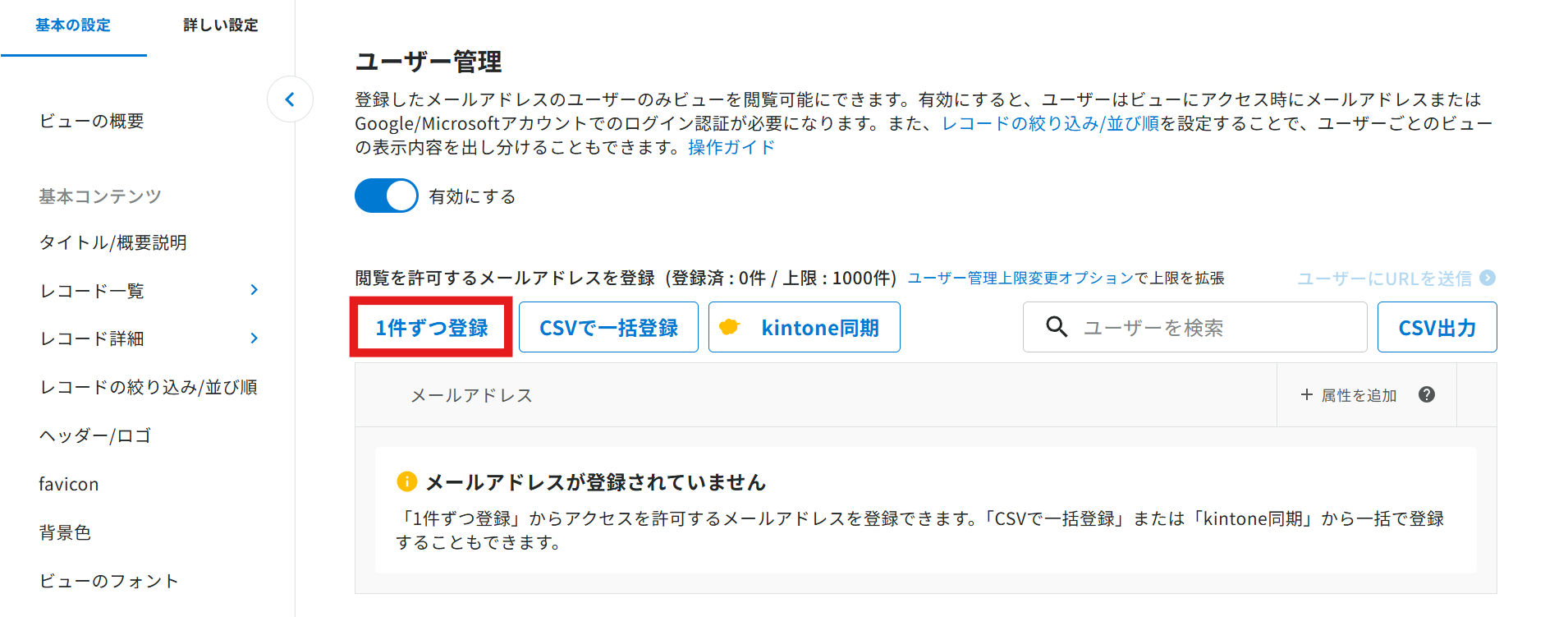
3.「1件ずつ登録」をクリックします。
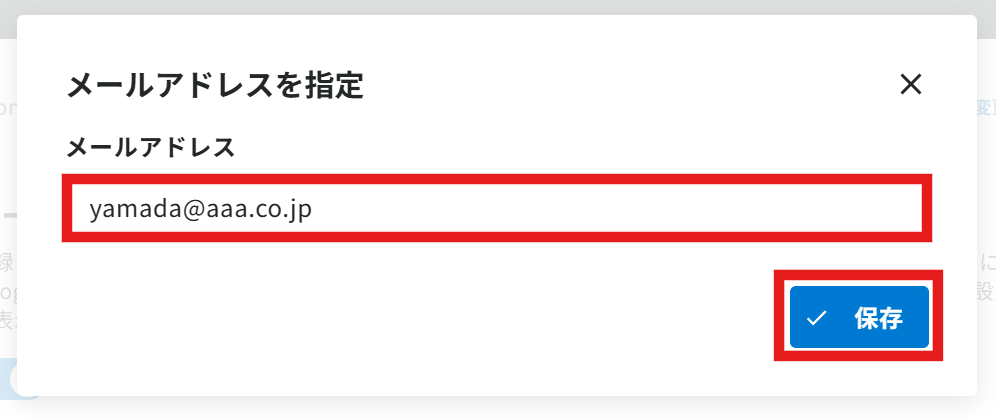
4.ビューを見せたい人のメールアドレスを入力し、[保存]をクリックします。
5.手順3~4を繰り返し、ビューを見せたい人を複数人追加できました。
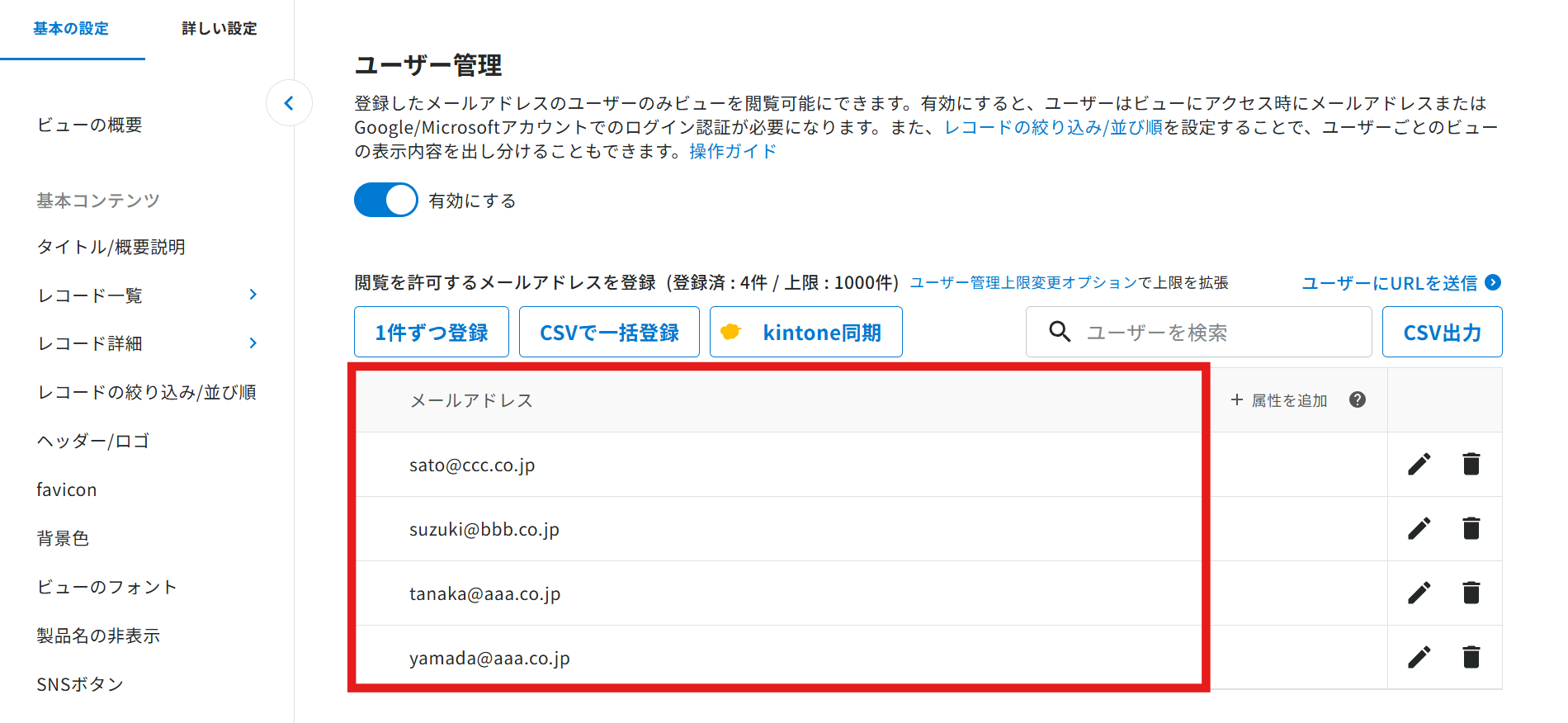
ステップ2. メールアドレスに属性を付与する
※会社や部署ごとにデータを出し分ける場合に設定します。
※一人ひとりに本人のデータだけ見せる場合、このステップは不要です。ステップ3に進んでください。
今回の例では会社ごとに出し分ける設定を案内します。
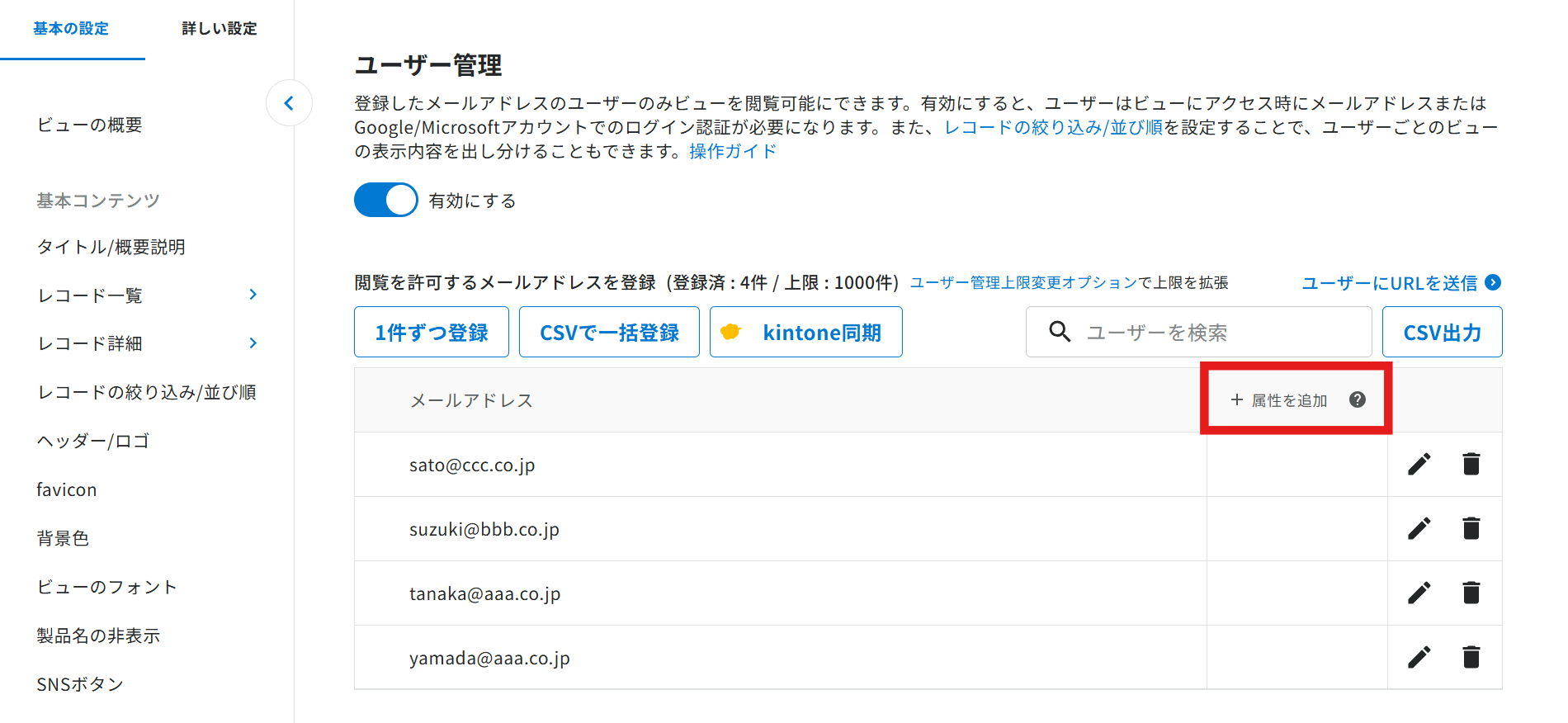
1.「+属性を追加」をクリックします。
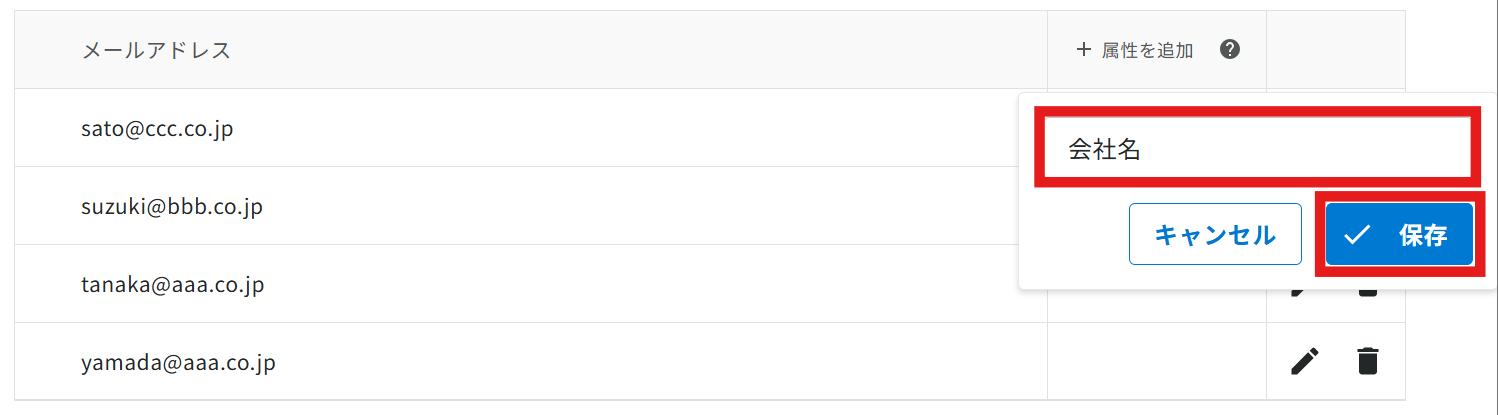
2.属性名を入力し、[保存]をクリックします。
属性名は「会社名」や「部署名」など、情報を出し分けたい単位に合わせてご設定ください。
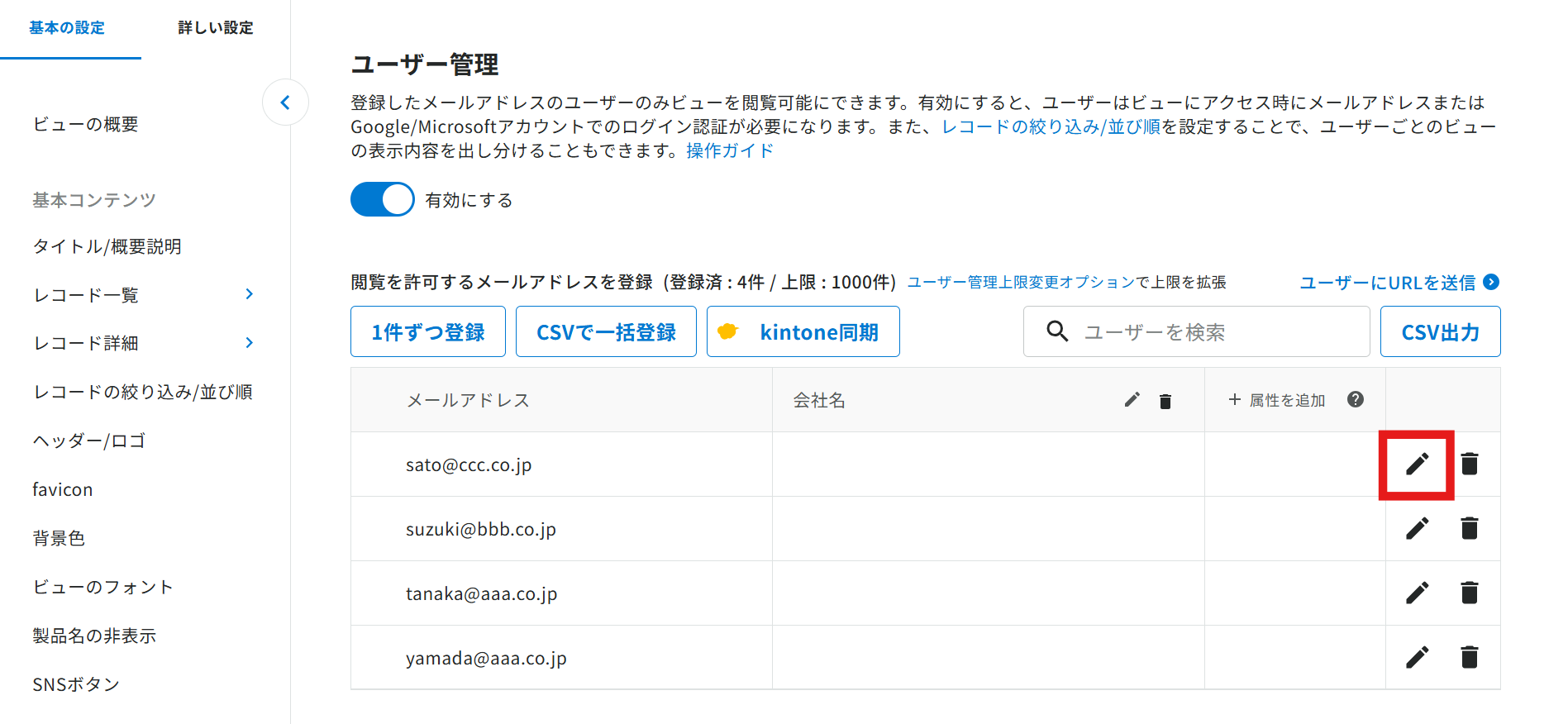
3.属性(会社名)の列が追加されたので、属性を追加したい行の右側の鉛筆マークをクリックします。
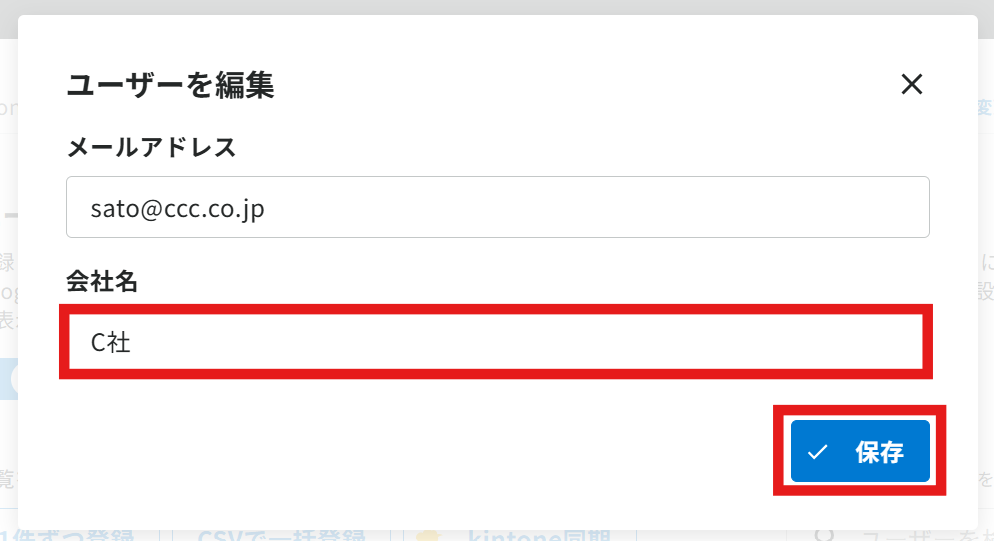
4.属性の値(会社名)を入力し、[保存]をクリックします。
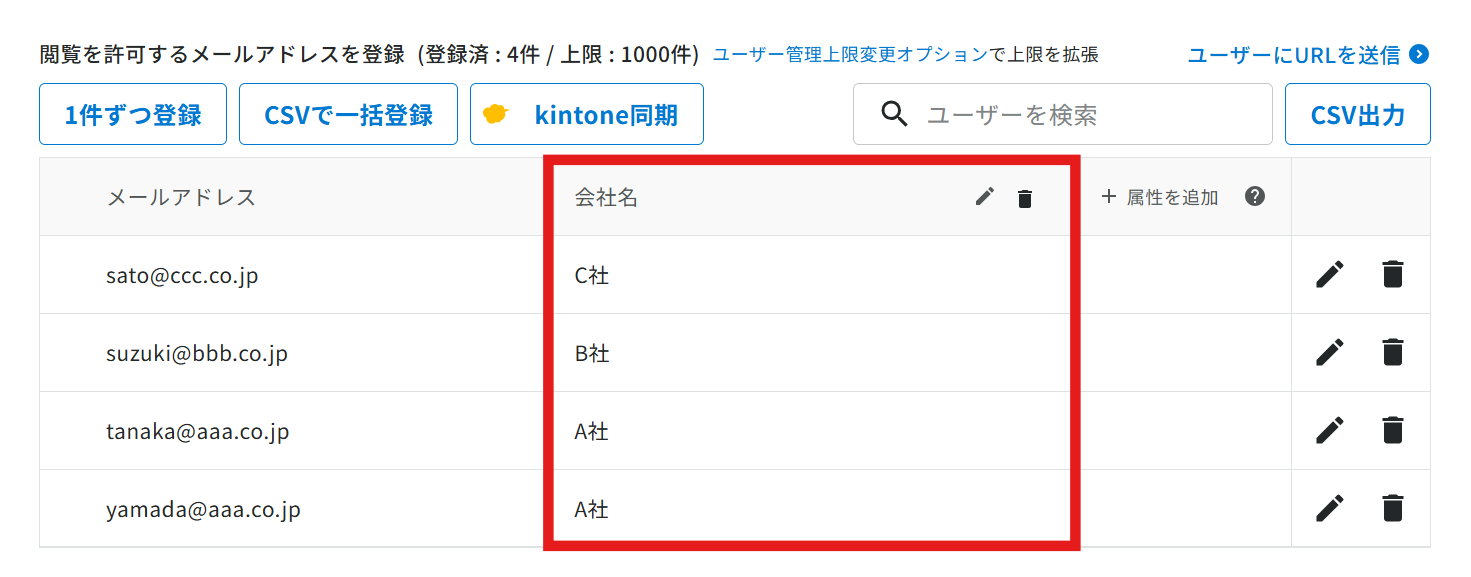
5.手順3~4を繰り返し、各ユーザーに属性を設定できました。
ステップ3. 絞り込み条件を設定する
公開するビューと連携しているkintoneアプリに「誰の情報か」を判別するフィールドが必要です。
- 個人ごと:レコードに「メールアドレス」があるか確認(なければ追加)してください。
- 会社/部署ごと:レコードに「会社名」「部署名」など属性と一致するフィールドがあるか確認(なければ追加)してください。
1.『レコードの絞り込み/並び順』をクリックします。
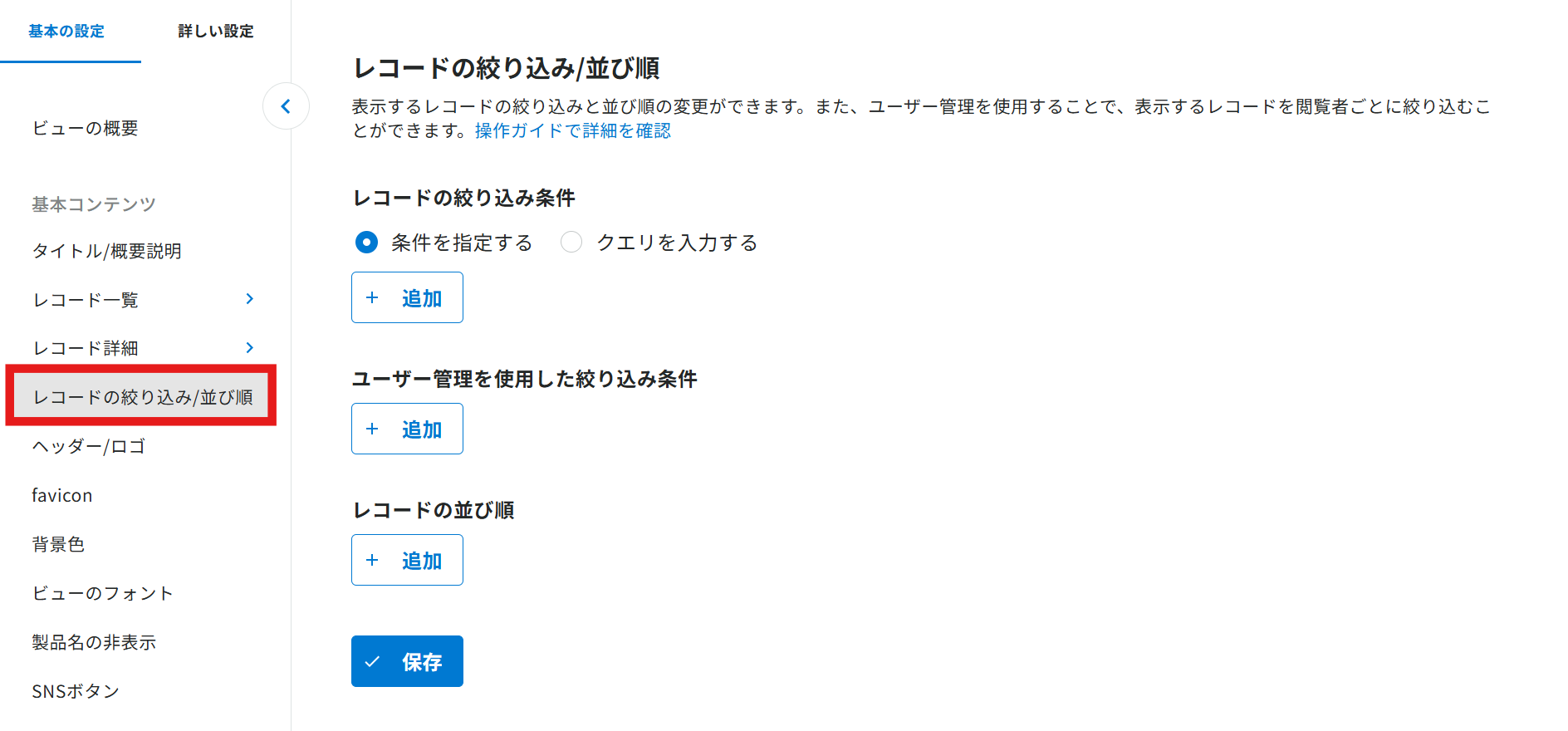
2.「ユーザー管理を使用した絞り込み条件」の[追加]をクリックします。
![「ユーザー管理を使用した絞り込み条件」の[追加]に赤枠が表示されている](https://guide.kintoneapp.com/wp-content/uploads/2026/07/view-mail-auth_beginner12.png)
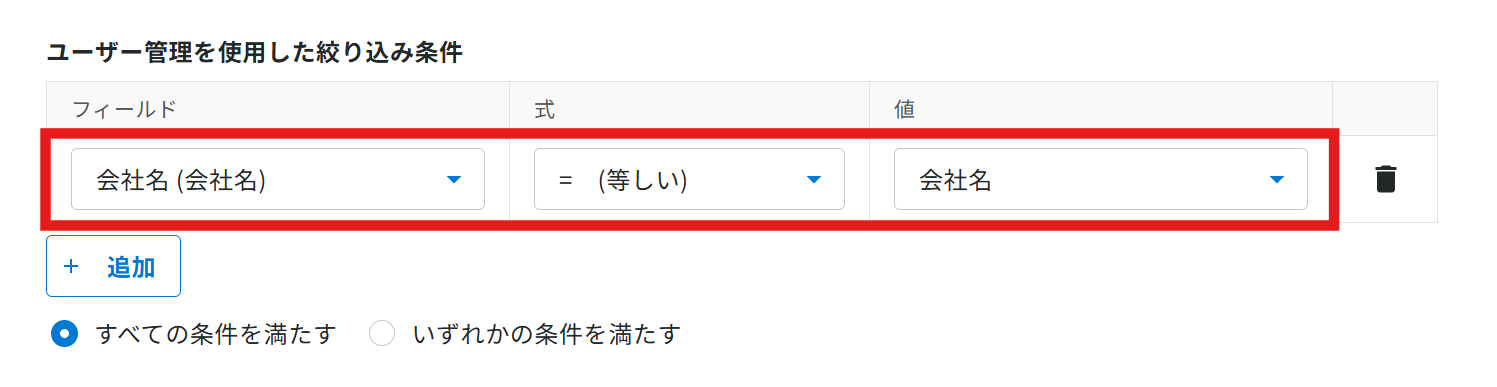
3.3つの項目を設定します。
フィールド
・個人ごとの場合:ステップ3の冒頭で確認した「メールアドレス」のフィールドを選ぶ
・会社/部署ごとの場合:ステップ3の冒頭で確認した「会社名」など属性と一致するフィールドを選ぶ
式
=(等しい)
値
・個人ごとの場合:「メールアドレス」を選ぶ
・会社/部署ごとの場合:「属性(会社名など)」を選ぶ
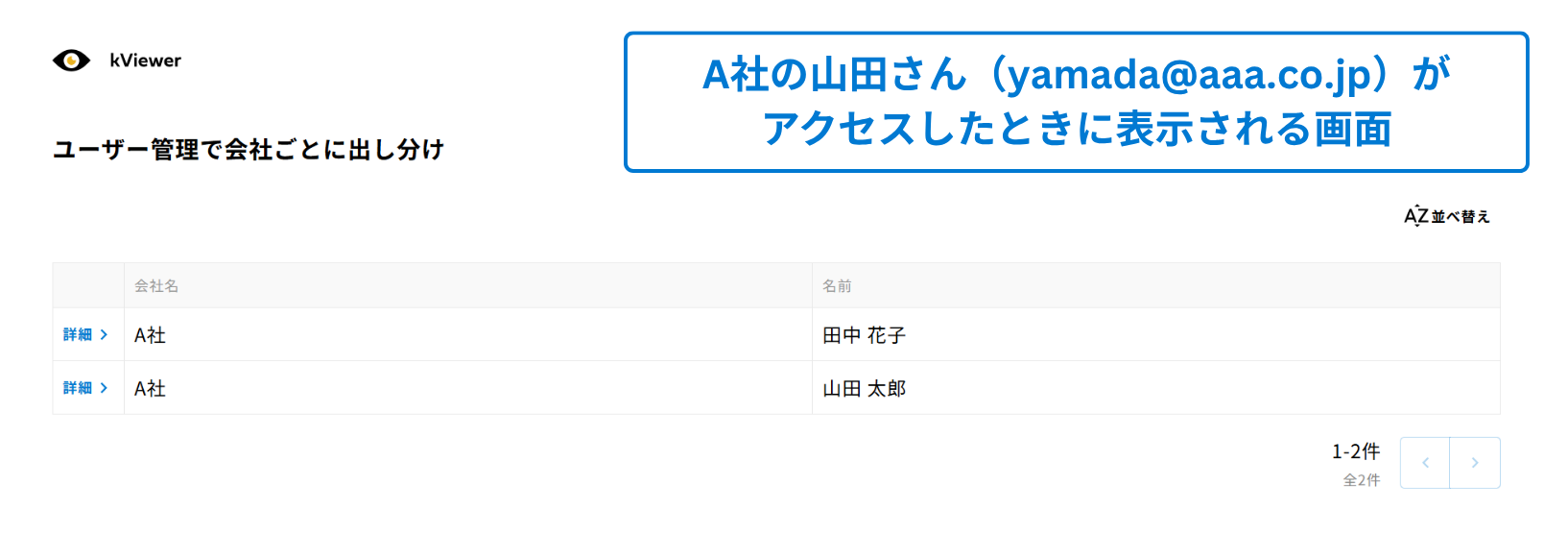
4.A社の山田さん(yamada@aaa.co.jp)がビューにアクセスすると、A社のレコードだけが表示されます。
以上で設定は完了です。
登録する人数が多い場合・入れ替わりが多い場合
メールアドレスを1件ずつ登録するのが大変な場合は、CSVでまとめて登録したり、kintoneと同期して自動更新したりすることもできます。
■ 個人ごと(属性なし)の場合
・CSVで一括登録する
・kintoneと自動同期する
■ 会社/部署ごと(属性あり)の場合
・CSVで一括登録する
・kintoneと自動同期する