プレミアムコース以上で利用可能です
ピボットテーブルで集計した結果を、指定したkintoneアプリに保存することが可能です。
集計結果の1行を1レコードとして、kintoneアプリに保存できるようなイメージとなります。
補足
- お試し環境、並びにプレミアムコース以上の環境で利用可能です。
- ピボットテーブル自体の設定を変更する際、上書き保存すると、設定していたkintoneアプリの保存先の設定は削除されます。
- 保存する間隔を設定し、定期的に保存が可能です。集計結果をkintoneアプリに定期保存するをご確認ください。
設定方法
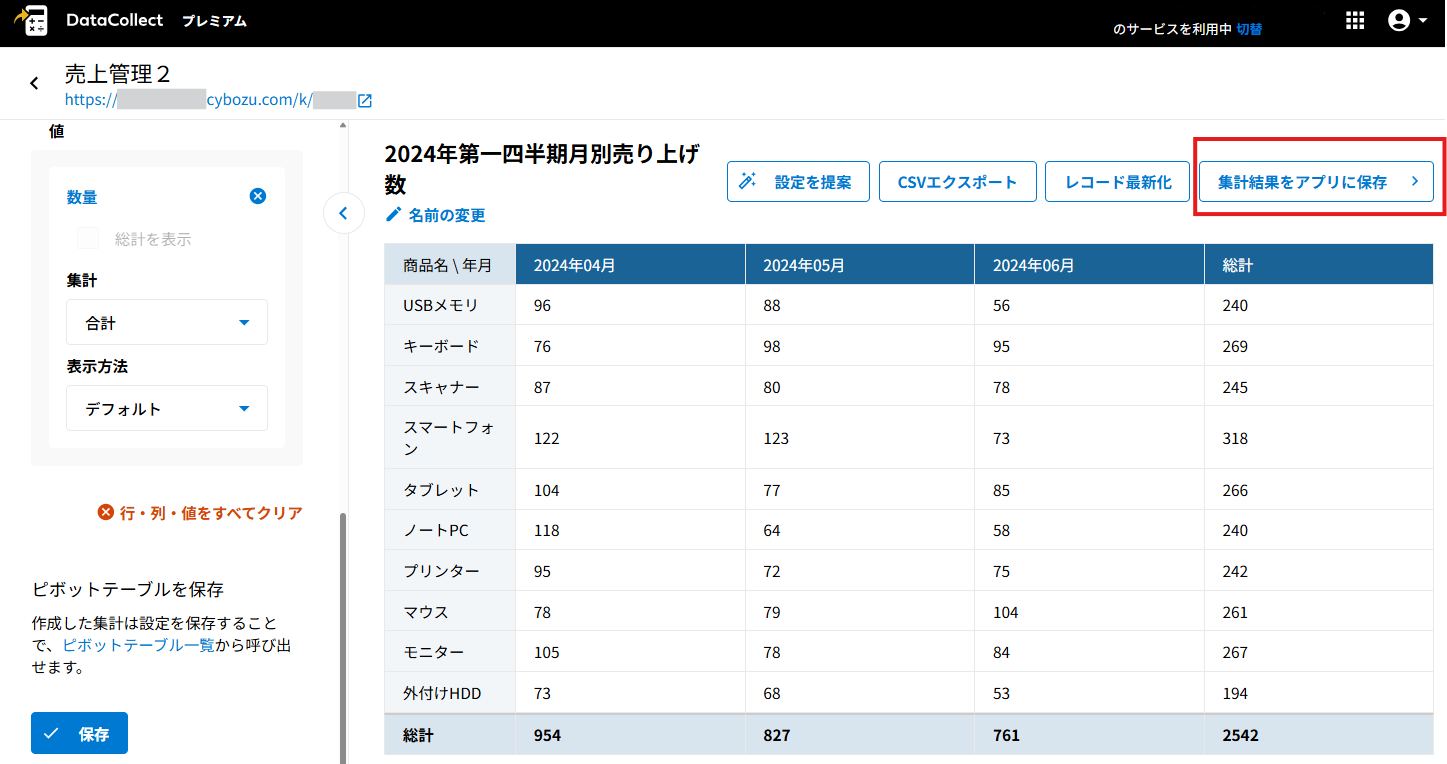
1.ピボットテーブルを作成、もしくはピボットテーブル一覧から[編集]をクリックします。
2.[集計結果をアプリに保存]をクリックします。
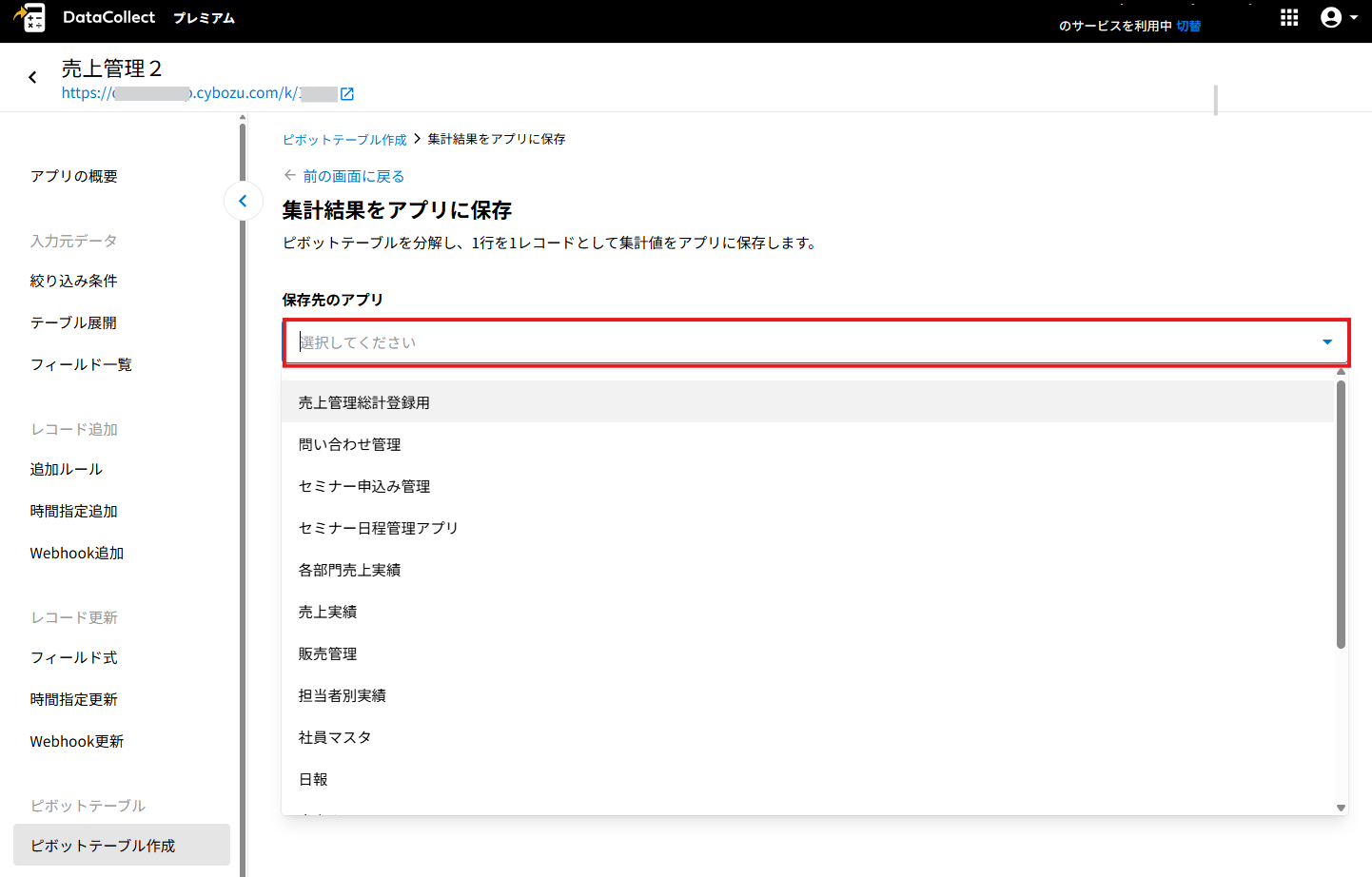
3.保存先のアプリを選択します。
補足
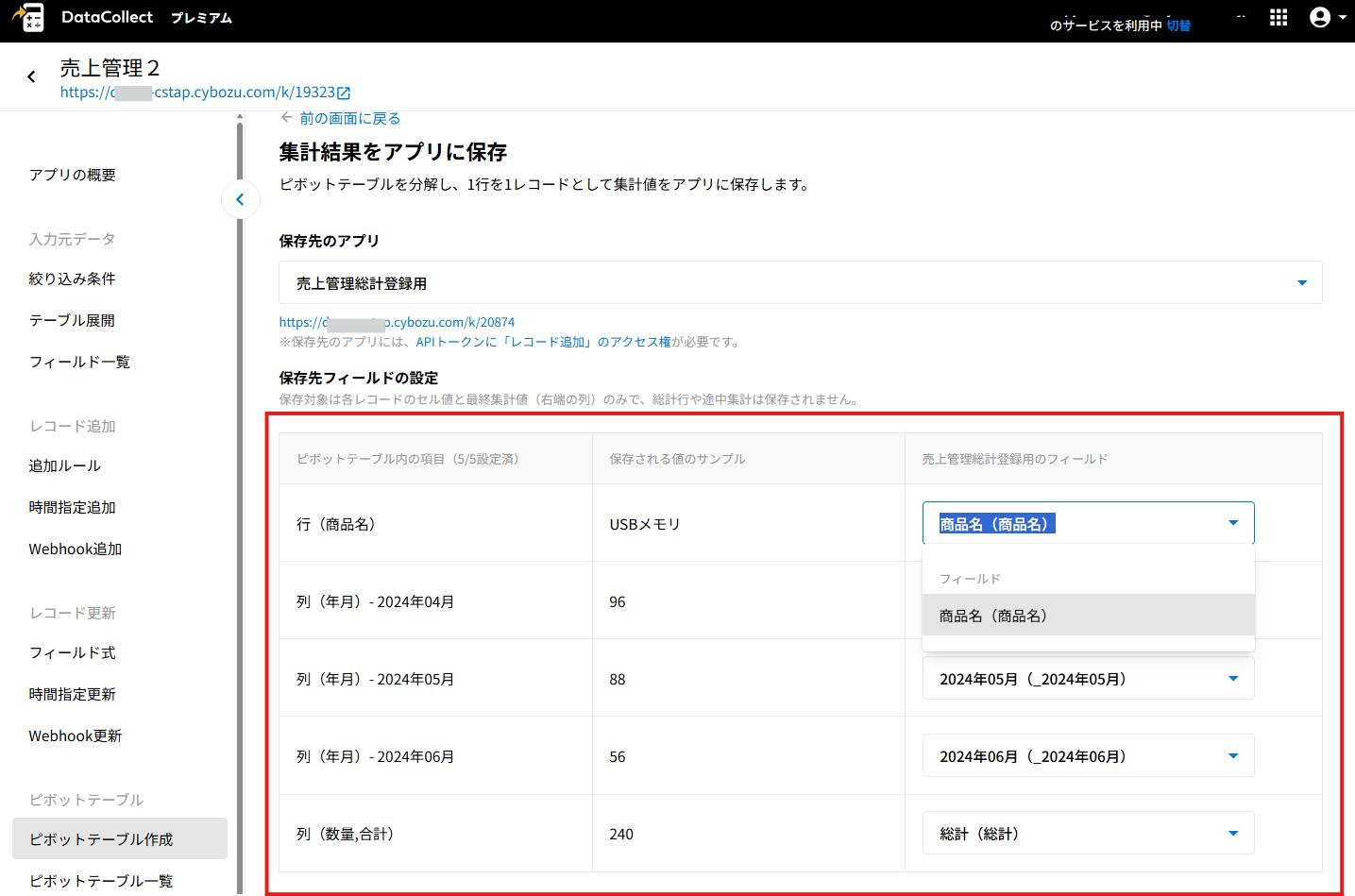
保存先のkintoneアプリはあらかじめDataCollectに登録する必要があります。また、kintoneにレコードを登録するため、APIトークンに「レコード追加」のアクセス権が必要です。4.保存先フィールドの設定を行います。
補足
行・列のフィールド名と保存先アプリのフィールド名が一致する場合、自動で初期選択されます。5.[〇件のレコードをアプリに保存]をクリックします。
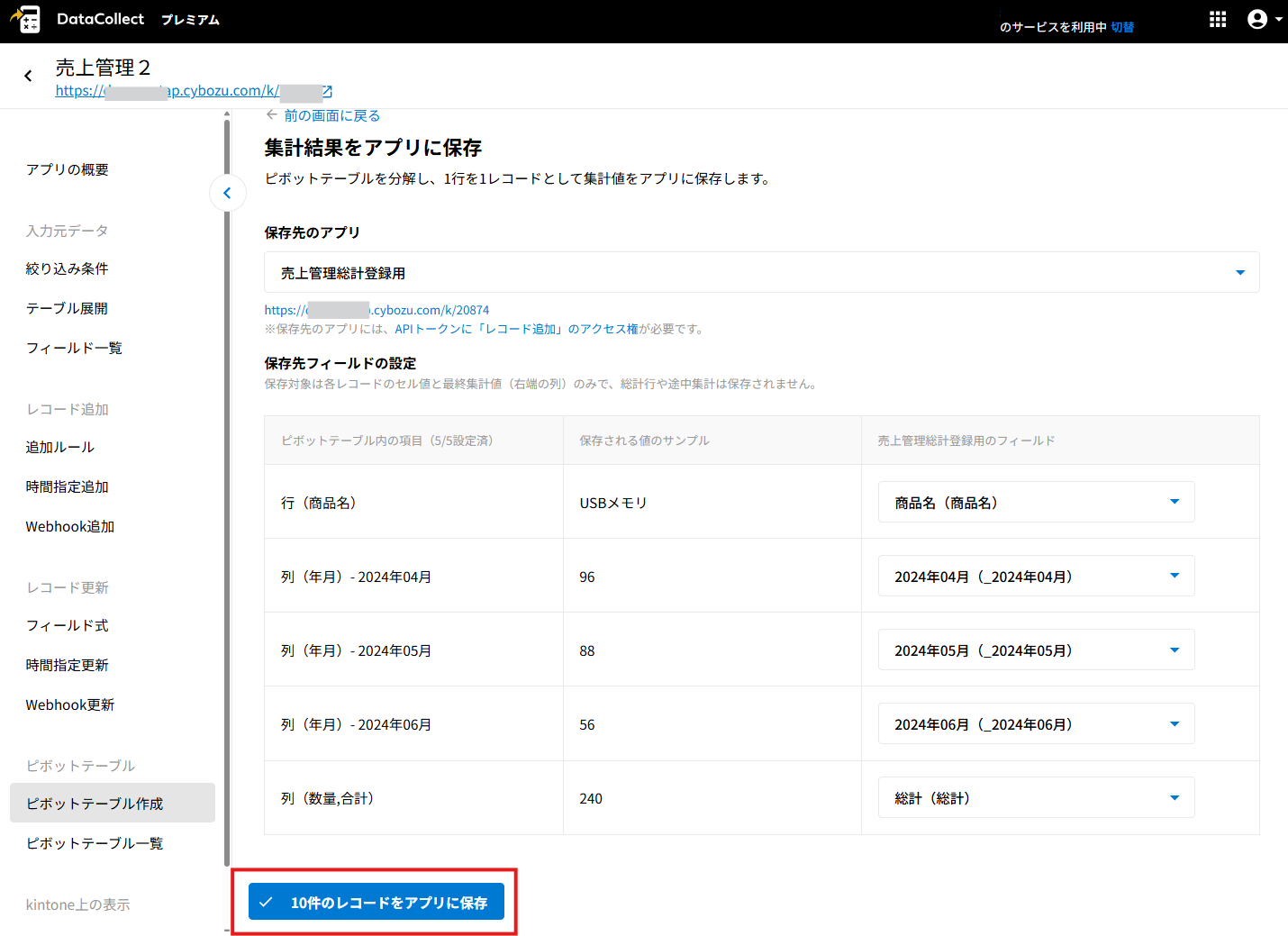
6.右上に「kintoneアプリへの保存が完了しました」という表示が出ます。
以上で設定は完了です。
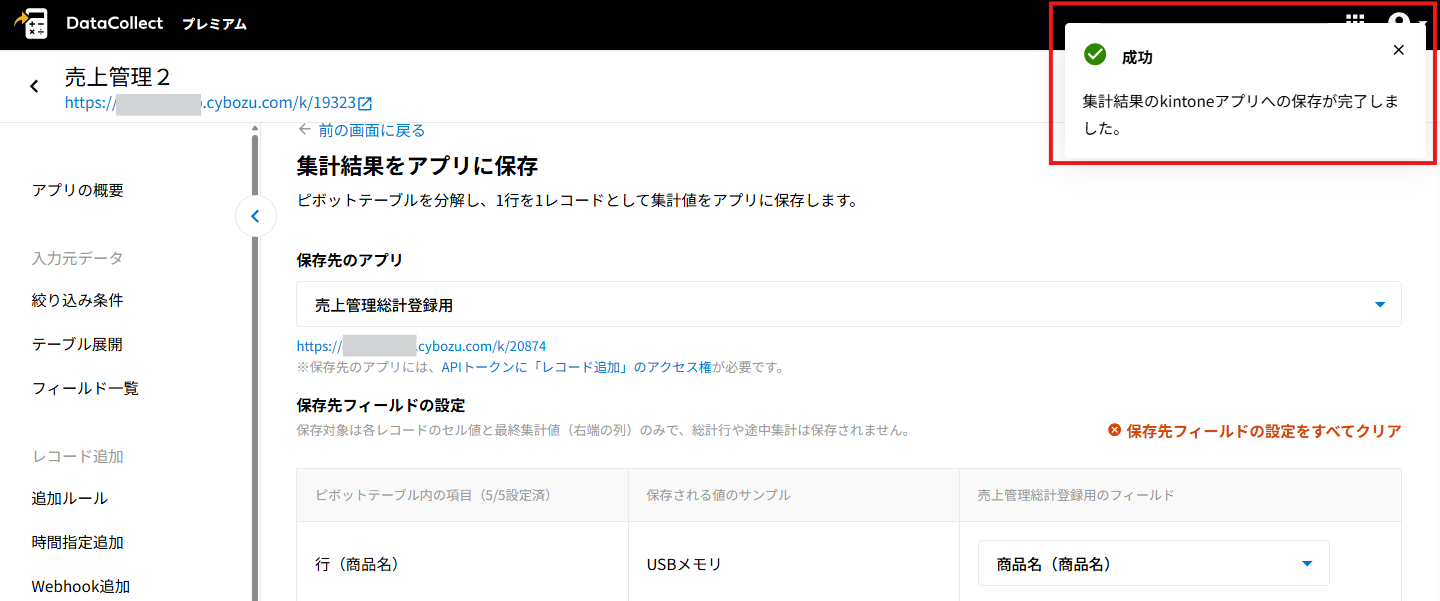
補足
- 実行結果はピボットテーブル保存履歴画面でも確認可能です。
- 同じアカウントで別に手動保存、もしくは定期保存が実行中の場合、「実行待ち」として登録され、先の保存が終わり次第、順番に実行されます。
実行待ちになった場合、保存実行後に手動保存を行ったオーナー、管理者もしくは編集者のメールアドレス宛にメールにて通知されるほか、ピボットテーブル保存履歴画面でも確認可能です。
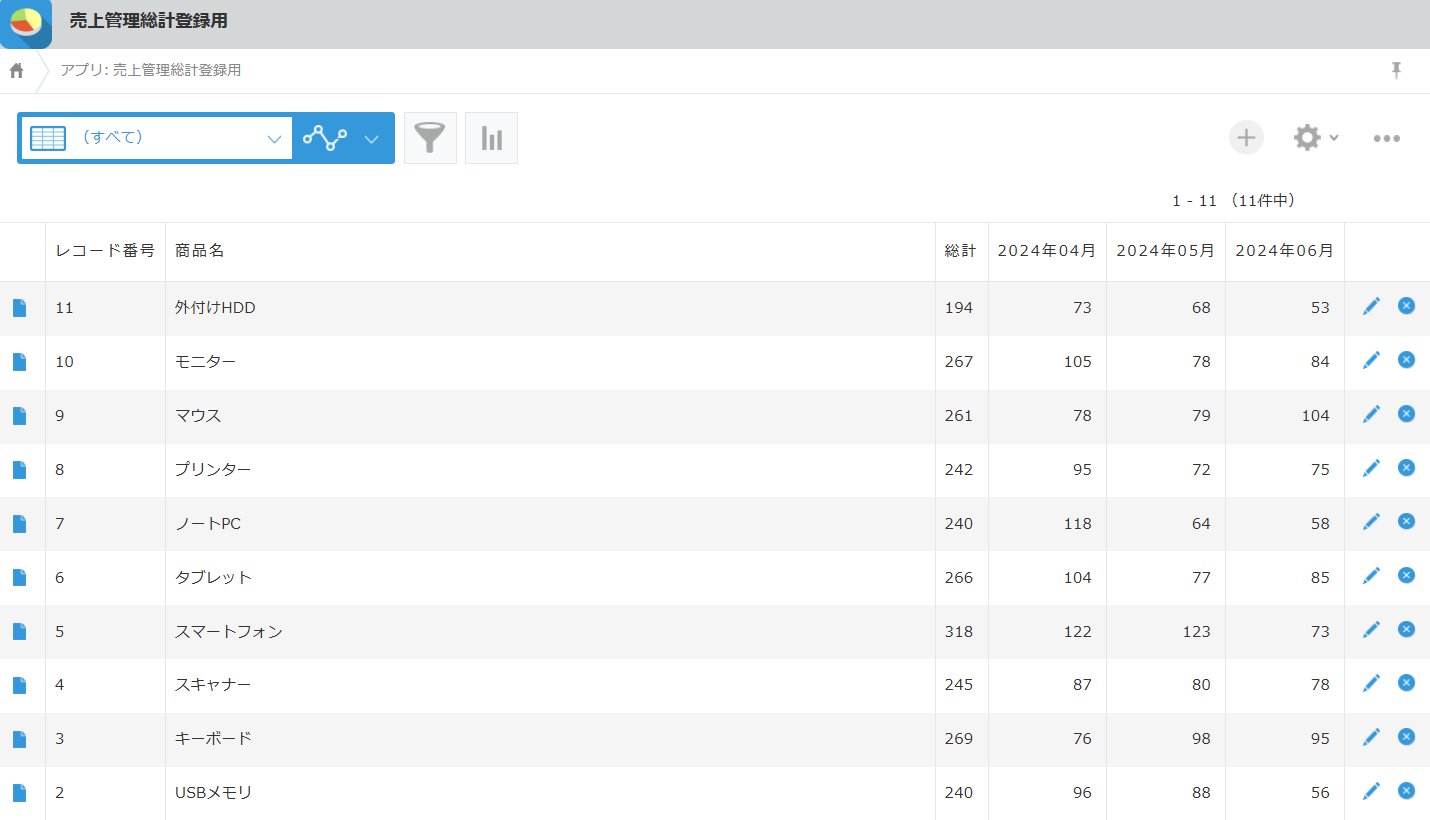
7.保存先のkintoneアプリを開き、登録されたデータを確認します。