プレミアムコース以上で利用可能です
弊社のPDF作成サービス「PrintCreator」と連携することで、フォームの完了画面から、回答結果をPDFとして出力することが可能です。
フォームから見積書や申込書・入館証なども予め設定したレイアウトにて、ユーザー側で出力することが可能です。
PrintCreatorの設定が完了していることを前提に、以下ではFormBridgeの設定方法をご案内しています。
PrintCreatorで書類の作成ができていない場合は、PrintCreatorのはじめ方の手順6から設定を行ってください。
設定方法
1.FormBridge画面上で、PrintCreatorと連携しているkintoneアプリから、フォームを作成します。
フォームの作成方法は、新しいフォームをつくるをご確認ください。
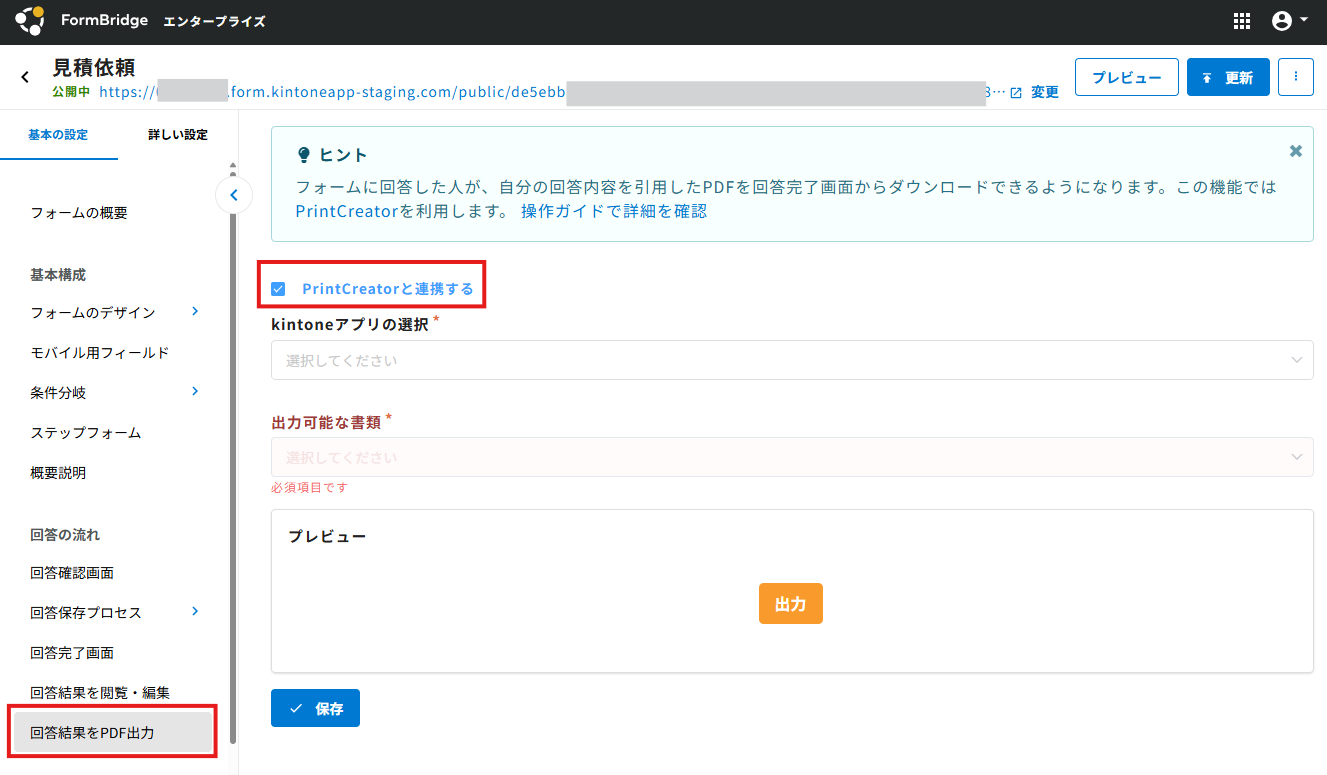
2.基本の設定>『回答結果をPDF出力』に進み、「PrintCreatorと連携する」にチェックを入れます。
注意
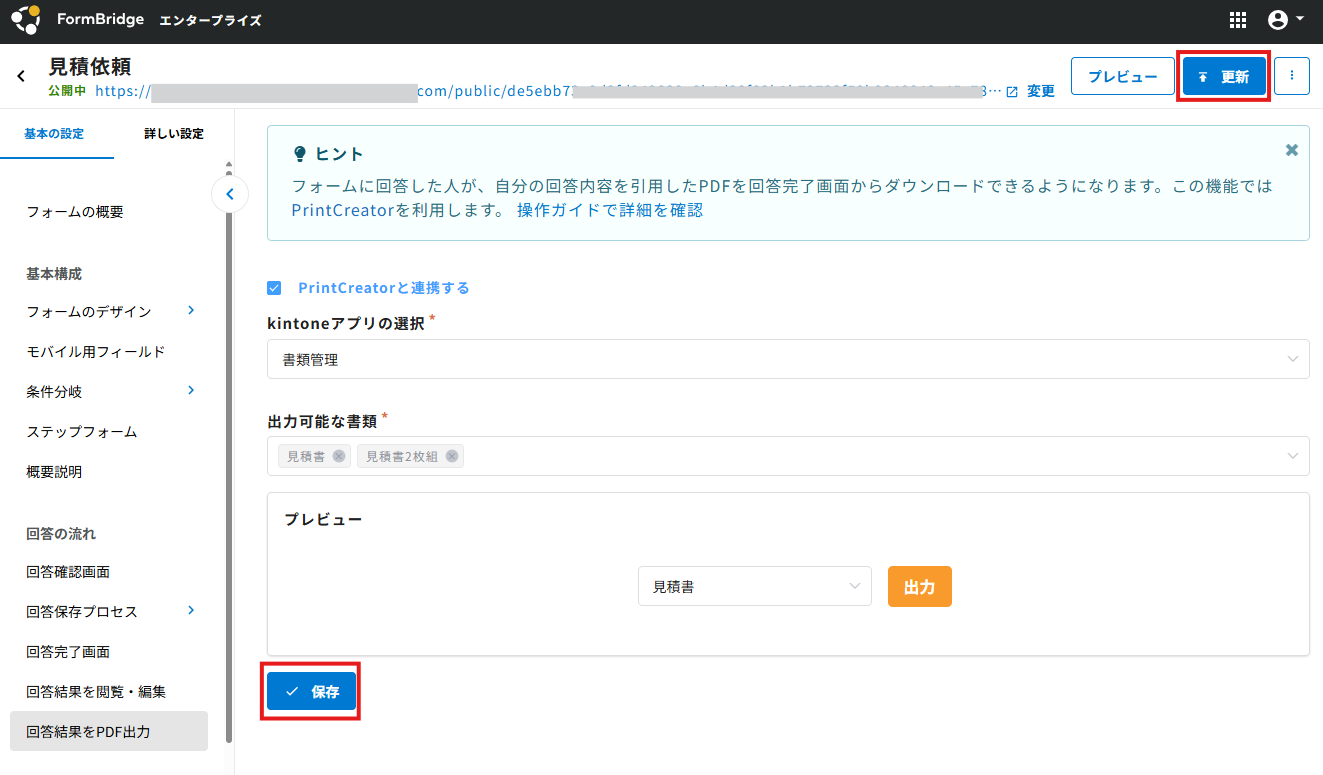
連携するPrintCreatorのオーナーのログインメールアドレスは、本設定を行うFormBridgeのオーナーのログインメールアドレスと同一である必要があります。3.「kintoneアプリの選択」「出力可能な書類」を設定します。
「出力可能な書類」では、赤枠部分をクリックし、回答完了画面で出力してもらう書類を選択します。
複数の書類を選択すると、出力ボタン横にプルダウンが表示され、出力する書類が選択できるようになります。
補足
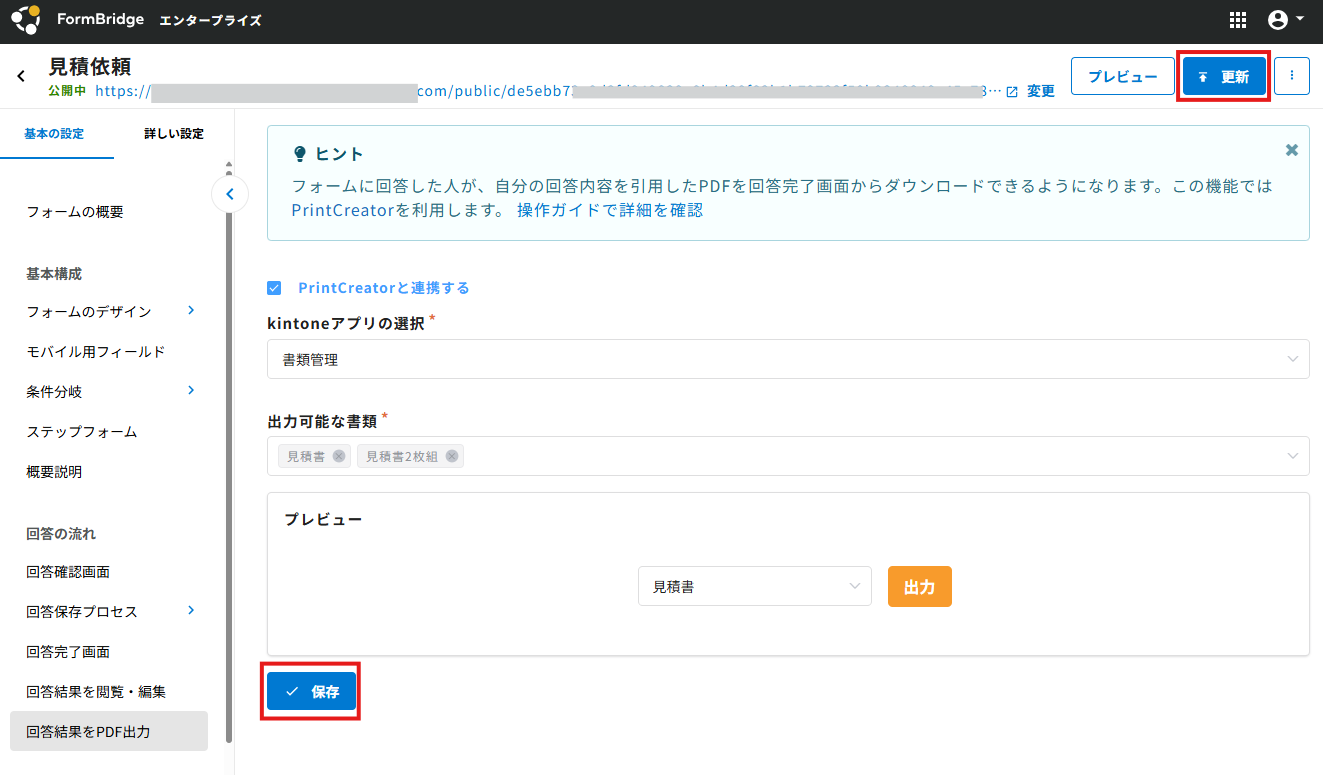
「kintoneアプリの選択」では、FormBridgeとPrintCreatorの両方に登録されているkintoneアプリのみ選択することができます。4.[保存]して、[完了]もしくは[更新]をクリックします。
以上で設定は完了です。