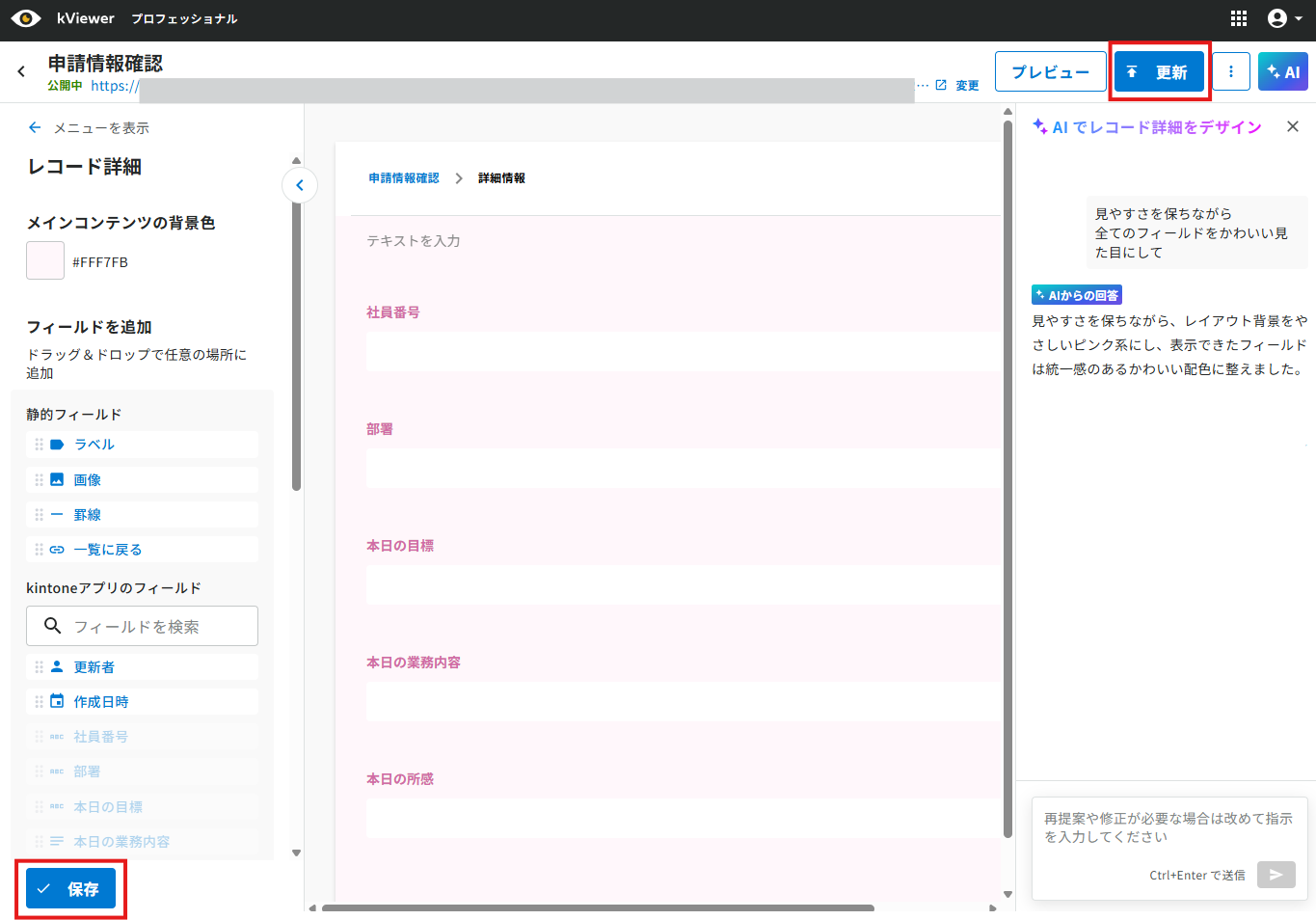
作成したいレコード詳細画面のイメージを伝え、AIがレコード詳細画面のデザインを作成して適用できます。
利用にはAI機能に関する利用規約への同意が必要です。
補足
- レコード詳細画面のある新バージョンビュー(リストビュー・カレンダービュー)で利用可能です。
- オーナーが利用規約に同意してAI機能を有効化すると、管理者・編集者もAI機能を利用できるようになります。
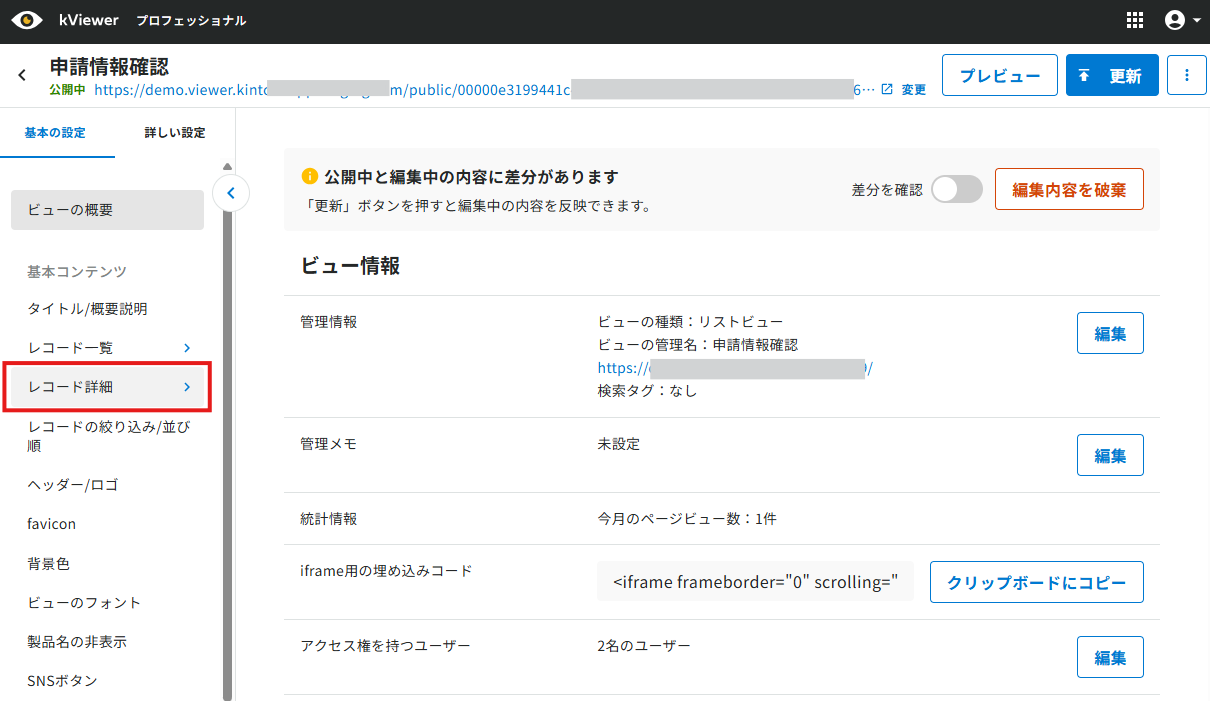
1.設定したいビューの「レコード詳細」をクリックします。
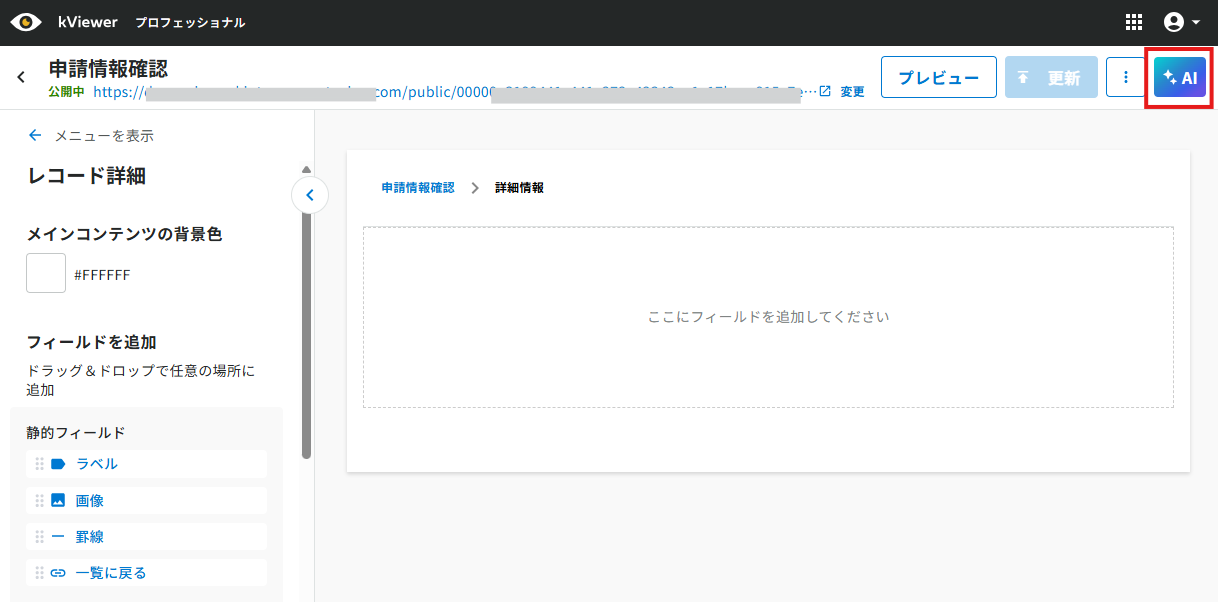
2.画面右上の「AI」ボタンをクリックします。
補足
「AI機能の有効化が必要です」と表示される場合は、AI機能を有効にしていただく必要がございます。[アカウントページへ]をクリックし、「AI機能を有効化」のトグルをONにしてください。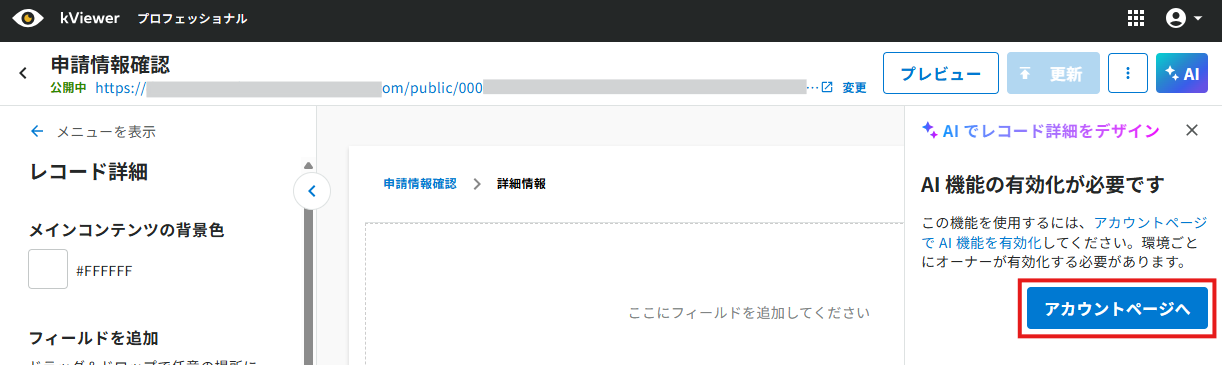
3.入力欄に指示を入力し、送信ボタンを押します。
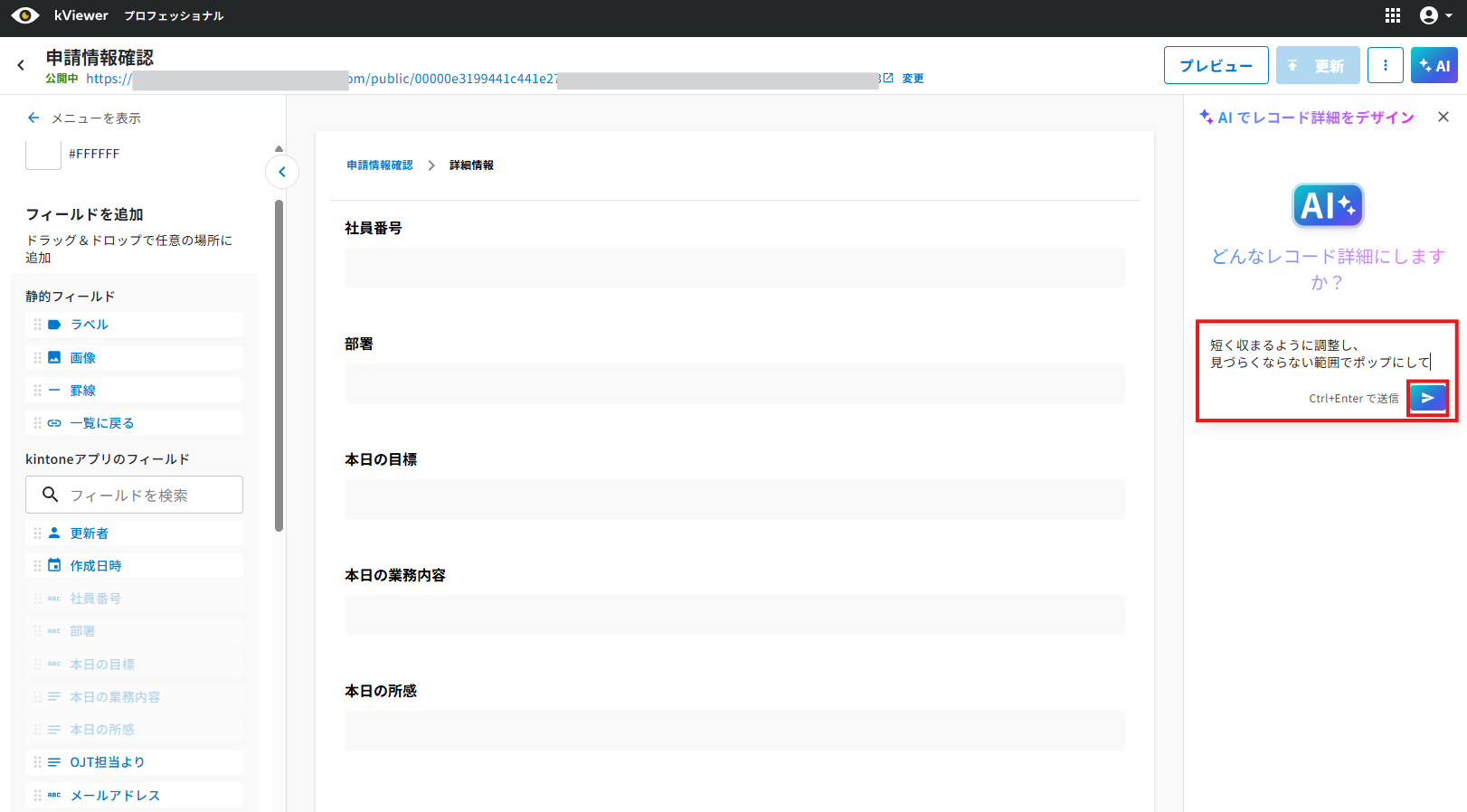
補足
一からAIに指示して画面を作る他、作成されている画面に対しての編集を指示することも可能です。4.AIの提案内容を確認し、問題なければ「反映する」をクリックします。
右側のチャット欄で、さらに修正する指示を出すことも可能です。
「却下する」を押下した場合は、提案内容を削除し、前回保存された設定に戻ります。
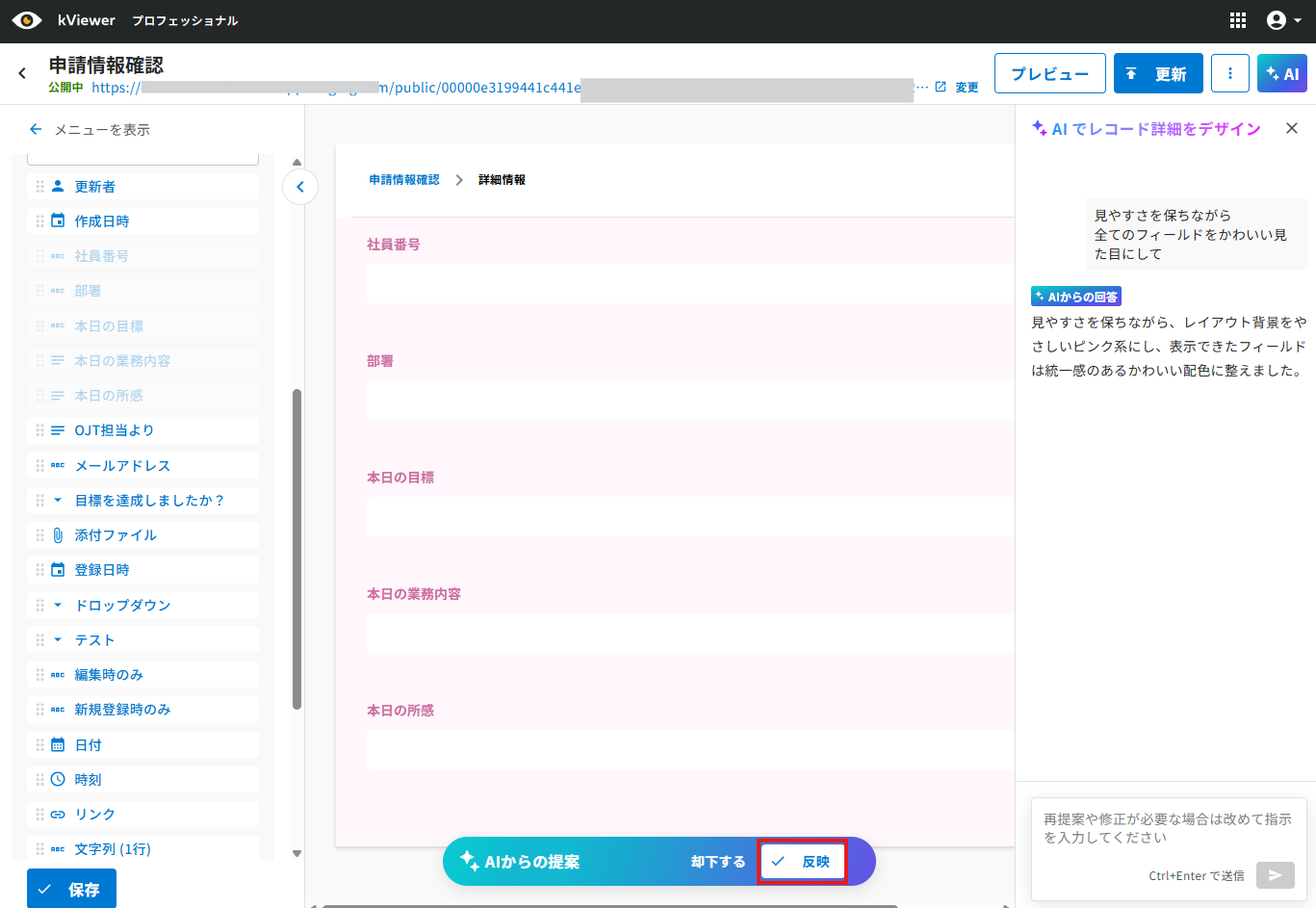
5.保存、更新を押してビューに内容を反映します。
以上で設定は完了です。