こんなときに使えます
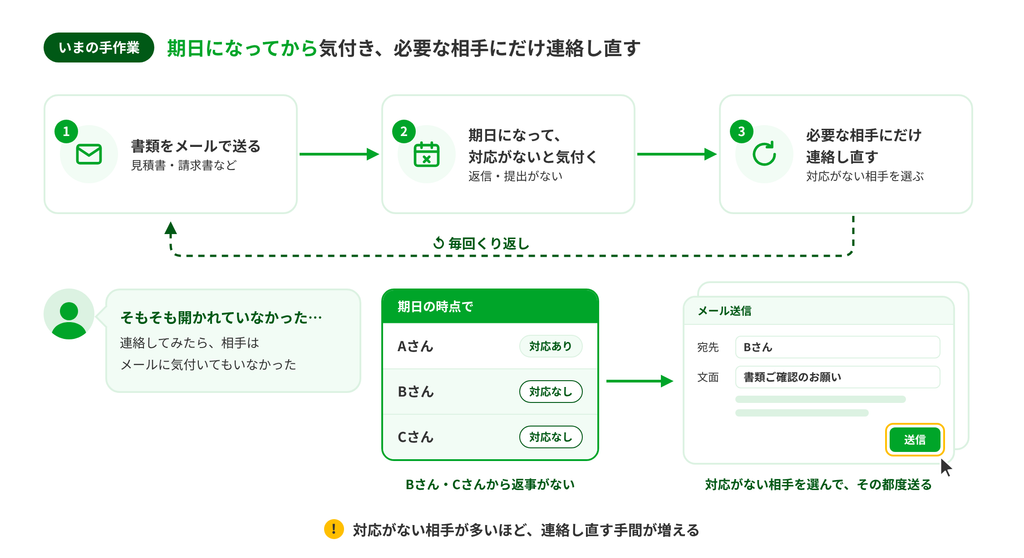
見積書や請求書、提出のお願いをメールで送った。期日になっても返事や提出がなく、連絡してみたら、そもそもメールに気付いてもらえていなかった。そのたびに、対応がない相手へ1件ずつメールを作り直して連絡している。
この記事でできること
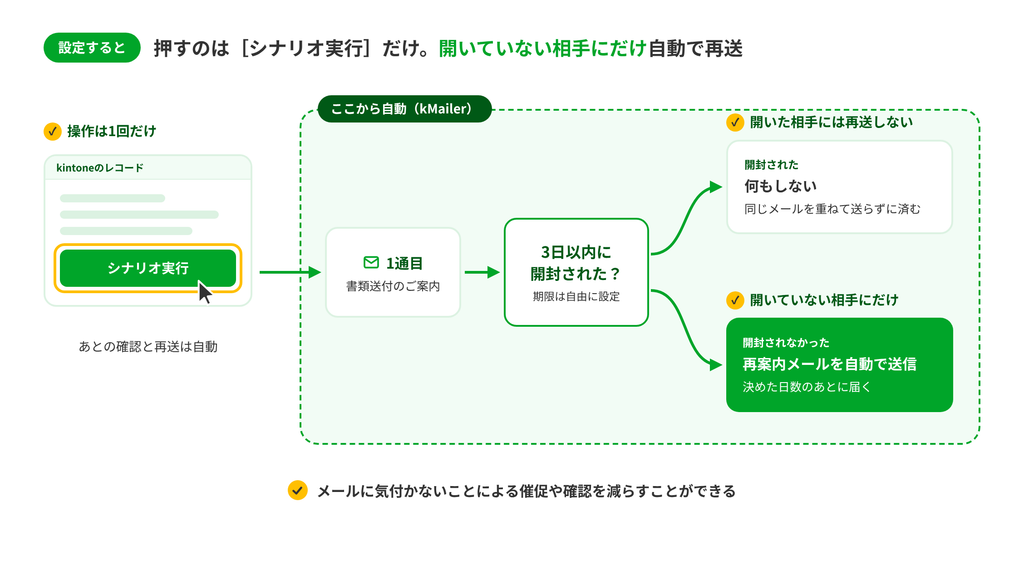
開いた相手には
再送しません。読んだ相手に同じメールを重ねて送らずに済みます
開いていない相手にだけ
決めた日数のあとに、再送メールが自動で届きます
操作は1回だけ
kintoneで[シナリオ実行]を押せば、その後の確認と再送は自動です
ご利用前に
- 開封の有無で送り分ける機能(条件分岐ステップ)は、プロフェッショナルコース以上の機能です。無料お試し中はご利用いただけます。
- 送信に使うHTMLメールのテンプレートを2つ(1通目と再送用)作成し、送信を有効にしてください。詳細は メールテンプレートの有効/無効を設定するをご確認ください。
- 開封の有無はHTMLメールでのみ取得できます。詳細は 開封の判定について をご確認ください。
設定の考え方
このシナリオは、次の3つの部品でできています。手順に入る前に、1通目と再送メールの内容、何日待つかを決めておきます。
| 部品 | 役割 | この記事での設定例 |
|---|---|---|
| ステップ | 1通目のメールを送る | シナリオ実行の直後に「書類送付のご案内」を送る |
| 条件分岐ステップ | 期限までに開封されたかで分ける | 3日以内に開封されたかを判定する |
| 分岐の先のステップ | 開封された/されなかった場合の動き | 開封された:何もしない 開封されなかった:「【再送】書類送付のご案内」を送る |
設定方法
シナリオを作る
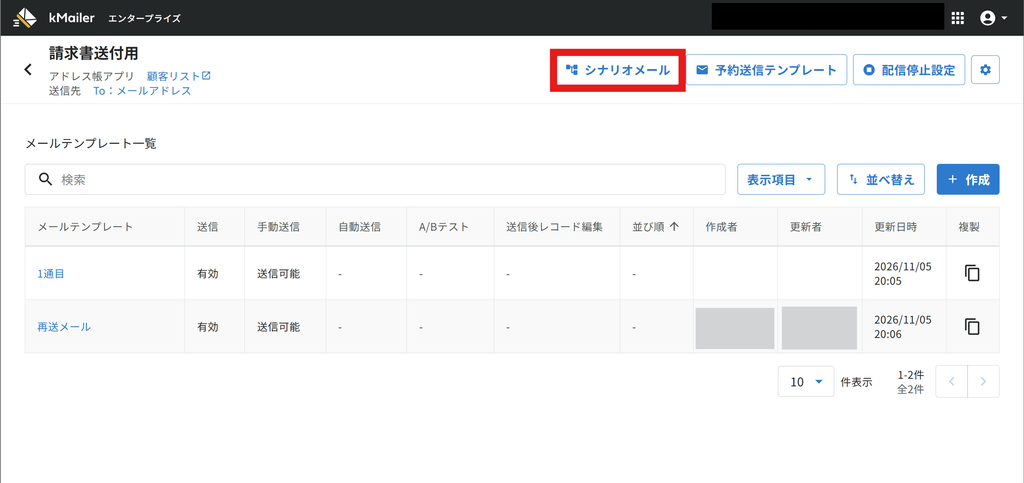
1.再送を設定したいメールセットを開き、[シナリオメール]をクリックします。
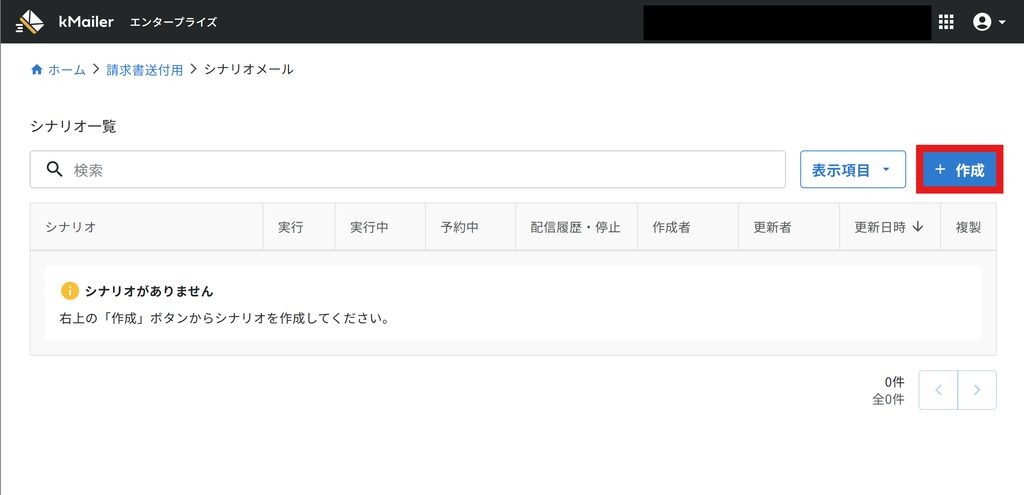
2.[作成]をクリックします。
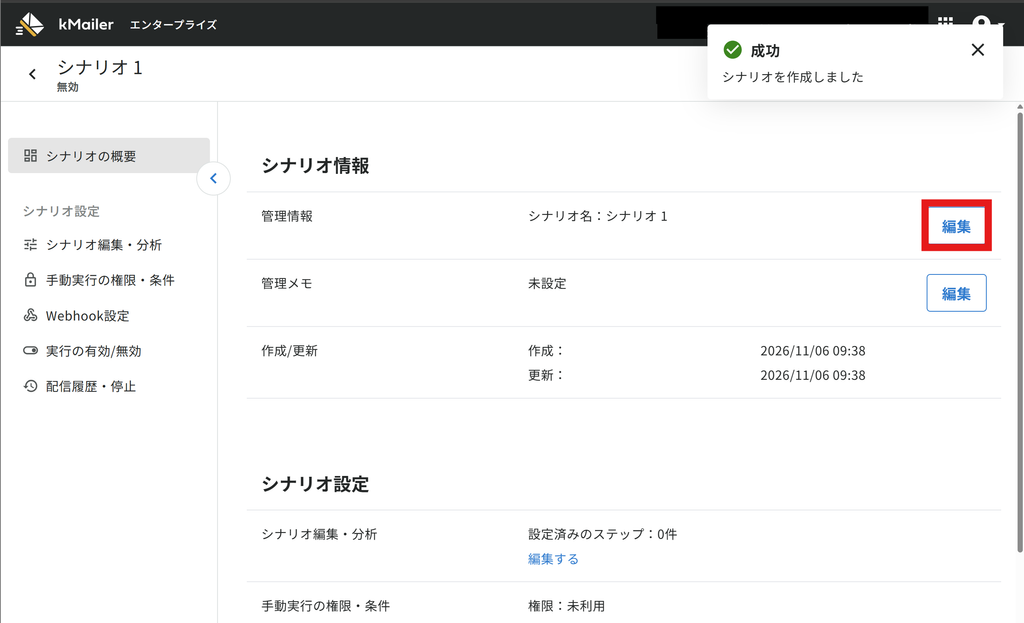
3.シナリオの概要>管理情報の[編集]をクリックします。
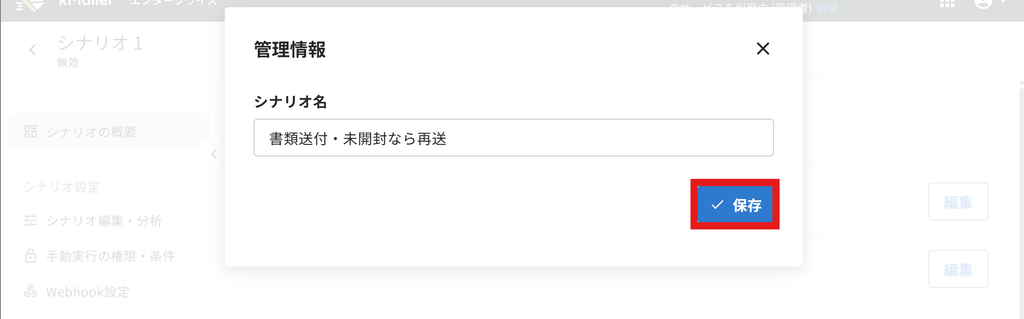
4.シナリオ名(例:書類送付・未開封なら再送)を入力し、[保存]をクリックします。
1通目を送る
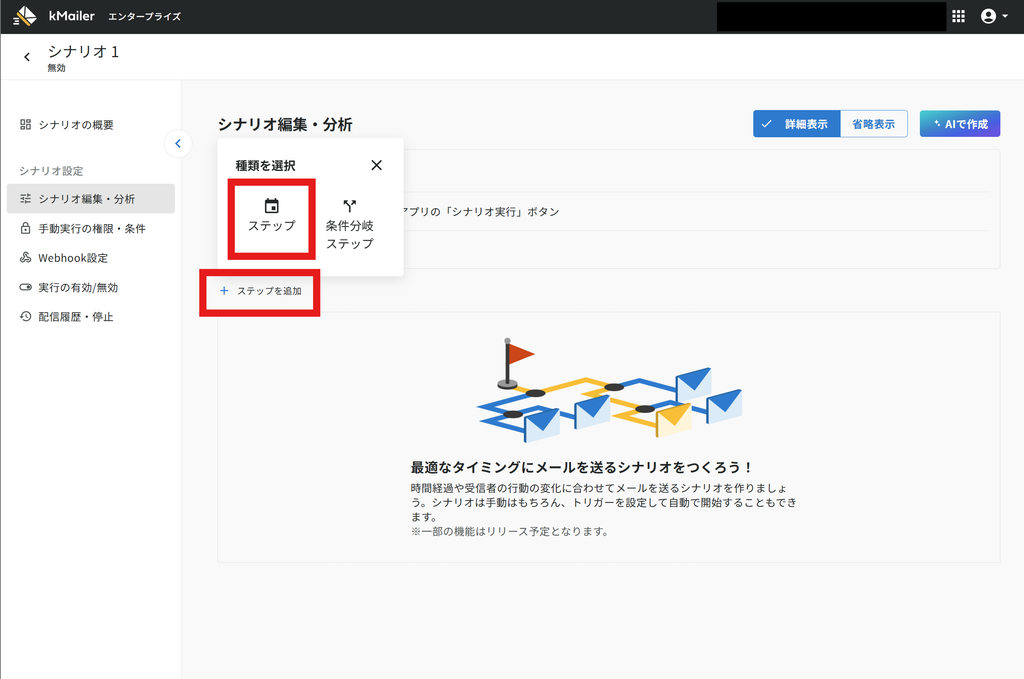
5.[ステップを追加]をクリックし、種類を選択で[ステップ]をクリックします。
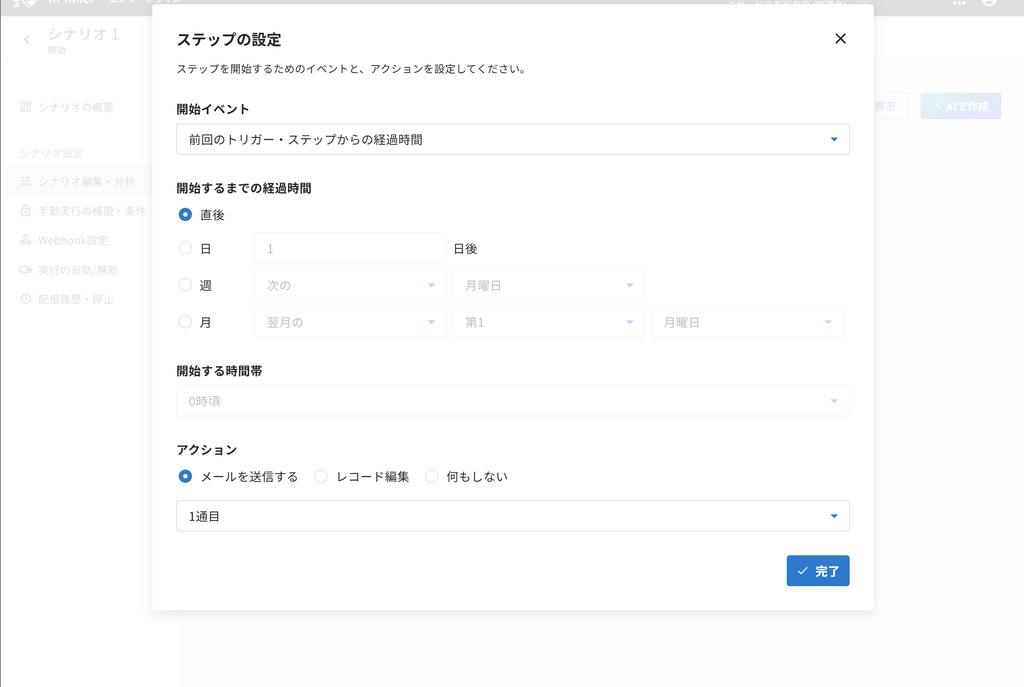
6.次のように設定し、[完了]をクリックします。
開始イベント
[前回のトリガー・ステップからの経過時間]
開始するまでの経過時間
[直後]
開始する時間帯
[直後]のため指定しない
アクション
[メールを送信する]を選び、1通目のメールテンプレートを選択
※開始する時間帯は、営業時間内に届けたい場合などに指定します。
開封されたかで分ける
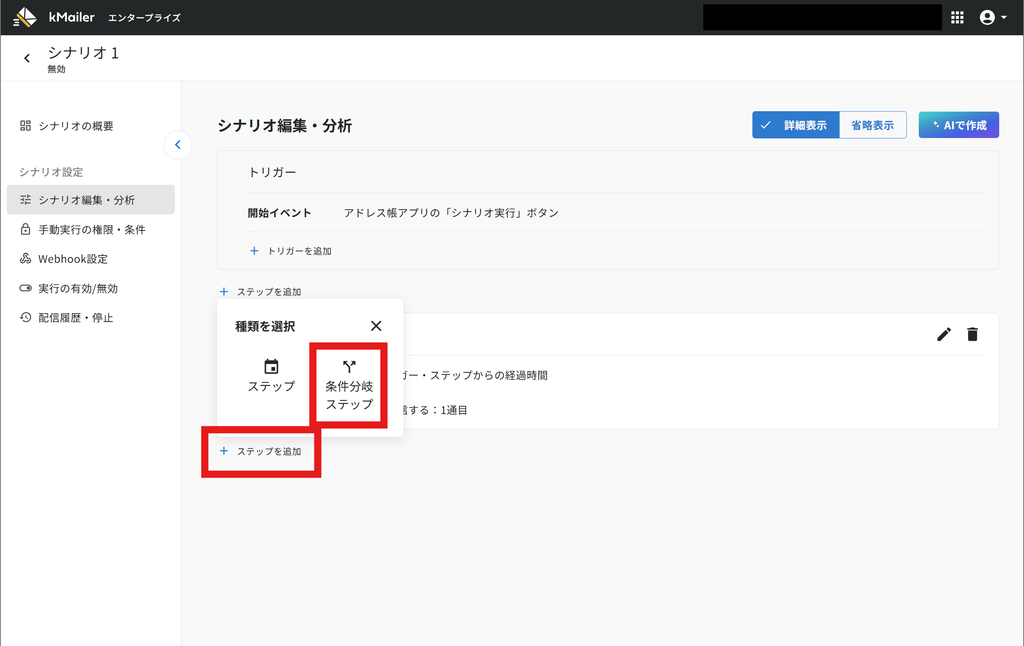
7.[ステップを追加]をクリックし、種類を選択で[条件分岐ステップ]をクリックします。
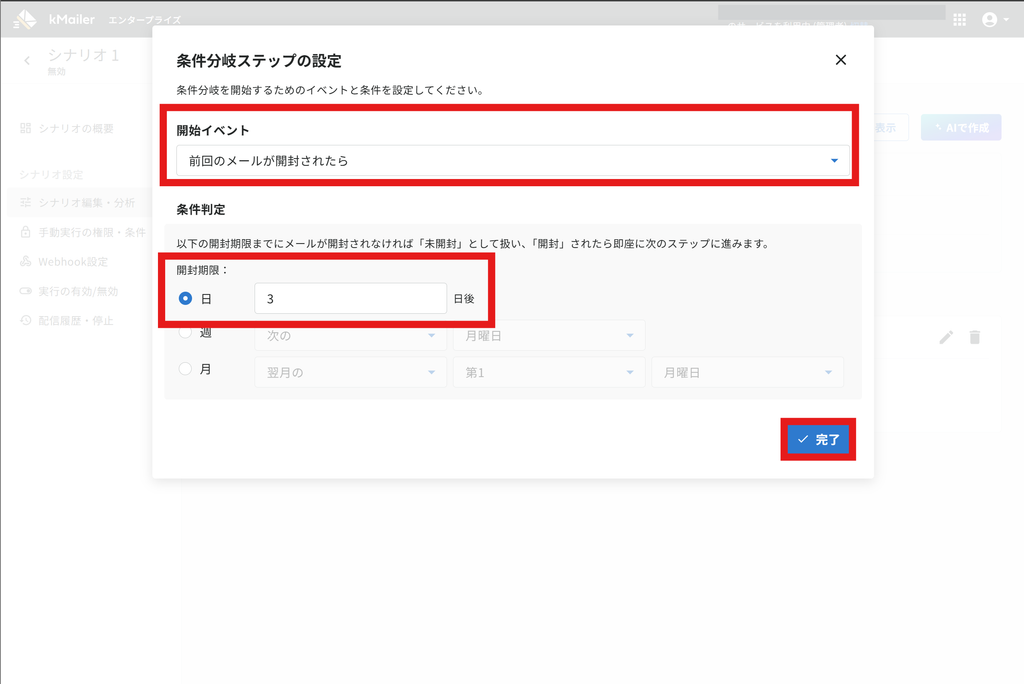
8.開始イベントで[前回のメールが開封されたら]を選び、開封期限(例:3日後)を設定します。
※開封期限は、この条件分岐ステップに入った時点から数えます。時刻の指定はできません。
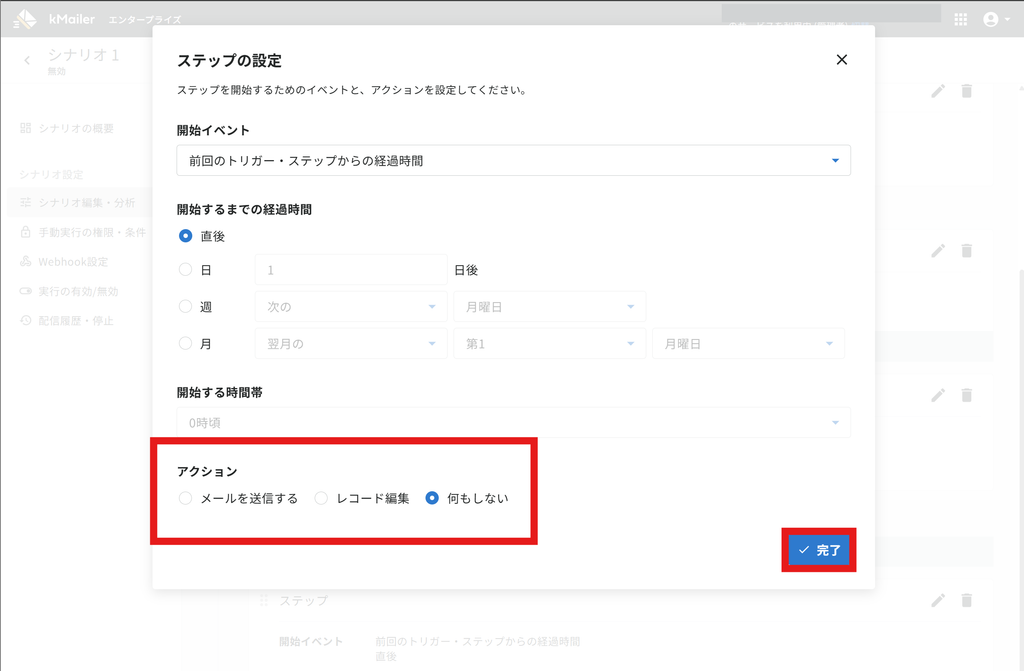
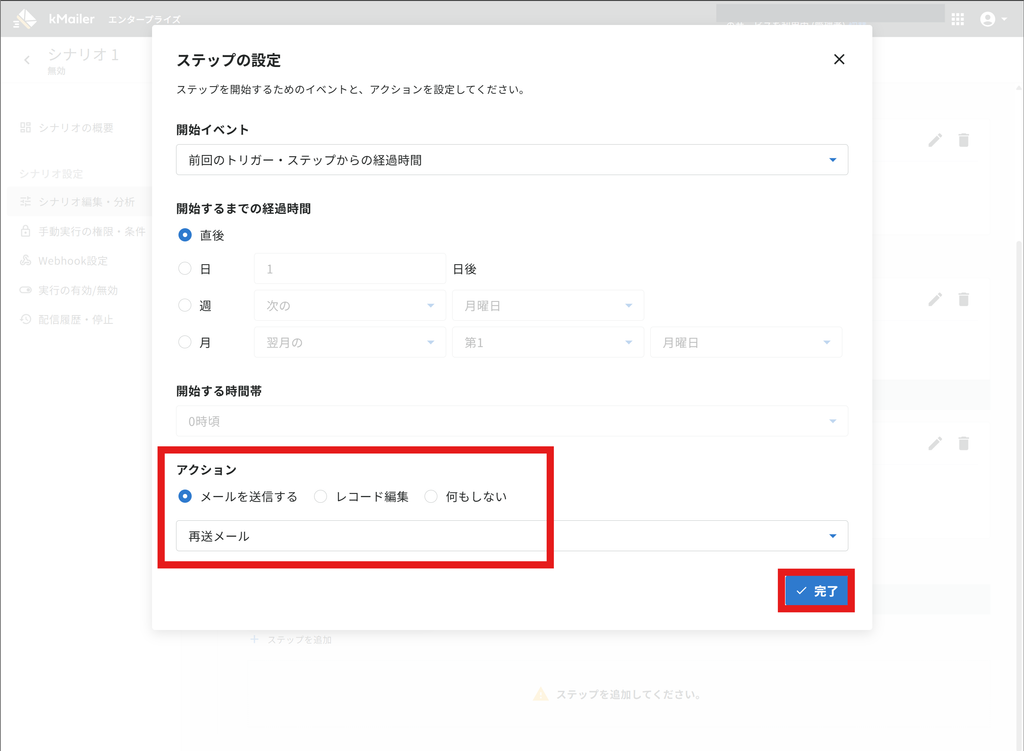
9.「条件に合致した場合」と「条件に合致しなかった場合」のそれぞれにステップを追加し、次のように設定して[完了]をクリックします。
条件に合致した場合(期限までに開封された)
アクション:[何もしない]
条件に合致しなかった場合(期限までに開封されなかった)
アクション:[メールを送信する]を選び、再送用のメールテンプレートを選択
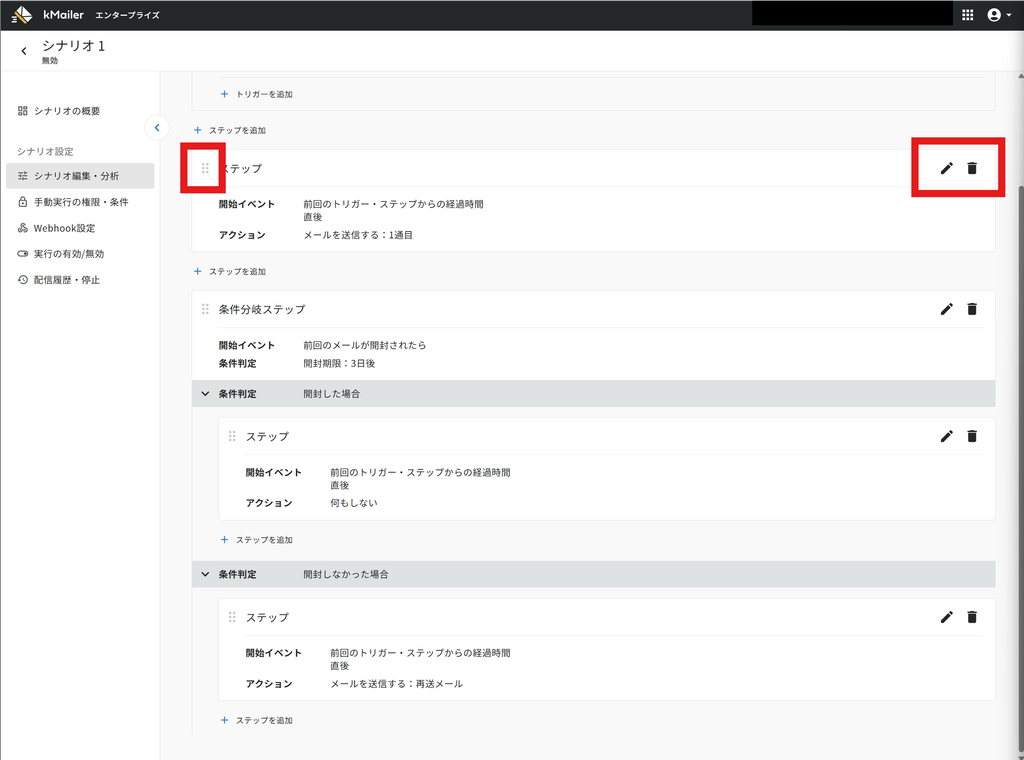
10.シナリオ全体が「1通目を送る → 開封の判定 → 開封されなかった場合だけ再送」の順になっていることを確認します。
順番はドラッグで入れ替えられます。修正や削除は、各ステップ右上のアイコンから行います。
有効にする
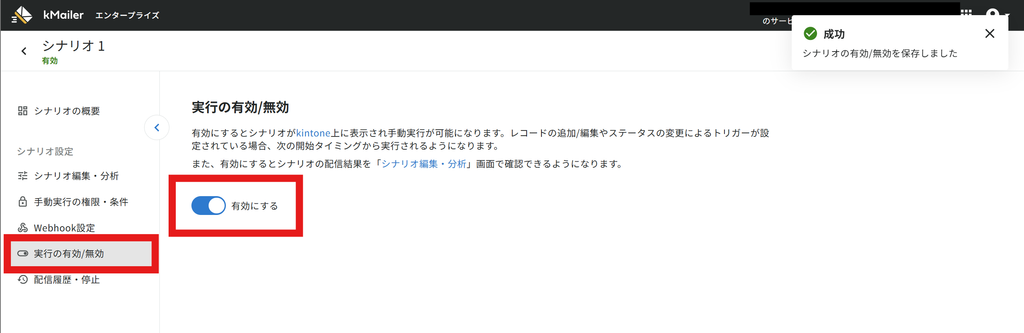
11.[実行の有効/無効]をクリックし、シナリオを有効にします。
動作を確かめる
ご自身のメールアドレスを登録したレコードで試します。
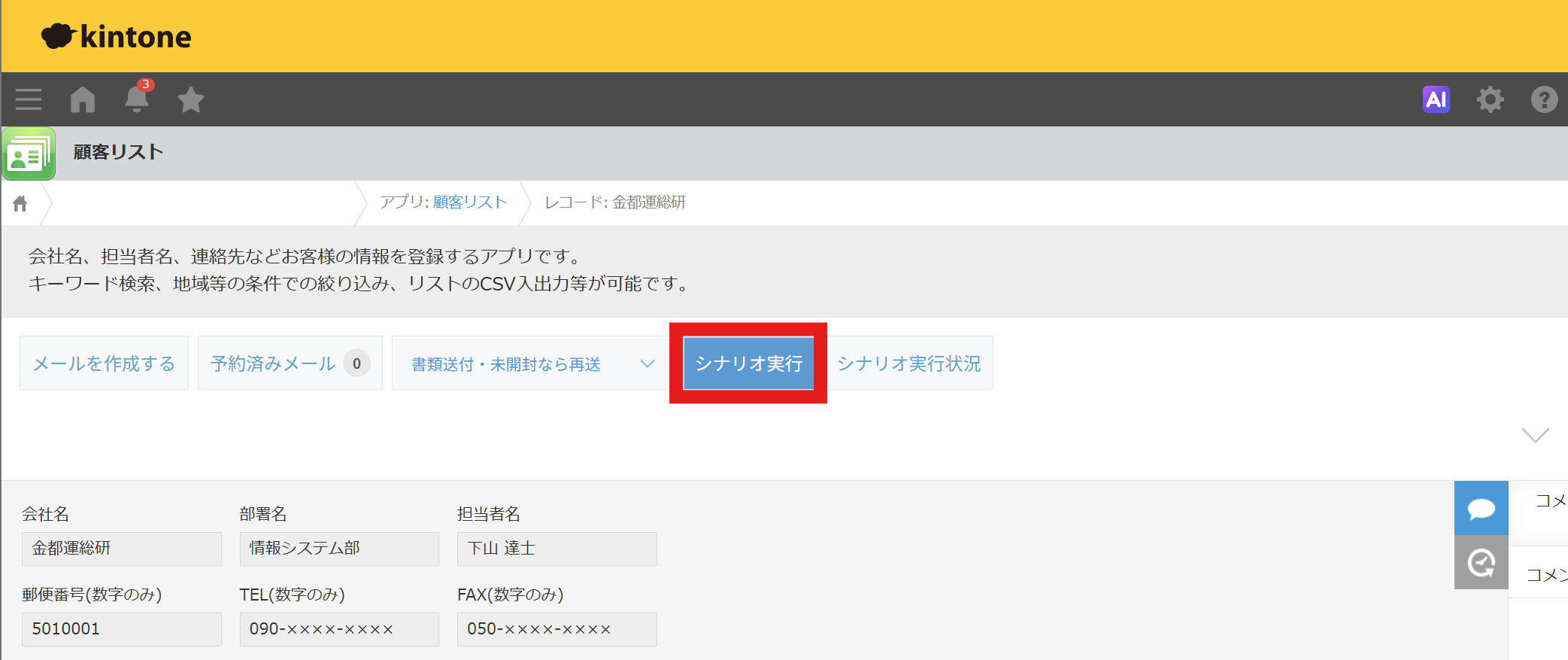
1.kintoneで、ご自身のメールアドレスが入ったレコードを開き、[シナリオ実行]をクリックします。
2.1通目が届いたことを確認し、メールは開かずにおきます。
3.開封期限を過ぎたあと、再送メールが届くことを確認します。
開封期限を「1日後」にした確認用のシナリオで試すと、翌日には結果が分かります。
よくある使い方
見積書・請求書の送付
1通目で書類を送り、開かれていなければ「【再送】」を件名に付けて送り直します。
提出・回答のお願い
提出期限のある案内を送り、開かれていなければ期限を添えたリマインドを送ります。
イベント・説明会のご案内
案内を送り、開かれていなければ数日後にもう一度お知らせします。