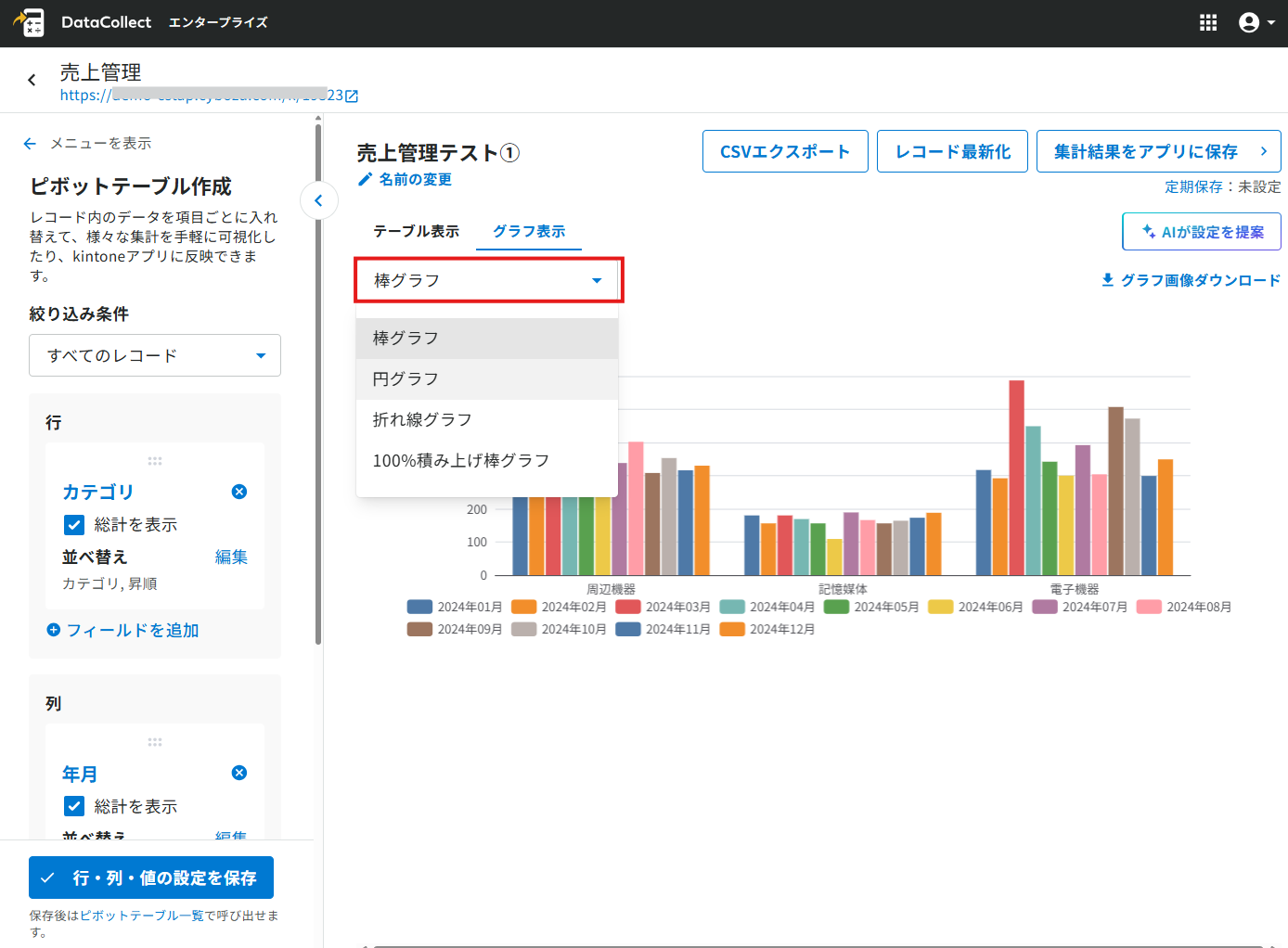
ピボットテーブルによるクロス集計ができます。
補足
入力元の最大レコード数は1万件、行・列数の表示は最大100行/列です。
ピボットテーブルの作成方法
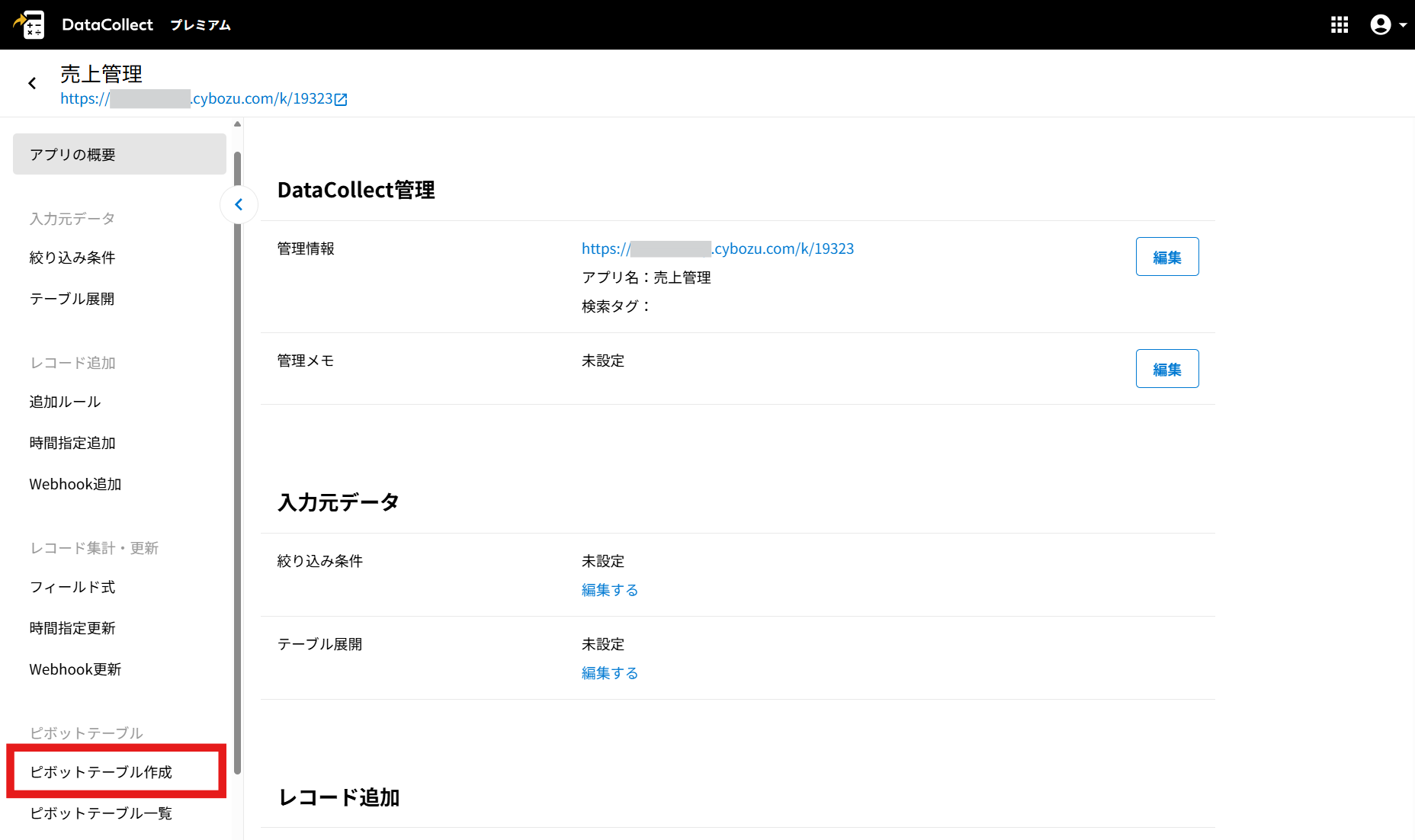
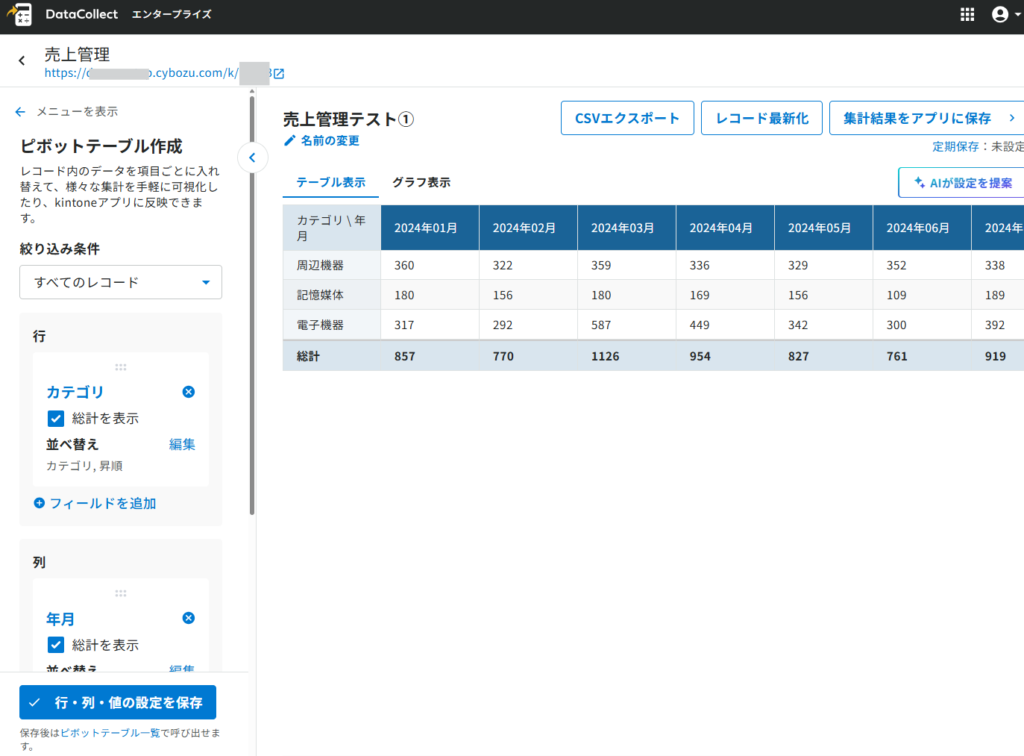
1.集計を行ないたいアプリで「ピボットテーブル作成」をクリックします。
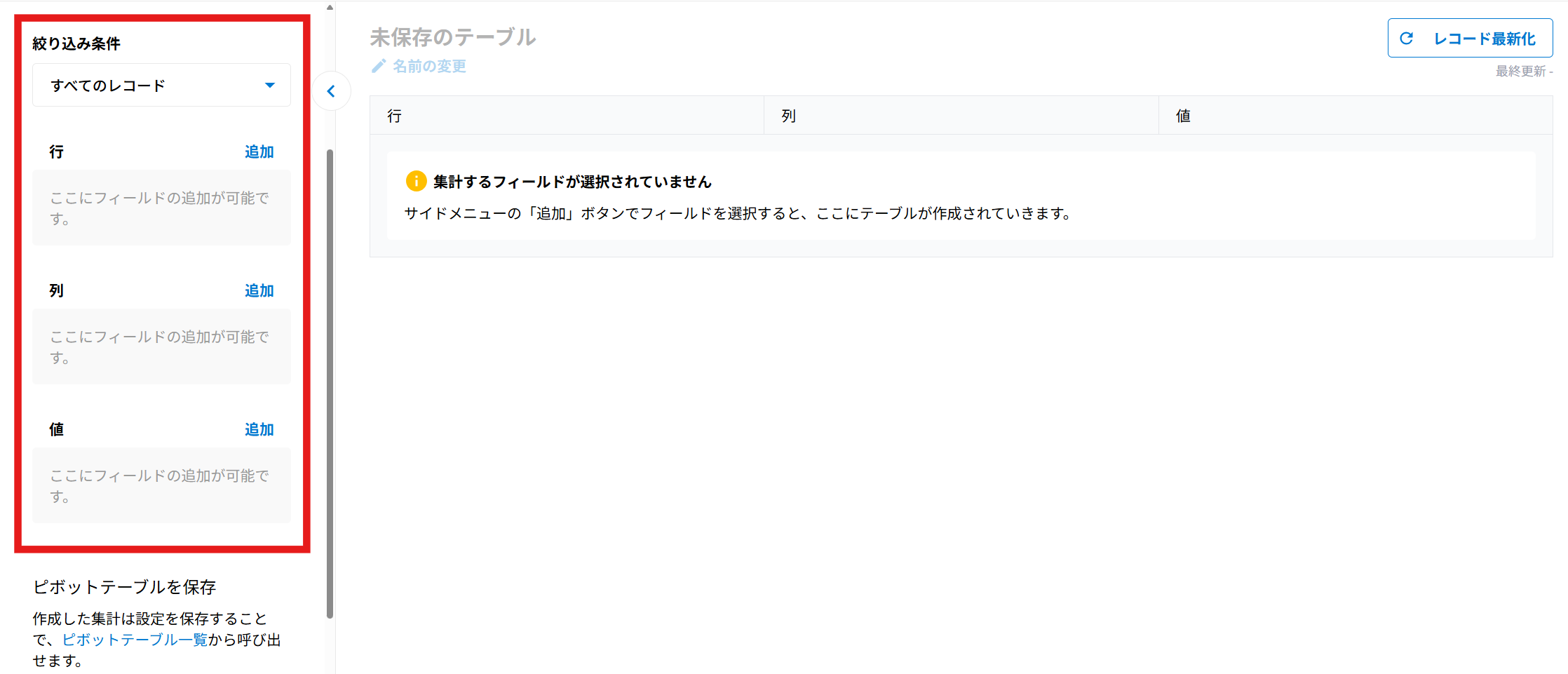
2.設定項目は絞り込み条件・行・列・値です。
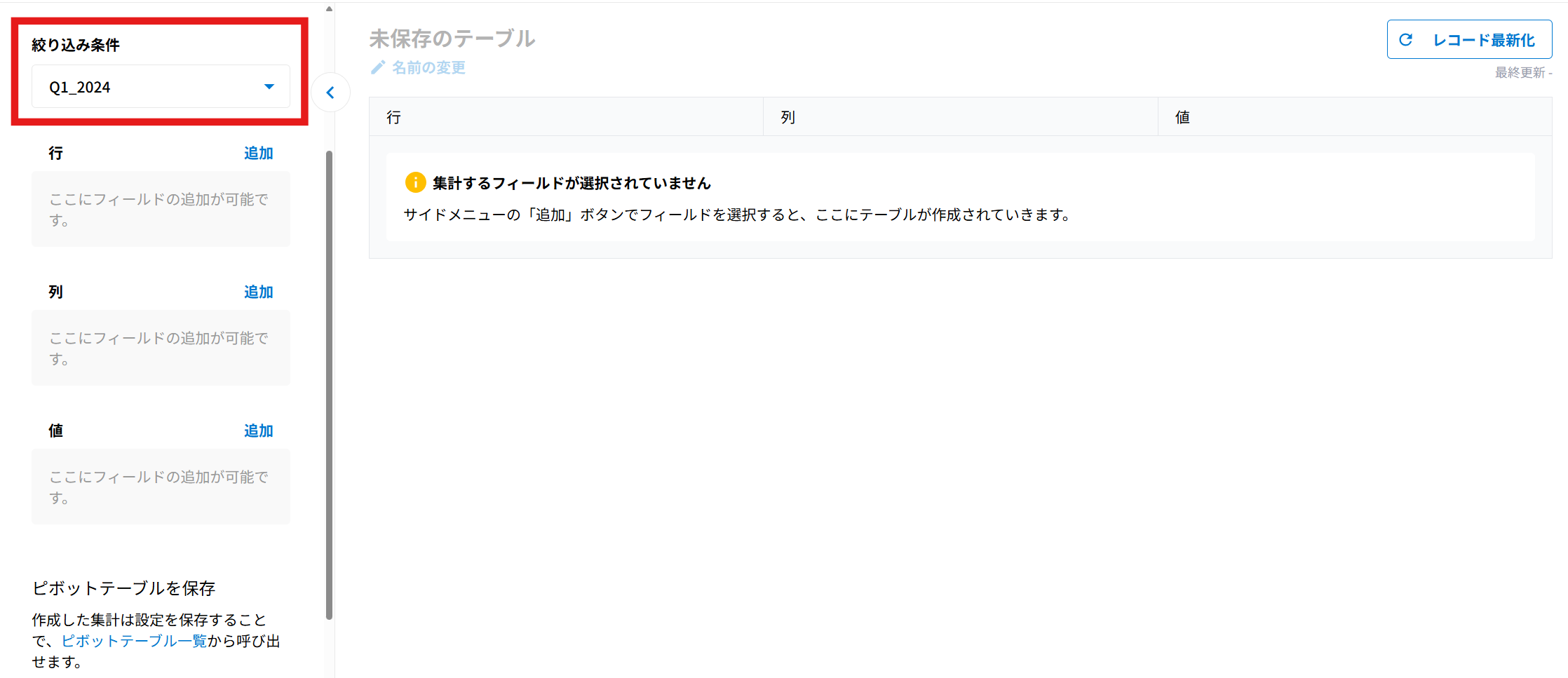
3.絞り込み条件を選択します。
補足
- 入力元のアプリの全レコードを参照したい場合、絞り込み条件は「すべてのレコード」を選択してください。絞り込み条件が設定されていない場合は、「すべてのレコード」が表示されます。
- 絞り込み条件の設定方法に関しては、絞り込み条件を設定するをご確認ください。
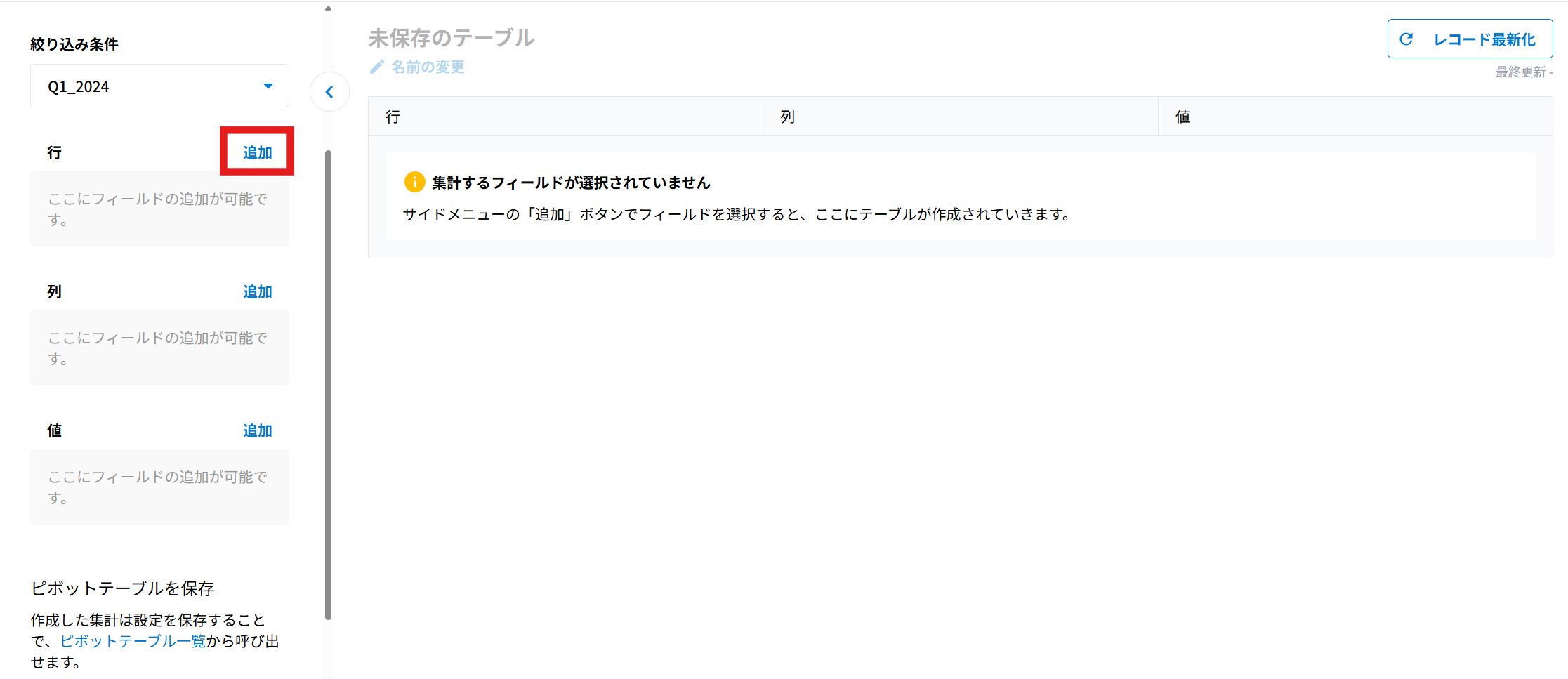
4.行を設定します。
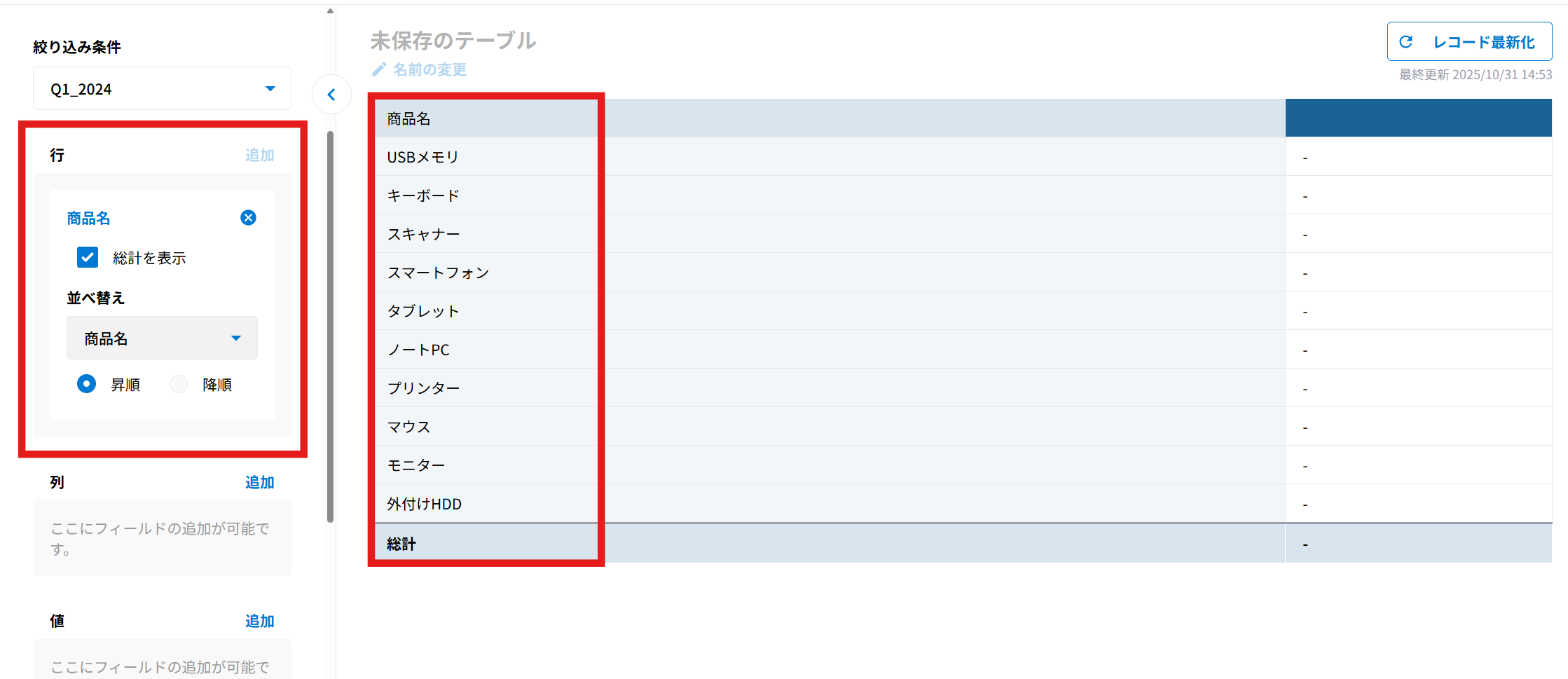
[追加]をクリックし、行に設定したいフィールドを選択します。
「総計を表示」にチェックを入れると、「総計」が表示されます。
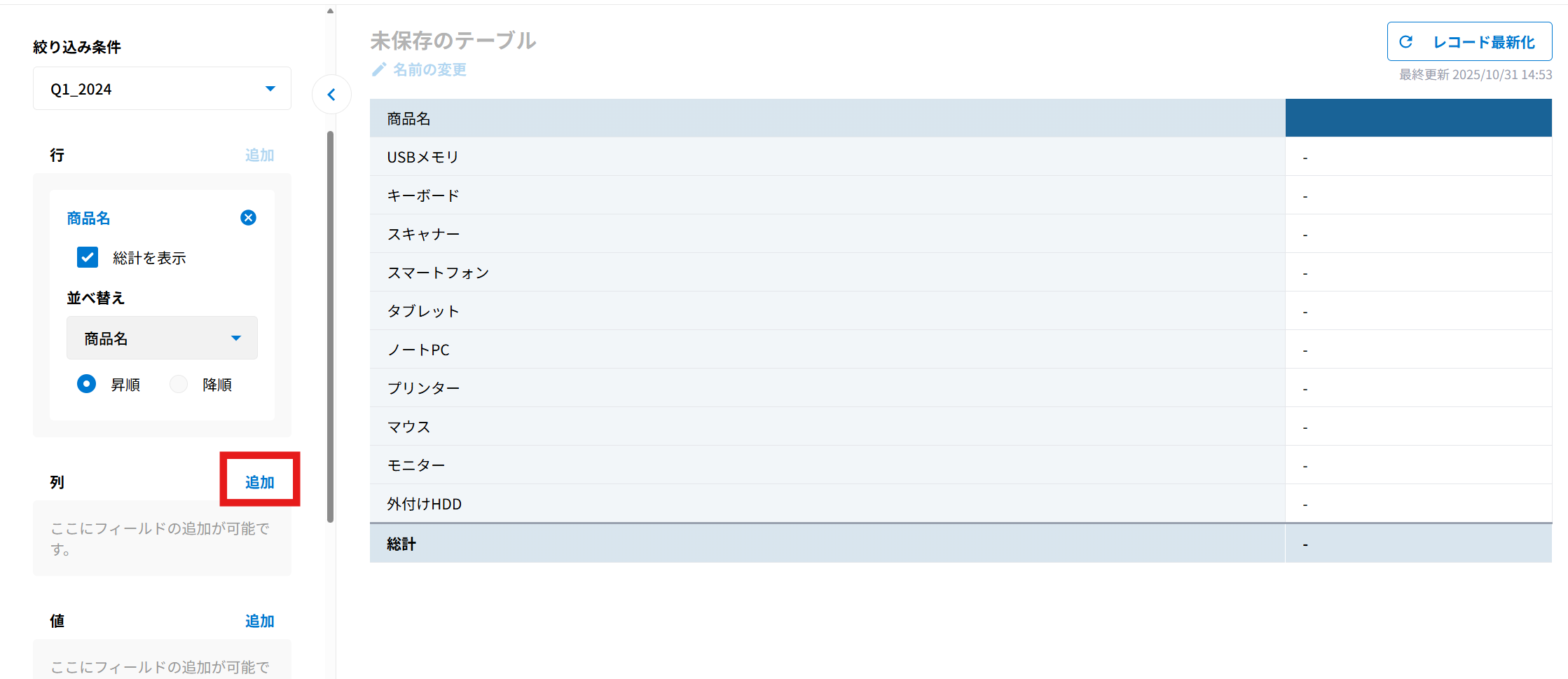
5.列を設定します。
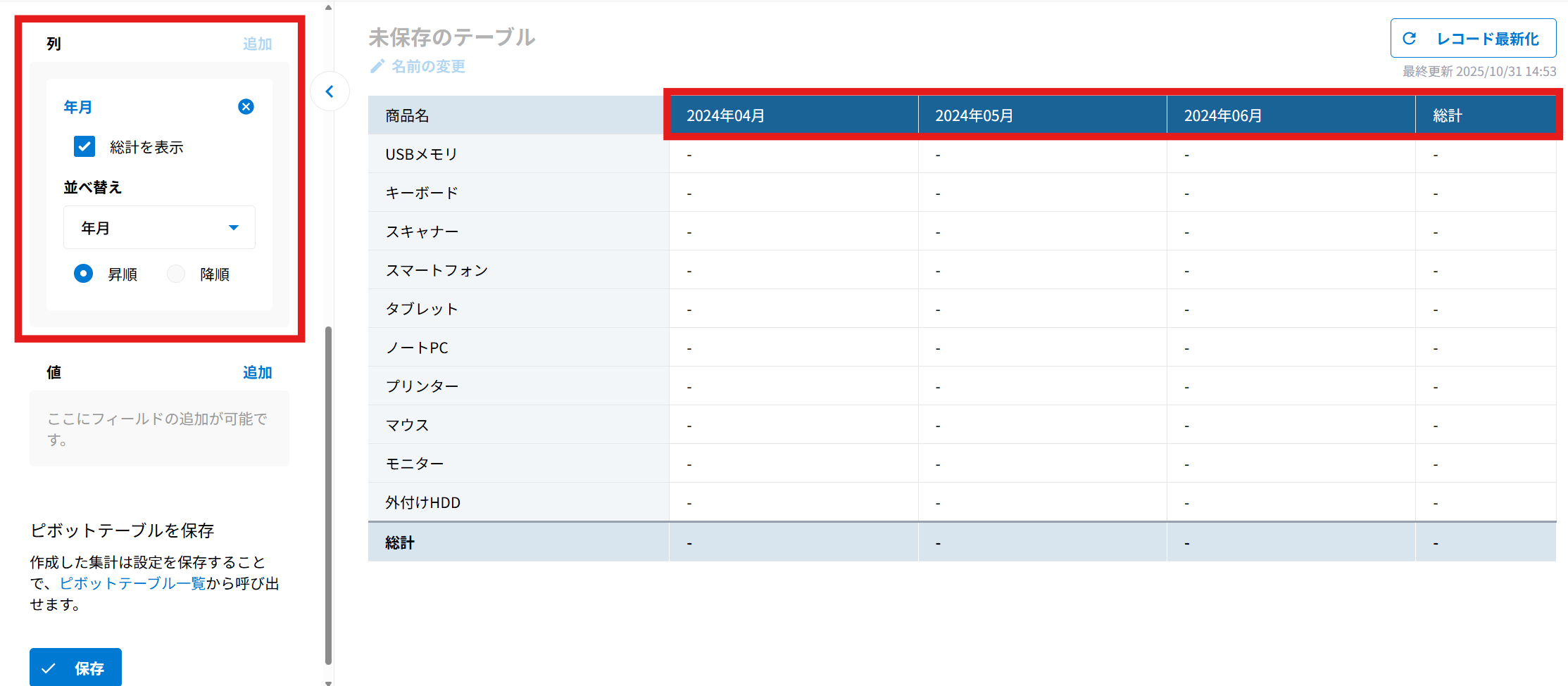
[追加]をクリックし、列に設定したいフィールドを選択します。
「総計を表示」にチェックを入れると、「総計」が表示されます。
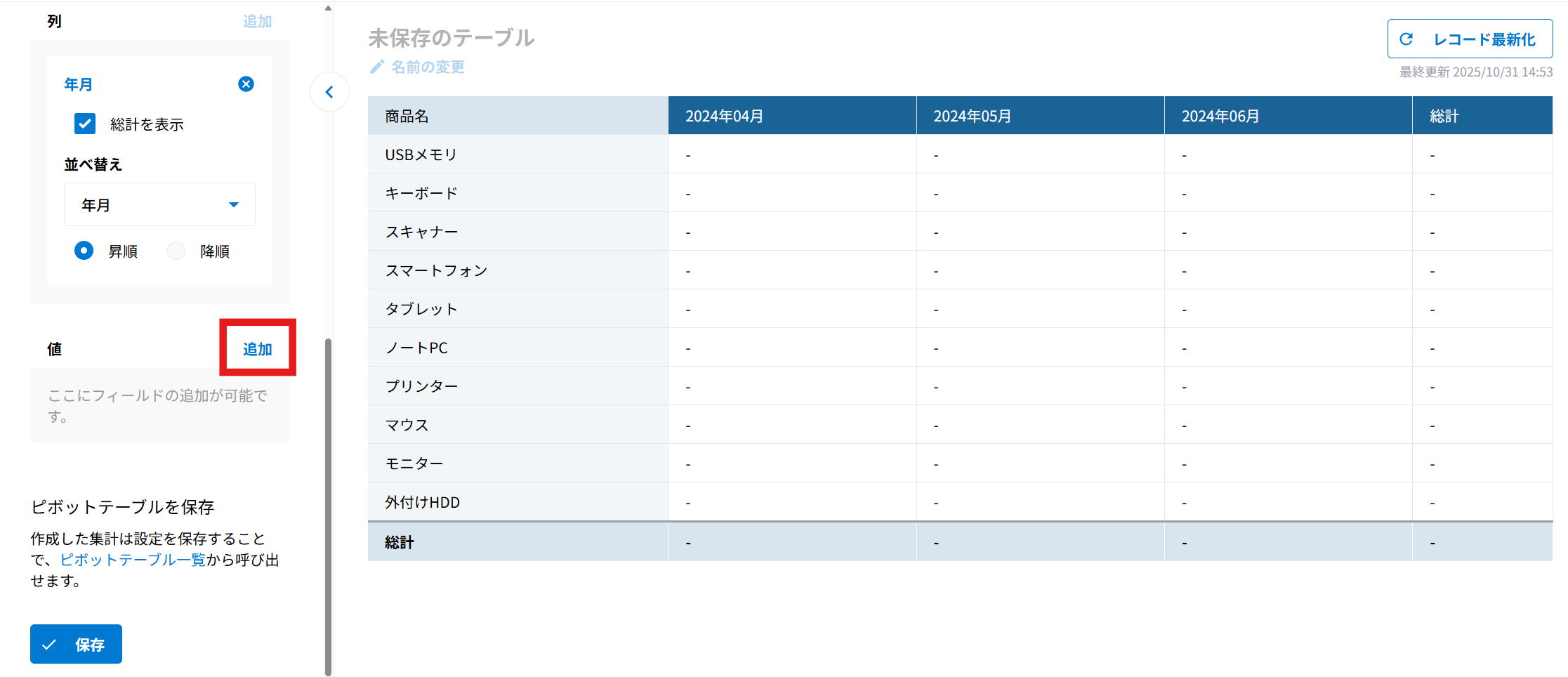
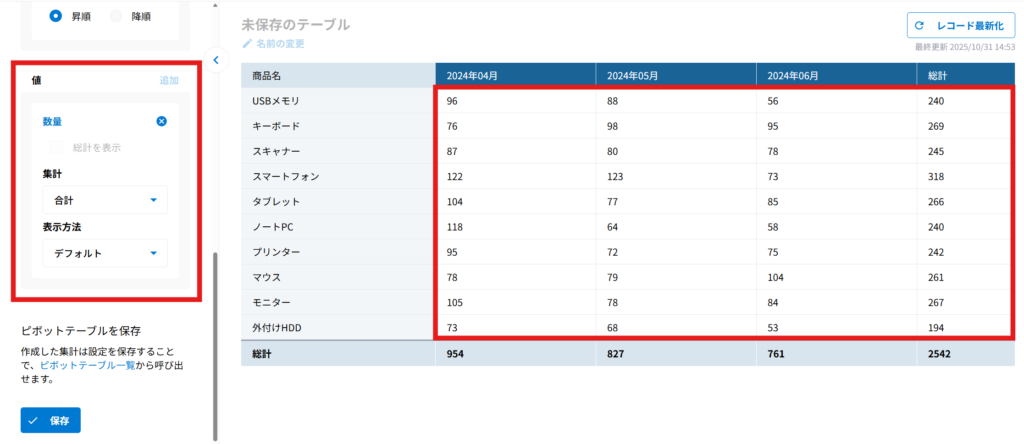
6.値を設定します。
[追加]をクリックし、値に設定したいフィールドを選択します。
補足
- 集計方法は「合計」「レコード数」「平均」「最大値」「最小値」の5つです。
- 表示方法は「デフォルト」「行集計に対する割合」「列集計に対する割合」「総計に対する割合」の4つです。
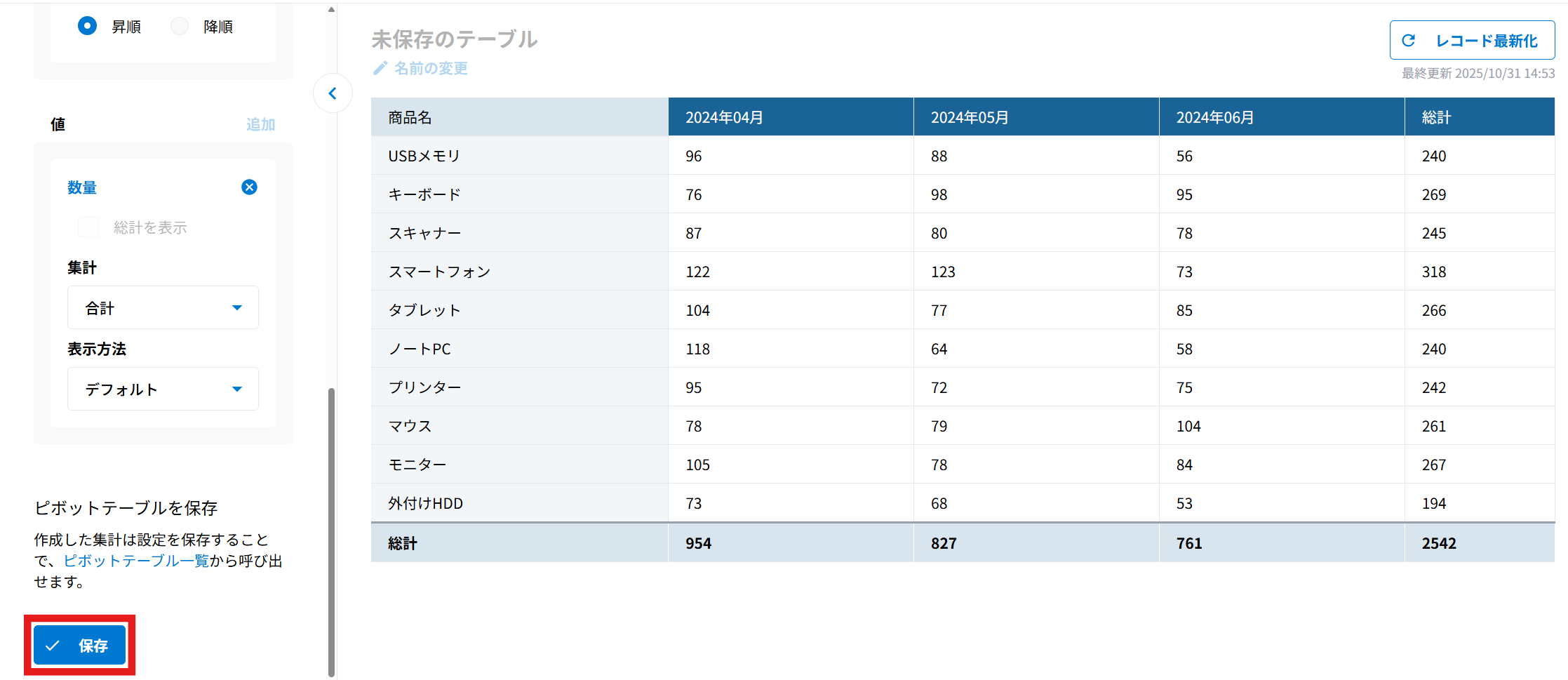
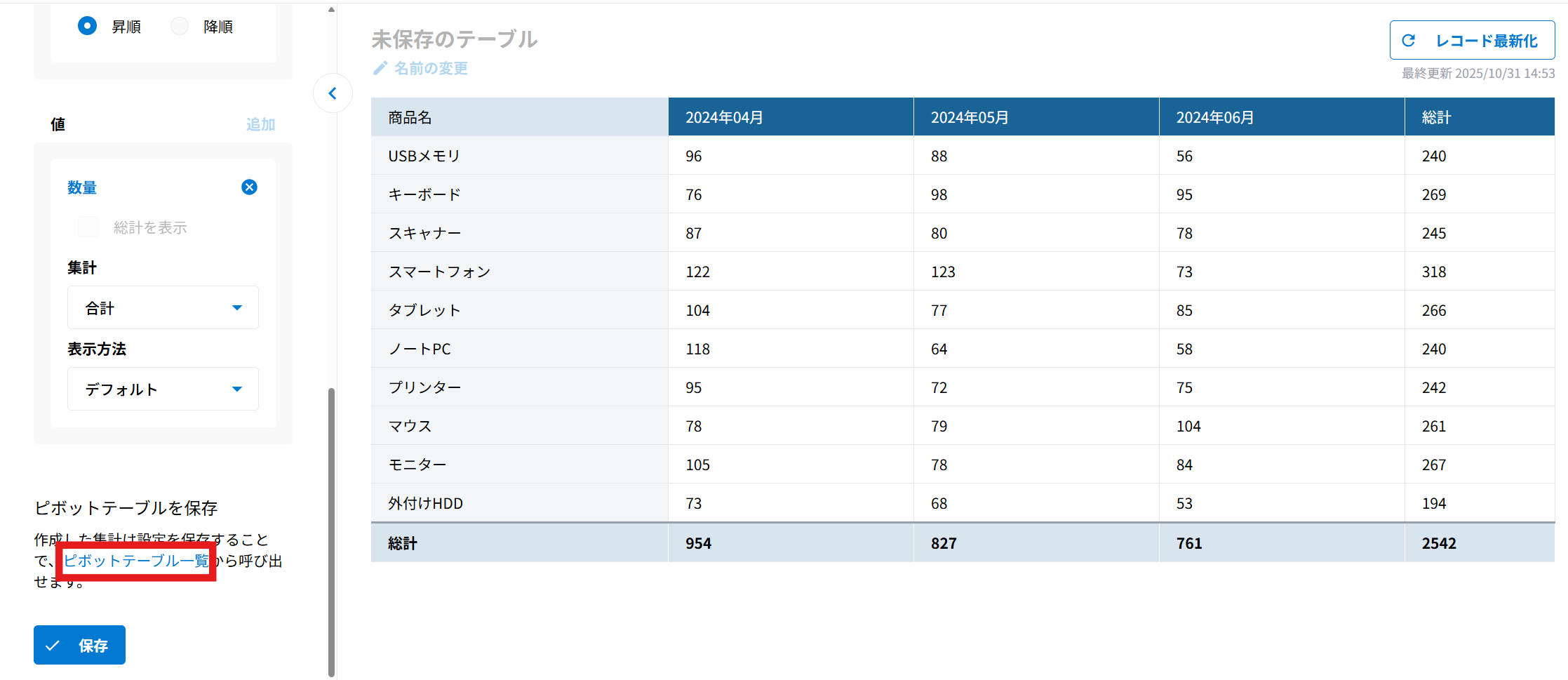
7.[保存]をクリックします。
ポイント
・[CSVエクスポート]から集計結果をエクスポートすることが可能です。
・[レコード最新化]を押下することで、最新のレコード情報が反映されます。
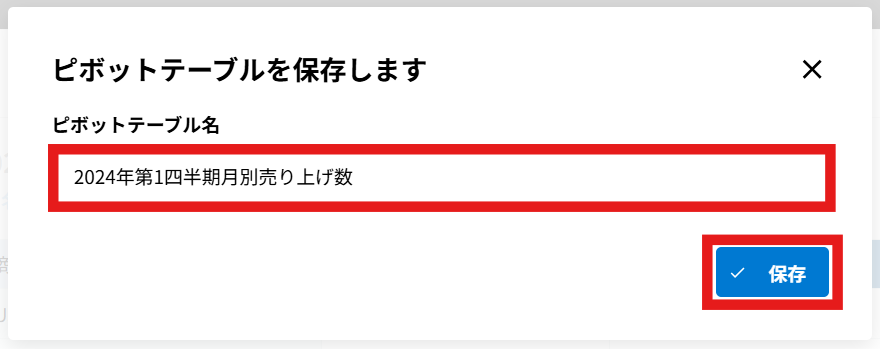
8.ピボットテーブル名を入力し、[保存]をクリックします。
9.作成したピボットテーブルは、ピボットテーブル一覧から確認できます。
集計結果をグラフで確認する
ピボットテーブルの集計結果を、テーブルの代わりにグラフで表示できます。
補足
- 棒グラフ・円グラフ・折れ線グラフ・100%積み上げ棒グラフの4つから選択して表示します。
- 表示中のグラフは PNG 画像でダウンロードできます。
1.ピボットテーブルの作成方法を確認し、行・列・値を設定します。
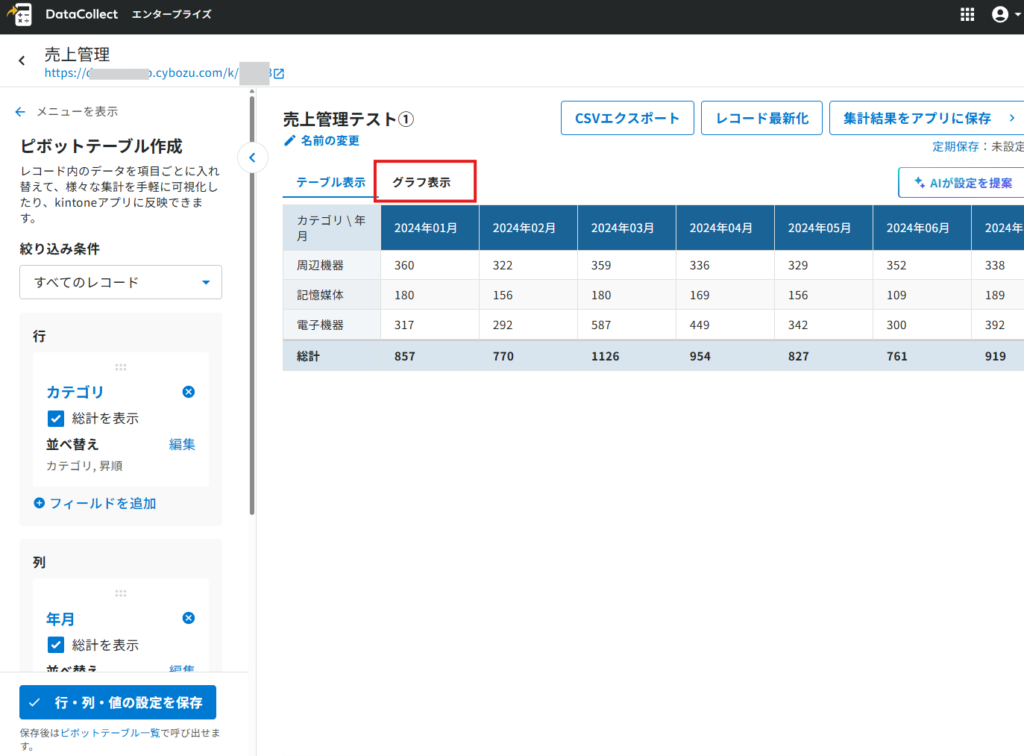
2.[グラフ表示]をクリックします。
3.グラフが表示されます。グラフの種類を棒グラフ・円グラフ・折れ線グラフ・100%積み上げ棒グラフの4つから選択します。
以上で完了です。