エンタープライズコースで利用可能です
※本設定方法はサポートの対象外としております。ご了承ください。
「自社AWSに保存」を設定すると、kBackupで取得したkintoneアプリのバックアップデータを、自社が所有するAWSアカウント内のS3バケットに保存できます。
kBackupから自社AWSへアクセスする際は、AWSアクセスキーやシークレットアクセスキーをkBackupに登録する必要はありません。自社AWSアカウントにkBackup用のIAMロールを作成し、kBackupがそのロールを一時的に利用してS3へバックアップデータを書き込みます。
この機能を利用して、次のような運用を行うことが可能となります。
- バックアップデータを自社のAWSアカウント内で管理する
- 自社のセキュリティポリシーに合わせてS3バケットを管理する
-
kBackupでは30日間のバックアップの取得が可能です。自社AWSへ保存を行う場合も30日間バックアップが取得され、30日間を超えたデータは削除されます。
-
従来の「外部バックアップ」機能との違いOneDriveやGoogle Driveへの「外部バックアップ」は、kBackup内への保存に加え、CSV形式等で各クラウドストレージへ「コピー」を作成する機能です。対して「自社AWS保存」は、データ本体を直接お客様のAWS環境へ保存し、kBackup側にはデータを残さない仕組みです(両機能の併用も可能です)。
- kBackupでは圧縮する前のデータ量をもとにバックアップ容量を計算しています。そのため実際に保存される容量とは異なる場合があります。
設定方法
kBackupでExternal IDを確認する
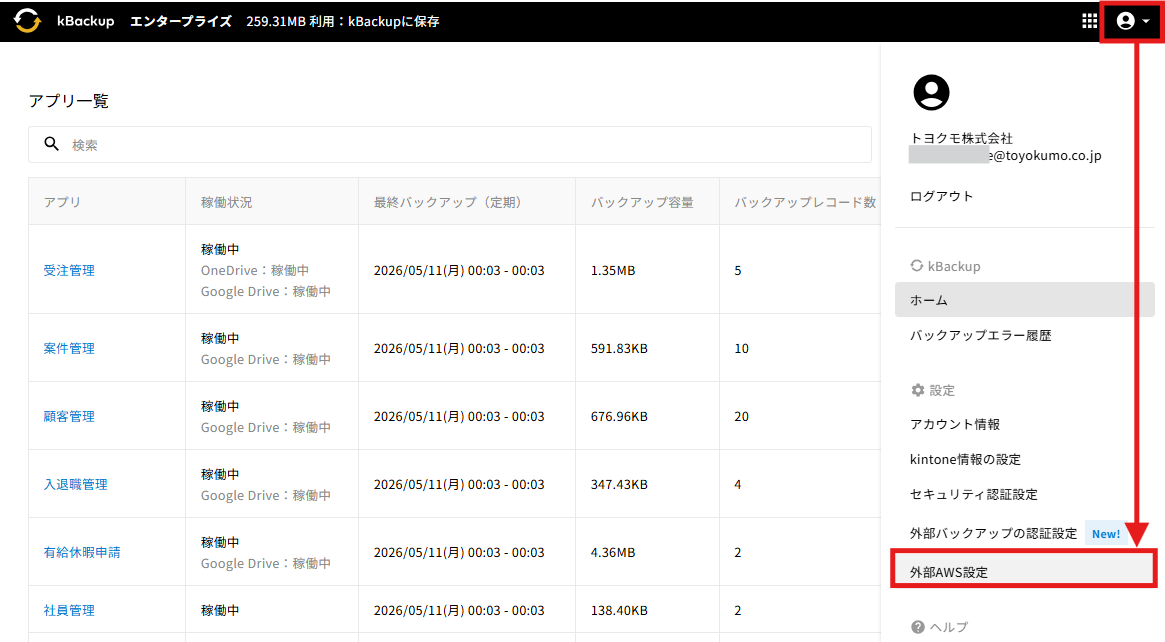
1.kBackupにログインした状態で、右上のアイコンより、「外部AWS設定」をクリックします。
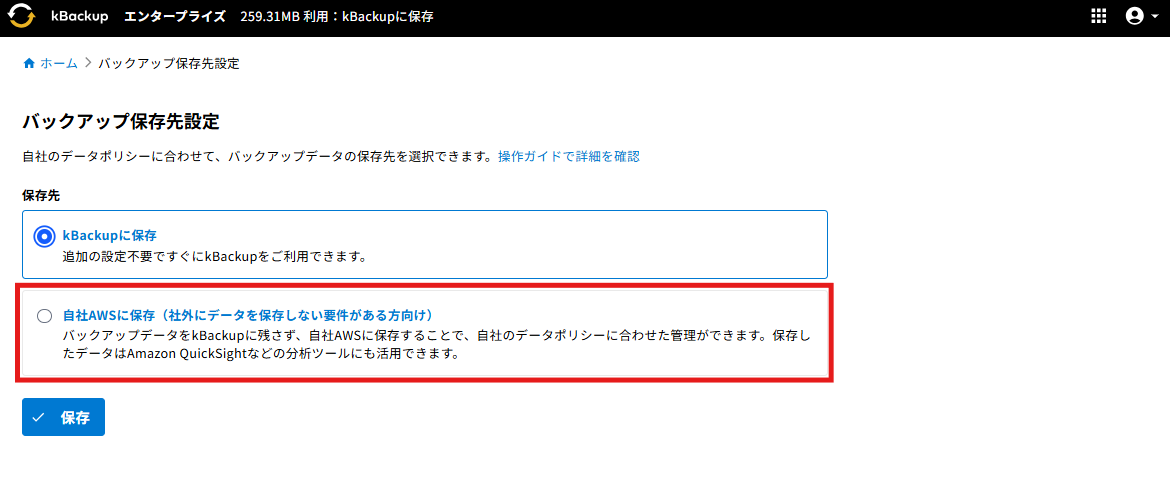
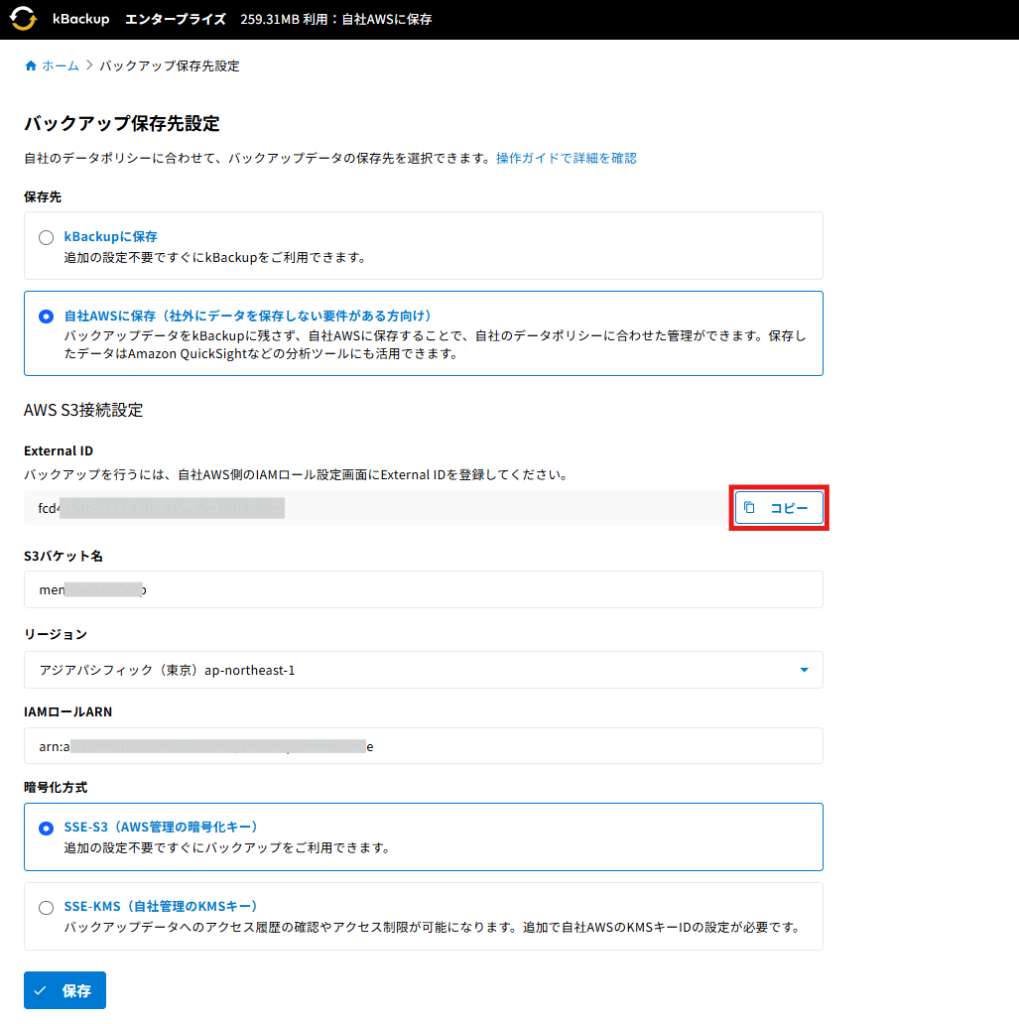
2.「自社AWSに保存(社外にデータを保存しない要件がある方向け)」をクリックします。
3.「S3バケット名」、「リージョン」、「IAMロールARN」を入力します。
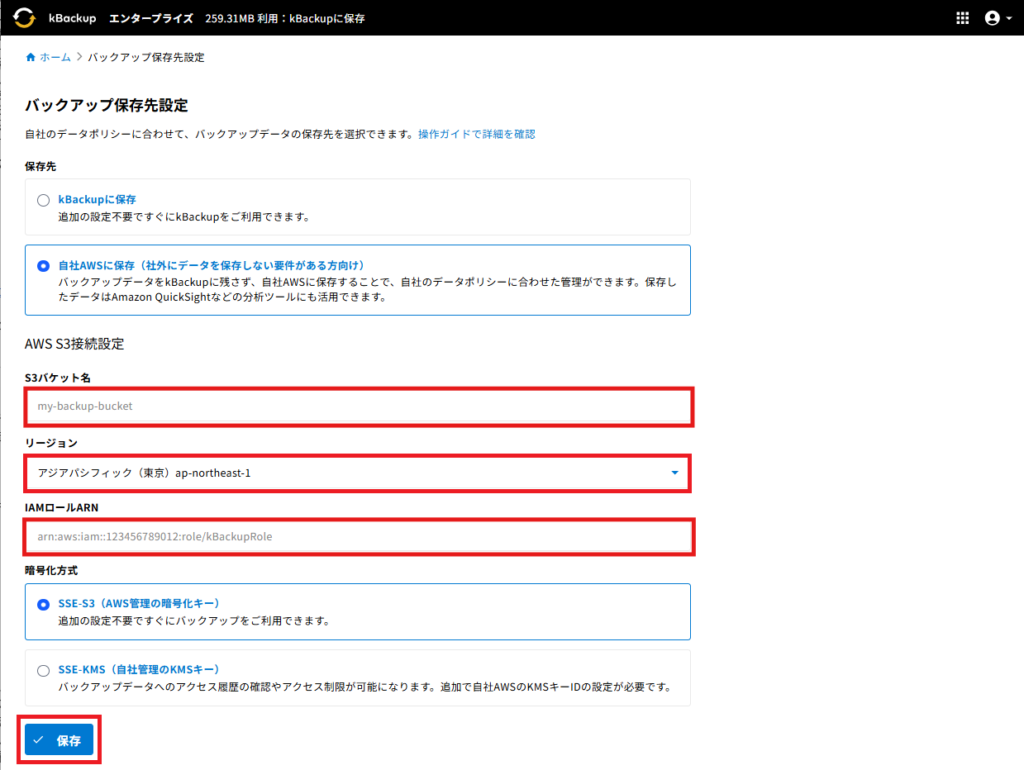
3-1.「暗号化方式」に関しては初期値は「SSE-S3」が選択されています。
通常は「SSE-S3」のままで問題ありません。
バックアップデータへのアクセス履歴の確認やアクセス制限を行う場合は「SSE-KMS」をクリックして、自社AWSの「KMSキーID」を入力します。
入力後、[保存]をクリックします。
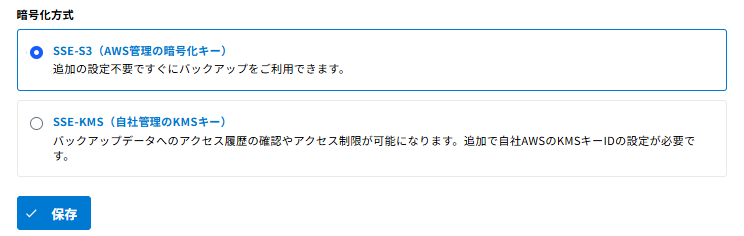
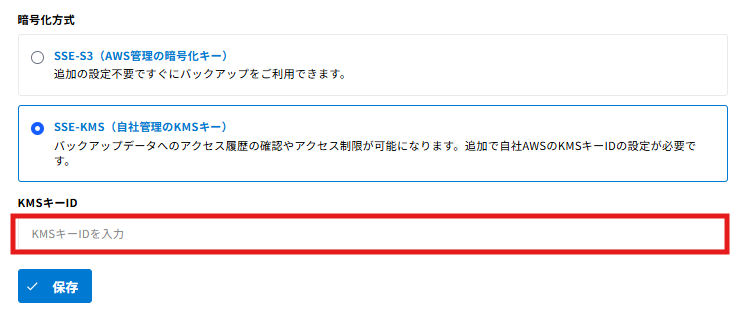
保存ボタンを押下すると、指定された自社AWSへバックアップデータの保存に切り替わり、次回バックアップより指定された自社AWSへバックアップデータが保存されます。
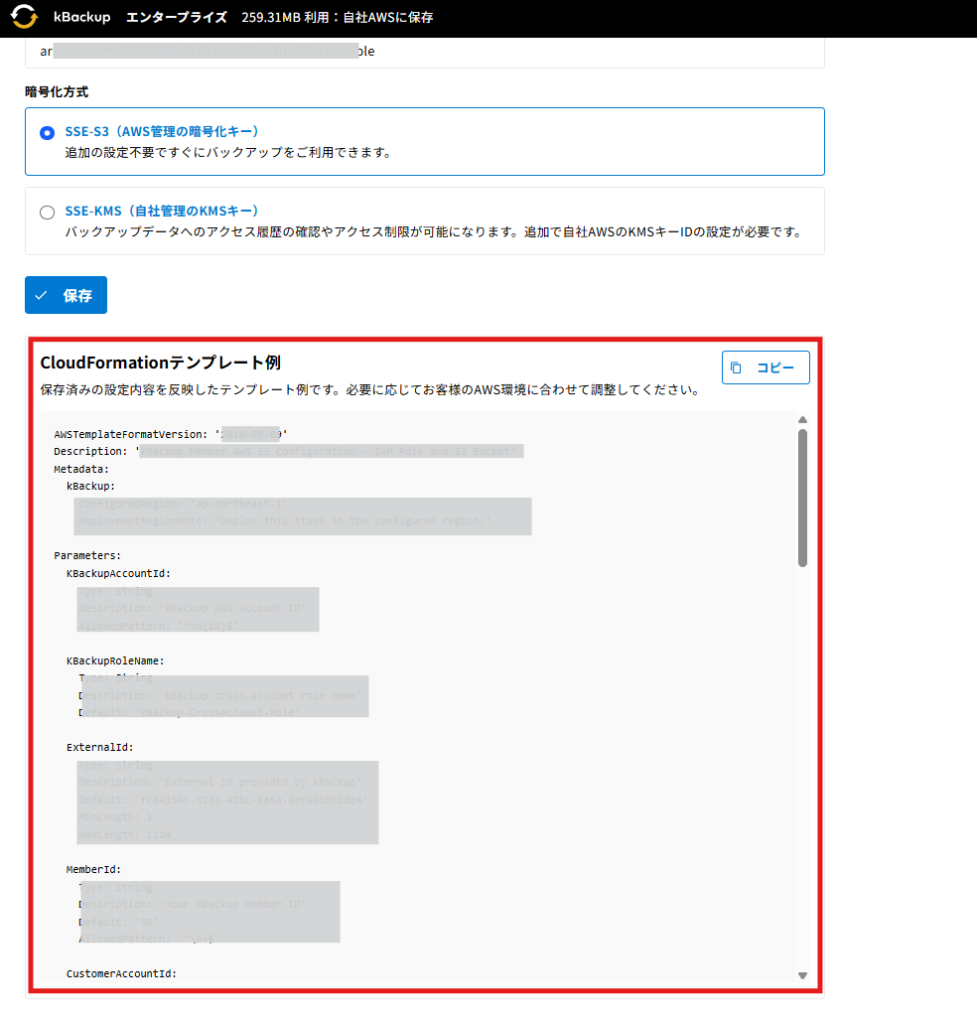
4.保存後に「External ID」が表示されるので、[コピー]をクリックします。
※External IDは、kBackupが自社AWSアカウントのIAMロールを利用するときに、第三者による不正なAssumeRoleを防ぐための識別子です。
「CloudFormationテンプレート例」を参考に自社AWSを設定する
5.保存ボタンの下に「CloudFormationテンプレート例」が表示されます。
こちらを参考に、自社のAWS側を設定してください。
※AWSの設定に関しましてはサポート対象外となります。
以上で設定は完了です。