フォームにアクセスした際に、「マイナンバーカードで本人確認」を行う場合のご利用方法をご案内しています。
「マイナンバーカードで本人確認」機能はマイナンバーカードとデジタル庁が提供するマイナアプリを利用して本人確認を行います。ご利用にはマイナアプリのダウンロードと利用登録が必要です。
(これまでは「デジタル認証アプリ」を利用しておりましたが、2026年8月25日に「マイナアプリ」に統合されております。)
- PCからアクセスする場合の操作方法
- (PCでアクセス)iPhoneウォレットにマイナンバーカードを登録している場合
- スマートフォンからアクセスする場合の操作方法
- (iPhoneからアクセス)iPhoneウォレットにマイナンバーカードを登録している場合
PCからアクセスする場合の操作方法
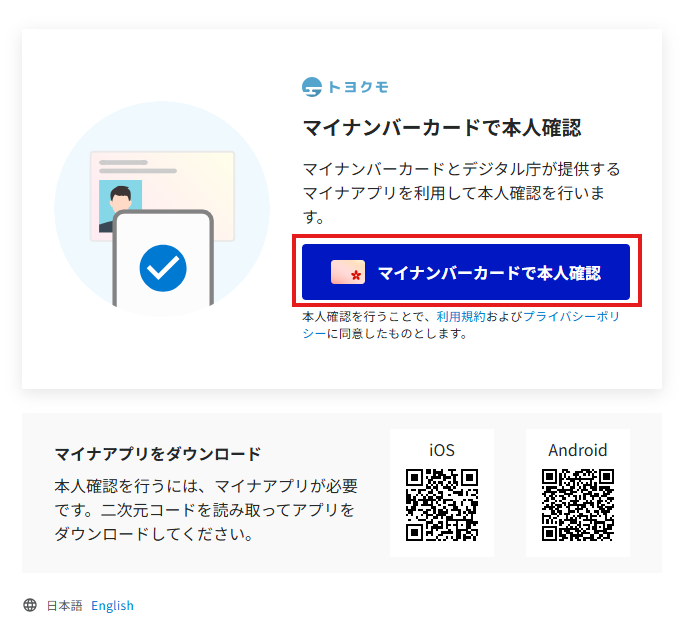
1.フォームURLにアクセスし、「マイナンバーカードで本人確認」をクリックします。
マイナアプリの利用登録が済んでいない場合、スマートフォンにて二次元コードを読み取ってマイナアプリのダウンロードを行います。
その後、再度「マイナンバーカードで本人確認」をクリックします。
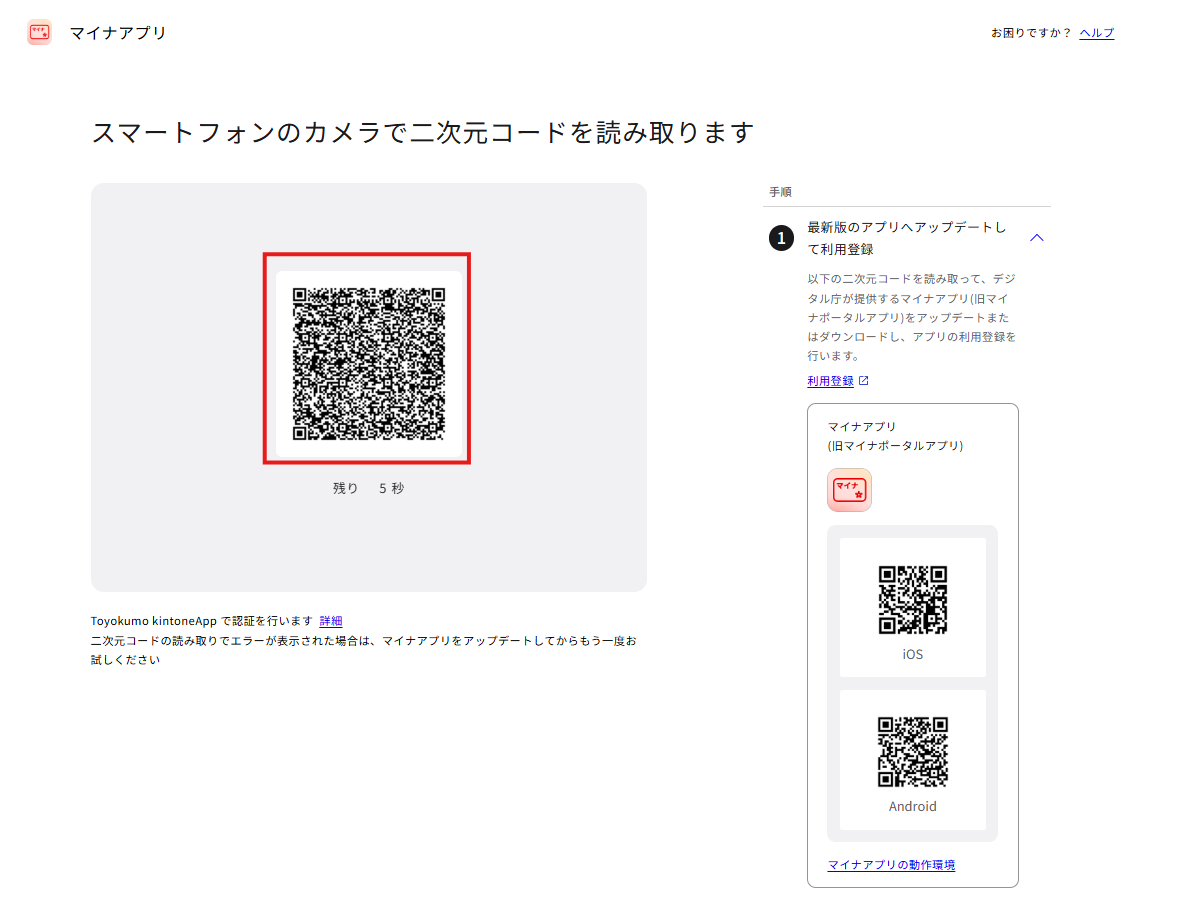
2.スマートフォンを起動し、カメラで二次元コードを読み取ります。
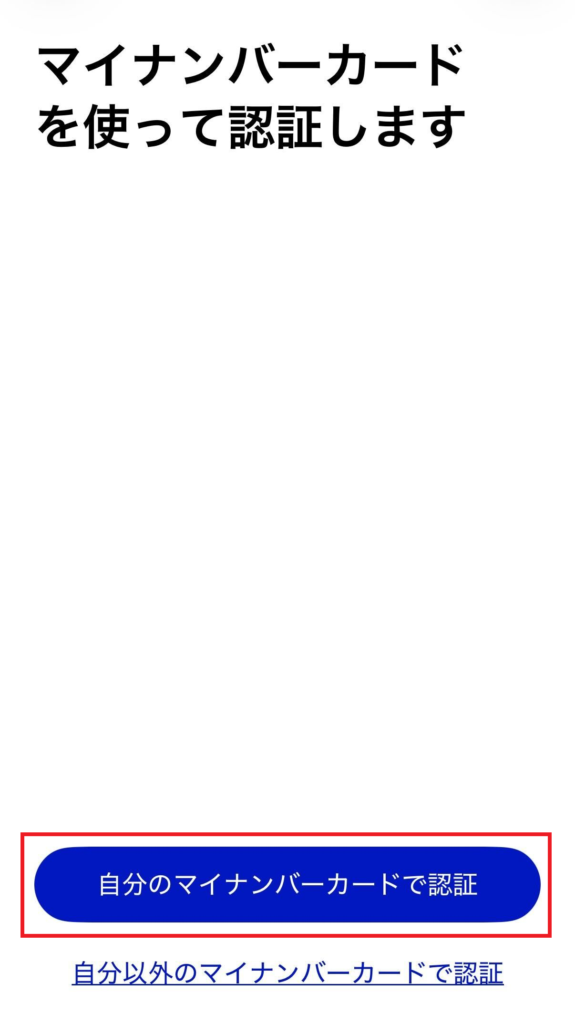
3.「自分のマイナンバーカードで認証」をクリックします。
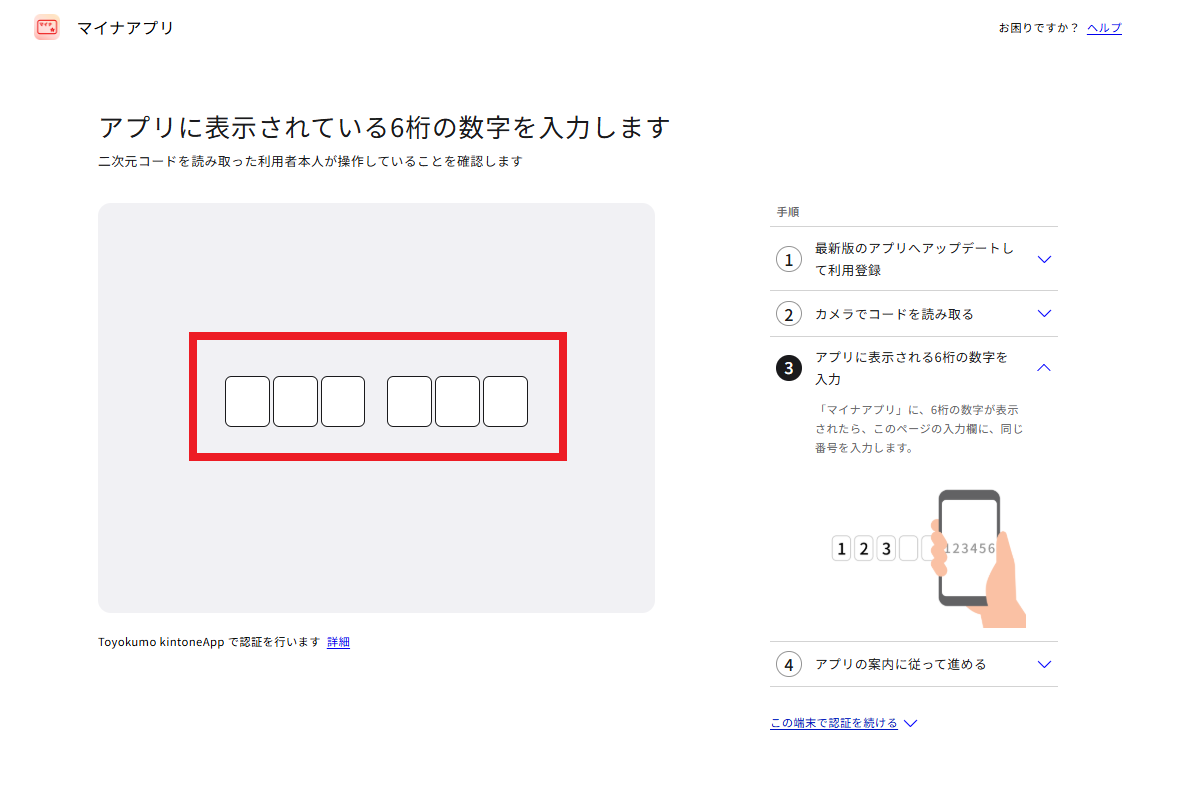
4.スマートフォン上のマイナアプリに表示されている6桁の数字を入力します。
「アプリの案内に従って進める」と表示されます。
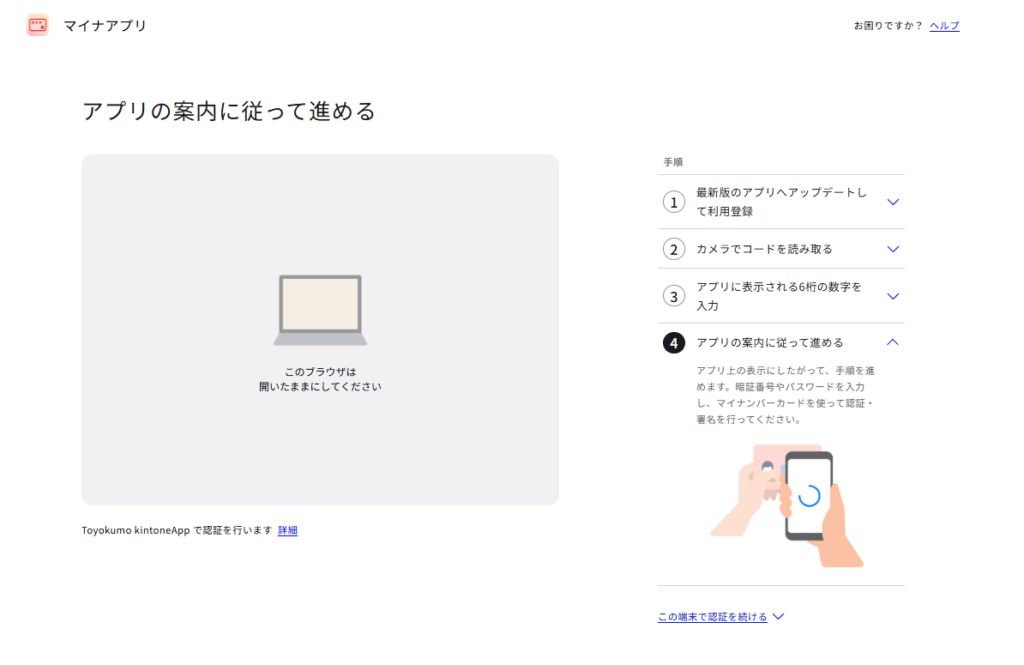
5.スマートフォンの画面上で、マイナンバーカードの利用者証明用暗証番号を入力し、「次へ」をクリックします。
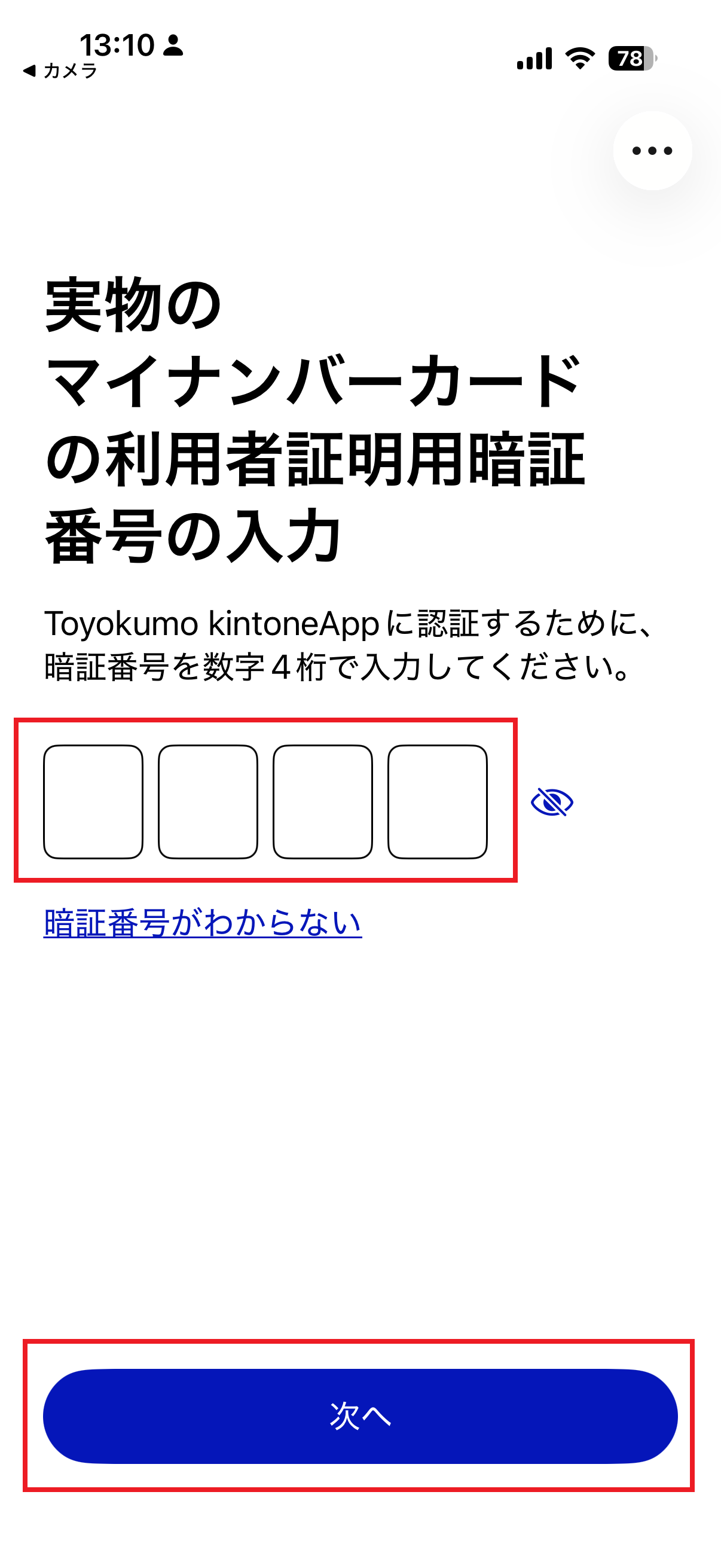
6.認証後に、券面事項補助用暗証番号を入力し、「次へ」をクリックします。
3回間違えるとロックが掛かります。お忘れの場合やロックされた場合は、住民票がある市区町村の窓口にて暗証番号を再設定してください。
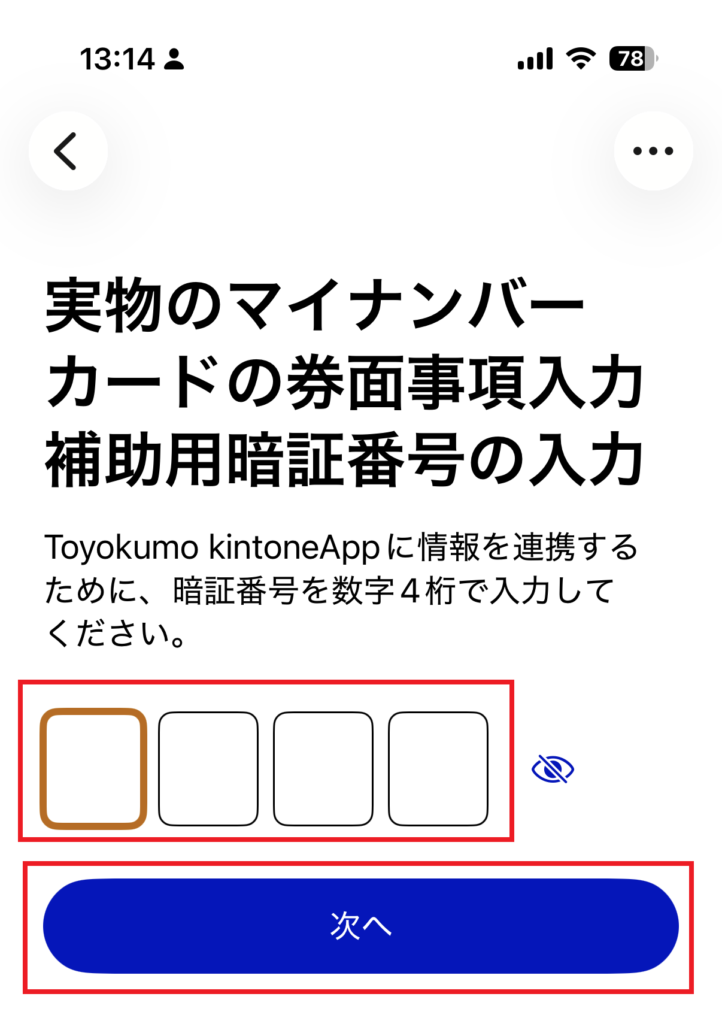
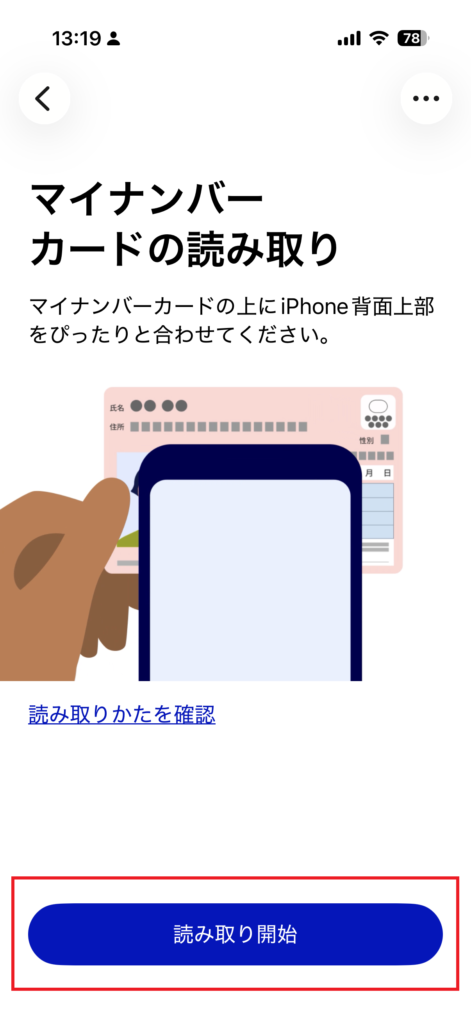
7.マイナンバーカードの上にスマートフォンを合わせ、[読み取り開始]をタップします。
8.「Toyokumo kintoneAppへの認証を許可しますか」と表示されるので、「提供」をクリックします。
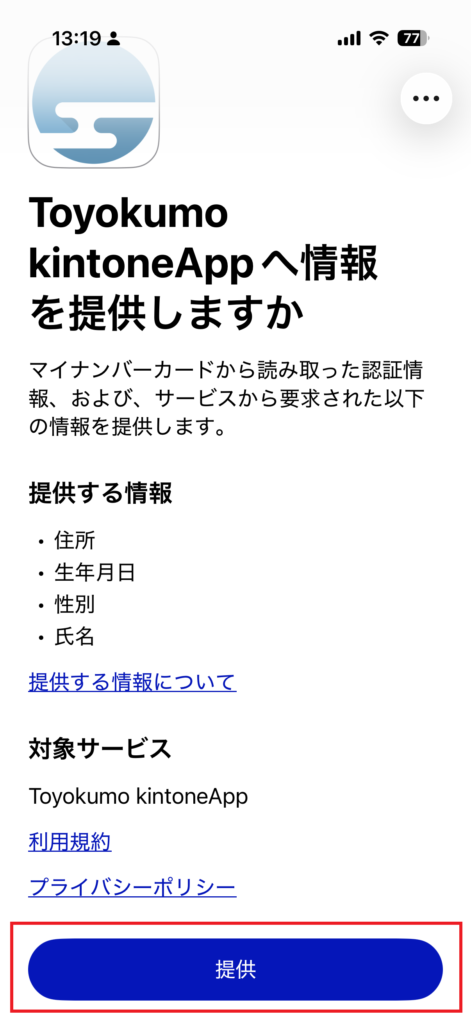
9.「認証を完了しました」と表示されますので画面を閉じ、PCに戻ります。
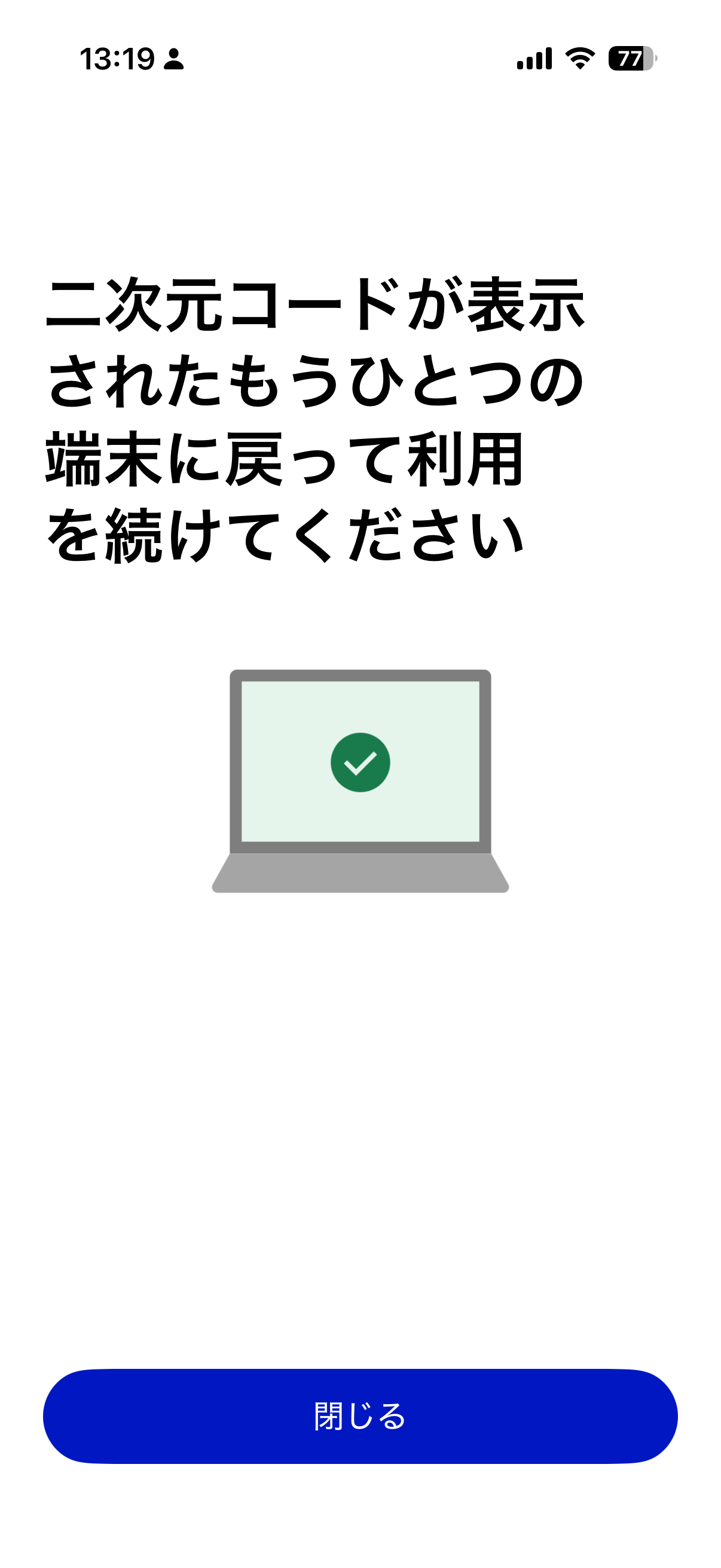
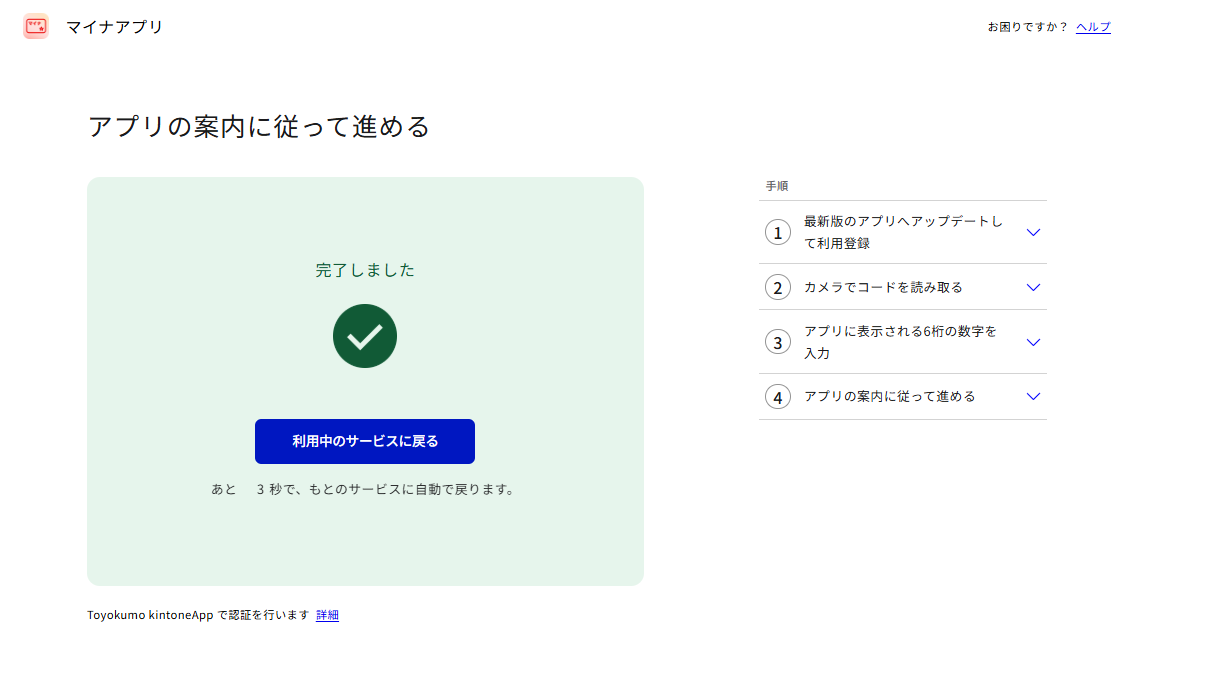
10.「完了しました」と表示されます。
「利用中のサービスに戻る」をクリックするか、画面が自動的に遷移するのを待ちます。
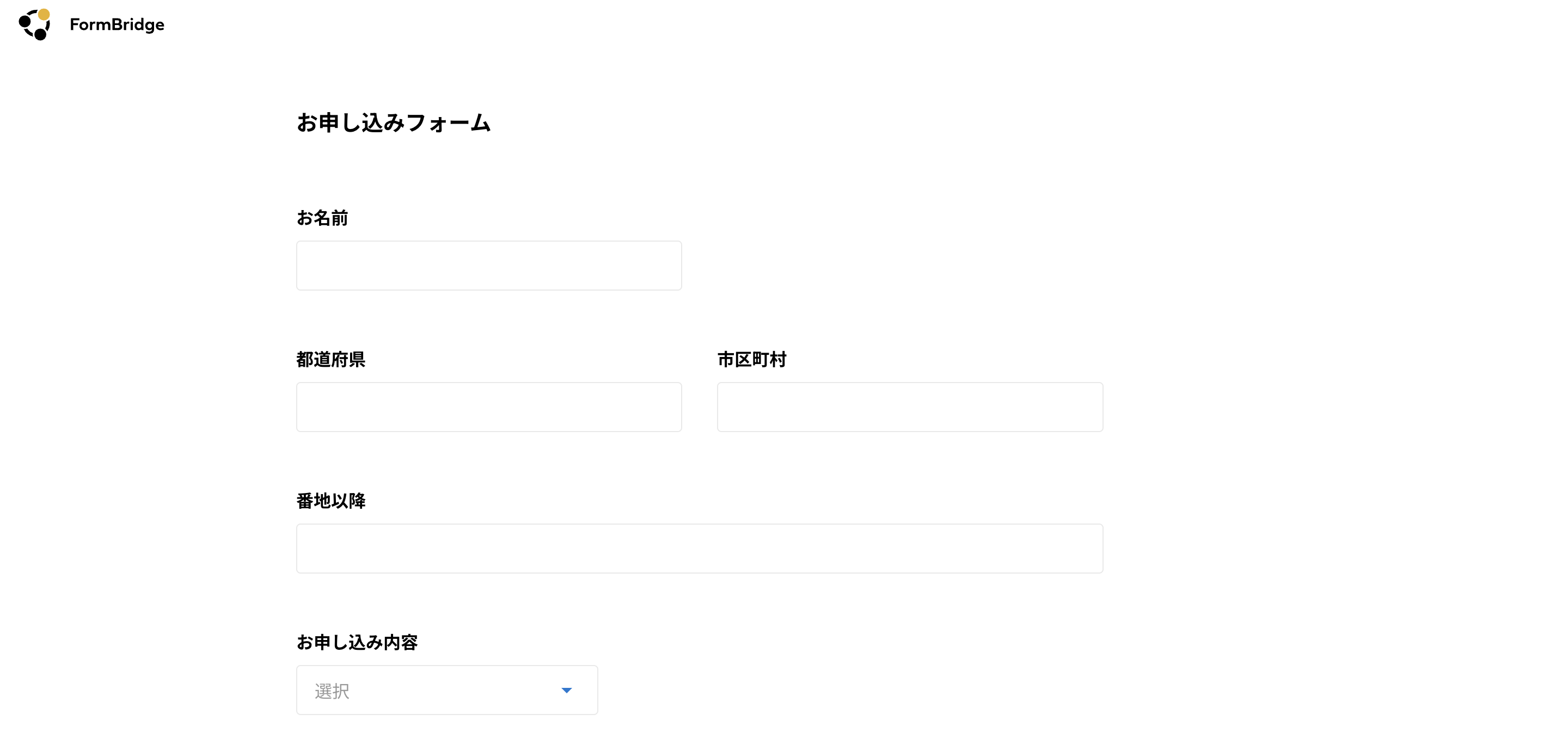
11.フォームが表示されれば完了です。

(PCでアクセス)iPhoneウォレットにマイナンバーカードを登録している場合
1.フォームURLにアクセスし、「マイナンバーカードで本人確認」をクリックします。
マイナアプリの利用登録が済んでいない場合、スマートフォンにて二次元コードを読み取ってマイナアプリのダウンロードを行います。
その後、再度「マイナンバーカードで本人確認」をクリックします。
2.スマートフォンを起動し、カメラで二次元コードを読み取ります。
3.スマートフォンにて「Face IDで認証」をクリックします。
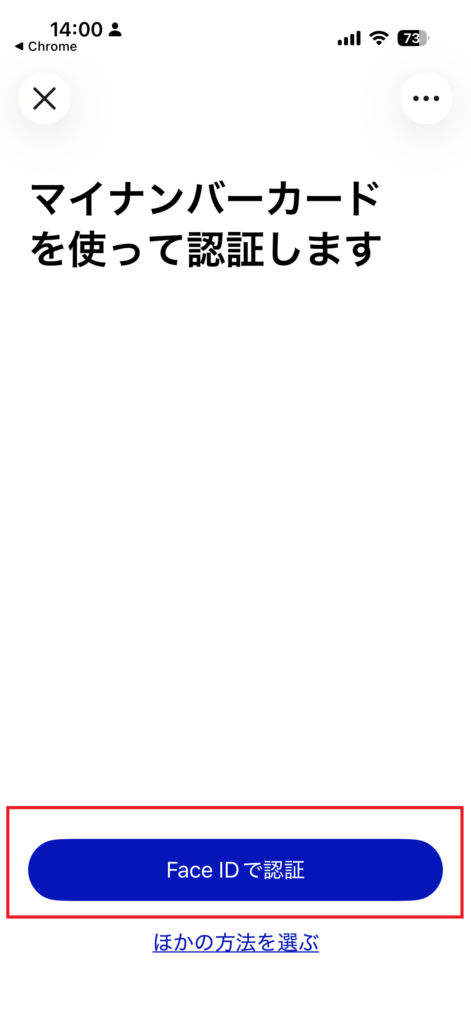
4.スマートフォン上に表示されている6桁の数字を入力します。
「アプリの案内に従って進める」と表示されます。
5.FaceIDによる認証を行い、「ダブルクリックで共有」をクリックします。
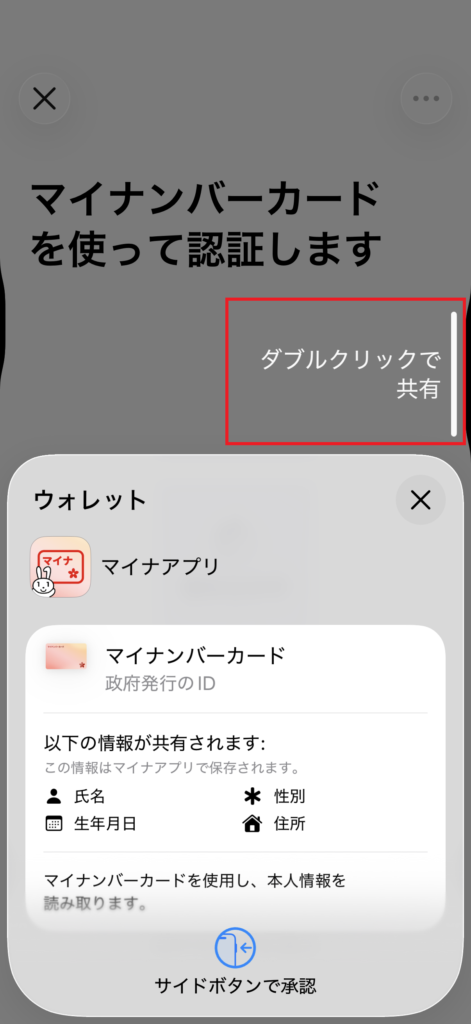
6.「Toyokumo kintoneAppへの認証を許可しますか」と表示されるので、「提供」をクリックします。
7.「認証を完了しました」と表示されますので画面を閉じ、PCに戻ります。
8.「完了しました」と表示されます。
「利用中のサービスに戻る」をクリックするか、画面が自動的に遷移するのを待ちます。
9.フォームが表示されれば完了です。
スマートフォンからアクセスする場合の操作方法
1.フォームにアクセスすると右のような画面が表示されます。
マイナアプリの利用登録が済んでいない場合、スマートフォンにて二次元コードを読み取ってマイナアプリのダウンロードを行います。
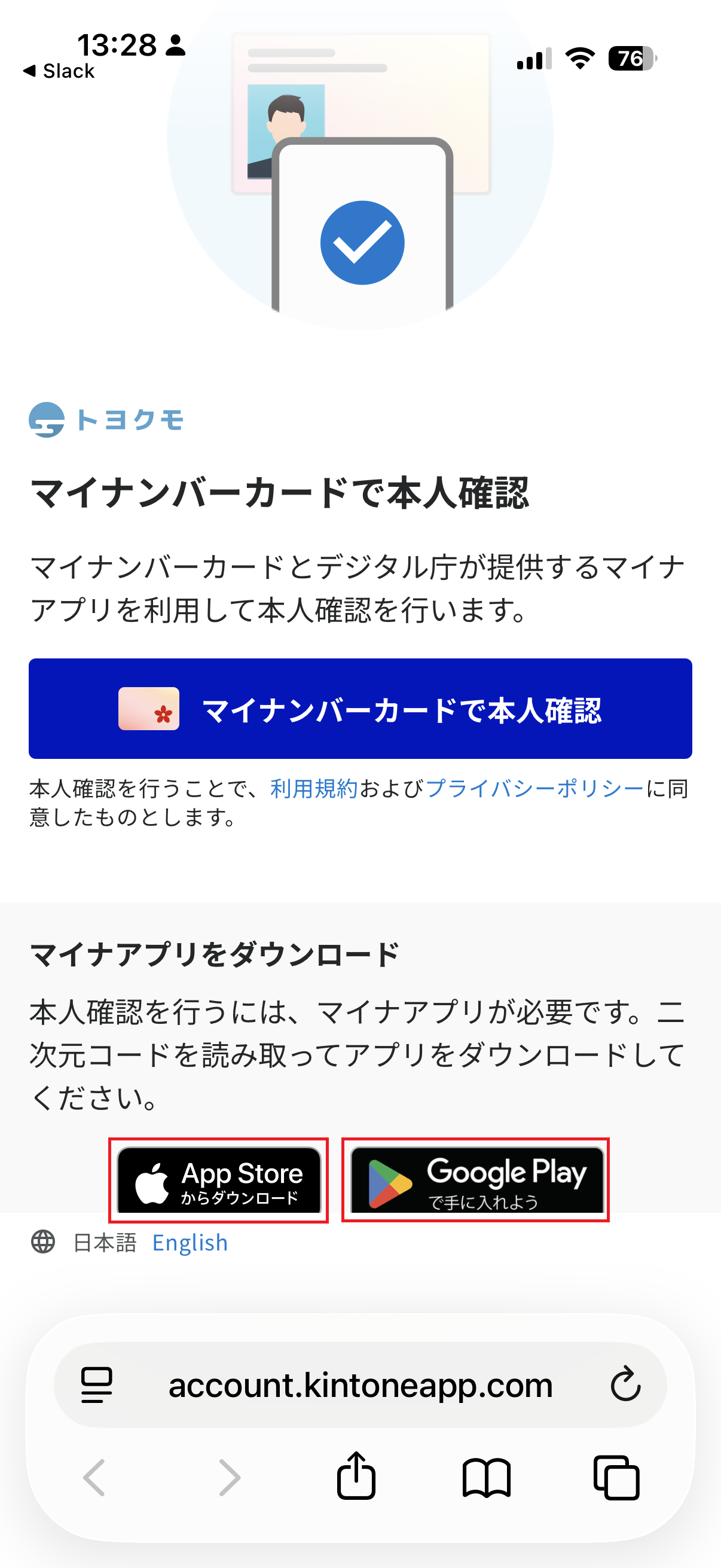
2.「マイナンバーカードで本人確認」をタップします。
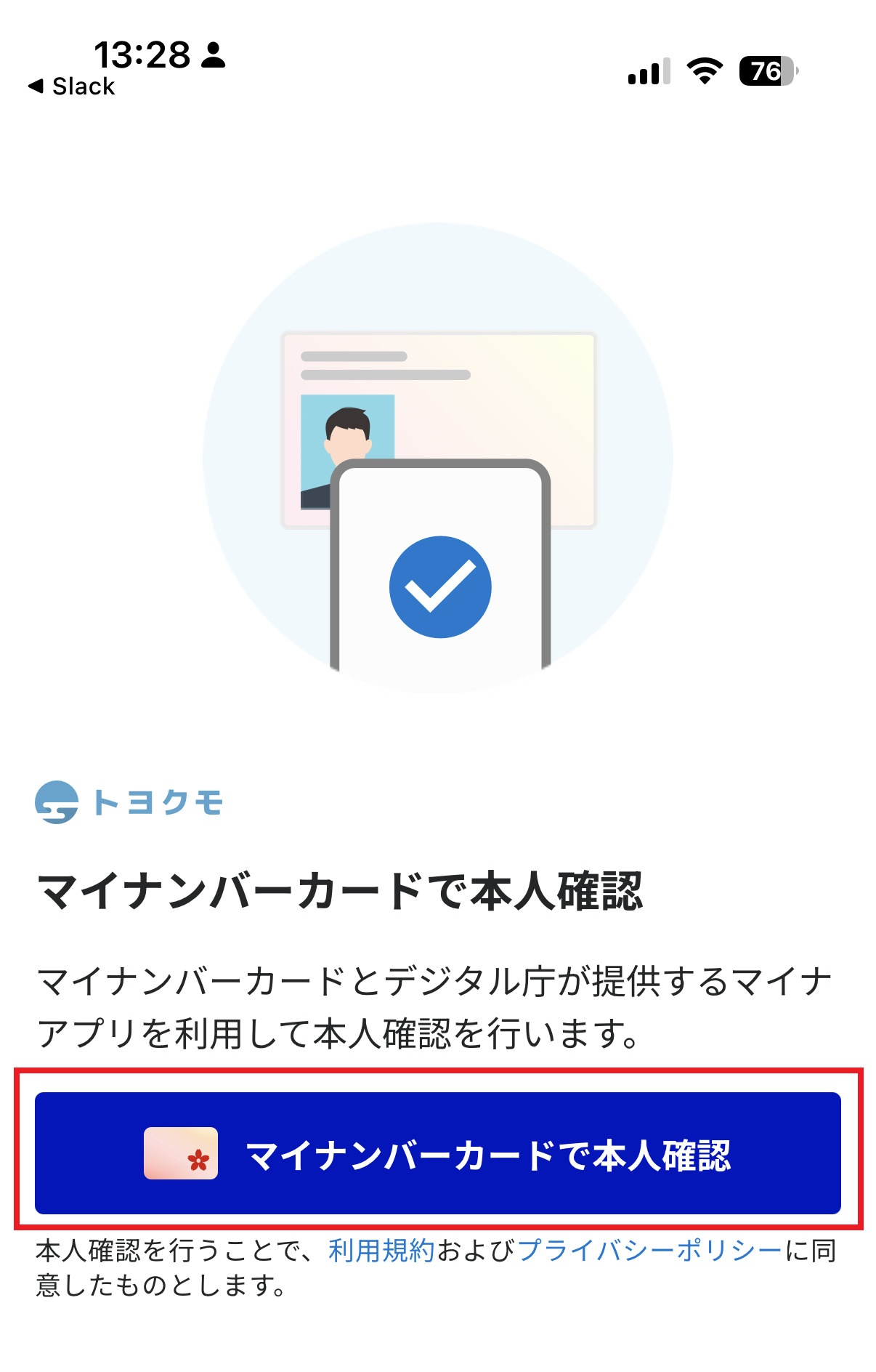
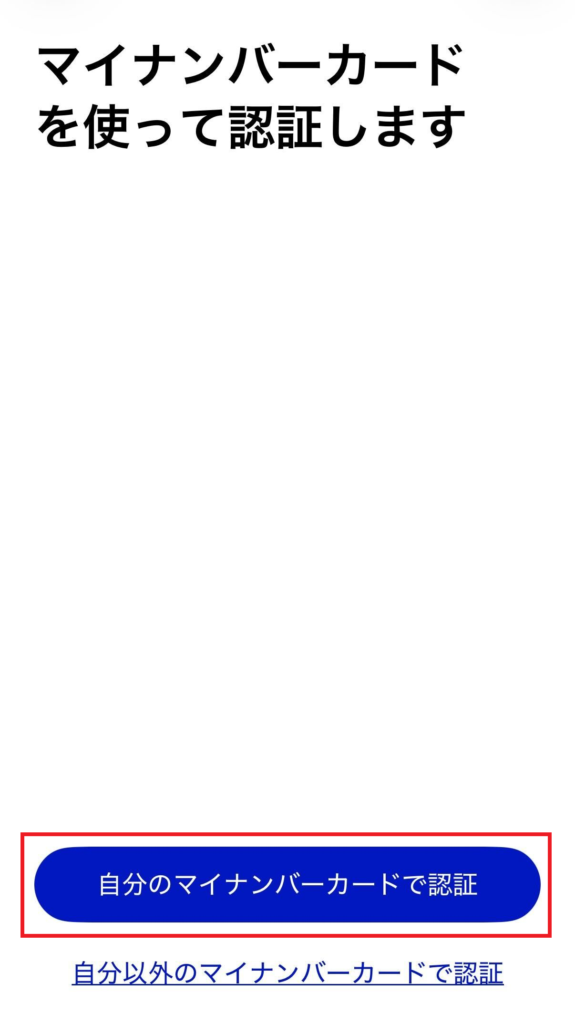
3.「自分のマイナンバーカードで認証」をクリックします。
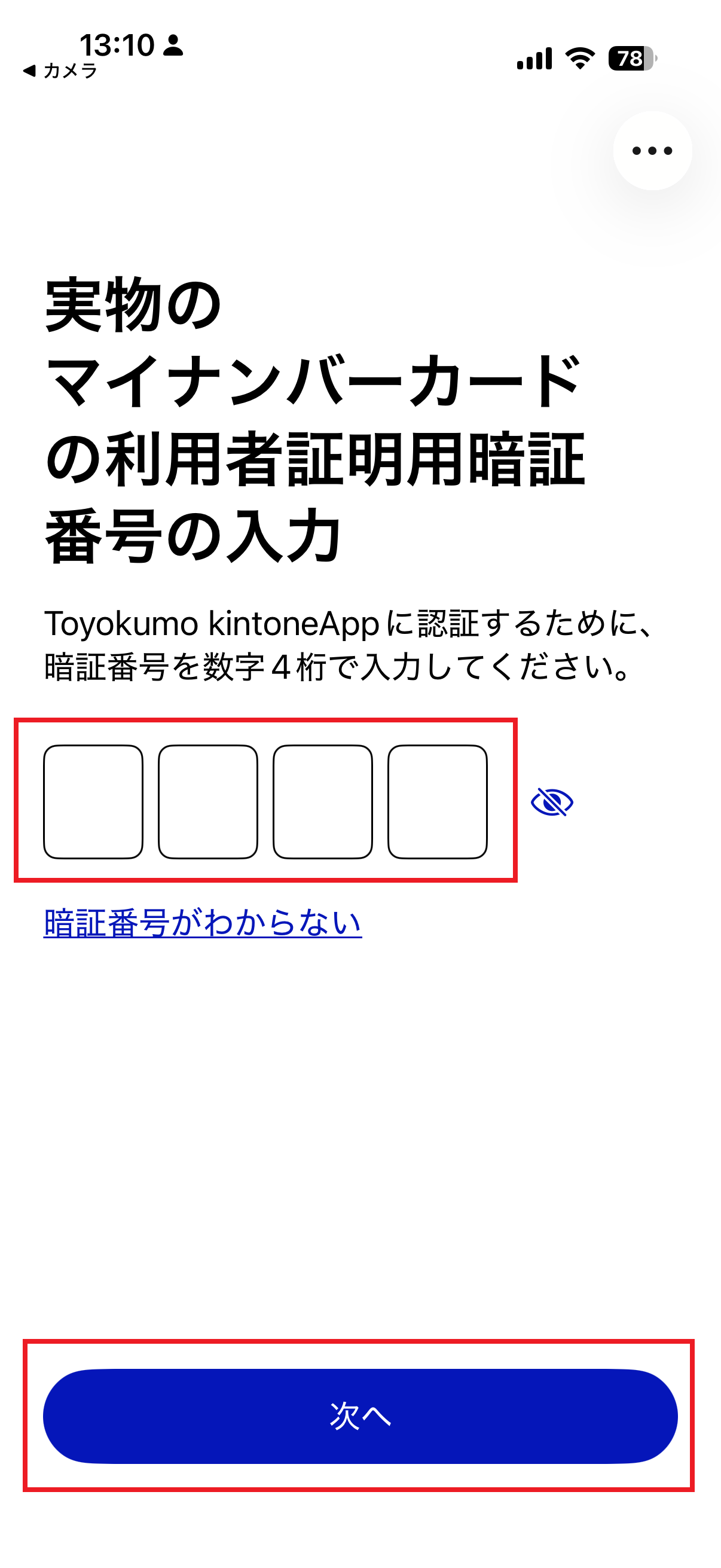
4.スマートフォンの画面上で、マイナンバーカードの利用者証明用暗証番号を入力します。
5.認証後に、券面事項補助用暗証番号を入力します。
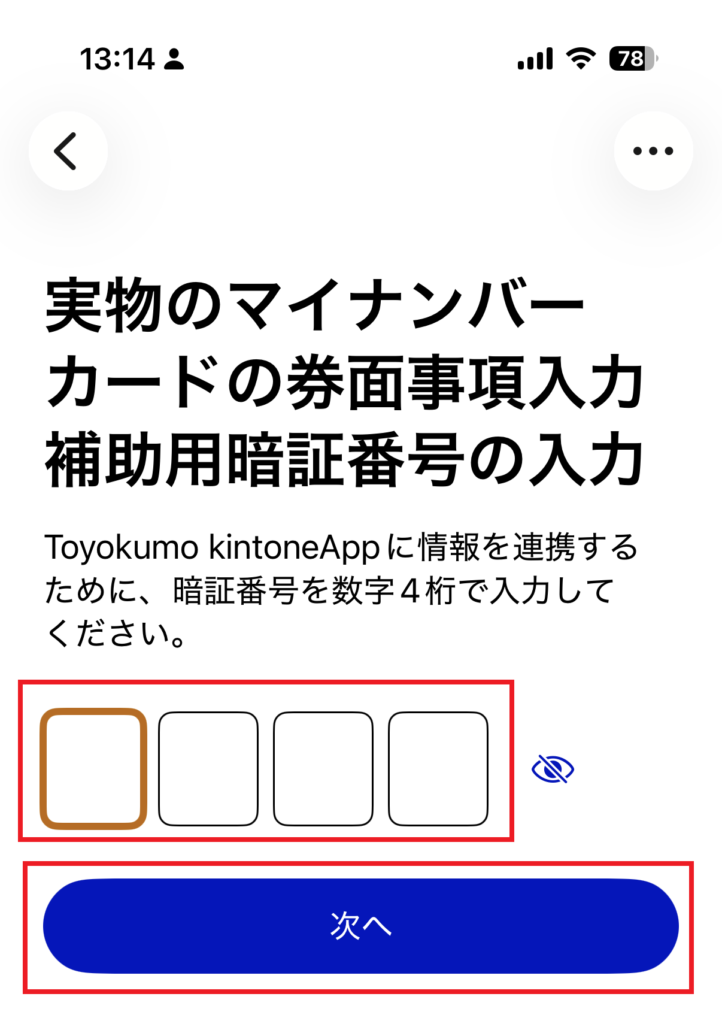
3回間違えるとロックが掛かります。お忘れの場合やロックされた場合は、住民票がある市区町村の窓口にて暗証番号を再設定してください。
6.マイナンバーカードの上にスマートフォンを合わせ、[読み取り開始]をタップします。

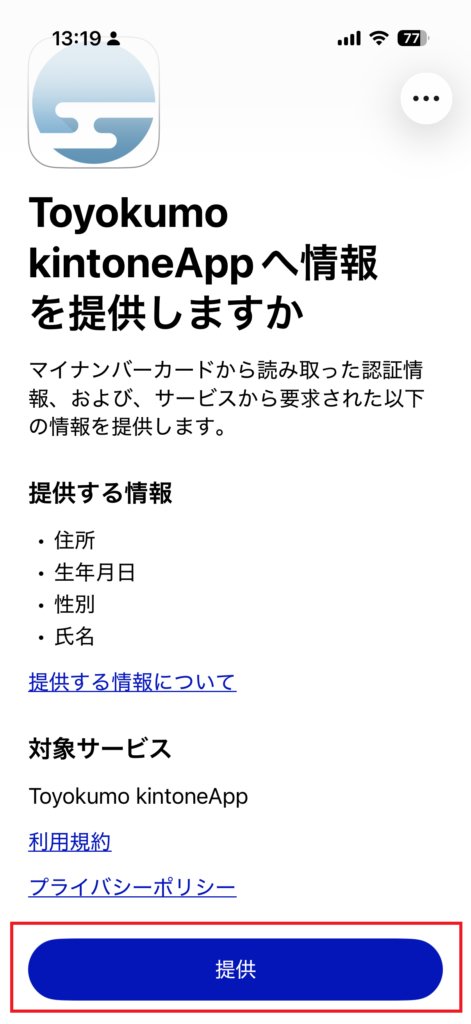
7.「Toyokumo kintoneAppへの認証を許可しますか」と表示されるので、「提供」をクリックします。
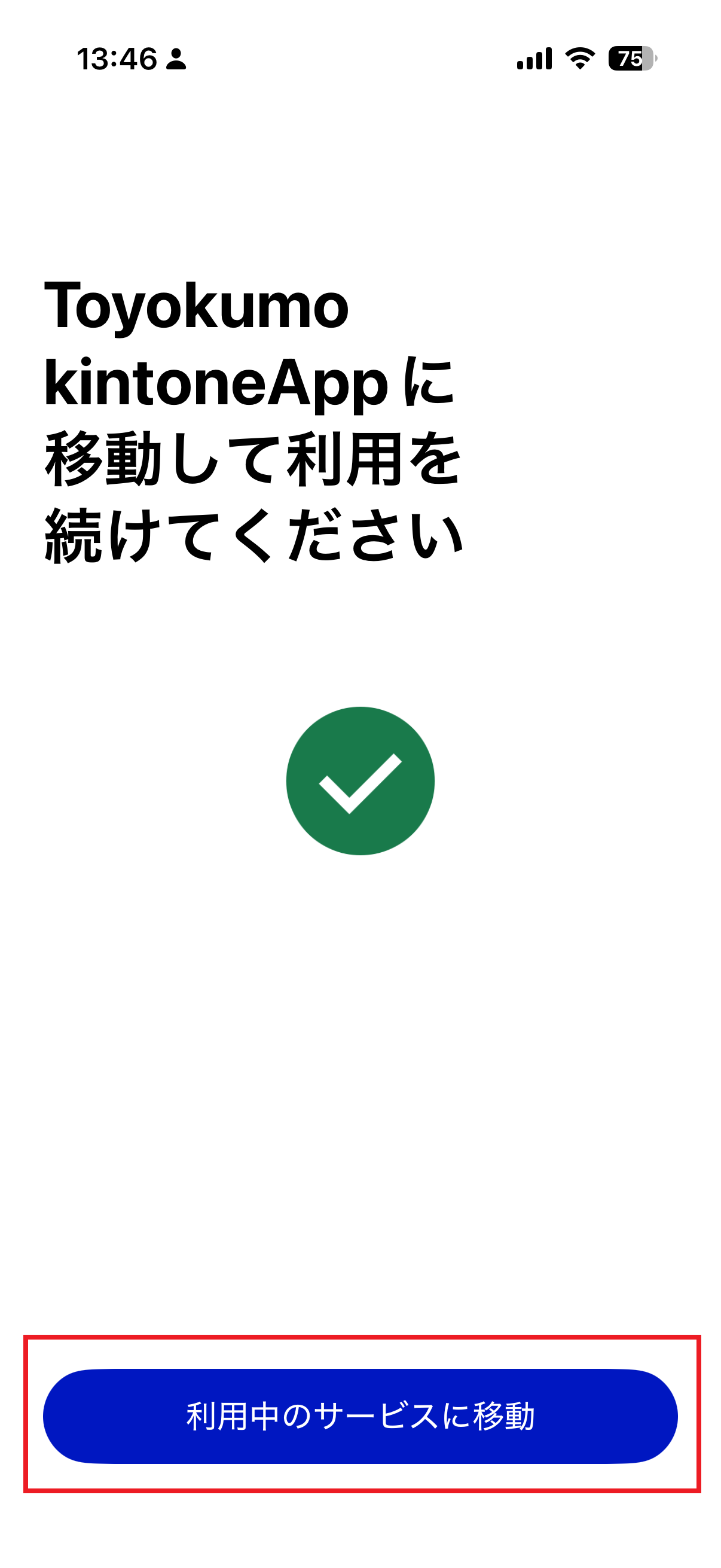
8.「ToyokumokintoneAppに移動して利用を続けてください」と表示されます。
[利用中のサービスへ戻る]をクリックするか、10秒経つと自動的に移動します。
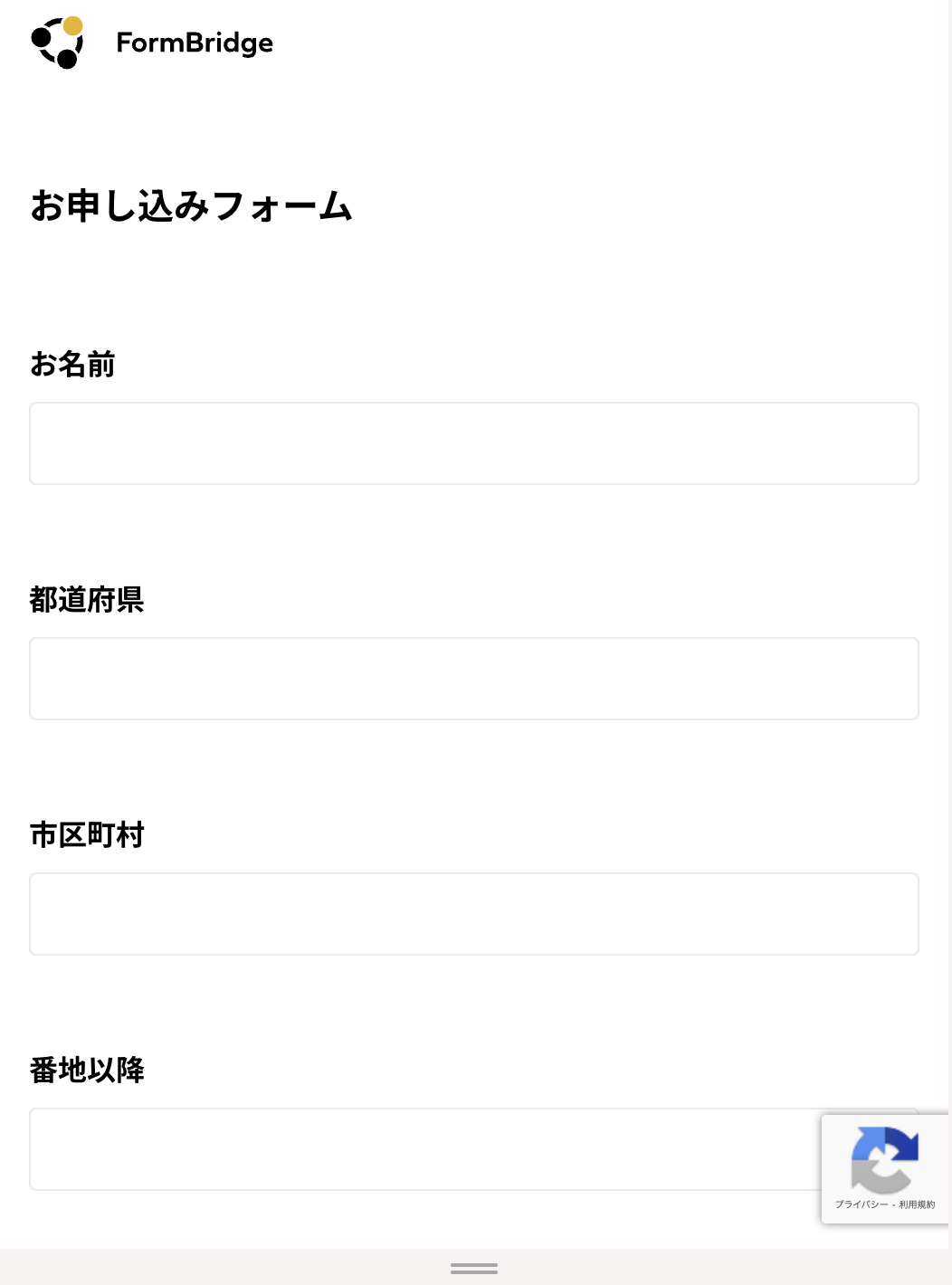
9.フォームが表示されれば完了です。

(iPhoneからアクセス)iPhoneウォレットにマイナンバーカードを登録している場合
1.フォームにアクセスし、「マイナンバーカードで本人確認」をタップします。
マイナアプリの利用登録が済んでいない場合、スマートフォンにて二次元コードを読み取ってマイナアプリのダウンロードを行います。
2.「Face IDで認証」をクリックします。
3.FaceIDによる認証を行い、「ダブルクリックで共有」をクリックします。
4.「Toyokumo kintoneAppへの認証を許可しますか」と表示されるので、「提供」をクリックします。
5.「ToyokumokintoneAppに移動して利用を続けてください」と表示されます。
[利用中のサービスへ戻る]をクリックするか、数秒経つと自動的に移動します。
6.フォームが表示されれば完了です。