kintoneのレコードのデータを書類に差し込み、kintoneの画面からPDFで出力できるようにするまでの手順です。
このページの流れ
動画で流れを見たい方はこちら(約11分)
見たいところから再生できます:
ログインしてkintoneとつなぐ(0:33)/PrintCreatorにアプリを登録する(1:54)/書類を作って、kintoneから出力する(9:51)
中断された場合は、進み具合に合わせて続きから始められます。
どこから始めるかわからないとき
どこから始めるかわからないときは、ログインしてみてください。
ログイン後、kintoneのURLを入れる画面が出る→手順2へ
『アプリ一覧』画面が表示され、一覧にアプリがある→手順11へ
『アプリ一覧』画面にアプリがない→手順3へ
ログインしてkintoneとつなぐ
PrintCreatorにログインして、kintoneのURLを入力して連携します。この作業は最初の1回のみで問題ありません。
1.PrintCreatorの管理画面からログインする
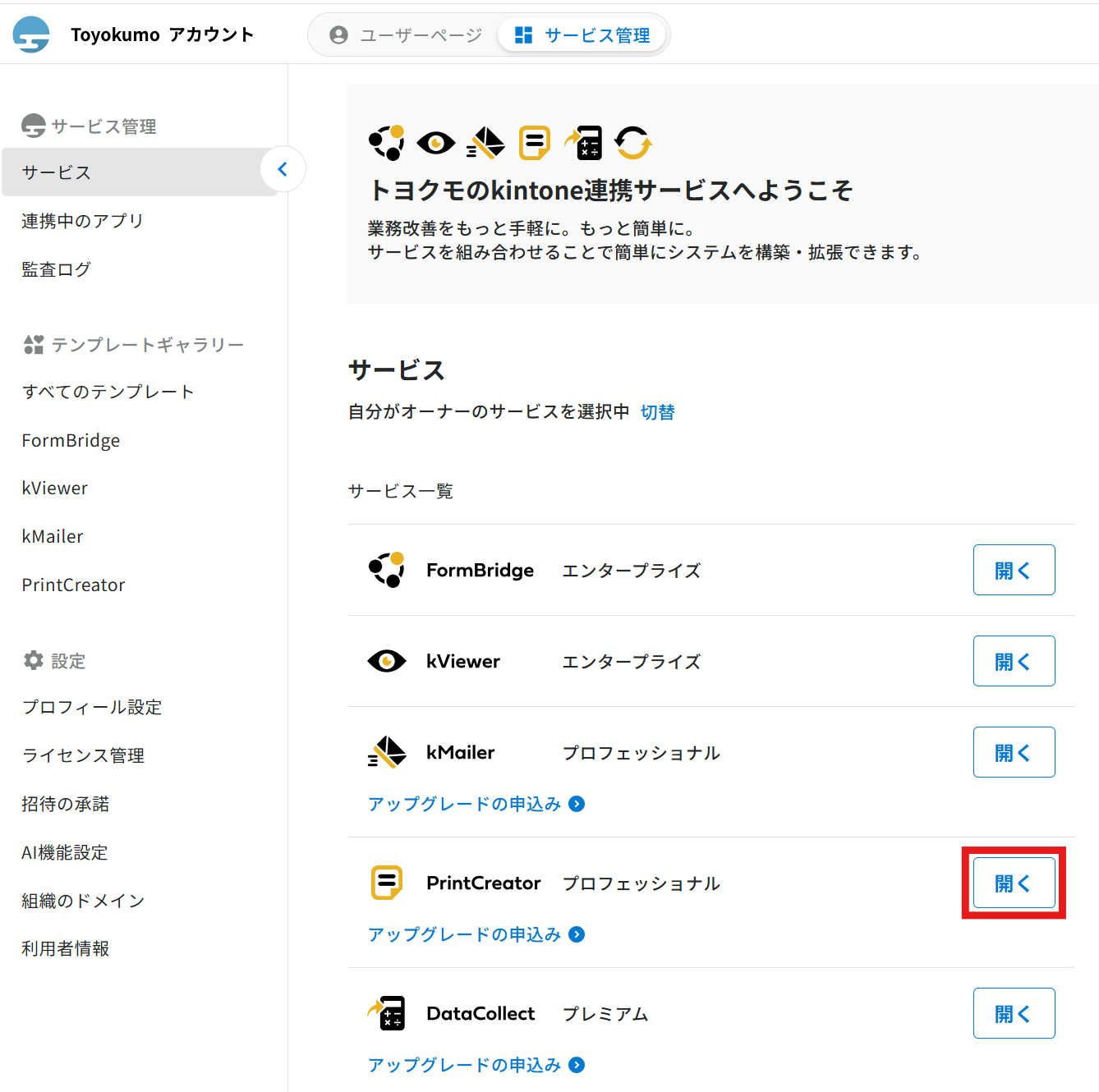
ログイン後、サービス一覧の画面が表示される場合は、PrintCreatorの[開く]ボタンをクリックします。
うまくいかないとき:ログインできない
- ログイン方法はトヨクモkintone連携サービスにログインするをご確認ください。
- サービス一覧が開き、[開く]ボタンが表示されていない場合はトヨクモkintone連携サービスにログインできないをご確認ください。
2.kintoneのURLを入力して[保存]する
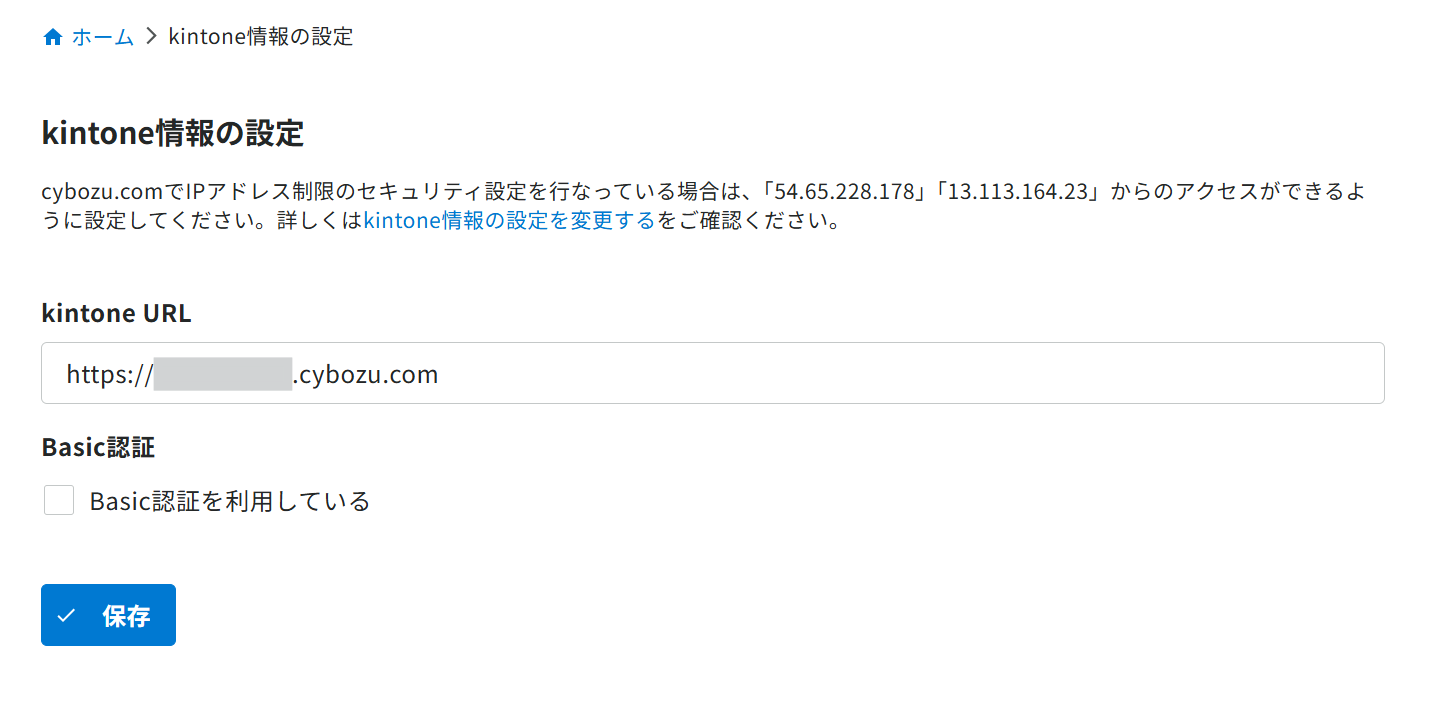
kintoneのURL(https://(サブドメイン名).cybozu.com)を入力し、[保存]をクリックします。
うまくいかないとき:[保存]できない
- エラー文言:「kintone URLが正しくありません。」
→URLの形を確認してください。最後が.cybozu.comで終わる形です。アプリのURL(/k/123/などが付いたもの)ではありません。 - エラー文言:「kintoneとの接続中に問題が発生しました。IP制限されているか、認証情報が間違っています。」
→会社でアクセスできる場所を制限している場合(cybozu.comにIPアドレス制限を掛けている場合)、PrintCreatorのIP「54.65.228.178」「13.113.164.23」を許可する設定が必要です。この設定はcybozu.comの管理者しかできないため、管理者に依頼してください。詳しくは PrintCreator利用時のセキュリティ設定をご確認ください。 - エラー文言:「アクセスするには認証が必要です。」
→Basic認証を使っている場合のエラーです。[Basic認証を利用している]にチェックを入れ、ユーザー名とパスワードを入力して保存します。
PrintCreatorにアプリを登録する
書類に使うkintoneアプリをPrintCreatorに登録し、kintoneのレコード画面に[出力]ボタンを出す準備をします。
レコード(データ)が1件以上入っているアプリを使います。
3.使うkintoneアプリを用意して、URLをコピーする
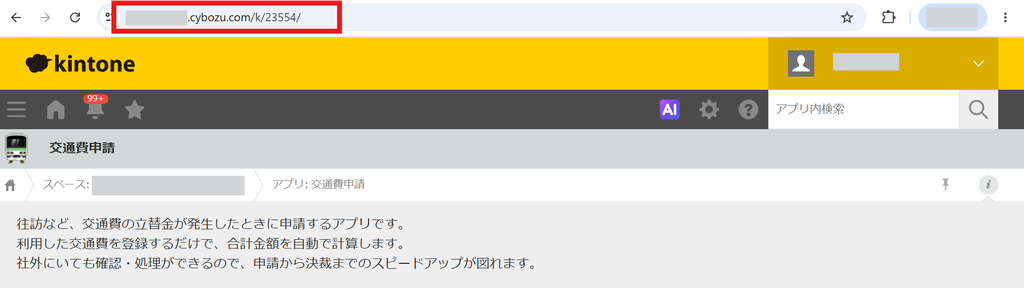
アプリを開いたときのブラウザのURLをコピーします。https://(サブドメイン名).cybozu.com/k/123/ のような形です。
使えるアプリがない場合
kintoneの「アプリストア」から、アプリをすぐに作れます。試すだけなら、これが一番カンタンです。おすすめは「交通費申請」アプリです。
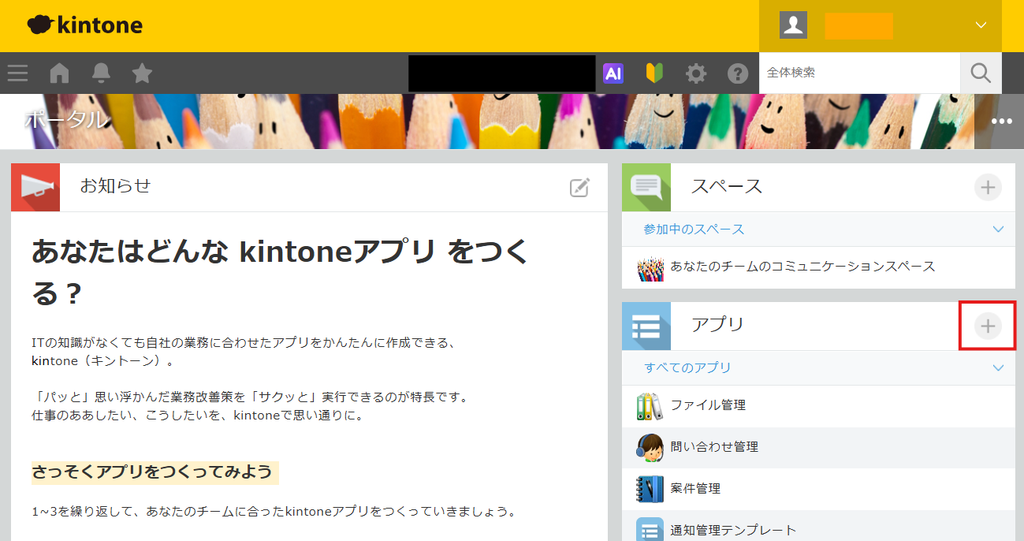
①kintoneの画面上で、アプリの[+]ボタンをクリックします。
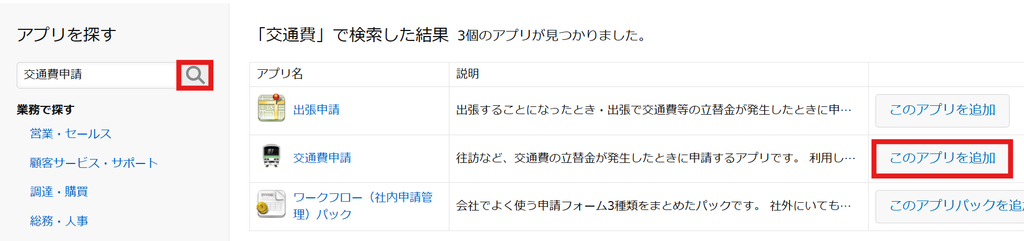
②左側の「アプリを探す」の入力欄に「交通費申請」と入力し、表示された交通費申請アプリの行の[このアプリを追加]>[追加]とクリックして作成します。
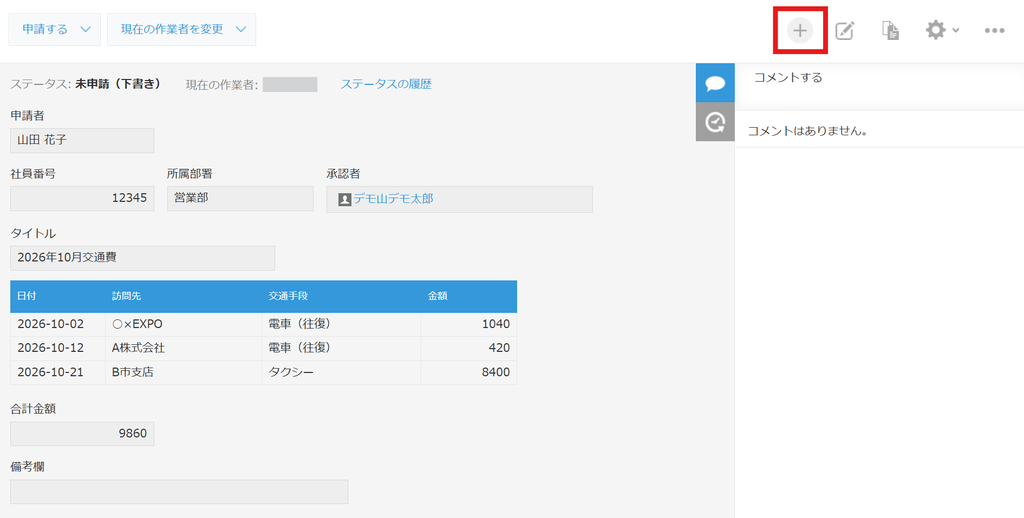
③作成されたアプリで[+](レコードを追加する)をクリックし、日付や申請者など、書類に出したい項目を入力して[保存]します。1件あれば大丈夫です。
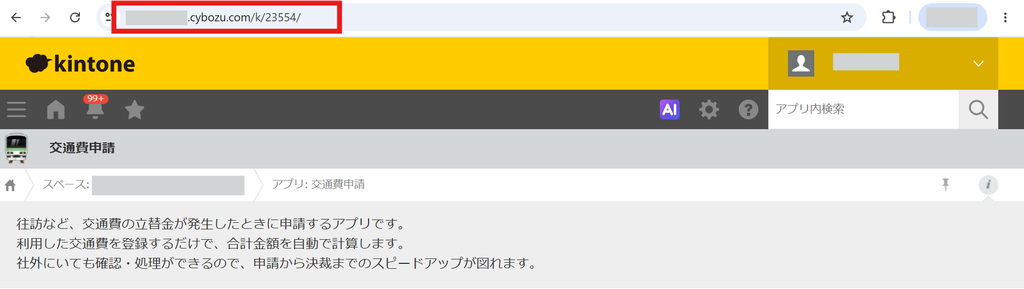
④作成されたアプリのURLをコピーします。https://(サブドメイン名).cybozu.com/k/123/ のような形です。
※ただし手順9のJavaScriptの登録には、kintoneシステム管理者の権限が必要です。
※アプリストアが使えない(アプリを作る権限がない)場合は、kintoneの管理者にご相談ください。
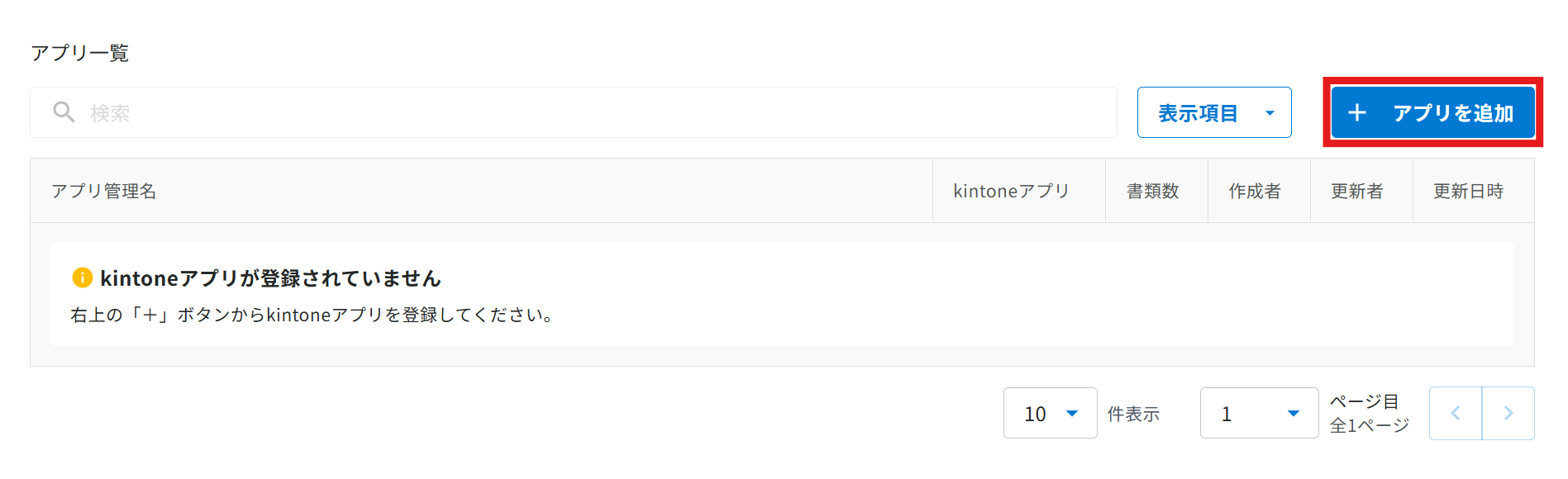
4.PrintCreatorの『アプリ一覧』画面で[+アプリを追加]をクリックする
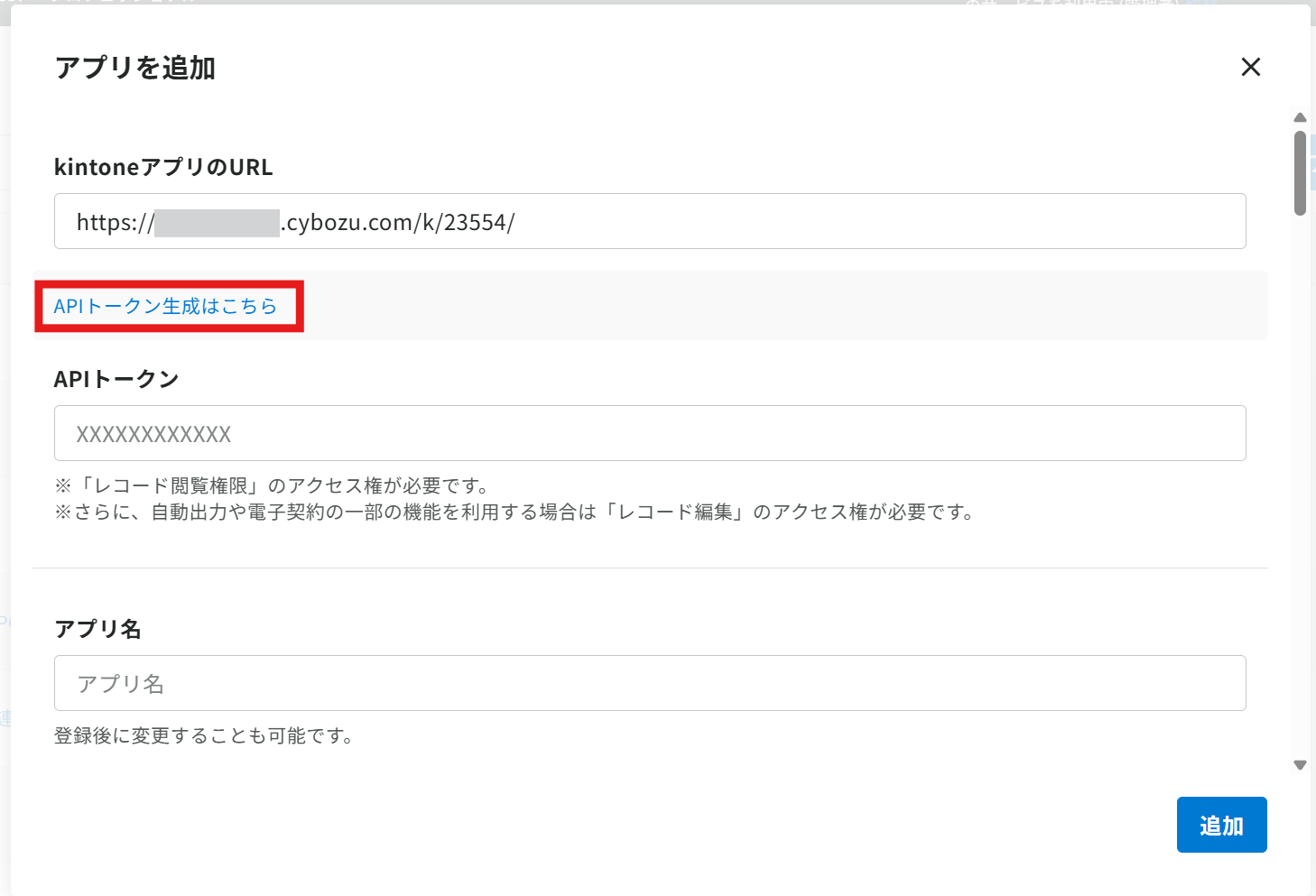
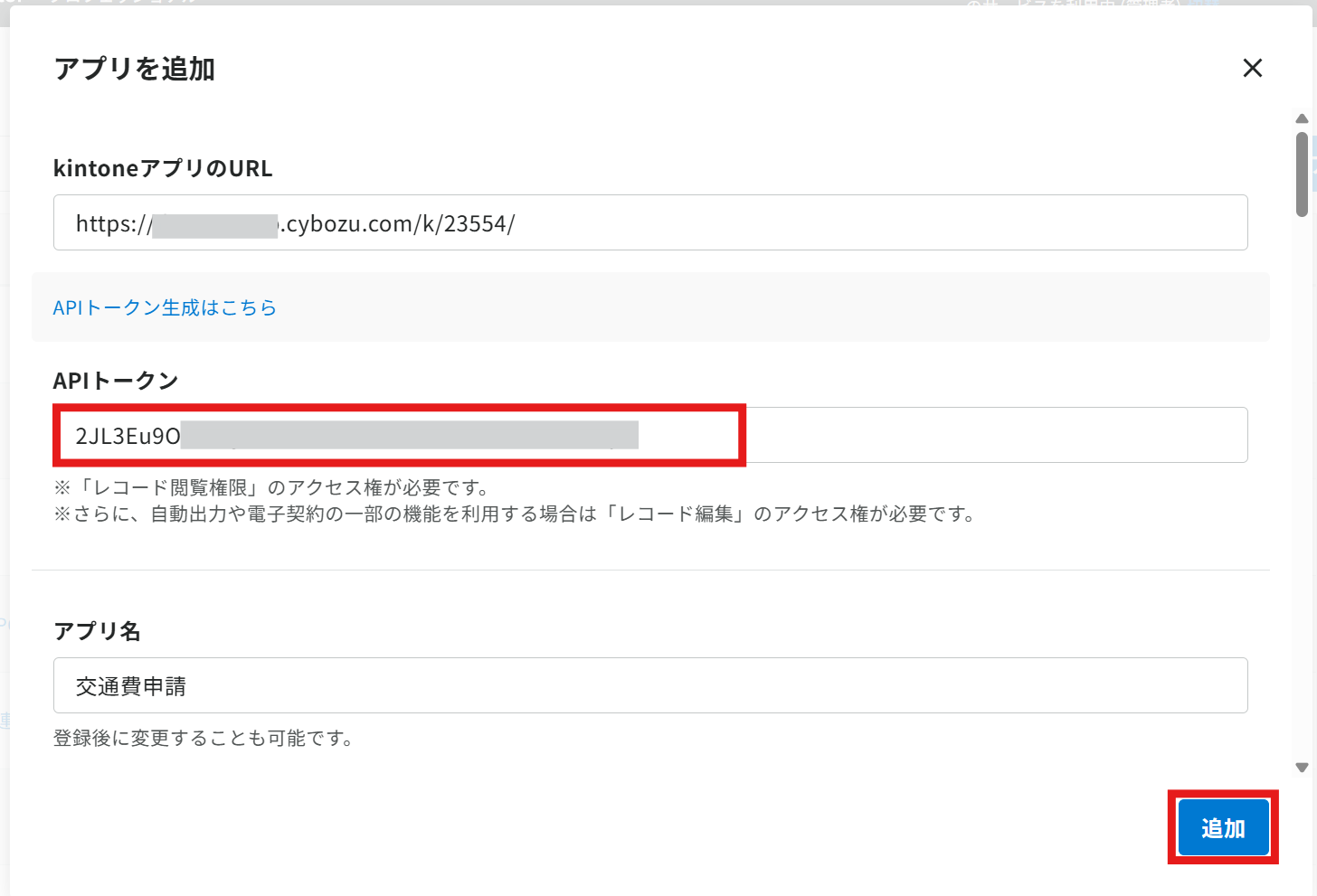
5.アプリのURLを貼り付けて、「APIトークン生成はこちら」をクリックする
手順3でコピーしたURLを「kintoneアプリのURL」に貼り付けます。続けて「APIトークン生成はこちら」をクリックすると、kintoneの画面が開きます。
APIトークンは、PrintCreatorがkintoneのデータを読むための合い言葉のようなものです。
6.kintoneでAPIトークンを作り、[保存]→[アプリを更新]まで押す
開いた画面で[生成する]をクリックし、権限の「レコード閲覧」にチェックが入っていることを確認してください。
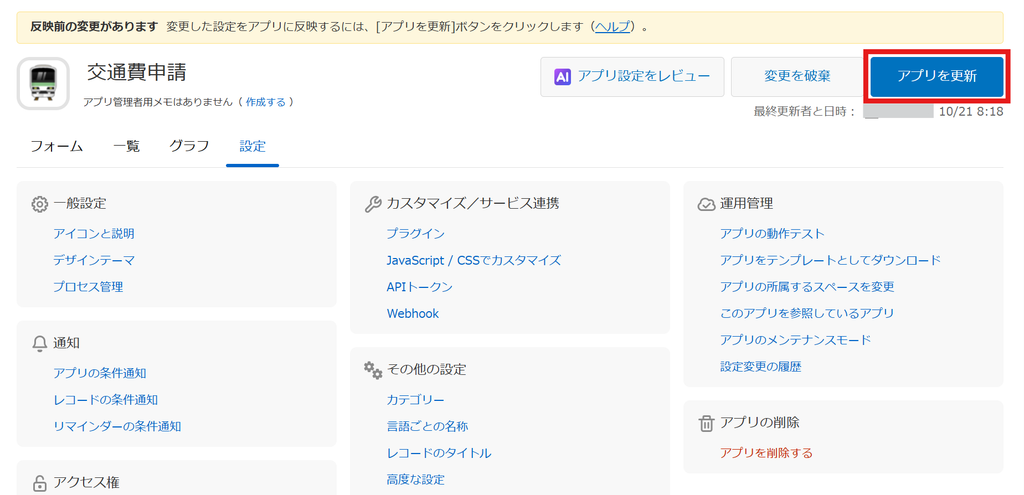
続けてAPIトークンをコピーしたら、[保存]をクリックし、続けて[アプリを更新]をクリックします。
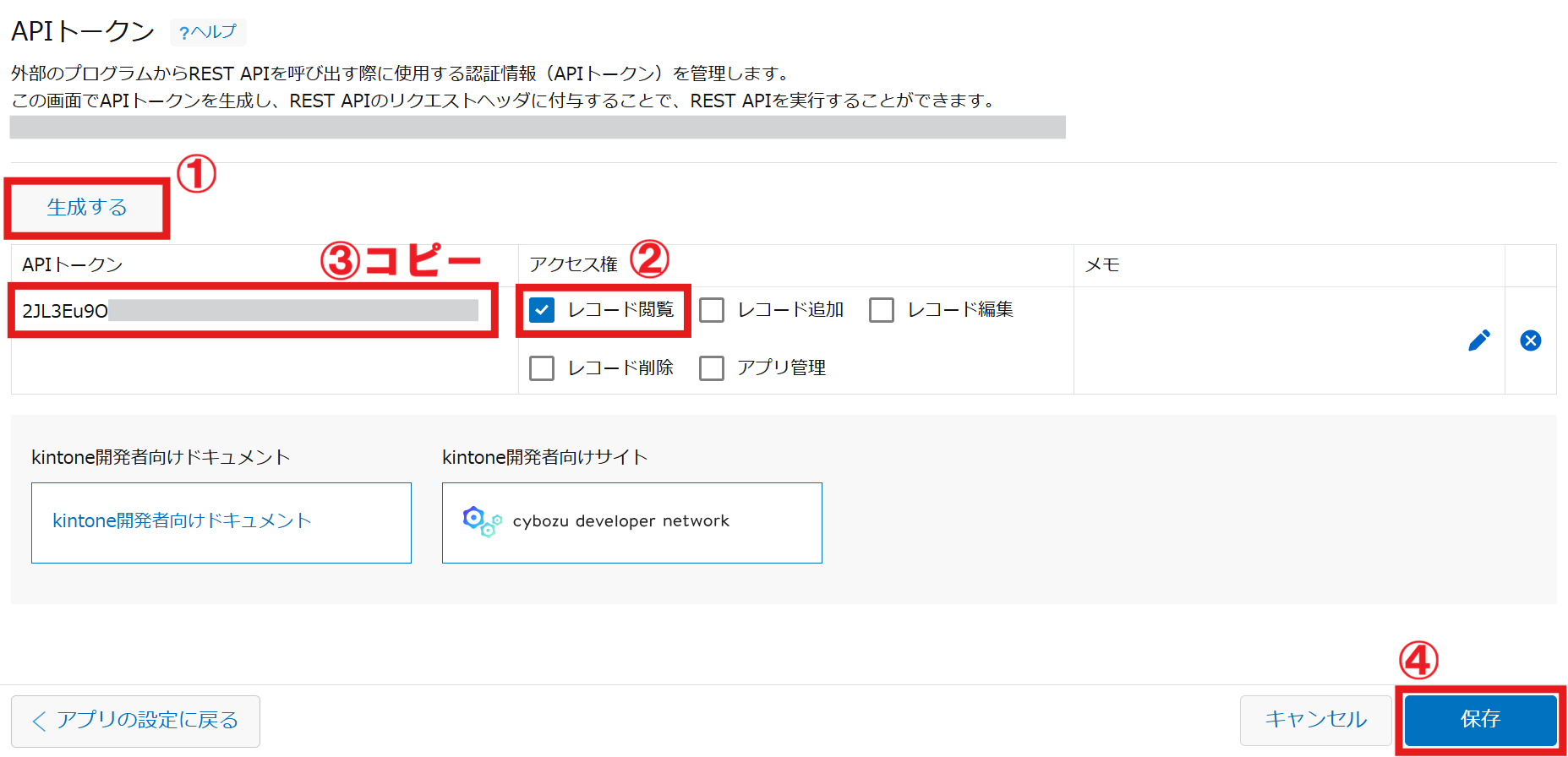
- [保存](APIトークンの画面の下)
- [アプリを更新](画面の上部)
うまくいかないとき:[生成する]のボタンがない・設定画面が開けない
APIトークンを作れるのは、そのアプリの「アプリ管理」の権限を持っている人だけです。アプリを開いて、アプリ画面右上、レコード追加の「+」ボタンの右側に歯車のマーク(アプリの設定)が出ていなければ、権限がありません。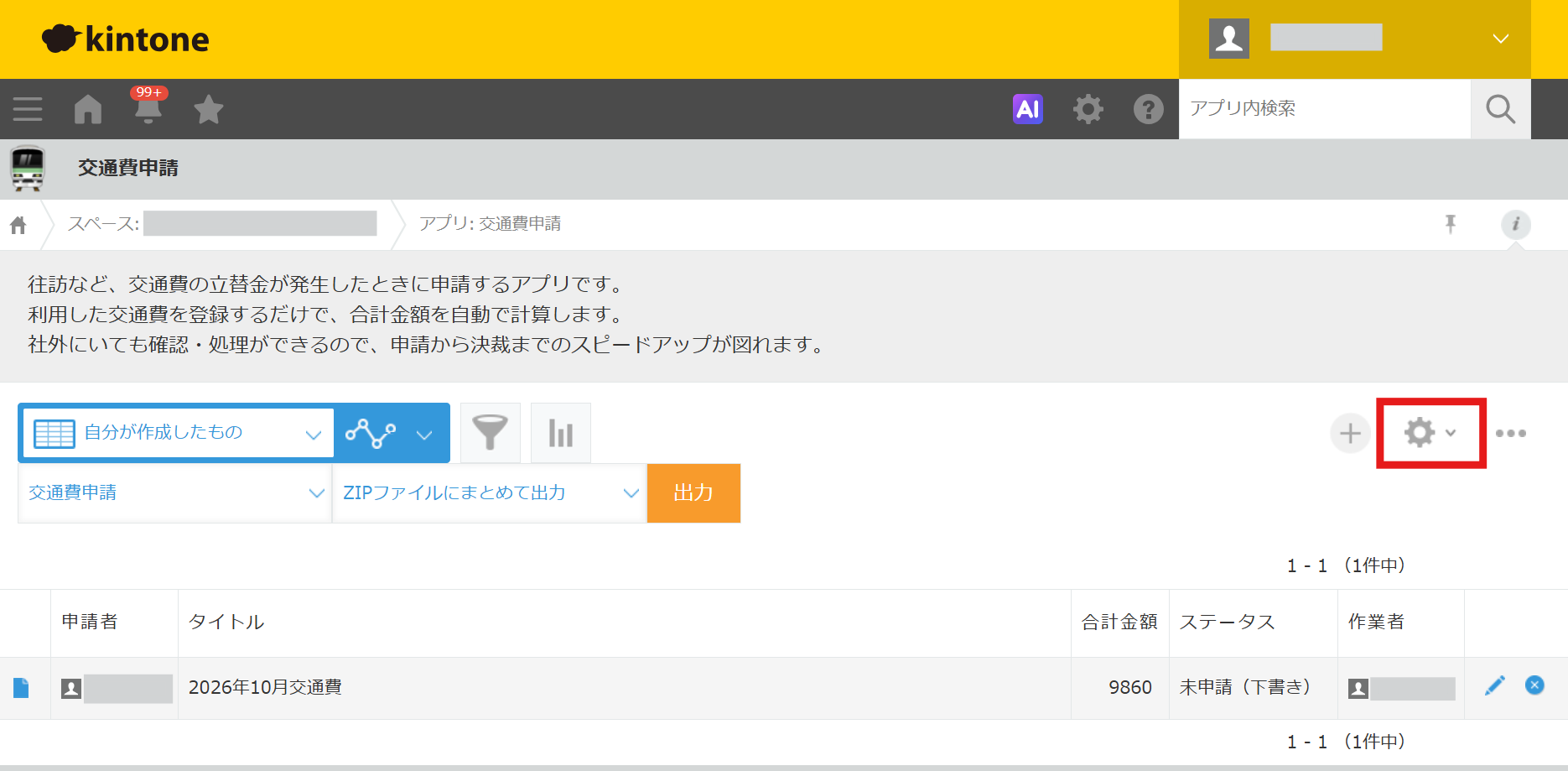
その場合は、kintoneの管理者に次のいずれかを依頼してください。
- そのアプリの「アプリ管理」の権限をもらう
- APIトークン(権限は「レコード閲覧」)を作ってもらう
依頼文例:PrintCreator(kintoneのデータを書類PDFにするサービス)を試しています。
「〇〇」アプリについて、アプリ管理の権限をいただくか、「レコード閲覧」の権限をつけたAPIトークンを発行していただけますか。
7.PrintCreatorに戻ってAPIトークンを貼り付け、[追加]をクリックする
「アプリ名」はkintoneのアプリ名が自動で入ります。変えなくても問題ありません。
うまくいかないとき:[追加]でエラーになる
よくある原因は次の3つです。
- エラー文言:「指定したAPIトークンは、アプリで生成されたトークンと異なります。~」
→手順6で[保存]または[アプリを更新]を押していない可能性があります。再度kintoneアプリ側で保存、アプリを更新してからAPIトークンを貼り付け、[追加]してください。 - エラー文言:「このAPIトークンでは、指定したAPIを実行できません。」
→APIトークンに「レコード閲覧」の権限がついていない可能性があります。再度kintoneアプリ側で「レコード閲覧」の権限を付与し、[保存]→[アプリを更新]を押します。その後、APIトークンを貼り付け[追加]してください。 - エラー文言:「APIトークンとアプリ(id: 〇〇〇)の組み合わせが正しくありません。」
→アプリのURLとAPIトークンが別のアプリのものである可能性があります。再度kintoneアプリのURLが正しいことを確認し、「APIトークン生成はこちら」からアクセスして、手順6→手順7と進んでください。
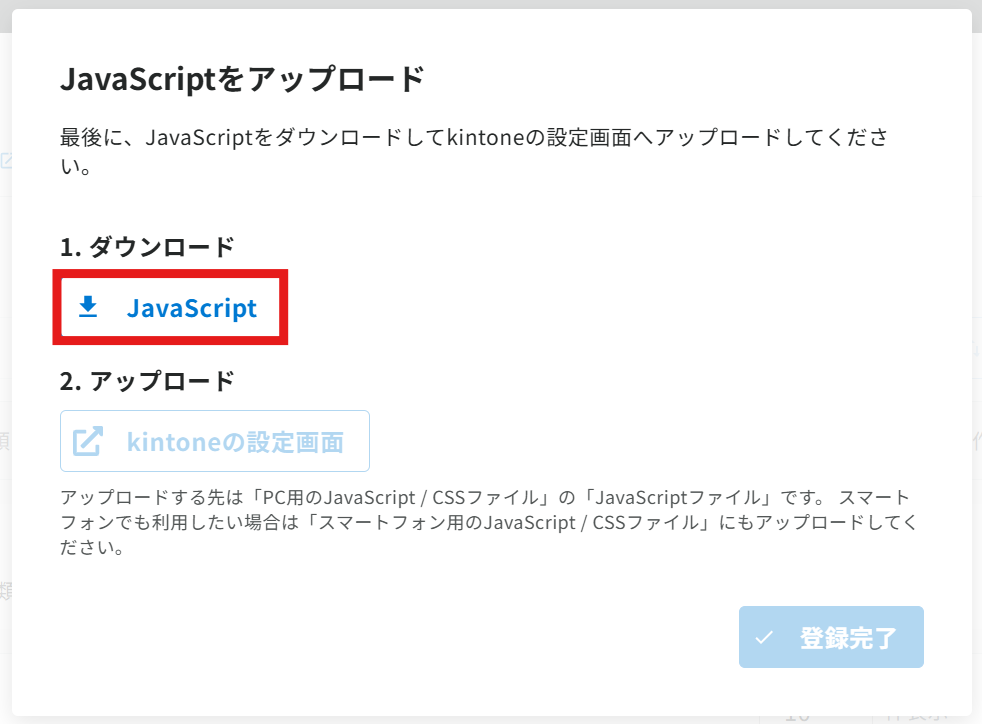
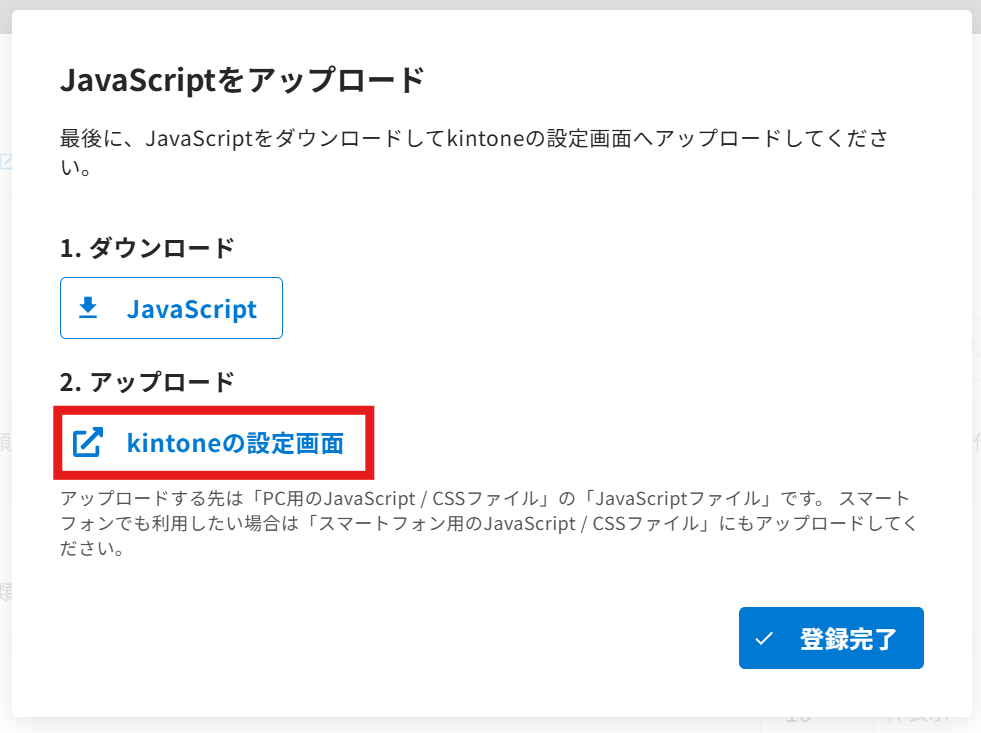
8.JavaScriptファイルをダウンロードして、kintoneの設定画面を開く
①[JavaScript]をクリックして、JavaScriptファイルをダウンロードします。
②[kintoneの設定画面]をクリックします。kintoneのアプリの設定画面が開きます。
このファイルは、kintoneのレコード画面に[出力]ボタンを出すためのものです。
この画面を閉じてしまった・あとから登録する場合
PrintCreatorの『アプリ一覧』画面でアプリを開き、[設定]→[設定に進む]をクリックすると、同じ画面を開けます。
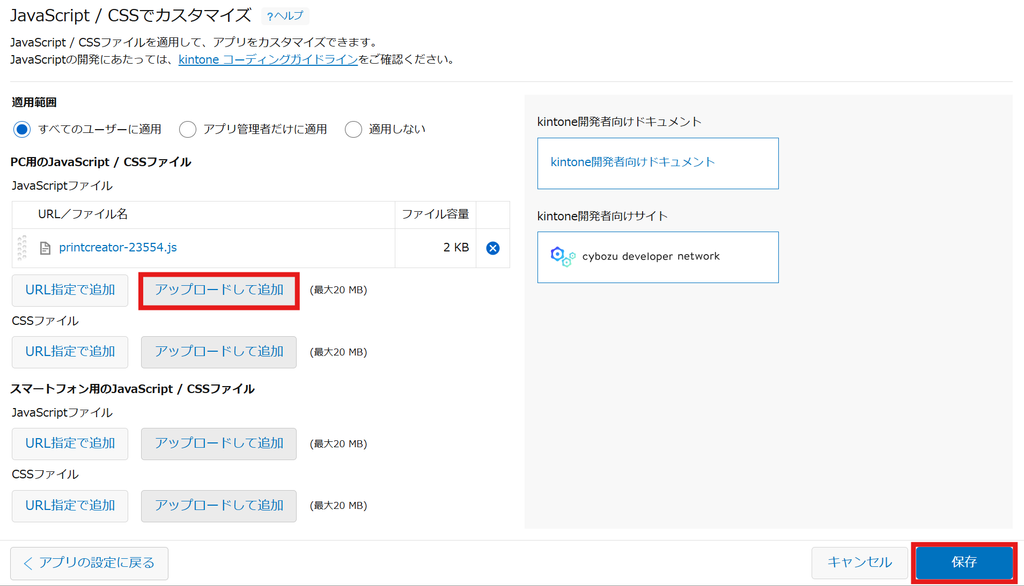
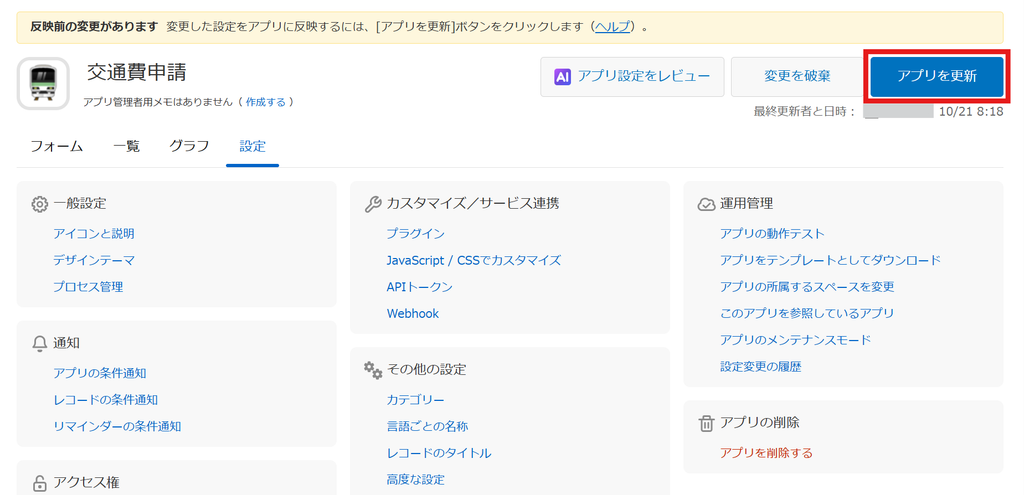
9.kintoneでファイルをアップロードし、[保存]→[アプリを更新]まで押す
①開いた画面の「PC用のJavaScriptファイル」で[アップロードして追加]をクリックし、手順8でダウンロードしたファイルを選びます。
②[保存]をクリックします。
③右上の[アプリを更新]をクリックします。
うまくいかないとき:設定画面が開けない・アップロードの欄がない
JavaScriptファイルを登録できるのは、「cybozu.com共通管理者」または「kintoneシステム管理者」権限を持っている人だけです。kintone画面上部の歯車マークを押した際に、[kintoneシステム管理]が表示されていなければ、権限がありません。
その場合は、kintoneの管理者に次のように依頼してください。
依頼文例:PrintCreator(kintoneのデータを書類PDFにするサービス)を試しています。「〇〇」アプリに、PrintCreatorのJavaScriptファイルを登録していただけますか。レコード画面に書類の[出力]ボタンを出すためのものです。ファイルを添付します。
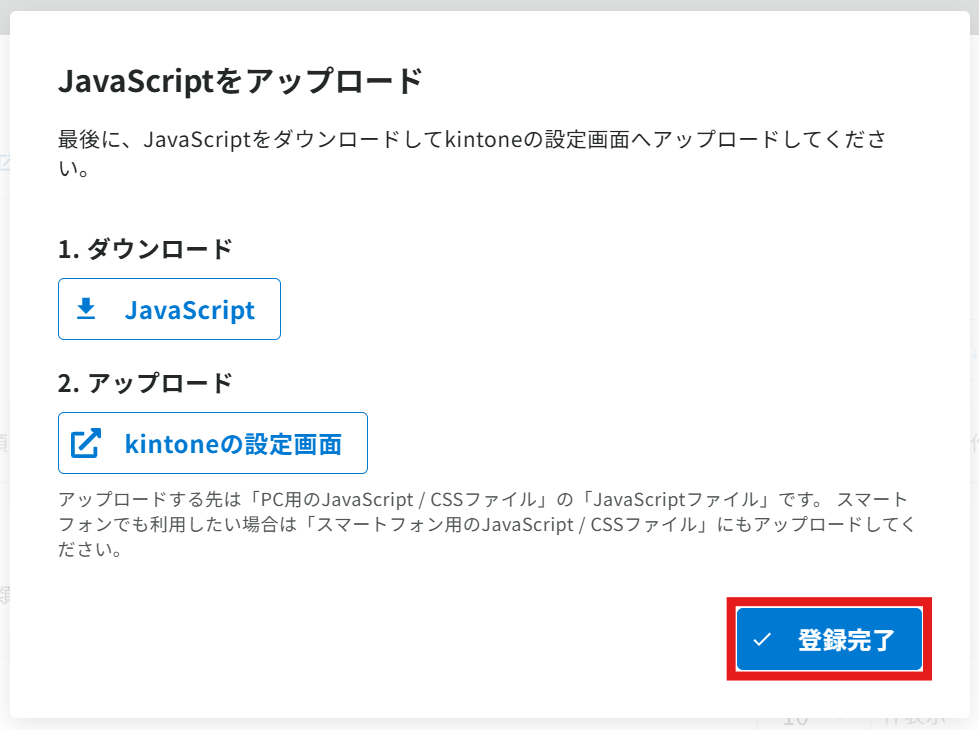
10.PrintCreatorに戻って、[登録完了]を押す
kintoneでの登録が終わったら、PrintCreatorの画面に戻ります。
『JavaScriptをアップロード』の画面で、[登録完了]をクリックします。
書類を作って、kintoneから出力する
kintoneのデータを差し込む書類を1つ作り、kintoneのレコード画面からPDFで開きます。
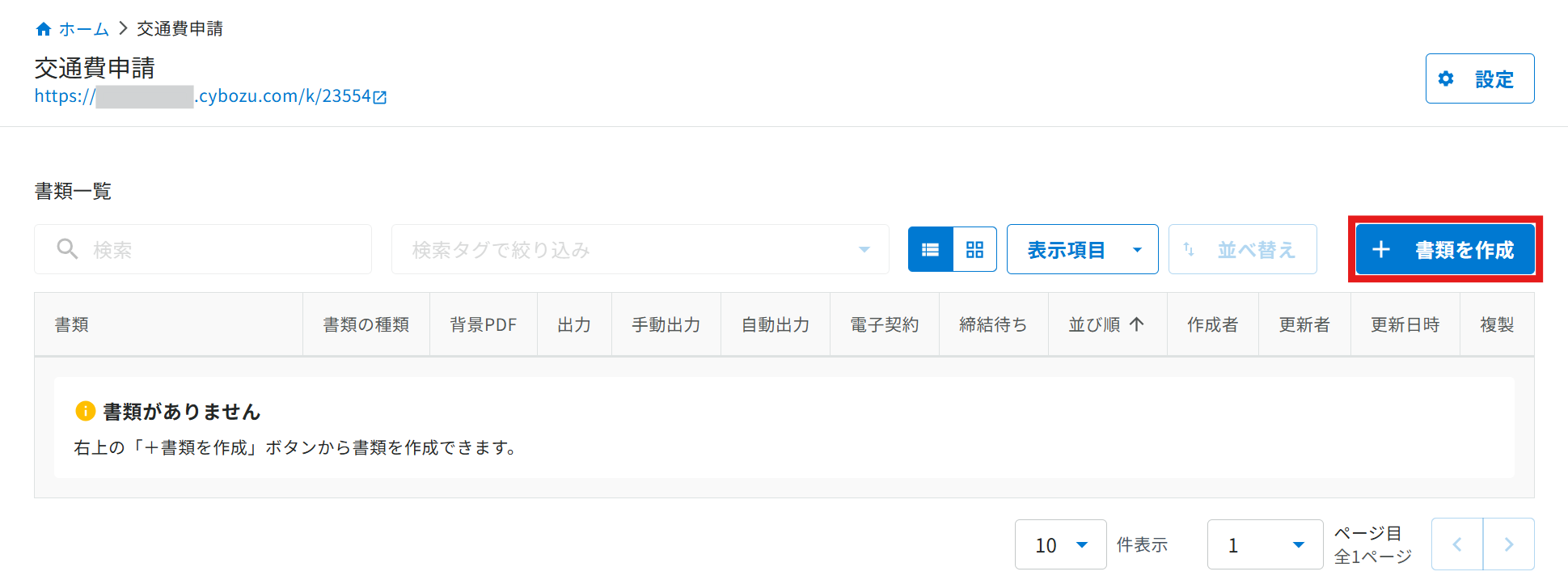
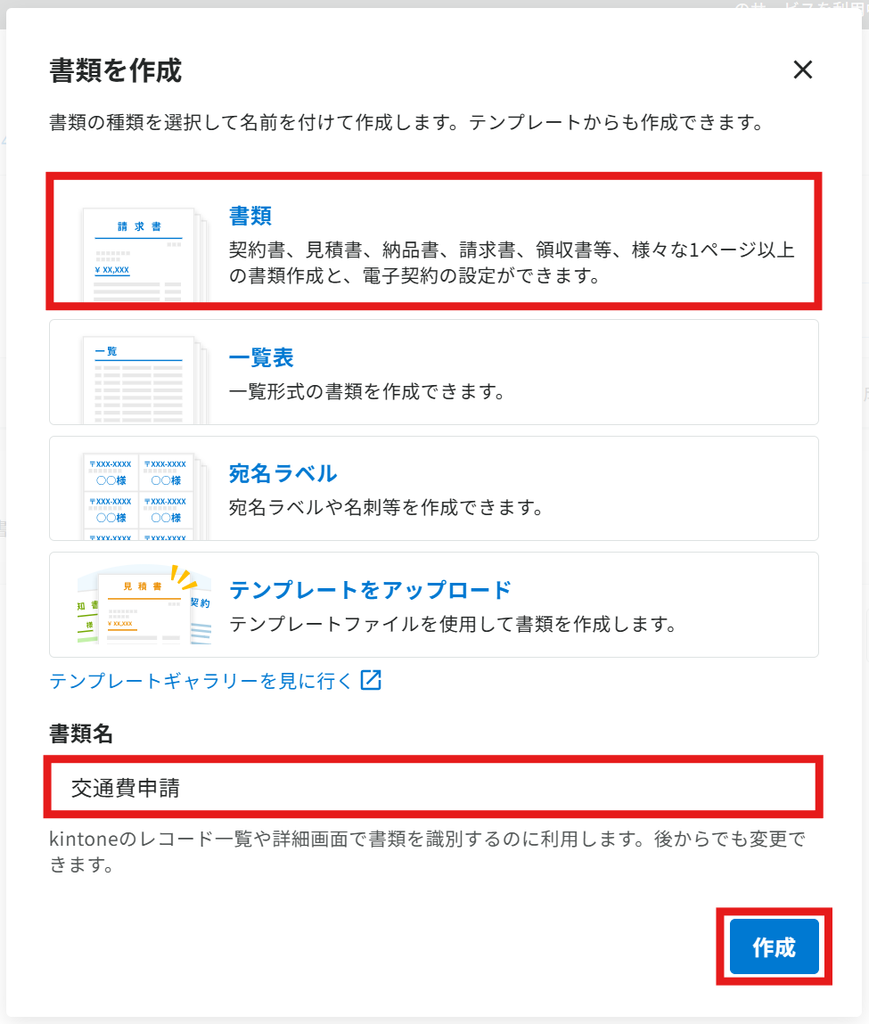
11.PrintCreatorに追加したアプリで[+書類を作成]→「書類」を選び、[作成]を押す
書類名は、kintoneの[出力]ボタンの横に表示される名前で、あとからでも変えられます。
迷ったら「新しい書類」のままで大丈夫です。
12.用紙を決めて[保存]する
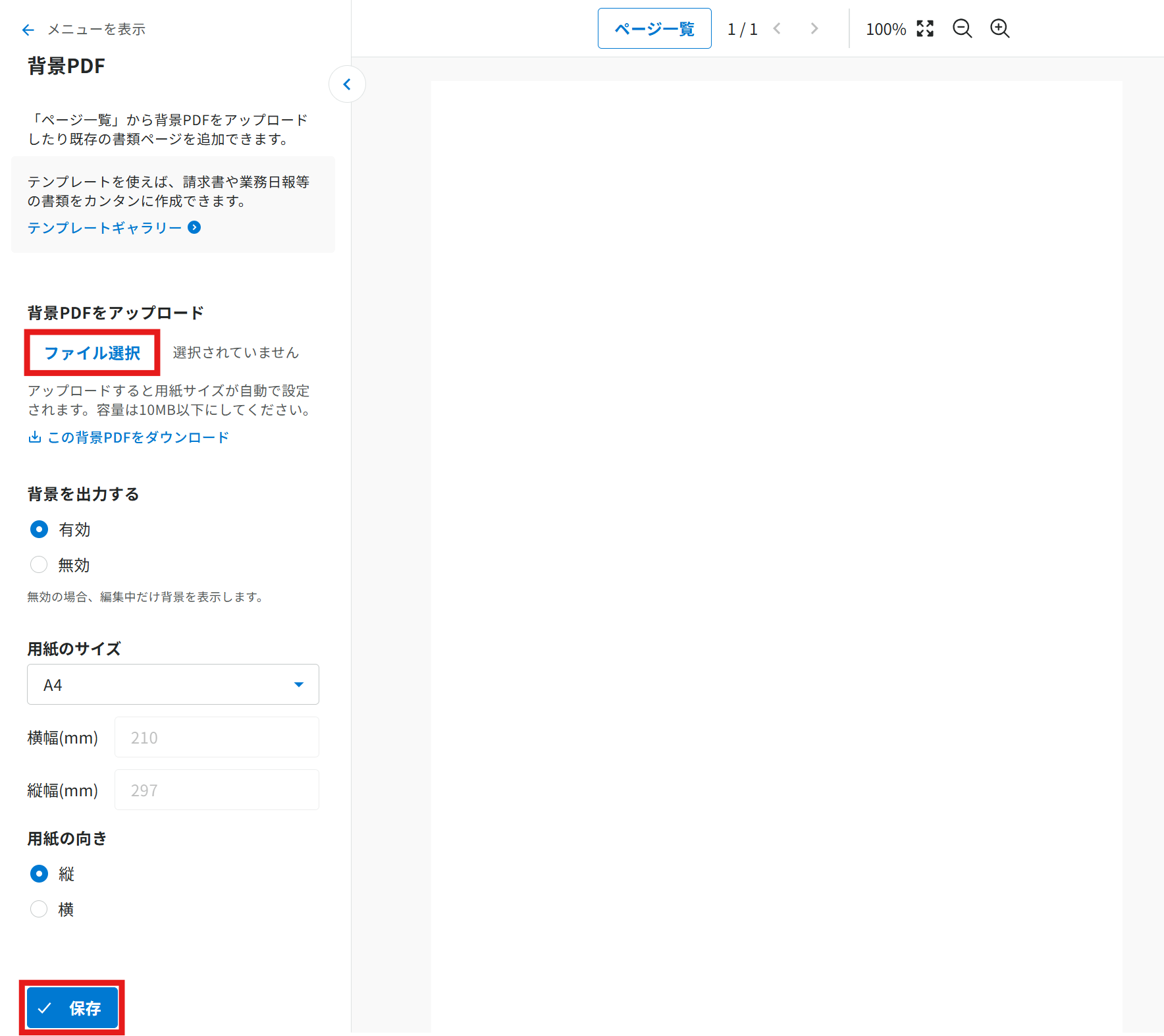
左のメニューの『背景PDF』で書類の背景となる用紙(PDF)をアップロードし、[保存]をクリックします。
用紙がない場合、白紙でも出力は試せます。
「用紙のサイズ」と「用紙の向き」を選んでください。迷ったらA4・縦で大丈夫です。
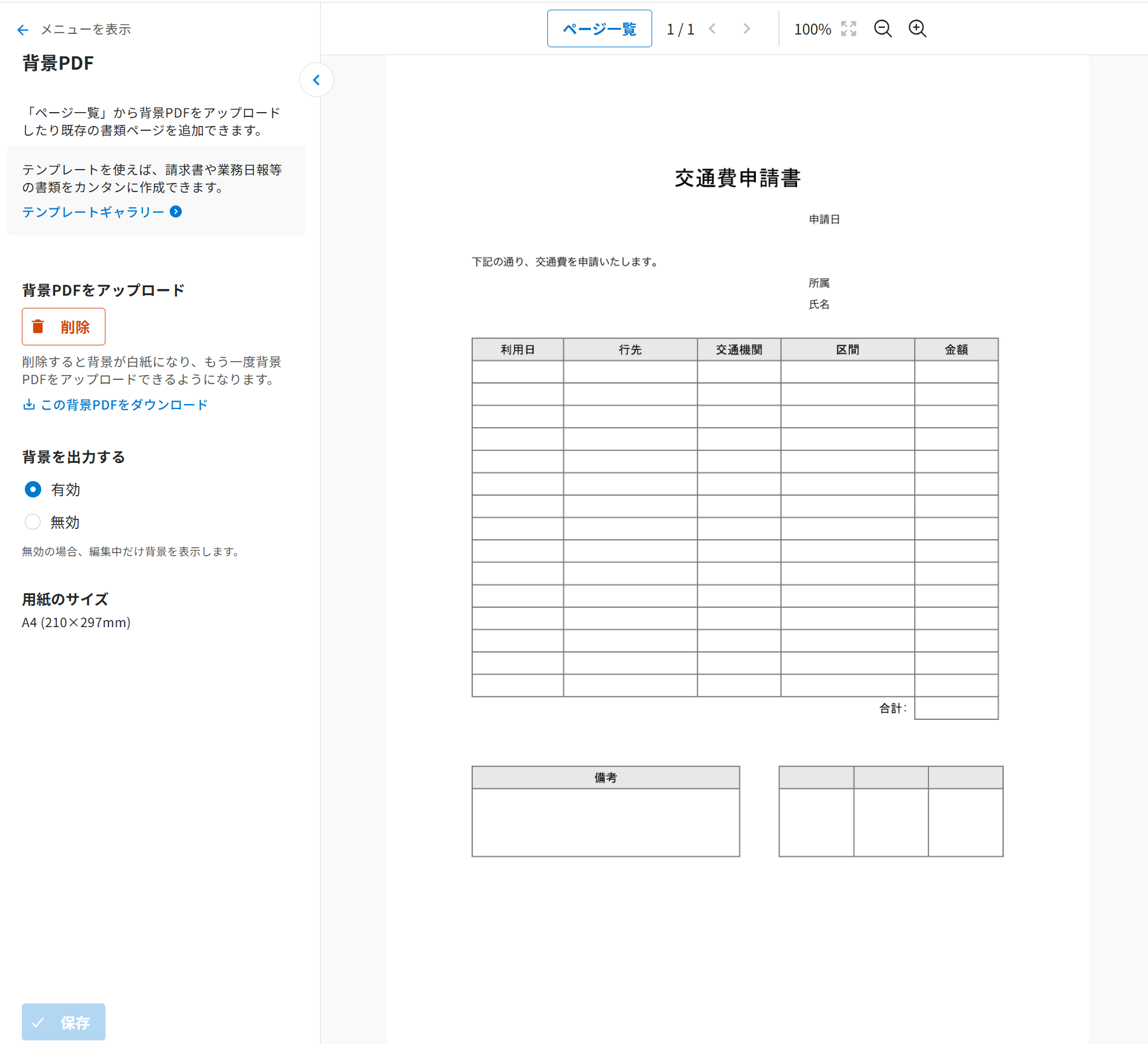
サンプルの背景を使いたい場合
テンプレートギャラリーから背景PDFをダウンロードして、上の[ファイル選択]から登録できます。
ここでは例としてシンプルな交通費申請書を利用しています。
13.書類に差し込みたいフィールドを配置する
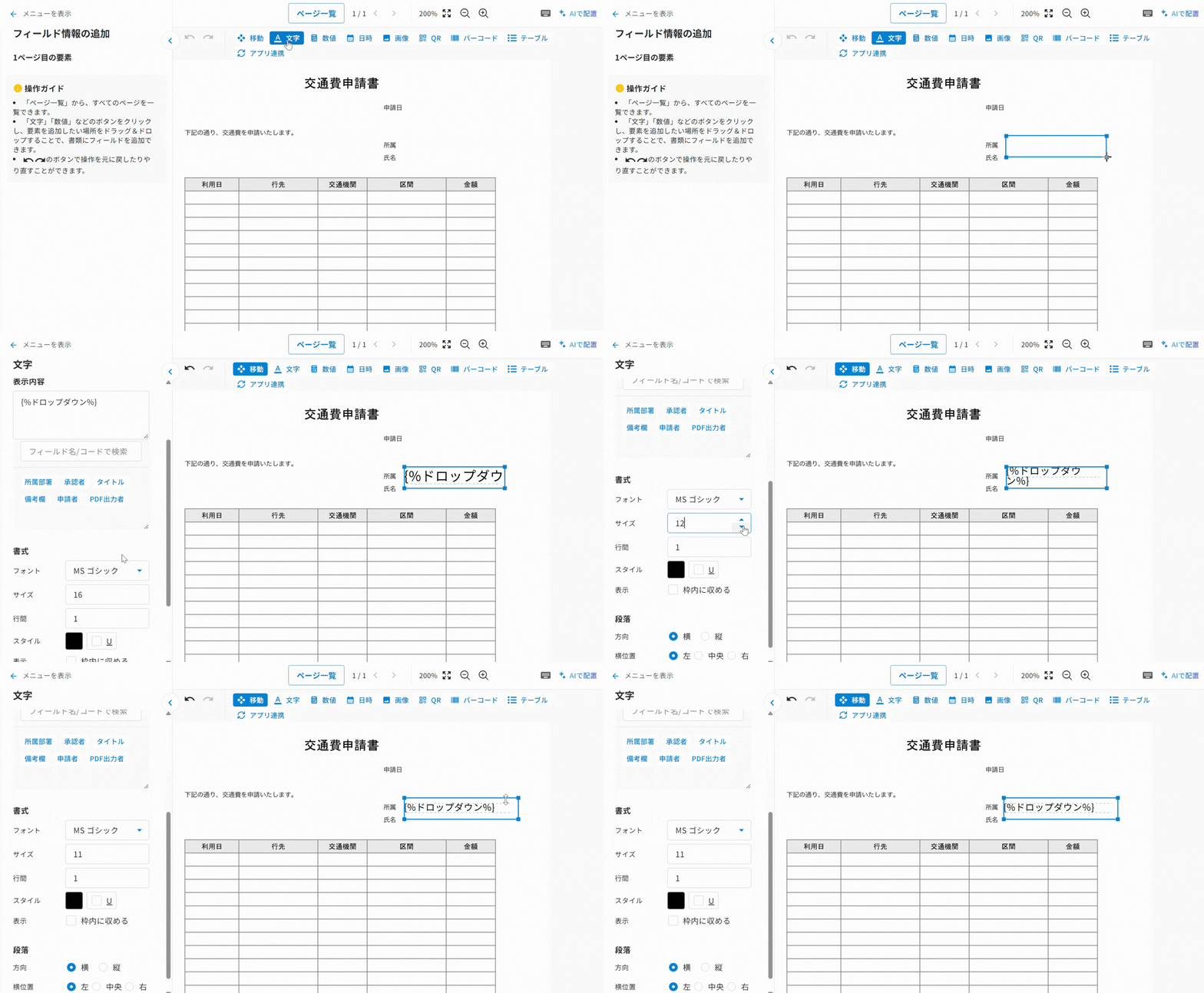
「フィールド情報の追加」を開き、「項目」から[A 文字]を選びます。
書類の上で、表示したい位置をドラッグして枠を作り、枠に表示するフィールド(例:所属部署)を選びます。同じようにして、2〜3個のフィールドを配置してみてください。
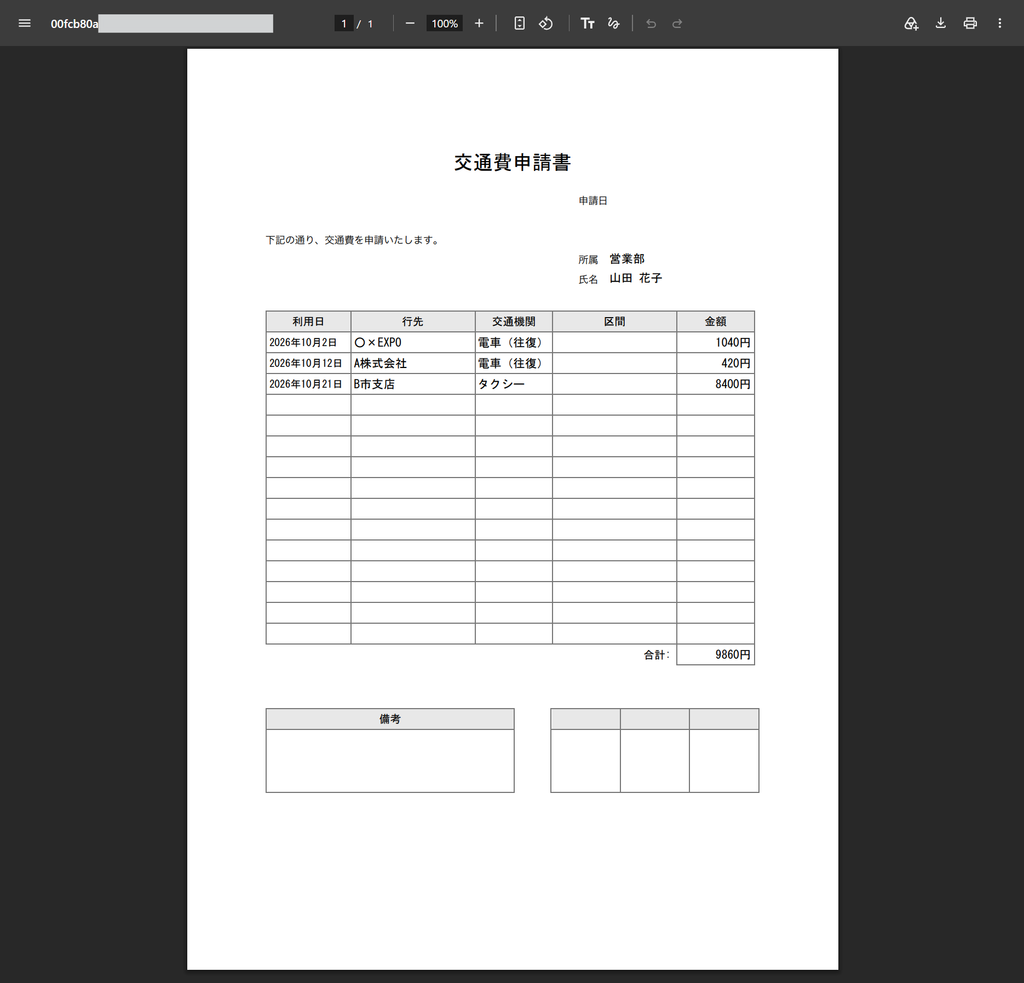
14.プレビューで確かめる
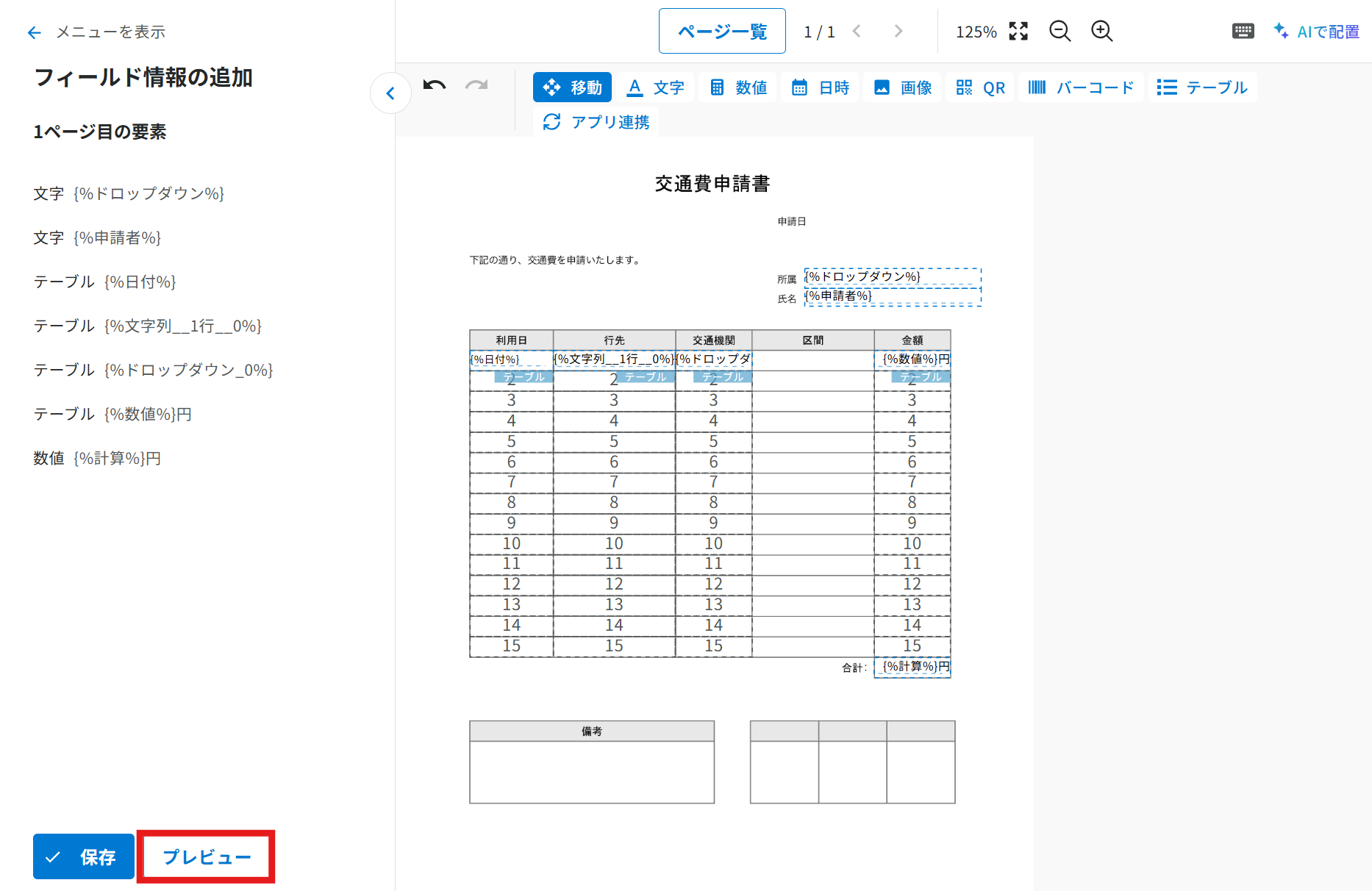
[保存]して[プレビュー]を押すと、プレビューが表示されます。
kintoneのレコードの値が枠の中に表示されていれば設定できています。
15.書類の出力を有効にする
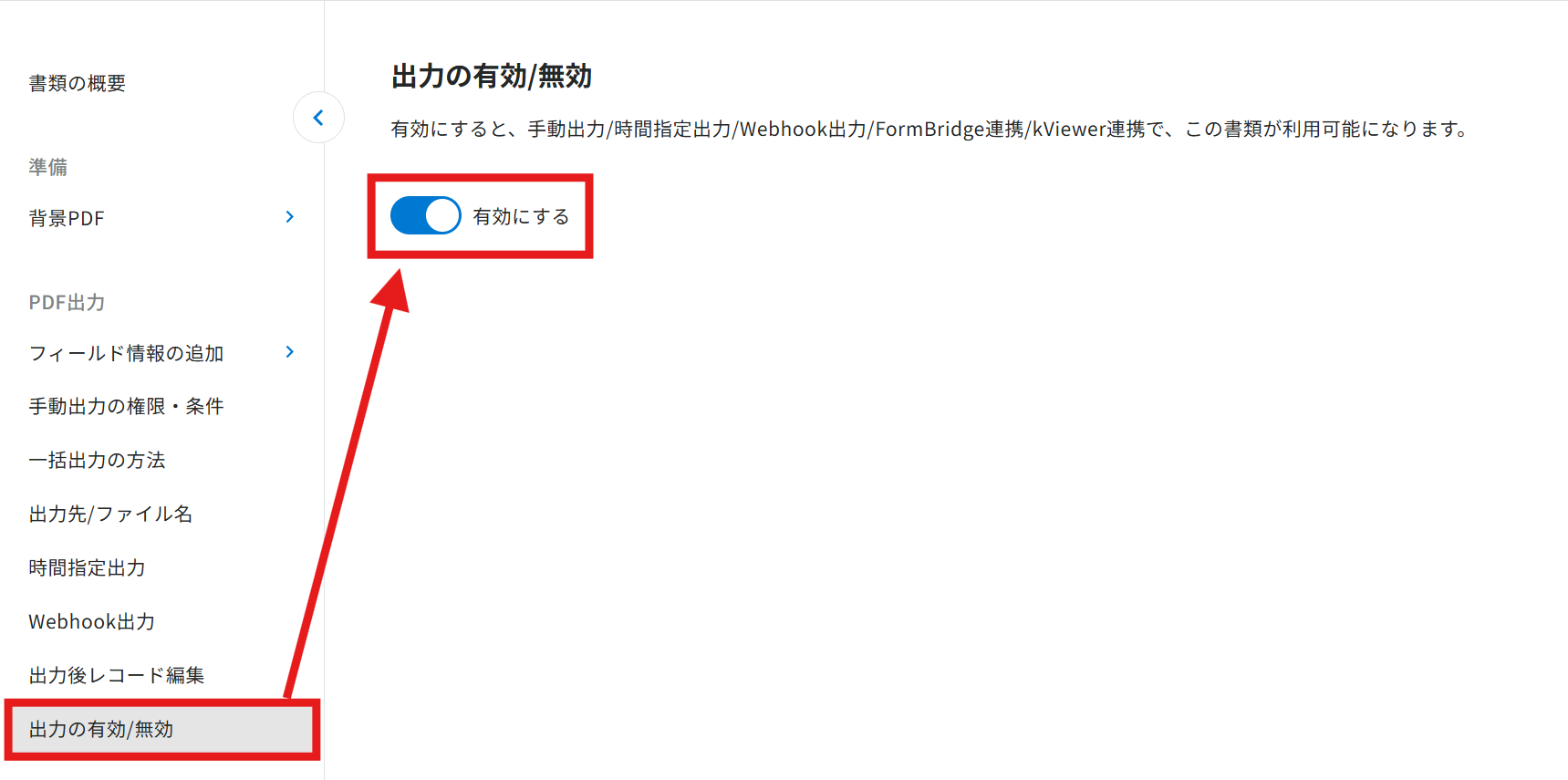
手順11で作った書類の『出力の有効/無効』をクリックして、「有効にする」を選びます。
16.kintoneでレコードを開き、[出力]をクリックする
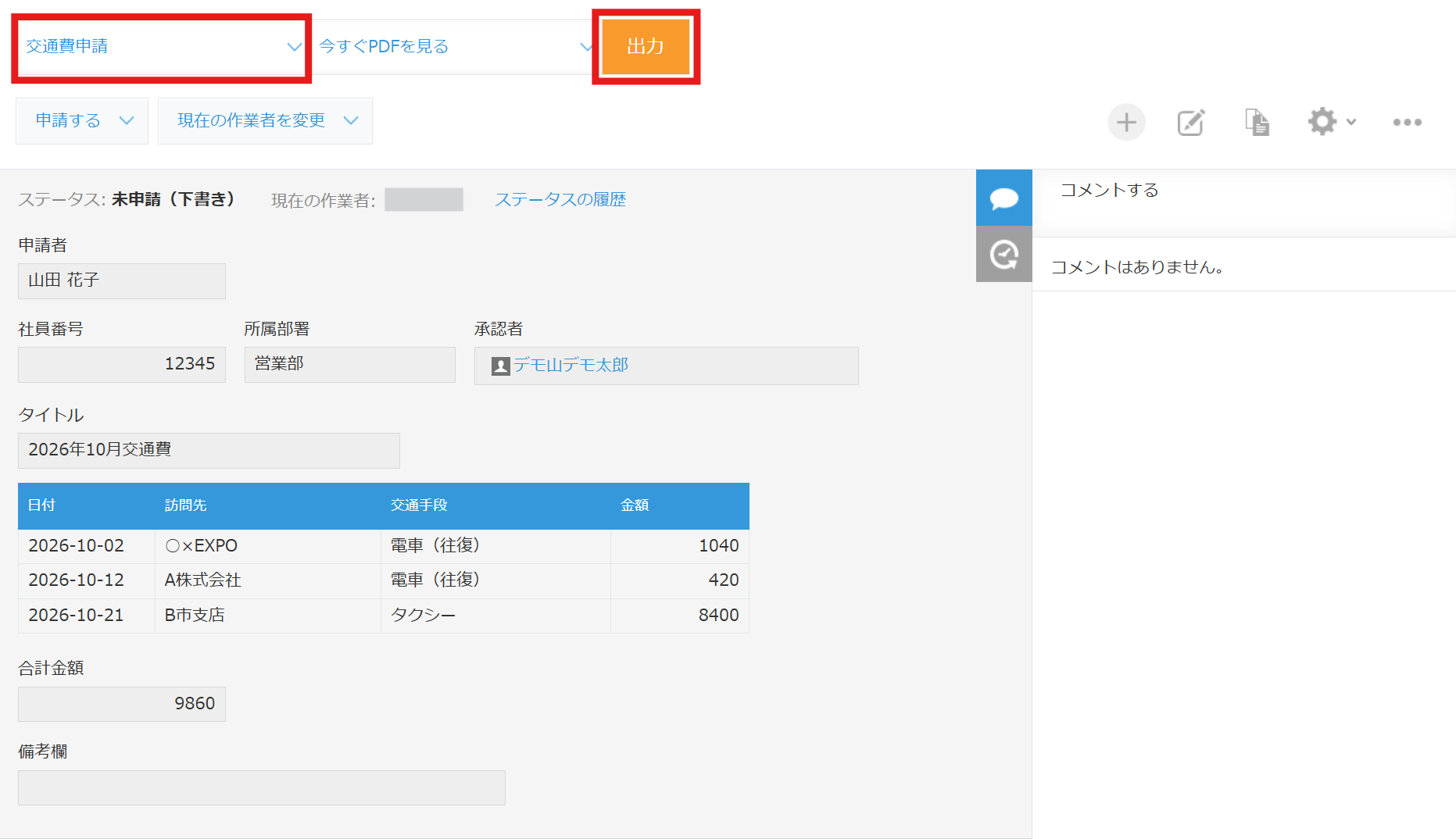
kintoneのアプリの画面を再読み込みし、レコードを1件開きます。
レコード詳細画面の[出力]ボタンの横で書類名を選び、「今すぐPDFを見る」のまま[出力]をクリックします。
うまくいかないとき:[出力]ボタンが出ない
よくある原因は次の3つです。
- 手順9で[アプリを更新]を押していない
- 手順15で出力を「有効にする」にしていない
- kintoneの画面を再読み込みしていない
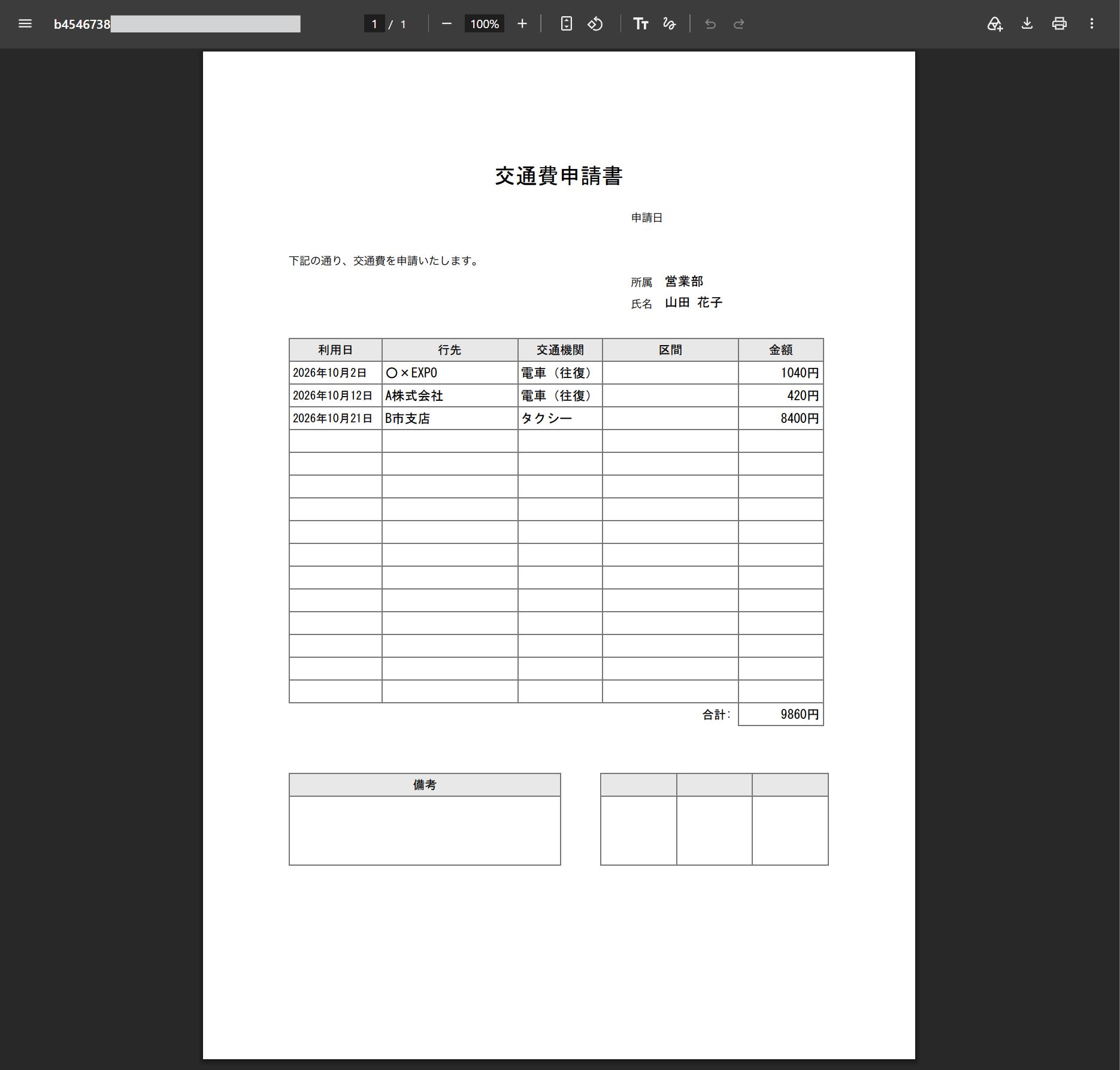
これで最初の書類を出力できました
kintoneのレコードから、ボタン1つでPDFの書類を作れるようになりました。
次に試すこと
複数ページの書類を作成する
1ページの書類だけでなく、複数ページにわたる書類の作成も可能です。
書類を作成する
一覧表を作成する
kintoneのレコード一覧画面のような見た目で出力できます。
一覧表を作成する
出力した書類を添付ファイルフィールドに保存する
書類をkintoneアプリの添付ファイルフィールドに保存することができます。
書類をフィールドに保存する
ほかの人と一緒に設定する
複数人で一緒に書類の作成・編集を進められます。
ライセンス管理機能について
ユーザーライセンスについて