マイページビューは、他のビューとは異なり、1レコードごとに個別のURLが生成されるビューです。
それぞれのURLを配布することで、該当のデータのみを閲覧することが可能です。
それぞれのURLを配布することで、該当のデータのみを閲覧することが可能です。
注意
マイページビューはURLにアクセスするだけでデータが閲覧可能です。URLは十分複雑に設定されていますが、ユーザー管理等のアクセス制限を設定することを推奨しています。※ユーザー管理を設定している場合であっても、マイページビューはユーザーページには表示されない仕様となります。
補足
【2026年10月1日(木)】にマイページビューの新バージョンをリリースしました。こちらの期日以降に作成されたビューは新バージョンで作成されます。詳細はマイページビューのデザイン変更に関しましてをご確認ください。
※新バージョンへの移行に伴い、製品内での名称表記を「Myページビュー」から「マイページビュー」へ変更しました。
設定方法
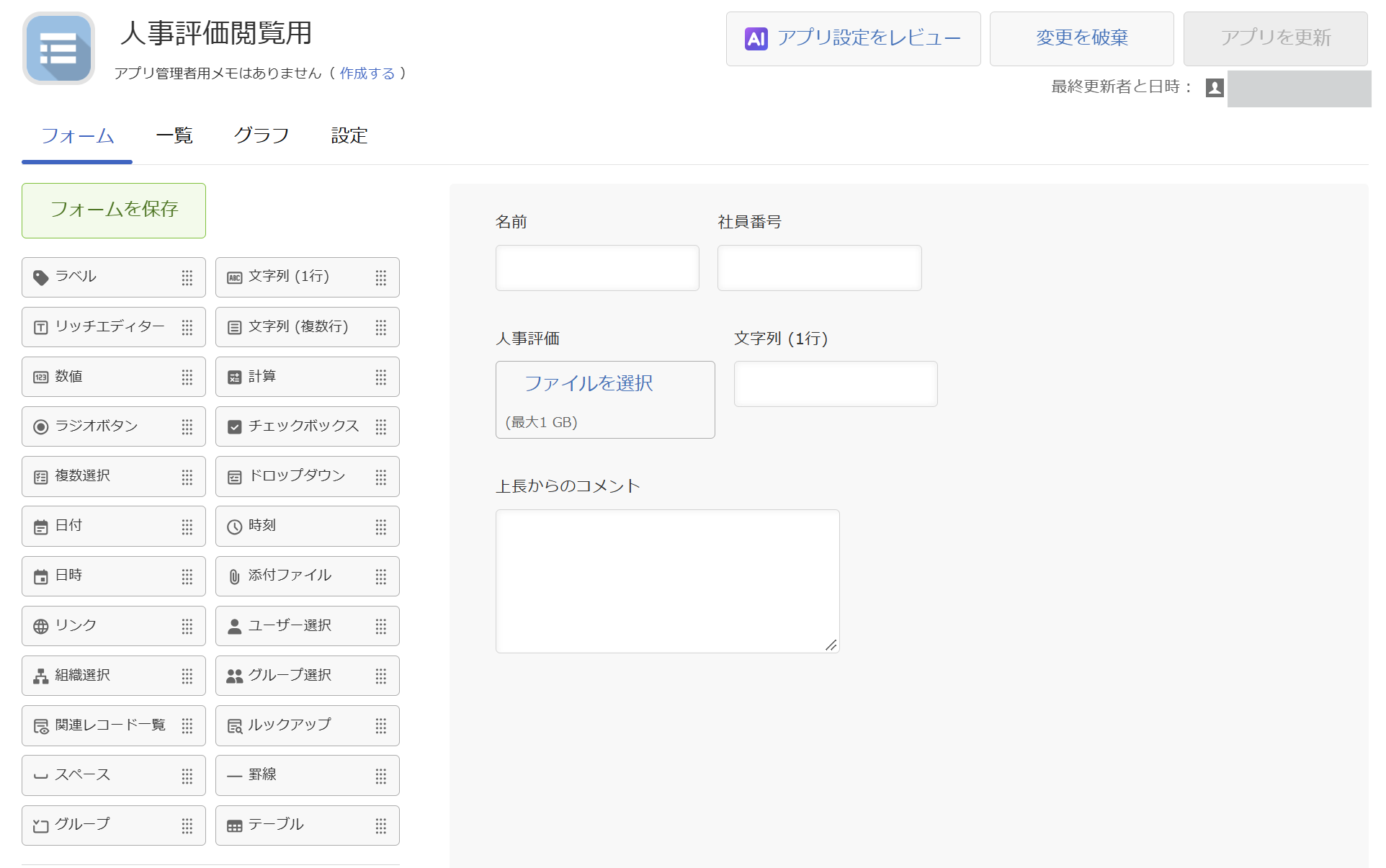
1.マイページビューで公開する情報を管理するkintoneアプリを作成します。
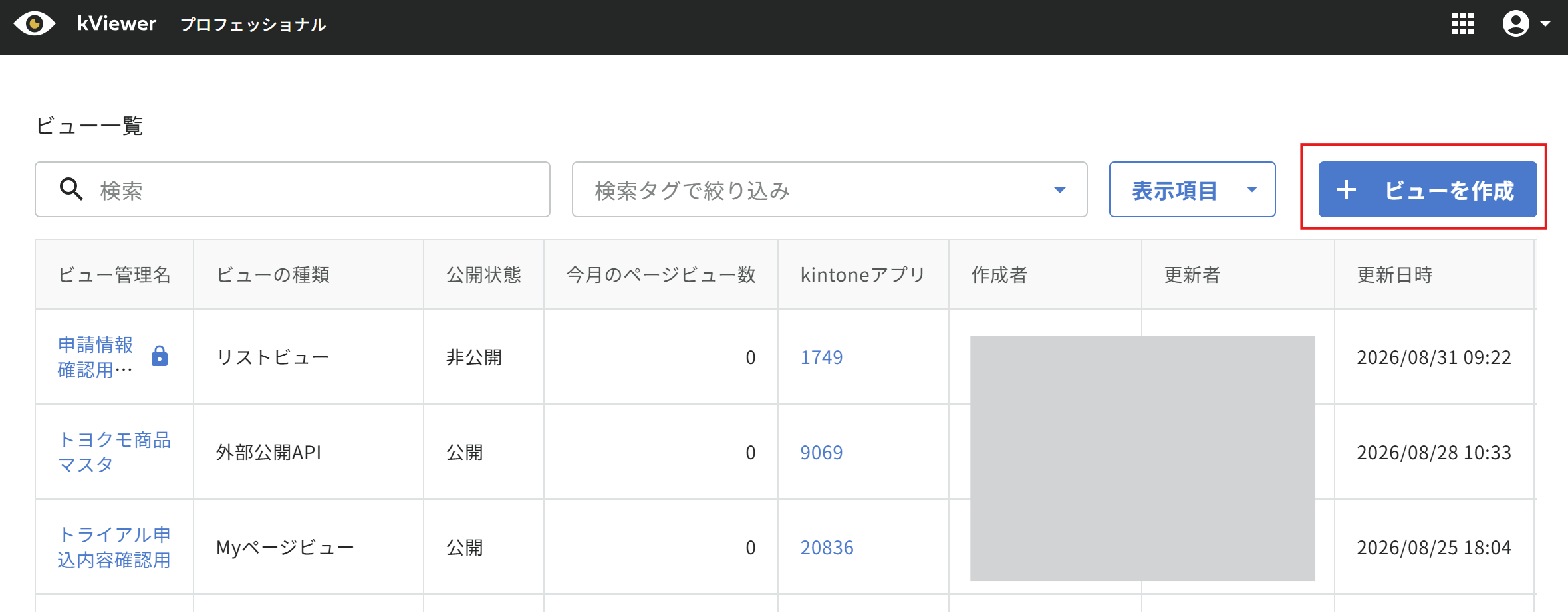
2.kViewerにログインします。
『ビューの作成』に進みます。
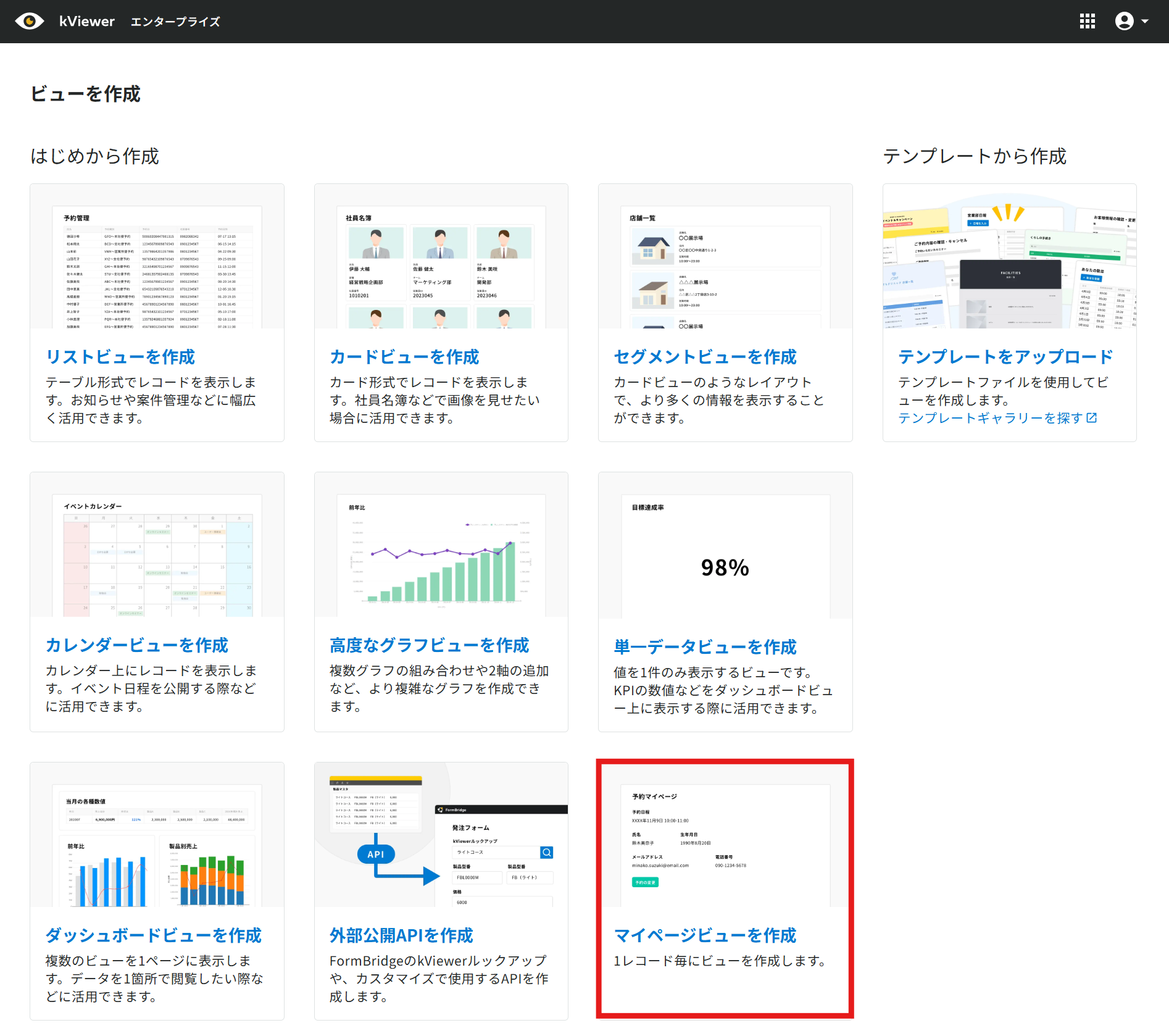
3.「マイページビューを作成]をクリックします。
4.ビューの管理名とkintoneアプリのURLを登録します。
kintoneアプリのURLは、アプリを開いた画面に表示されている
https://(サブドメイン).cybozu.com/k/xxx/の形式のURLです。
その後、「APIトークン生成こちら」をクリックします。
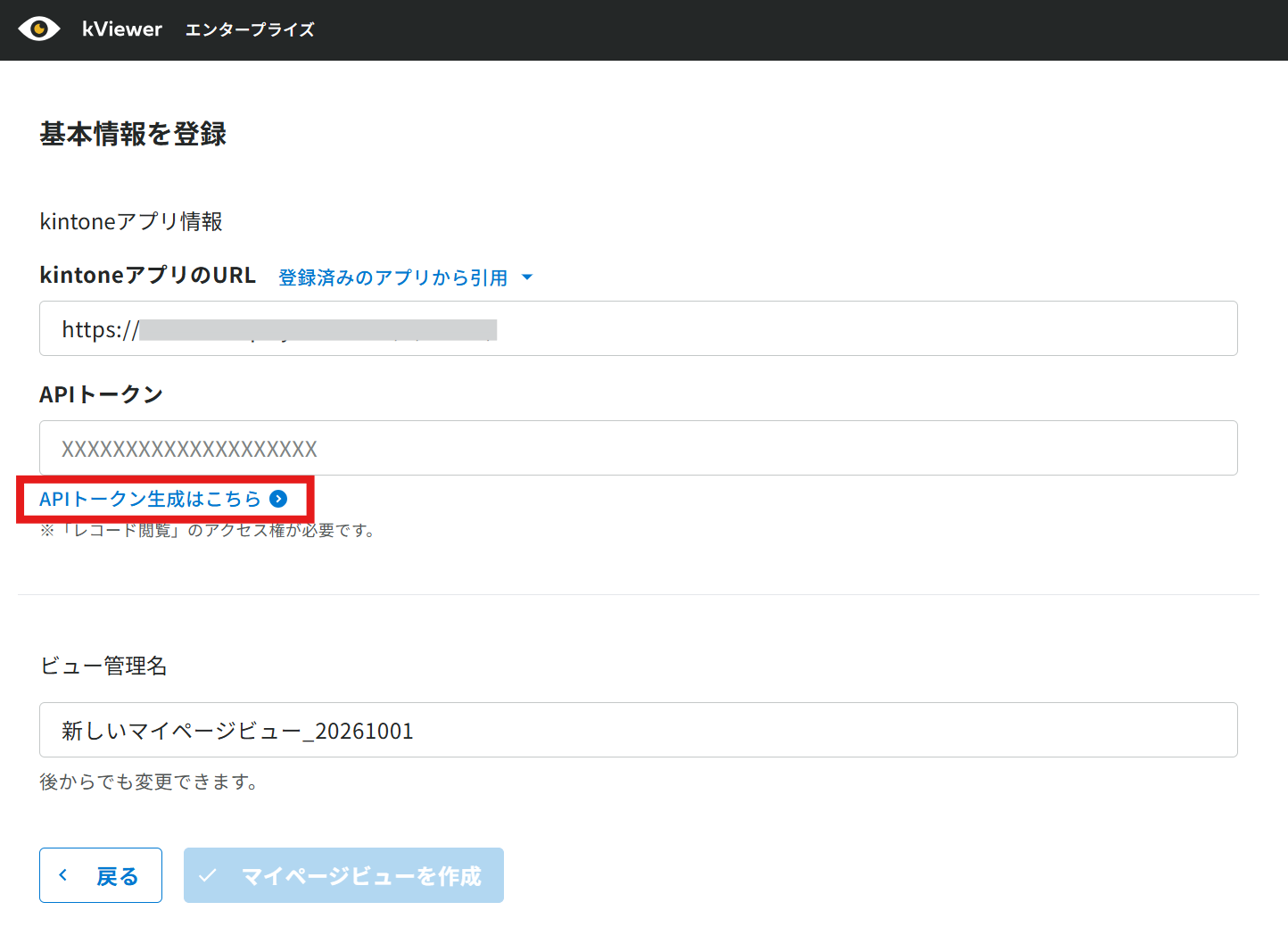
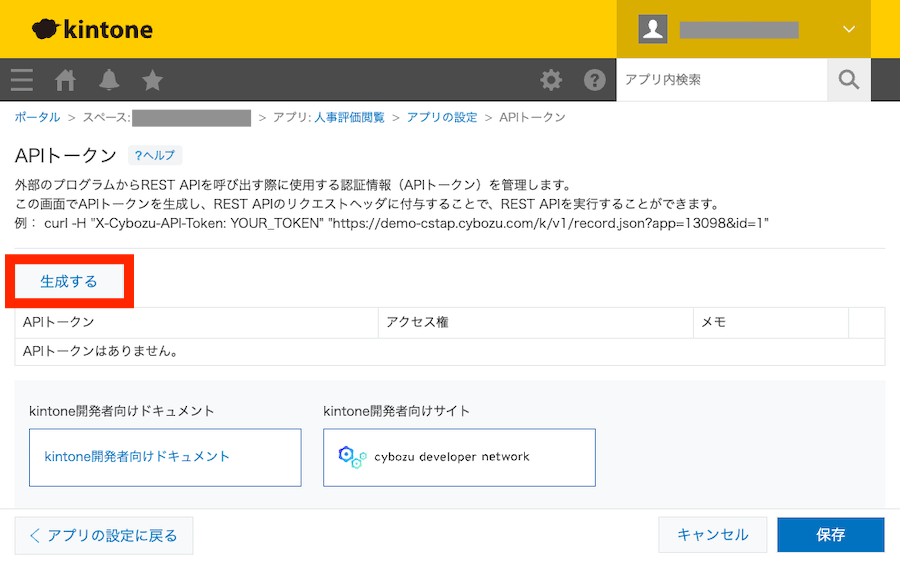
5.APIトークンの生成画面で、[生成する]をクリックします。
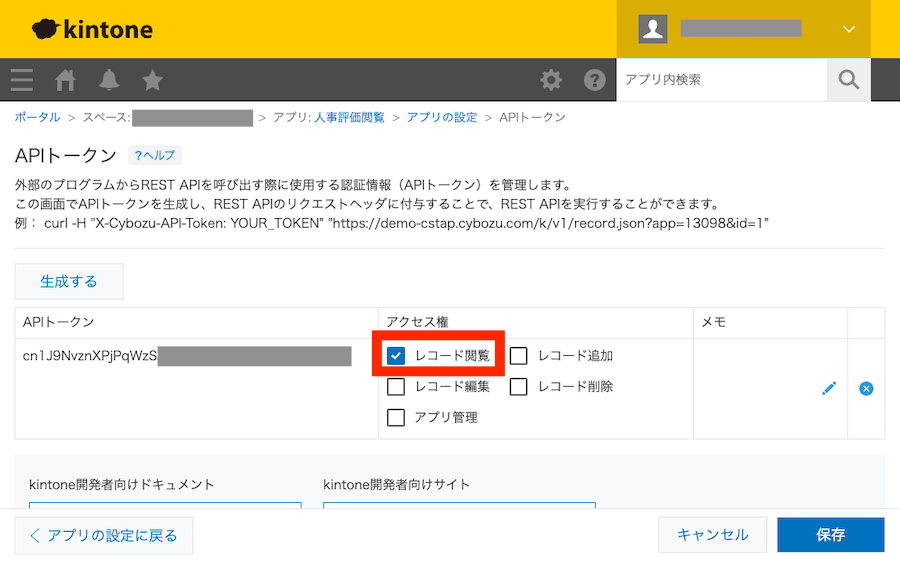
6.APIトークンは「レコード閲覧」のアクセス権が必要です。
APIトークンをコピーして、[保存]→[アプリを更新]まで行います。
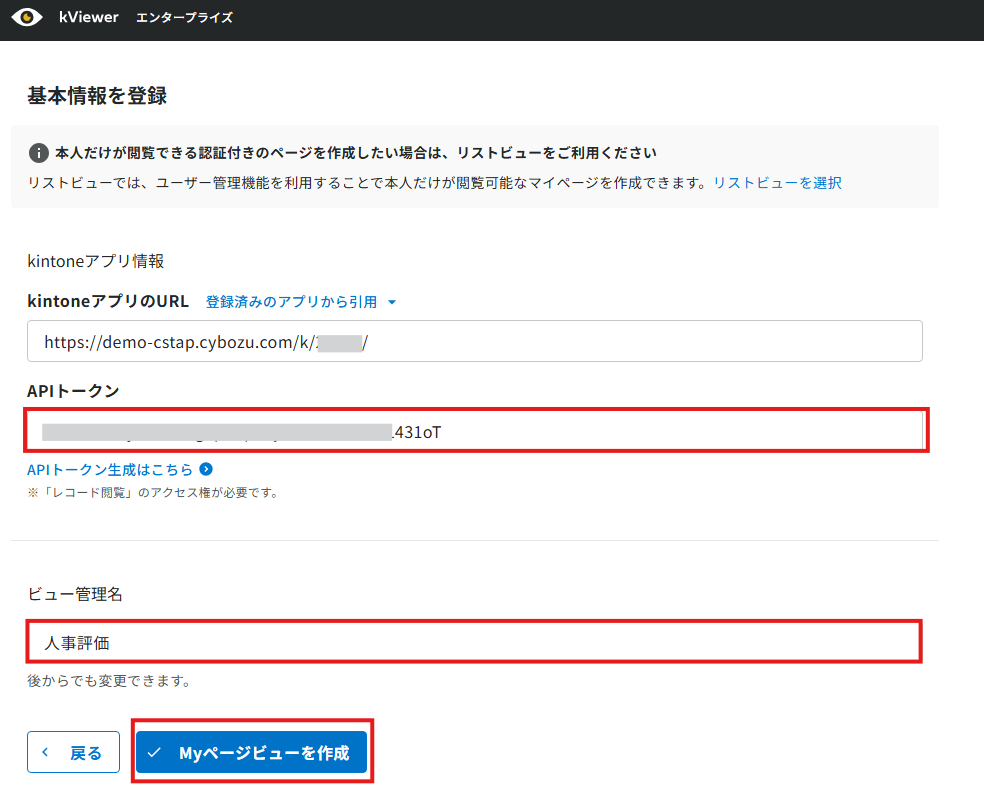
7.kViewerの画面に戻り、コピーしたAPIトークンを貼り付け、必要であればビュー管理名を変更します。
[マイページビューを作成]ボタンをクリックします。
8.ビューのレイアウトを選択します。
設定方法については、コンテンツ配置をご確認ください。
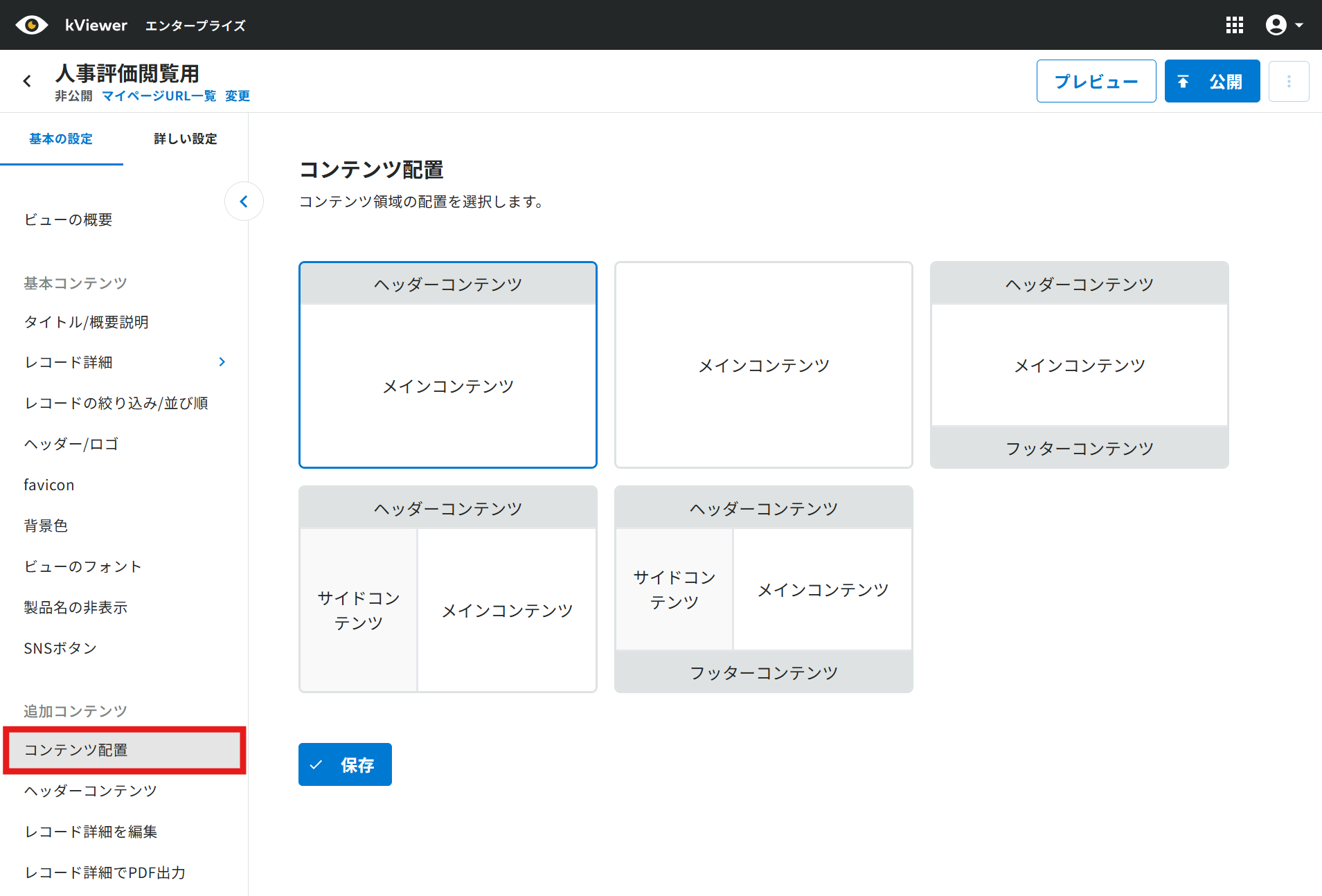
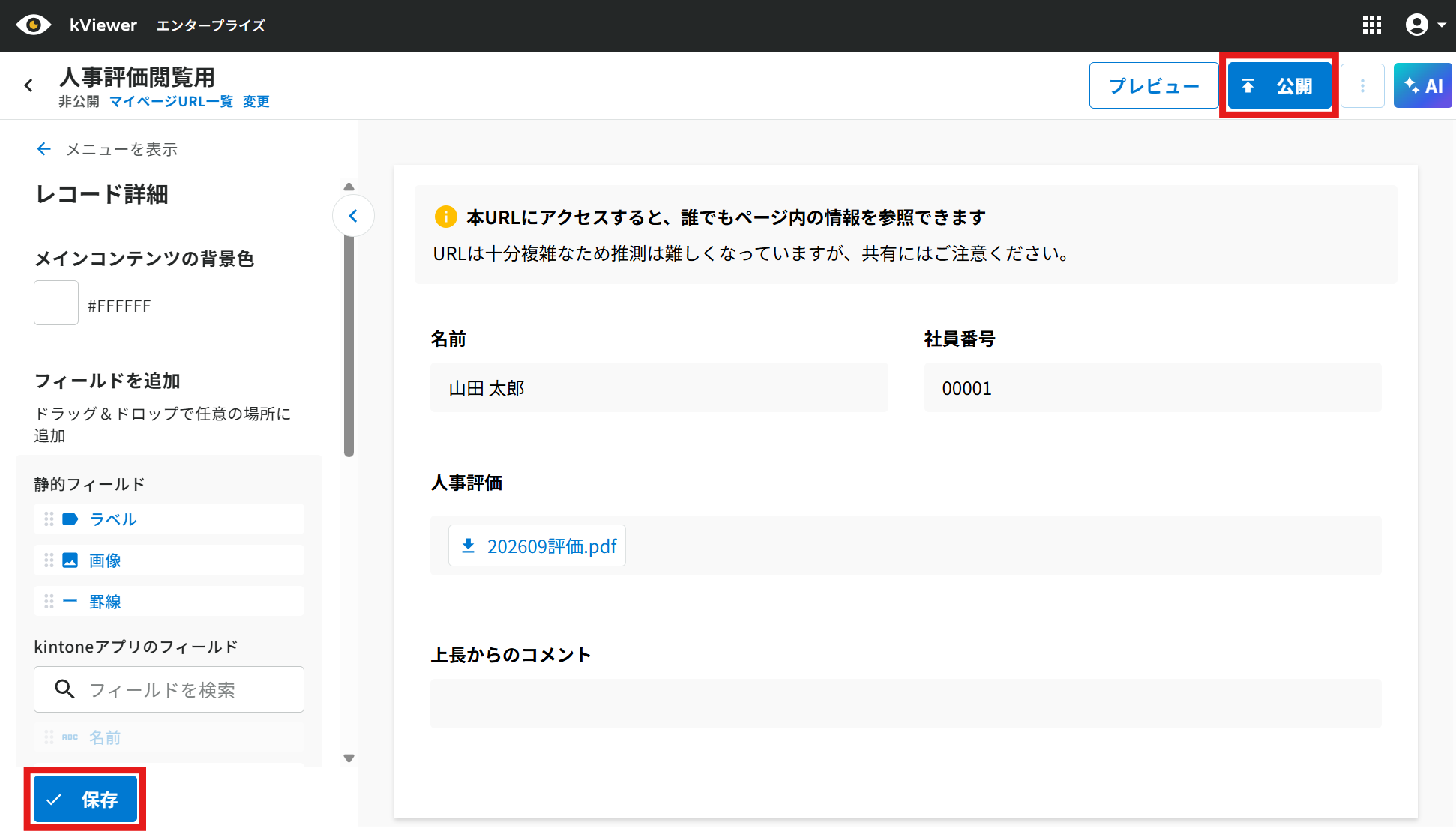
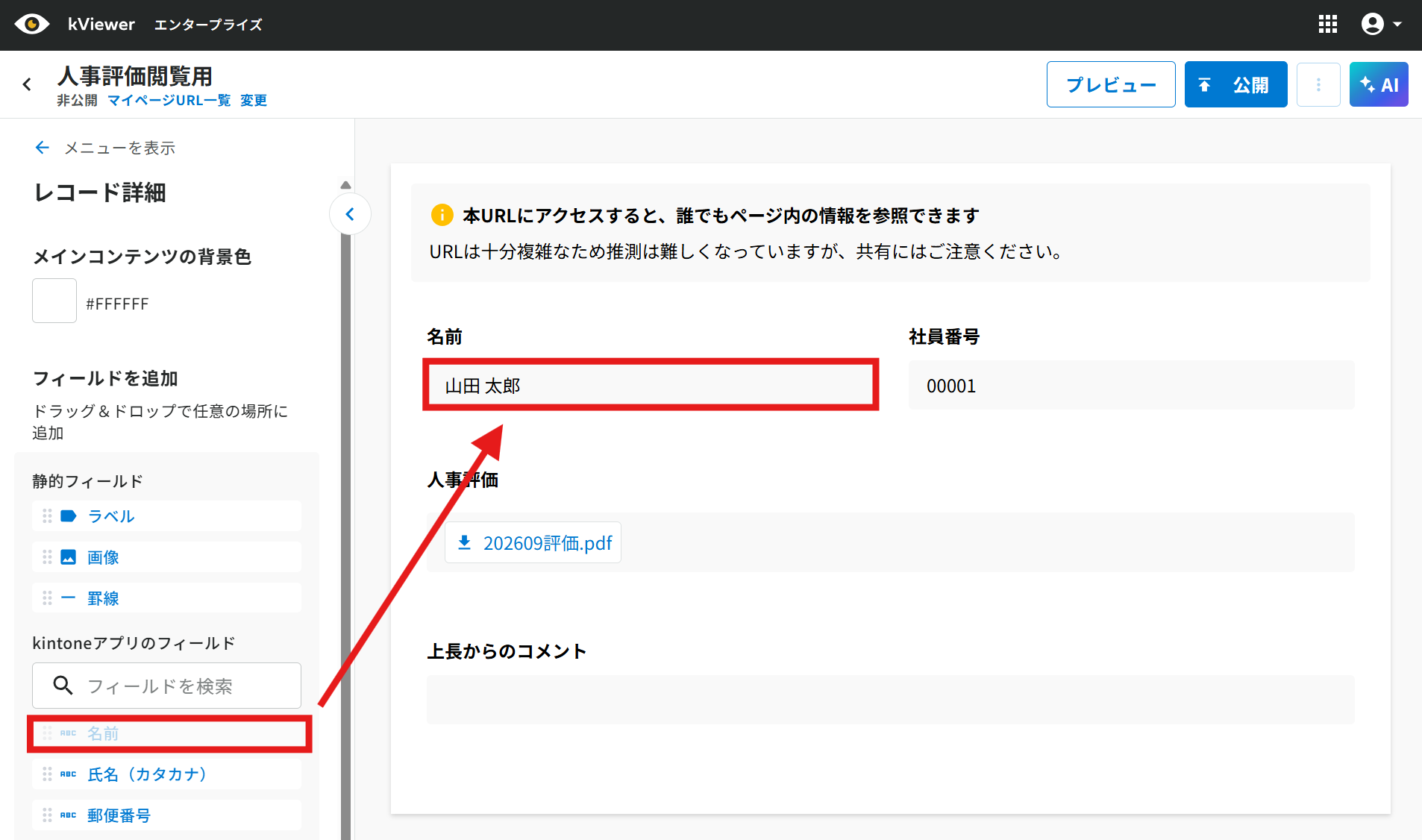
9.「レコード詳細」をクリックし、レコード詳細画面の設定を行います。
【新バージョンビュー】レコード詳細画面のコンテンツを設定する
【新バージョンビュー】レコード詳細画面の各フィールドを設定する
補足
- レコード詳細画面をAIで設定することが可能です。
AIでレコード詳細のデザインを設定・操作する - FormBridgeと連携してレコード詳細を編集する機能を利用できます。
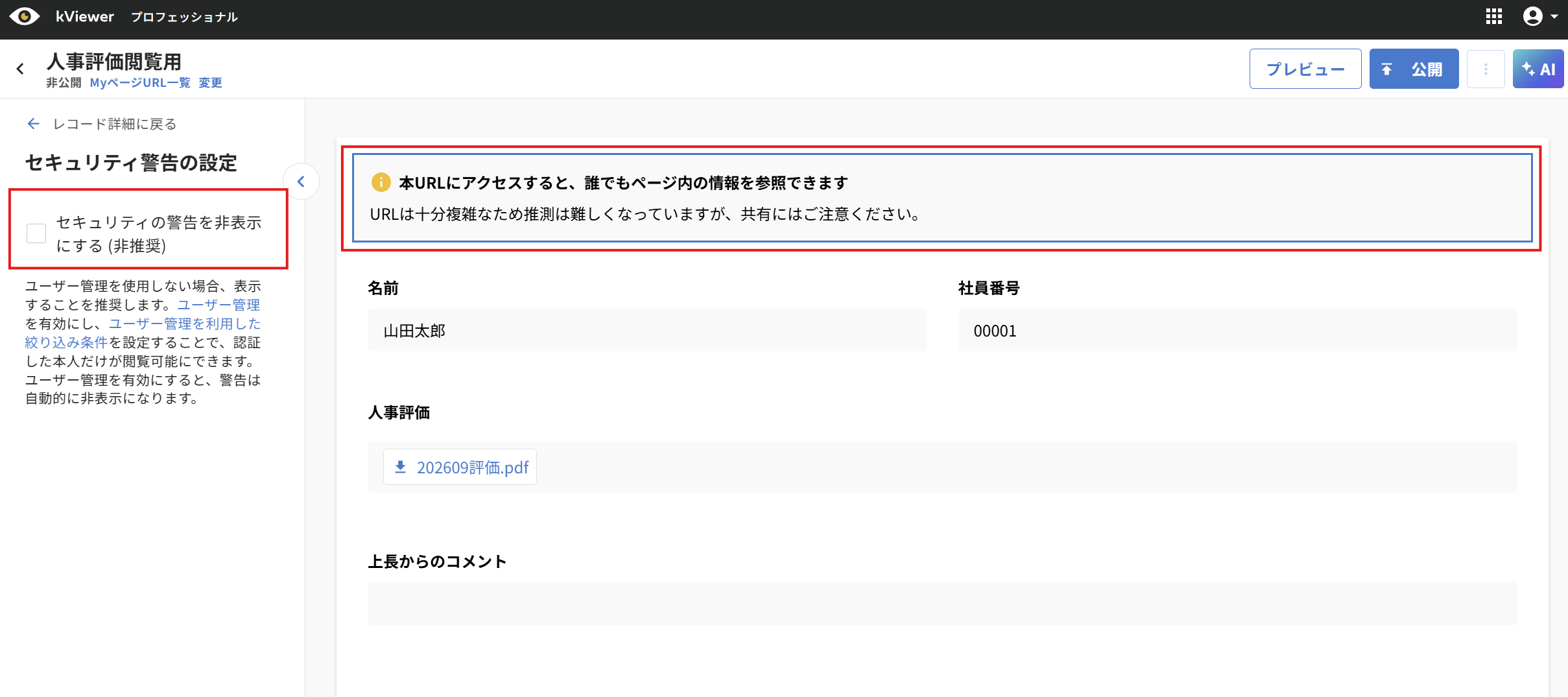
レコード詳細を編集する(FormBridgeと連携する) - レコード詳細画面に初期設定としてセキュリティ警告が表示されています。
ユーザー管理を有効にすることで自動的に非表示になります。
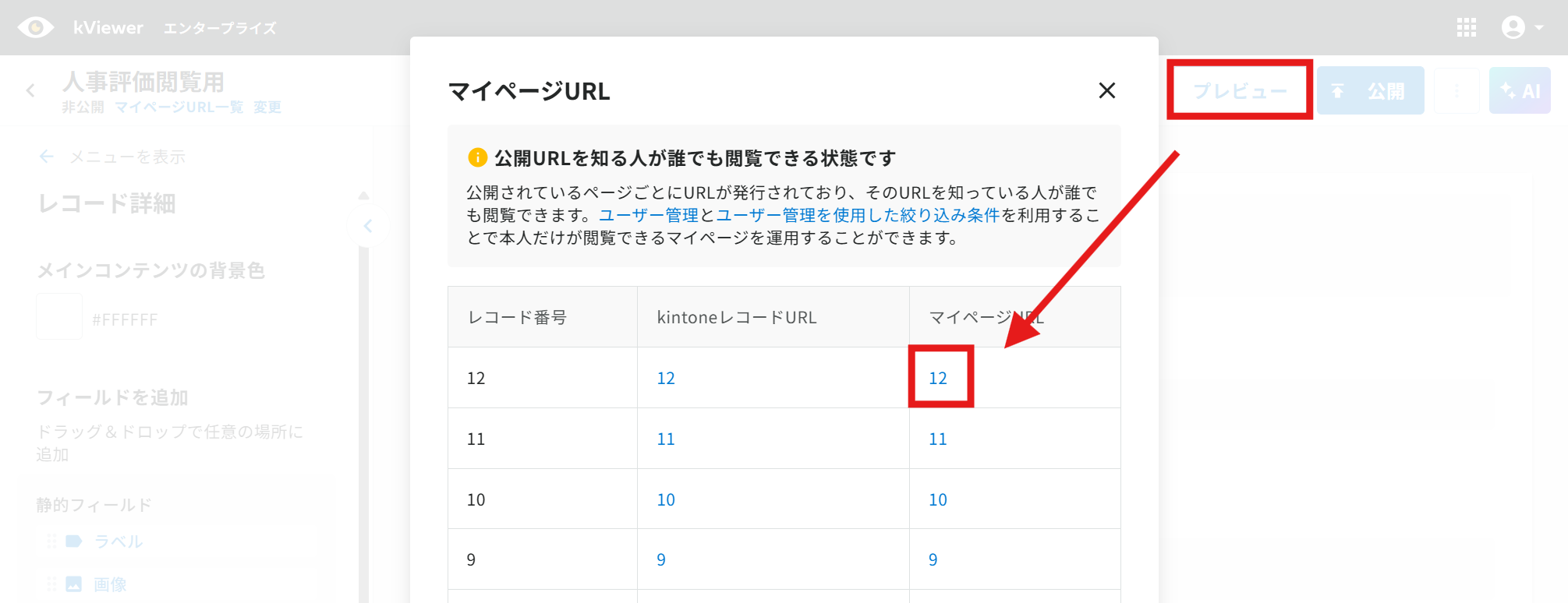
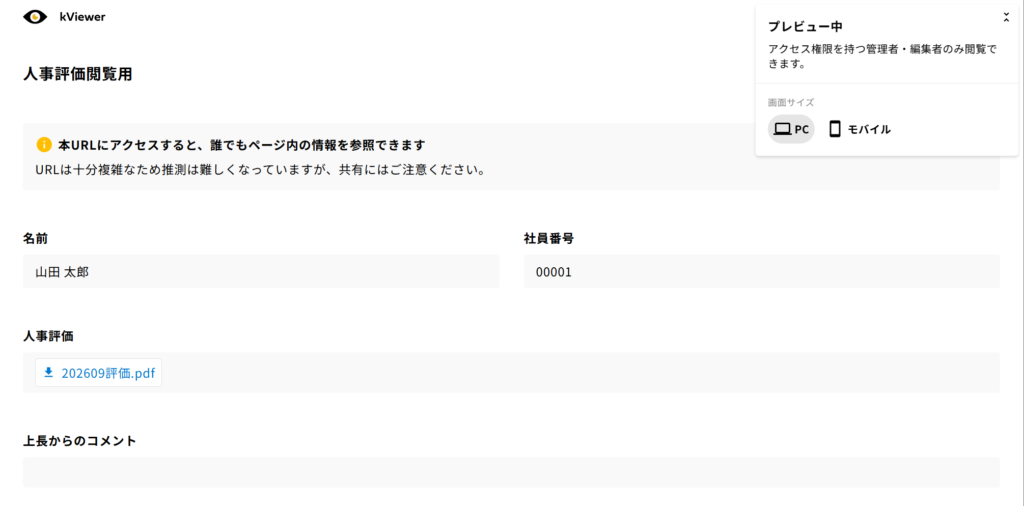
10.「プレビュー」をクリックすると、「MyページURL」にレコードごとにリンクが表示されます。レコード番号から、マイページビューのプレビューを確認します。
11.その他、設定したい機能があれば設定を行います。
設定が終わったら、[保存]ボタンをクリックします。
その後、[公開]ボタンをクリックし、ビューを公開します。
以上で設定は完了です。