プレミアムコース以上で利用可能です
※本ページではMyページビューの設定方法をご案内しておりますが、リストビュー等他のビューでも回答結果を閲覧することは可能です。
作成したビューへ編集機能を設定したい場合は編集機能の設定方法をご確認ください。
連携するkViewerのオーナーのログインメールアドレスは、本設定を行うFormBridgeのオーナーのログインメールアドレスと同一である必要があります。
また、本設定を行う場合はFormBridge、kViewer共に管理権限が必要です。
設定方法
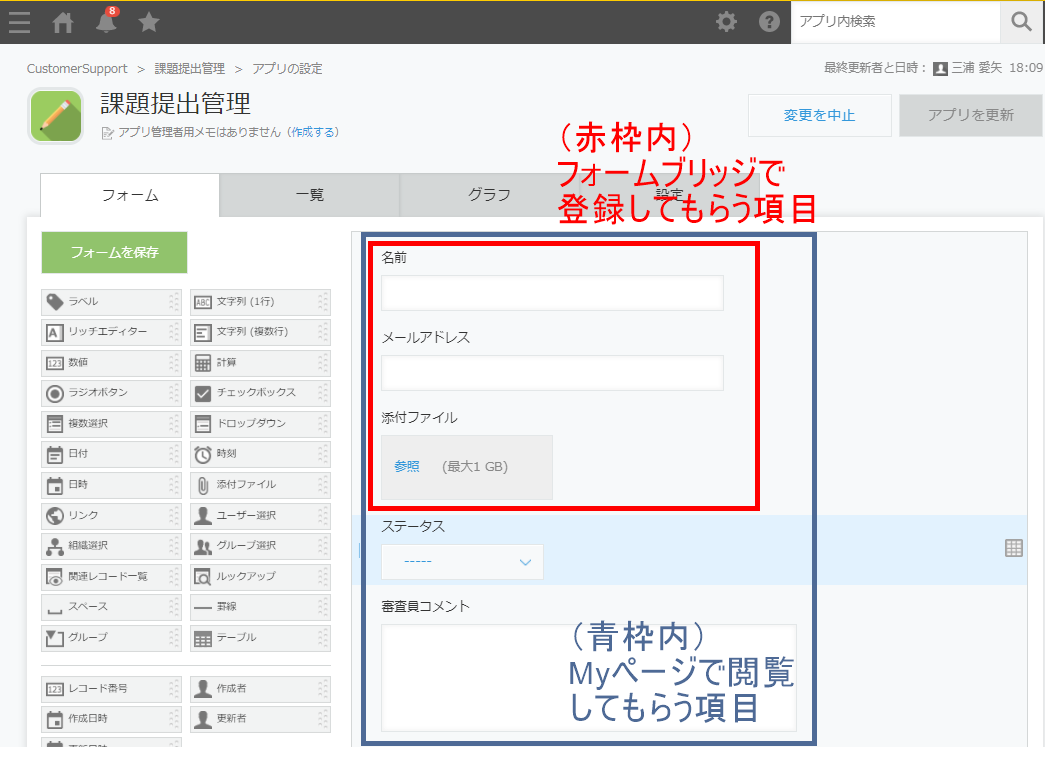
1.フォームと連携する、またMyページビューと連携するkintoneアプリを作成します。
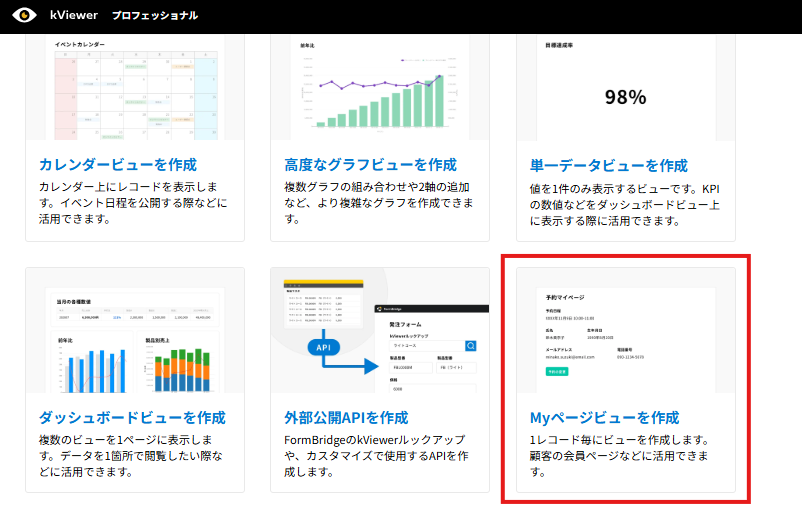
2.kViewerで【Myページビュー】を作成します。
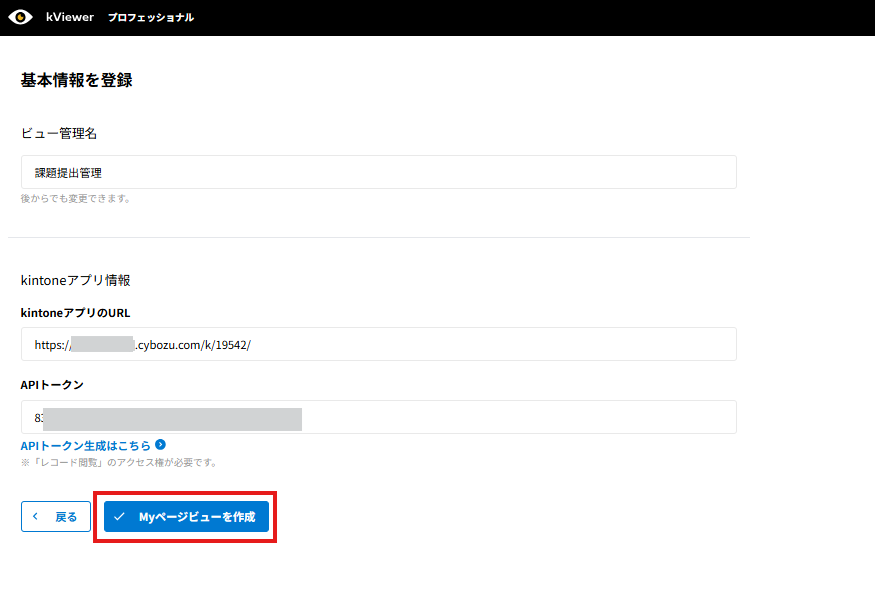
3.1で作成したアプリと連携します。
APIトークンは、レコード閲覧・レコード追加権限を付与します。
レコード追加権限は、kViewerのMyページビューのみを利用する場合必要ありませんが、このアプリはFormBridgeとも連携するため、レコード追加権限も付与します。
4.ビューの詳細から『レコード詳細画面』に進みます。
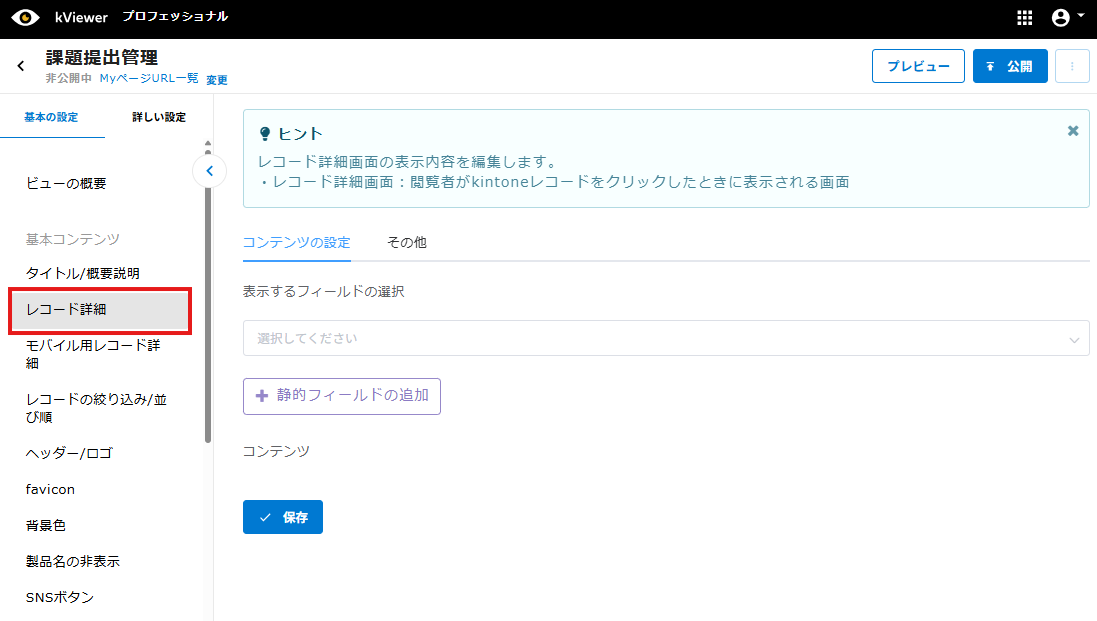
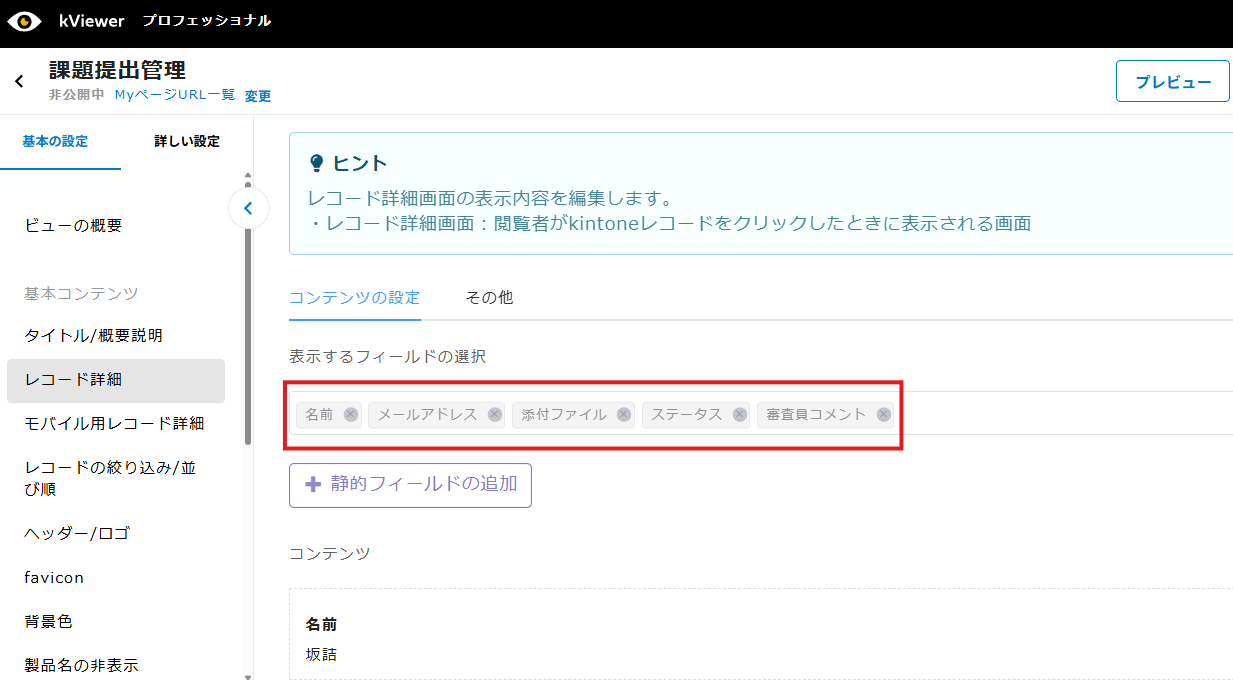
5.コンテンツの設定の「表示するフィールドの選択」から、Myページビューに表示するフィールドを選択します。
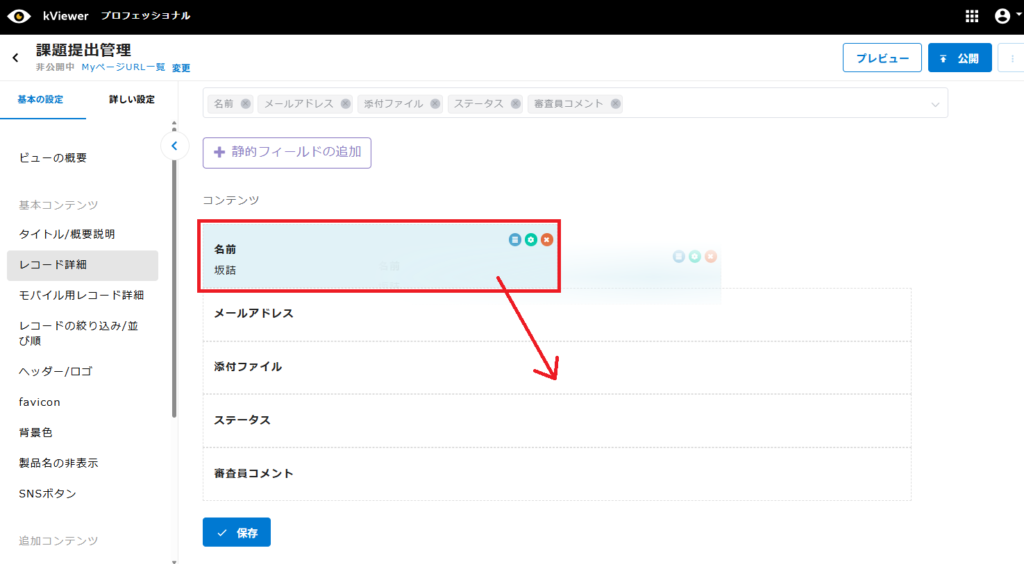
6.フィールドの並び替えが必要な場合は、赤枠内のフィールドをドラッグ&ドロップして移動します。

7.[保存]して、[公開]をクリックします。
以上でMyページビューの作成は完了です。
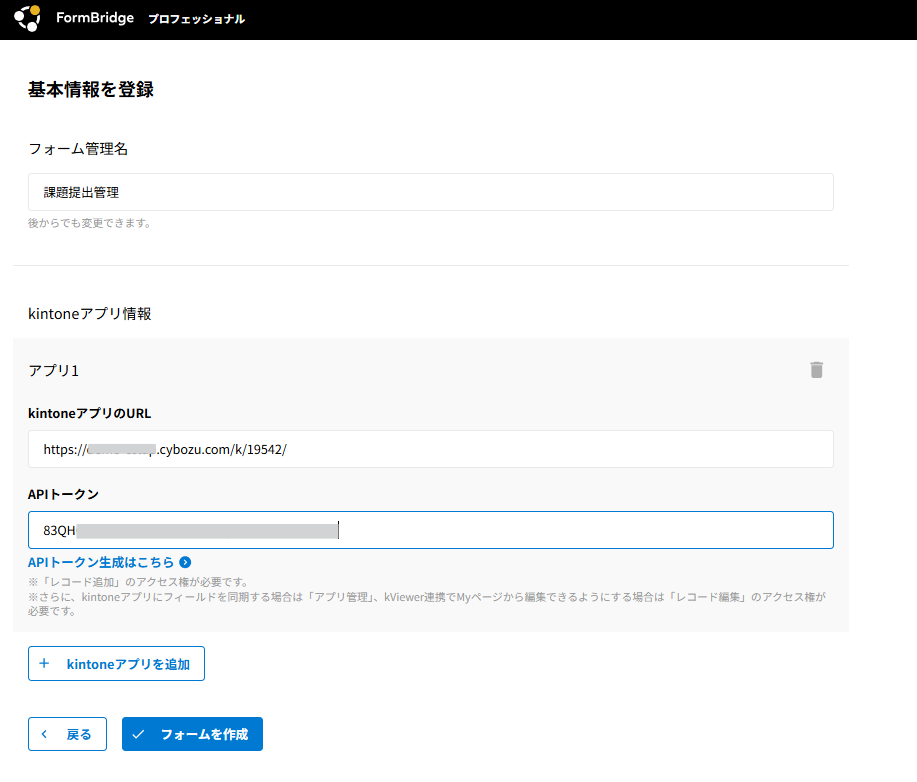
8.次にFormBridgeの設定を行います。
1で作成したアプリの情報を入力して作成します。
9.フォームの詳細から、[フォームのデザイン]に進みます。
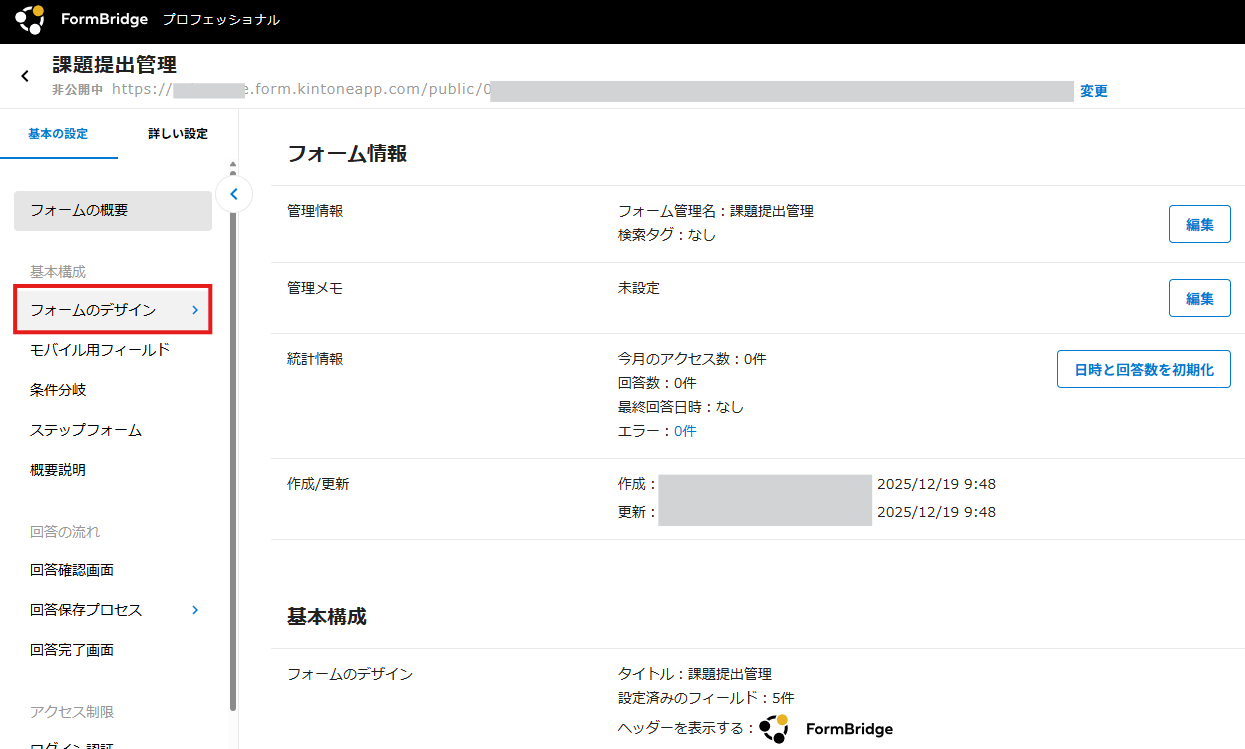
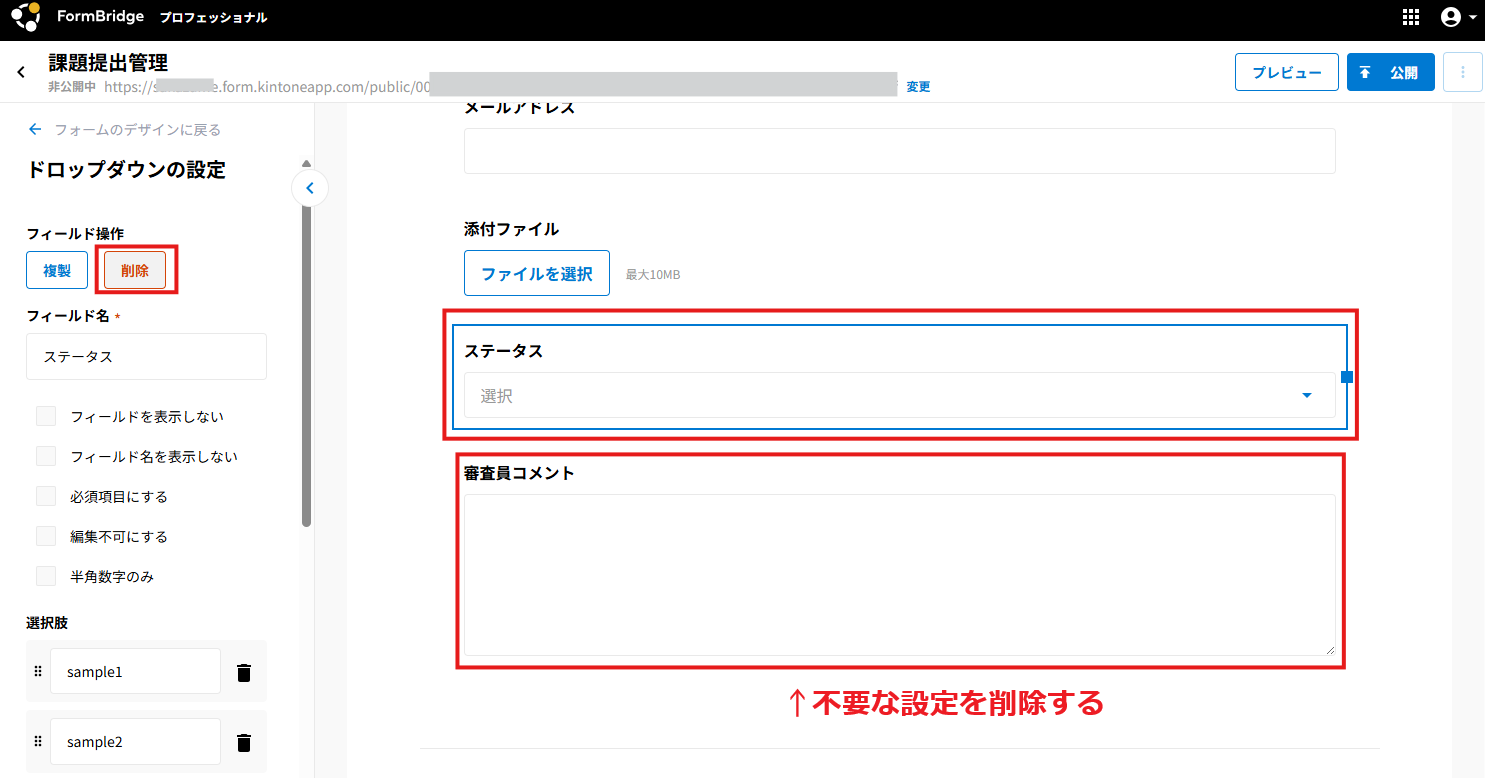
10.フォームからの登録が必要ないフィールド(Myページで閲覧するのみのフィールド)はフォーム上から削除します。
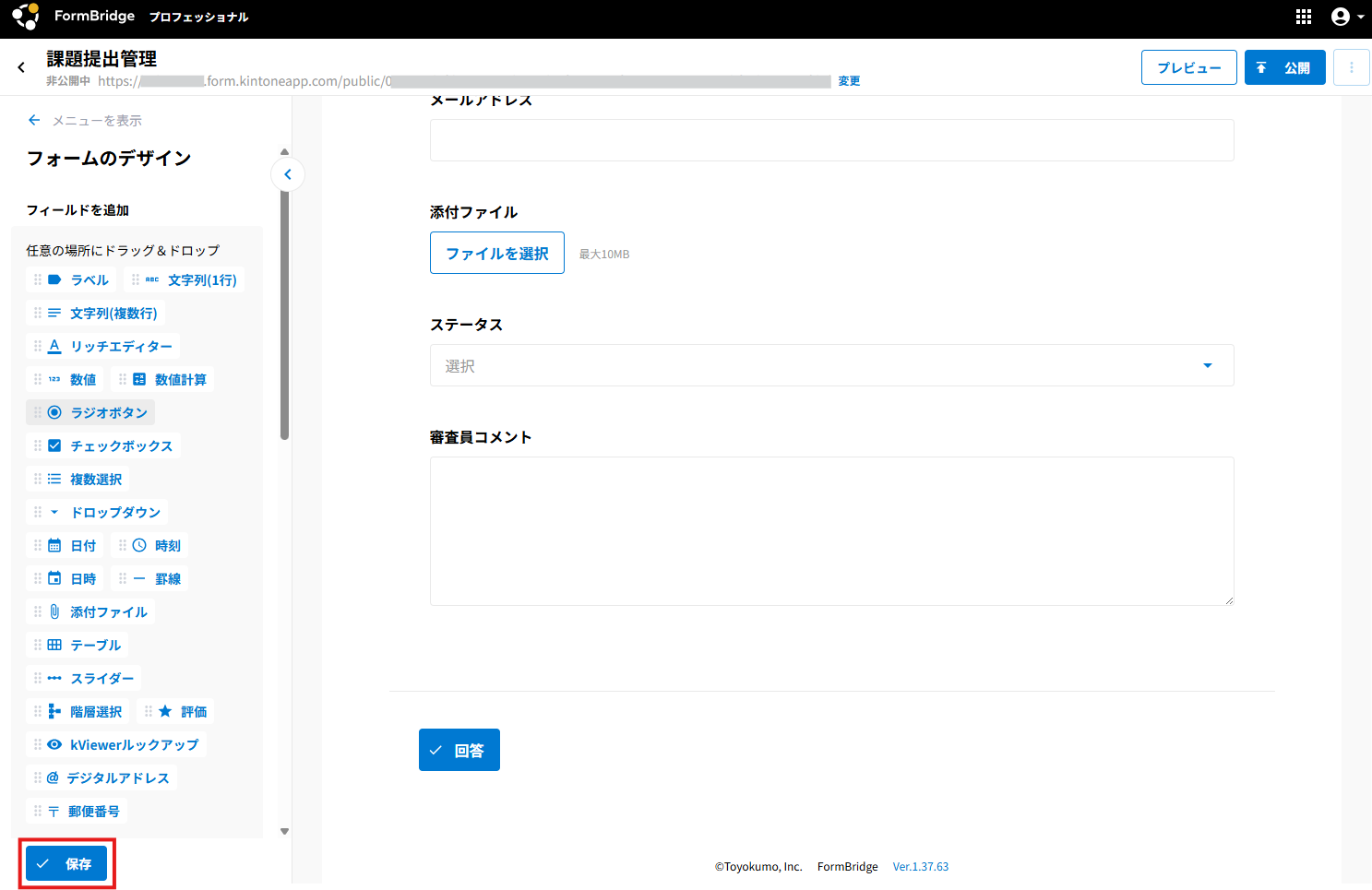
11.水色の←で「フォームのデザイン」に戻り、[保存]します。
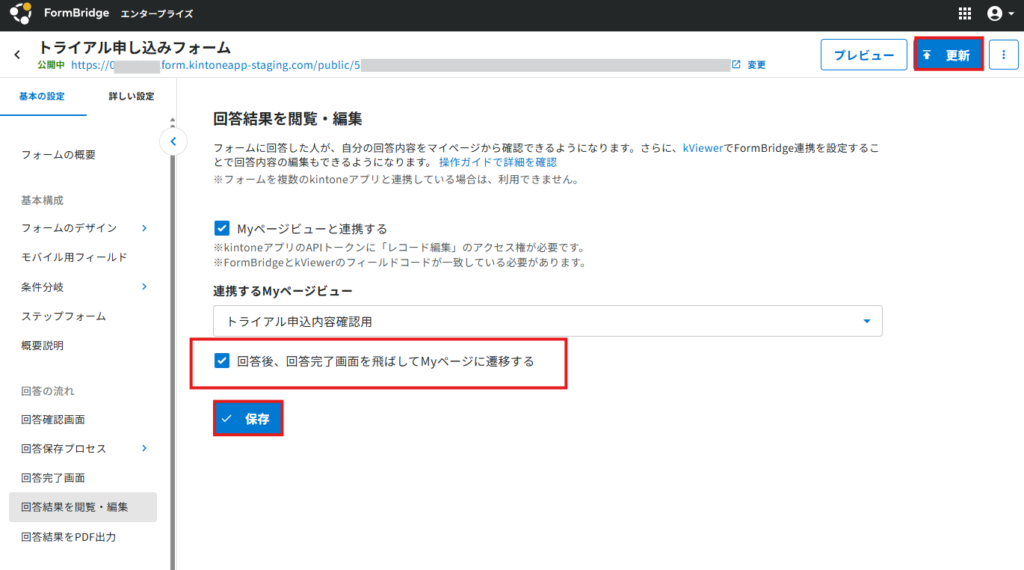
12.基本の設定>「回答結果を閲覧・編集」より、「Myページビューと連携する」にチェックを入れます。
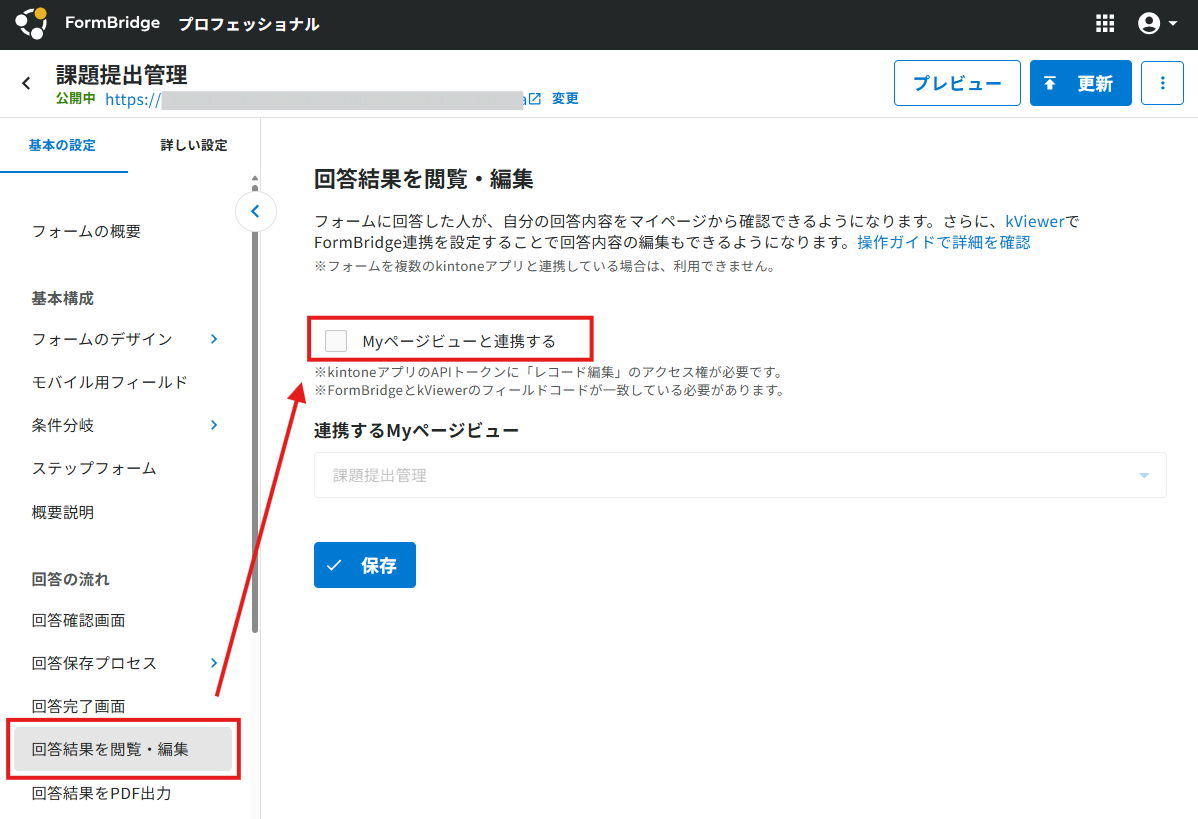
13.「連携するMyページビュー」のプルダウンで、手順2で作成したMyページビューを選択します。
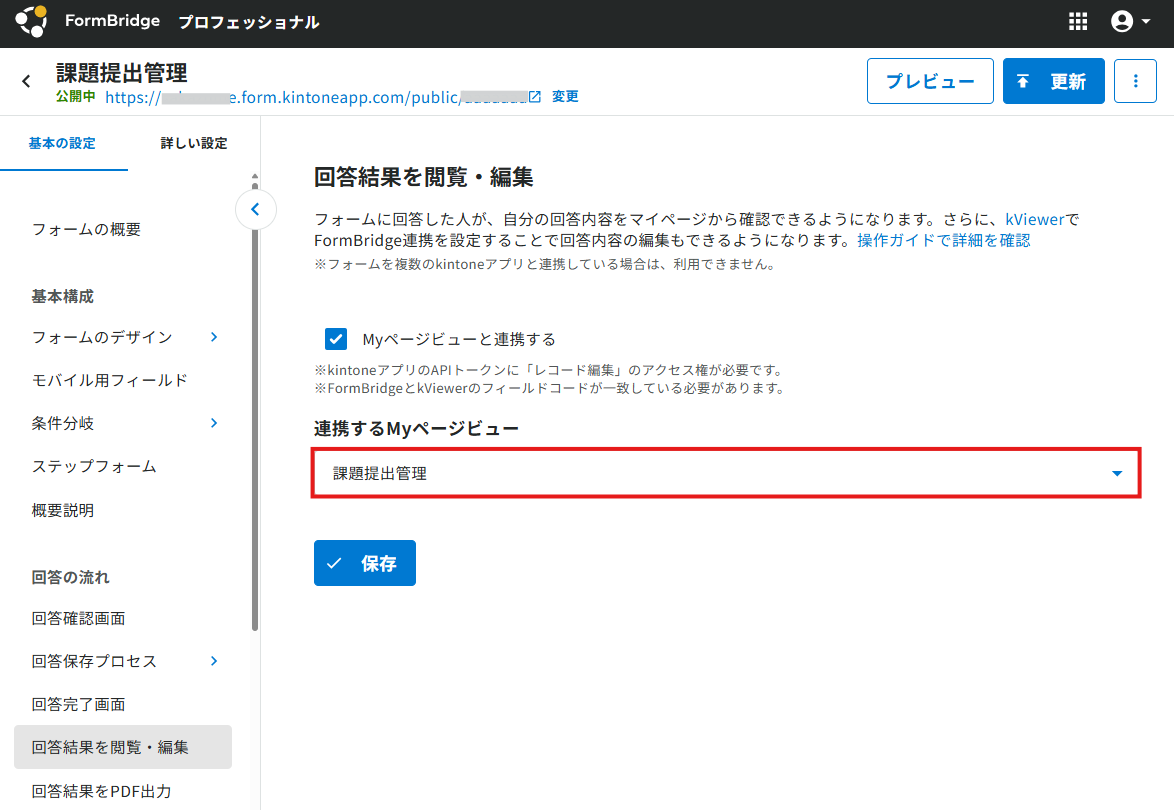
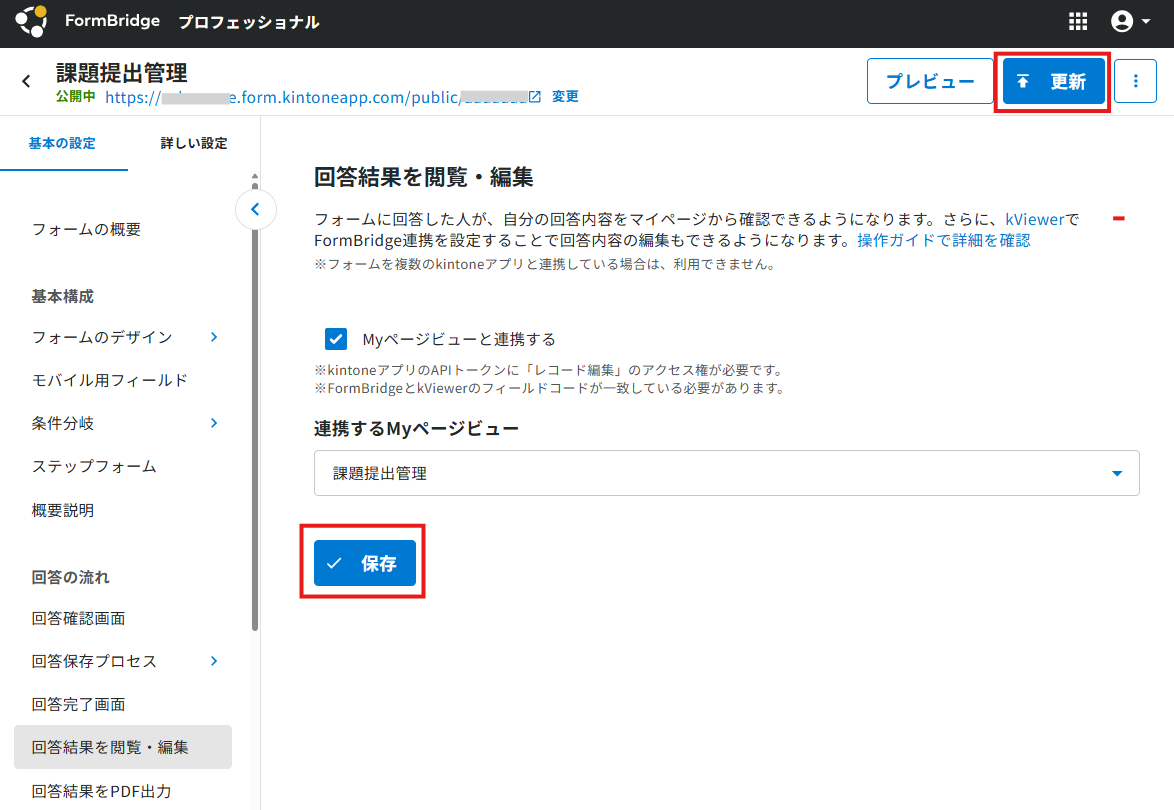
14.[保存]して、[公開](すでに公開されている場合は[更新])をクリックします。
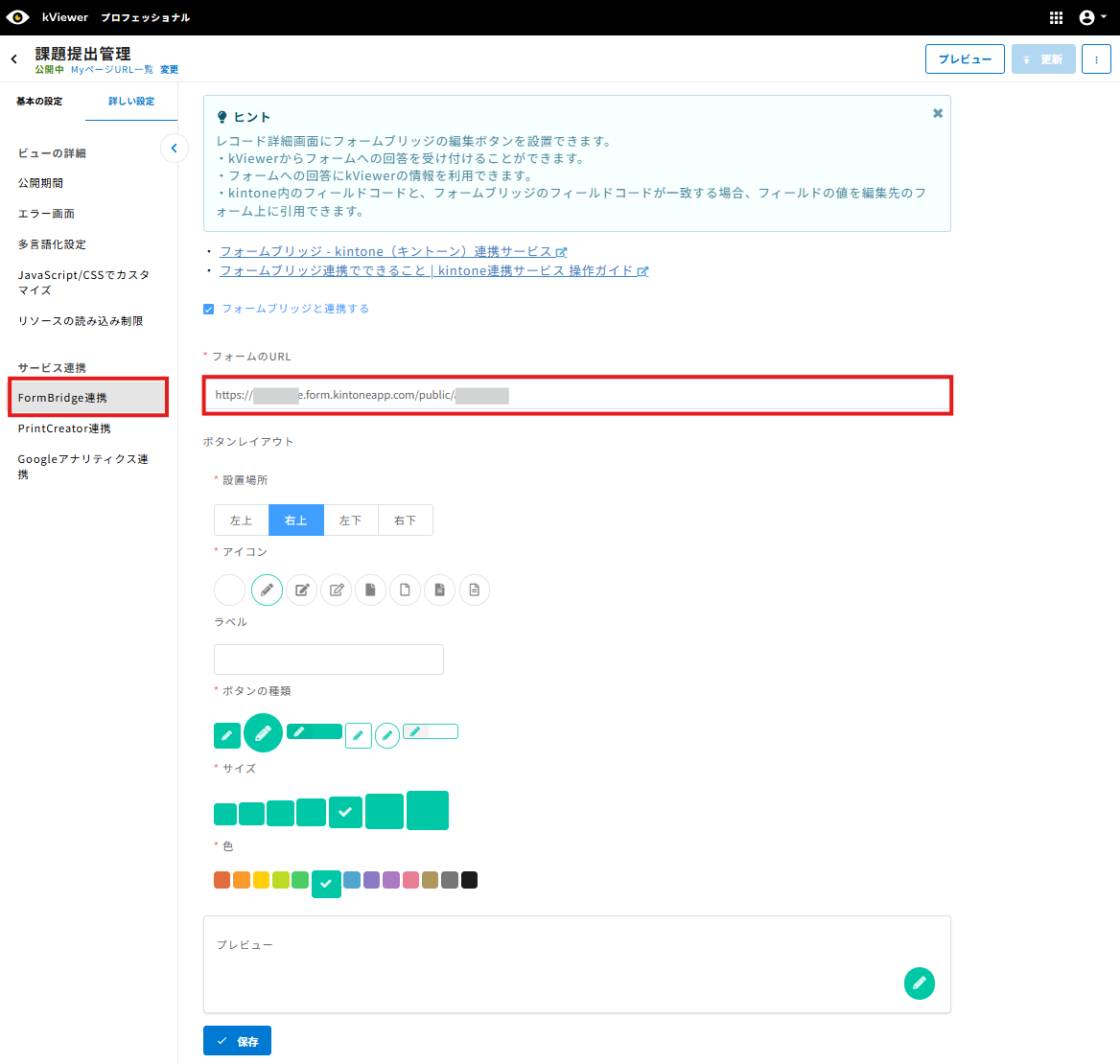
15.Myページからの編集を可能としたい場合、ビューにフォームのURLを設定します。(kViewerプレミアムコース以上が必要です。)
設定方法は編集機能の設定方法をご確認ください。
回答後、回答完了画面を飛ばしてMyページに遷移する
通常、回答後には回答完了画面が表示され、[回答内容を確認]のボタンを押下するとMyページビューが表示されます。
この回答完了画面に進まず、回答完了後に直接Myページを開くことが可能です。
- 回答失敗時には、Myページビューへは遷移せず回答失敗画面を表示します。
- 「新しいバージョン」のフォームのみ対応しています。「フォームの概要」で「新しいバージョンが利用できます」と表示されているフォームをご利用の場合は、バージョンを切り替えてご利用ください。
設定方法
1.設定したいフォームの基本の設定>回答の流れ>「回答内容を閲覧・編集」より、
連携するMyページビューが設定されている状態で「回答後、回答完了画面を飛ばしてMyページに遷移する」をクリックします。
その後、保存、更新して設定は完了です。