スタンダードコース以上で利用可能です
ステップフォームとは
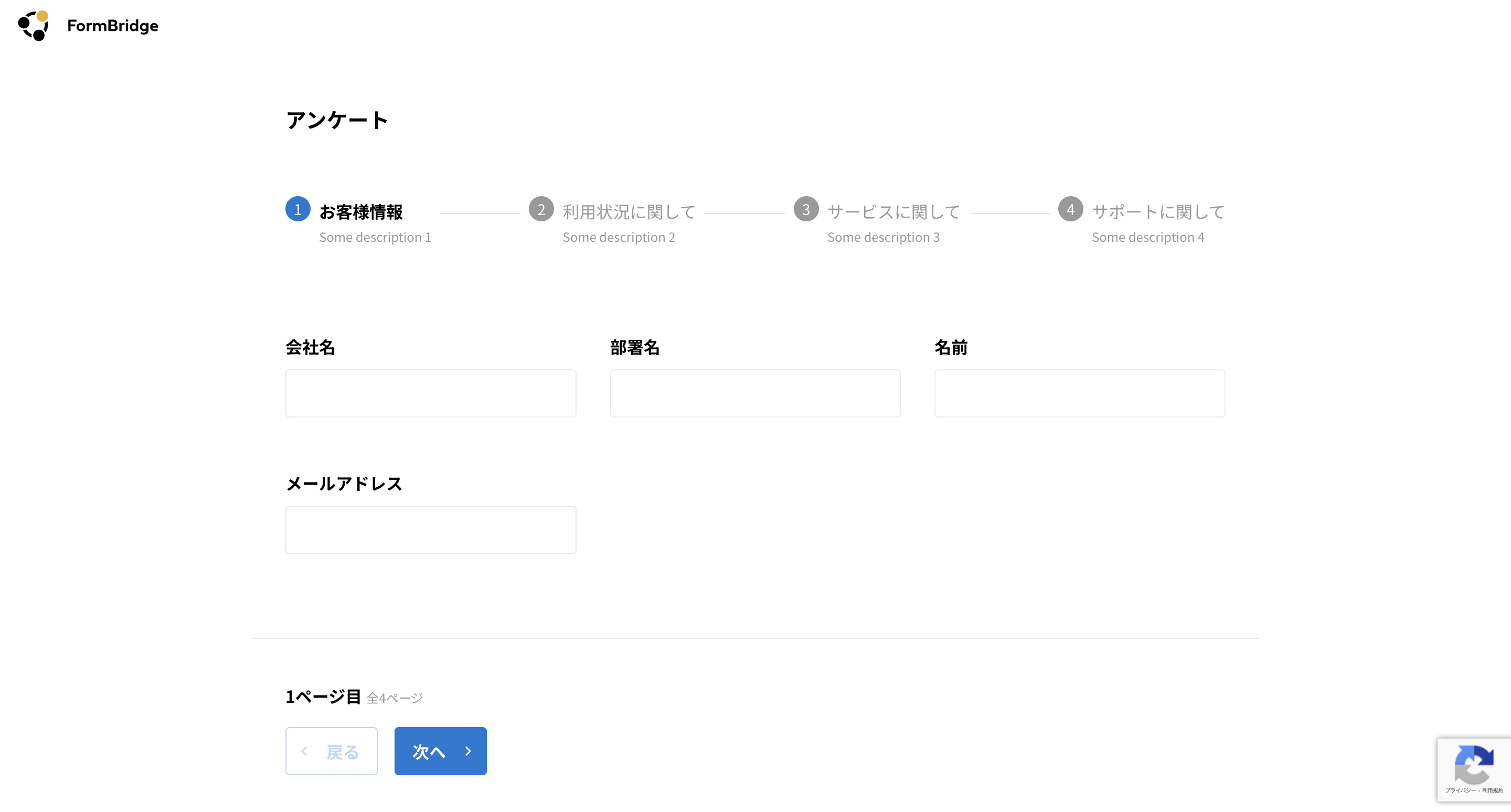
ステップフォームでは、1画面のフォームではなく、複数ページにまたがるフォームを作成することができます。
[→ 次へ]ボタンをクリックすることで、次のステップに進むことができます。
項目数が多い場合や、順序に沿って回答を進めてもらいたい場合に利用できます。
・ステップフォームを設定する場合、すべてのフィールドをいずれかのステップに配置する必要があります。
・フォームに表示しないフィールドがある場合は、『フォームのデザイン』画面であらかじめフィールドを削除してください。
・回答の際に特定のステップを飛ばすような設定はできません。
設定方法
1.基本の設定から『ステップフォーム』に進みます。

2.「ステップフォームを利用する」にチェックを入れます。

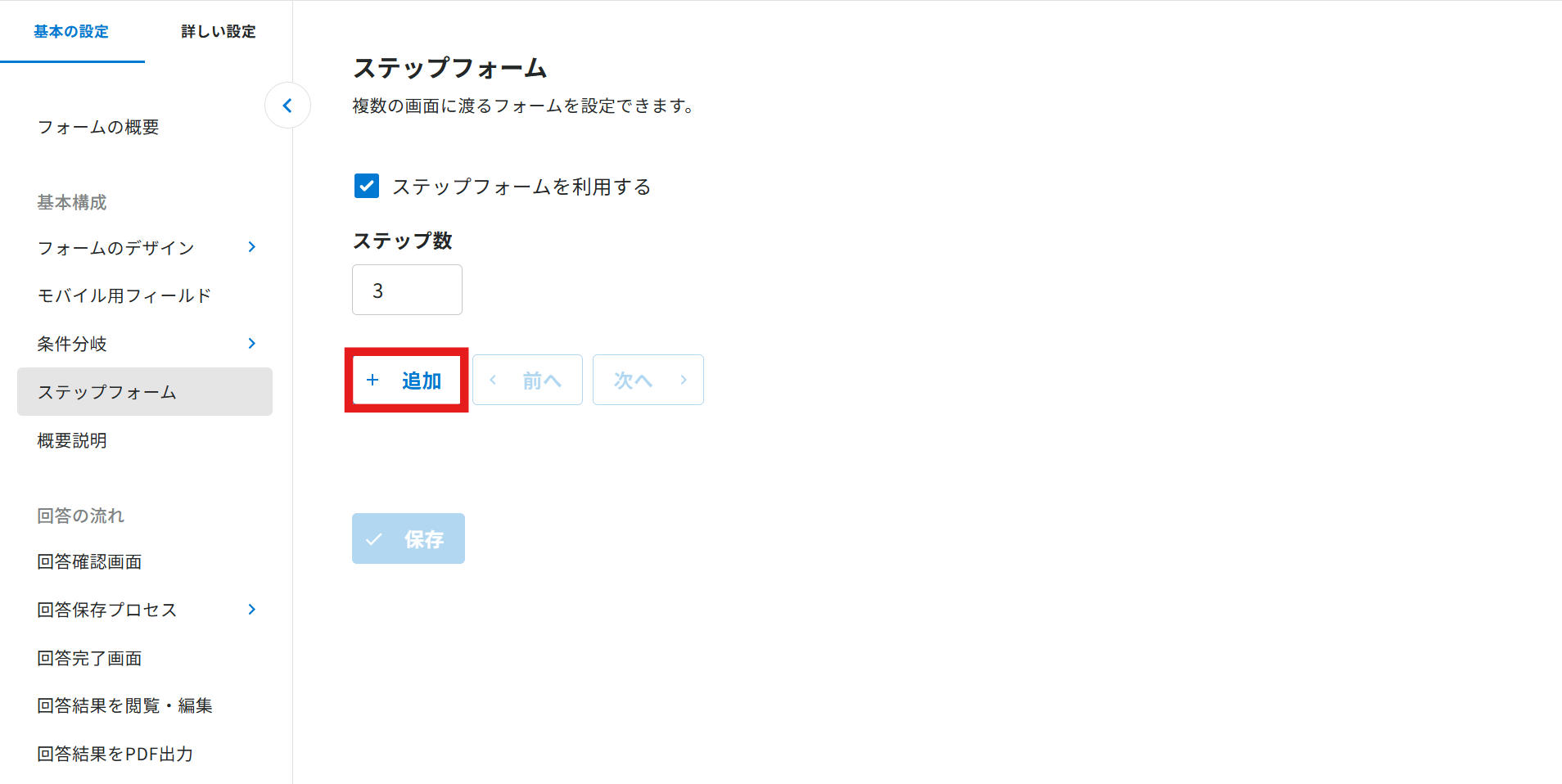
3.ステップ数(ページ数)を設定します。

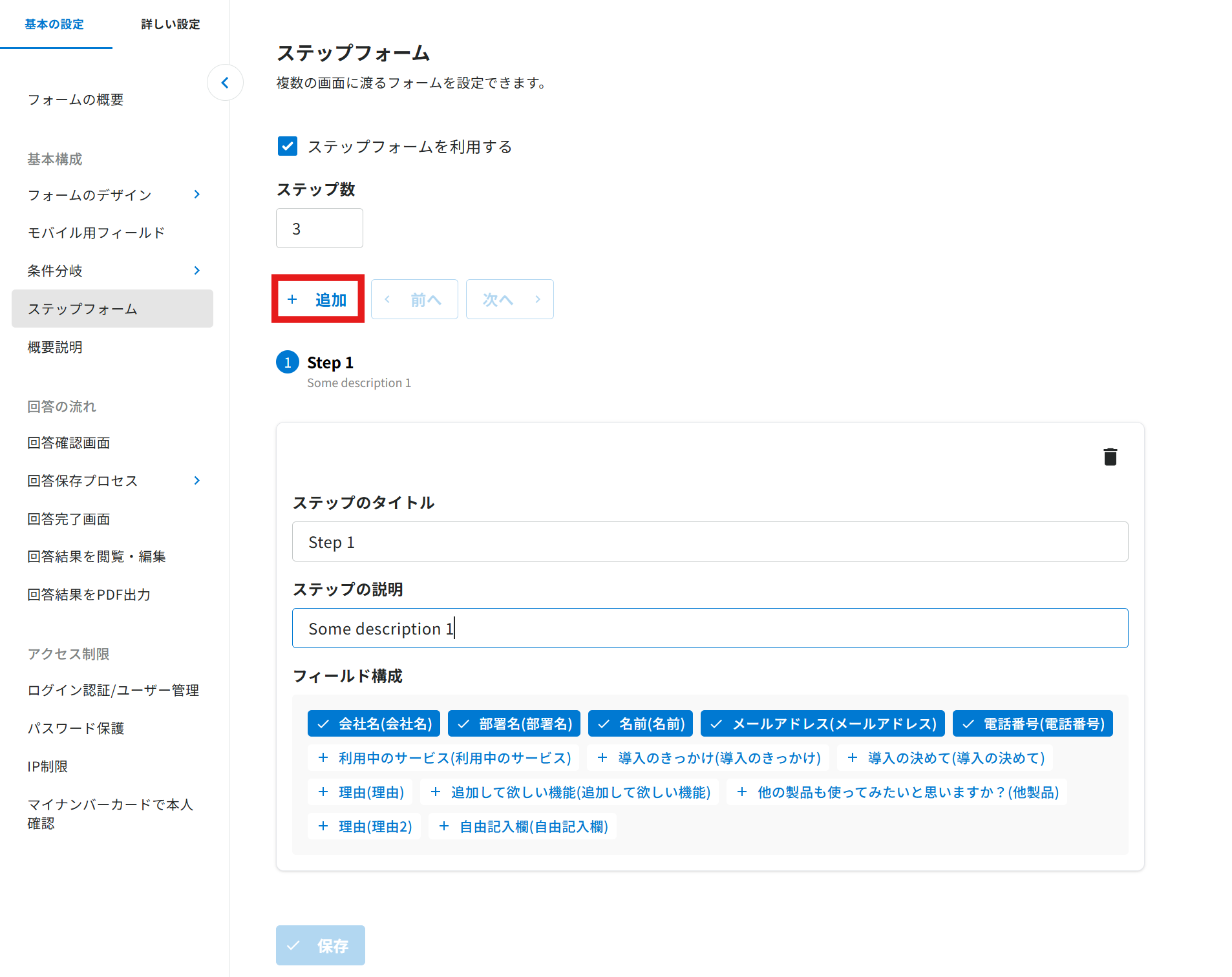
4.[追加]アイコンをクリックします。
5.Step1のタイトル(必須)と説明(任意)を設定します。
タイトルと説明は、フォームの回答者も閲覧できる内容です。
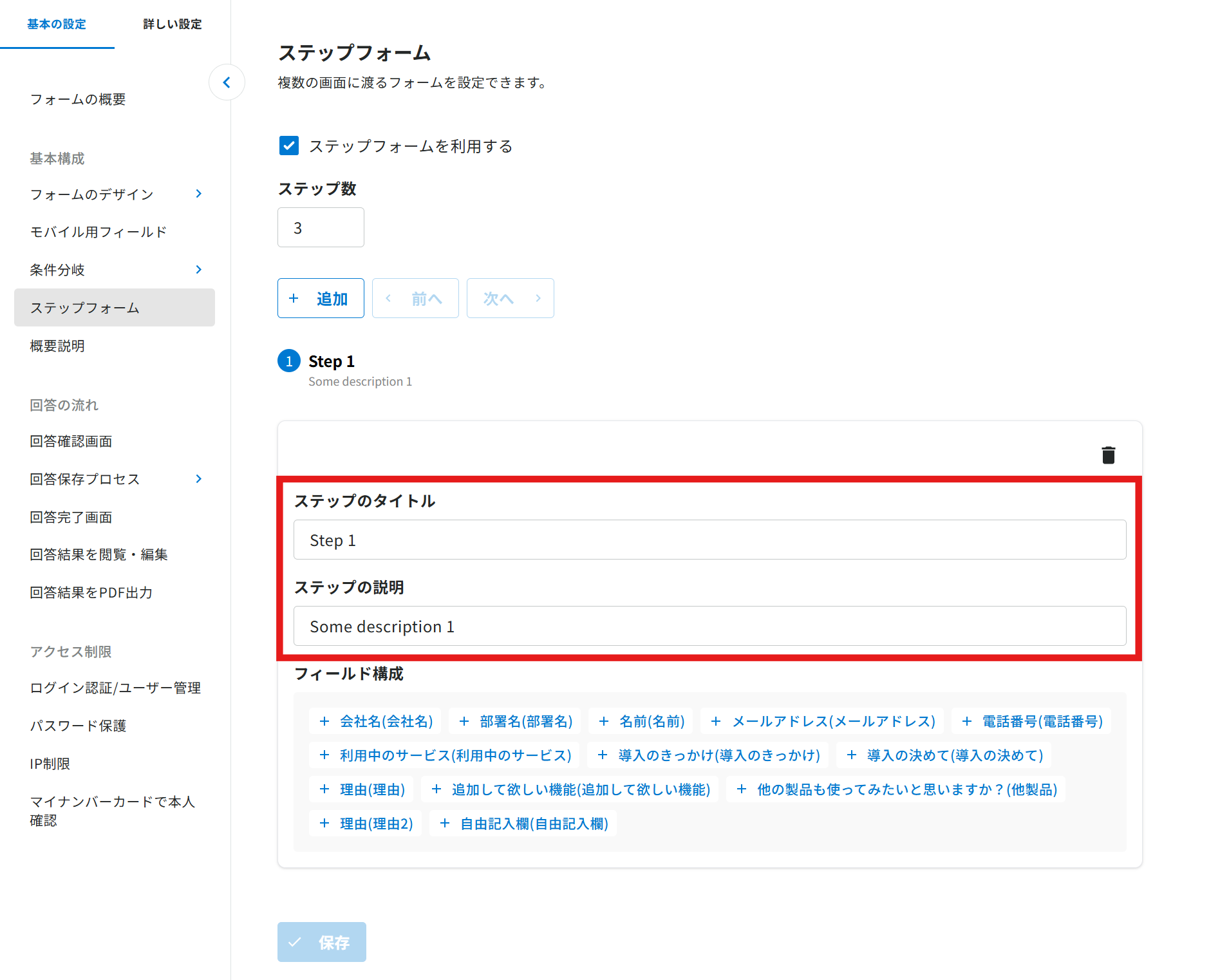
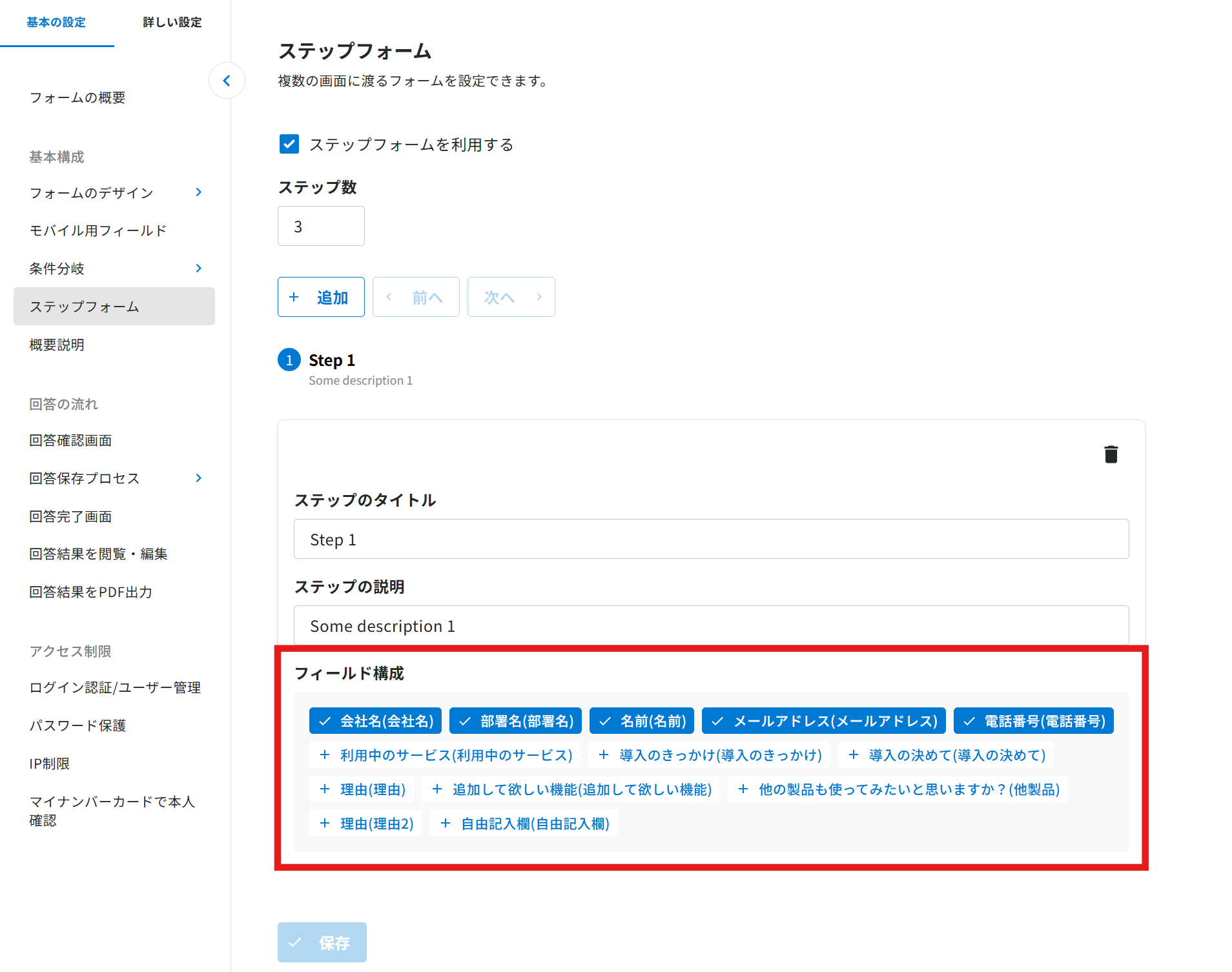
6.Step1に表示するフィールドをフィールド構成から選択します。
7.Step2の設定をします。
[追加]アイコンをクリックするとStep2が追加されます。
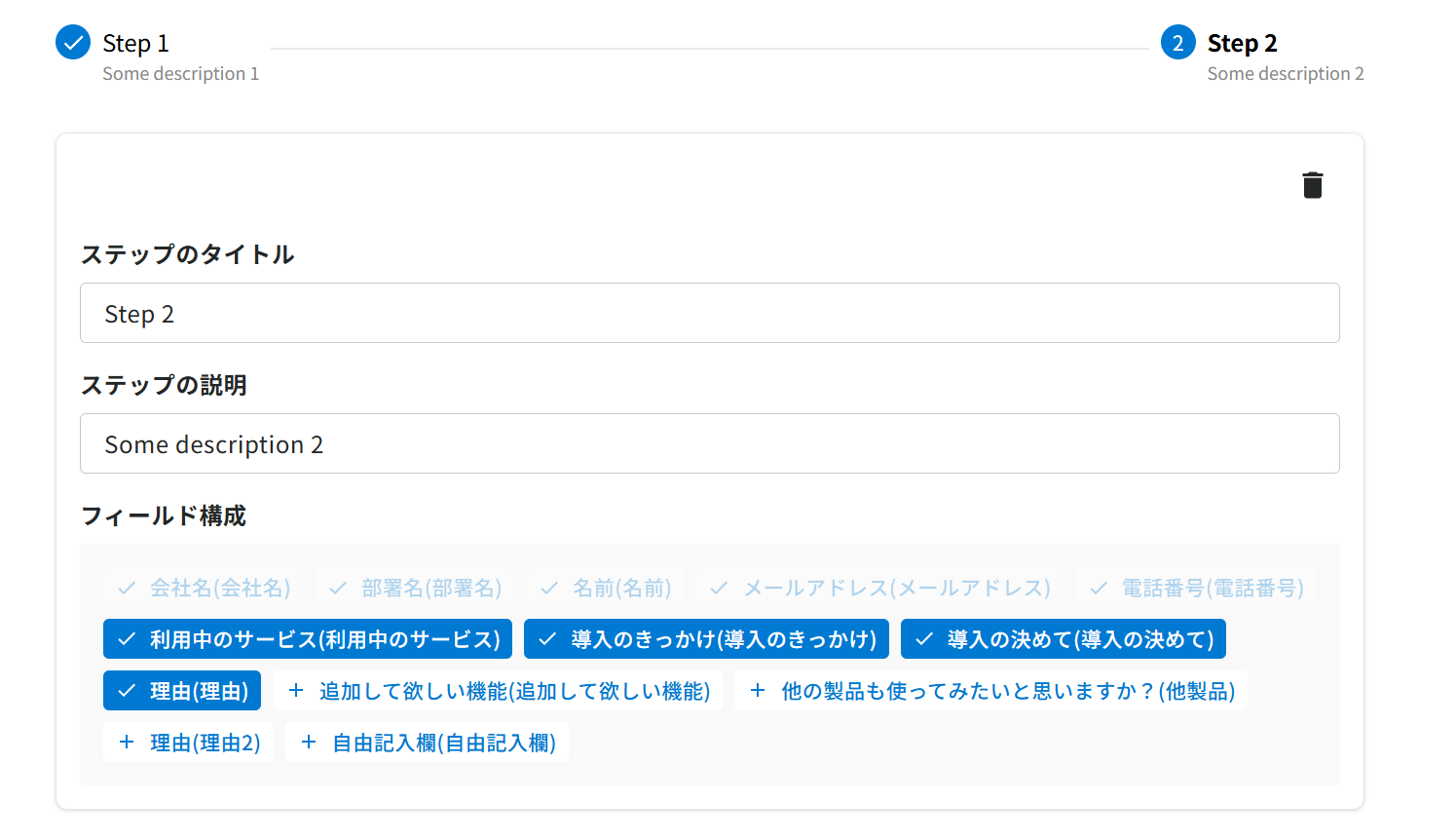
手順5~6と同様に、タイトル、説明(任意)を記載し、Step2に表示するフィールドをフィールド構成から選択します。
8.設定したステップ数分、同様の設定を繰り返します。
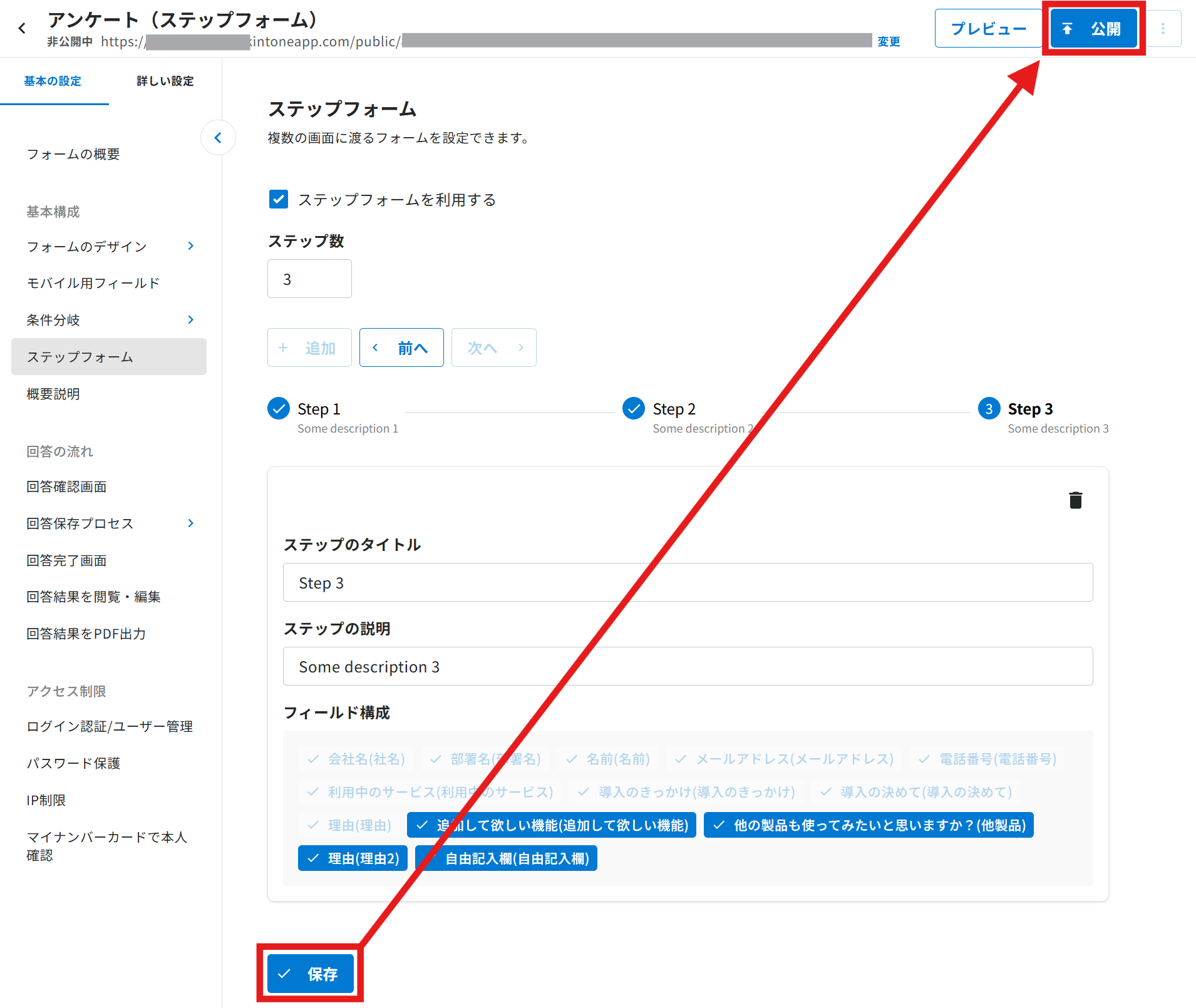
・グレーアウトしているフィールド
いずれかのステップで設定されているフィールドです。
・青色でチェックマークが付いているフィールド
選択中のステップで設定しているフィールドです。
・白地に青色のプラスマークが付いているフィールド
まだどのステップにも設定されていないフィールドです。
・FormBridge上でフィールドコードを変更した場合、ステップフォーム上の選択が外れます。再度選択してください。
9.白地に青色のプラスマークが付いているフィールドがなくなったら、[保存]して、[公開](または[更新])まで行います。
以上で設定は完了です。