こんなときに使えます
1つの送信元アドレスから、請求書もイベント案内も送っている。受信者にはどのメールも同じ名前で届くので、どの業務からの連絡か伝わりにくい。返信もすべてそのアドレスに集まり、「この返信は誰が送ったメールへのもの?」と毎回確認して、担当に転送している。
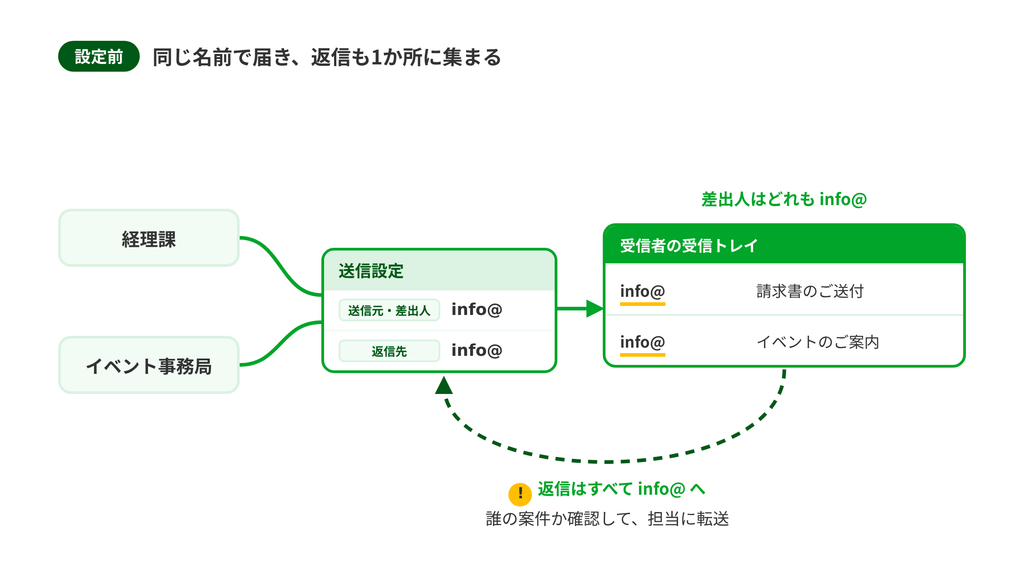
この記事でできること
受信者には
業務の名前(経理課、イベント事務局など)でメールが届きます
返信は
テンプレートごとに設定した窓口のアドレスに直接届きます
送信元は
1つのまま。メールアカウントや環境を追加する必要はありません
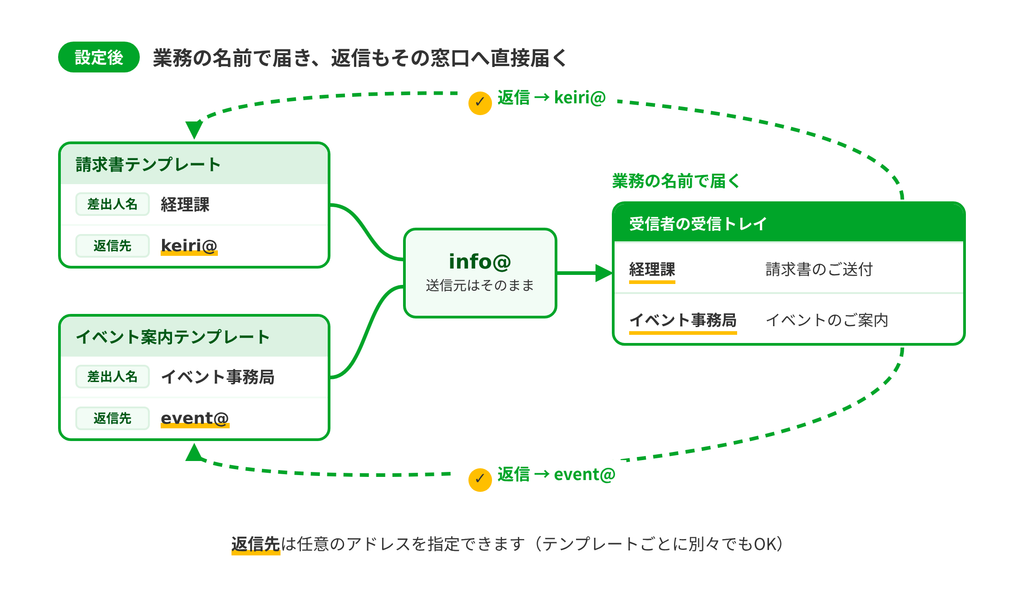
ご利用前に
補足
- 差出人名・返信先はプロフェッショナルコースの機能です。お試し環境でもご利用いただけます。
- 差出人名の変更は、GoogleアカウントまたはSMTPで接続している場合にご利用いただけます(Microsoftアカウント連携ではご利用いただけません)。
- 送信元のメールアドレスを複数設定できる機能ではありません。
設定の考え方
「1つのメールテンプレート=1つの業務」と考え、テンプレートごとに差出人名と返信先を1組ずつ決めて設定します。
| 業務 | テンプレート名 | 差出人名 | 返信先 |
|---|---|---|---|
| 請求書の送付 | 請求書送付 | 株式会社〇〇 経理課 | keiri@example.co.jp |
| イベントのご案内 | イベント案内 | 株式会社〇〇 イベント事務局 | event@example.co.jp |
| お問い合わせへの回答 | 問い合わせ回答 | 株式会社〇〇 サポート窓口 | support@example.co.jp |
設定方法
1.kMailerの管理画面で対象のメールセットを開き、設定したいメールテンプレート名をクリックします。
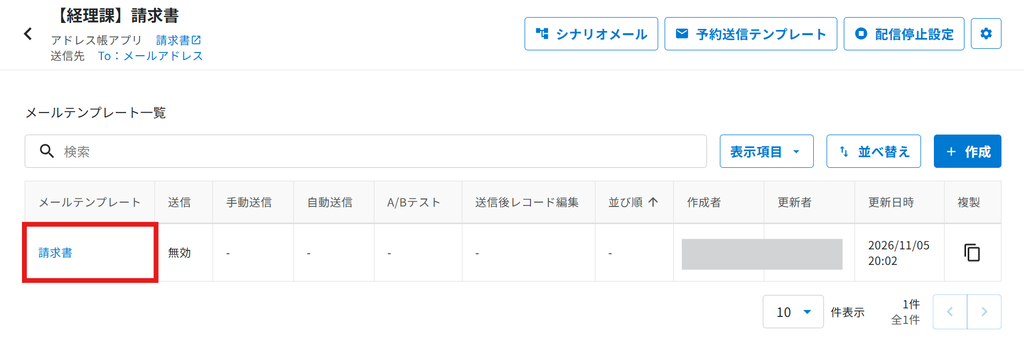
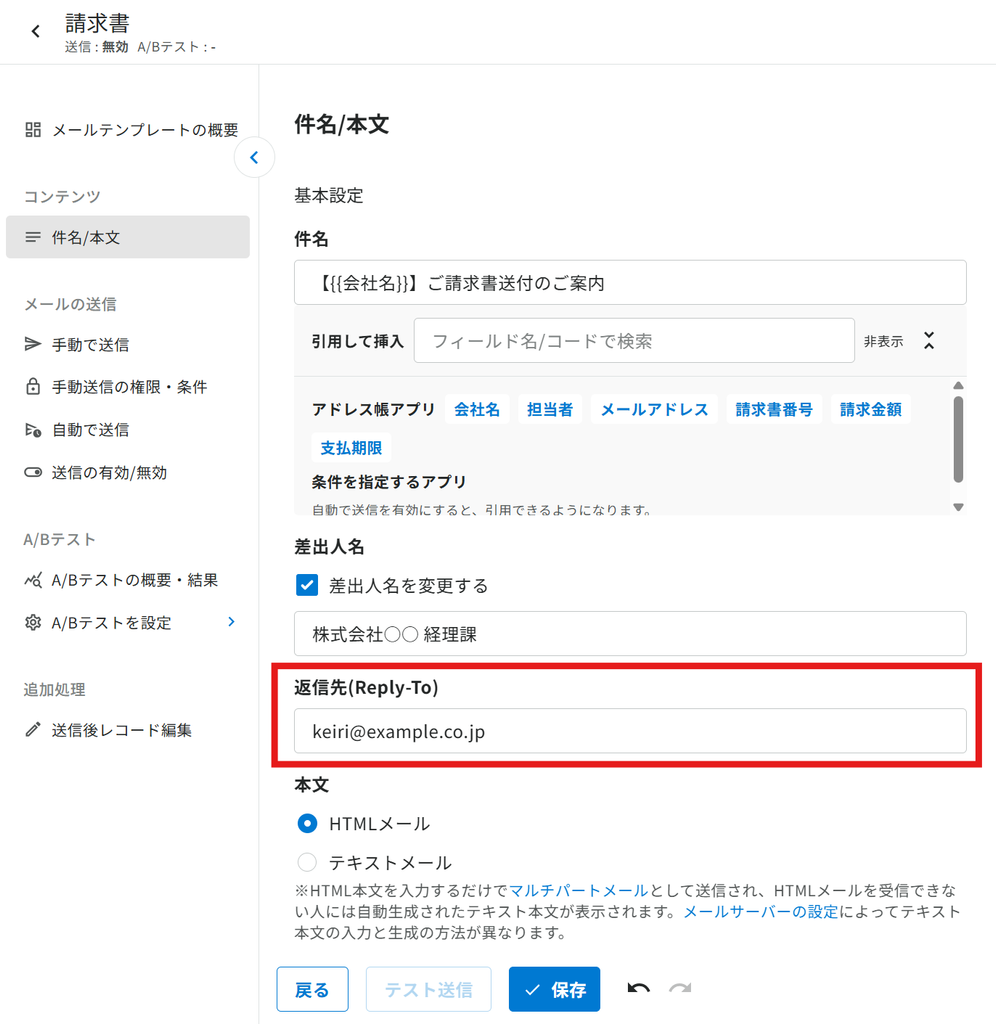
2.件名・本文の編集画面で[差出人名を変更する]にチェックを入れ、差出人名を入力します。
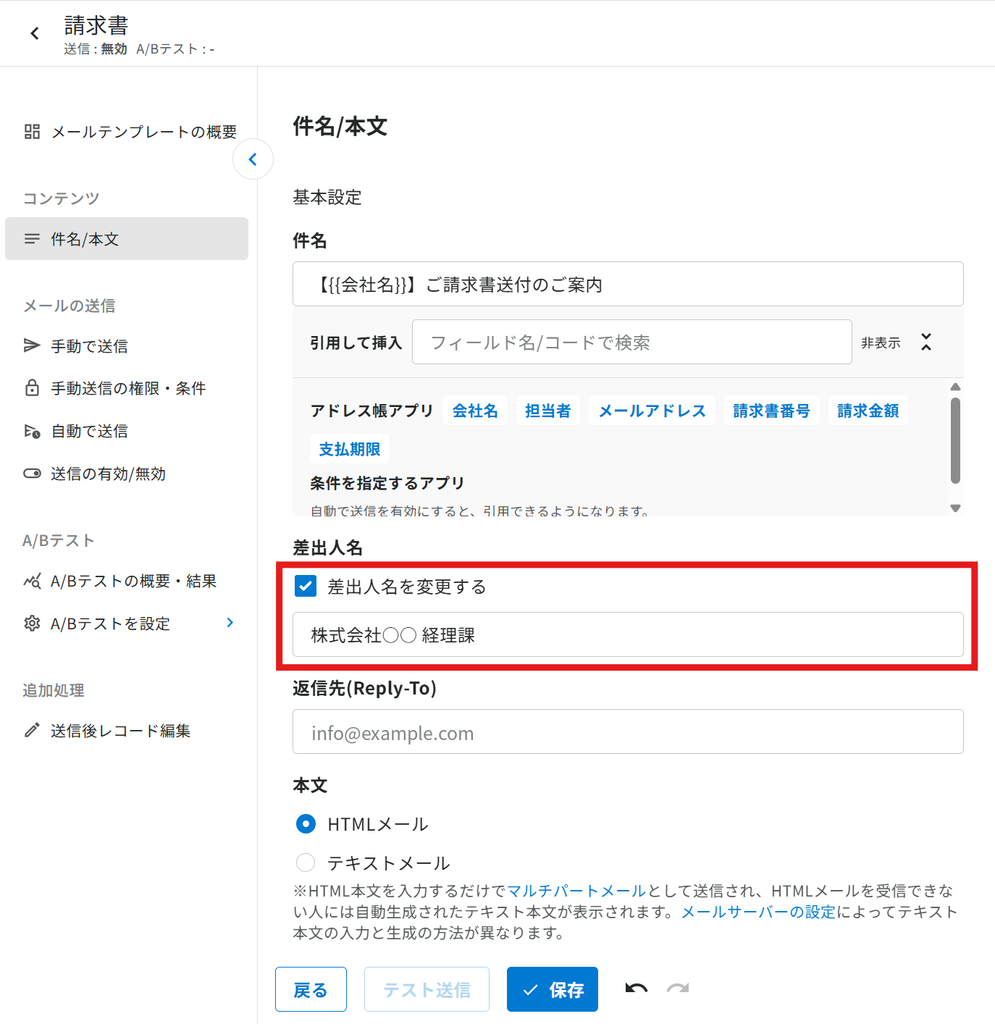
3.差出人名の下にある「返信先(Reply-To)」に、返信を受け取りたいメールアドレスを入力します。
※返信先を空欄のままにした場合は、これまでどおり送信元アドレスが返信先になります。
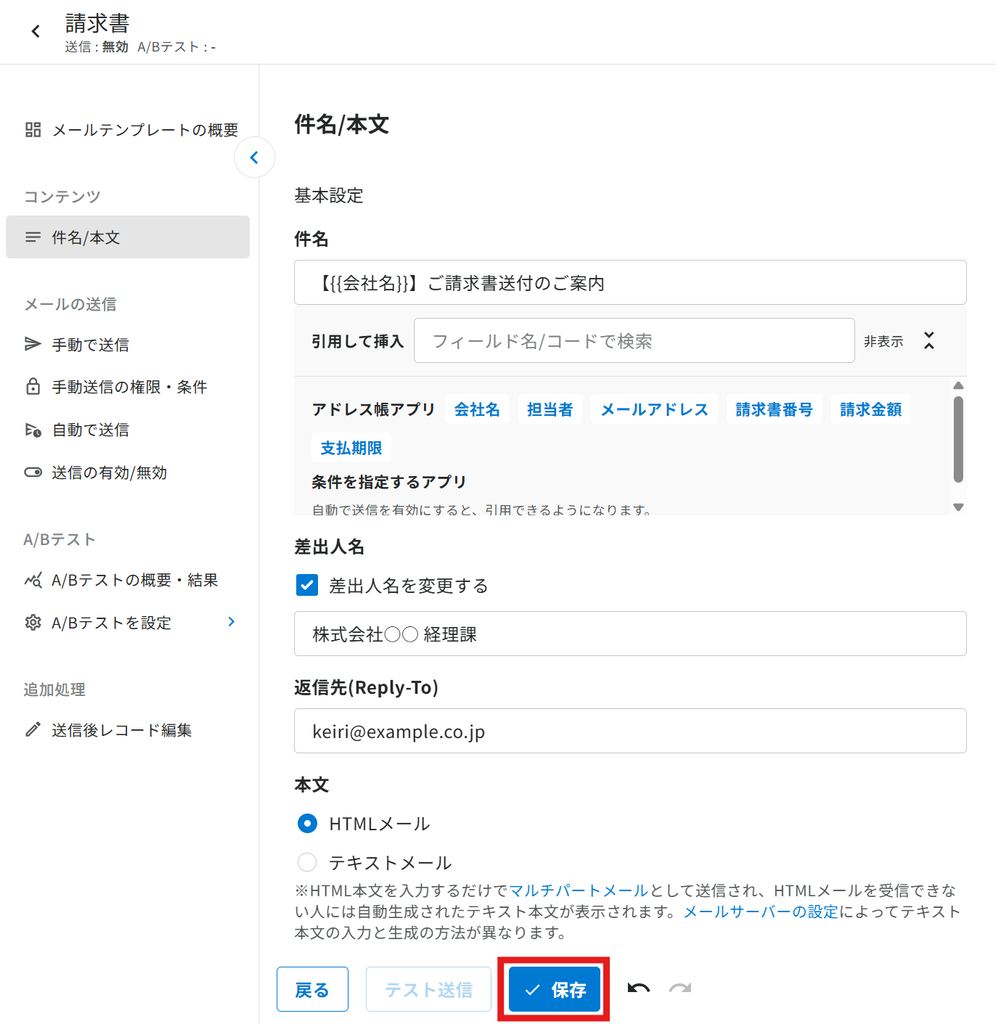
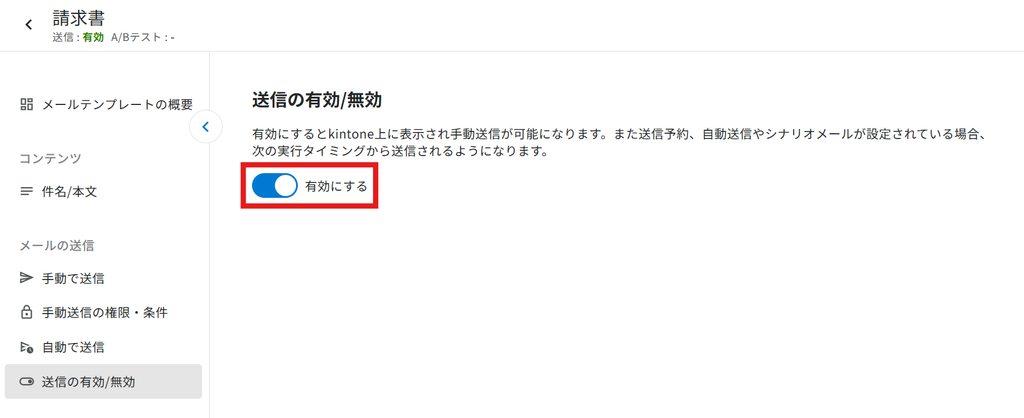
4.[保存]をクリックし、『送信の有効/無効』からテンプレートを有効にします。
動作を確かめる
自分宛てにテスト送信し、届いたメールで次の2点を確認します。
- 送り主の名前が、設定した差出人名で表示されている
- [返信]を押すと、宛先に設定した返信先が入っている
よくある使い方
部署・業務ごとに分ける
業務ごとのテンプレートに、差出人名として部署名(経理課、イベント事務局など)を、返信先としてその部署の窓口アドレスを設定します。
送信専用アドレスで送り、チームで受ける
送信元は送信専用のまま、差出人名にチーム名やサービス名を、返信先にチームで見ている共用アドレスを設定します。