アカウントにログインする方法を管理できます。
- 「Googleアカウントでログイン」「Microsoftアカウントでログイン」「メールアドレスでログイン」の連携を全て解除することは出来なくなっており、連携されているものが1つしかない場合は[解除]ボタンがグレーアウトします。
- 「パスキーでログイン」に関しては「Googleアカウントでログイン」「Microsoftアカウントでログイン」「メールアドレスでログイン」でログイン後にログイン方法の画面より設定が可能です。トヨクモkintone連携サービスに最初にログインする場合は「Googleアカウントでログイン」「Microsoftアカウントでログイン」「メールアドレスでログイン」のいずれかの方法でログインしてください。
Googleアカウントで連携する
許可すると、Googleアカウントのデータとプライバシー内『サードパーティ製のアプリとサービス』に「Toyokumo kintoneApp認証」が追加されます。
※取得するプロフィール情報に関して
「email」「ユーザー名」「プロフィール画像」を取得しますが、「email」の情報のみを利用しています。
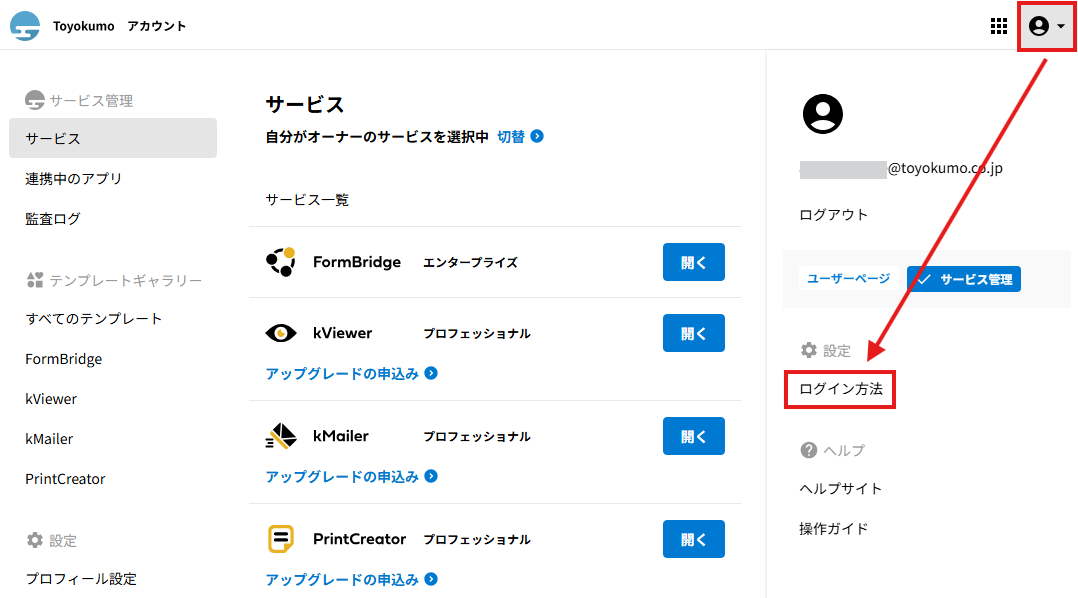
1.Toyokumoアカウントの右上アイコン内のメニューから、「ログイン方法」をクリックします。
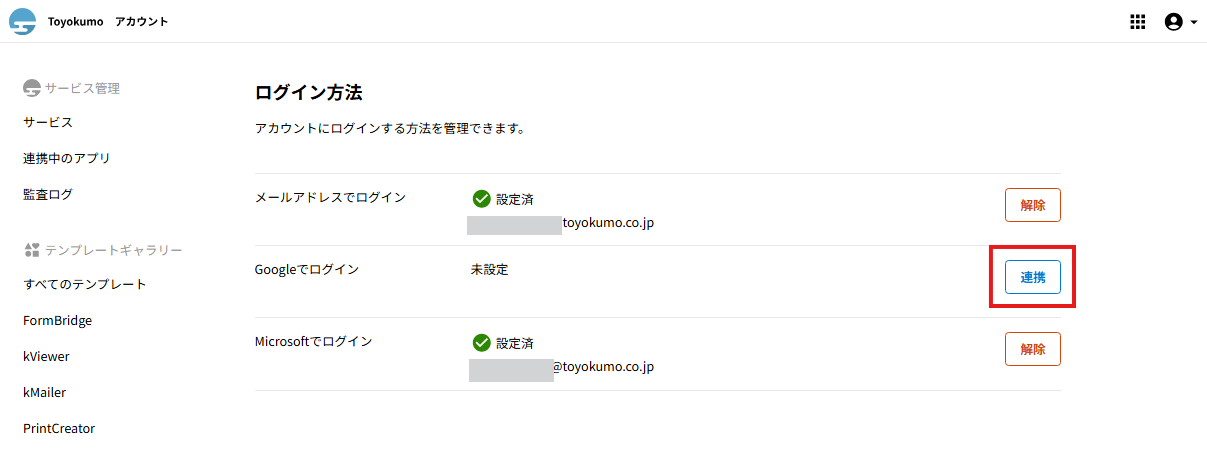
2.「Googleでログイン」の[連携]をクリックします。
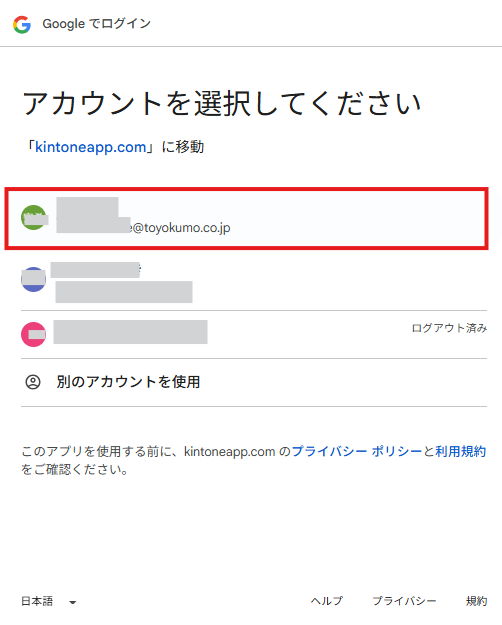
3.Googleに登録しているメールアドレスまたは電話番号を入力し、[次へ]をクリックします。

もしくはログインするアカウントを選択します。
既にパスワードが入力されている場合、手順5.へ進みます。
4.パスワードを入力し、[次へ]をクリックします。
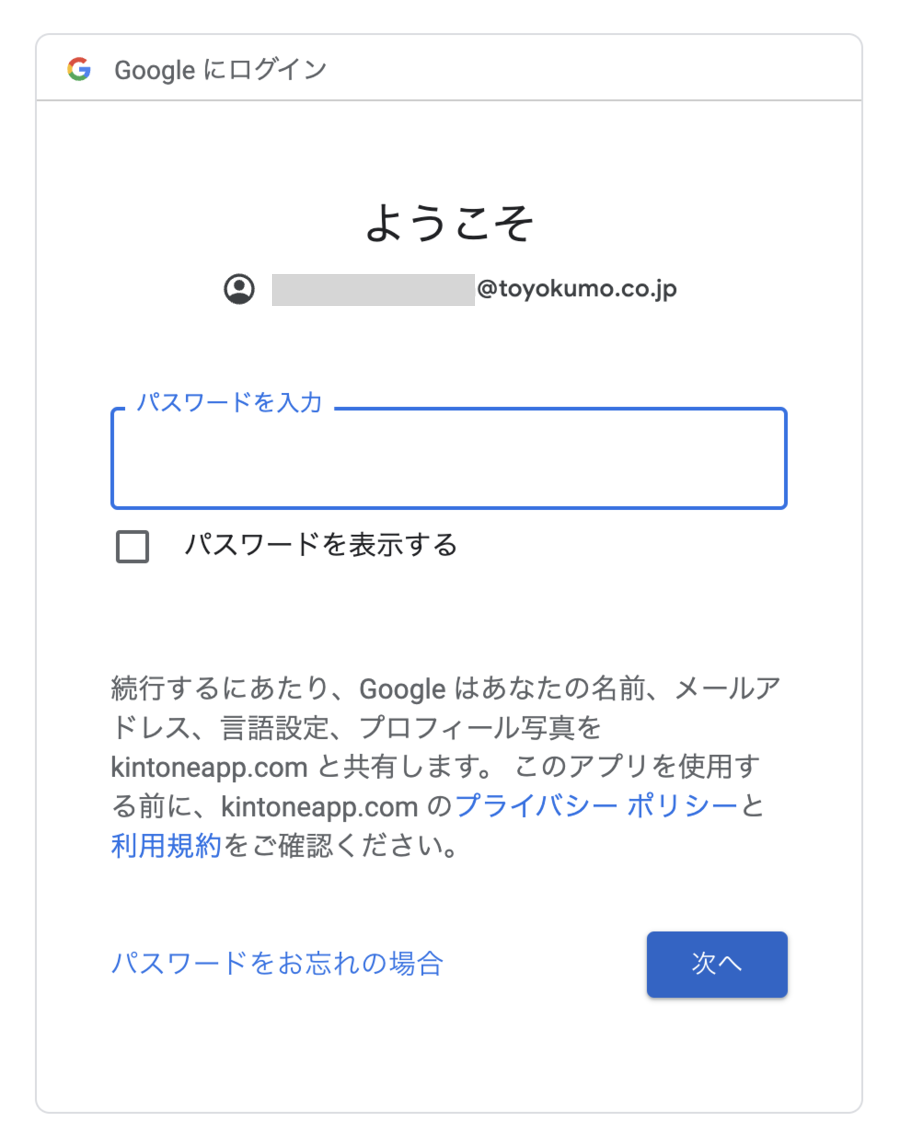
5.「Googleアカウントとの連携が完了しました。」と表示されれば完了です。
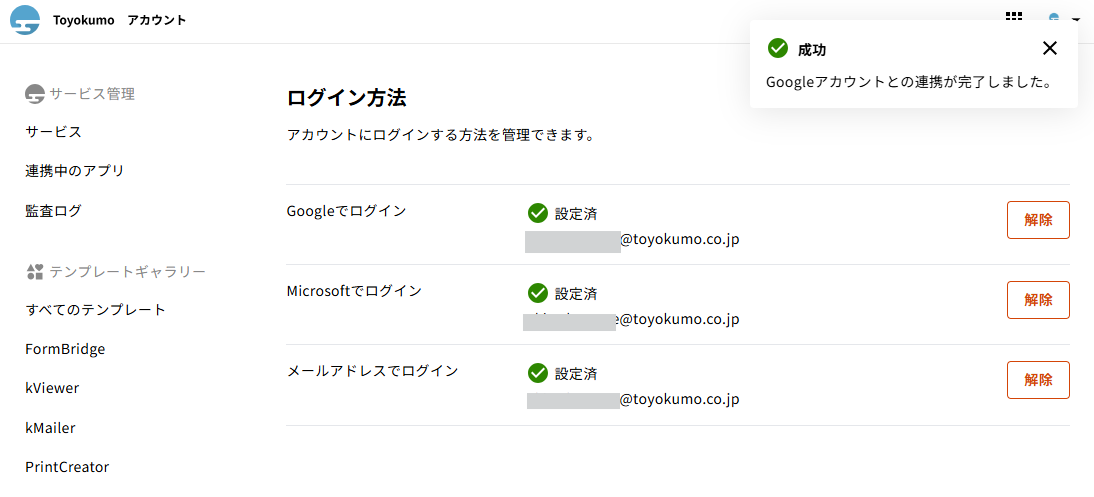
Googleアカウントの連携を解除する
1.「Googleでログイン」の[解除]をクリックします。
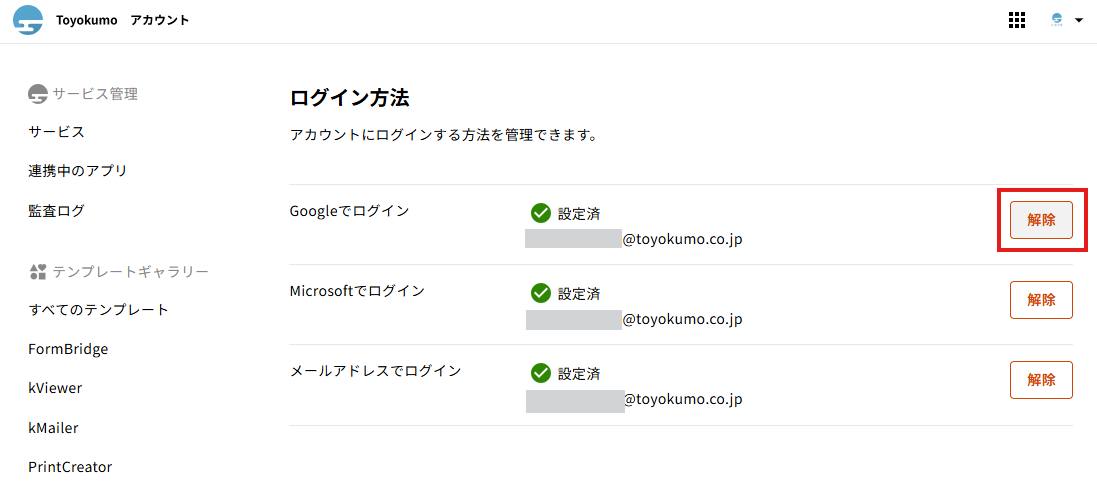
2.「Googleアカウントとの連携を解除しました」と表示されれば完了です。
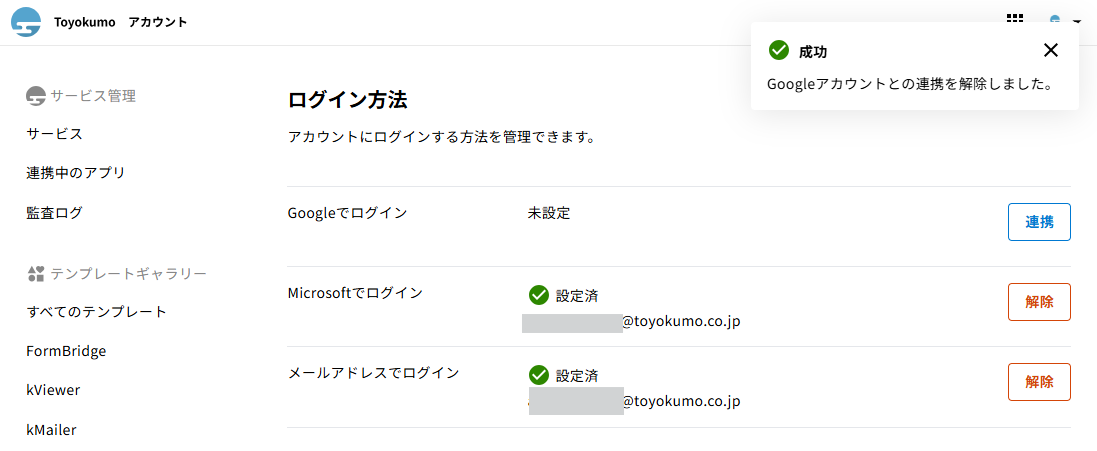
Microsoftアカウントで連携する
許可すると、 Microsoftアカウントのプライバシー内『お客様のデータにアクセスできるアプリとサービス』に「Toyokumo kintoneApp認証」が追加されます。
※取得するプロフィール情報に関して
「email」「ユーザー名」「プロフィール画像」「電話番号」を取得しますが、「email」の情報のみを利用しています。
1.Toyokumoアカウントの右上アイコン内のメニューから、「ログイン方法」をクリックします。
2.[Microsoftアカウントでサインイン]を選択します。
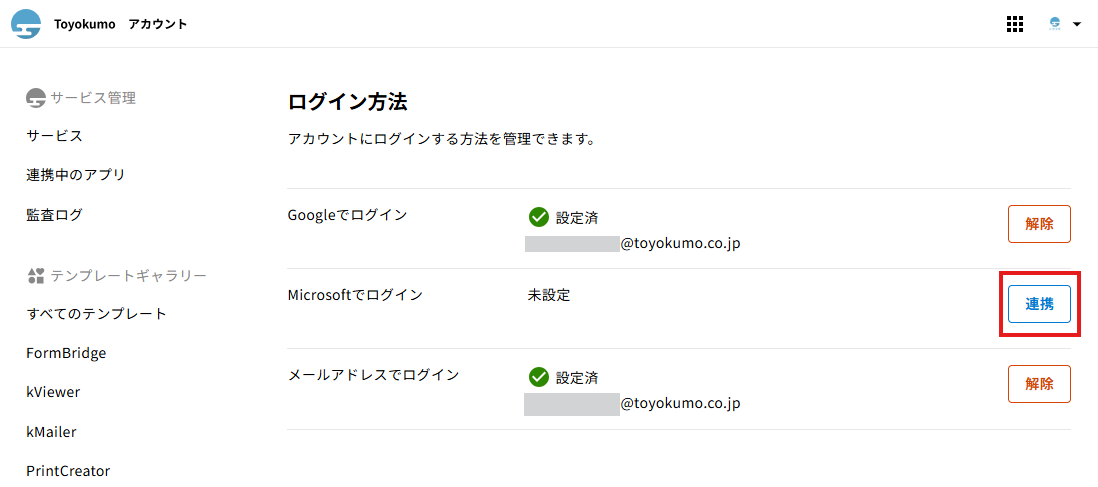
3.Microsoftに登録しているメールアドレス、電話番号、Skype名のいずれかを入力し、[次へ]をクリックします。

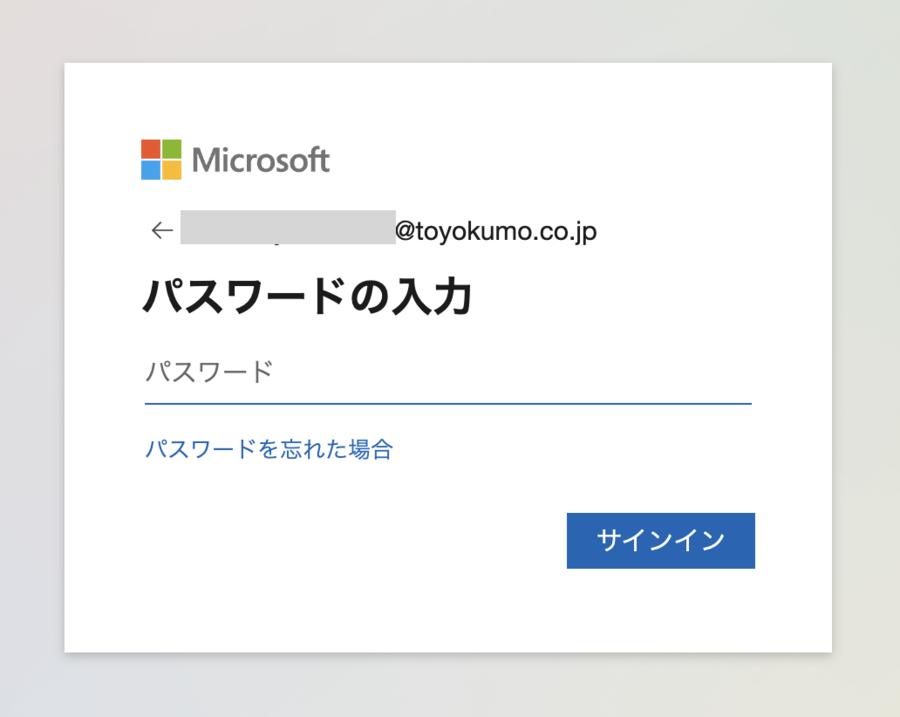
4.パスワードを入力し、[サインイン]をクリックします。
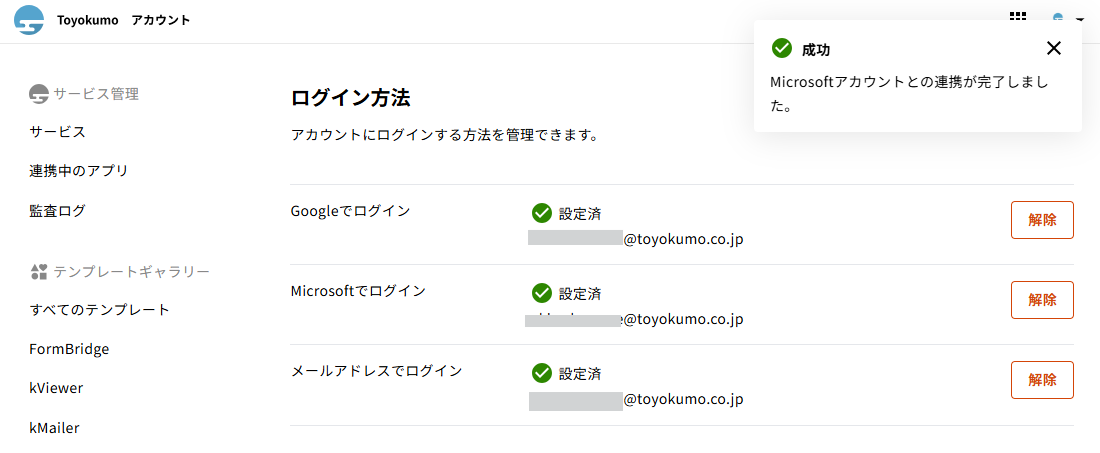
5.「Microsoftアカウントとの連携が完了しました。」と表示されれば完了です。
Microsoftアカウントの連携を解除する
1.「Microsoftでログイン」の[解除]をクリックします。
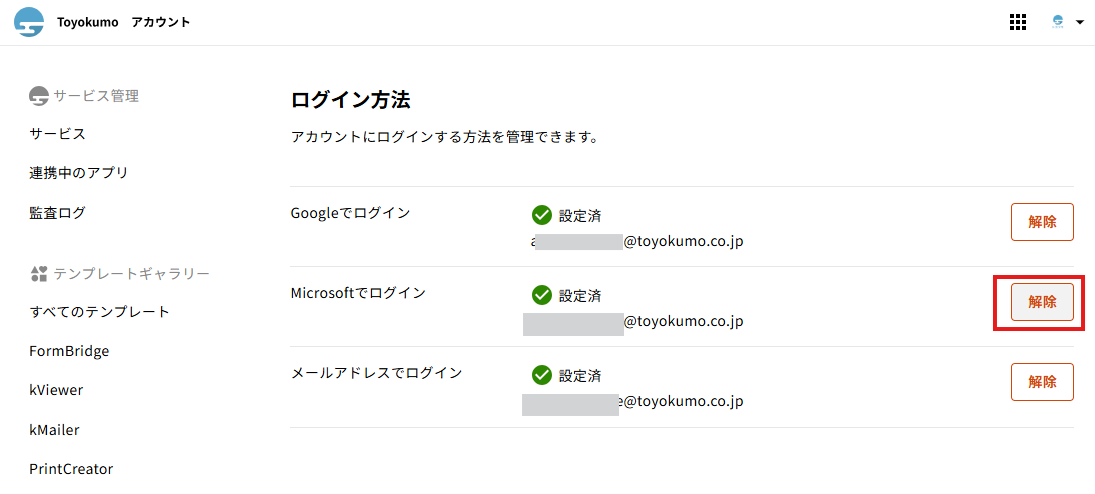
2.「Microsoftアカウントとの連携を解除しました」と表示されれば完了です。
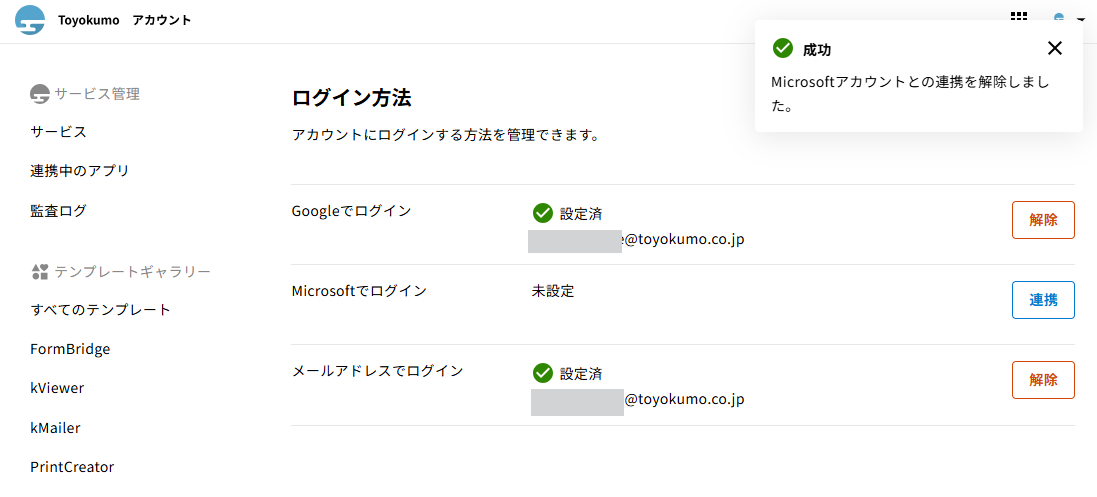
メールアドレスの連携を解除する
なお、一度ログアウトいただければ、メールアドレスでログインすることは可能です。
メールアドレスでログインする方法
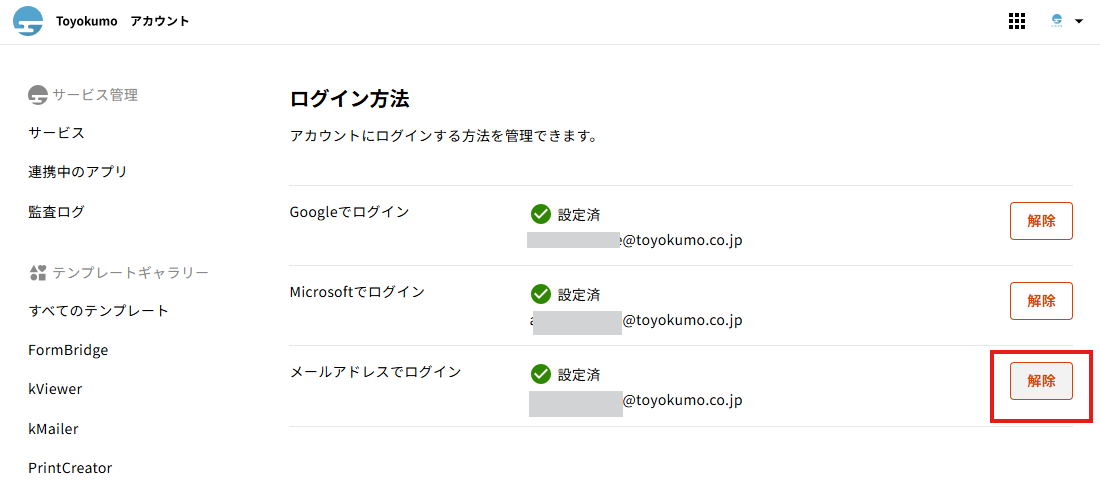
1.「メールアドレスでログイン」の[解除]をクリックします。
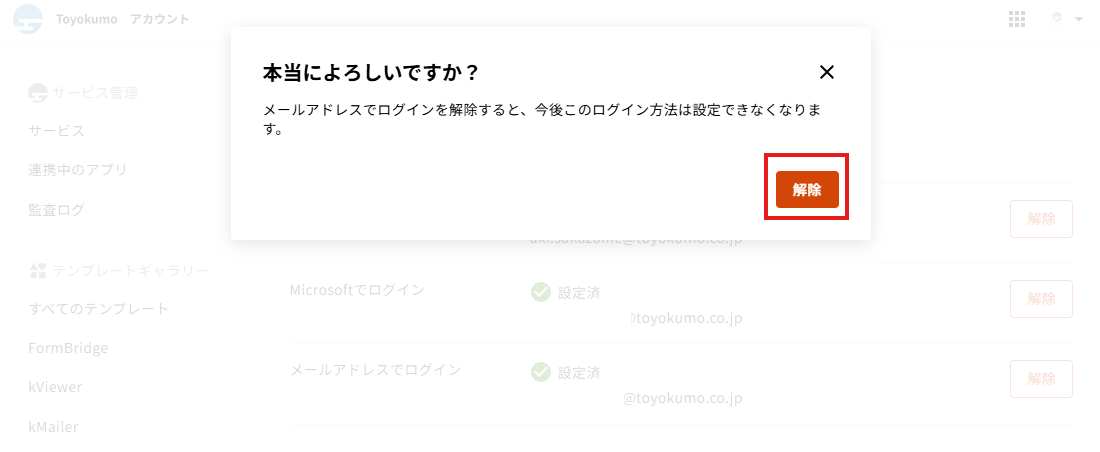
2.確認のアラートが出るので[解除]をクリックします。
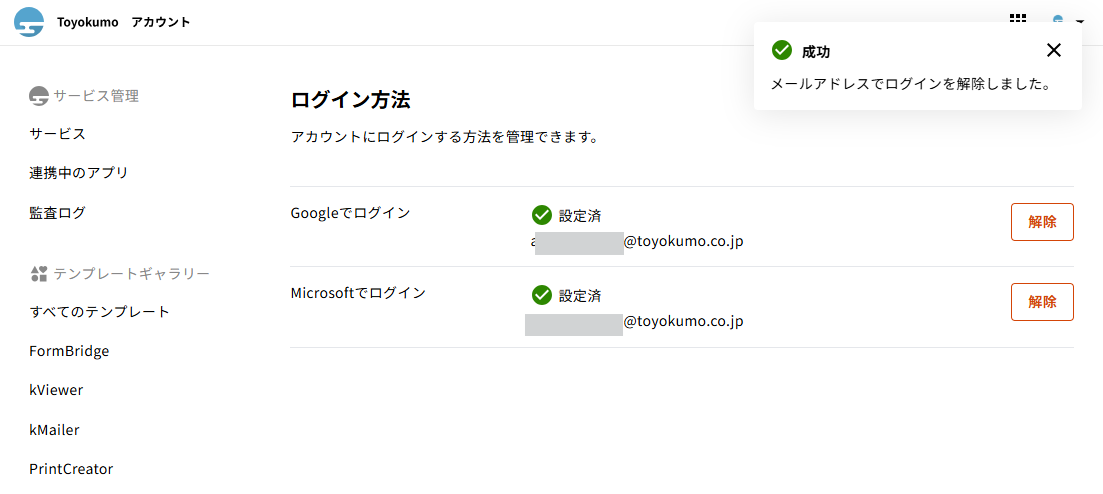
3.「メールアドレスでログインを解除しました」と表示されれば完了です。
パスキーを登録する
パスキーとは、指紋・顔認証・端末のPINなどを使って、簡単かつ安全にログインできる新しいログイン方法です。パスキーの詳細についてはこちらをご参照ください。
指紋・顔認証・端末のPINを通じてスマートフォンやパソコン、あるいはパスワードマネージャーに保管された鍵を使って認証します。
1.Toyokumoアカウントの右上アイコン内のメニューから、「ログイン方法」をクリックします。
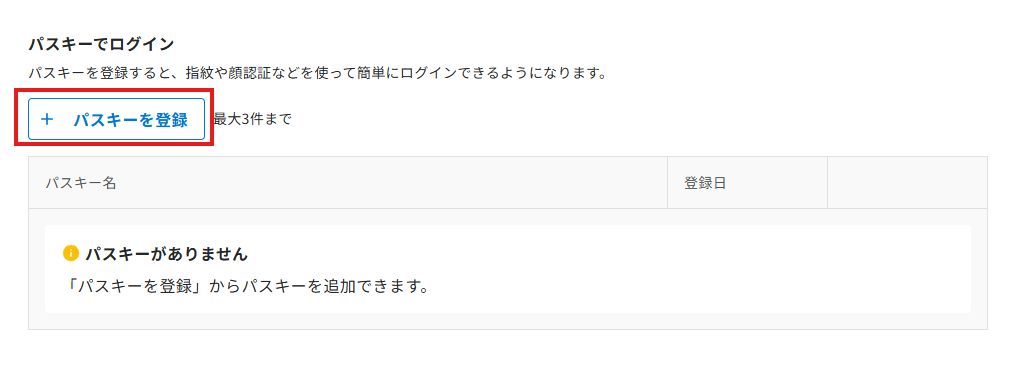
2.[パスキーを登録]をクリックします
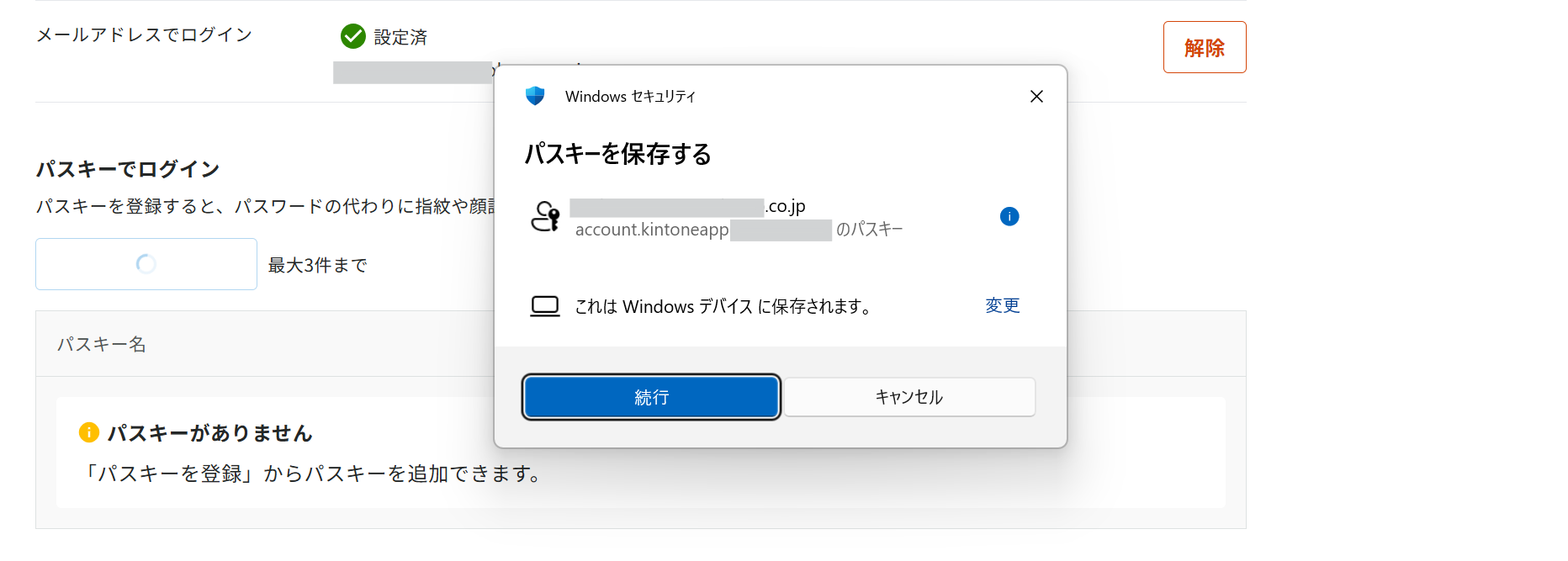
3.パスキーの保存先として、お使いの端末やブラウザの認証画面が表示されます。画面の指示に従って登録・認証を行ってください。
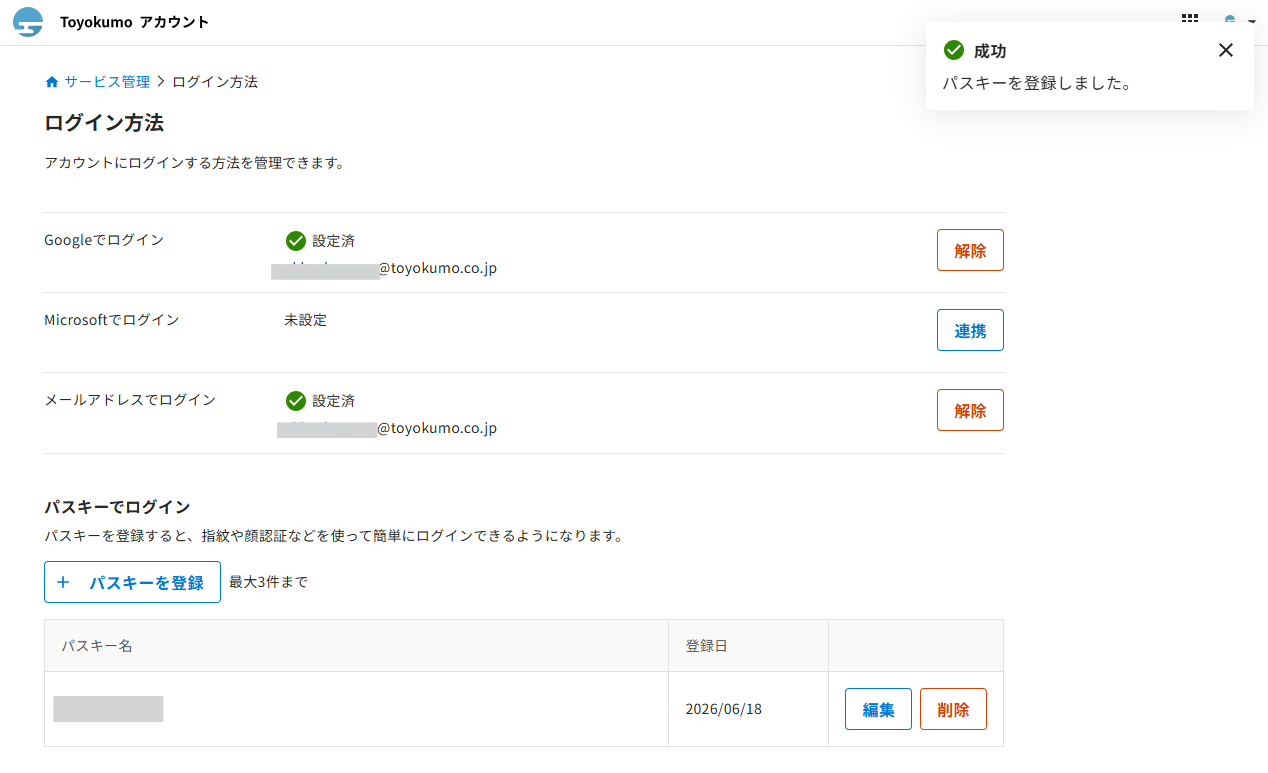
4.「パスキーを登録しました。」と表示されれば完了です。
パスキーを編集する
1.Toyokumoアカウントの右上アイコン内のメニューから、「ログイン方法」をクリックします。
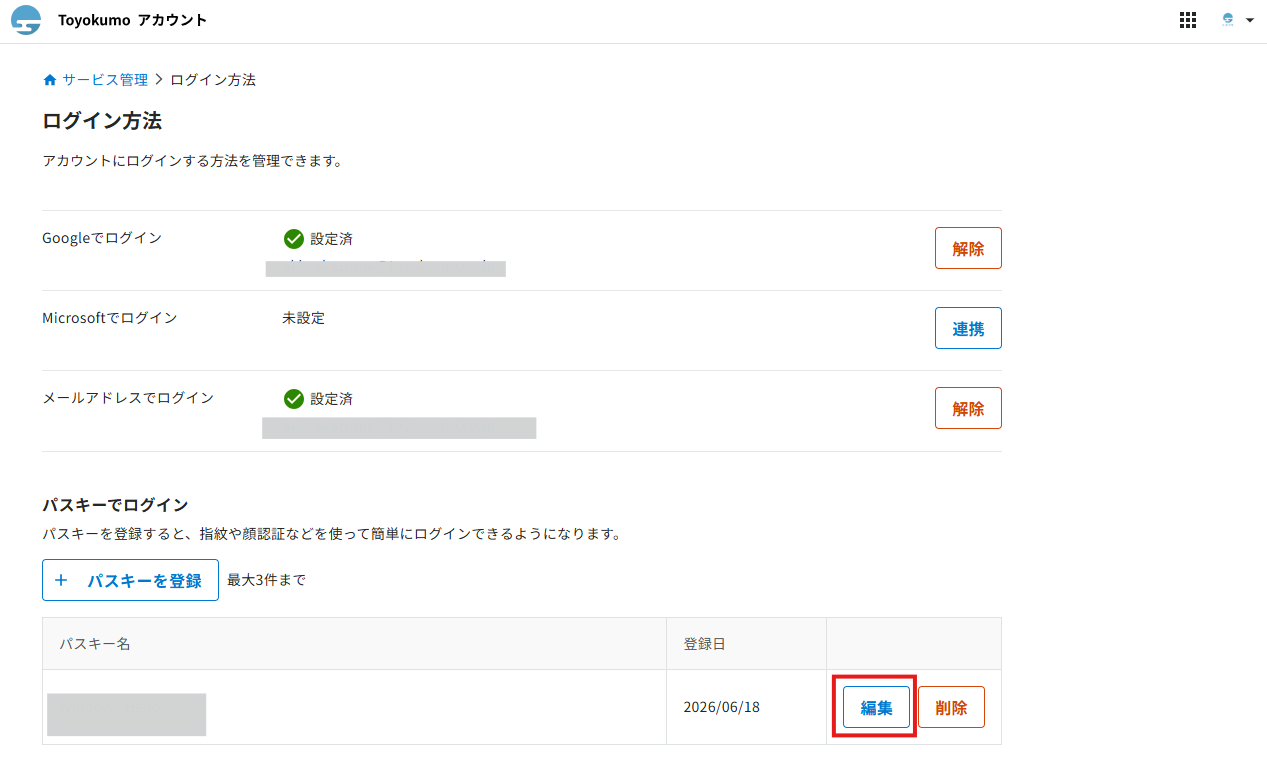
2.編集したいパスキーの[編集]ボタンをクリックします。
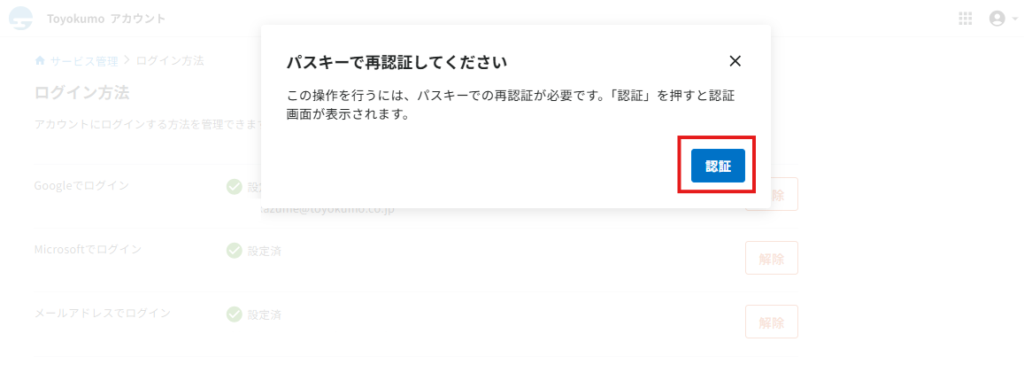
3.「パスキーで再認証してください」のポップアップが表示される場合、[認証]をクリックします。
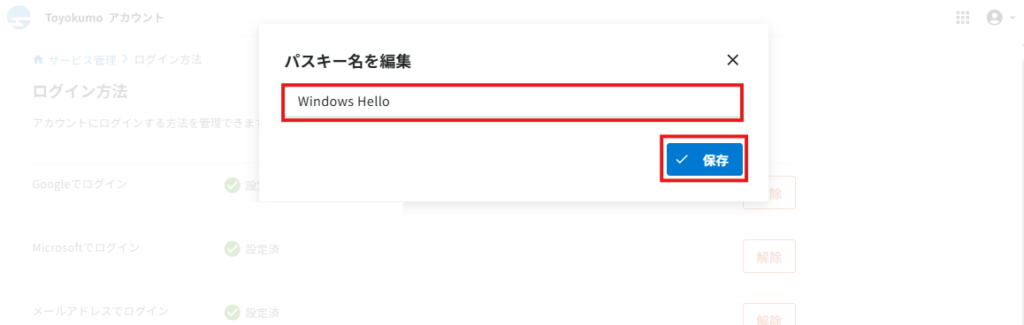
4.パスキー名を編集し、「保存」を押下します。
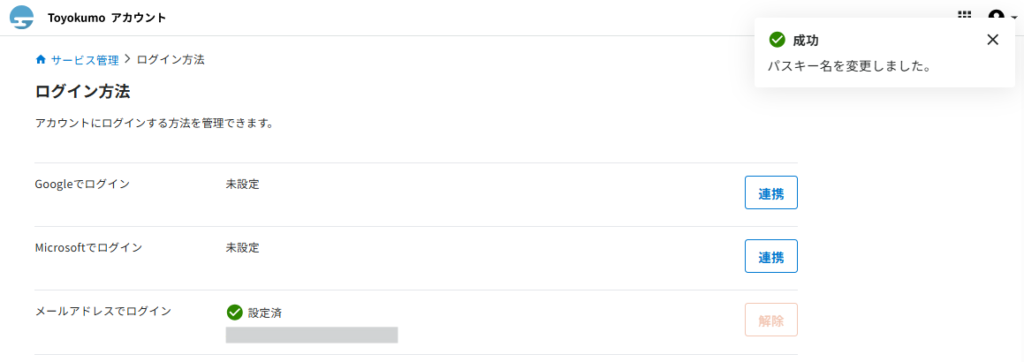
5.「パスキー名を変更しました。」と表示されれば完了です。
パスキーを削除する
1.Toyokumoアカウントの右上アイコン内のメニューから、「ログイン方法」をクリックします。
2.削除したいパスキーの[削除]ボタンをクリックします。
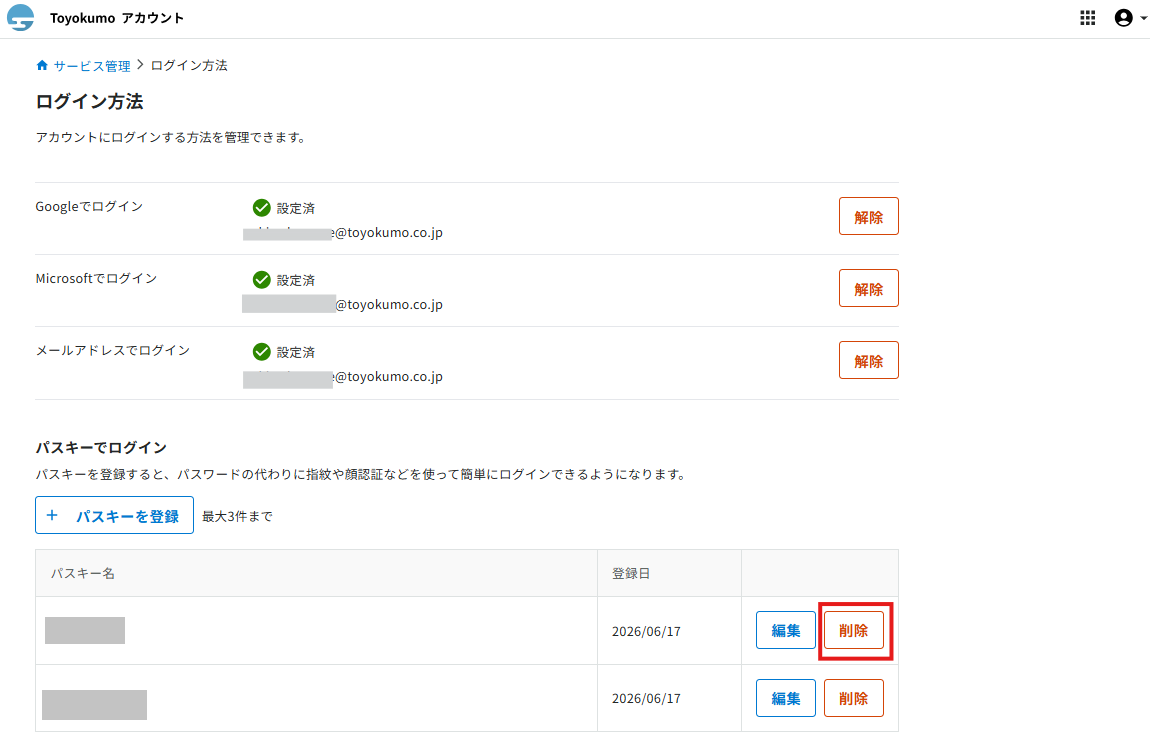
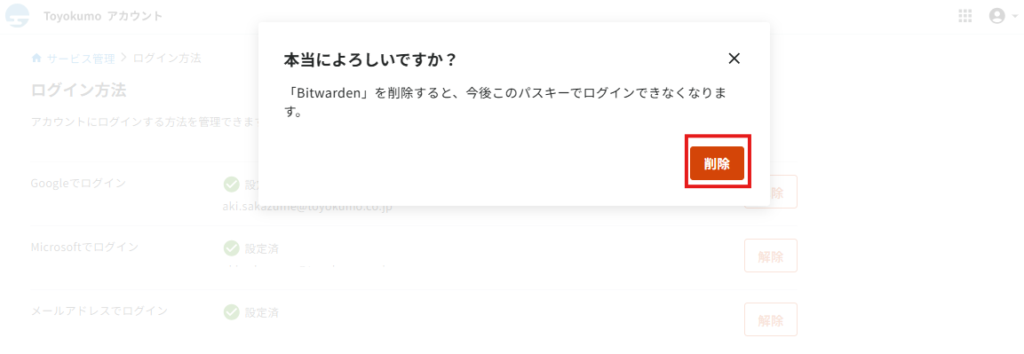
3.[削除]をクリックします。
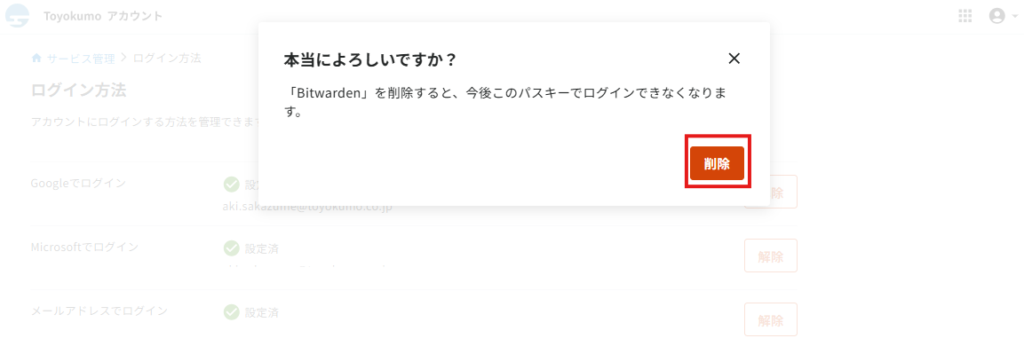
4.「パスキーを削除しました。」と表示されれば完了です。