マイページURLは複雑で推測されにくいものの、URLを知っていれば誰でもページ内の情報を参照できるため、共有時には注意が必要です。
ユーザー管理を利用することで、管理者が登録したメールアドレスでログインした人だけが閲覧できるようになり、よりセキュアに運用することが可能です。
個人情報など、他の人に見られては困る情報を表示している場合は、ぜひご活用ください。
ステップ1. マイページビューを作成する
1ー1.ビュー一覧から[+ビューを作成]をクリックします。

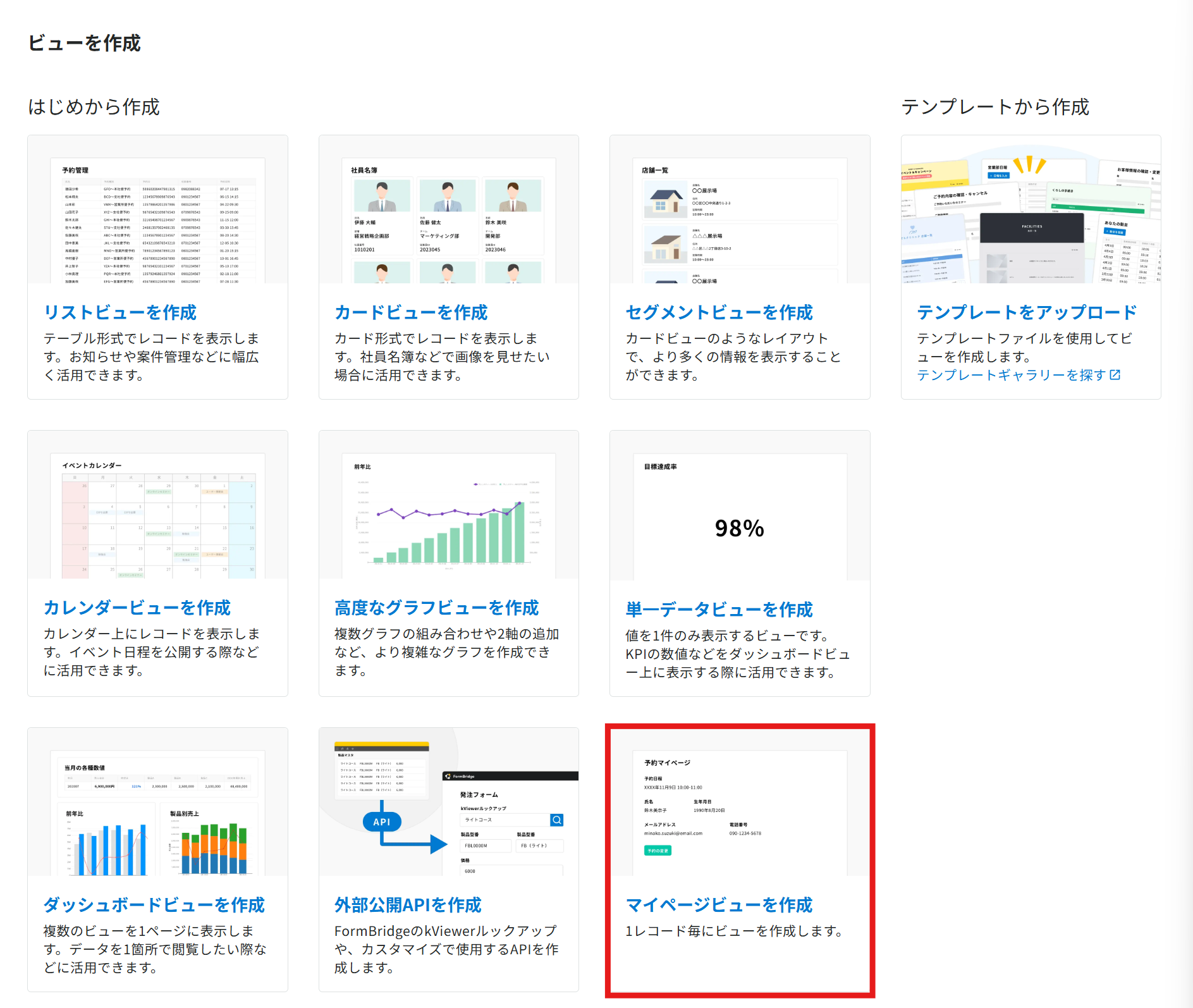
1ー2.「マイページビューを作成」をクリックします。
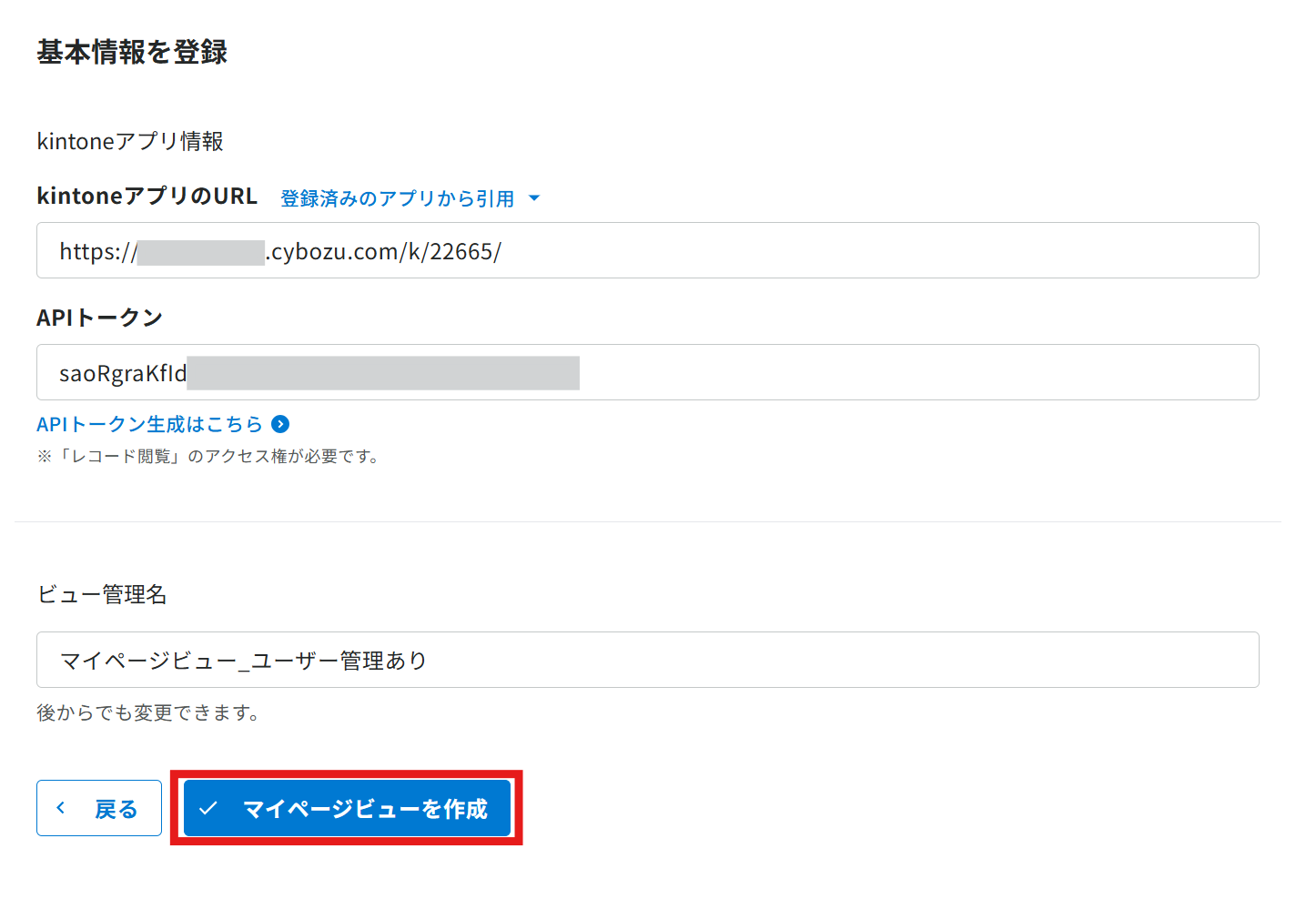
1-3.公開したいデータが登録されているkintoneアプリの情報を入力し、[マイページビューを作成]をクリックします。
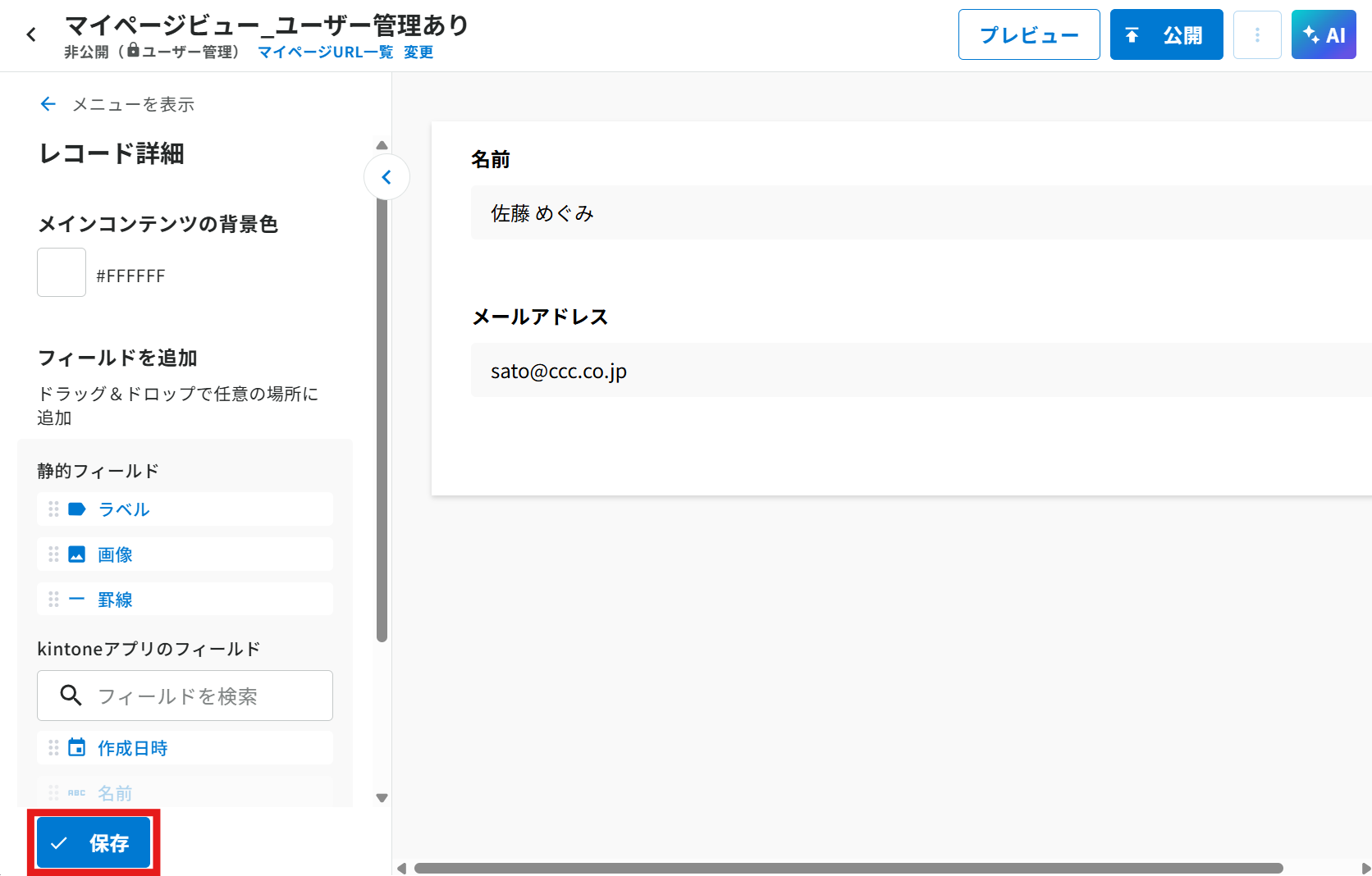
1-4.『基本の設定』>『レコード詳細』メニューにて、マイページ上に表示させたいフィールドを設定します。
右上の[AI]ボタンからAIに指示して設定することも可能です。
設定ができたら[保存]します。
ステップ2. メールアドレスを登録する
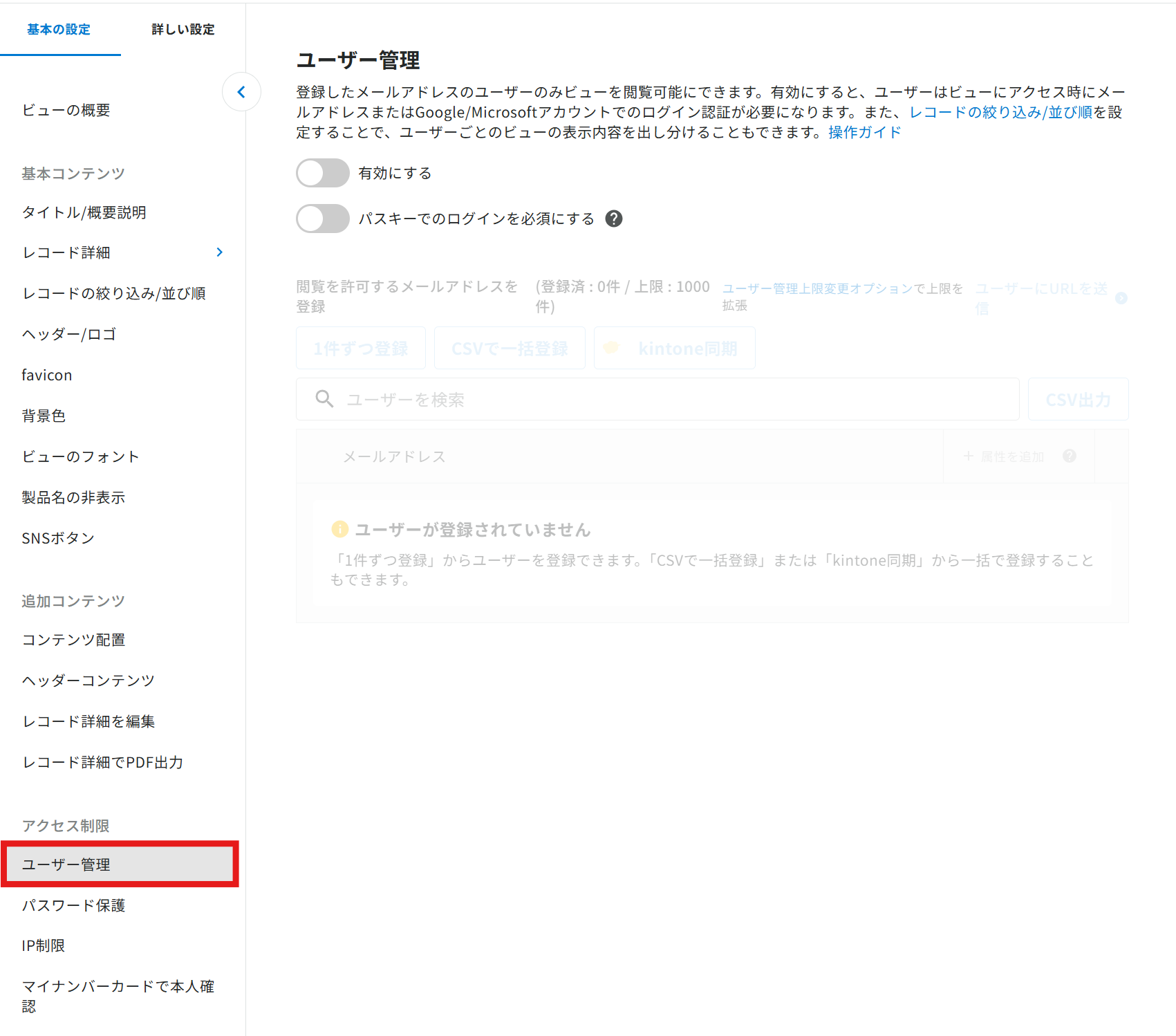
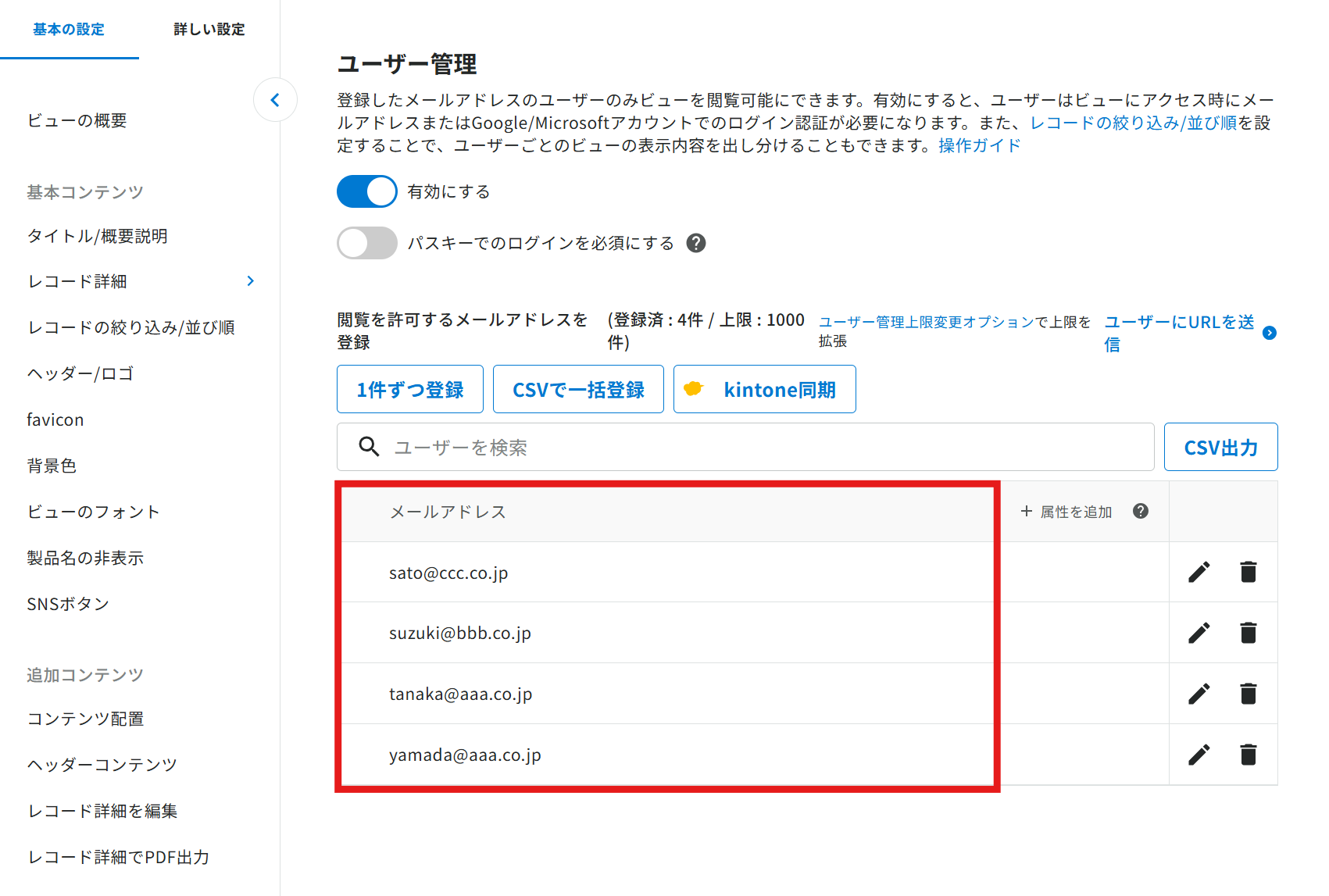
2-1.『基本の設定』>『ユーザー管理』メニューをクリックします。
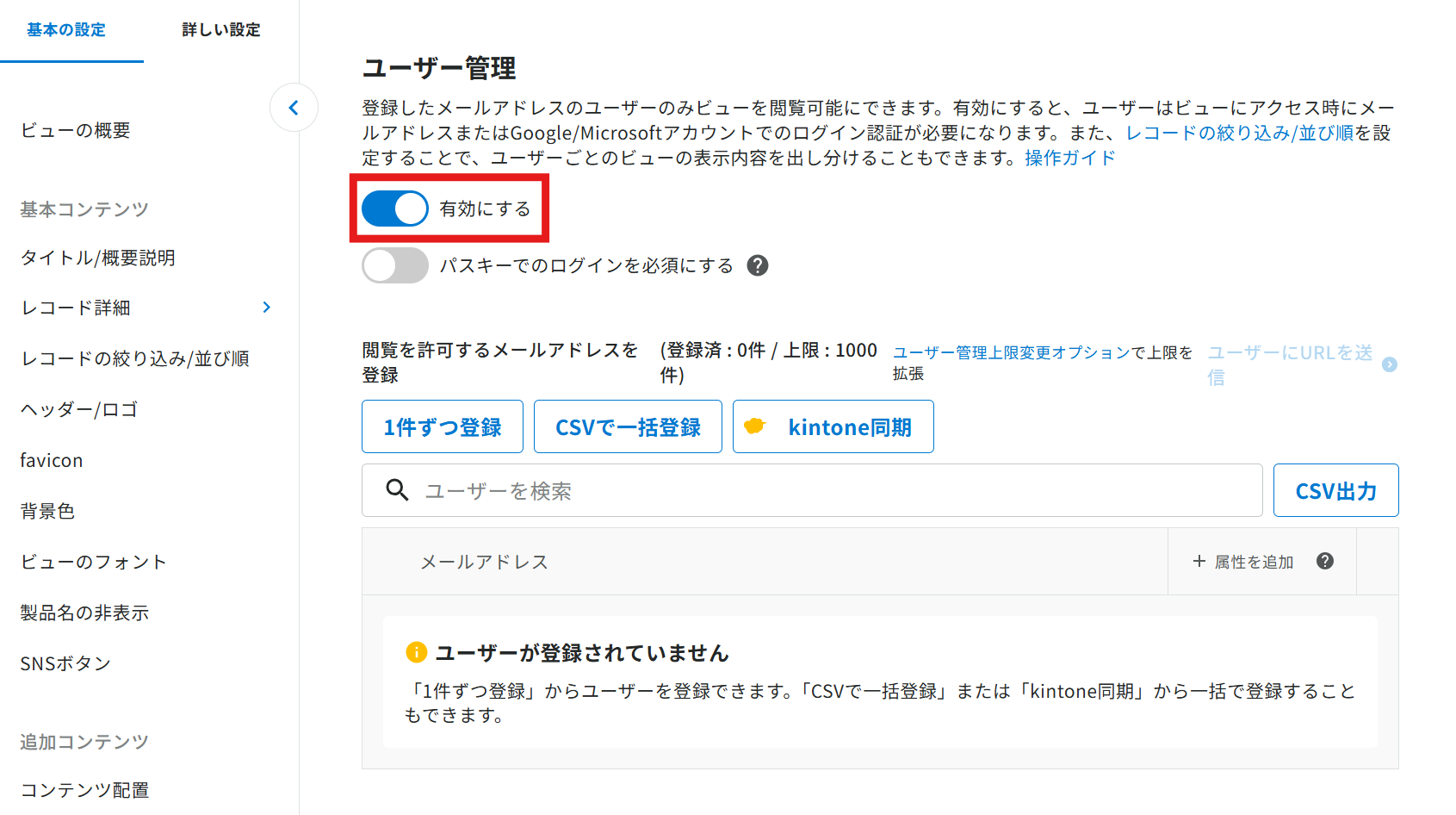
2ー2.「有効にする」をオンにします。
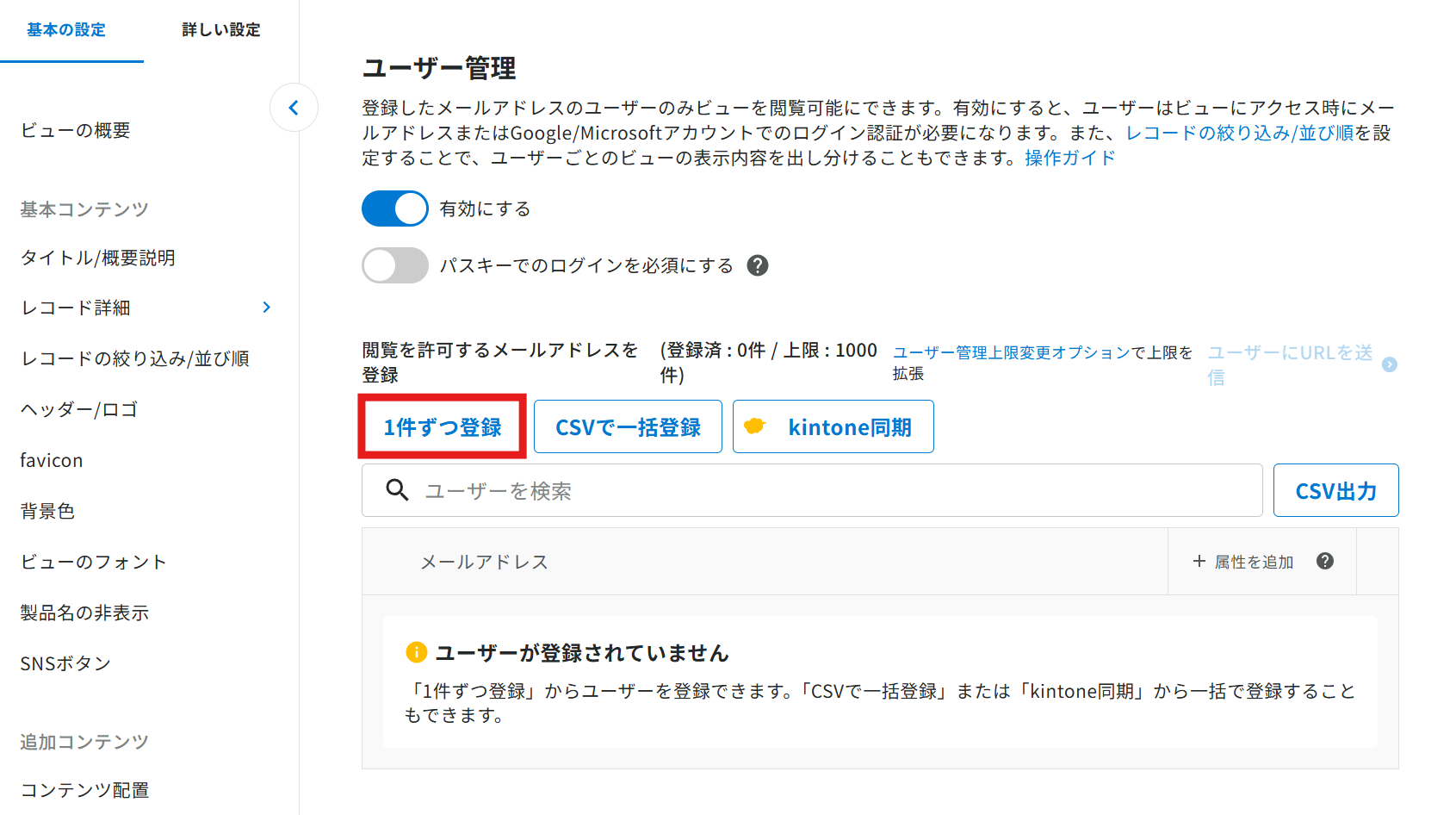
2-3.「1件ずつ登録」をクリックします。
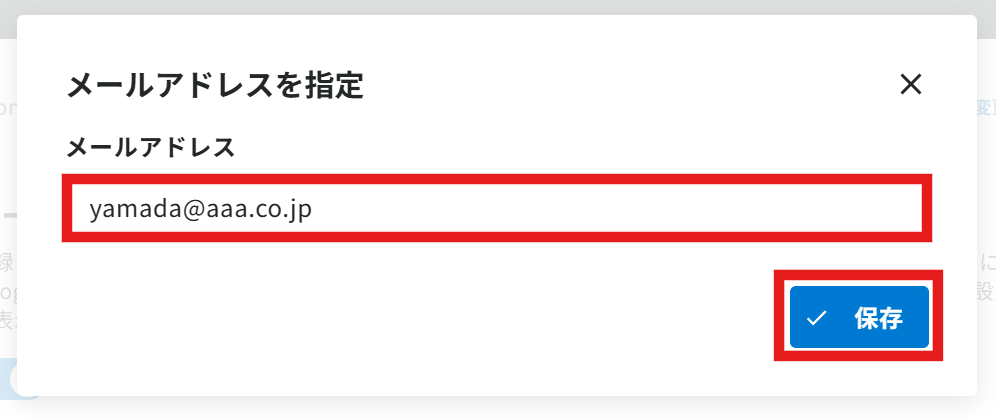
2-4.ビューを見せたい人のメールアドレスを入力し、[保存]をクリックします。
2-5.手順2-3~2-4を繰り返し、ビューを見せたい人を複数人追加できました。
ステップ3. 絞り込み条件を設定する
公開するビューと連携しているkintoneアプリに「誰の情報か」を判別するフィールドが必要です。
レコードに「メールアドレス」があるか確認(なければ追加)してください。
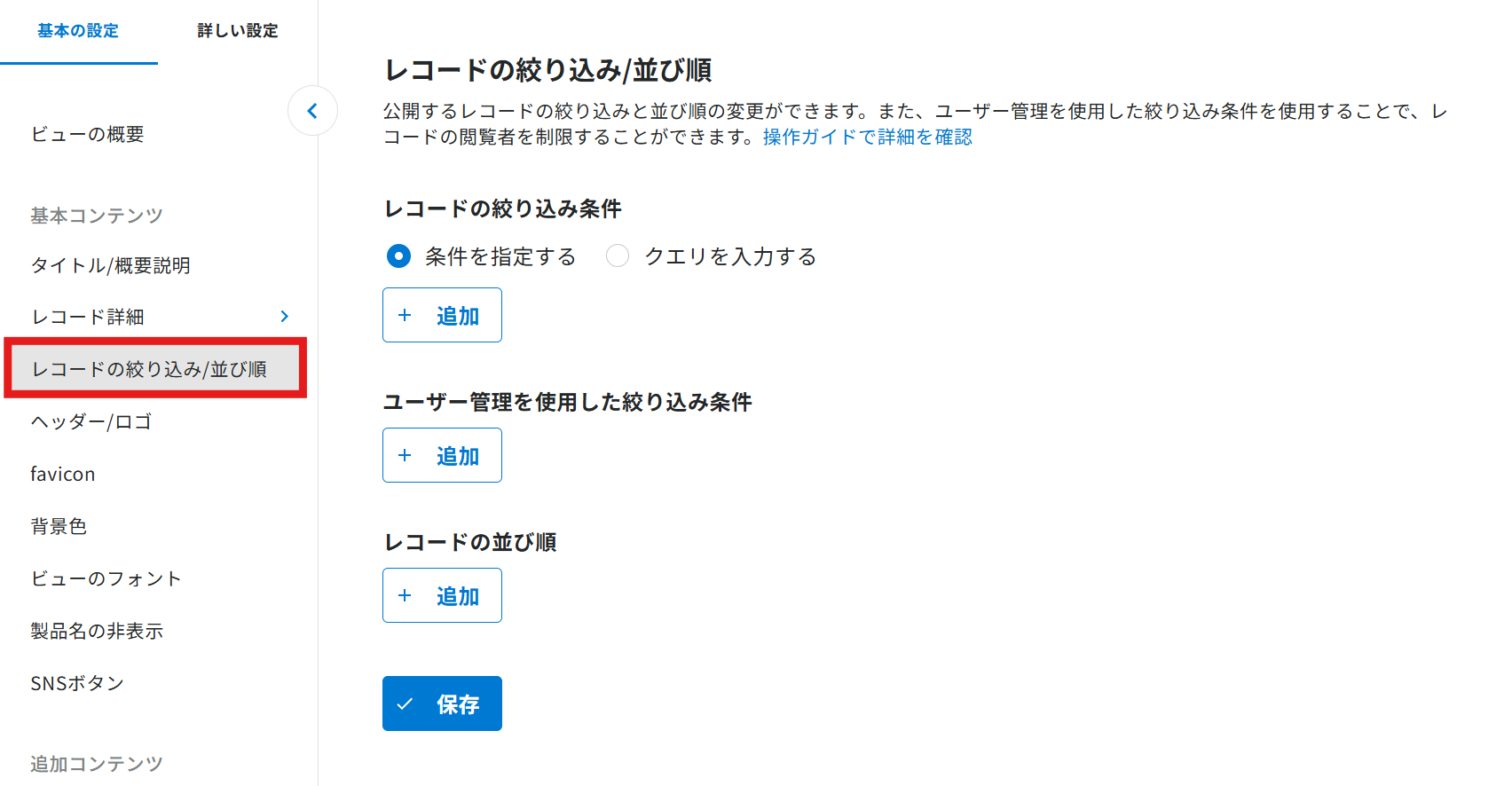
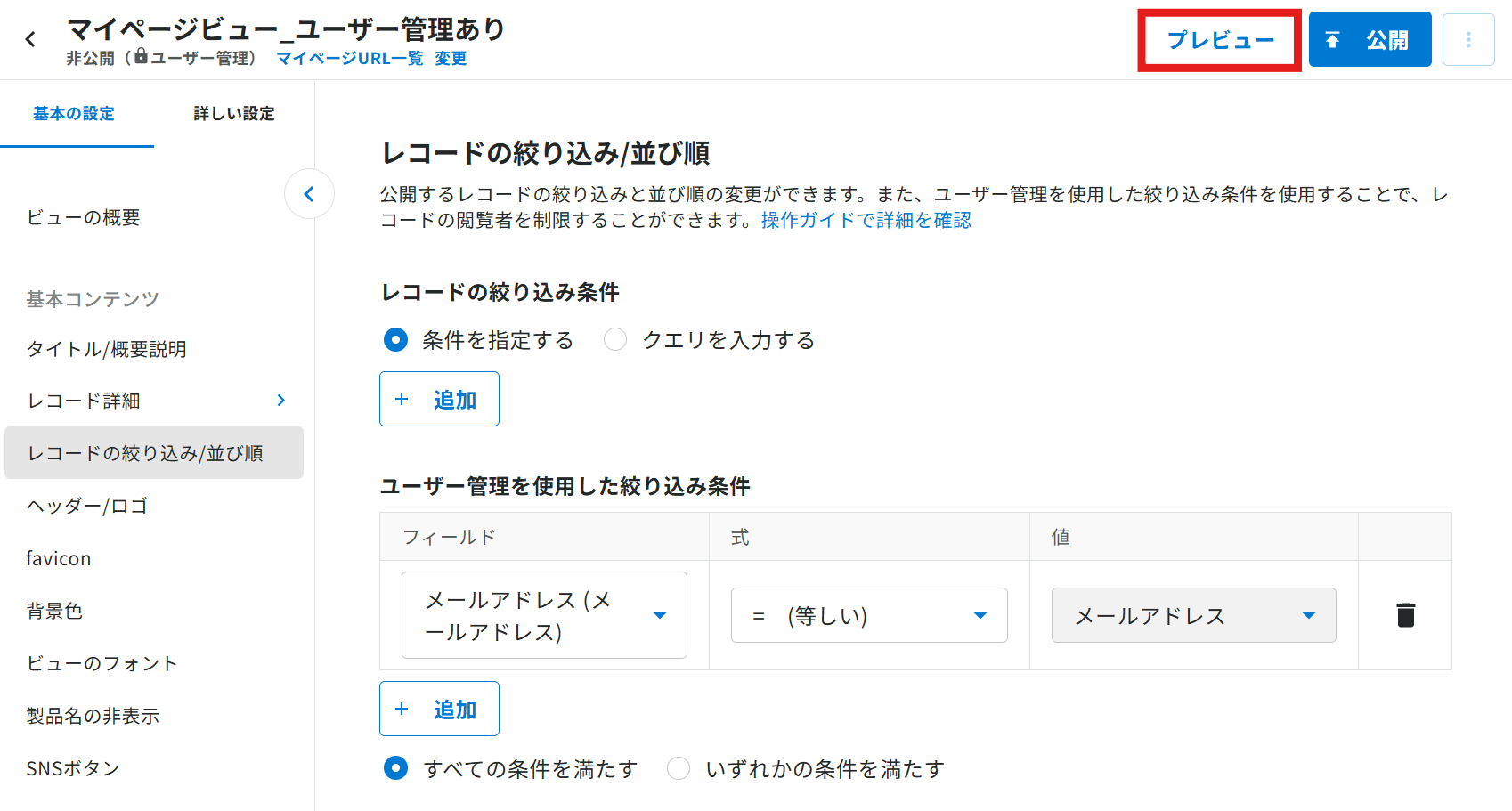
3-1.『レコードの絞り込み/並び順』をクリックします。
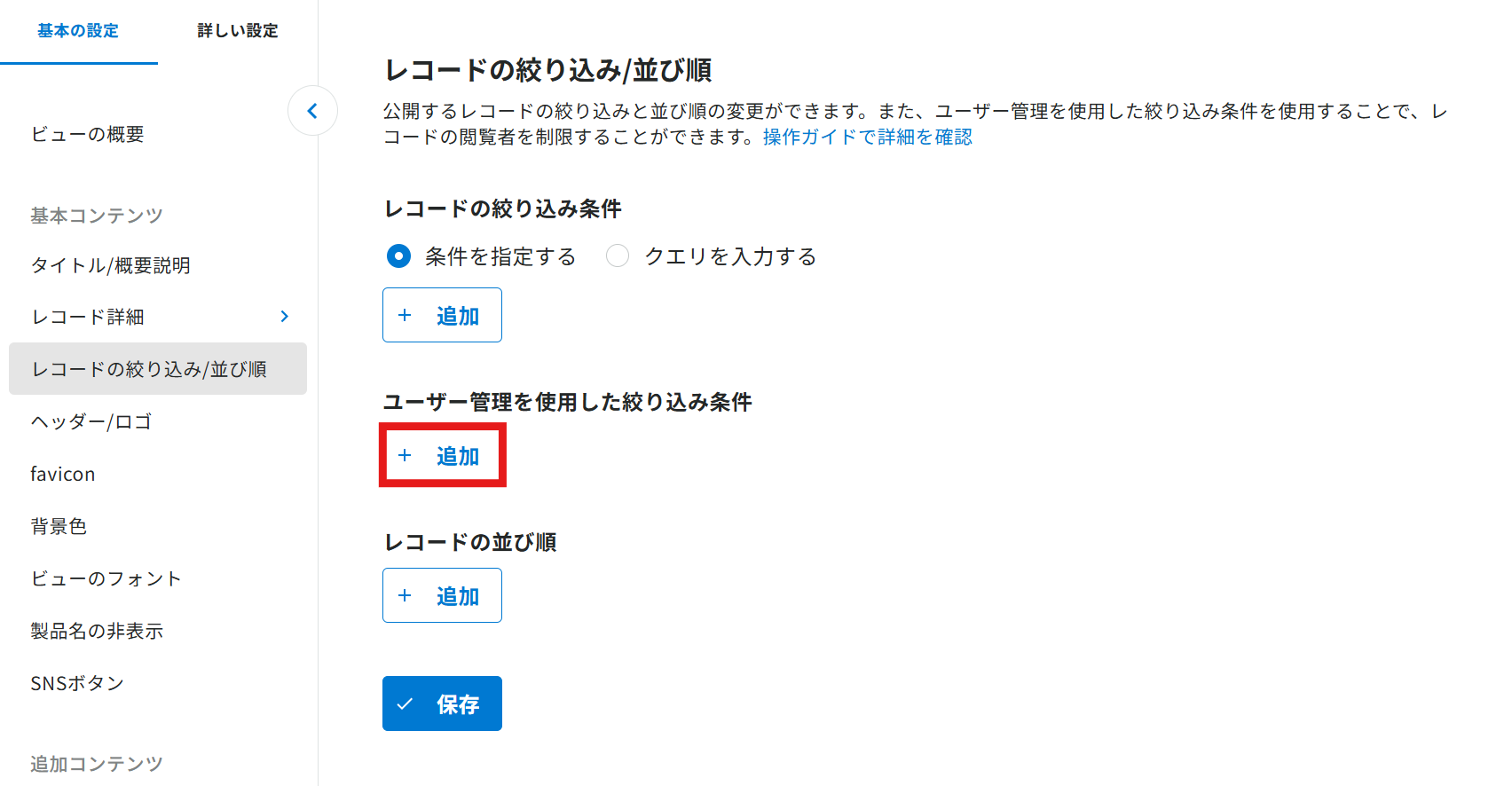
3-2.「ユーザー管理を使用した絞り込み条件」の[追加]をクリックします。
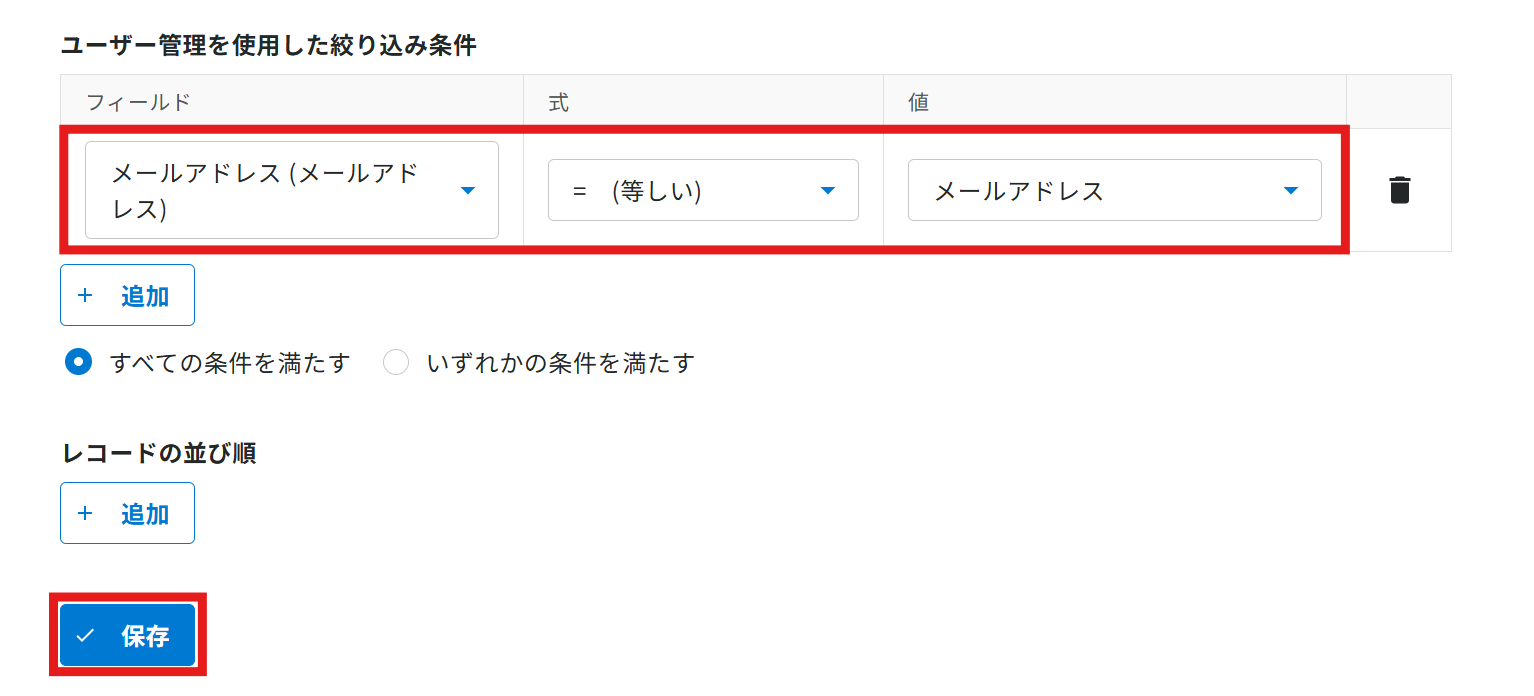
3-3.3つの項目を設定します。
フィールド
ステップ3の冒頭で確認した「メールアドレス」のフィールドを選ぶ
式
=(等しい)
値
「メールアドレス」を選ぶ
3項目が設定できたら[保存]をクリックします。
3-4.実際に公開する前に、[プレビュー]で検証します。
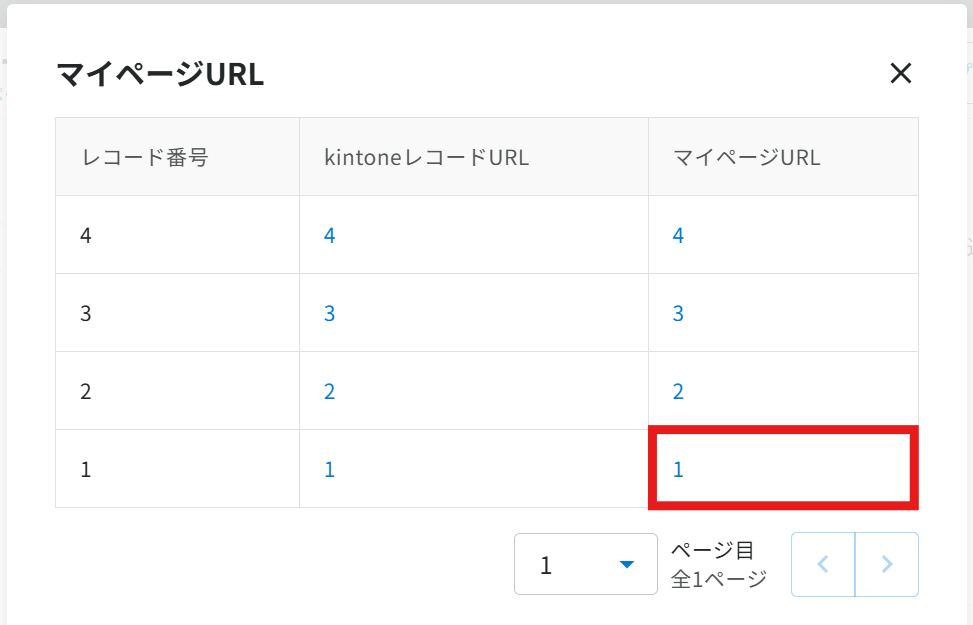
3-5.確認したいレコードに対応する「マイページURL」をクリックし、どのユーザーでログインしたときの画面を確認するかを選択します。
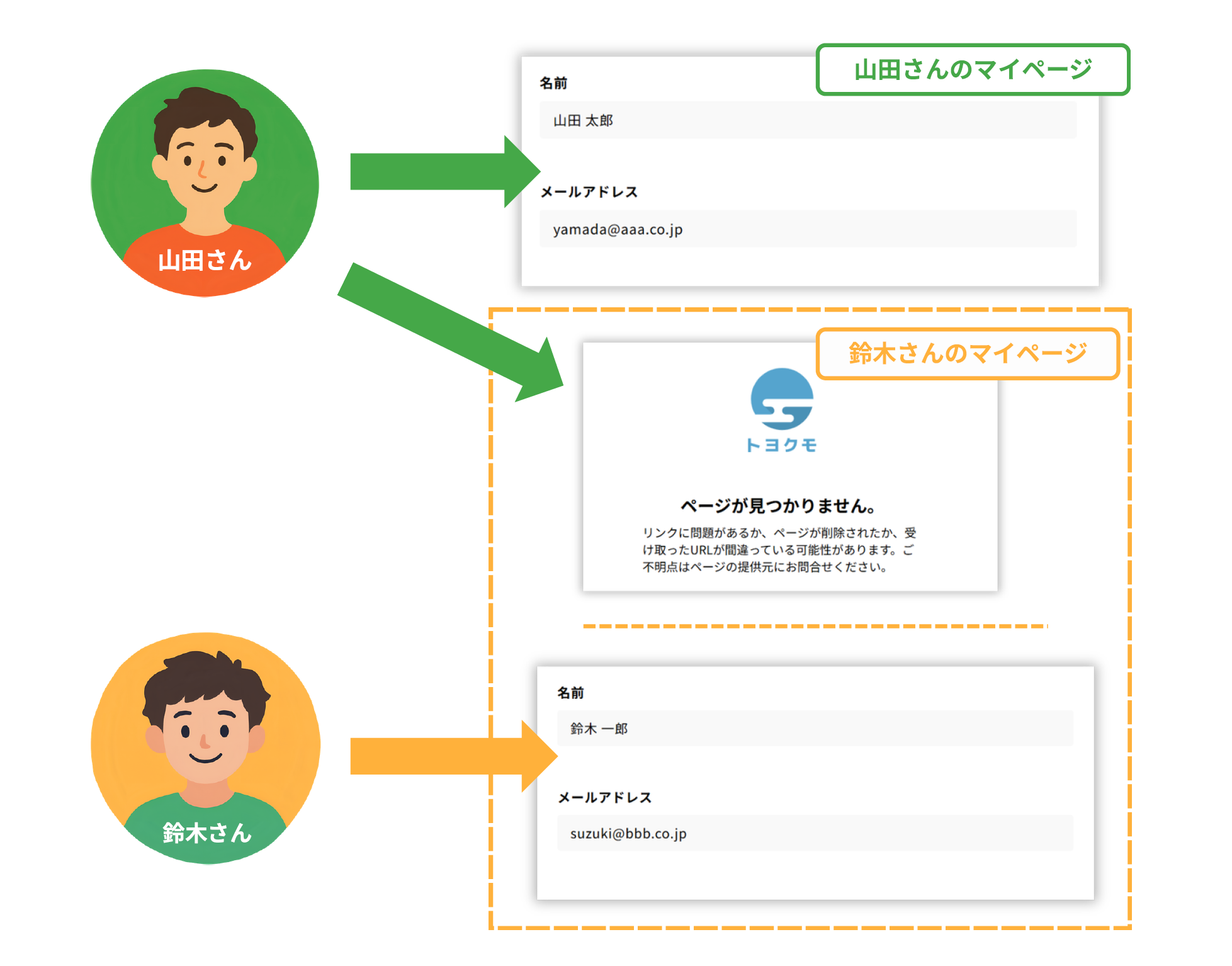
この例では、レコード1(山田さんのレコード)に、山田さん(yamada@aaa.co.jp)のメールアドレスでログインした際の挙動を検証しています。
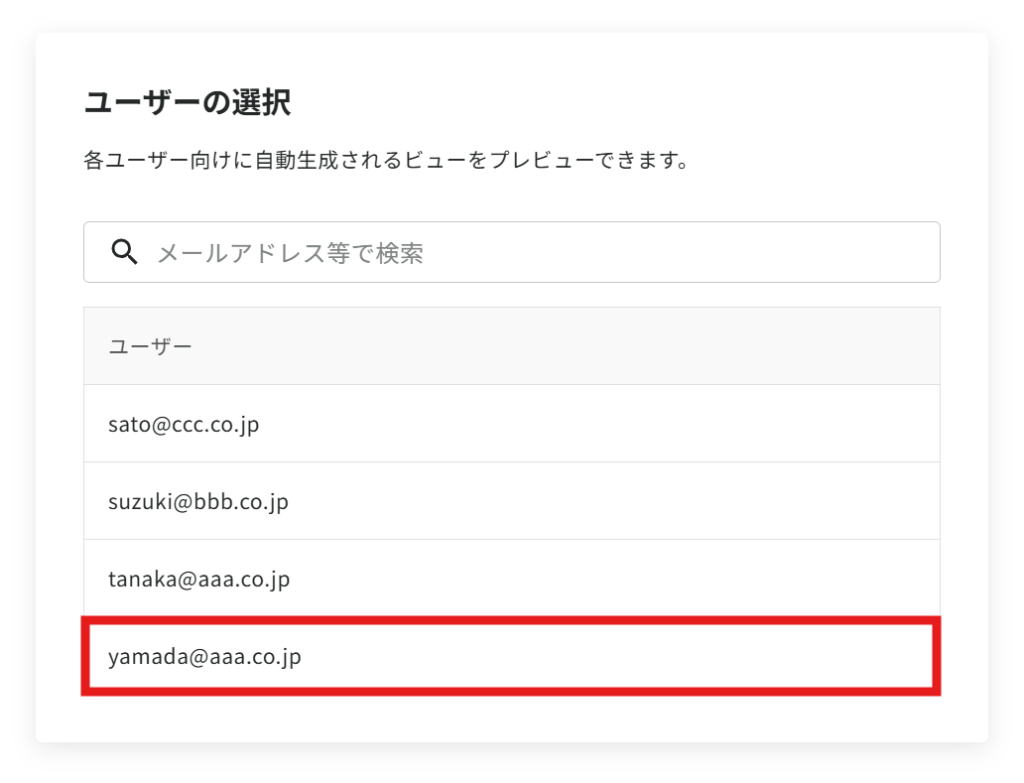
3-6.山田さん(yamada@aaa.co.jp)が山田さん用のマイページURLにアクセスすると、問題なくアクセスできます。
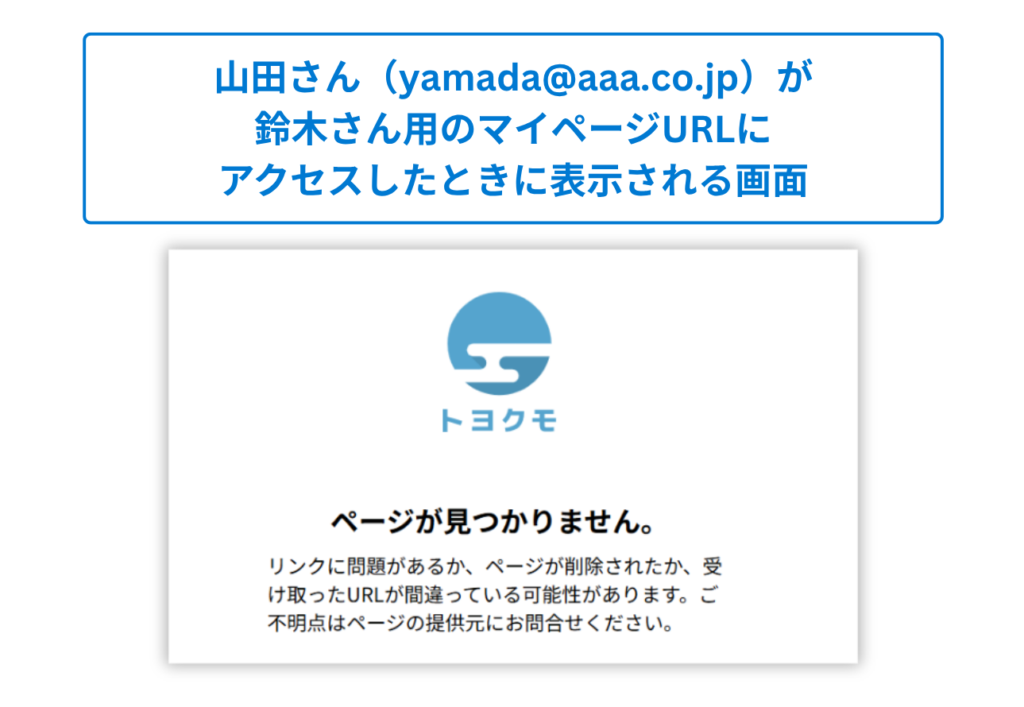
山田さん(yamada@aaa.co.jp)が鈴木さん(suzuki@aaa.co.jp)用のマイページURLにアクセスすると、エラー画面が表示されます。
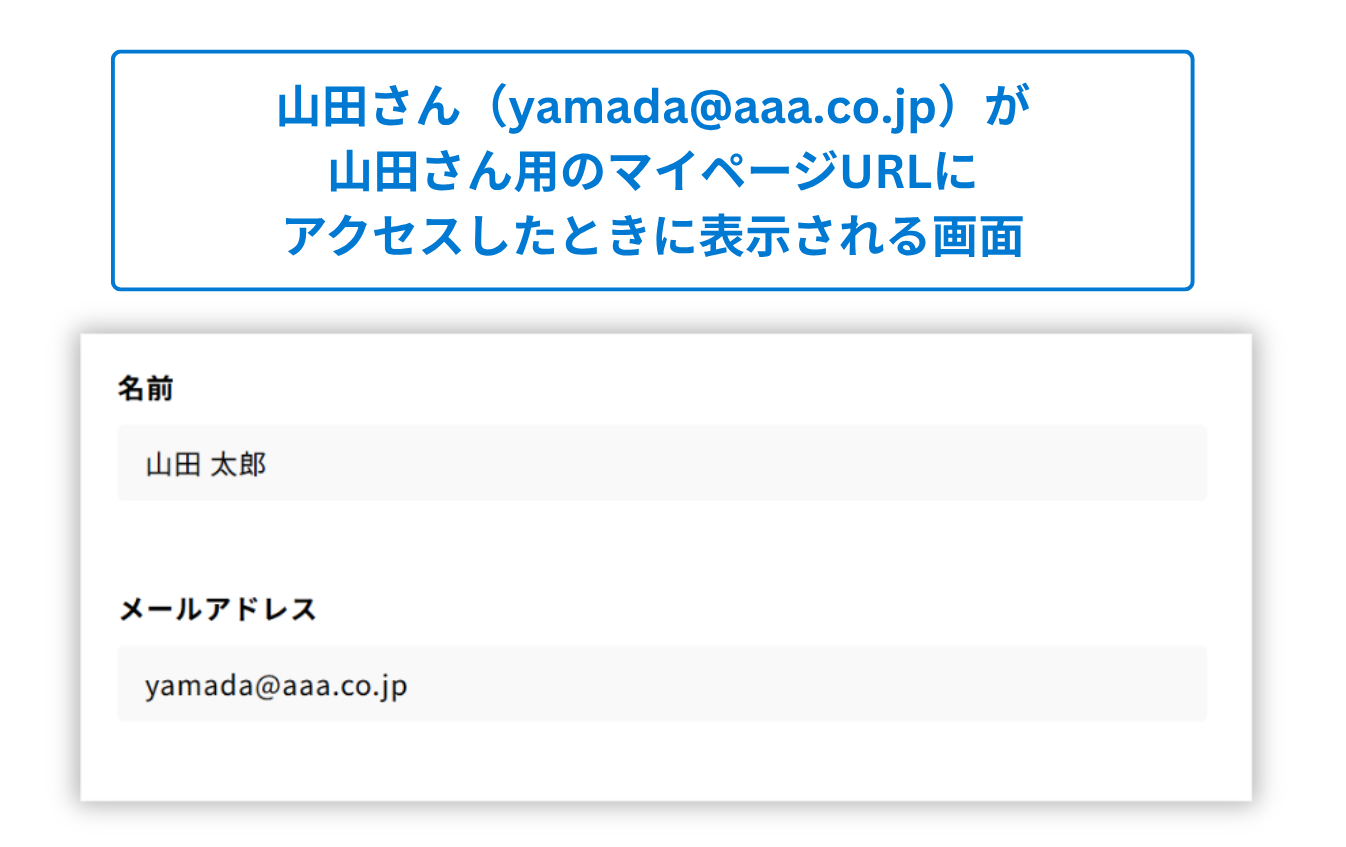
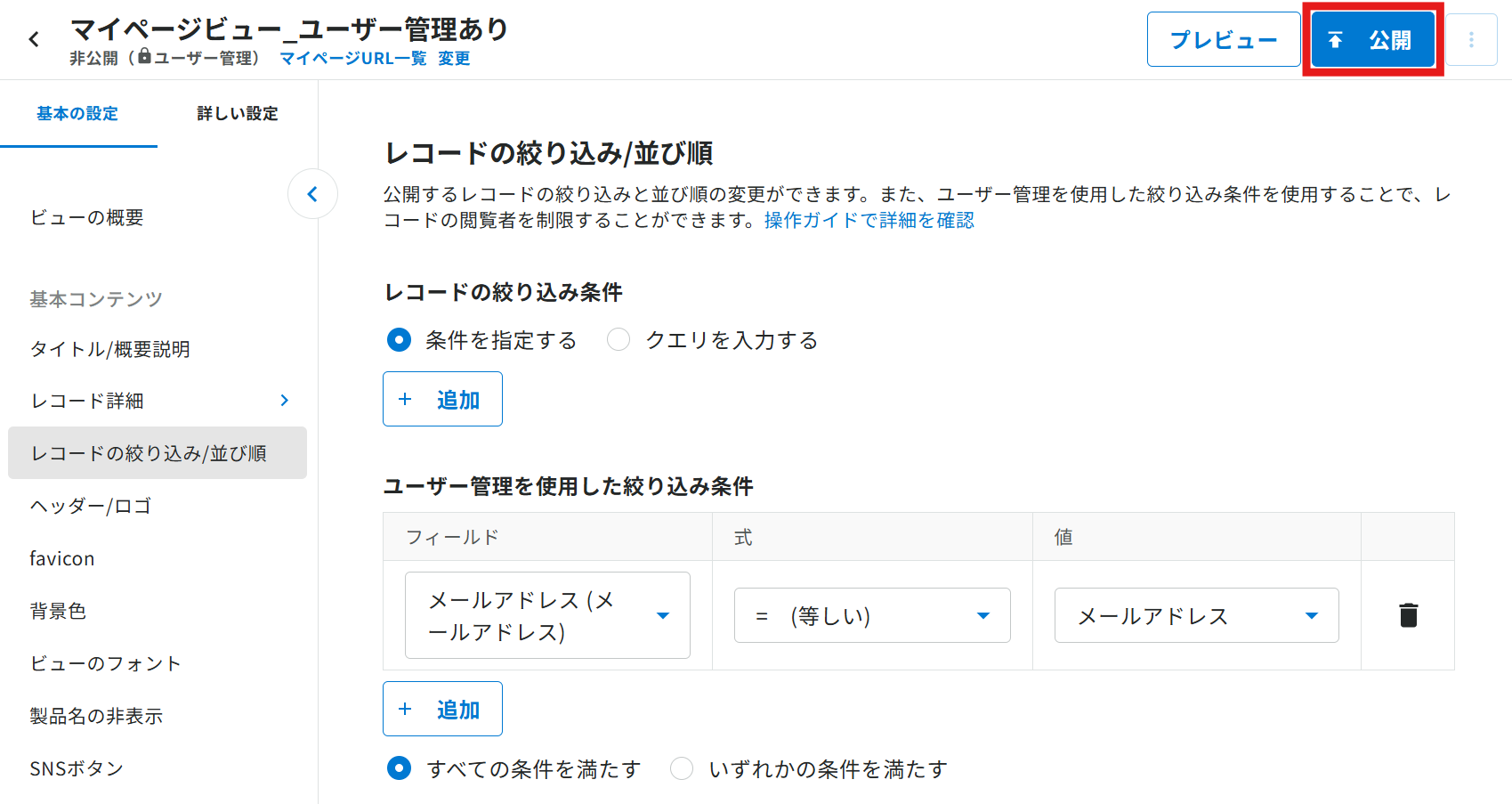
3-7.問題なければ[公開]をクリックします。
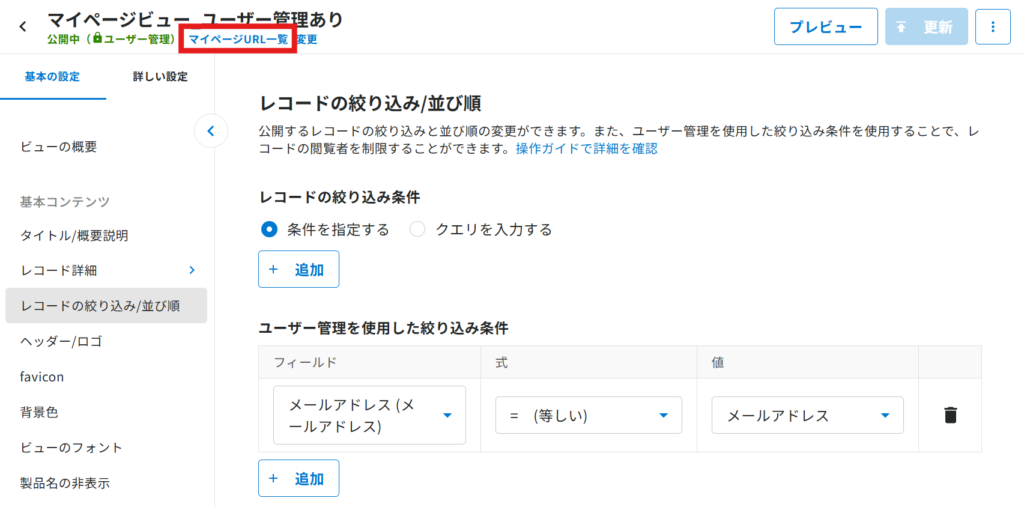
「マイページURL一覧」から公開URLを確認/ダウンロードすることが可能です。
以上で設定は完了です。
公開済みのビューに設定したい場合
旧バージョンのマイページビューを公開されている方で、ユーザー管理を設定したい方は マイページビューのデザイン変更に関しまして に記載の手順でバージョンを切り替えの上、お試しください。
旧バージョンと新バージョンの違いについては、「▼ マイページビューの変更点」以下をご参照ください。
登録する人数が多い場合・入れ替わりが多い場合
メールアドレスを1件ずつ登録するのが大変な場合は、CSVでまとめて登録したり、kintoneと同期して自動更新したりすることもできます。