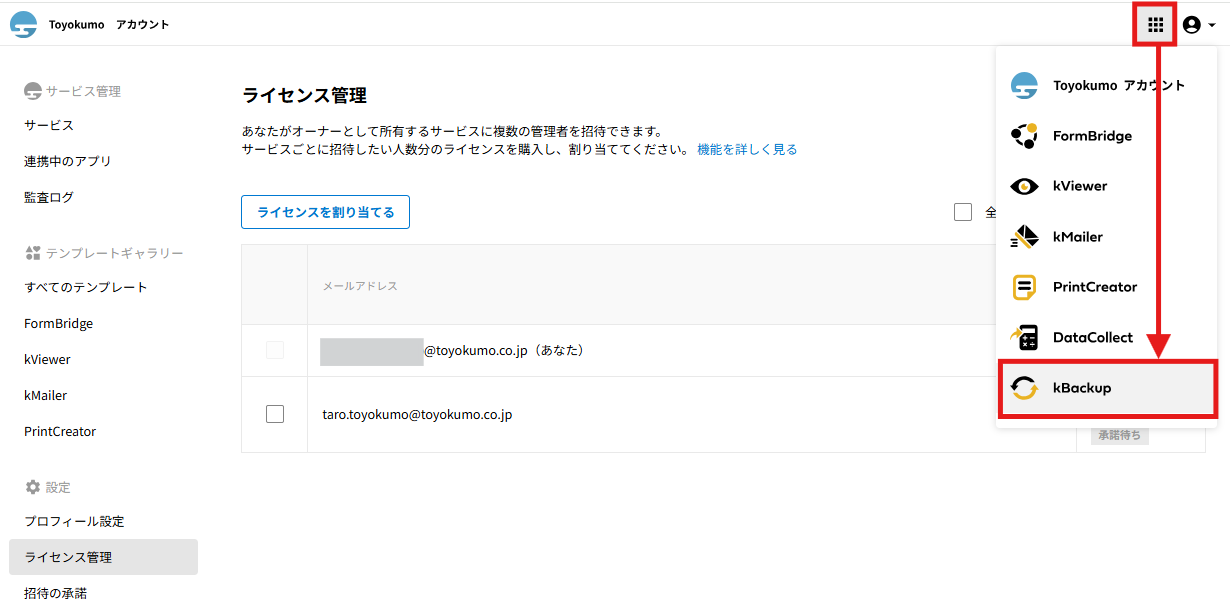
ログイン~初期設定(kintone情報の設定)
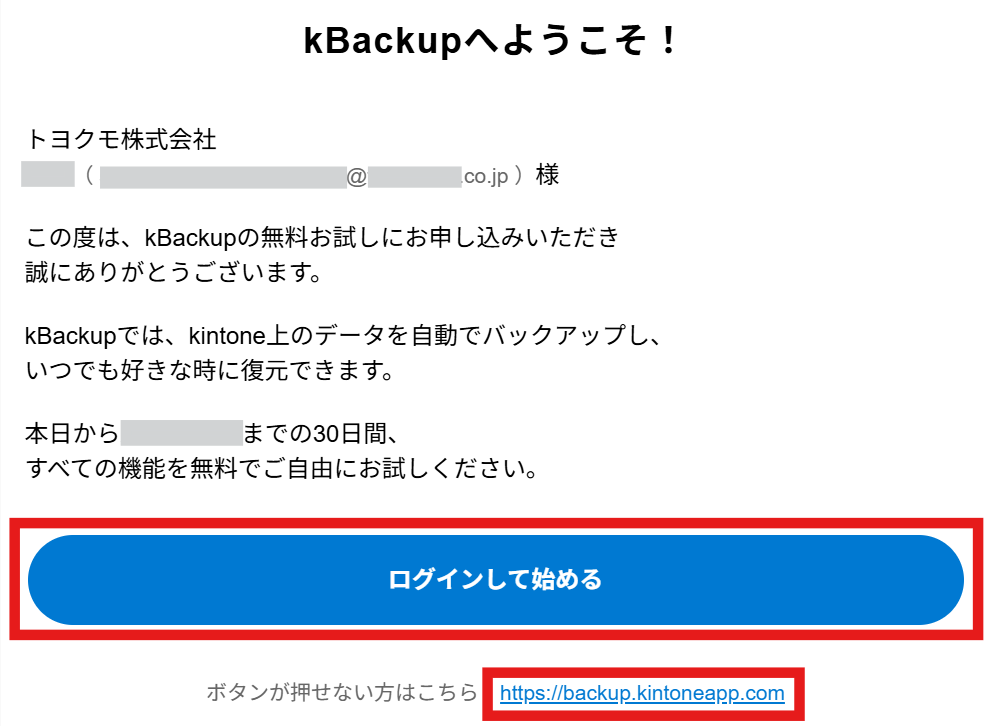
1.『【トヨクモ kBackup】無料お試し開始のご案内』というタイトルでメールが届いたら、「ログインして始める」、もしくは赤枠内のURLをクリックします。
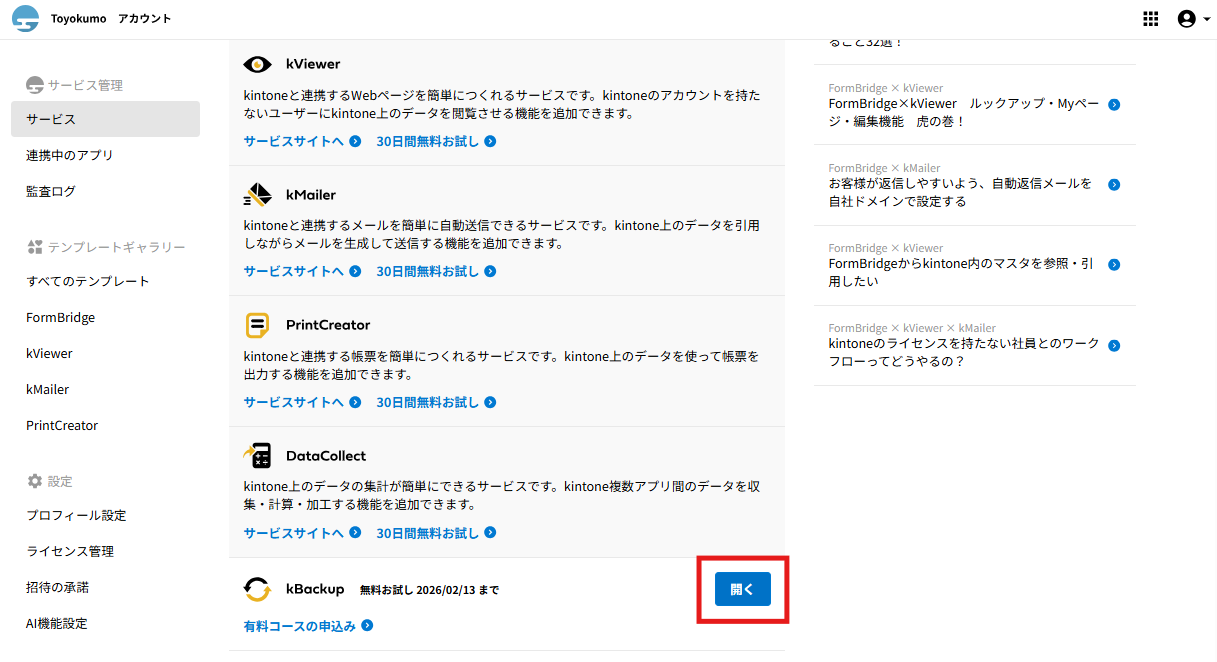
2.ログインができたら kBackup の[開く]をクリックします。
3.kBackupと接続を行うkintoneのURLを指定します。
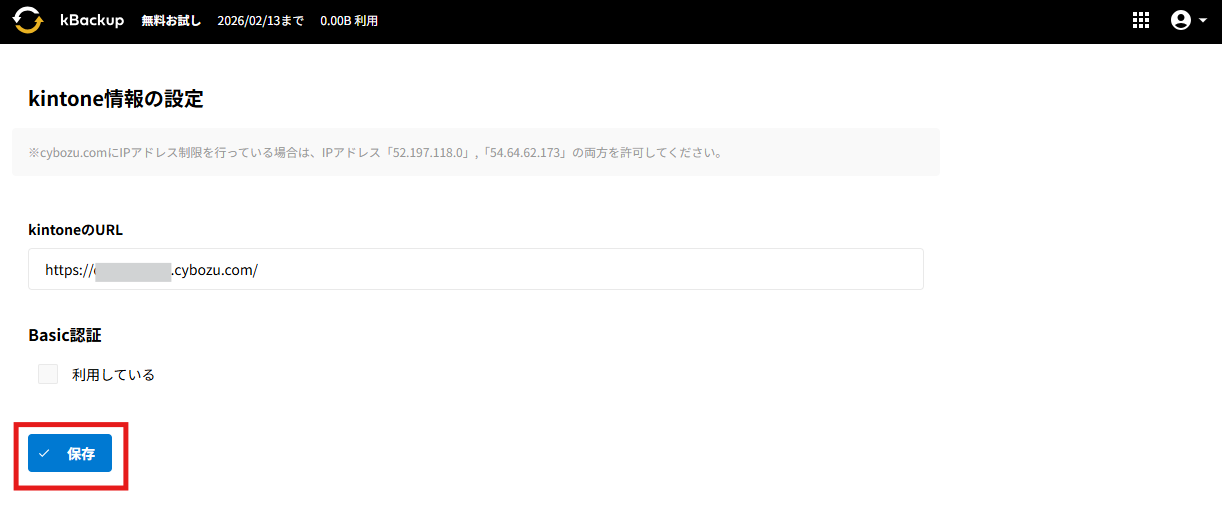
- kintoneのURLは、kintoneのポータル画面で表示されているhttps://(サブドメイン名).cybozu.comの形式のURLです。
- cybozu.comにてIPアドレス制限などのセキュリティ設定を行っている場合、kBackupからアクセスができるように設定する必要があります。
詳細はkBackup利用時のセキュリティの設定をご確認ください。
バックアップするアプリを登録する
4.バックアップするアプリを登録します。

5.「アプリの概要」内、JavaScriptダウンロードの[設定に進む]からJavaScriptファイルをダウンロードし、リアルタイムバックアップを設定します。
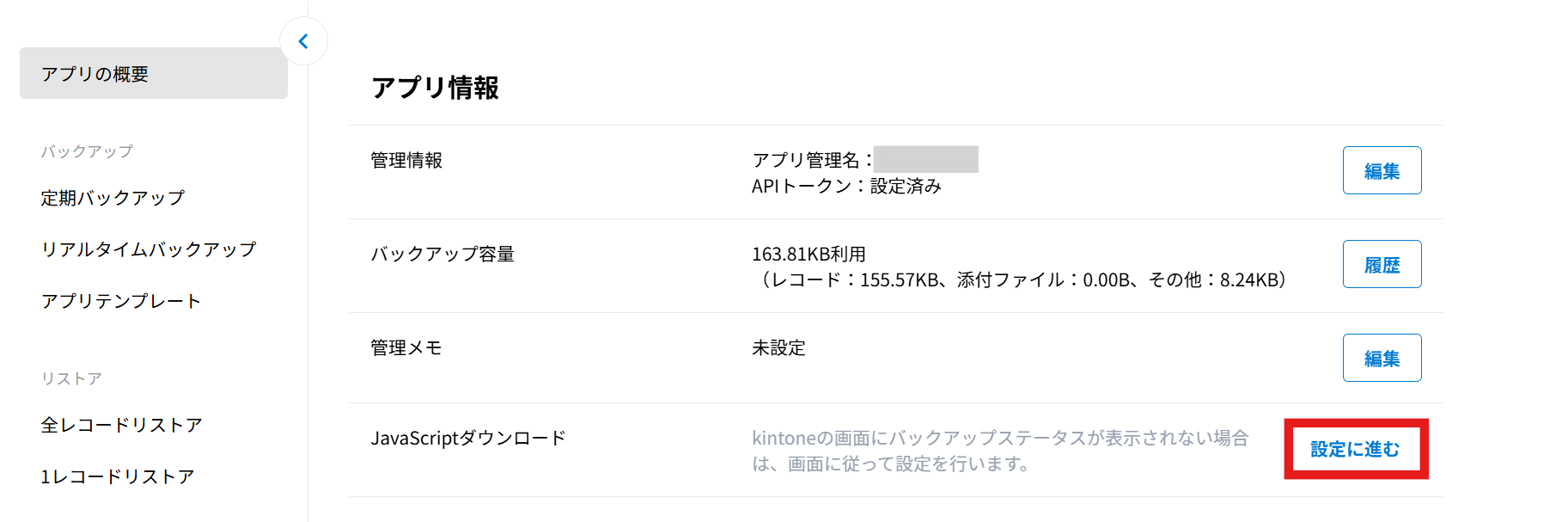
リアルタイムバックアップは、無料お試しとプレミアムコース以上の環境で利用できます。
6.kBackupに戻り、[アプリテンプレート>追加]から、kintoneのアプリテンプレートを登録します。
アプリのテンプレート化手順は、アプリテンプレートの管理方法をご覧ください。

7.一日に一度バックアップを取っている「定期バックアップ」を確認します。バックアップ時間帯を指定する場合は、時間帯を選択して[保存]します。
※時間帯は「0時以降」から3時間刻みで選択できます。
定期バックアップの確認方法は、定期バックアップの確認方法をご覧ください。

8.レコードの編集、追加、削除の操作がされたタイミングで、更新後のデータを自動的にバックアップする「リアルタイムバックアップ」が行われていることを確認します。(リアルタイムバックアップの設定を行った場合のみ取得できます。)
リアルタイムバックアップの確認方法は、リアルタイムバックアップの確認方法をご覧ください。


1名でkBackupの設定を行う場合、以上で設定は完了です。
複数名で設定する
複数名でkBackupの設定画面にログインし、バックアップやリストアを分担できるようになります。
複数名で設定する場合は、一緒に設定を進めるユーザーの追加が必要です。
ご契約後はオプションとして、月額15,000円/人で追加可能です。
詳細は同一環境のトヨクモのkintone連携サービスにライセンスを追加して複数名で利用できますか?をご確認ください。
kBackupを複数名で設定する場合、「ログイン~初期設定」を実施の上、以下の手順を進めてください。
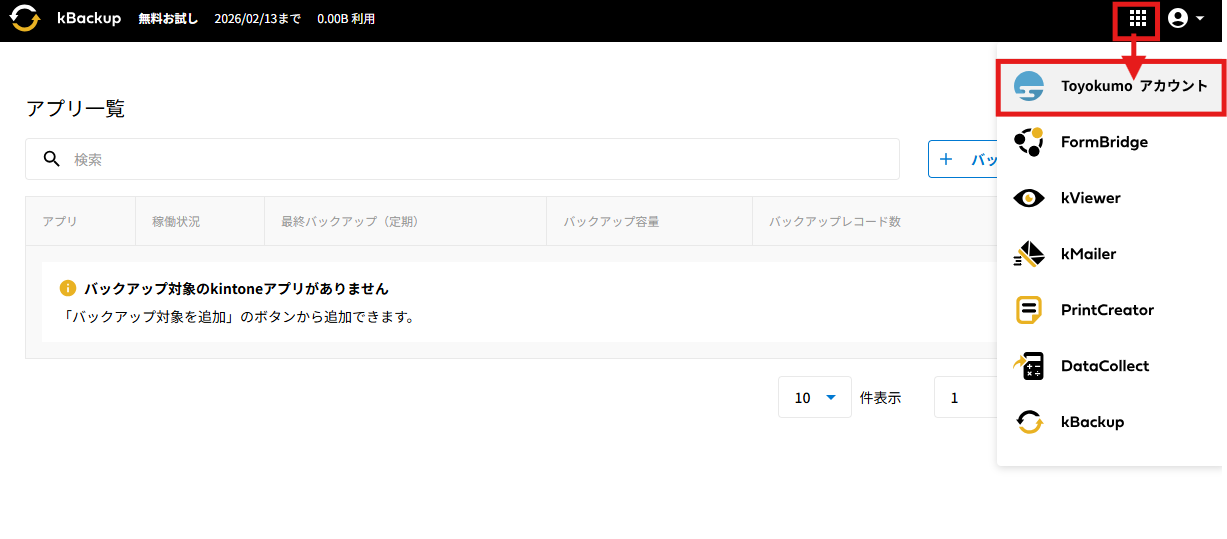
10.右上のグリッドアイコン(■が9つ並んだアイコン)から、「Toyokumoアカウント」をクリックします。
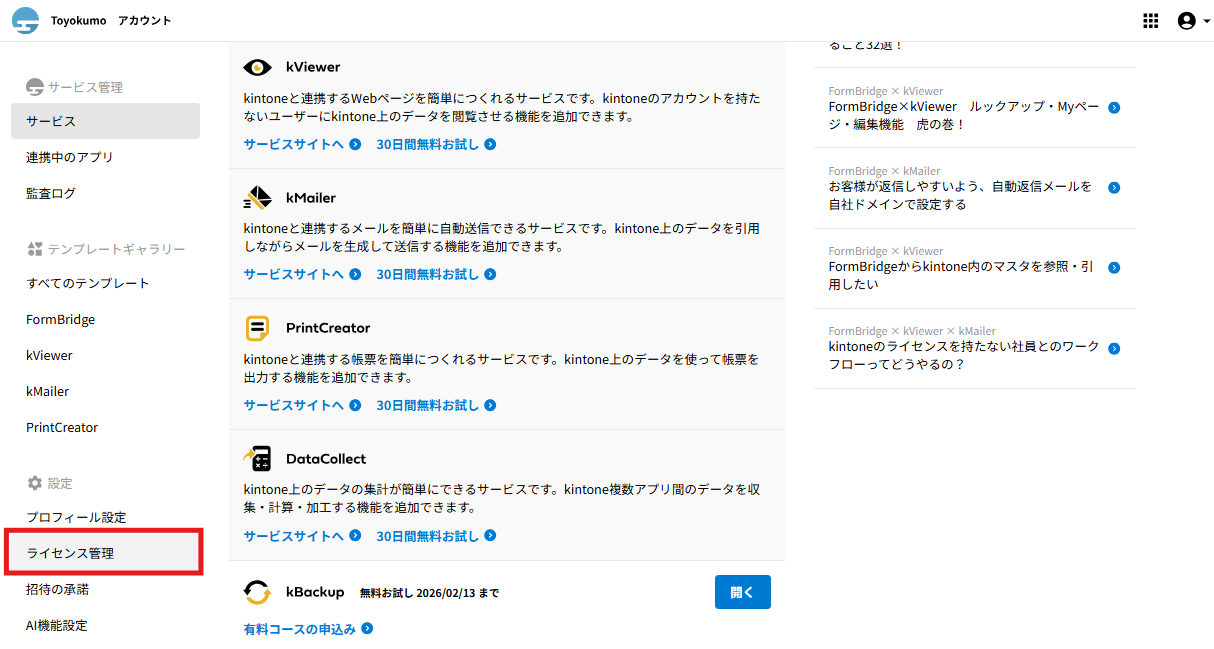
11.「ライセンス管理」をクリックします。
12.[ライセンスを割り当てる]をクリックします。
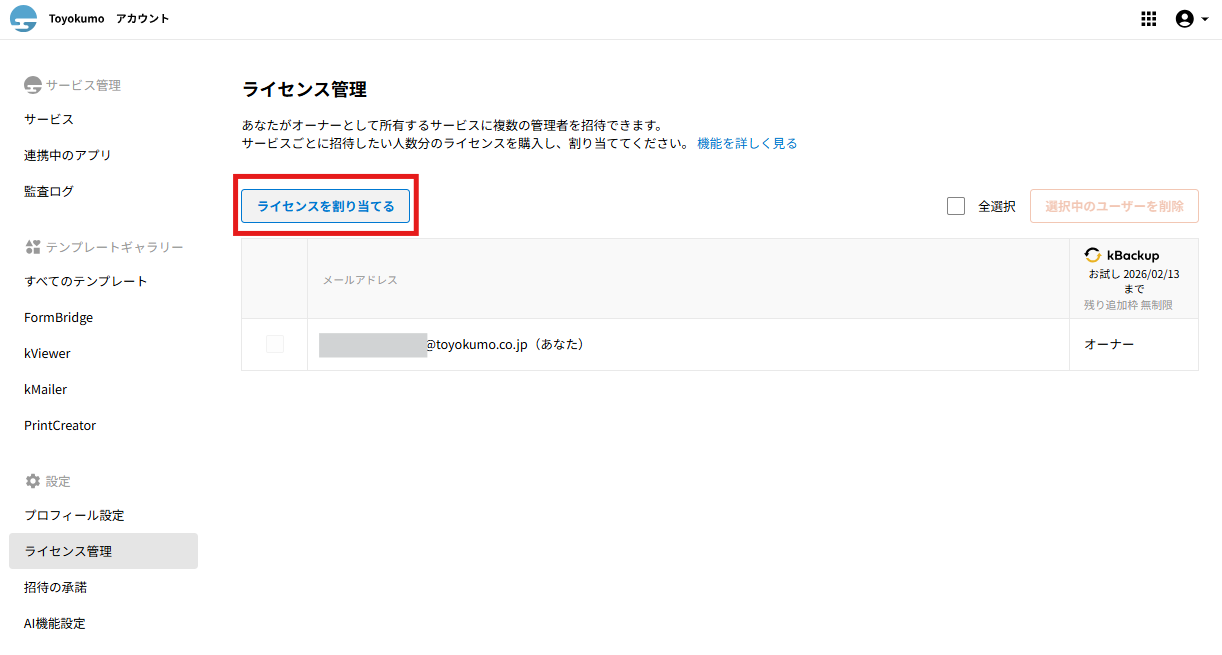
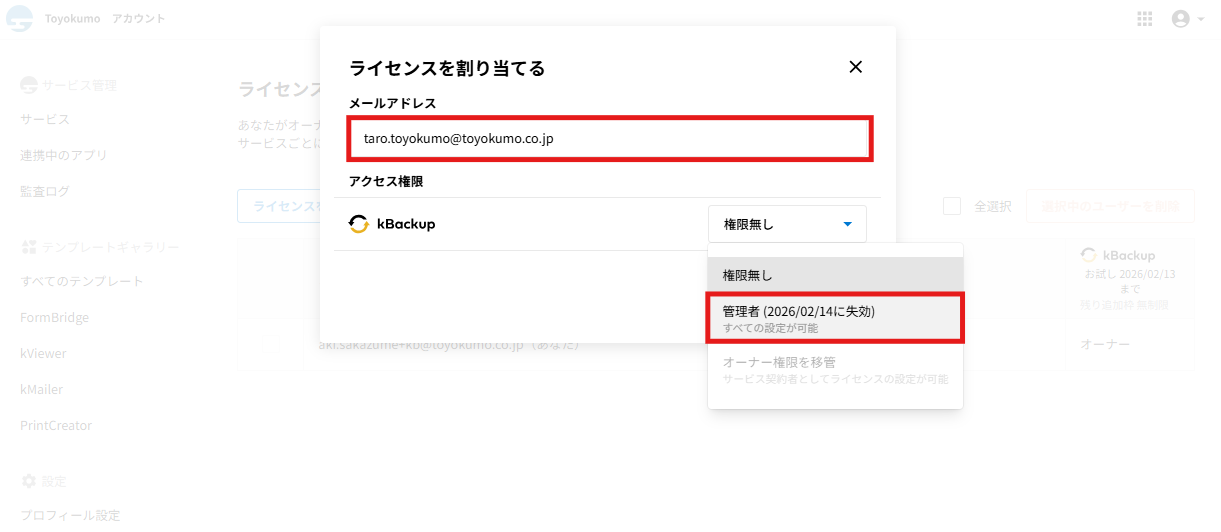
13.一緒に設定したいユーザーのメールアドレスを入力し、kBackupの行で「管理者(XXXX/XX/XXに失効)」を選択します。
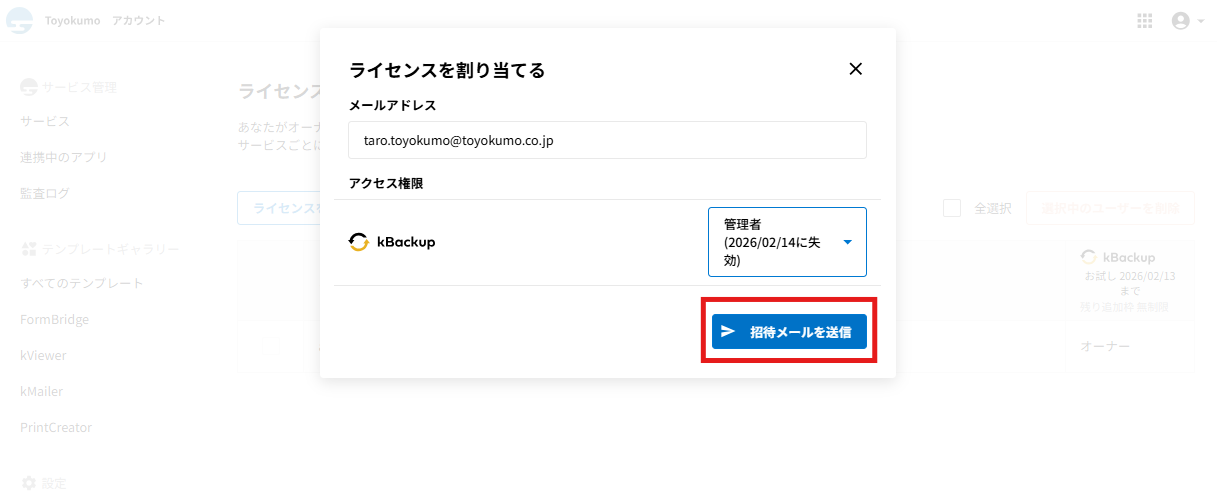
14.[招待メールを送信]をクリックします。
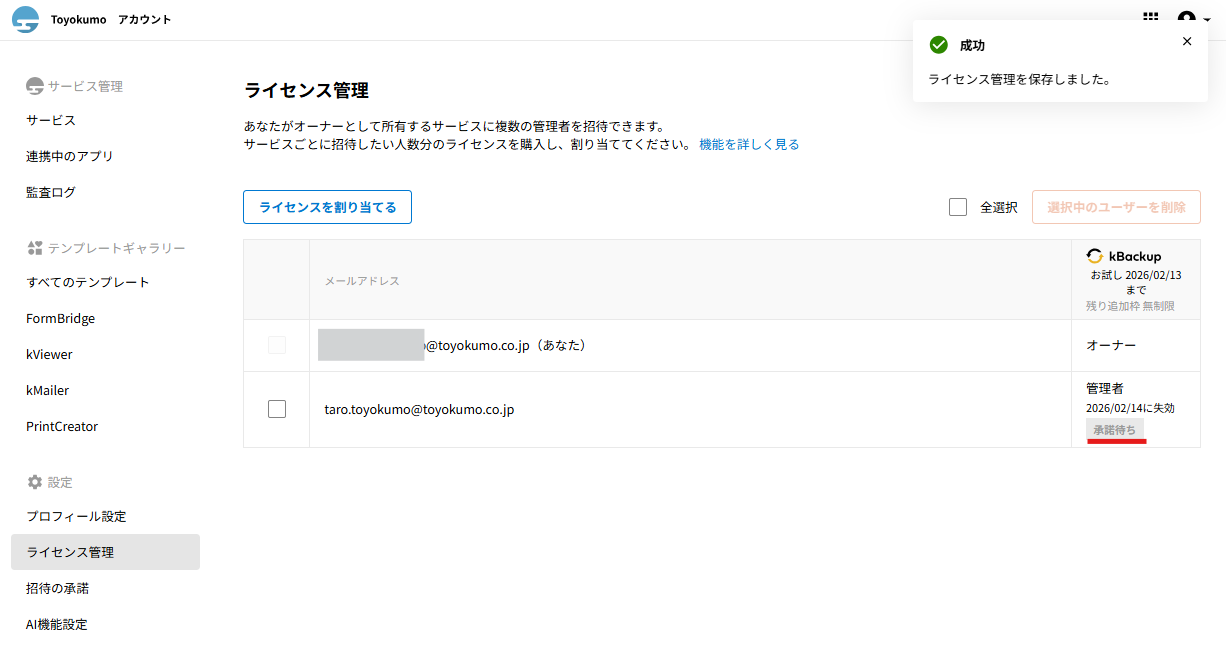
15.画面が切り替わり、「承諾待ち」と表示されます。
以上で招待の設定は完了です。
招待された側のユーザーの操作に関してはトヨクモkintone連携サービスの詳細を受け取った際の操作方法をご確認ください。
16.kBackupの設定に戻る場合は、右上のグリッドアイコン(■が9つ並んだアイコン)から「kBackup」をクリックしてください。