フォーム上にAIチャットを追加し、回答者の疑問にkintoneアプリを参照してその場で回答できます。AIが入力者の質問に回答することで、担当者の対応時間を削減できます。
- 本機能は正式リリース前のβ版として提供しています。正式リリースの時期・利用可能コースは未定です。
- 本β版に関しましては、すべてのコースでご利用可能です。
設定方法
1.AIチャットに参照させるkintoneアプリを作成します。「よくある質問」のようなアプリがすでにある場合はそのままご利用いただけます。
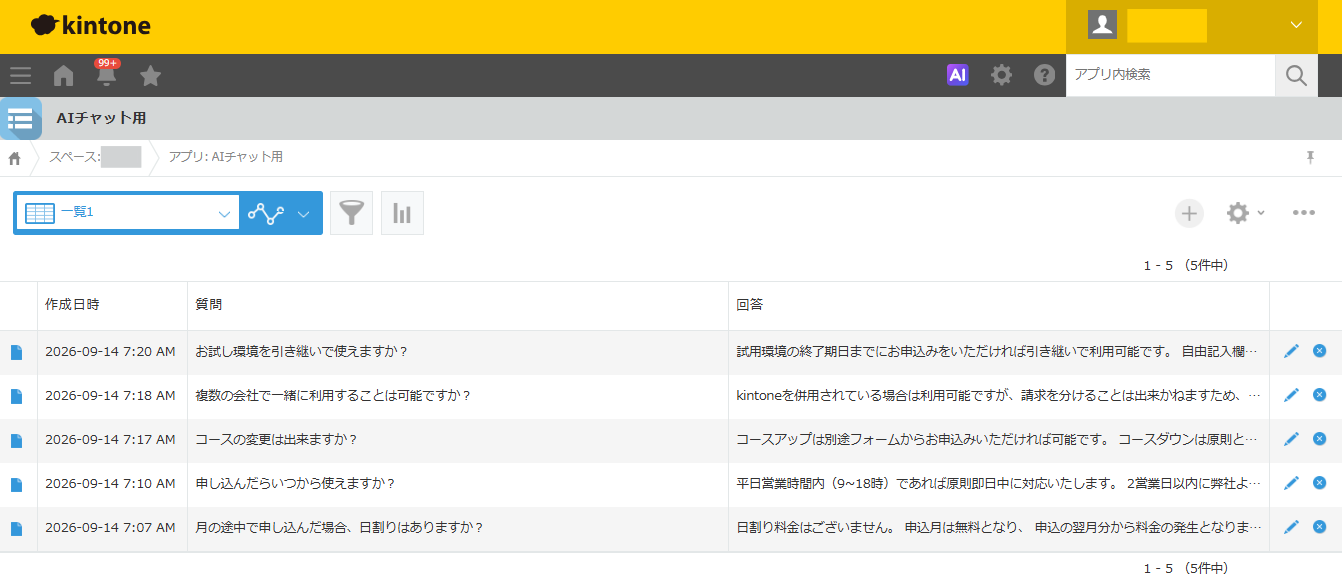
- フィールドは5つまで参照できます。
- 文字列1行、もしくは文字列複数行に対応しています。
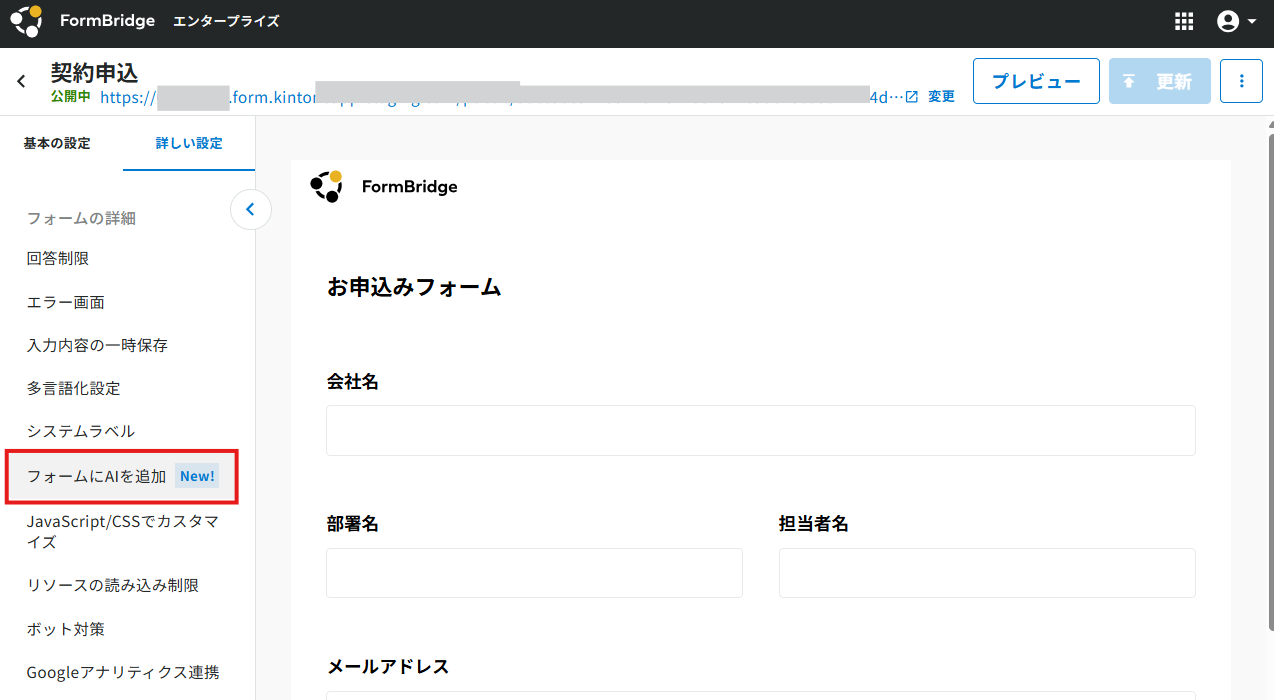
2.設定したいフォームの詳しい設定>「フォームにAIを追加」をクリックします。
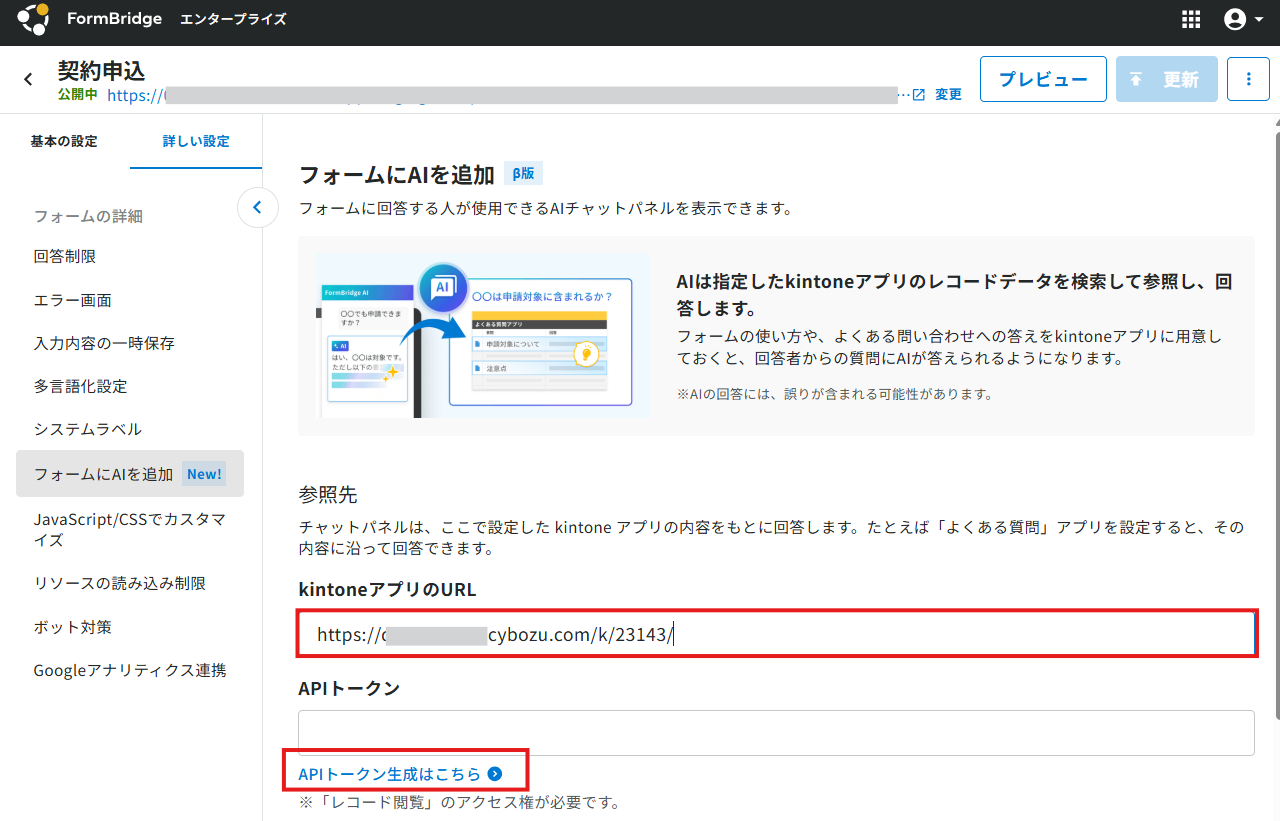
3.手順1で作成したkintoneアプリのURLを入力し、「APIトークン生成はこちら」をクリックします。
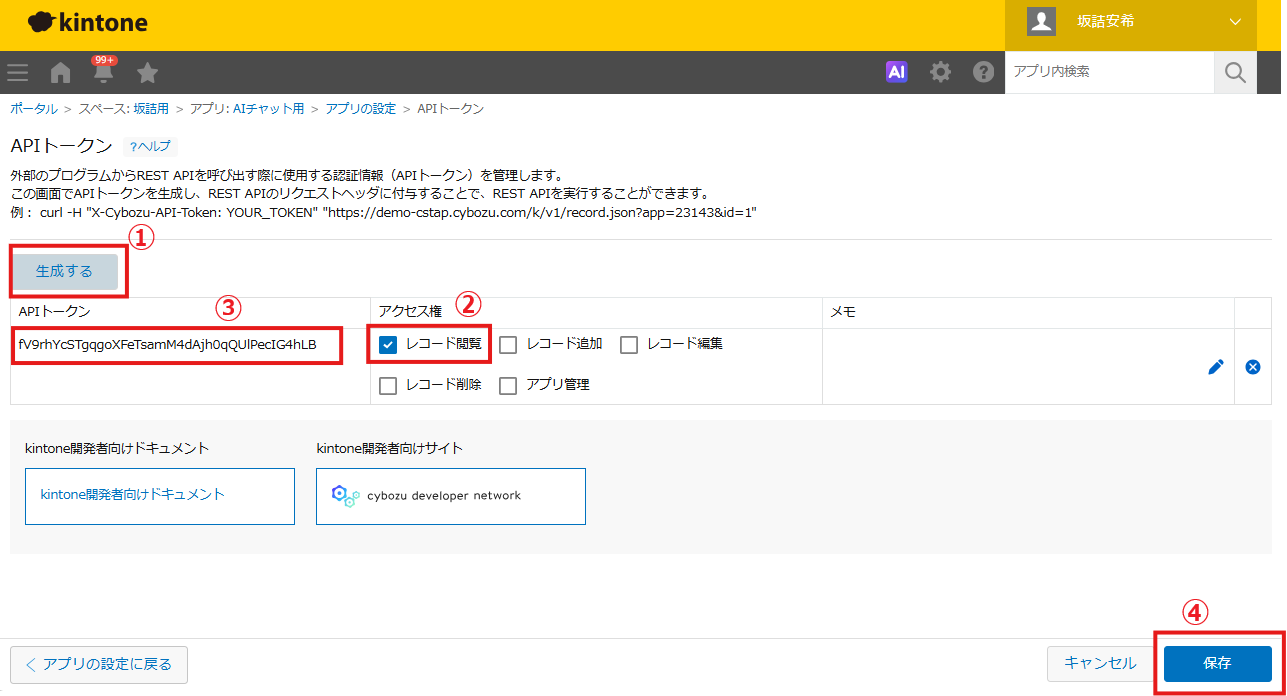
4.APIトークンを作成します。
①「作成する」をクリックします。
②APIトークンが作成されるので、「アクセス権」はレコード閲覧にチェックが入った状態にします。
③APIトークンの文字列をコピーします。
④[保存]をクリックします。
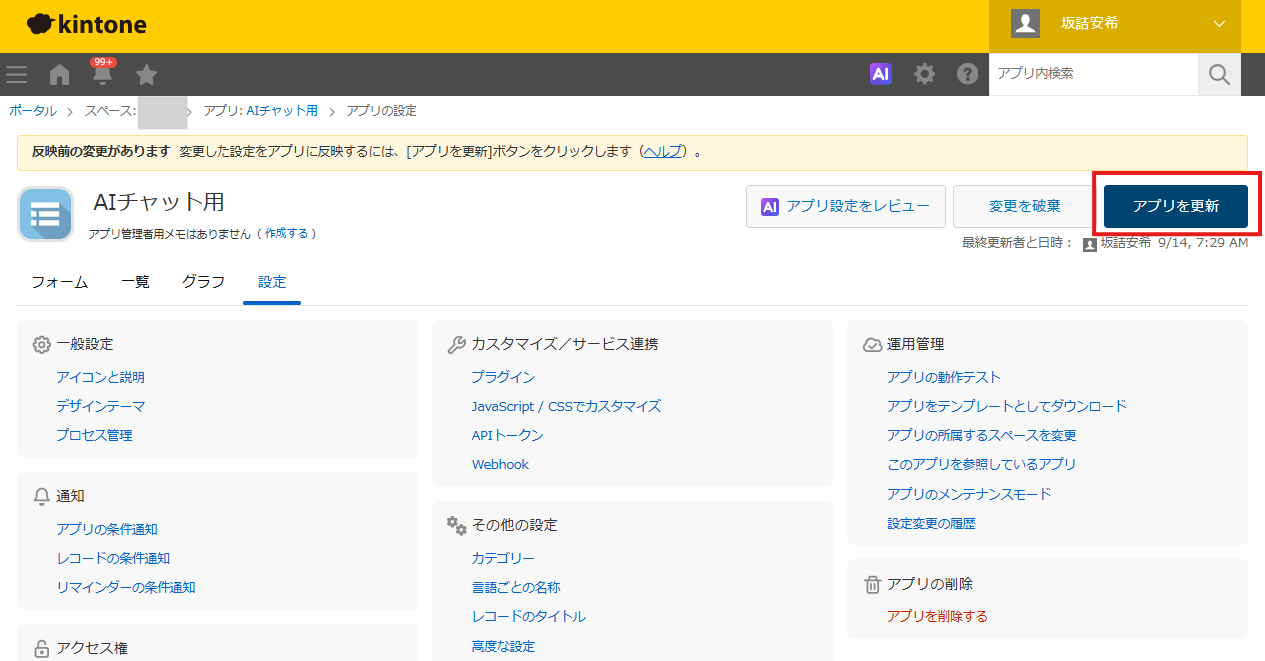
5.「アプリを更新」をクリックして更新します。
ポップアップが出てくるので、再度「アプリを更新」をクリックします。
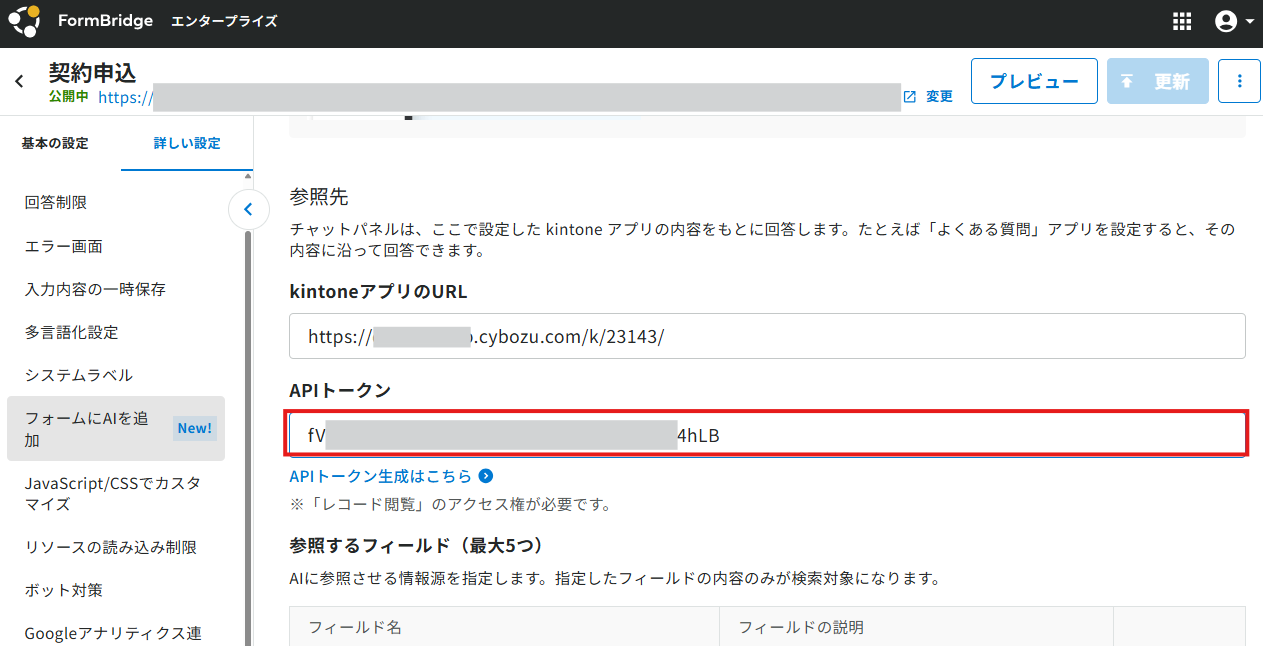
6.手順4でコピーしたAPIトークンを貼り付けます。
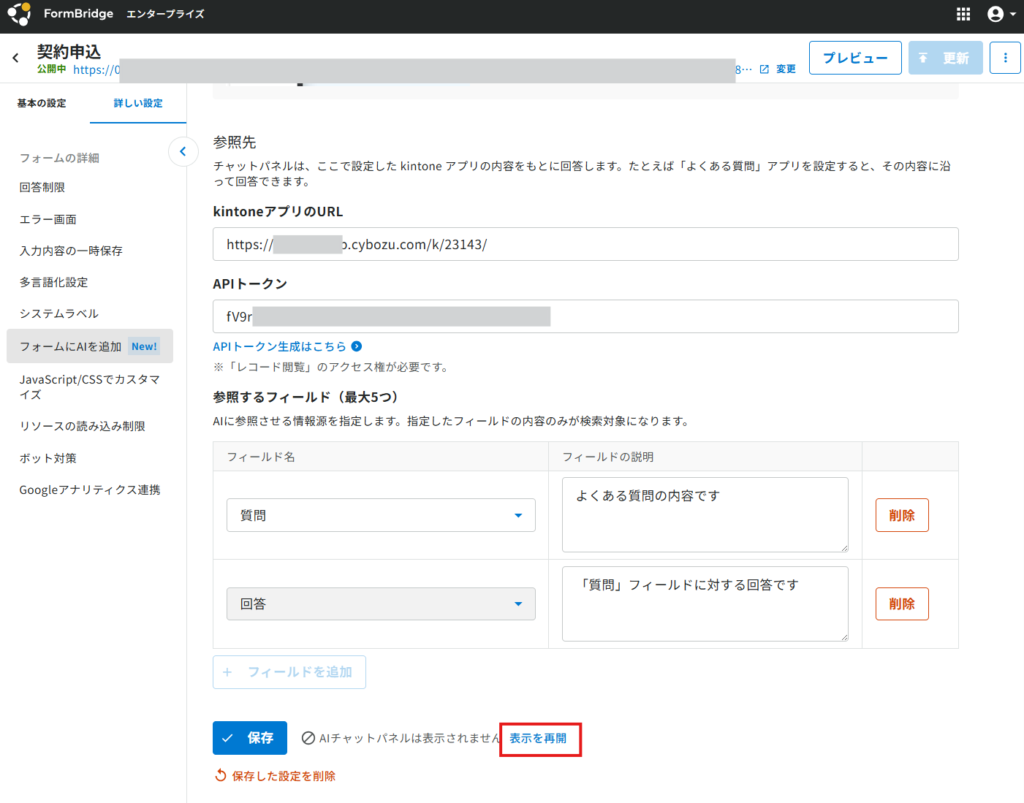
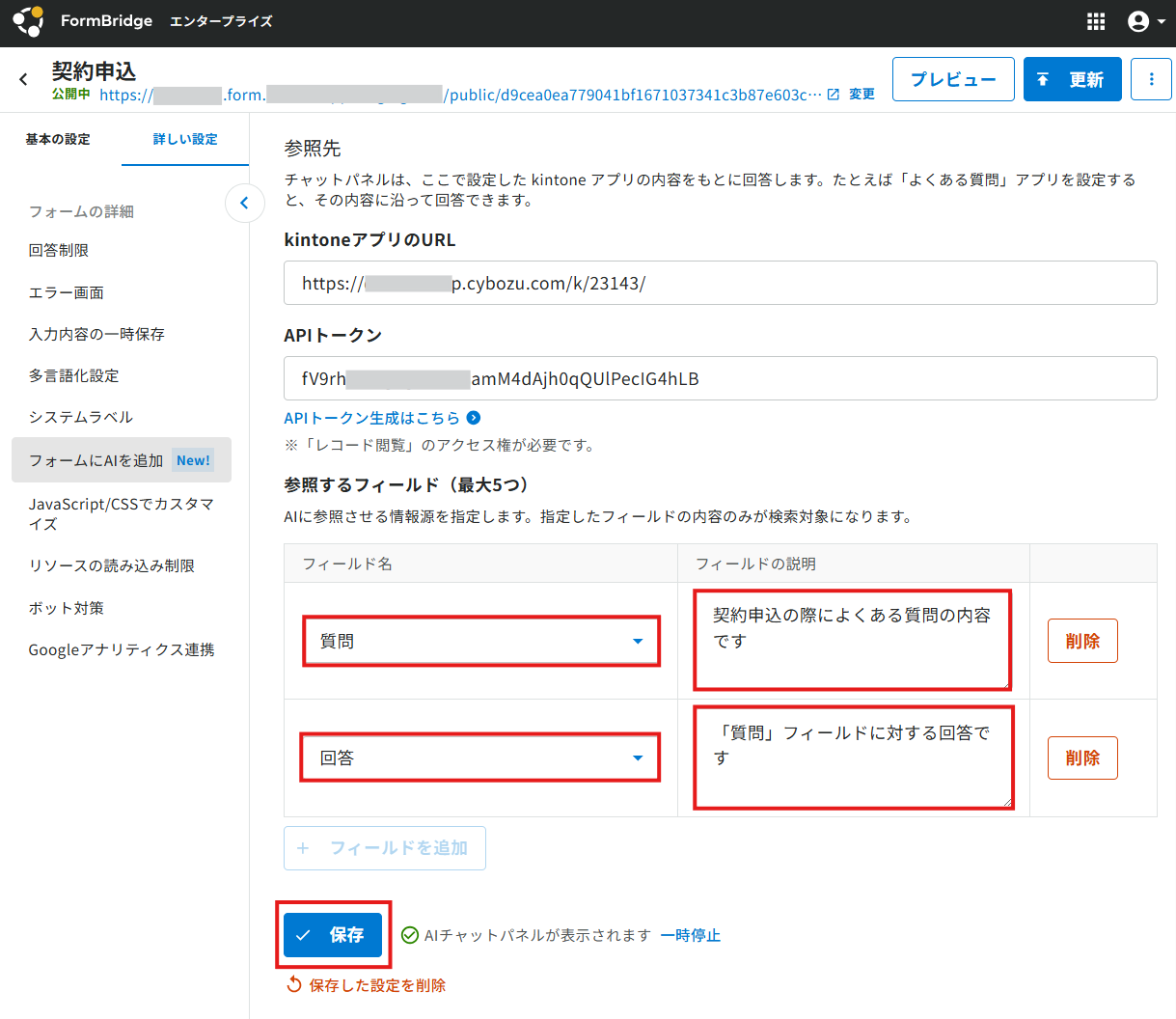
7.参照するフィールド(最大5つ)を設定します。
「フィールドの説明」に、どのような内容が入力されたフィールドなのか説明を入力することで、AIの検索の質を向上できます。
[保存]をクリックし、[更新]をクリックします。
以上で設定は完了です。
AIチャット履歴を確認する
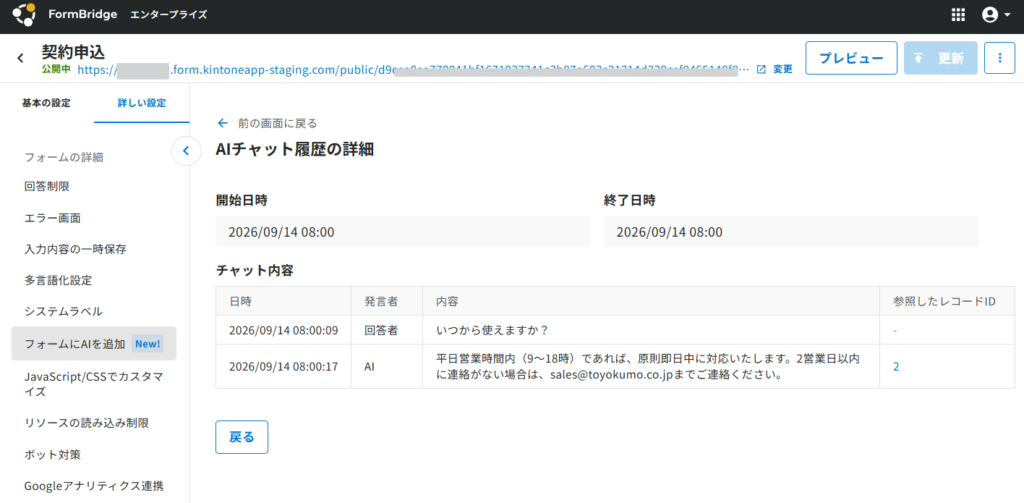
管理画面上にて、フォームの回答者がAIチャットで質問した内容と、AIの回答を確認できます。
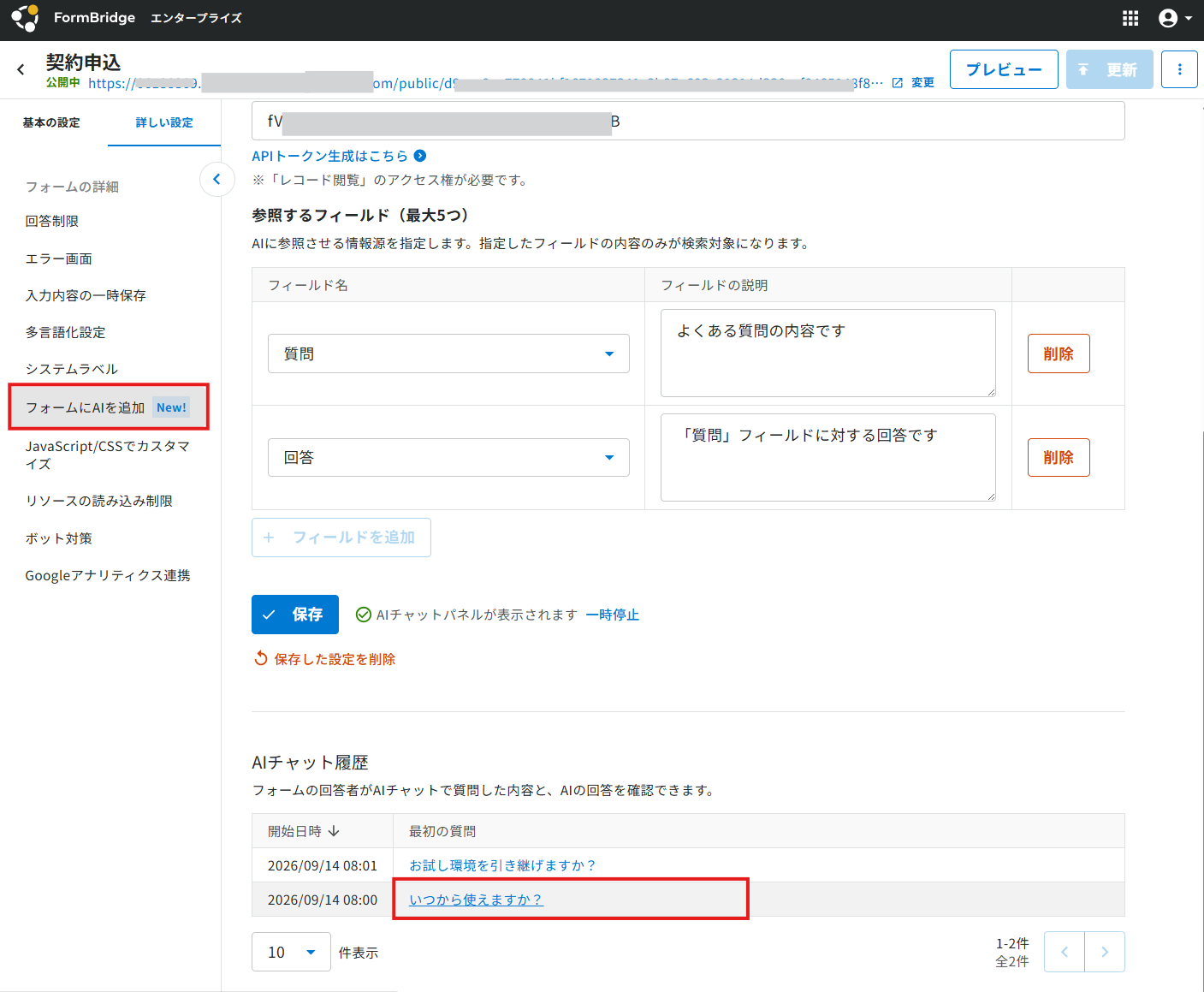
1.[フォームにAIを追加]メニュー下部でAIチャット履歴を確認できます。
質問をクリックすると、詳細内容が確認できます。
AIチャットパネルを非表示にする
[フォームにAIを追加]メニュー内[保存]ボタンの右側の[一時停止]をクリックします。
保存、更新することでAIチャットパネルを非表示にできます。
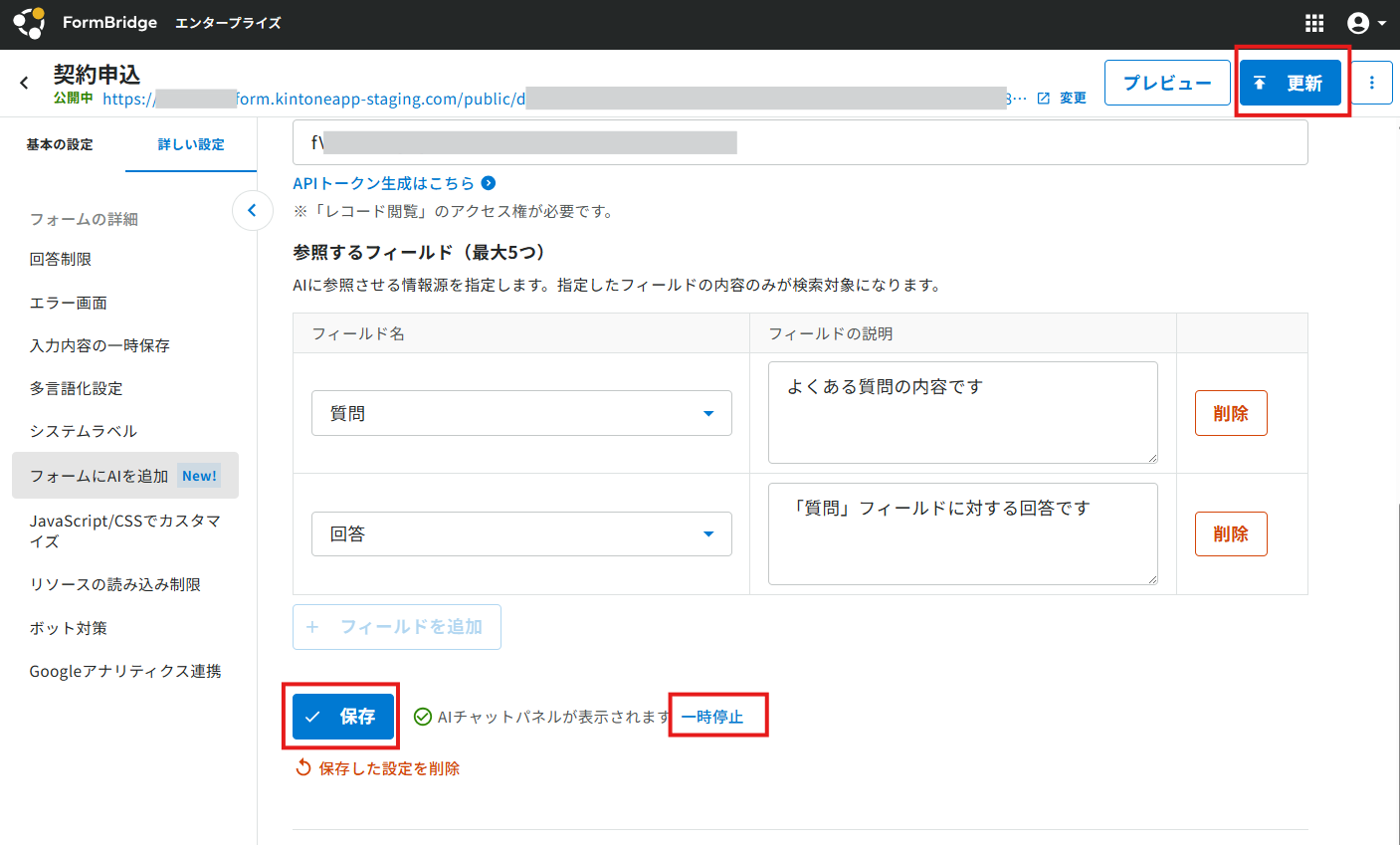
「表示を再開」をクリックし、保存、更新することで再度AIチャットパネルを表示できます。