書類の設定を行う前に、kintoneアプリの登録を行う必要があります。
本ページにて、kintoneアプリの登録方法をご案内しております。
設定方法
1.「+アプリを作成」のボタンをクリックし、kintoneアプリの登録を行います。

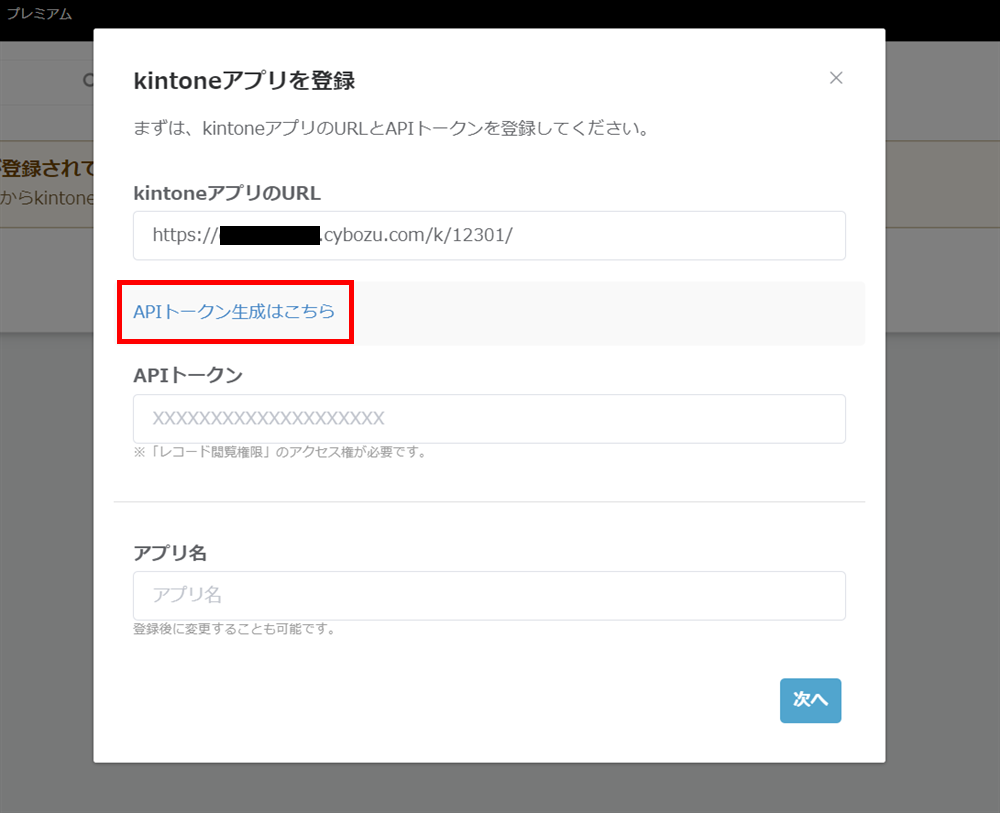
2.kintoneアプリのURLを登録します。
kintoneアプリのURLは、アプリを開いた画面に表示されている
https://(サブドメイン名).cybozu.com/k/xxx/
の形式のURLです。
kintoneアプリのURLを登録すると、「APIトークン生成はこちら」という文言が表示されるので、クリックします。
3.APIトークンの生成画面で、[生成する]をクリックし、APIトークンを生成します。
[保存]、[アプリを更新]まで行います。

補足
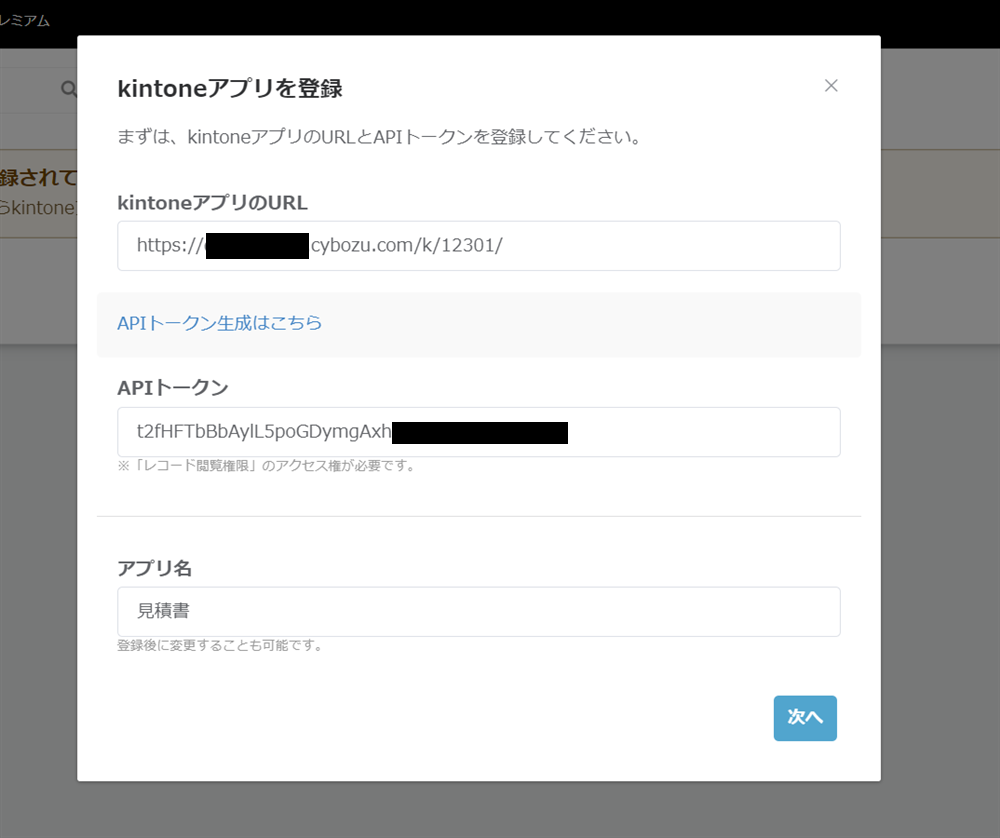
APIトークンのアクセス権は、「レコード閲覧」の権限が必要です。4.PrintCreatorの画面に戻り、7で生成したAPIトークンを貼り付けます。
アプリ名は自動で入力されますが、変更することも可能です。
[次へ]に進みます。
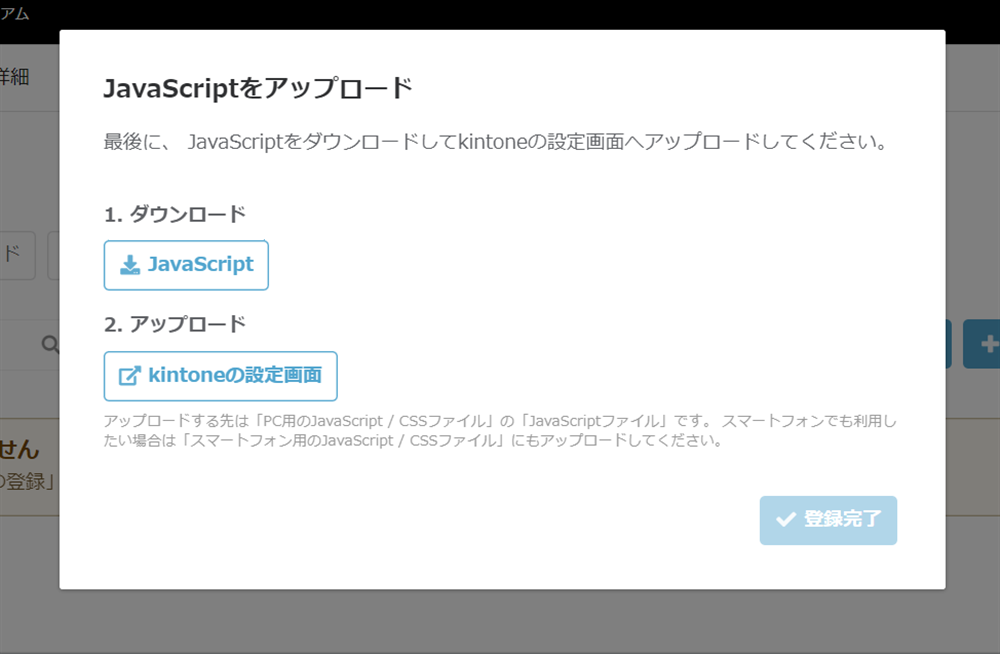
5.JavaScriptをアップロードします。
設定方法は、JavaScriptを設定するの記事内、手順2からを確認してください。
この後、書類を追加していただく必要がございます。
それぞれの書類の設定方法は、各記事をご確認ください。