電子契約の送信内容について、PrintCreator管理画面上の設定方法をご案内しています。
設定方法
1.PrintCreatorに登録されたアプリ内の、電子契約に利用したい書類をクリックします。
書類が未作成の場合は、書類を作成してください。

※PrintCreatorの設定上のPDF枚数と、添付ファイル内のPDF枚数が異なる場合、電子契約の署名依頼送信時にエラーが発生しますのでご注意ください。
2.「電子契約」>「送信内容」をクリックします。

送信する書類
3.送信する書類名を設定します。PrintCreatorで作成した書類名が表示されているので、必要であれば修正します。

4.署名依頼に使用する書類を設定します。PrintCreatorで設定した書類を出力して利用する場合は、「出力の設定に基づいた書類」をクリックします。
また、kintoneアプリ上の添付ファイルフィールドに保存した書類を送信することも可能です。その場合は「添付ファイルフィールドの書類を利用」より、利用したい添付ファイルフィールドをクリックします。

依頼元の情報
5.依頼元の情報を設定します。
依頼元の氏名を入力した場合は、kintoneを操作するユーザーに関わらず入力した氏名が表示されます。
未入力の場合、kintoneから署名依頼を送信する際にログインしているユーザーの氏名が表示されます。
※依頼元の初期設定機能はプレミアムコース以上で利用可能です。

6.「メールの送信元」を設定します。
以下2つから選択してください。
・PrintCreator(noreply@kintoneapp.com)から送信する
・kMailer(kMailerで連携したメールアドレス)から送信する ※プレミアムコース以上
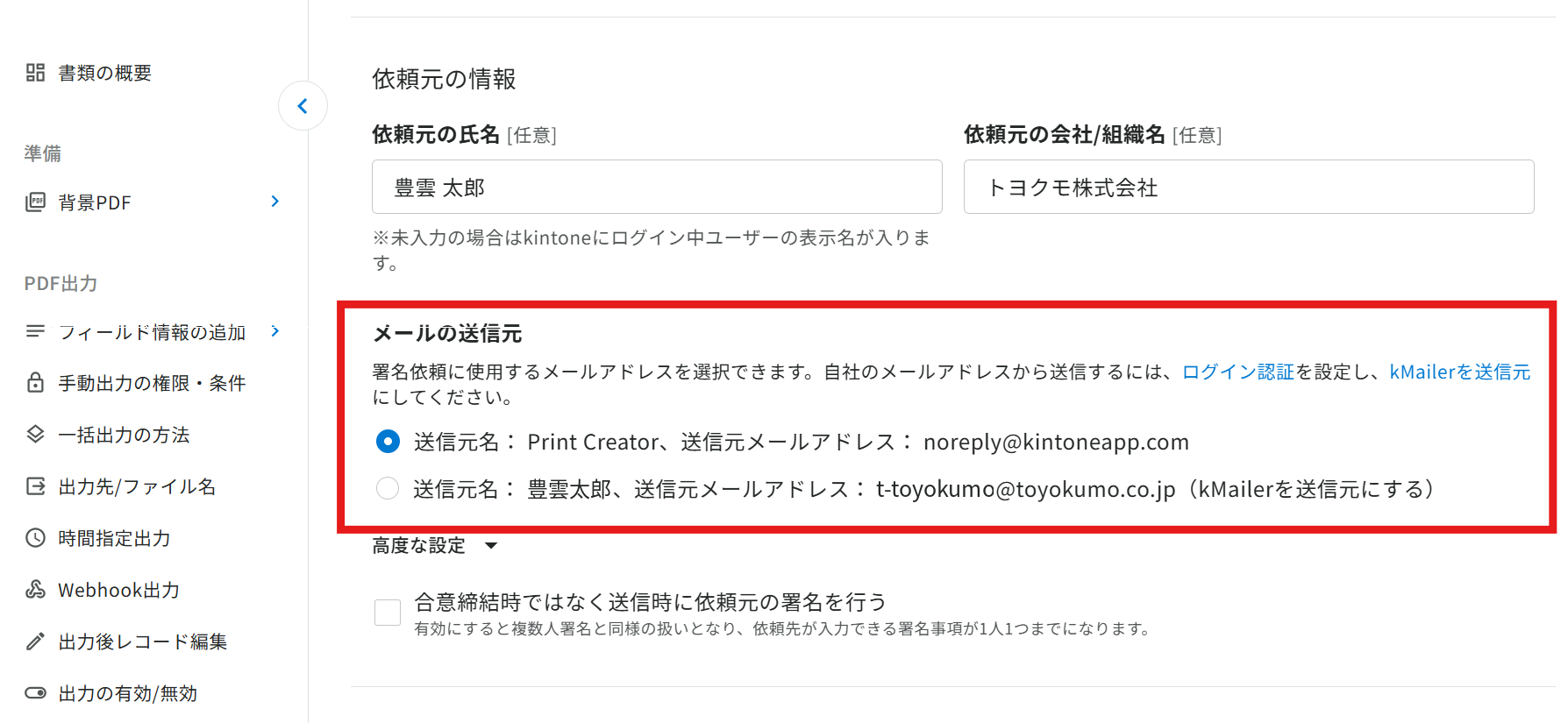
詳細は 電子契約の署名依頼を自社のメールアドレスから送信する(kMailerを送信元にする)をご確認ください。
7.送信時に依頼元の署名を行いたい場合、「高度な設定」から「合意締結時ではなく送信時に依頼元の署名を行う」にチェックを入れます。

※有効にすると複数人署名と同様の扱いとなり、依頼先が入力できる署名事項が1人1つまでになります。
依頼先の情報
8.依頼先の情報として利用するkintoneフィールドを設定します。
依頼先は複数設定(10件まで)可能です。
メールアドレスと氏名は必須、会社/組織名は任意項目となります。

- メールアドレス:文字列(1行)/リンク(入力値の種類=メールアドレス)
- 氏名:文字列(1行)
- 会社名:文字列(1行)
複数人に署名を依頼したい場合は、人数分のメールアドレス/氏名/会社名のフィールドをkintone側に用意し、依頼先情報を入力する必要があります。
追加認証(ログイン認証)
9.追加認証が必要な場合は設定します。初期値は「設定しない」にチェックされているので、必要がない場合はそのまま10.へ進んでください。
9ー1.ログイン認証を追加する
「ログイン認証を追加」を押下すると、依頼先に電子契約を依頼する際に、メールアドレスの認証制限を掛けることが出来ます。
電子契約依頼時のセキュリティについて

書類情報
10.書類情報に利用するkintoneアプリのフィールドを設定します。ここで設定したフィールドは「電子契約送信履歴」画面で表示されます。

- 契約開始日/契約終了日:日付/日時
- 取引金額:数値
送信内容の変更管理
11.送信内容の変更管理を設定します。
「送信内容の変更を防ぐ」にチェックを入れると、運用担当者がkintone上で署名依頼する際に依頼先・依頼元・送信する書類の情報の変更を禁止できます。
※送信内容の変更を防ぐ機能はプロフェッショナルコース以上で利用可能です。

12.[保存]をクリックし、管理画面上の設定は完了です。

送信内容の設定後の操作方法
- 書類上に署名の入力を求めたい場合は、署名事項を追加するを参照してください。
- 電子契約を締結した書類をkintoneに保存されたい場合は、締結済み書類の保存先を設定するを参照してください。
- 電子契約を利用される場合、電子契約を有効にする必要があります。
- 電子契約を有効にした後、kintoneから署名依頼を送信する場合は署名依頼を送信するを参照してください。