kintone接続設定では、kBackupとkintoneの連携設定を行います。
kintoneのサブドメインを変更した場合や、cybozu.comのセキュリティ設定を変更した場合、kintone接続情報を変更する必要があります。
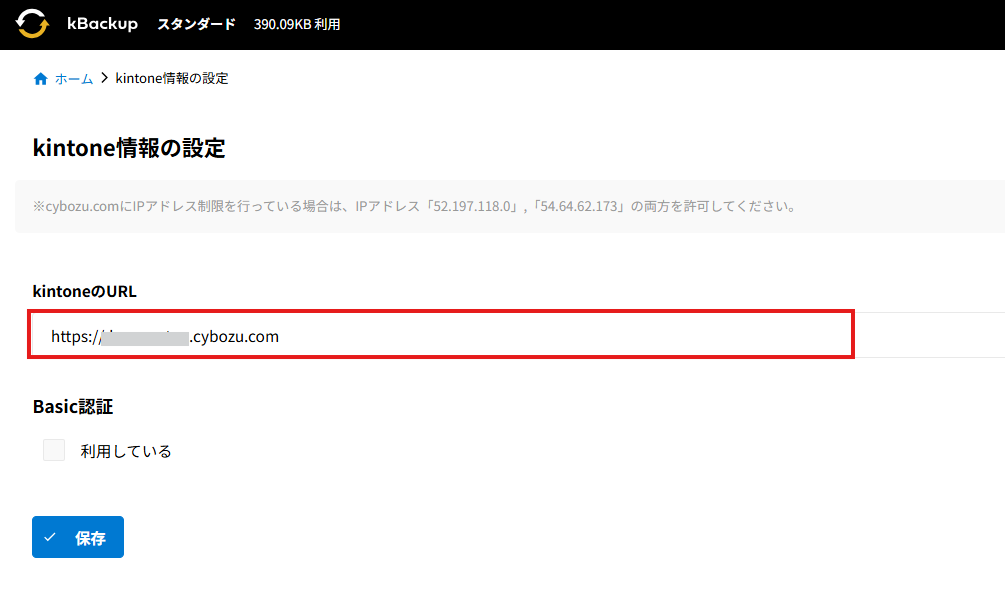
kintoneのURLを変更する
1.kBackupにログインしている状態で、画面右上のハンバーガーメニューをクリックし、プルダウンから「kintone情報の設定」の項目を押します。

2.「kintoneのURL」に、変更後のkintoneのログインURLを入力し、[保存]を押してください。
kintoneのログインURLは、kintoneのポータル画面で表示されている https://(サブドメイン名).cybozu.com の形式のURLです。
補足
kintoneのログインURLを変更した場合、登録されている各アプリのサブドメインが自動的に変更されます。cybozu.comのセキュリティ設定を変更する
cybozu.comにてセキュリティ設定(IPアドレス制限)の設定を行なっている場合は設定してください。
- IPアドレス制限で『一部許可』を設定している場合
kBackupのIPアドレスをcybozu.comで許可する必要があります。
IPアドレスによる制限をご確認ください。 - IPアドレス制限で『すべて拒否』に設定している場合
Basic認証の設定が必要です。
Basic認証による制限をご確認ください。
※kBackupはAPIトークンを利用してバックアップを取得しますが、APIトークンはクライアント証明書には対応しておりません。
補足
cybozu.comのセキュリティ設定については セキュリティ設定(cybozu.com ヘルプ) をご参照ください。IPアドレスによる制限
kBackupのIPアドレスをcybozu.comで許可してください。
kBackupのIPアドレスは以下です。
両IPアドレスからのアクセスができるように設定してください。
- 54.64.62.173
- 52.197.118.0
以上で設定は完了です。

Basic認証による制限
1.「kintoneログイン情報を変更する」の設定をする際、[保存]を押す前に以下の操作も行います。
2.「Basic認証」で"利用している"にチェックを入れ、ユーザー名/パスワードを入力したら、[保存]を押します。
以上で設定は完了です。

補足
cybozu.comにBasic認証を設定する方法は、Basic認証とは(cybozu.comヘルプ)をご確認ください。