プレミアムコース以上で利用可能です
kintoneアプリのレコードごとのテーブルの行数によって、出力する書類を自動選択して出力する機能です。
テーブル行数条件分岐については、テーブル行数条件分岐とはをご確認ください。
設定方法
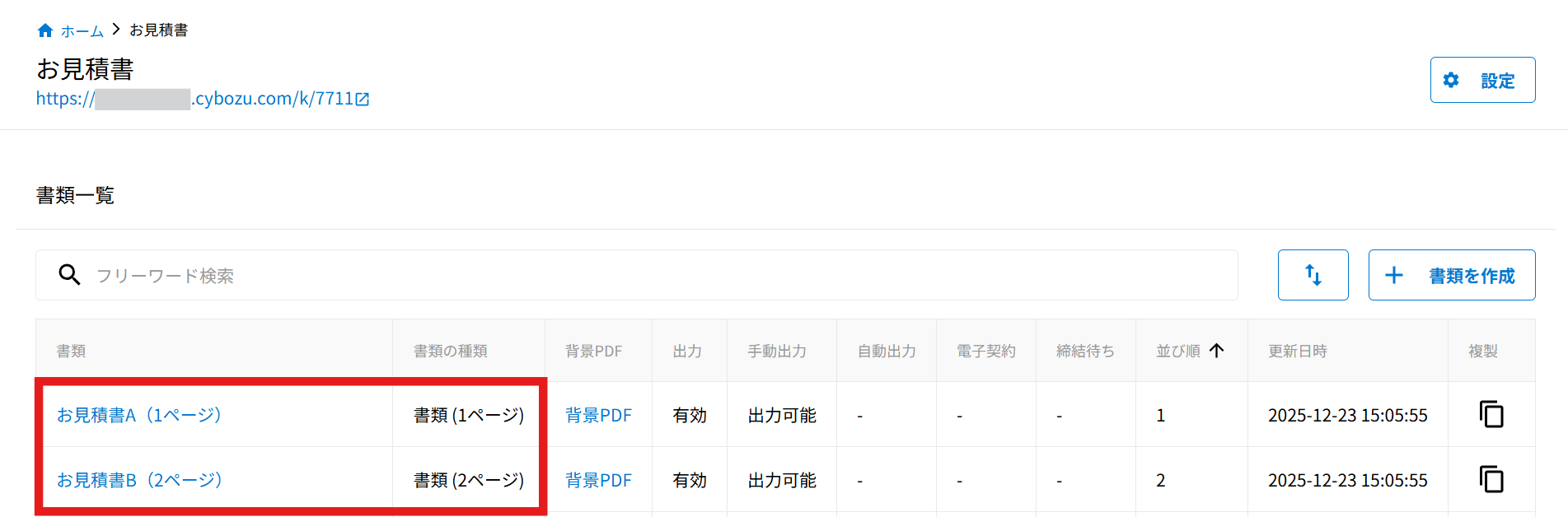
1.テーブル行数条件分岐で利用する書類を作成します。
設定方法については、書類を作成するをご確認ください。
今回の例では行数に応じて1ページまたは2ページの書類を出力したいため、1ページの書類(お見積書A)と2ページの書類(お見積書B)、計2つを作成します。
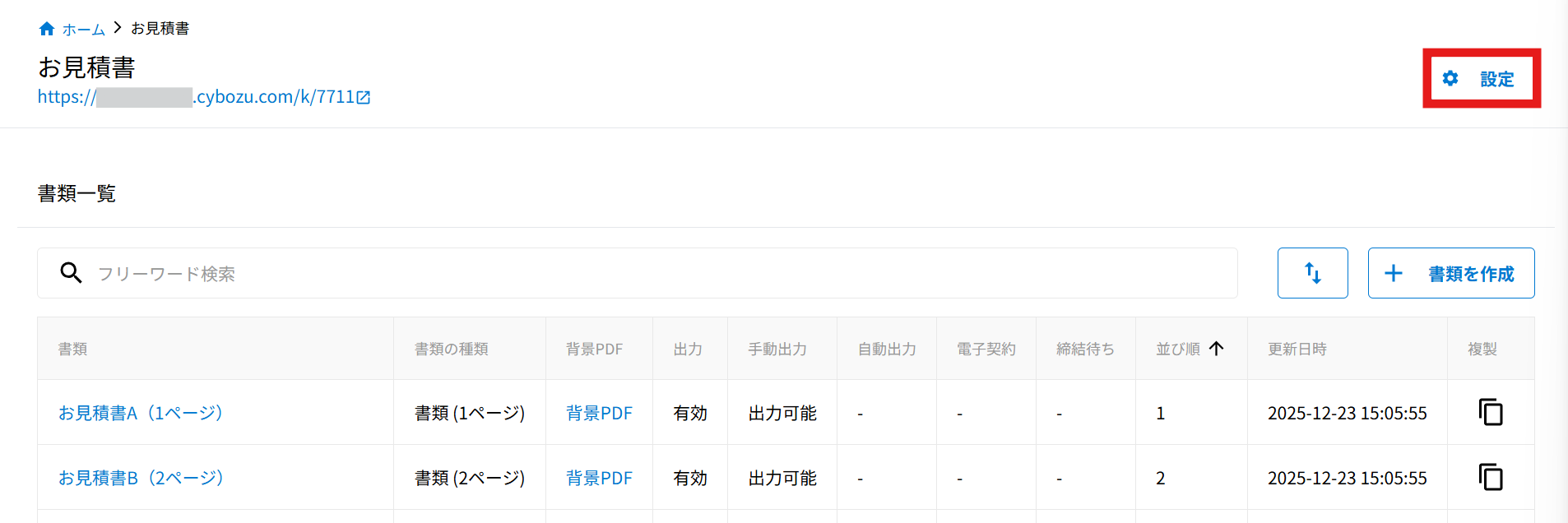
2.[設定]をクリックします。
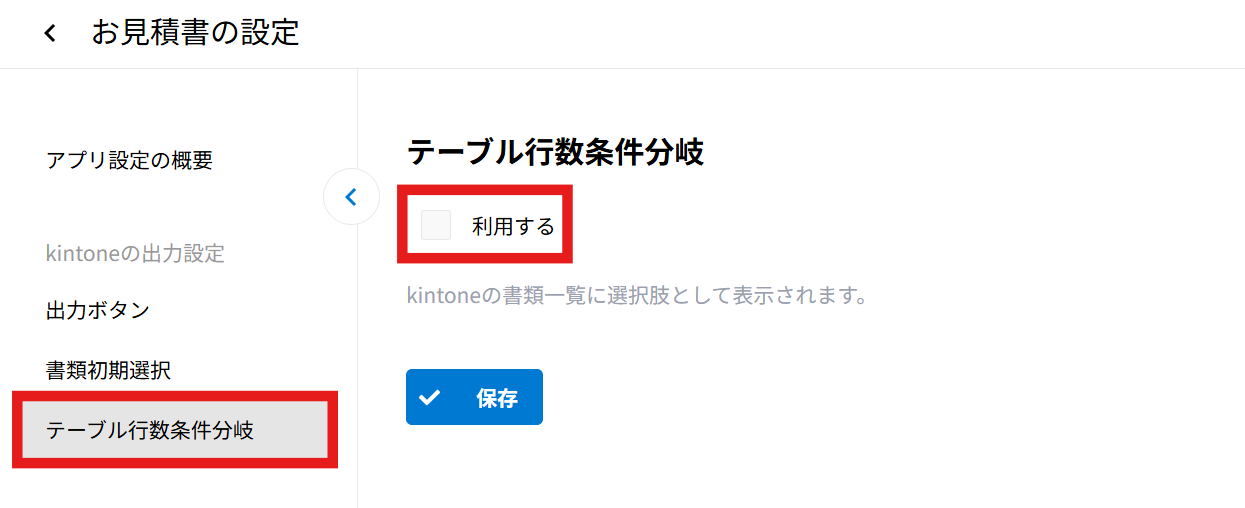
3.[テーブル行数条件分岐]を開き、「利用する」にチェックを入れます。
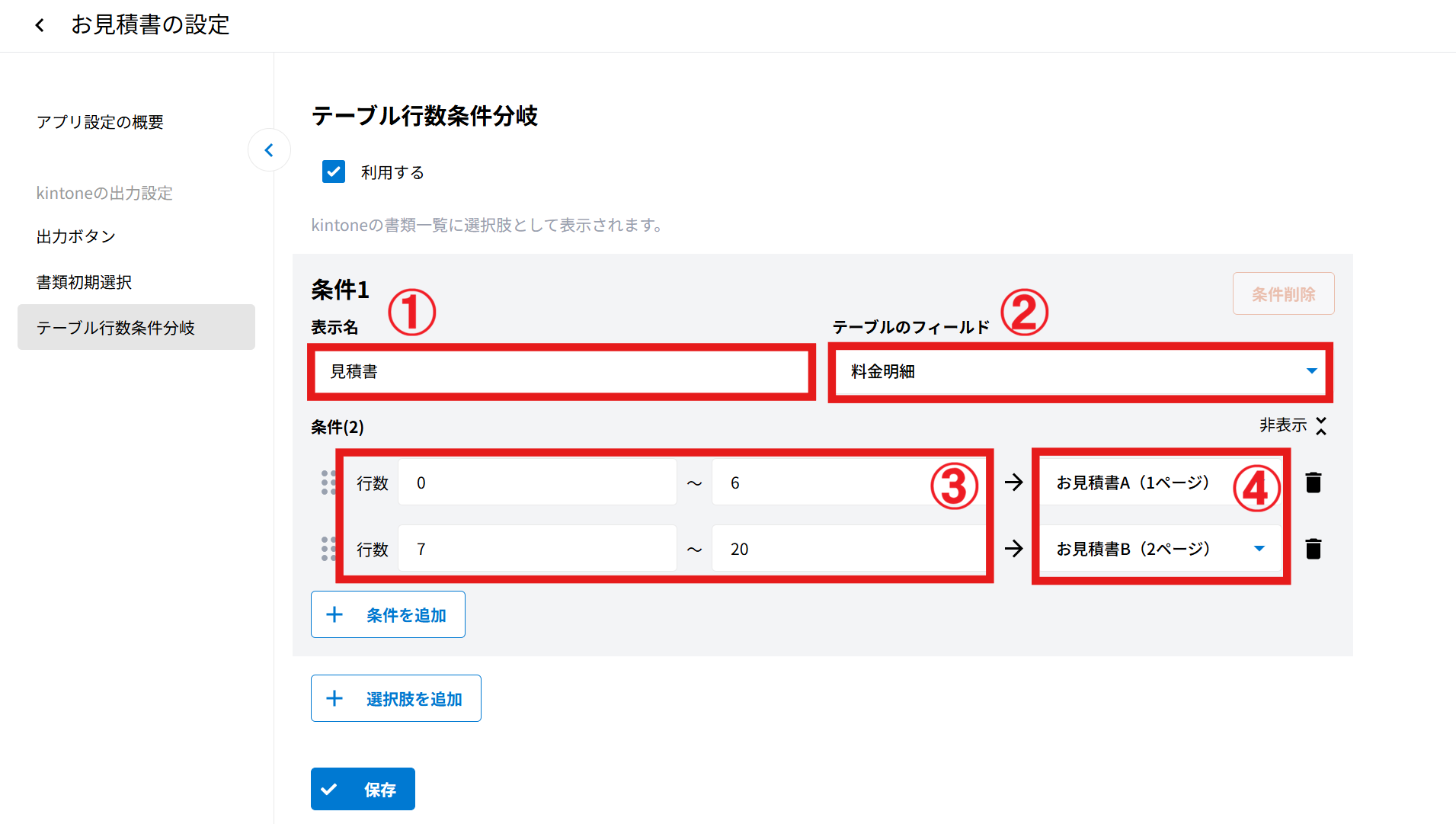
4.テーブル行数条件分岐の設定をします。
①表示名
kintoneアプリ内[出力]ボタン横のプルダウンに表示させる書類名を設定します。
②テーブルのフィールド
行数によって条件分岐をするテーブルを選択します。
③条件(行数)
テーブルの行数を設定します。
※1つ目の条件では、行数を「0」から設定してください。
④条件(書類)
テーブル行数に応じて出力したい書類を設定します。
設定ができたら[保存]をクリックします。
ポイント
今回の場合、料金明細テーブルが0~6行の場合は1ページの書類(お見積書A)を、7~20行の場合は2ページの書類(お見積書B)を出力する設定です。
補足
テーブルフィールドや利用する書類は、名称の一部を入力することで検索が可能です。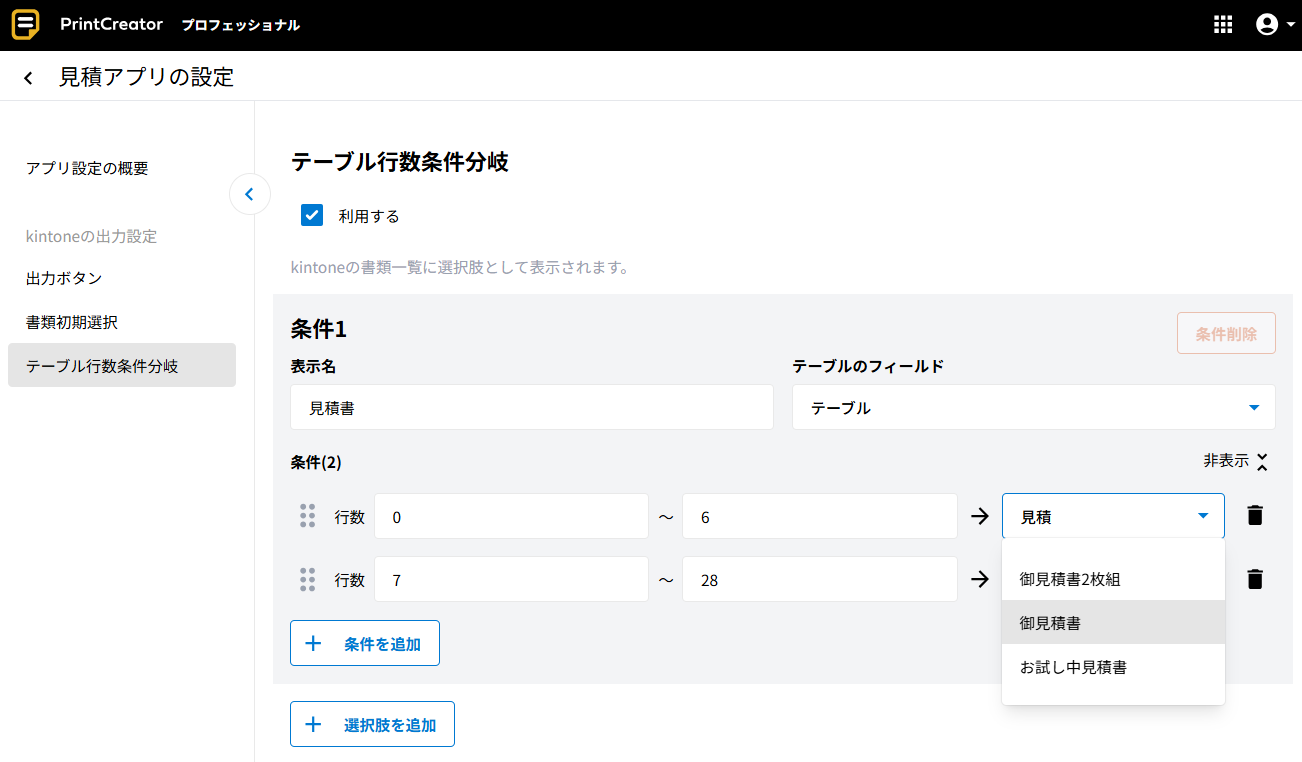
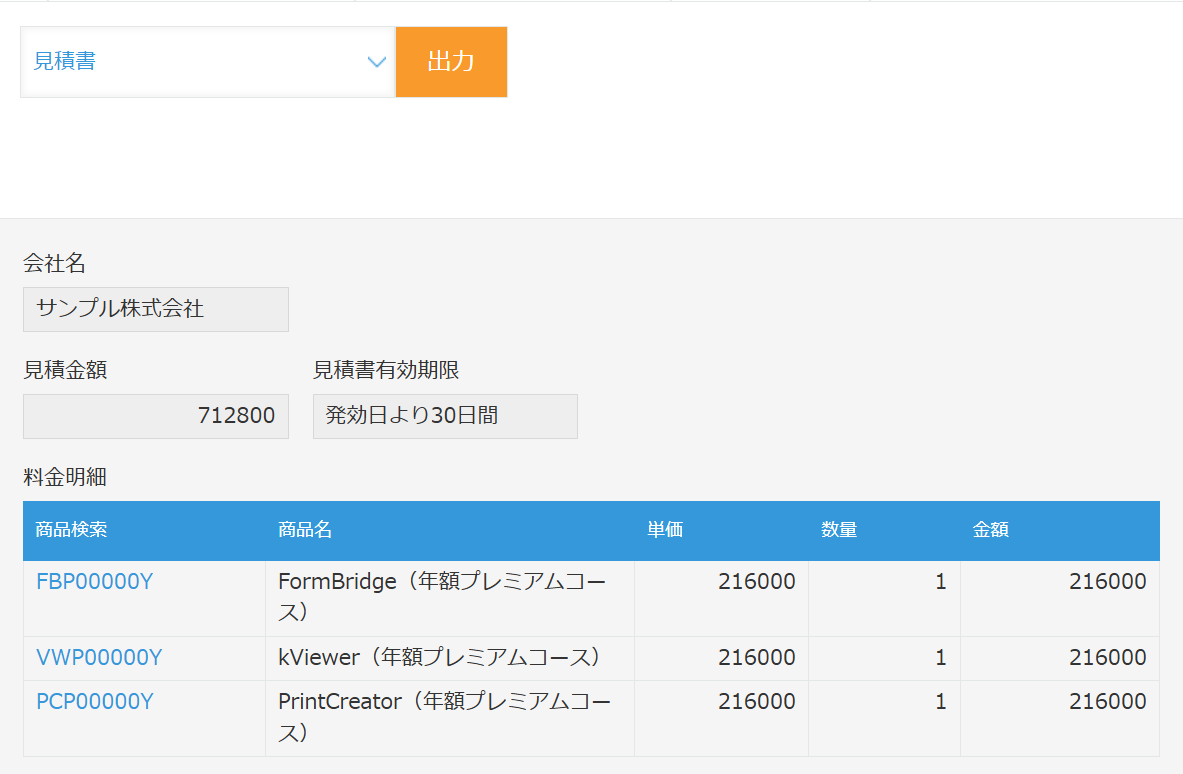
5.kintoneアプリの画面をリロードし、出力ボタン横に4の①で設定した表示名が表示されていれば設定は完了です。
テーブルの行数によって、出力する枚数に変化があるか確認してください。
補足
- テーブル行数条件分岐の「表示名」に設定された書類名は、kintoneアプリのプルダウン上で1番上に表示されます。
- kintoneアプリのプルダウン上の並び順を変更することはできません。