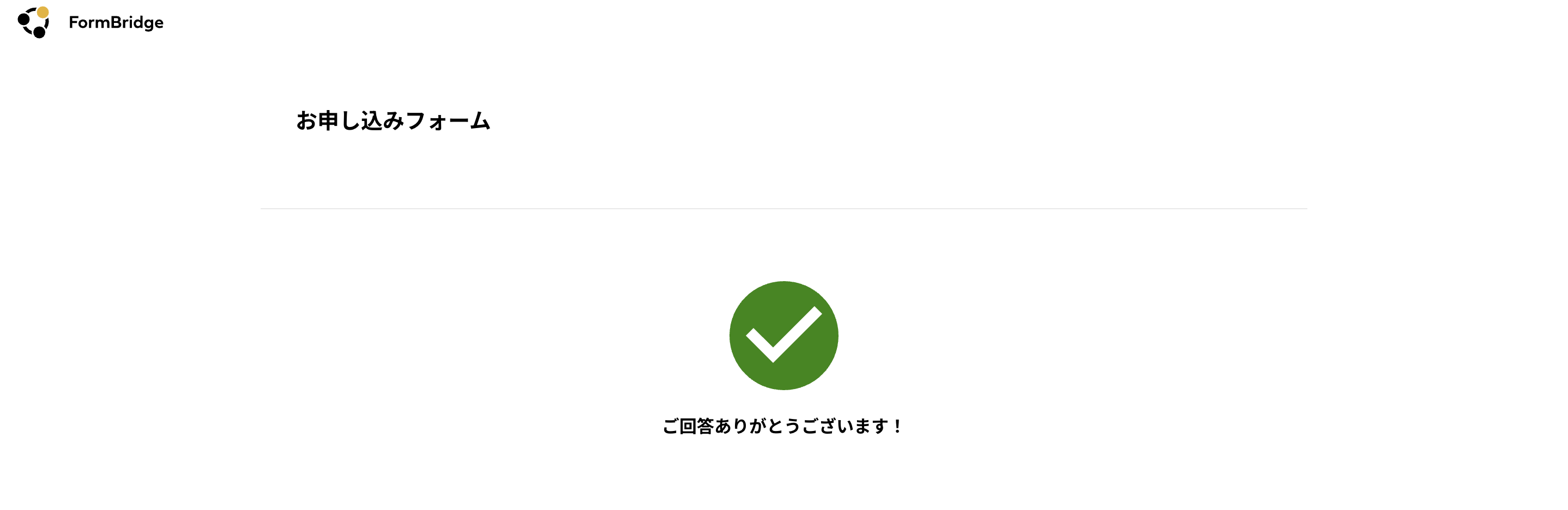
回答完了画面の設定では、以下の設定ができます。
- 回答完了画面のメッセージの変更
- HTMLでの回答完了画面作成
- AIに指示を出し、AIが作成したHTMLを適用して作成
※初期では、「ご回答ありがとうございます!」の文言が設定されています。
フォームのタイトルや自動採番など、フォームブリッジ側でフィールドコードが決まっているものは、『自動返信メール』の設定画面からフィールドコードを確認できます。
設定方法
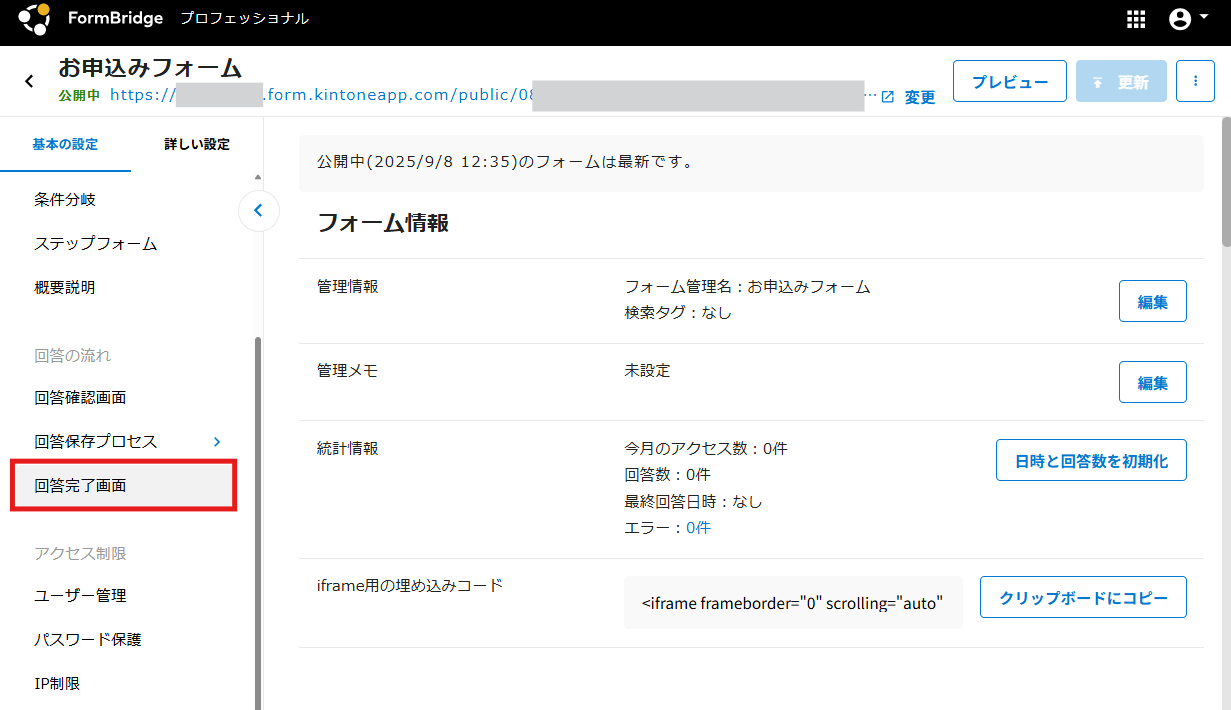
1.フォームの詳細>基本の設定>『回答完了画面』の設定に進みます。
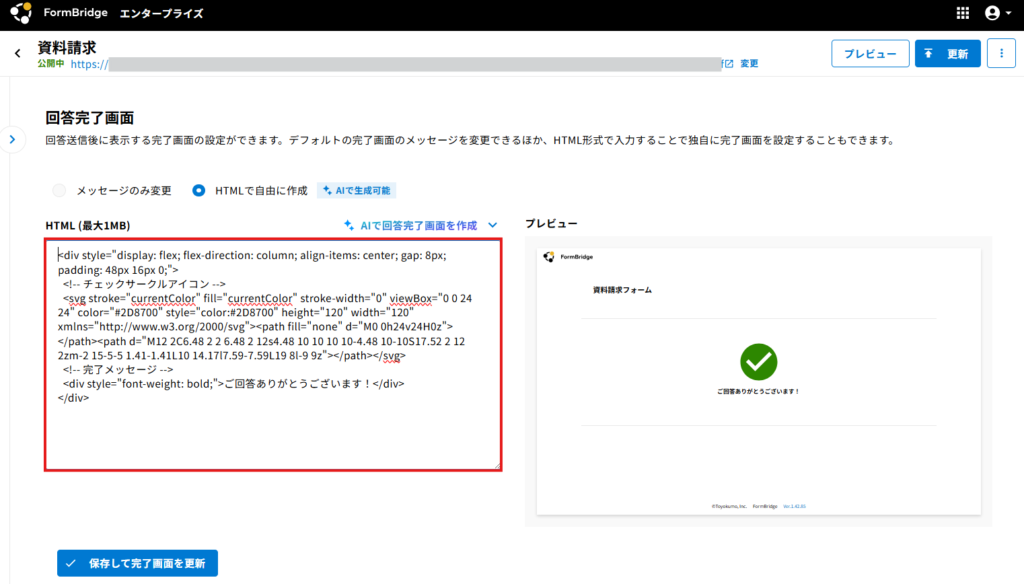
2.変更方法を選択します。
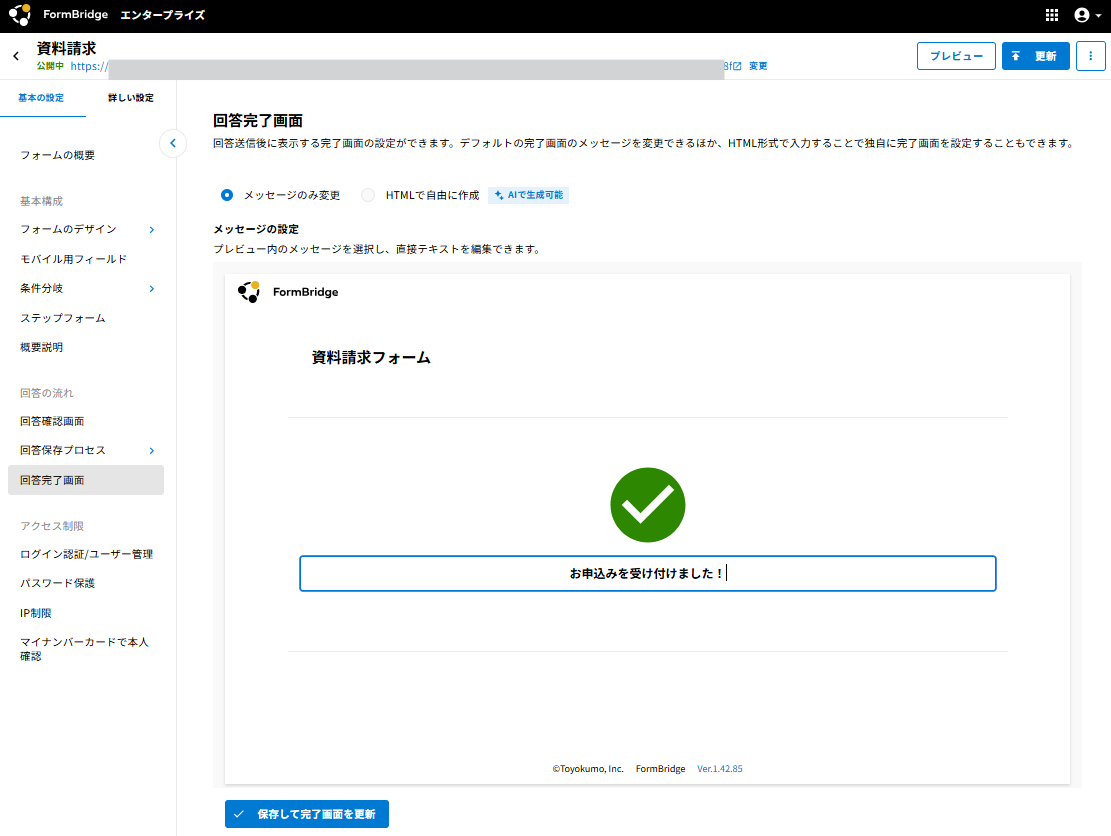
メッセージのみ変更:デフォルト画面のメッセージのみ変更したい場合。直接メッセージを編集できます。
HTMLで自由に作成:任意のデザインで作成したい場合。右側にプレビューが表示されます。
※HTMLの記述方法はサポートの対象外です。
AIで回答完了画面を作成する機能を利用することで、簡単に独自の完了画面を設定いただけます。
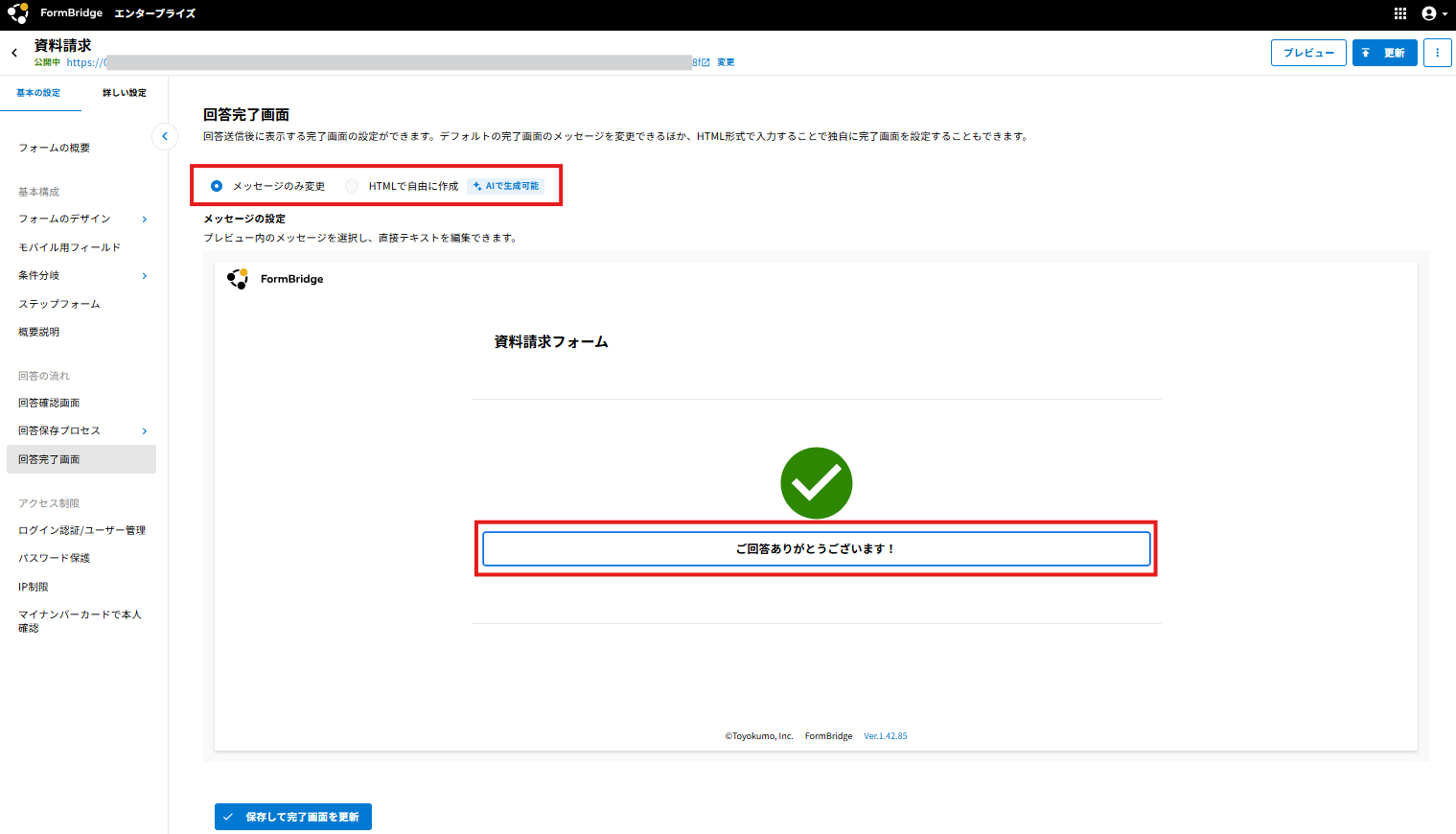
3.メッセージのみ変更したい場合、入力欄に直接メッセージを入力します。
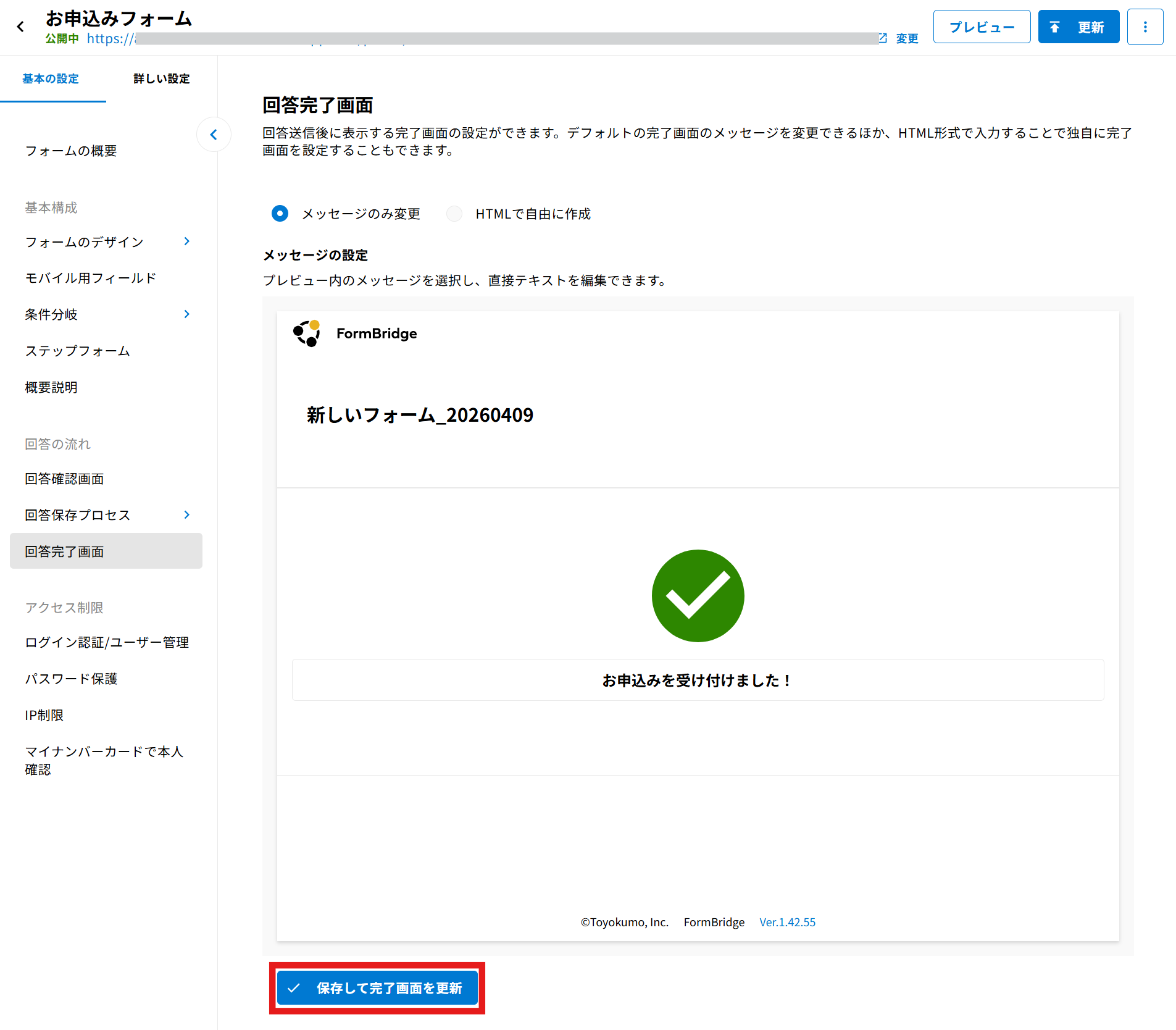
4.[保存して完了画面を更新]を押します。
これで設定は完了です。
AIで回答完了画面を作成する
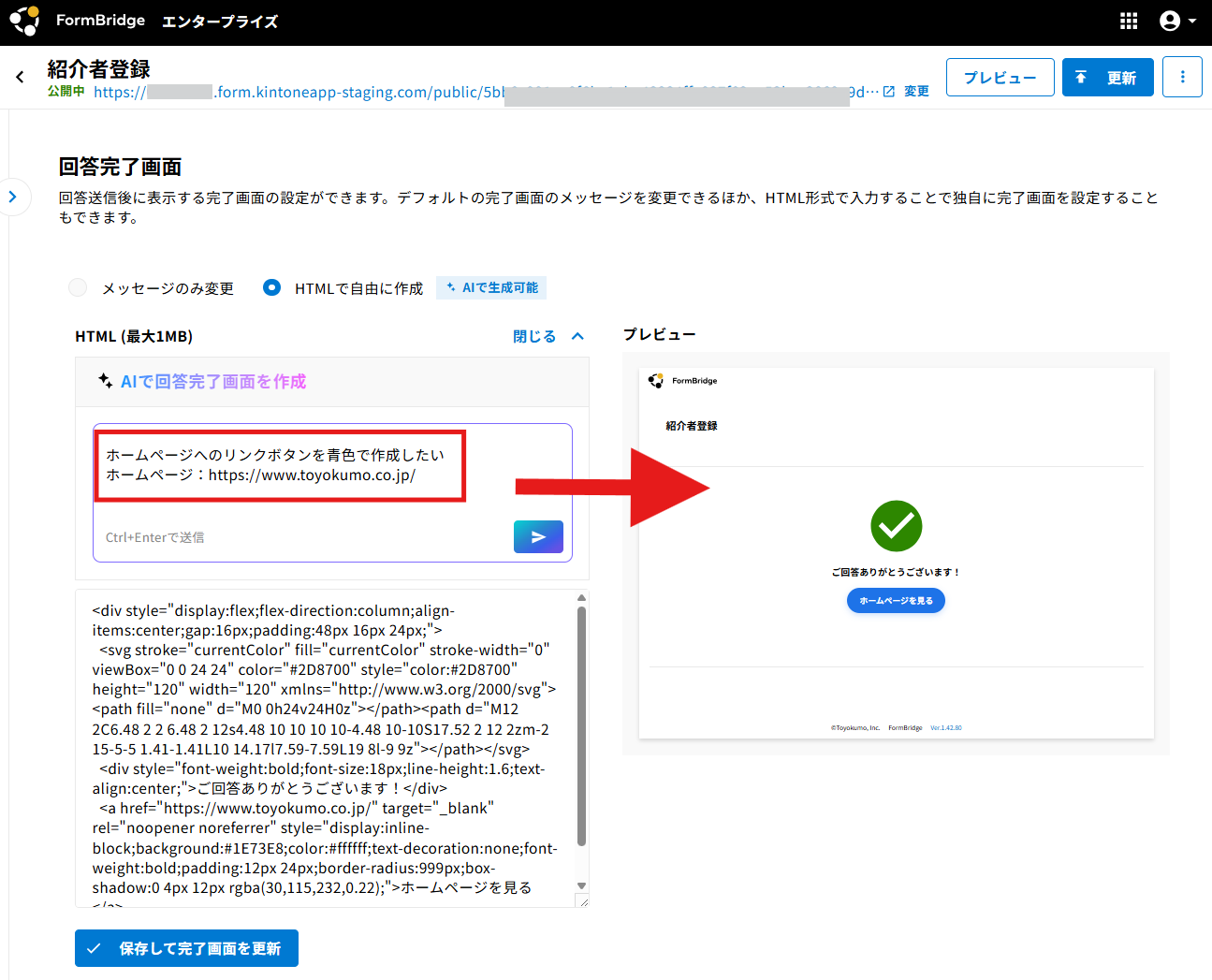
作成したい完了画面のイメージをAIに伝え、HTMLコードを作成して回答完了画面へ適用できます。
「AIでシナリオを作成」の利用にはAI機能に関する利用規約への同意が必要です。
AI機能の有効化
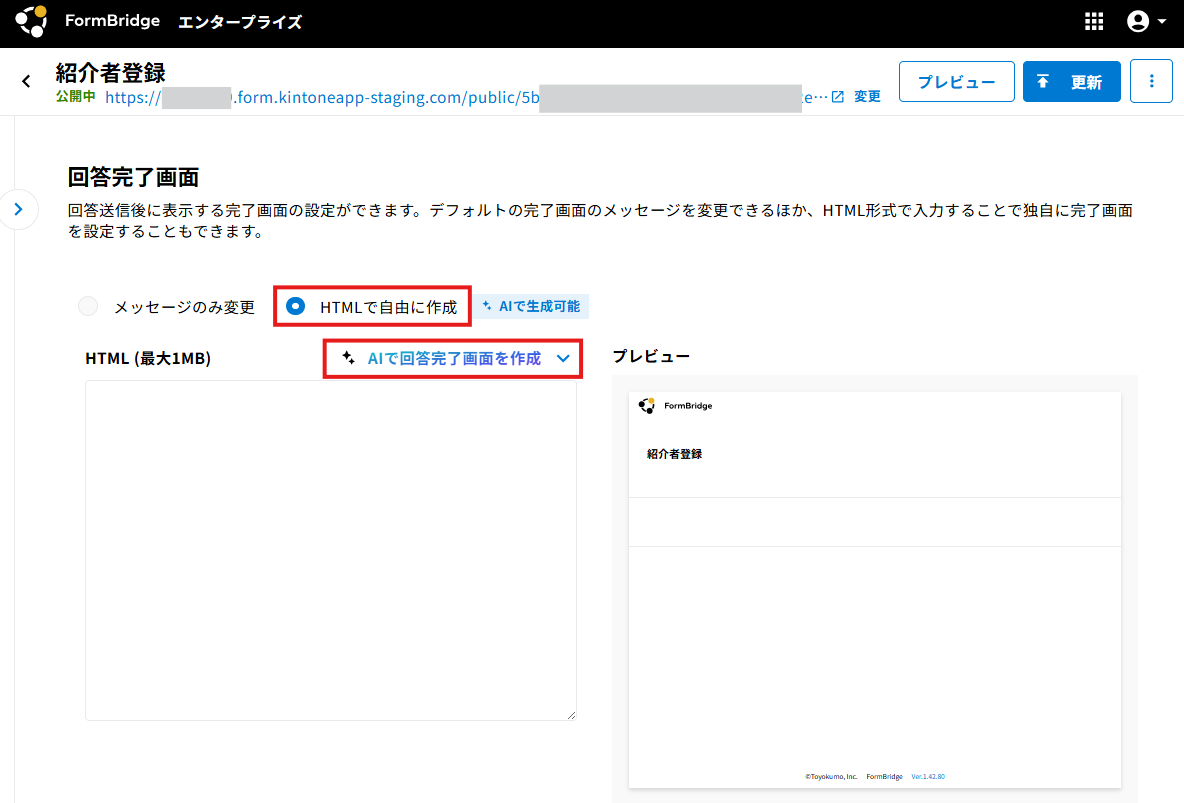
1.フォームの詳細>基本の設定>『回答完了画面』の設定に進み、[HTMLで自由に作成]をクリックします。
[AIで回答完了画面を作成]をクリックすると、入力ウインドウが開きます。
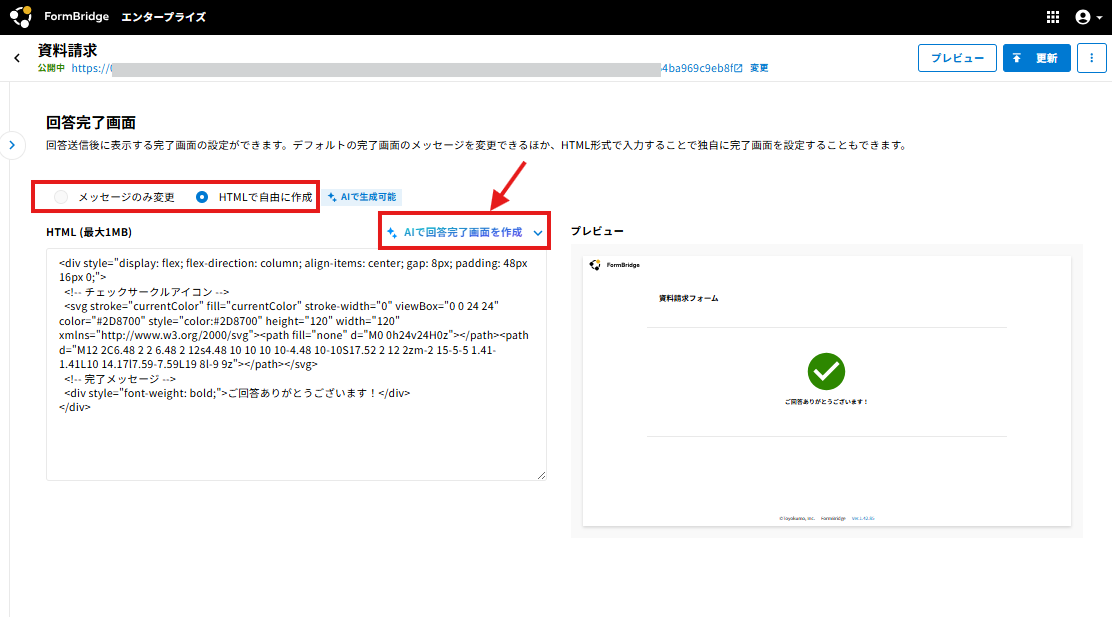
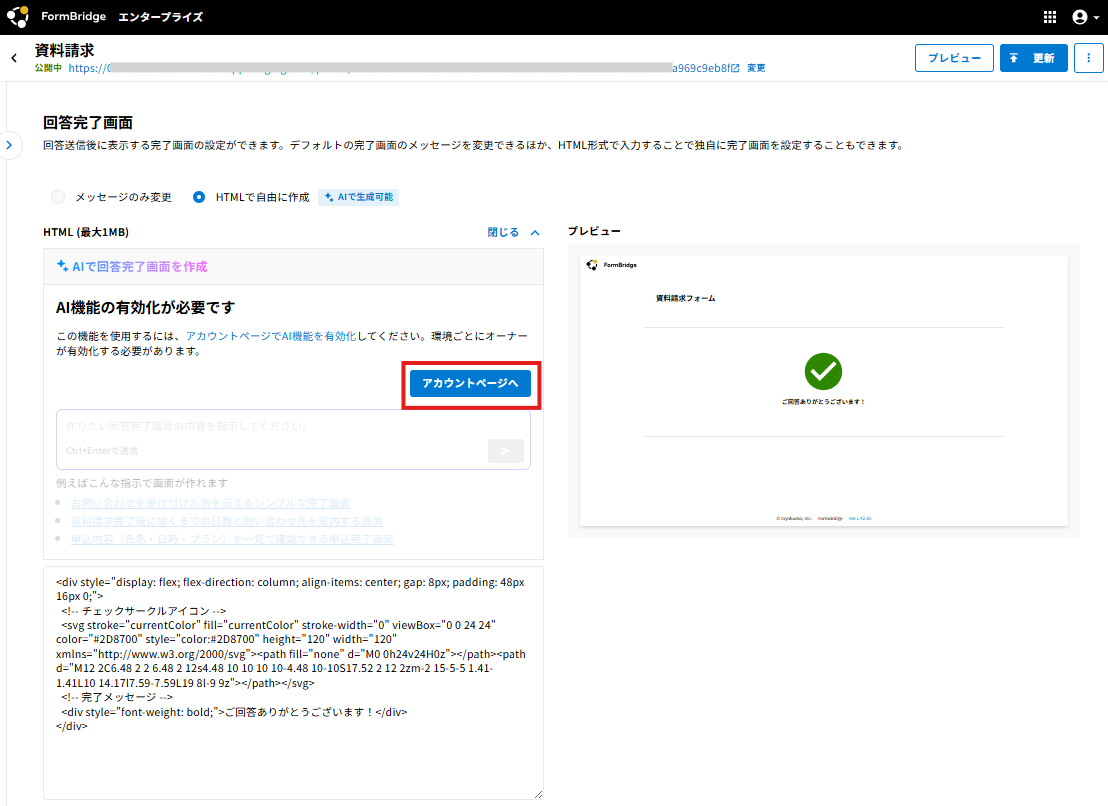
2.AI機能が有効化されていない場合、「AI機能の有効化が必要です」と表示されます。
[アカウントページへ]をクリックします。
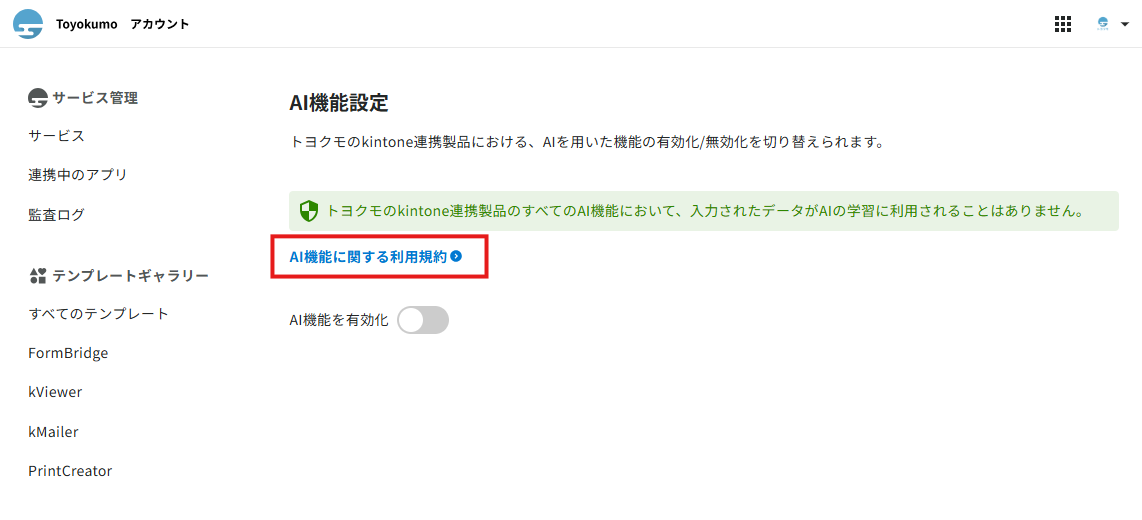
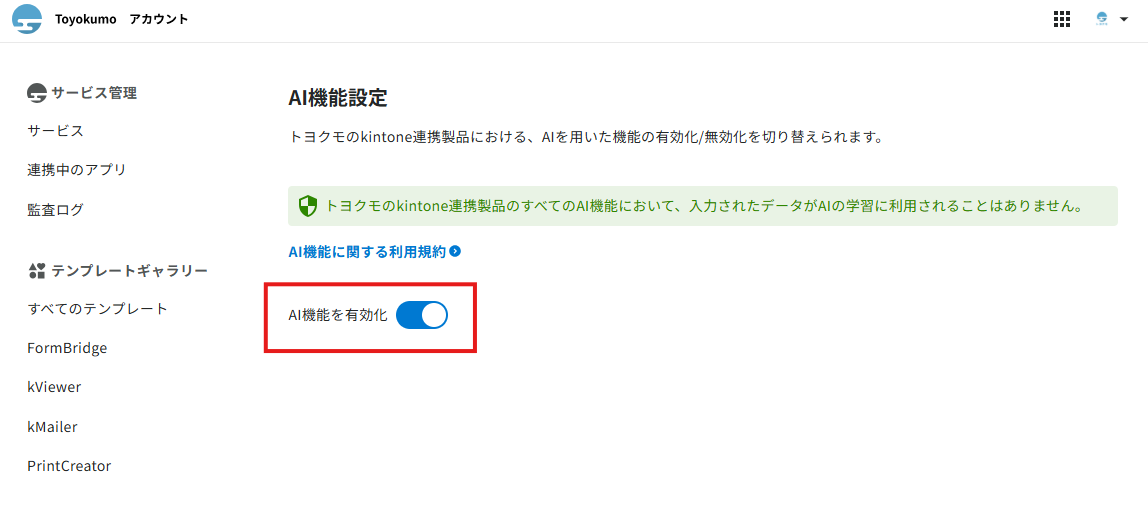
3.AI機能に関する利用規約へ同意した上で、[AI機能を有効化]をクリックします。
AIで回答完了画面を作成
1.フォームの詳細>基本の設定>『回答完了画面』の設定に進み、[HTMLで自由に作成]をクリックします。
[AIで回答完了画面を作成]をクリックすると、入力ウインドウが開きます。
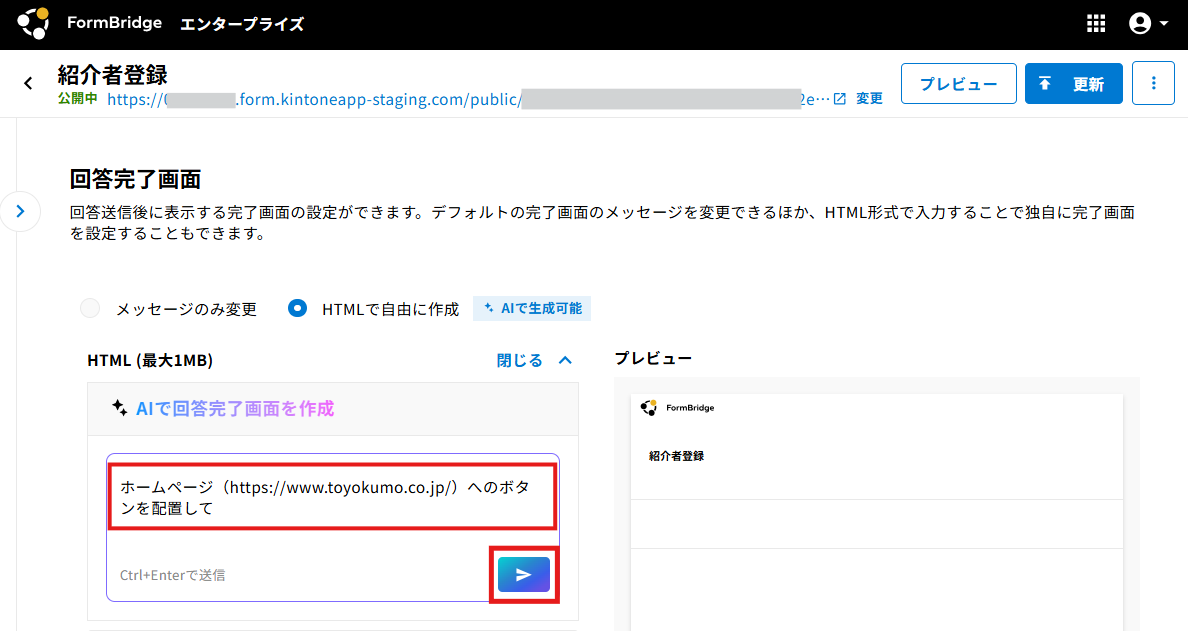
2.入力ウインドウに作成したい画面の内容を入力し、右下のボタンをクリックします。
3.AIが作成した内容を確認し、問題なければ[保存して完了画面を更新]をクリックし、[更新]をクリックします。
以上で設定は完了です。
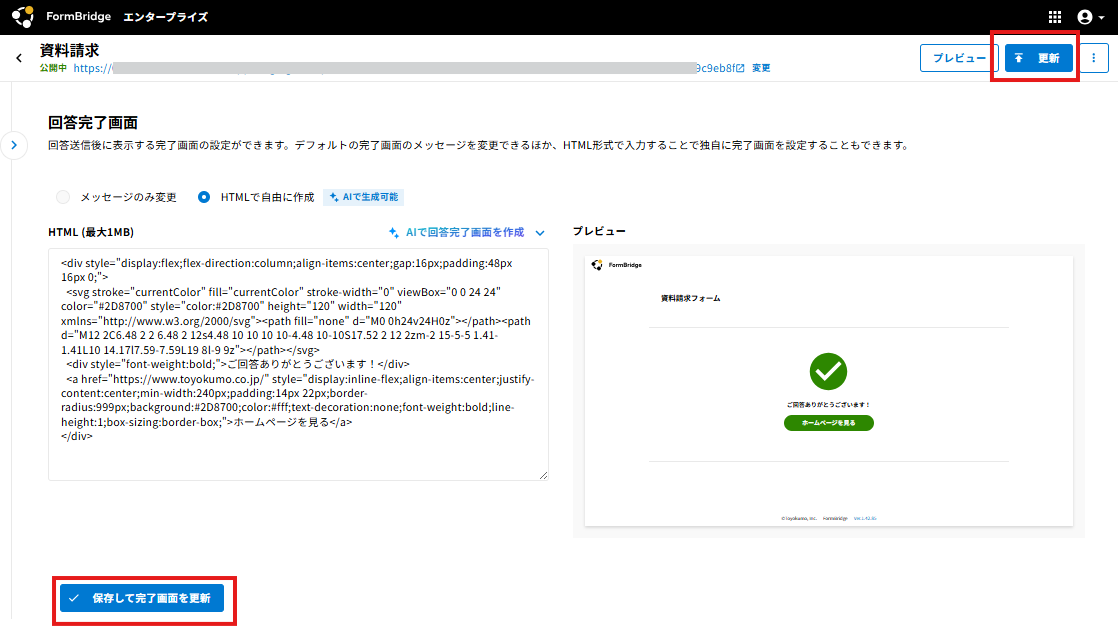
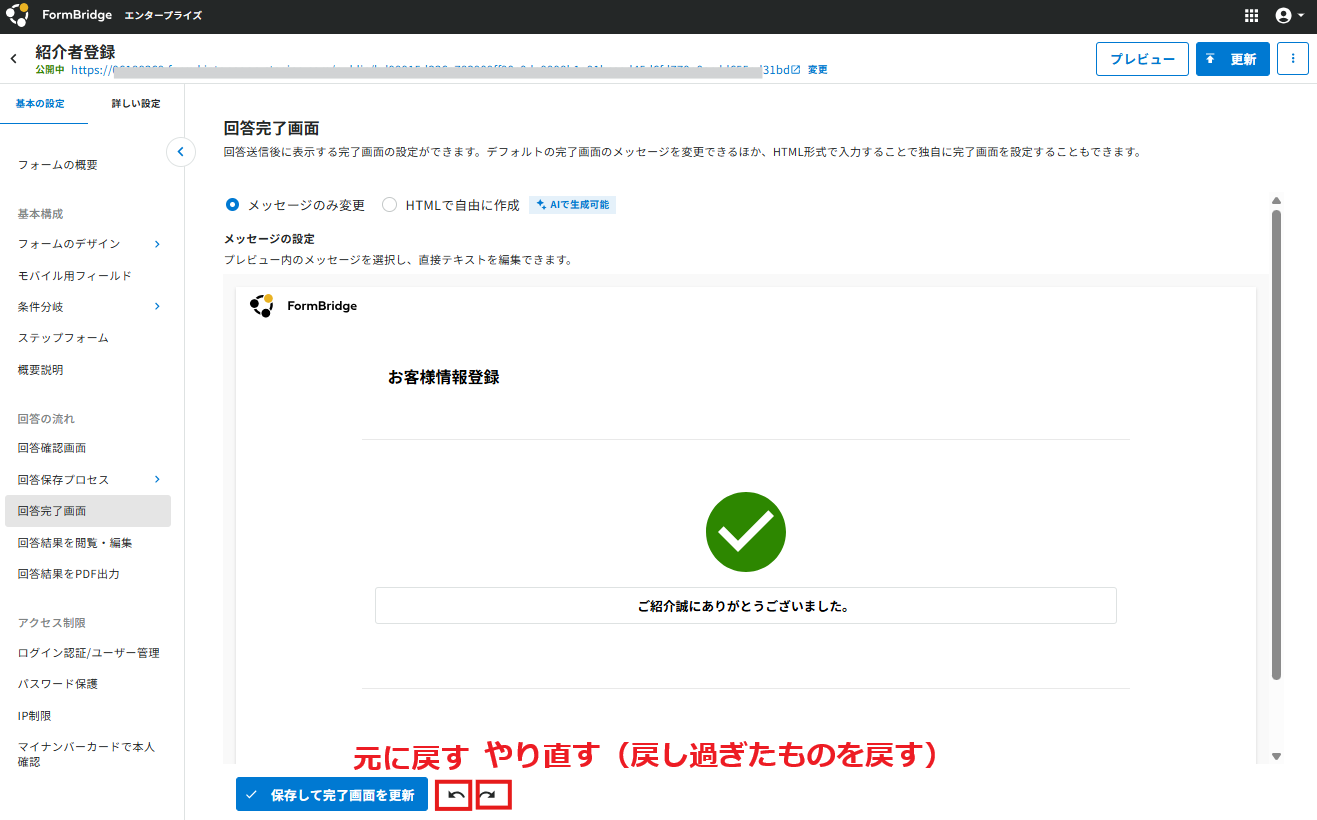
また、保存前であれば[保存して完了画面を更新]の隣の矢印ボタンで「元に戻す」「やり直す」ことが可能です。
