プレミアムコース以上で利用可能です
配信結果を様々な切り口で集計し比較することで配信結果の分析を行う機能です。分析結果に基づき、送信メールに対して改善アクションを計画・実行できます。
詳細は配信結果の修正・分析とはをご確認ください。
設定方法
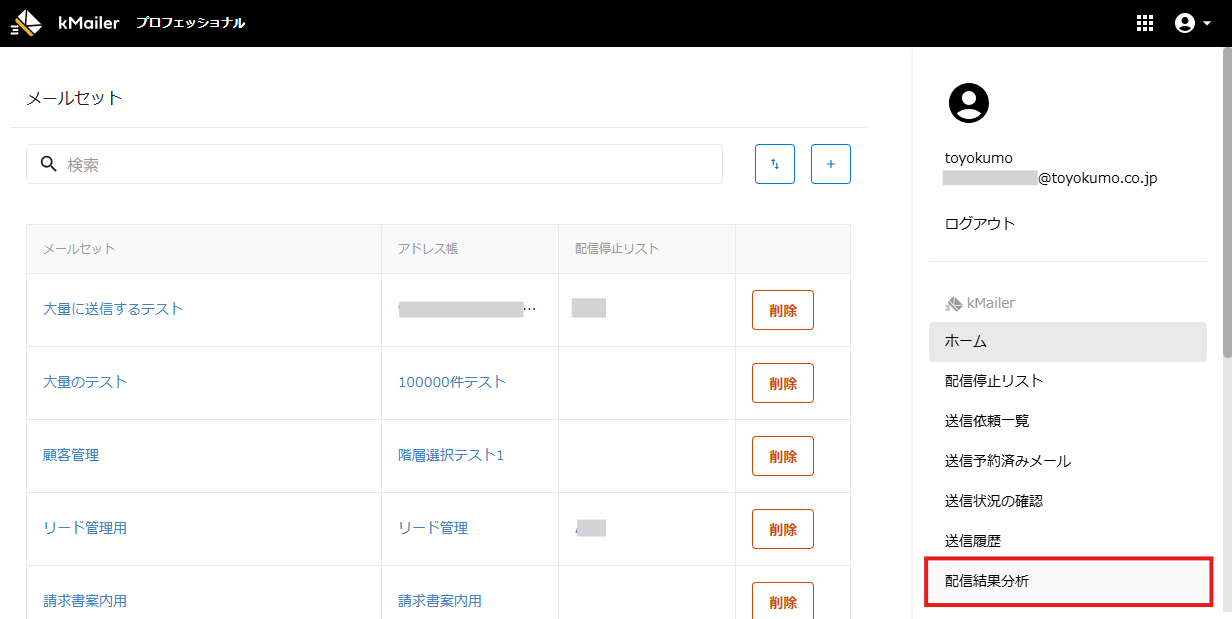
1.kMailerにログインした状態で、右上のアイコンを押下し、メニューから「配信結果分析」をクリックします。
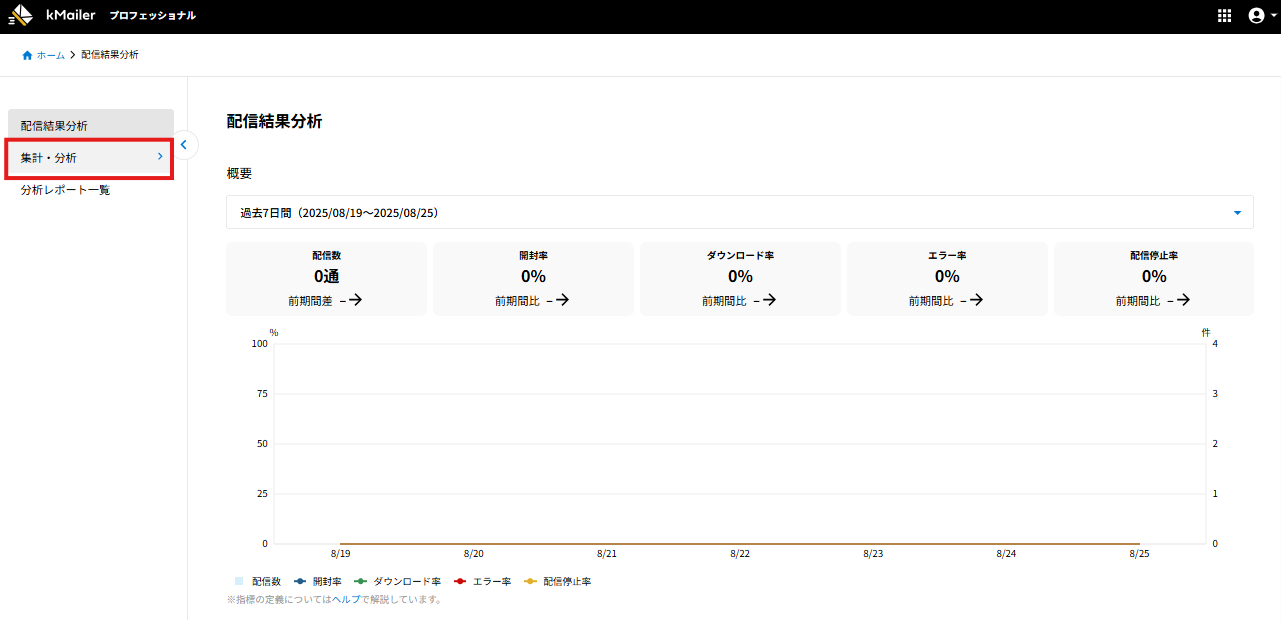
2.「集計・分析」をクリックします。
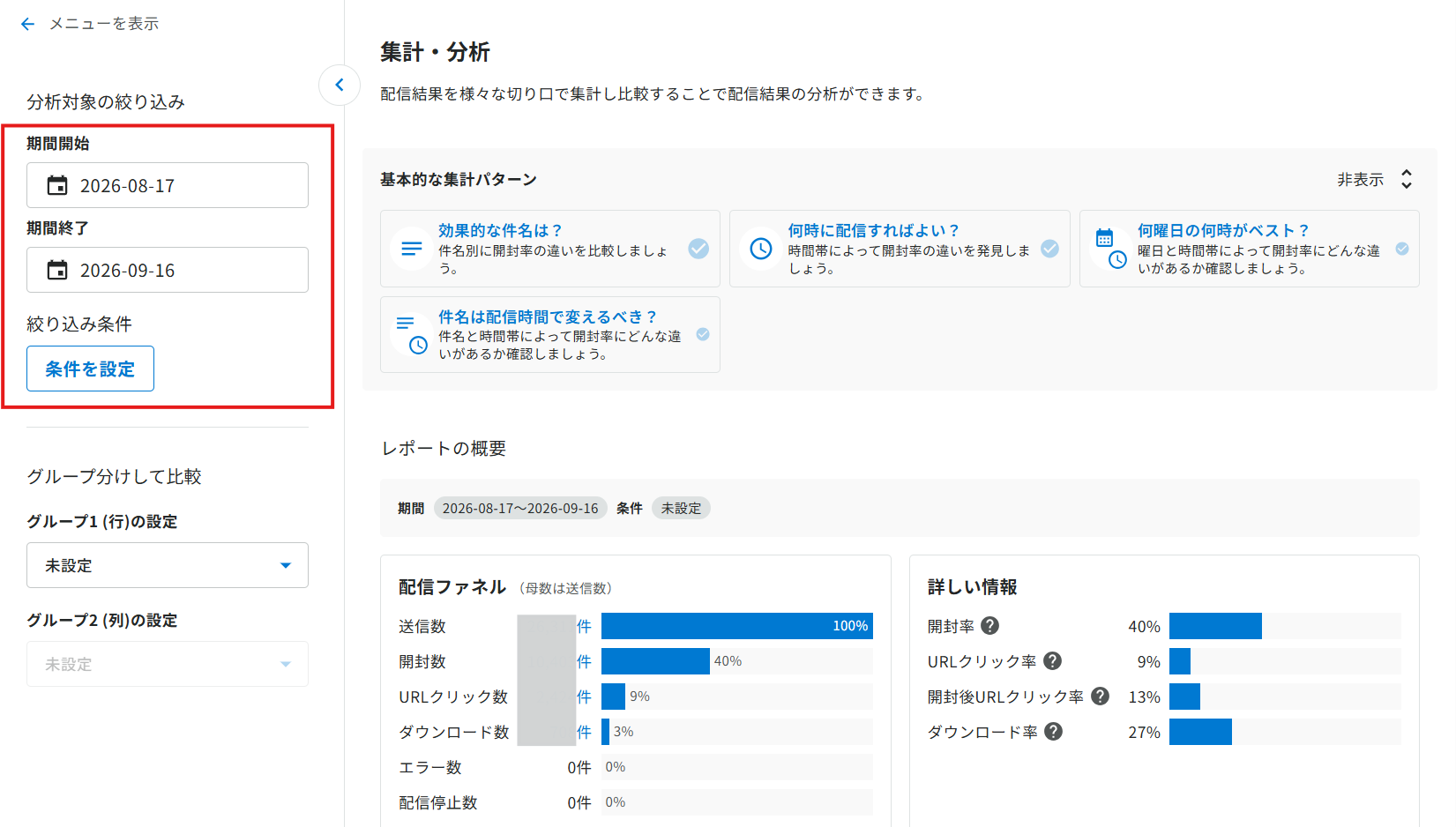
3.分析する期間・絞り込み条件・分析対象・分析する値をそれぞれ設定し、分析結果を確認します。
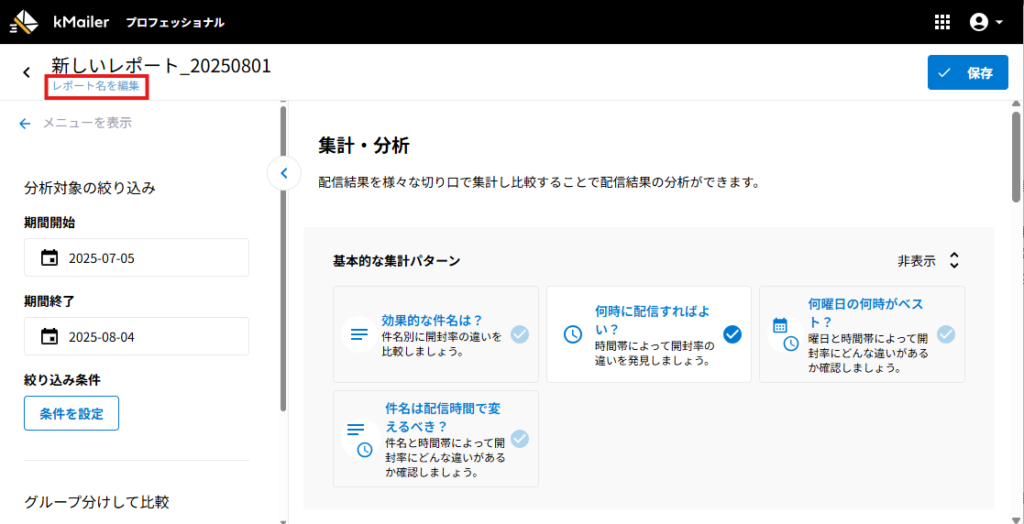
4.「レポート名を編集」より、分かりやすいレポート名に変更できます。
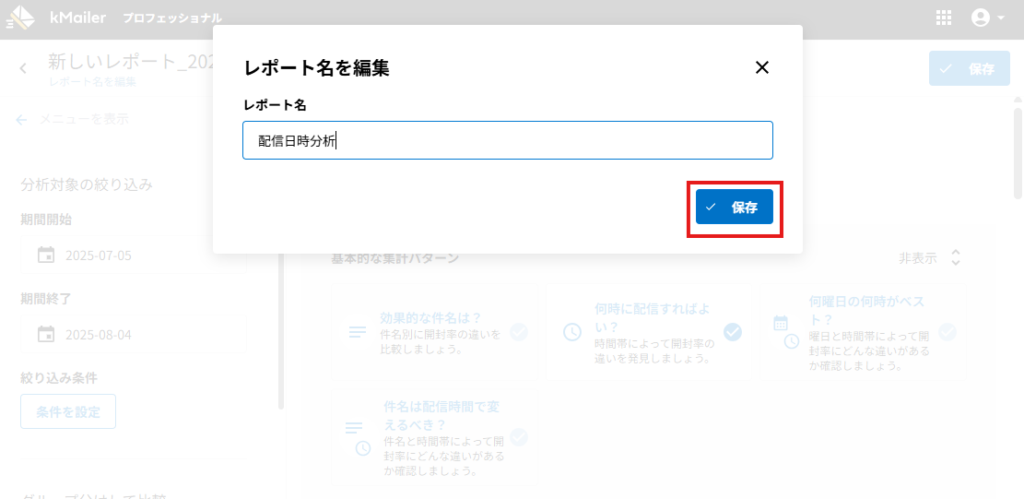
レポート名を変更し、[保存]をクリックします。
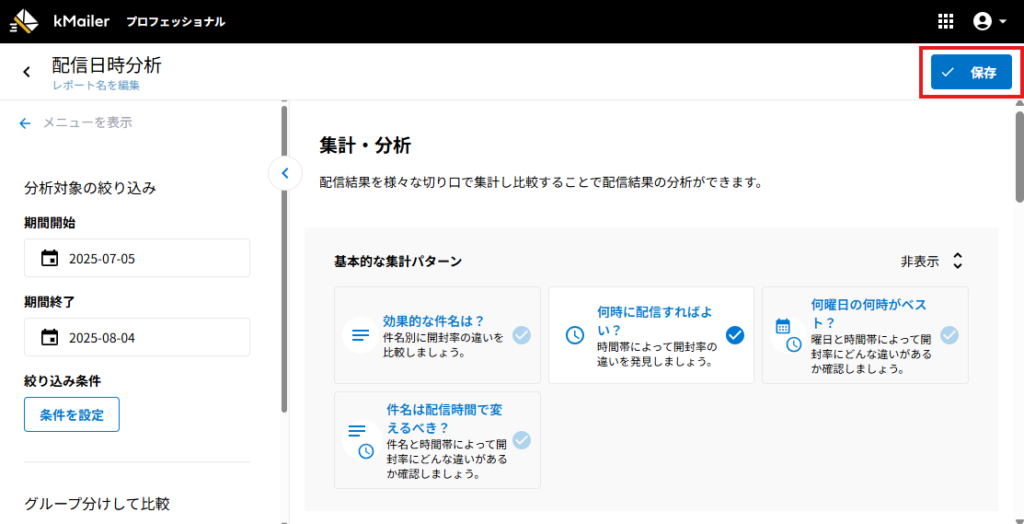
5.右上の[保存]をクリックし、保存します。
複数のレポート(配信結果分析)を比較する
保存済みの分析レポート(単体レポート)を2つ並べて比較します。
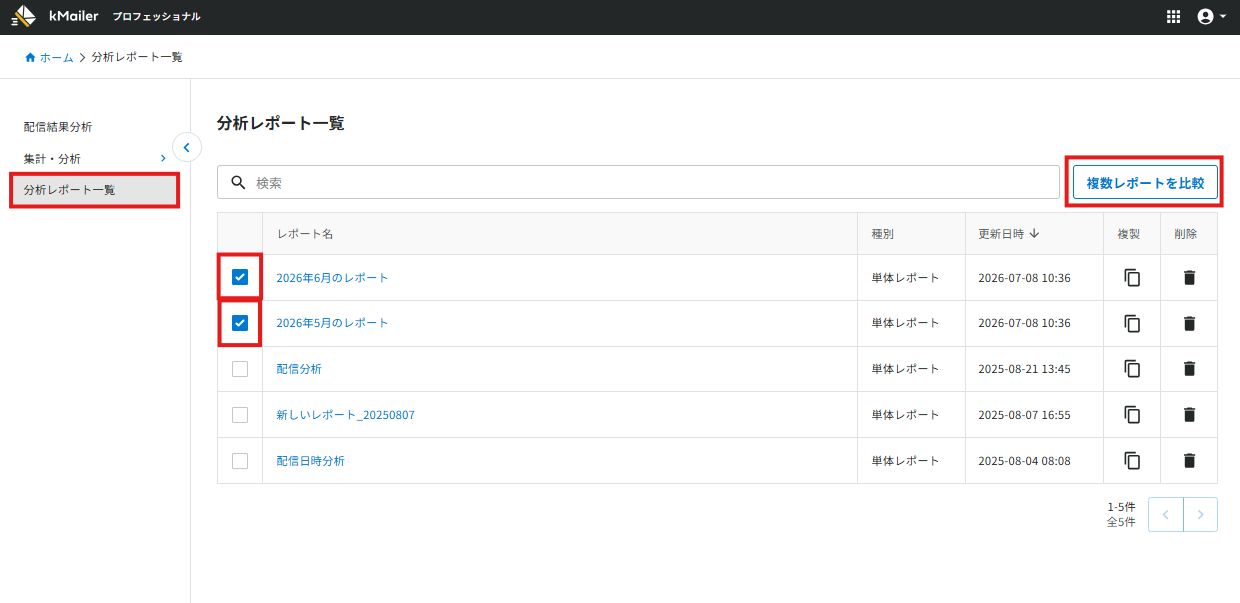
1.配信結果分析>分析レポート一覧 より、単体レポート2つにチェックを入れ、[複数レポートを比較]をクリックします。
2.指定したレポートを並べた分析レポートが表示されます。
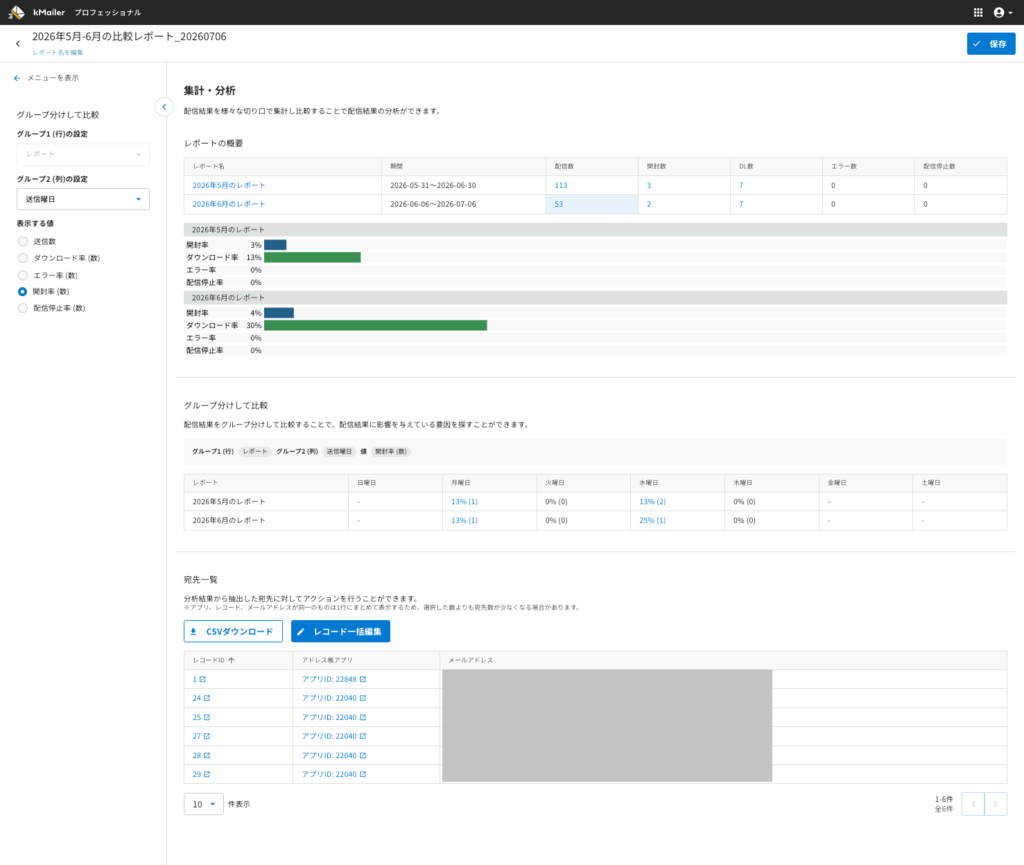
- 参照できるデータの期間は配信結果分析の制限と同様となります。(プレミアムコース: 過去7日間 / プロフェッショナルコース以上: 過去2年間)。
- 期間と絞り込み条件は比較レポート側では設定できません。各単体レポートに保存されている設定をそのまま使って集計します。
- 比較結果は構成元の単体レポートの「現在の設定」に基づいて集計されます。構成元の単体レポートの期間や絞り込み条件を後から変更すると、比較レポートの表示内容も変更となります。
- 単体レポートと同様、表の各セルをクリックすると該当する宛先一覧を抽出できます。宛先のCSVダウンロード・宛先レコードの一括編集も可能です。
宛先をCSVでダウンロードする
分析レポートで各集計結果から抽出した宛先の一覧をCSVの形式でダウンロードできます。
1.配信結果を集計・分析します。

2.「レポートの概要」もしくは「グループ分けして比較」より、抽出したいメールの件数の数字をクリックします。

3.「CSVダウンロード」をクリックします。
画面上でCSVがダウンロードされます。

- CSVに出力される内容はレコードID(レコード番号), アドレス帳アプリ(アプリID: xxx), メールアドレス (To)になります。
- ダウンロードされるCSVのファイル名は「宛先一覧_{ダウンロードした日付時間}.csv」(cf.宛先一覧_20250808010100.csv)になります。
- CSVに出力できる最大件数は10万件です。
宛先一覧のレコードを一括編集する
分析レポートで各集計結果から抽出した宛先一覧のレコードを一括で編集できます。
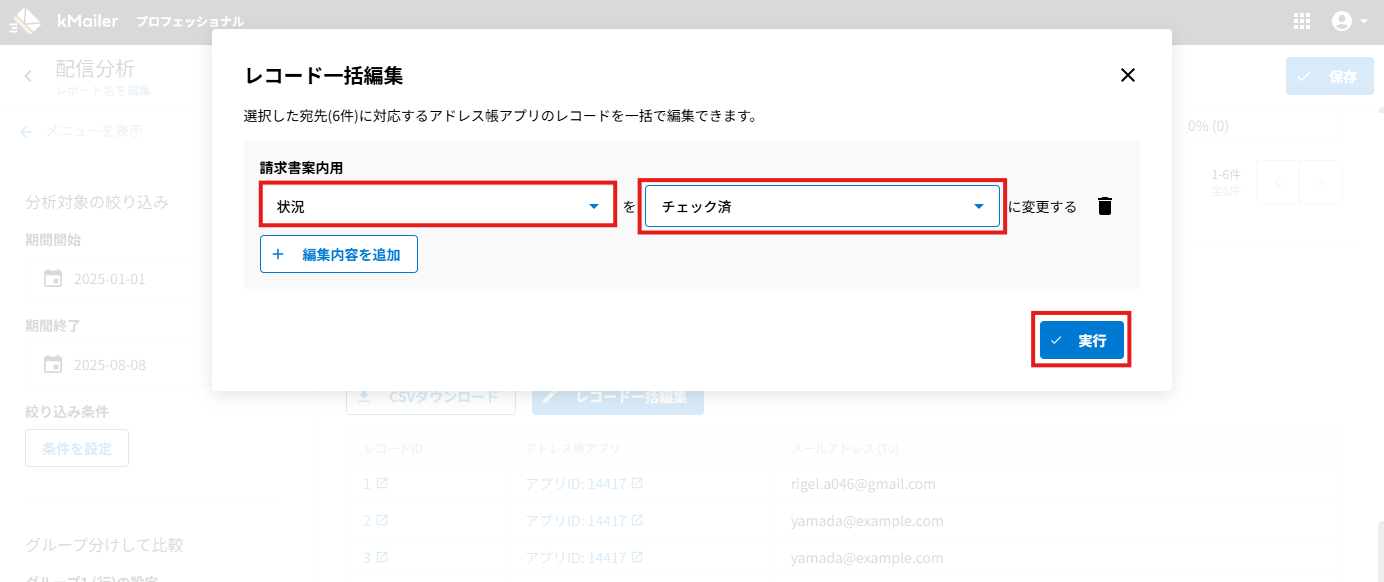
例えば、配信結果分析を行ったレコードに対して「チェック済」とフラグを立てることなどが可能です。
- レコードの編集はkMailerから、APIトークンを利用して行われるため、kintoneのレコード変更履歴では操作者は「Administrator」として記録されます。
- 複数のレコードを一括で編集するため、このレコード編集によりWebhookを動作させることはできません。
- レコードの編集中にエラーが発生した場合、該当のレコードは編集されませんが、その他のレコードはそのまま編集されます。
1.配信結果を集計・分析します。
2.「レポートの概要」もしくは「グループ分けして比較」より、抽出したいメールの件数の数字をクリックします。
3.[レコード一括編集]をクリックします。
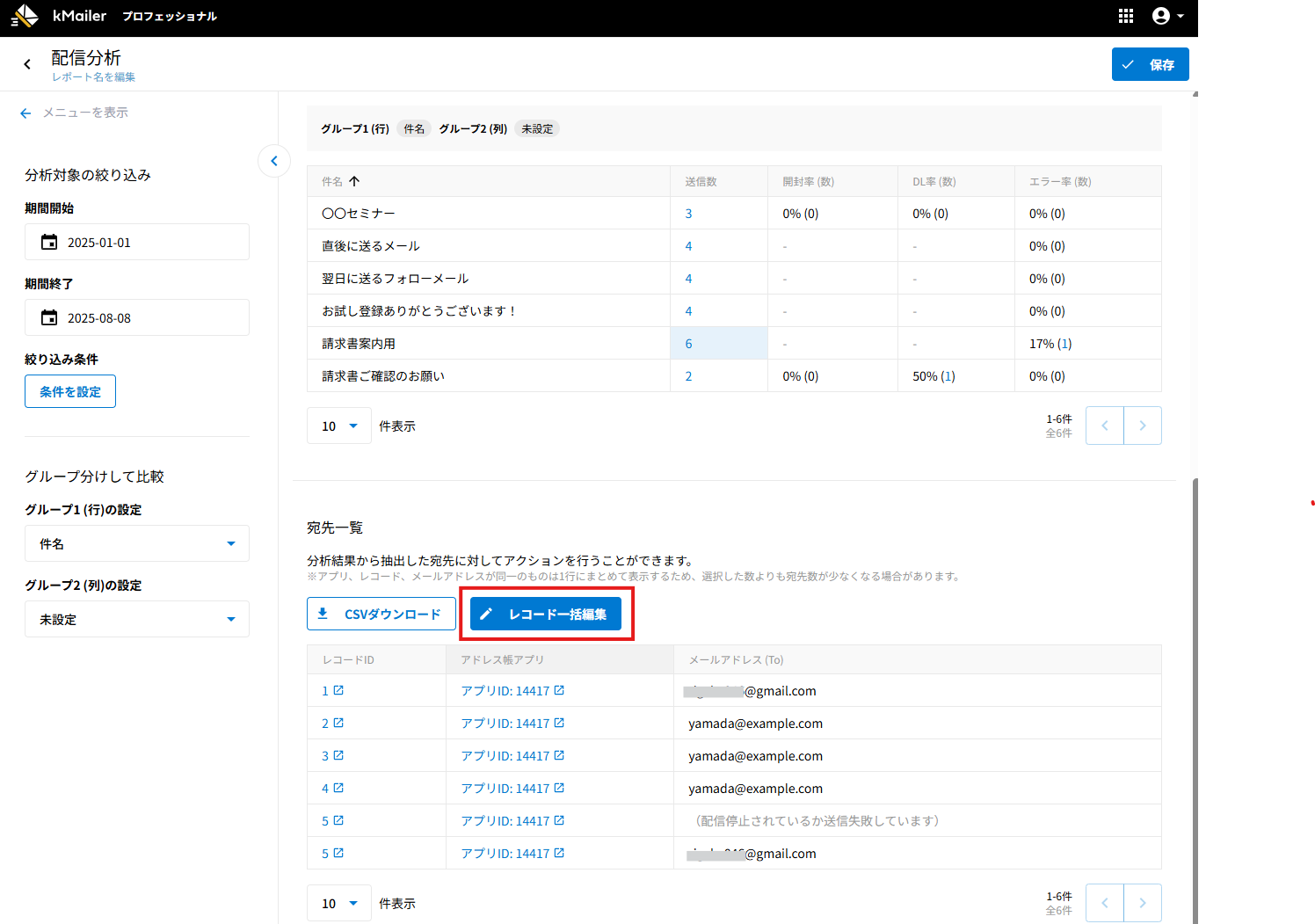
- レコードの複数箇所を編集することも可能です。
- レコードの編集は全アプリを合計して1000件までの編集が可能となります。指定された件数が1000件を超えている場合、「一括編集上限の1,000レコードを超えているため編集を実行できません。」というエラーが発生します。
4.編集したい内容を設定し、[実行]をクリックします。
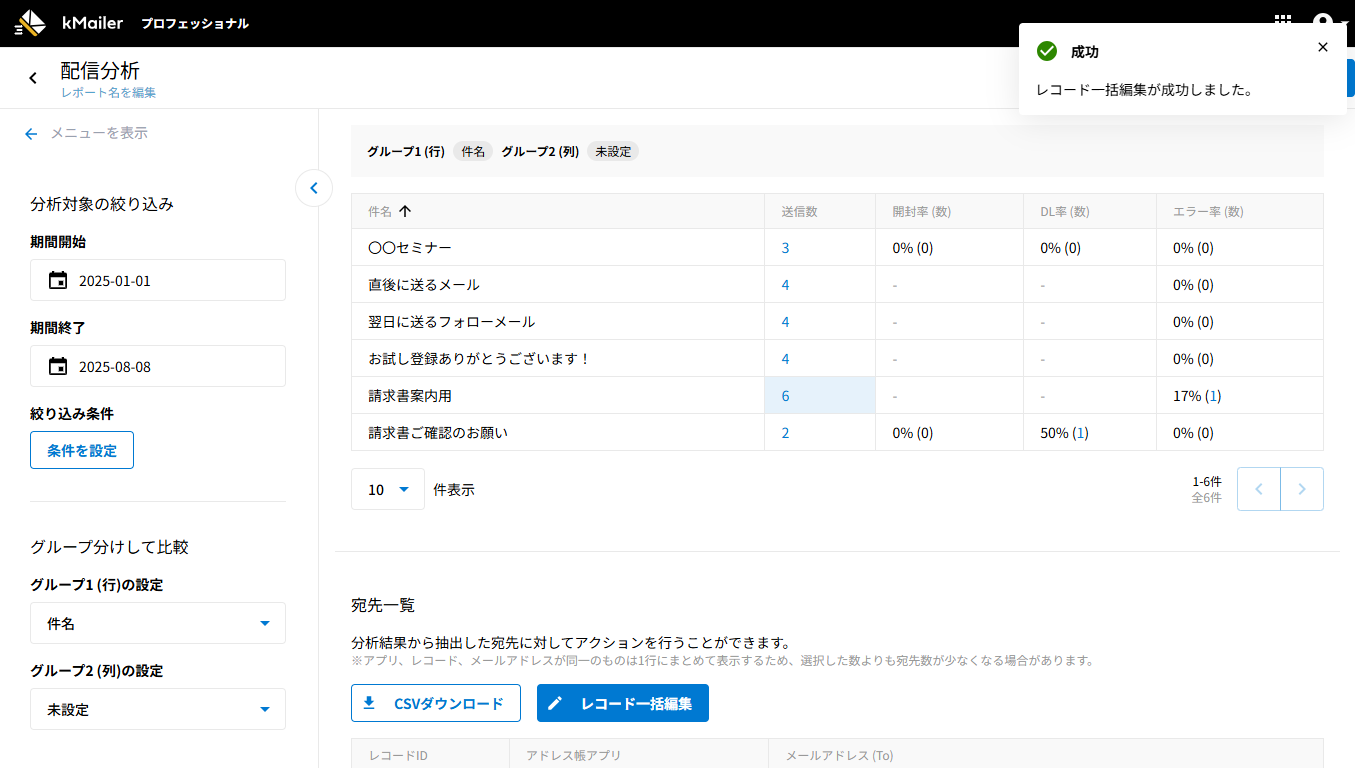
5.右上に「レコード一括編集が成功しました。」と表示されれば完了です。
保存したレポートを確認・編集する
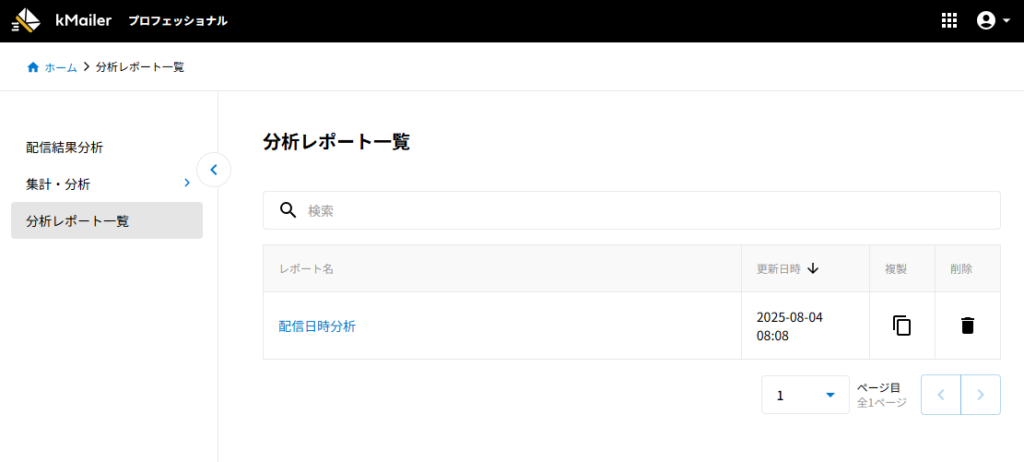
保存した分析レポートは、「配信結果分析」>「分析レポート一覧」より確認できます。