ログイン~初期設定(kintone情報の設定)
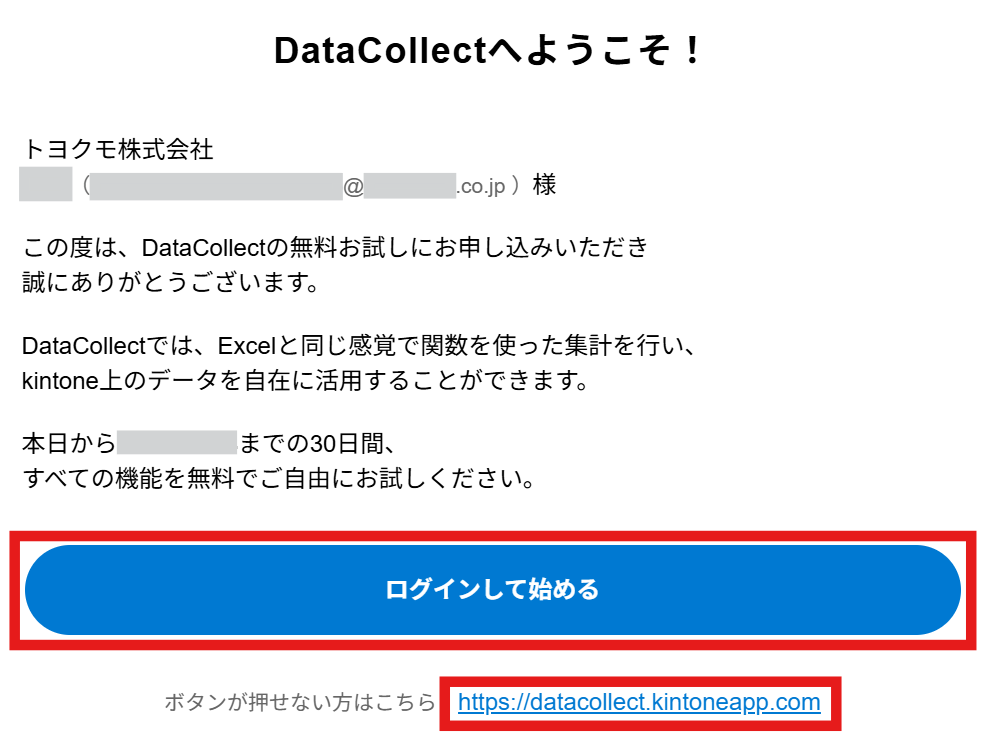
1.『【トヨクモ DataCollect】無料お試し開始のご案内』というタイトルでメールが届いたら、「ログインして始める」、もしくは赤枠内のURLをクリックします。
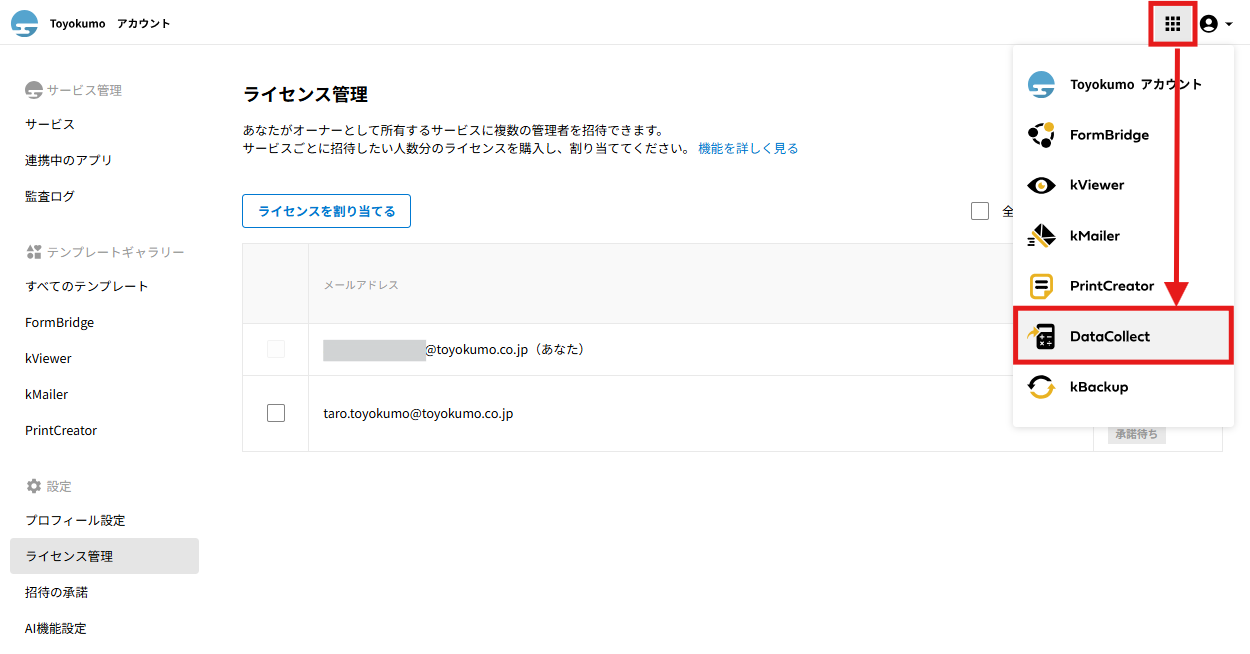
2.ログインができたらDataCollectの[開く]をクリックします。

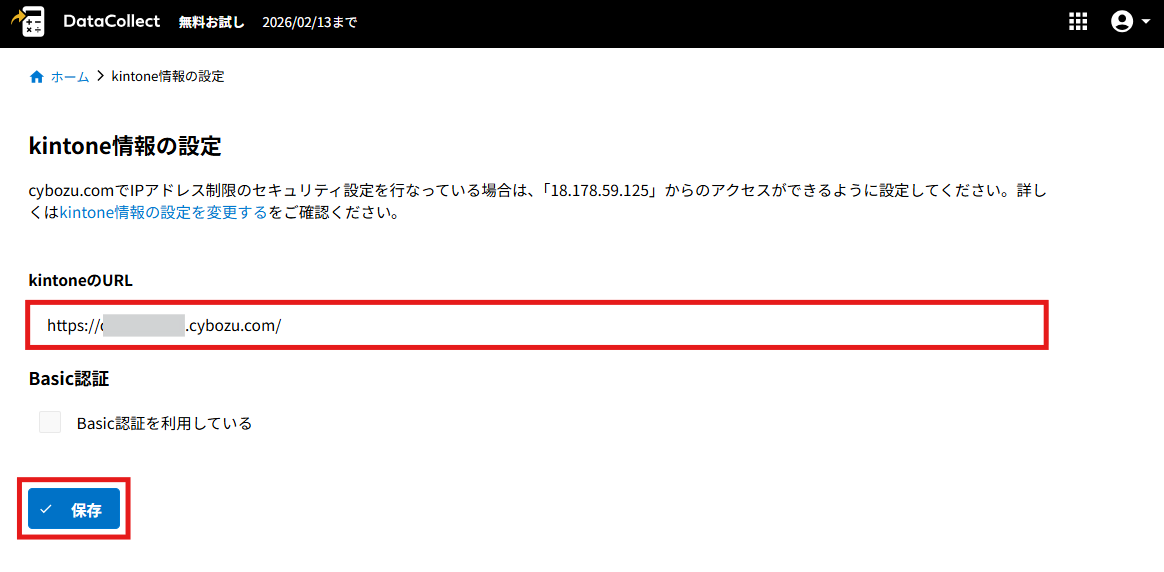
3.kintone情報の設定画面が表示されます。
接続するkintoneのURLを登録し、[保存]をクリックします。
kintoneにてBasic認証を設定している場合は、『Basic認証を利用している』にチェックを入れ、ユーザー名とパスワードを入力してください。
kintoneアプリを登録する
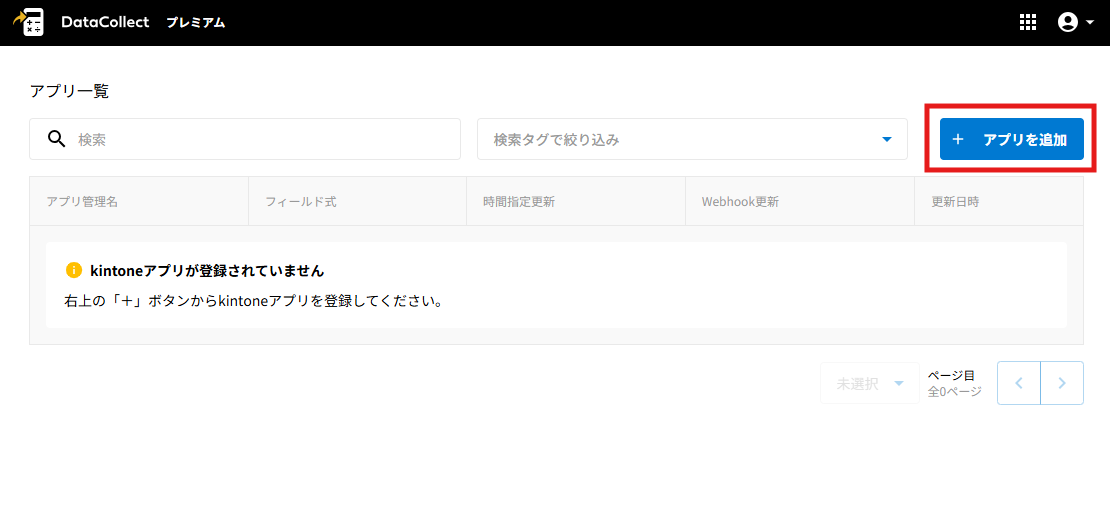
4.画面右上の[+アプリを追加]ボタンから、kintoneアプリを登録します。
kintoneアプリの登録方法につきましては、kintoneアプリを登録するをご覧ください。
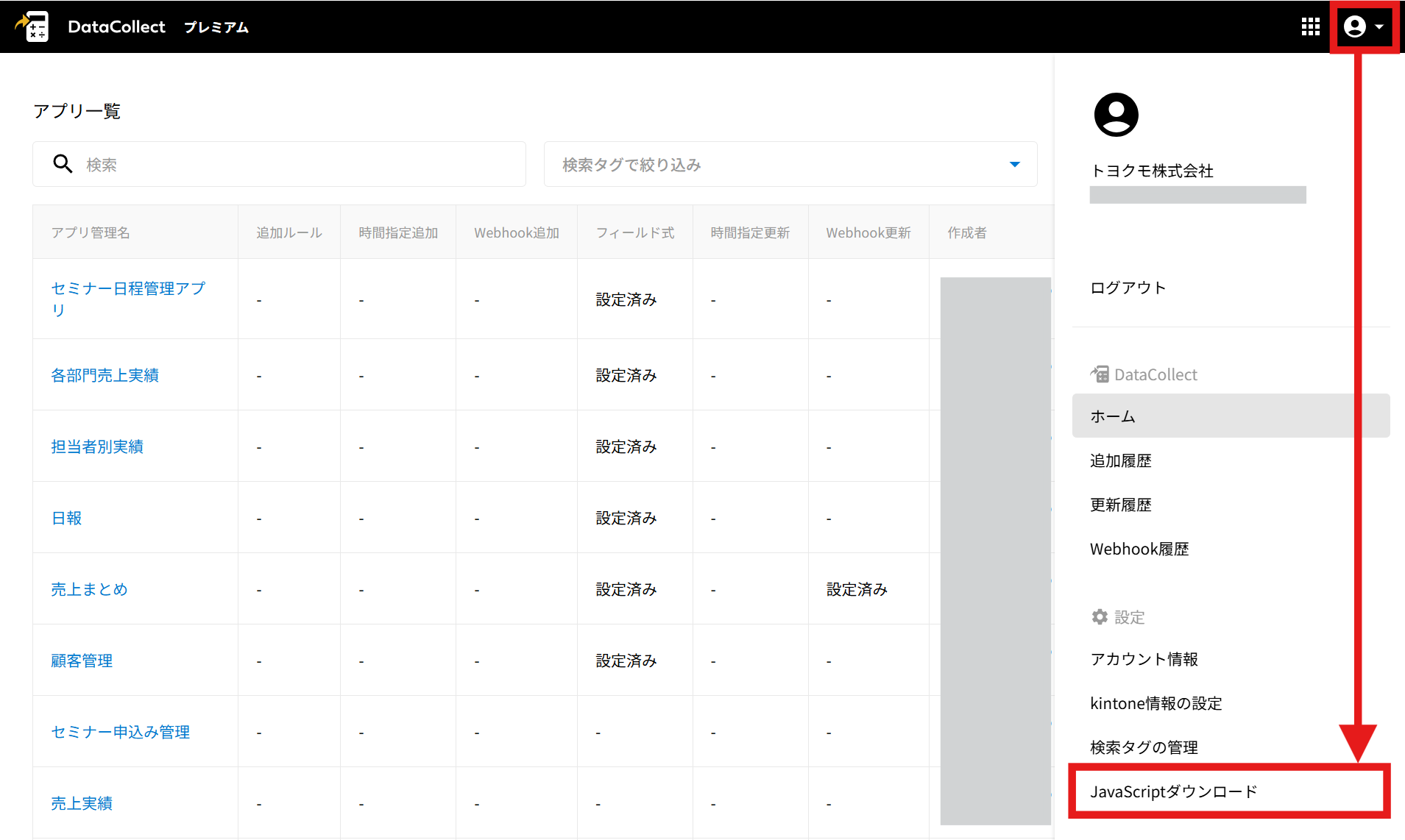
5.kintoneアプリの登録が終わったら、JavaScriptの設定を行います。
JavaScriptの設定方法につきましては、JavaScriptの設定方法をご覧ください。
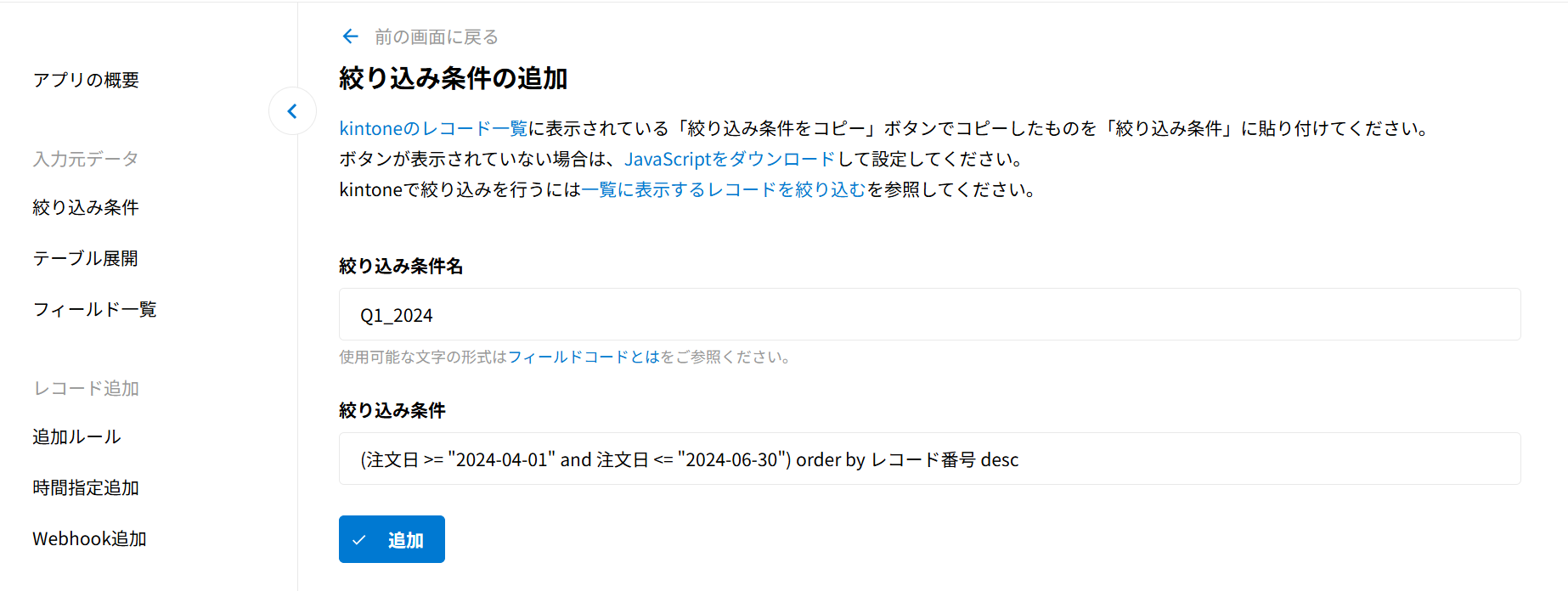
6.集計元アプリでは、絞り込み条件を設定することができます。
絞り込み条件の設定方法は、絞り込み条件を設定するをご覧ください。
絞り込み条件を設定しない場合は、手順8へ進んでください。
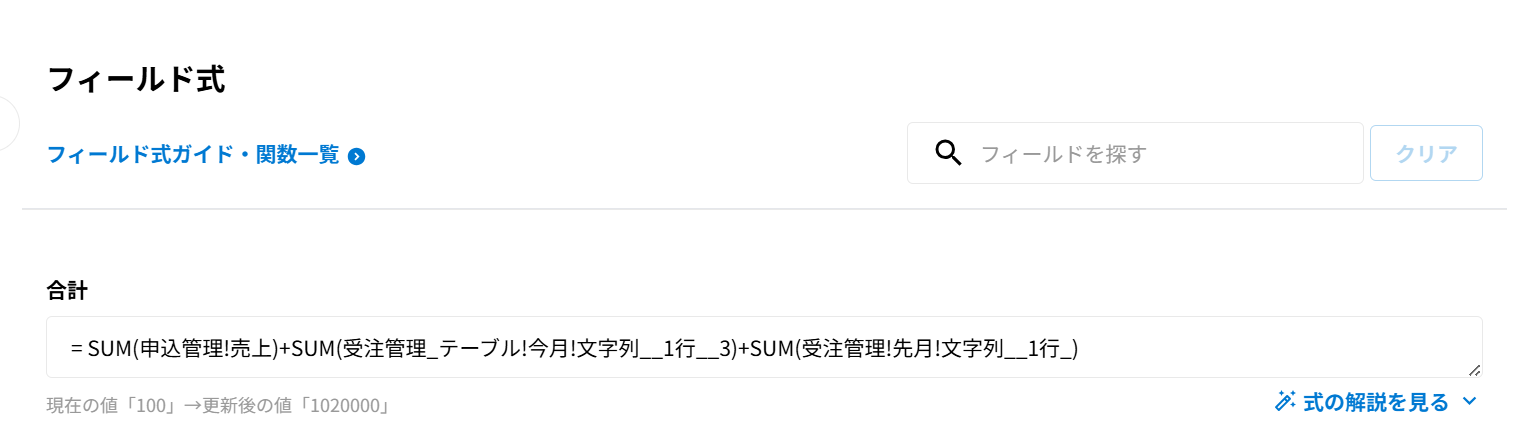
7.集計先アプリに、フィールド式を設定します。
フィールド式の設定方法は、フィールド式を設定するをご覧ください。
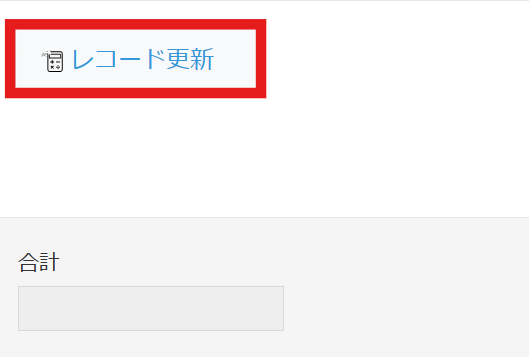
8.手順7でフィールド式を設定したkintoneアプリを開くと[レコード更新]ボタンが表示されます。
[レコード更新]ボタンをクリックし、集計が実行されることを確認してください。
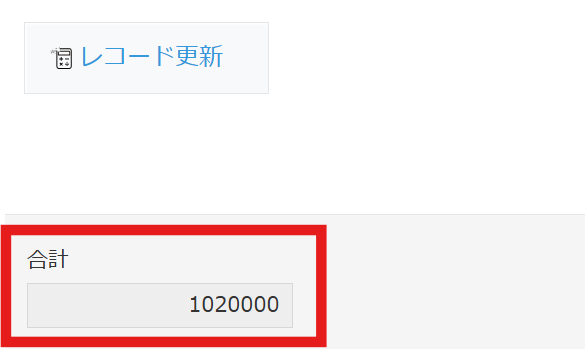
9.時間を指定した自動実行を行いたい場合は、時間指定更新の設定をすることができます。
設定方法については、時間指定更新を設定するをご覧ください。
時間指定更新の設定をしない場合は、手順10へ進んでください。
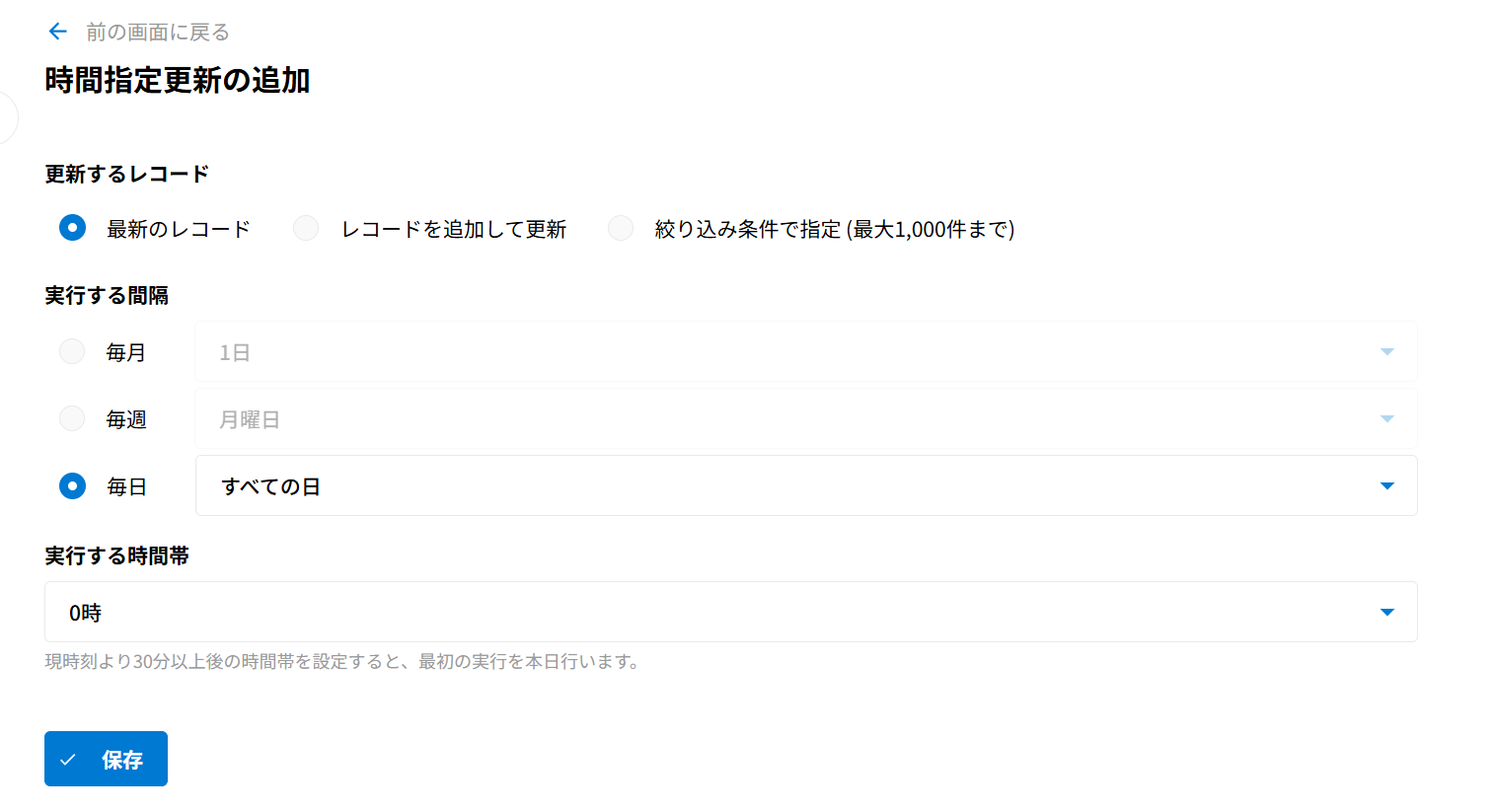
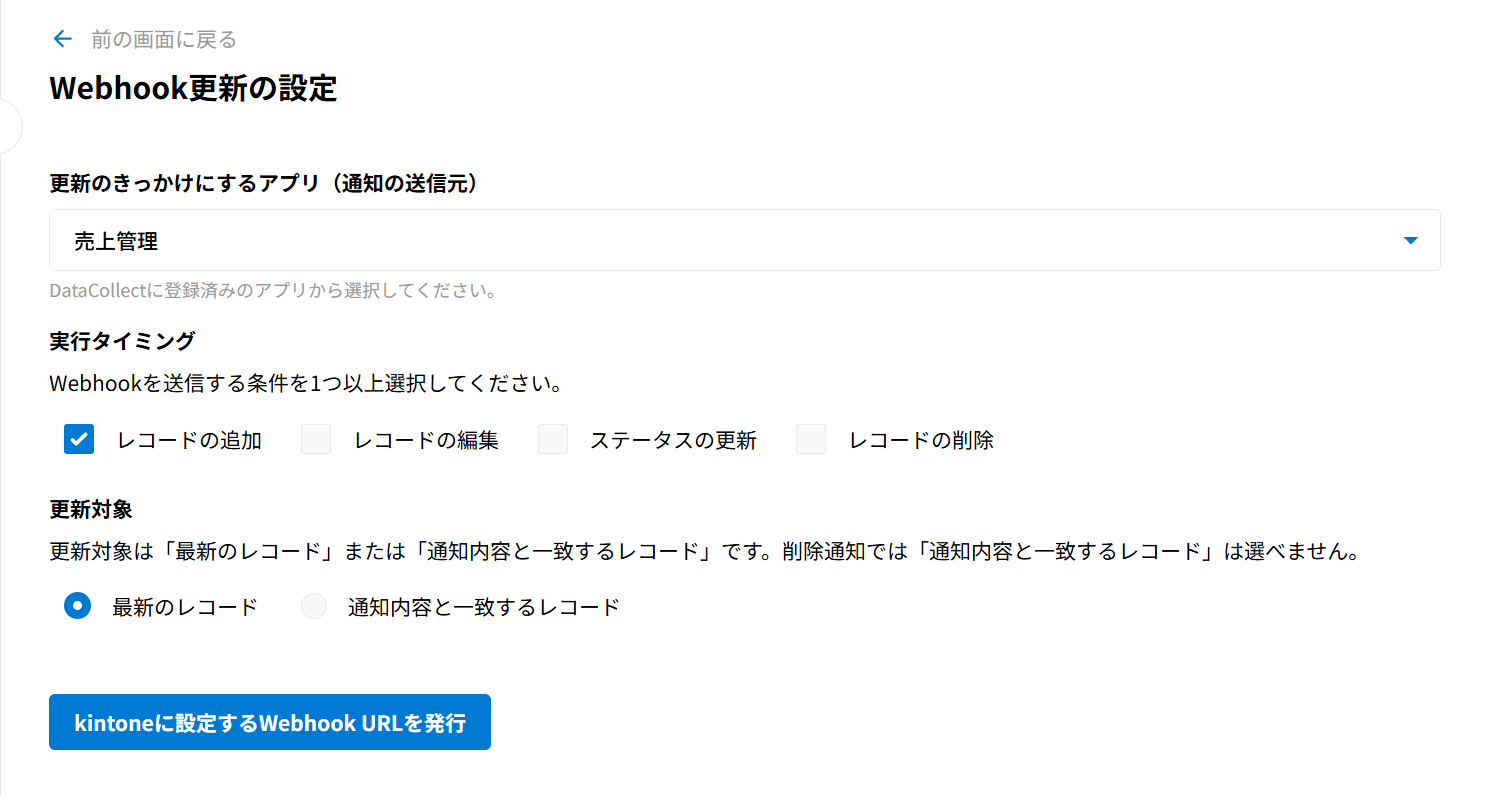
10.Webhook更新(リアルタイム更新)の設定では、kintoneアプリへの「レコードの追加/レコードの編集/レコードの削除/ステータスの更新」をきっかけに、設定に応じた指定のレコードを自動で更新することができます。
設定方法については、Webhook更新を設定するをご覧ください。
Webhook更新の設定をしない場合は、手順11へ進んでください。
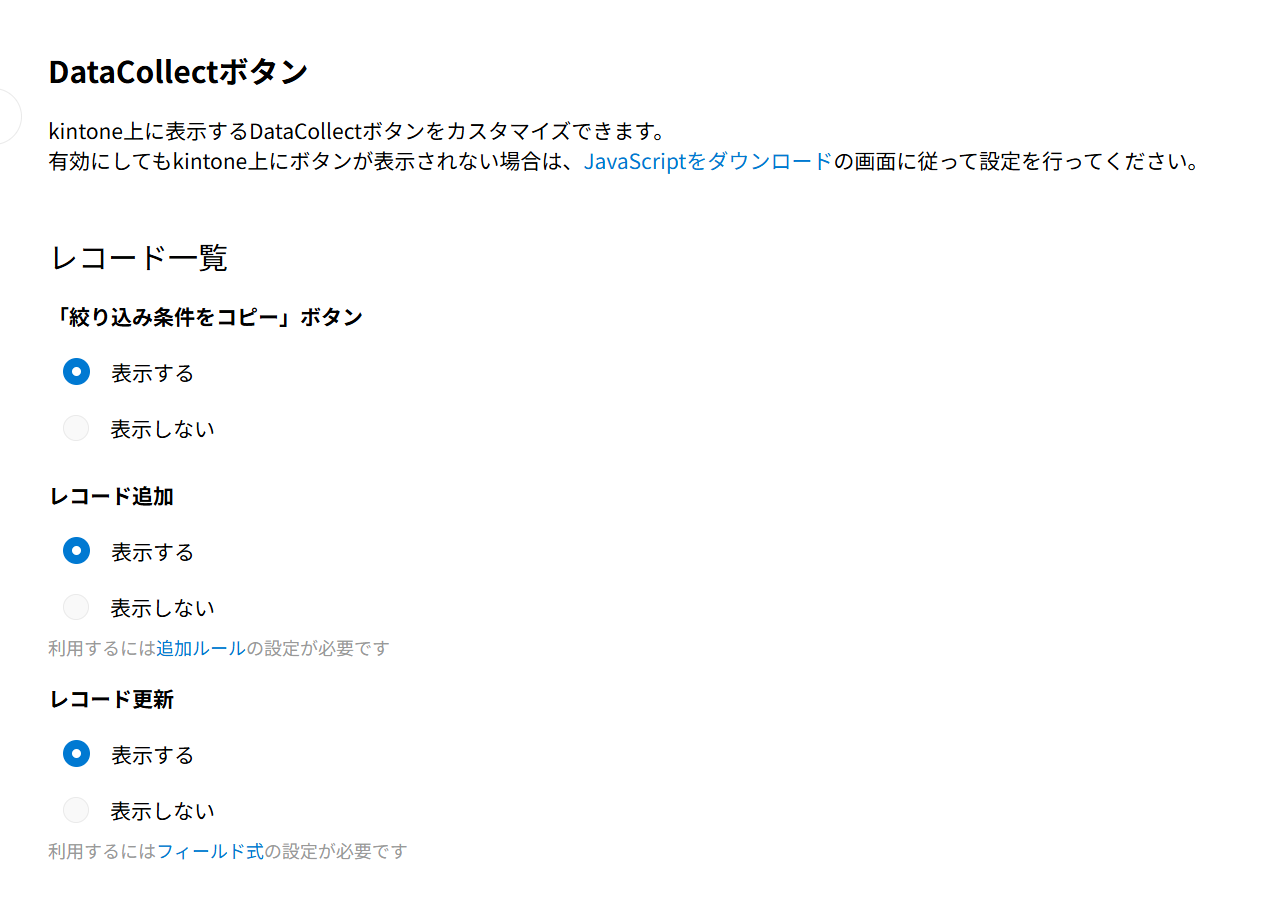
11.最後に、kintone内での各ボタンの表示/非表示設定を行います。
詳細は、DataCollectボタンのカスタマイズをご覧ください。
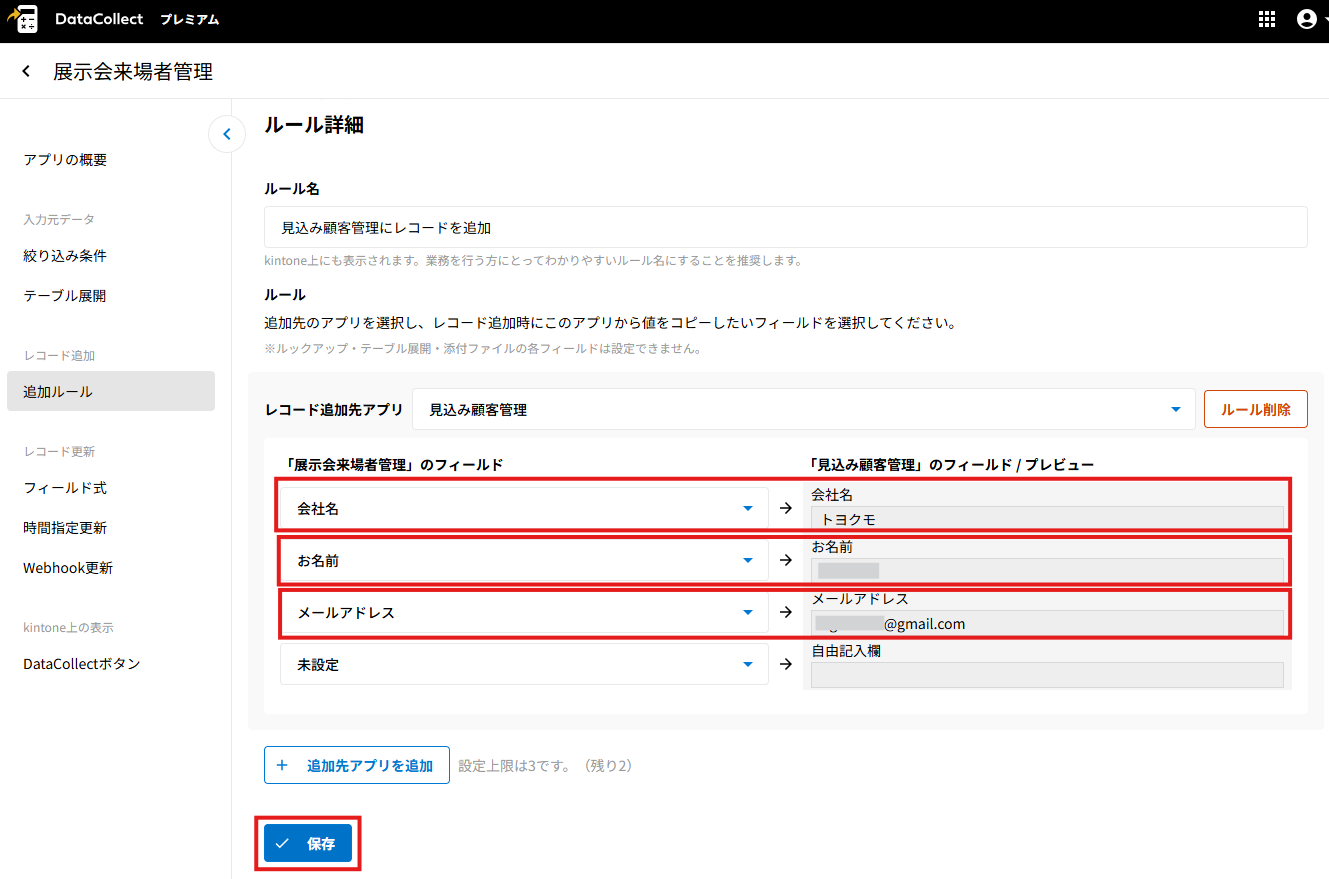
12.DataCollectの機能により、kintoneアプリから他のアプリにレコードを追加する設定を行うことも可能です。詳細は他アプリにレコードを追加するをご確認ください。
1名でDataCollectの設定を行う場合、以上で設定は完了です。
複数名で設定する
複数名でDataCollectの設定画面にログインし、フィールド式/自動更新の設定や管理を分担できるようになります。
複数名で設定する場合は、一緒に設定を進めるユーザーの追加が必要です。
ご契約後はオプションとして、月額15,000円/人で追加可能です。
詳細は同一環境のトヨクモのkintone連携サービスにライセンスを追加して複数名で利用できますか?をご確認ください。
DataCollectを複数名で設定する場合、「ログイン~初期設定」を実施の上、以下の手順を進めてください。
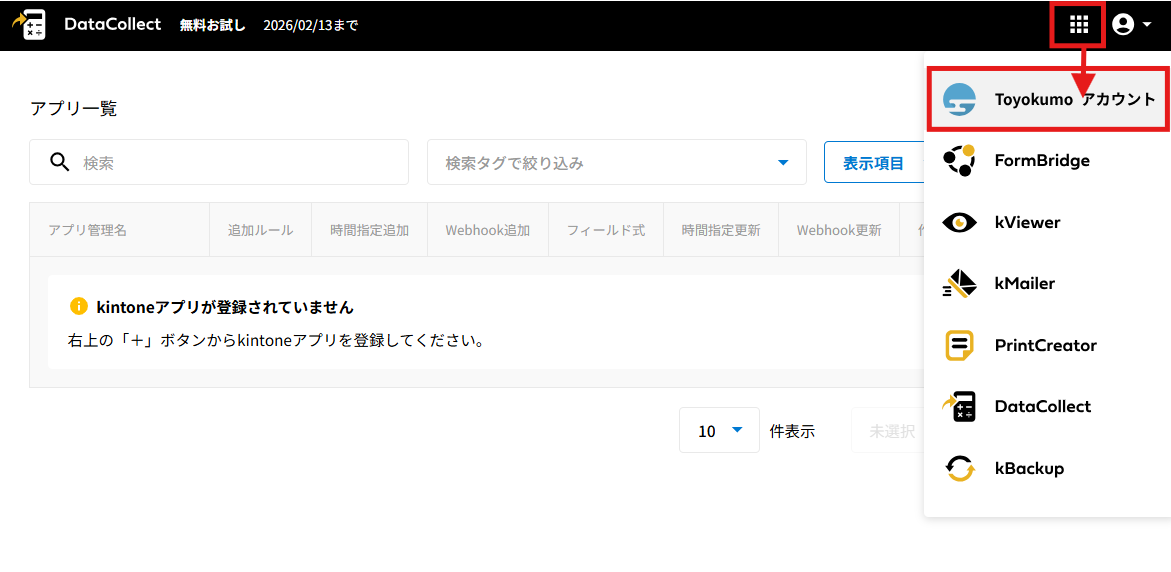
13.右上のグリッドアイコン(■が9つ並んだアイコン)から、「Toyokumoアカウント」をクリックします。
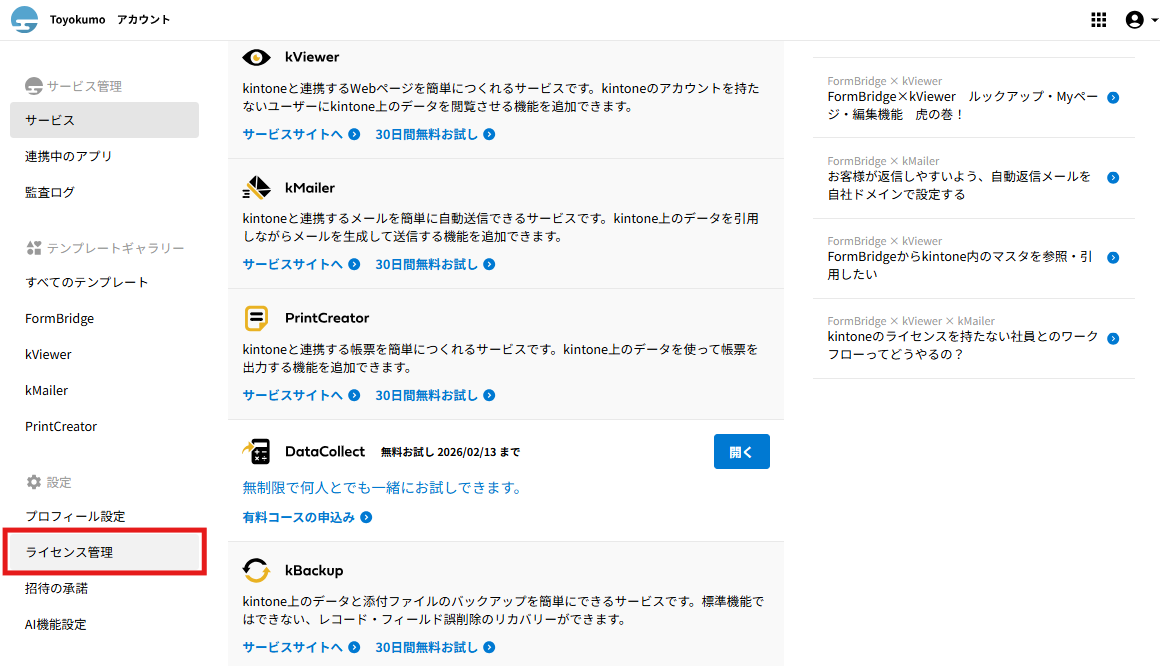
14.「ライセンス管理」をクリックします。
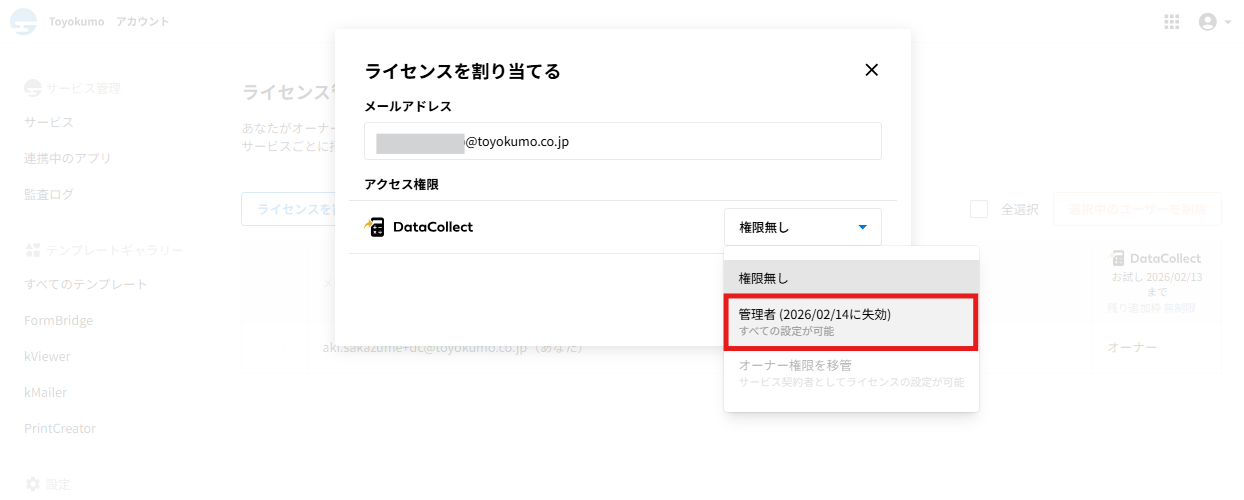
15.[ライセンスを割り当てる]をクリックします。
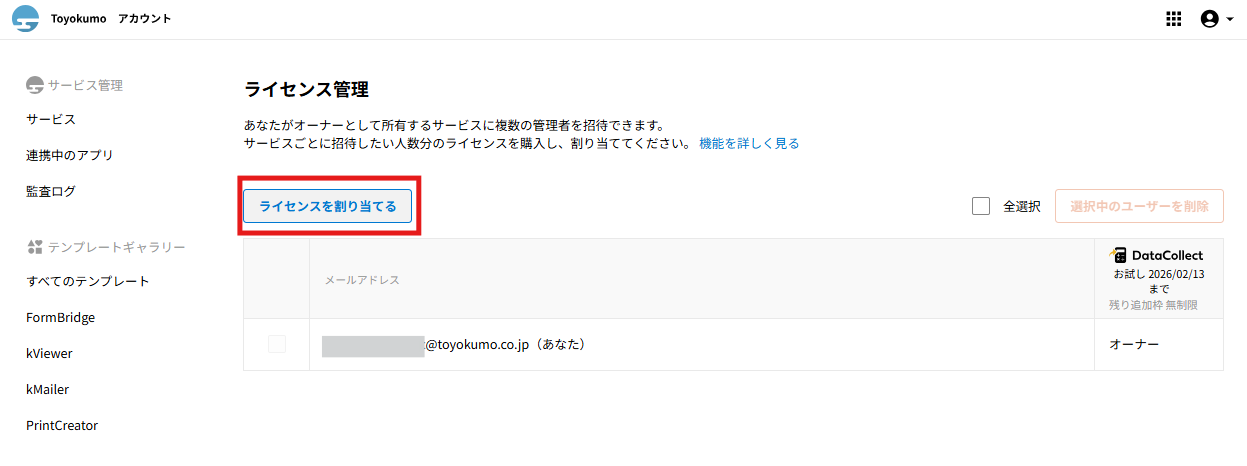
16.一緒に設定したいユーザーのメールアドレスを入力し、DataCollectの行で「管理者(XXXX/XX/XXに失効)」を選択します。
17.[招待メールを送信]をクリックします。
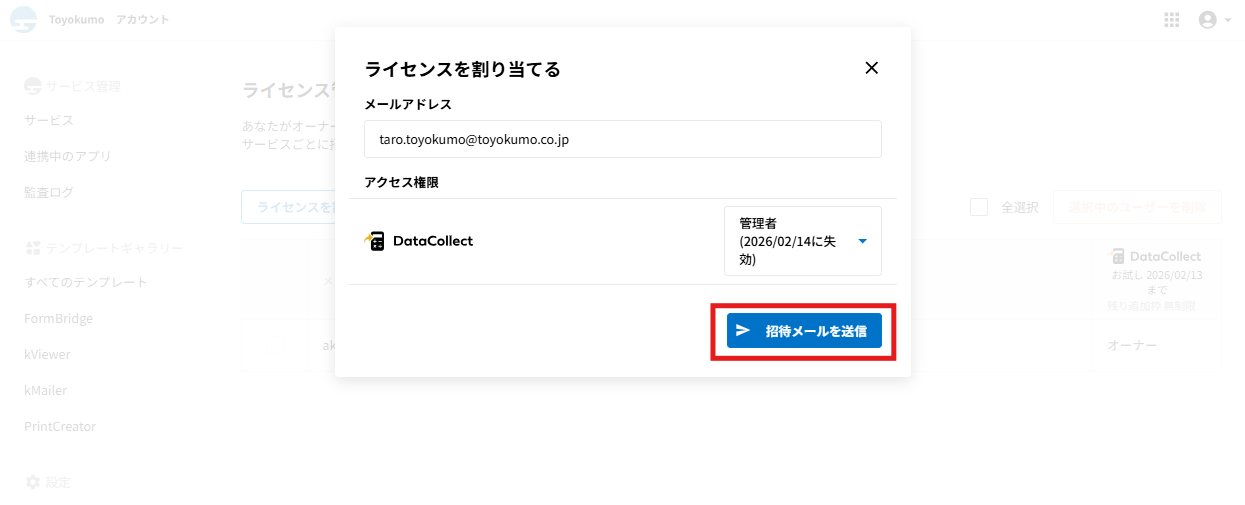
18.画面が切り替わり、「承諾待ち」と表示されます。
以上で招待の設定は完了です。
招待された側のユーザーの操作に関してはトヨクモkintone連携サービスの詳細を受け取った際の操作方法をご確認ください。

19.DataCollectの設定画面に戻る場合は、右上のグリッドアイコン(■が9つ並んだアイコン)から「DataCollect」をクリックしてください。