プレミアムコース以上で利用可能です
FormBridgeと連携することで、レコード詳細の内容をフォームに転記し、フォームから回答することでkintoneの該当レコードを編集できます。
編集機能の設定方法
1.kViewerで公開するkintoneアプリを作成します。

2.編集を行う際に利用するフォームをFormBridgeで作成します。
フォームの作成方法は、はじめから作成をご確認ください。

3.ビューを作成します。編集機能を利用できるビューは、リストビュー、カードビュー、セグメントビュー、カレンダービュー、Myページビューです。
リストビューを作成する
カードビューを作成する
セグメントビューを作成する
カレンダービューを作成する
Myページビューを作成する

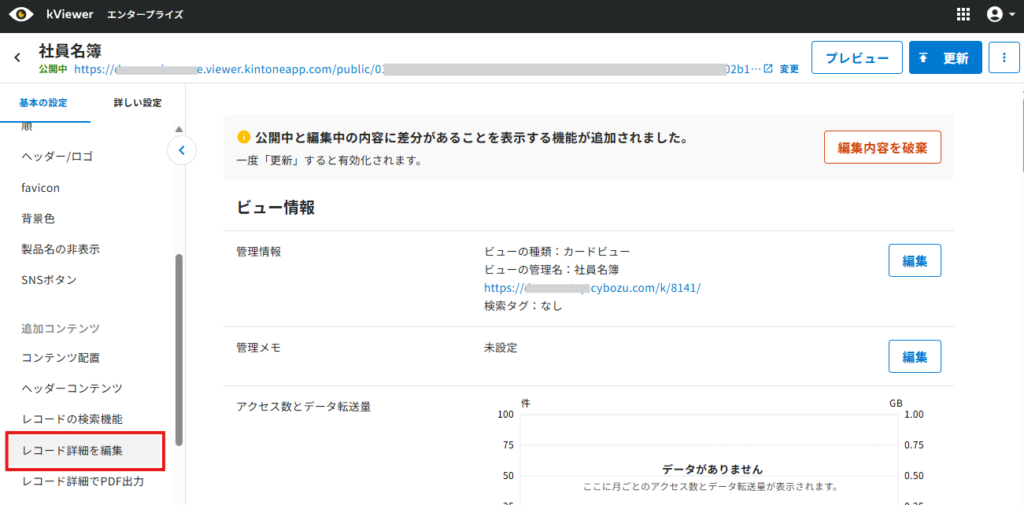
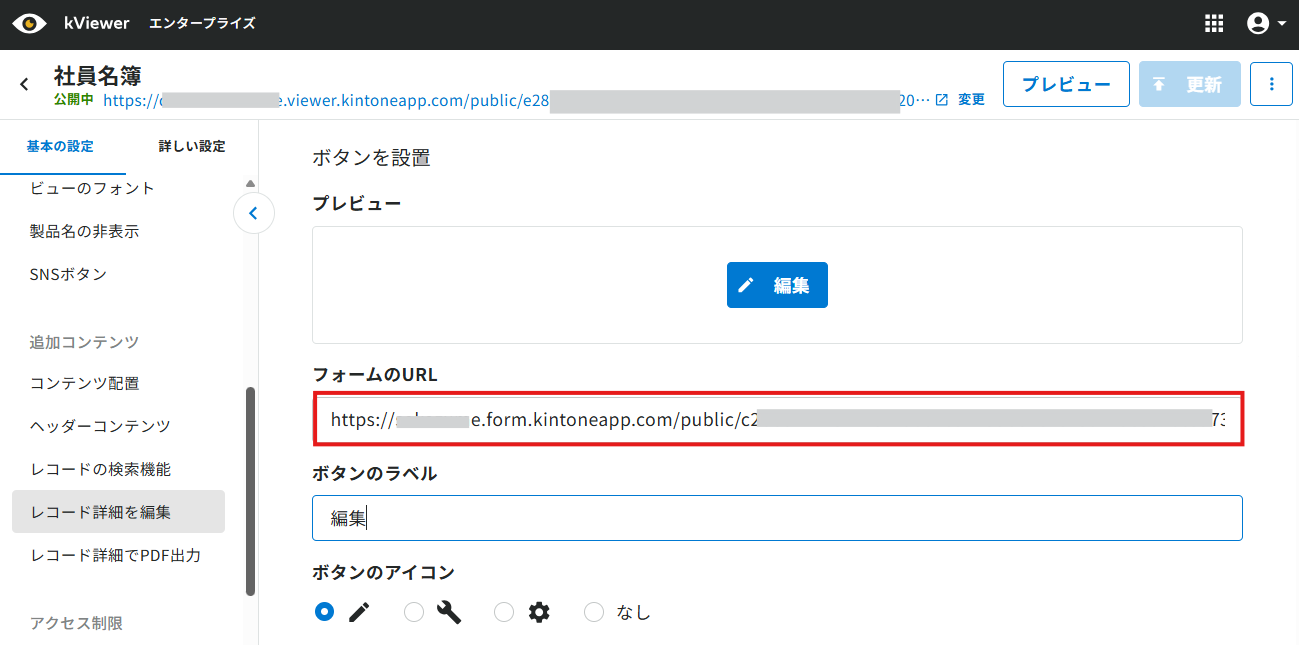
4.基本の設定>追加コンテンツ>『レコード詳細を編集』をクリックします。
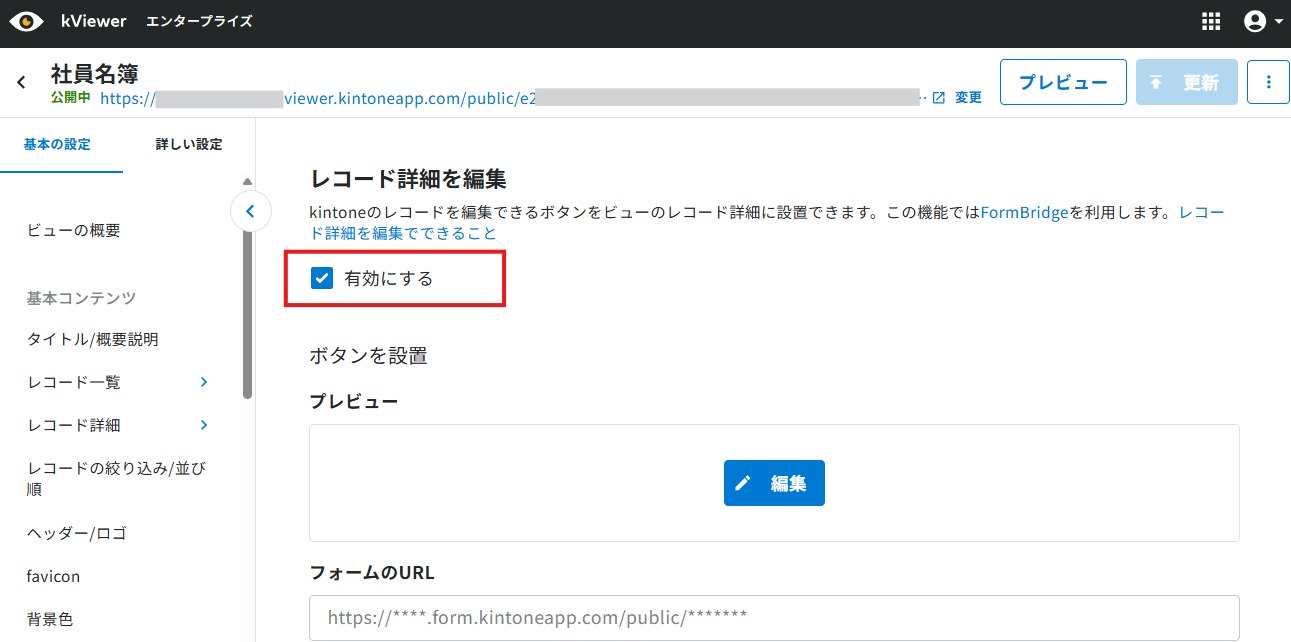
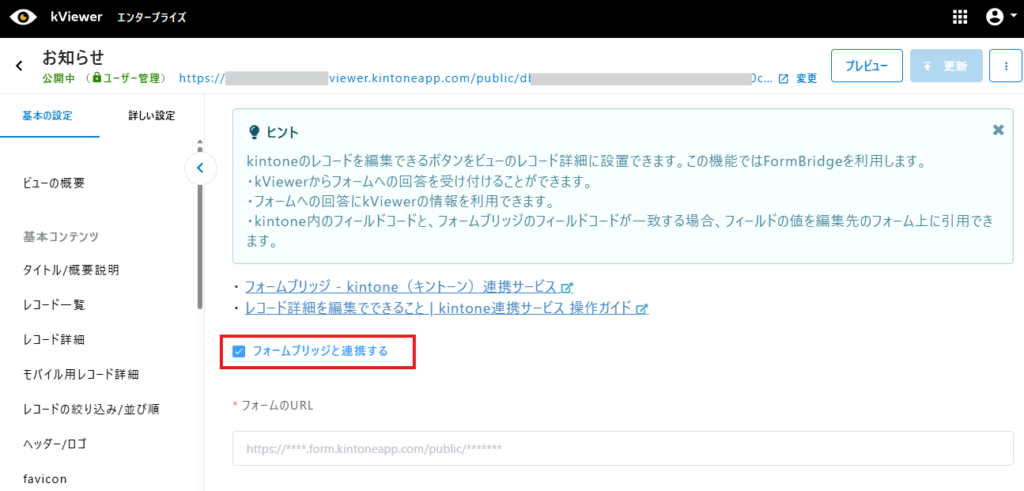
5.「有効にする」(カードビュー・セグメントビューの場合「フォームブリッジと連携する」)を選択します。
6.フォームのURLに、2で作成した公開フォームのURLを設定します。
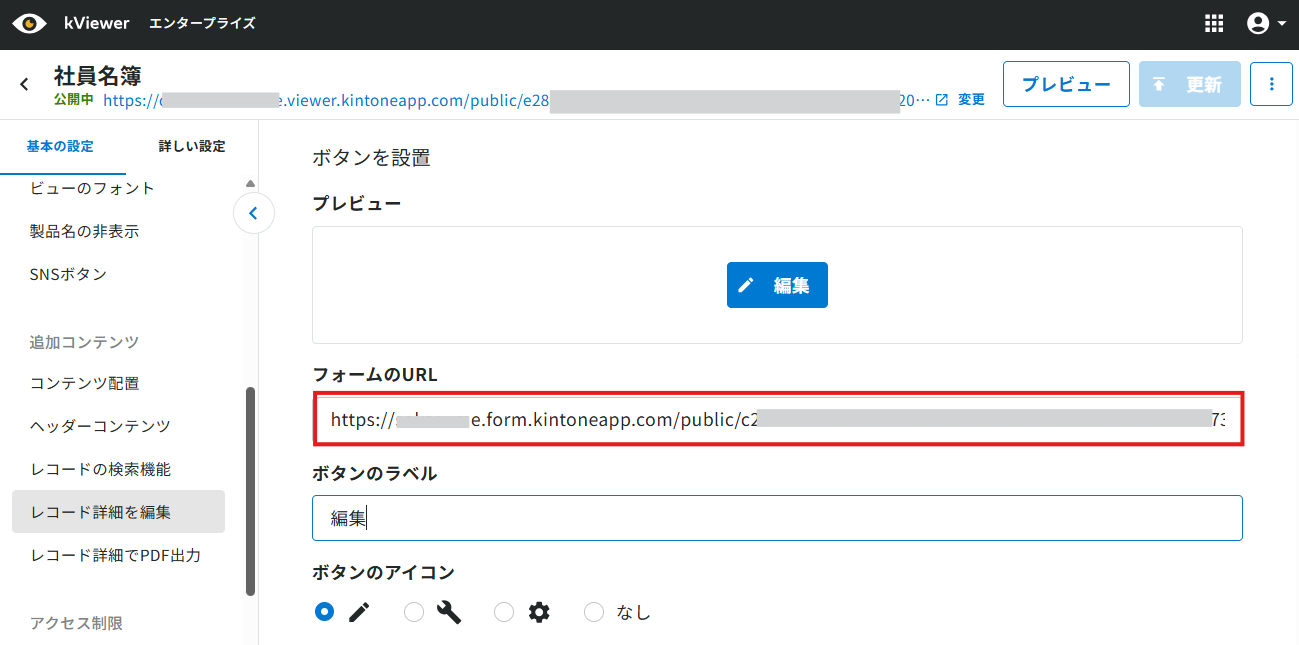
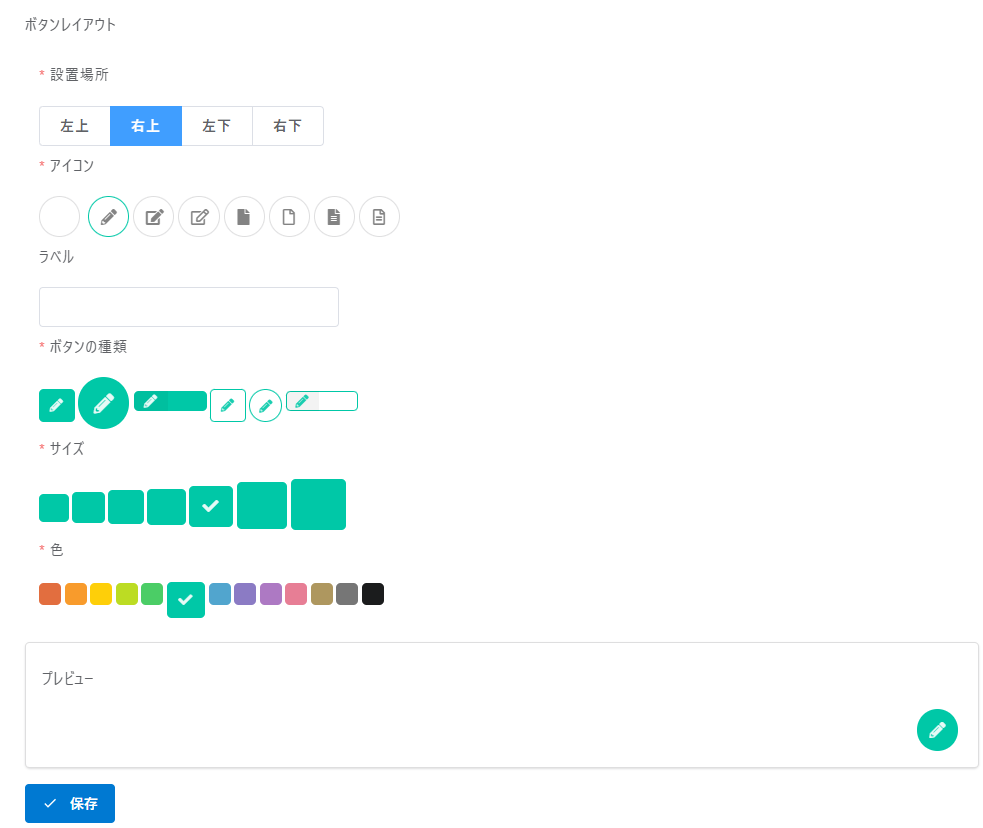
7.ボタンレイアウトを設定します。
「プレビュー」に設定したレイアウトのプレビューが表示されます。
「ボタンのラベル」には、ボタンに表示する文言を設定できます。
- ボタンの設置場所については、「左上/右上/左下/右下」より選択できます。
- スマートフォンで表示した場合は、「右上」で固定されます。
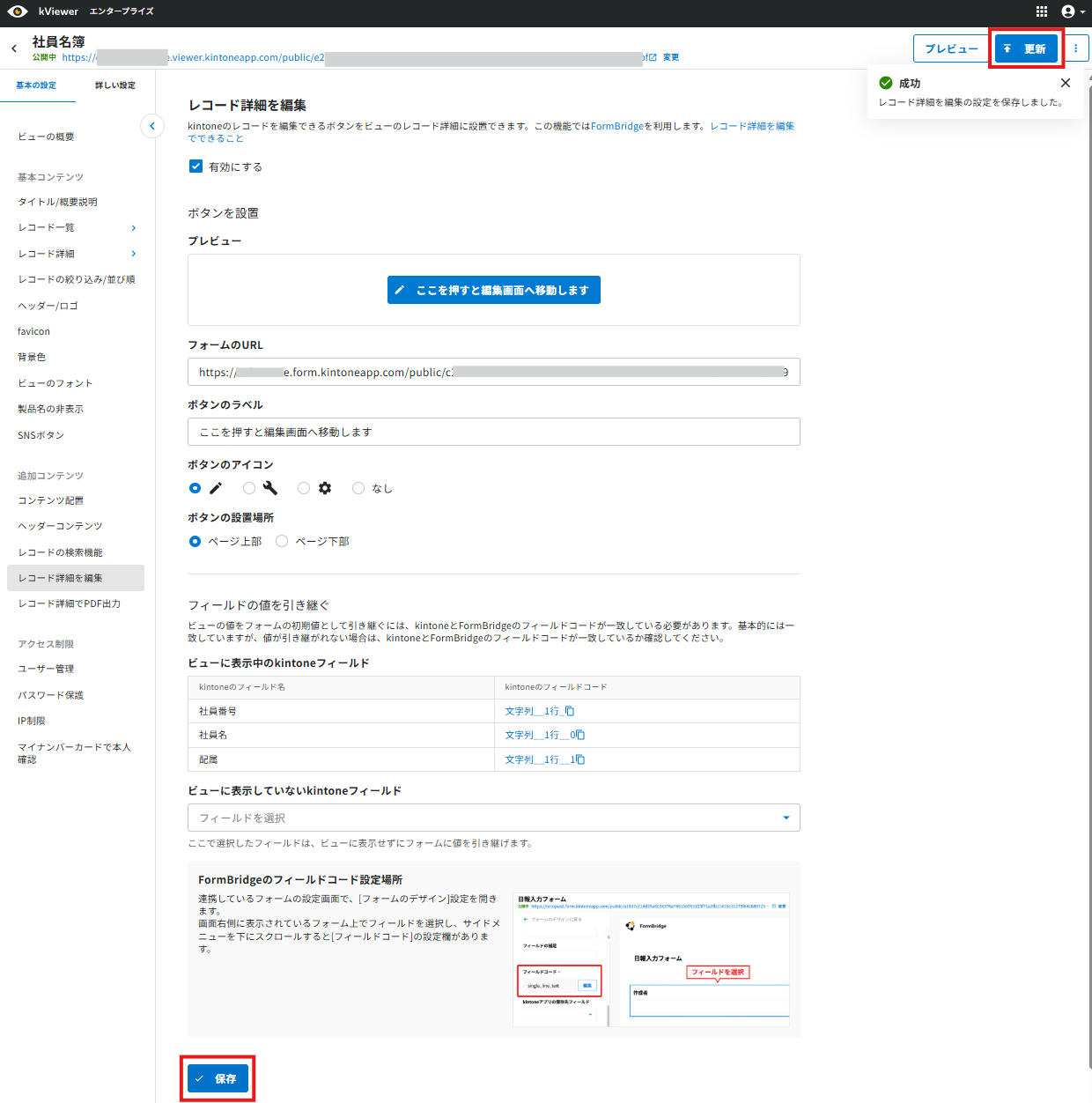
8.[保存]して、[更新]まで行います。
以上で設定は完了です。
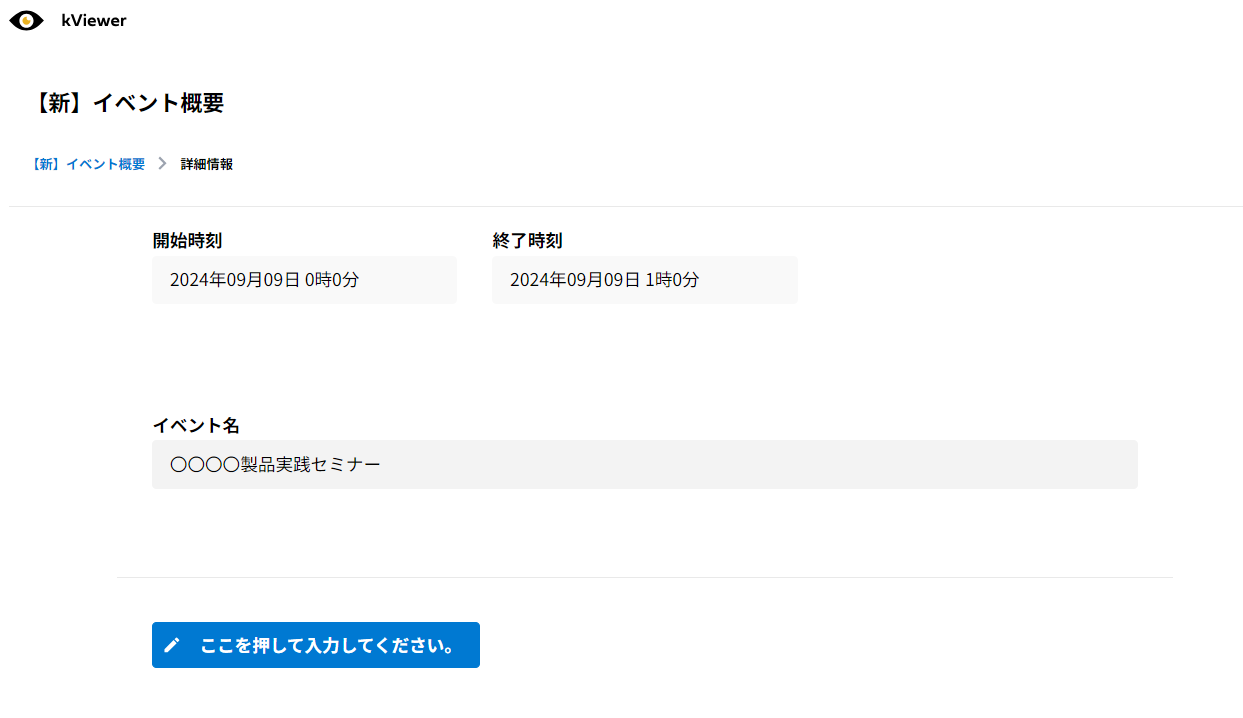
8.実際のビューで編集ボタンが表示されていることを確認します。
フィールドの値をフォームに引き継ぐ
-
kViewerからFormBridgeに値を引きつぐ場合、
フィールドコードの一致するフィールドに値を引き継ぎます。
「フィールドの値を引き継ぐ」設定に関しましては、必ず設定していただく必要はなく、
新バージョンのリストビュー/カレンダービューにて、ビュー上に表示したくないが、値は引き継ぎたい、という場合の設定項目となります。 - 従来のバージョン、並びにカードビュー、セグメントビュー、Myページビューの場合は[レコード詳細画面>フィールドの設定>デザイン>表示スタイル]で「非表示」に設定することで、ビュー上で非表示にしたフィールドをFormBridgeに引き継ぐことが可能です。
- 従来のバージョンのビューを新バージョンに変更した場合、従来のバージョンで「非表示」に設定していたフィールドの情報は引き継がれないため、再度設定が必要となります。
設定方法
1.リストビュー/カレンダービューの基本の設定>追加コンテンツ>『レコード詳細を編集』を確認します。
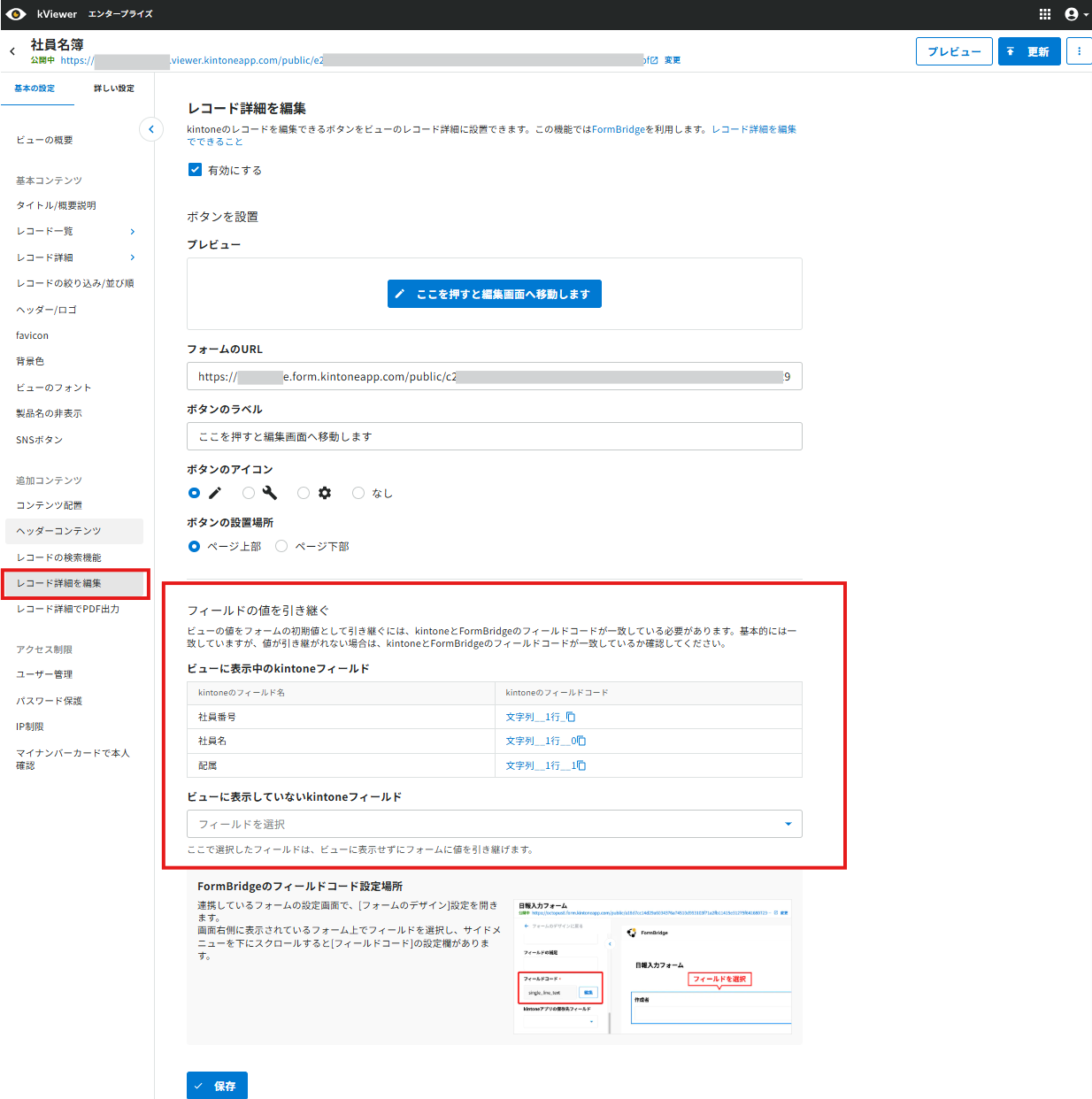
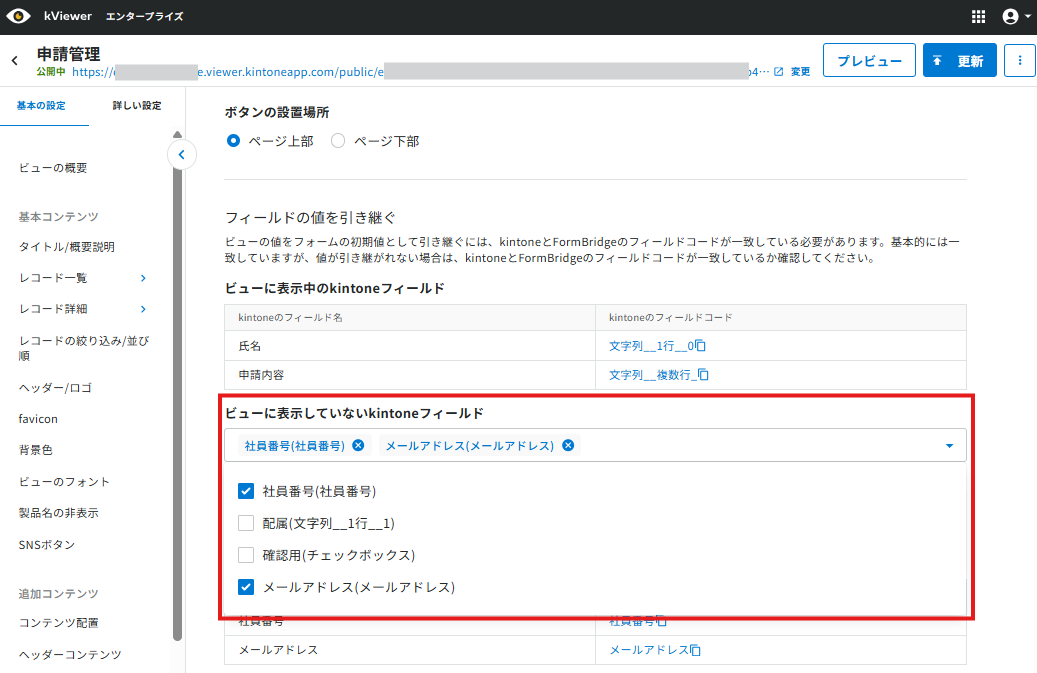
2.「ビューに表示していないkintoneフィールド」から、フォームに値を引き継ぎたいフィールドを選択します。
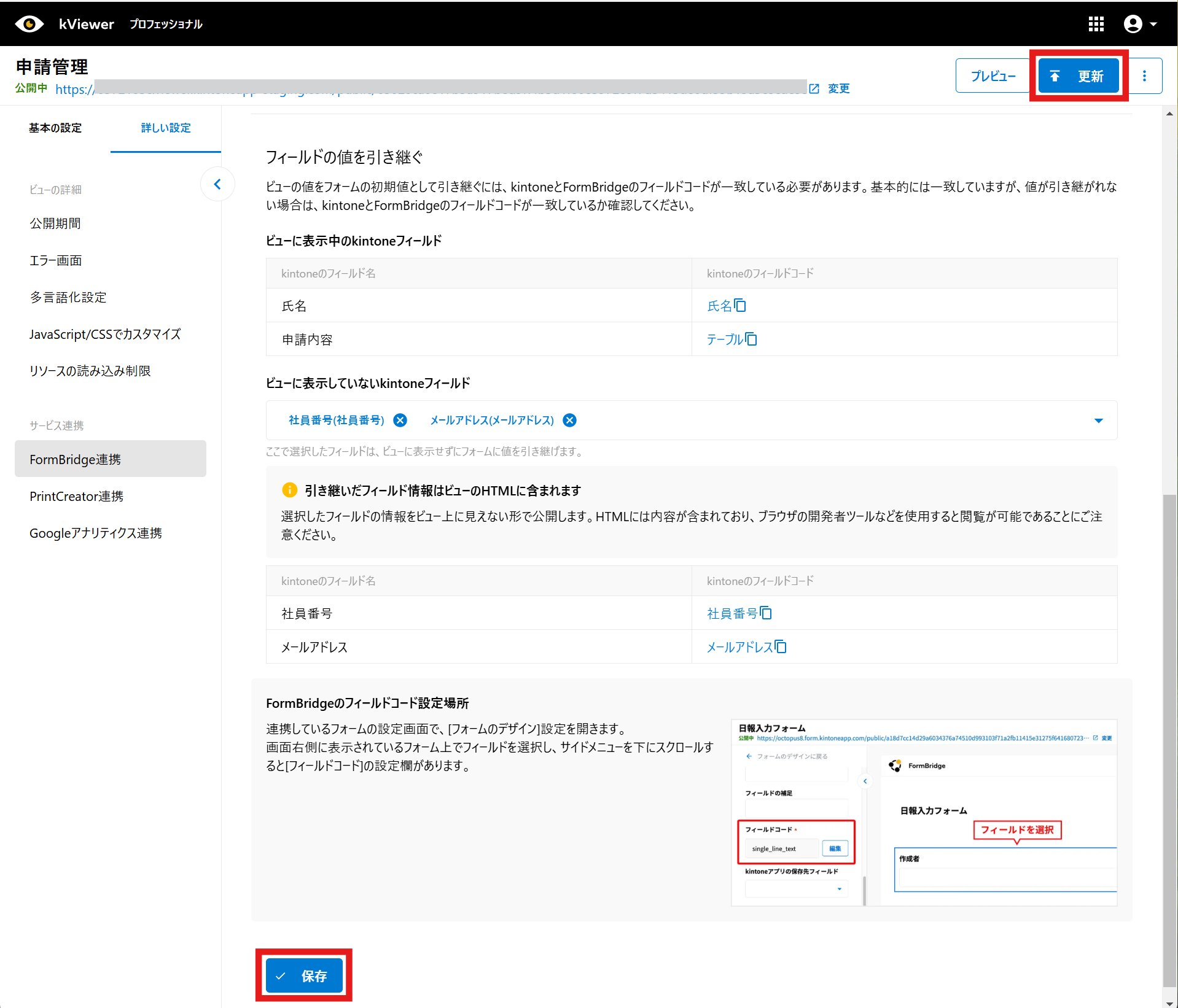
3.[保存]して[更新]を行ないます。
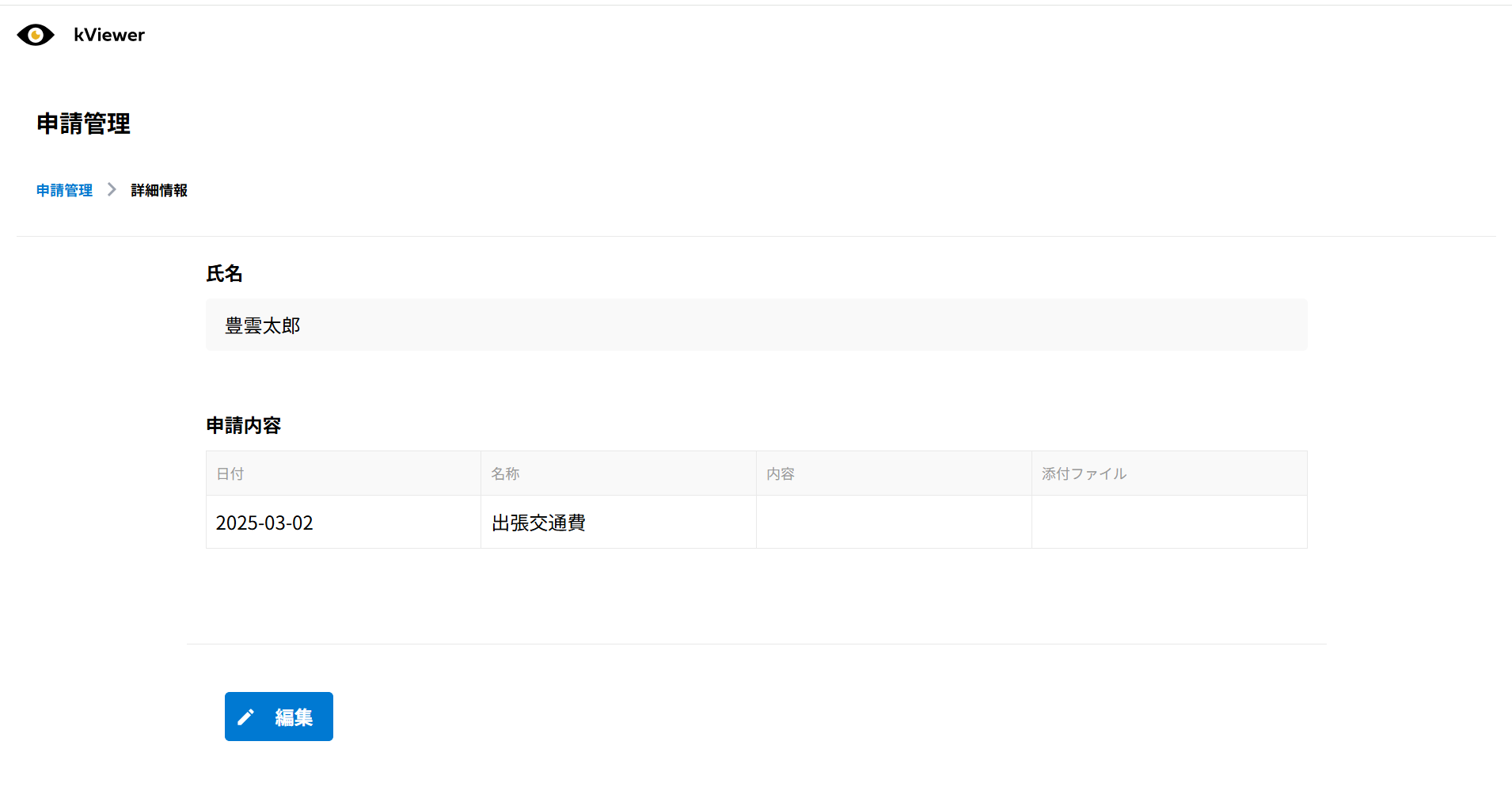
5.実際の画面を確認します。
ビューから[編集]を押して遷移すると、手順2で設定したフィールドの値がフォームに引き継がれています。
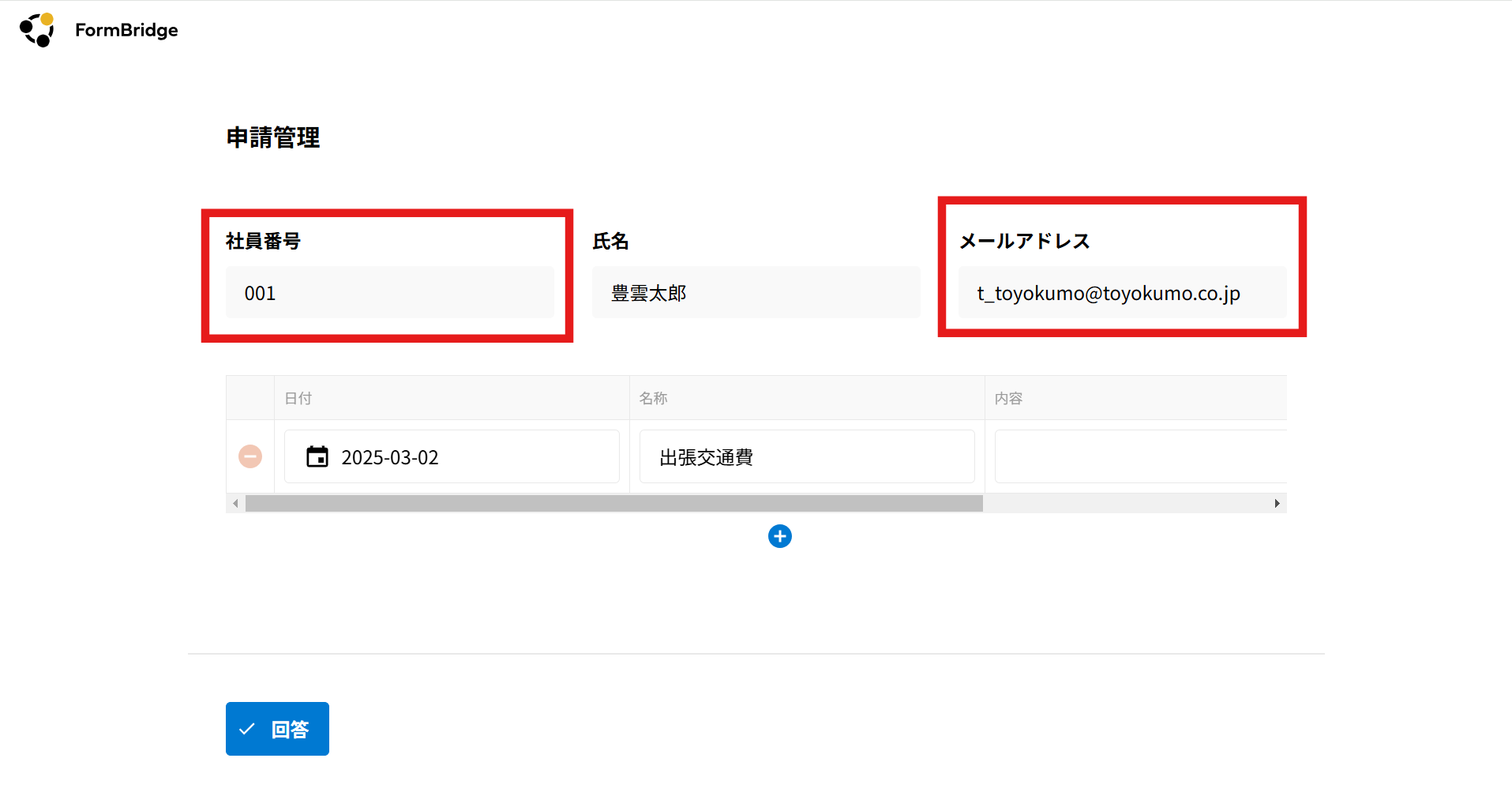
ビューからの編集時、フォーム上に入力した値が表示されない