プレミアムコース以上で利用できます
ユーザー管理の新規登録方法を紹介しています。
設定方法
属性を設定する場合と属性を設定しない場合では、設定方法が異なります。
属性については、ユーザー管理とはをご確認ください。
- Myページビューでは利用できません。
- メールアドレスとして設定可能なフィールドの種類は、文字列1行/リンク/文字列複数行/リッチエディター/ルックアップです。(テーブル内フィールドは使用できません。)
-
メールアドレスは重複して登録できません。大文字/小文字は区別されません。
- 属性で利用できるフィールドの種類は、文字列(1行)/文字列(複数行)/リッチエディタ―/ドロップダウン/ラジオボタン/数値/計算/日付/時刻/日時/リンク/レコード番号/ルックアップ です。
ユーザー管理を使用した絞り込み条件の設定方法については、ユーザー管理を使用した絞り込み条件を設定するをご覧ください。 - 属性列名は32文字以下、属性の値は255文字以下で設定できます。
- ユーザー管理で利用するメールアドレスは、1ビューあたり、プレミアムコースで50件、プロフェッショナルコースで1,000件まで登録が可能です。
(CSVファイルを読み込んでの登録、kintoneアプリを認証元としての登録、設定画面上での登録の合計値がプレミアムコースで50件、プロフェッショナルコースで1,000件までとなります。)
なお、オプションを契約すると、1,000件以上の登録が可能です。
詳細については、Toyokumo kintoneApp認証の上限数を増やすことはできますか?をご覧ください。
属性を設定する場合
属性を設定しない場合
属性を設定する場合
CSVファイルを読み込んで登録する場合
kViewer上での操作
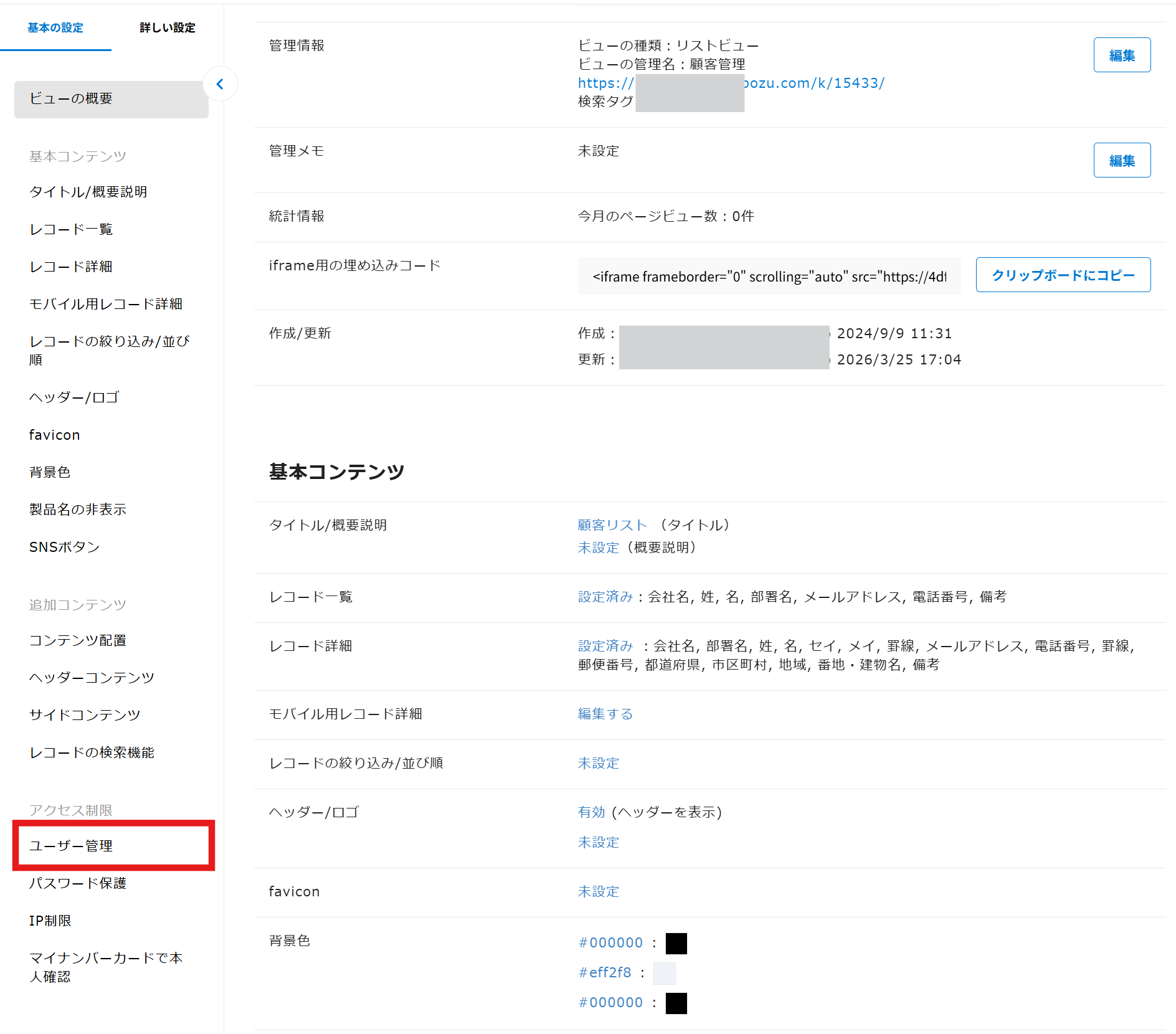
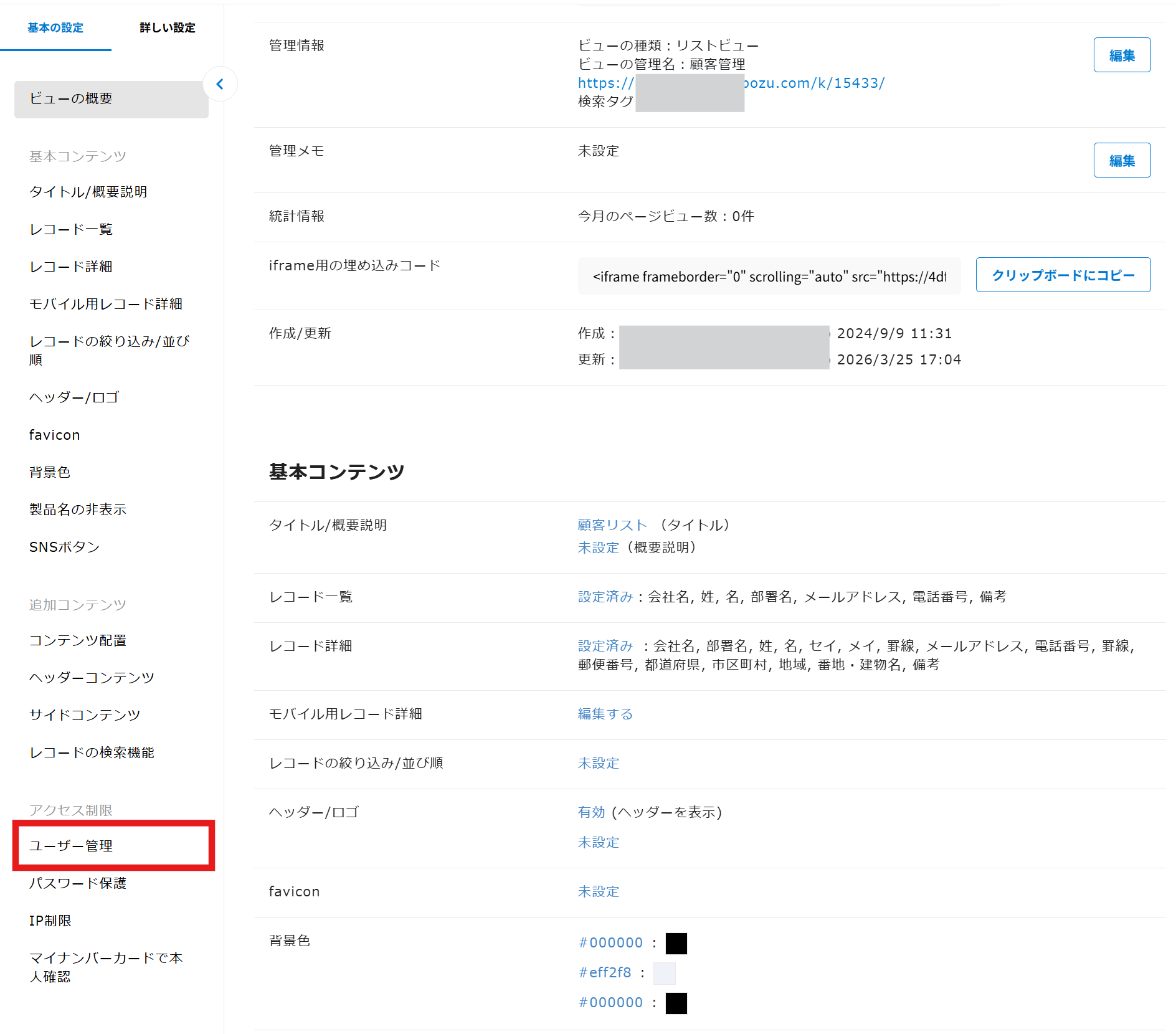
1.基本の設定から『ユーザー管理』に進みます。
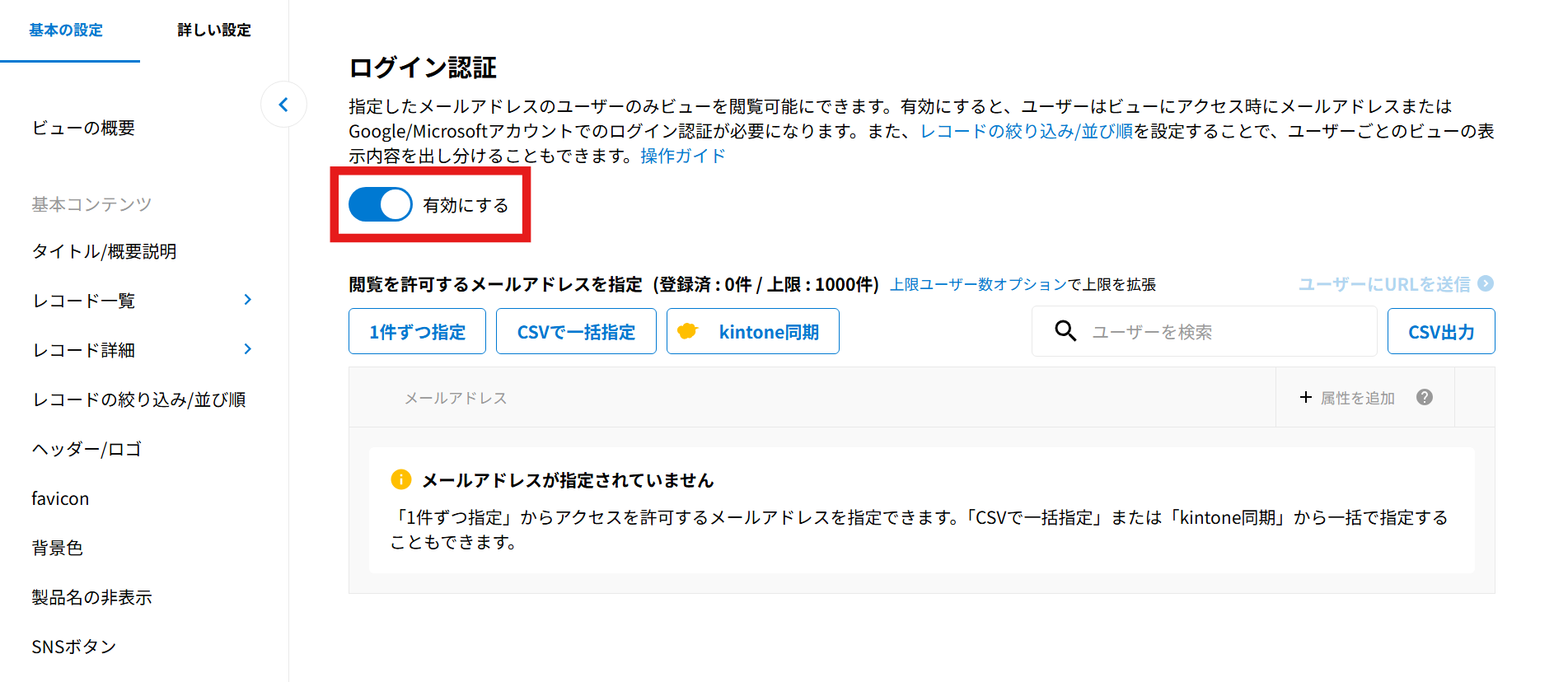
2.「有効にする」をオンにします。
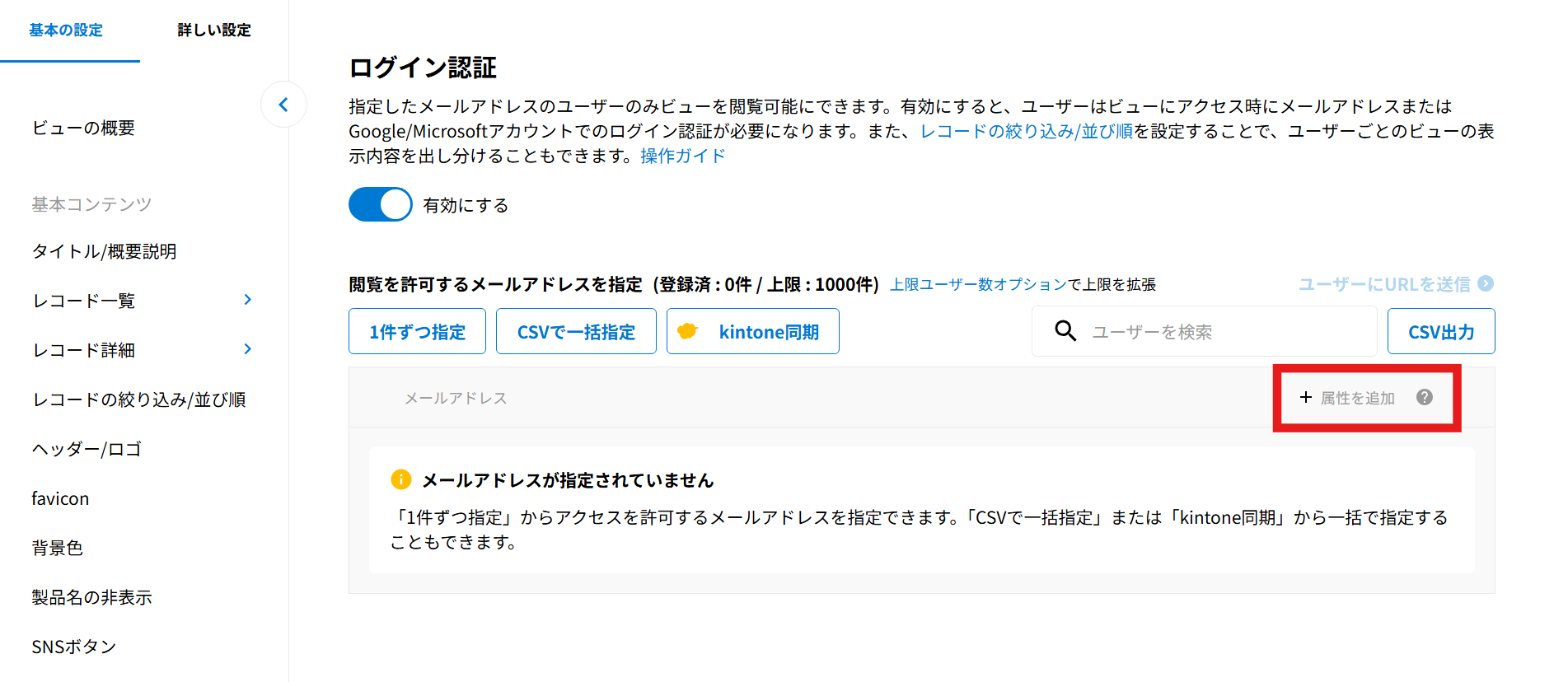
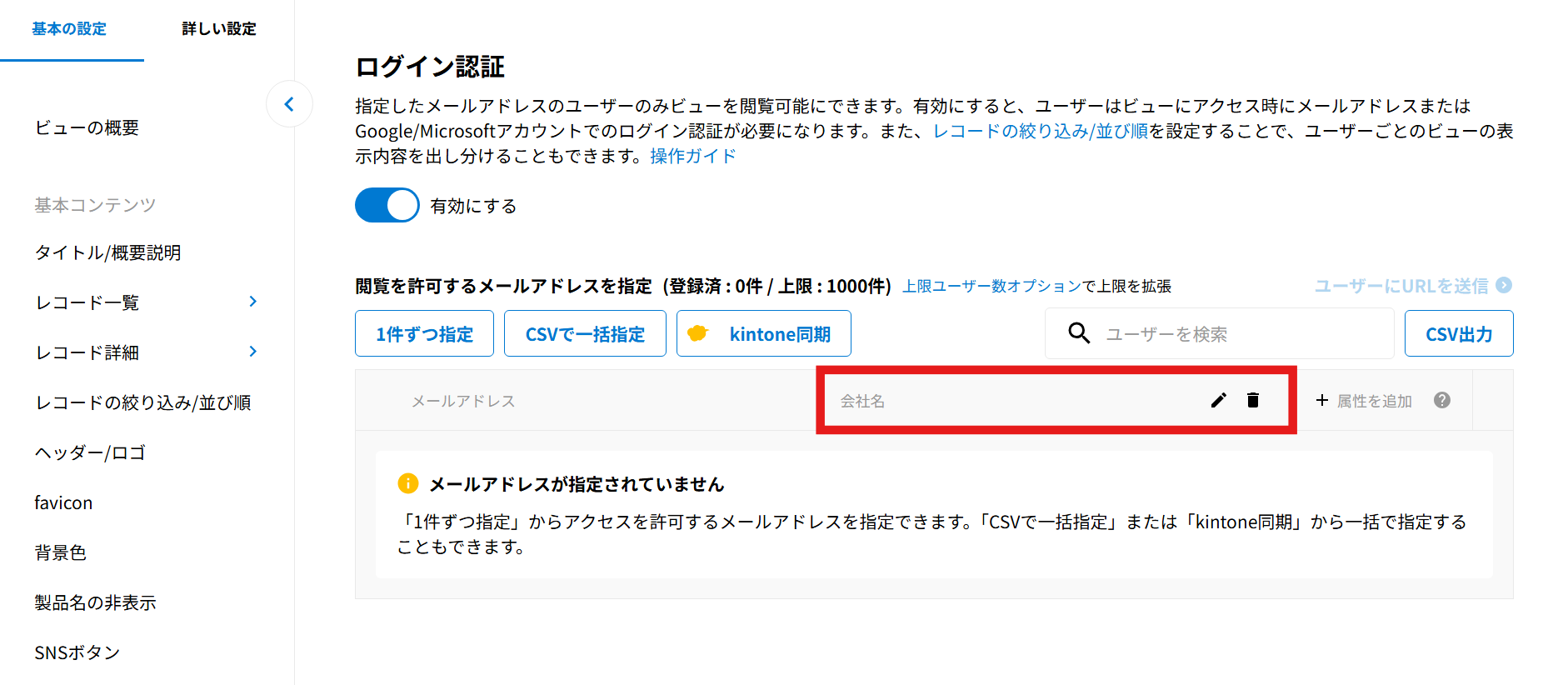
3.「+属性を追加」をクリックします。
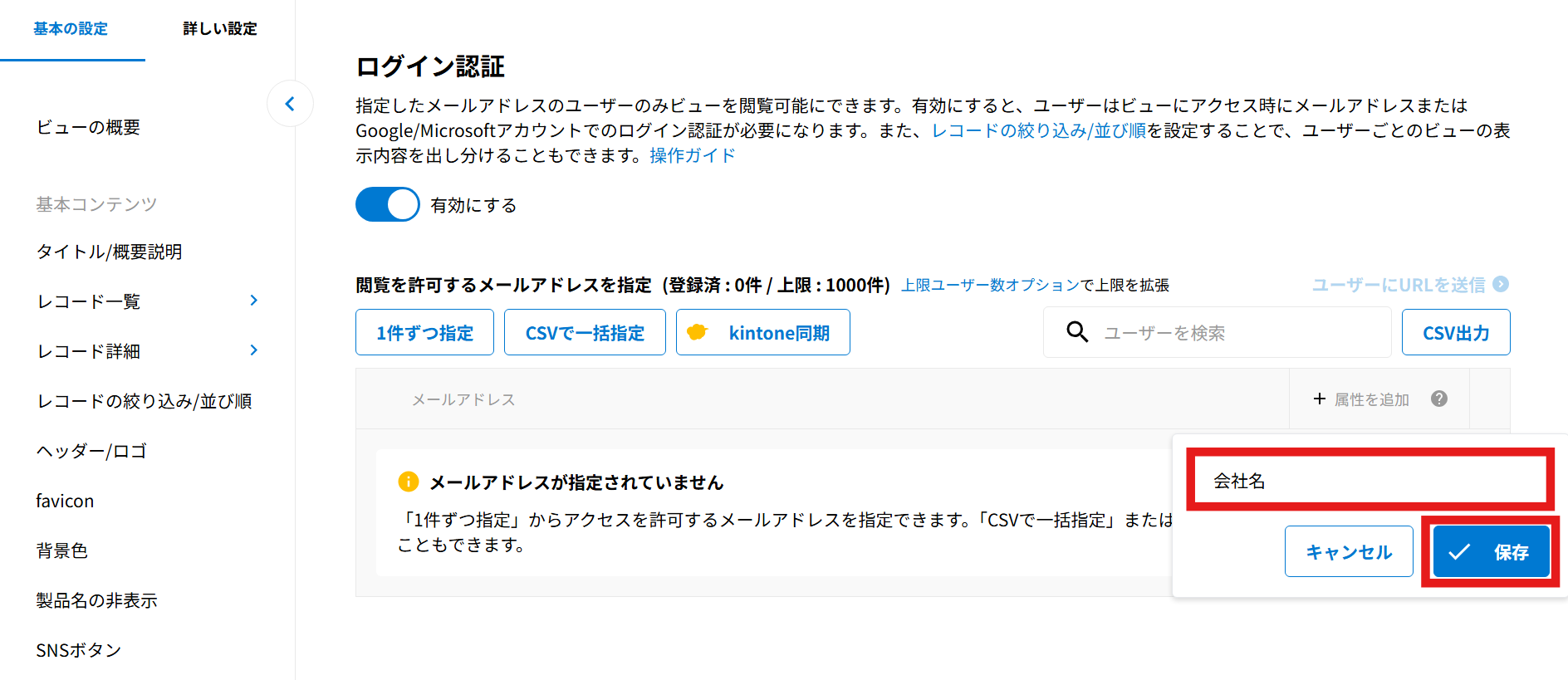
4.属性を入力し、[保存]をクリックします。
5.属性が追加されました。
これで属性の追加は完了です。
CSVファイルの作成
6.続いて、右の画像のようなCSVファイルを作成します。
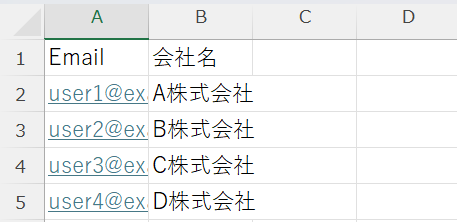
- CSVファイルは一番上の行を項目名とみなします。
「Email」のような分かりやすい項目名を列の一番上の行に記載してください。 - 登録上限数(プレミアムコース:50件、プロフェッショナルコース/無料お試し:1,000件)内で入力してください。
kViewer上での操作
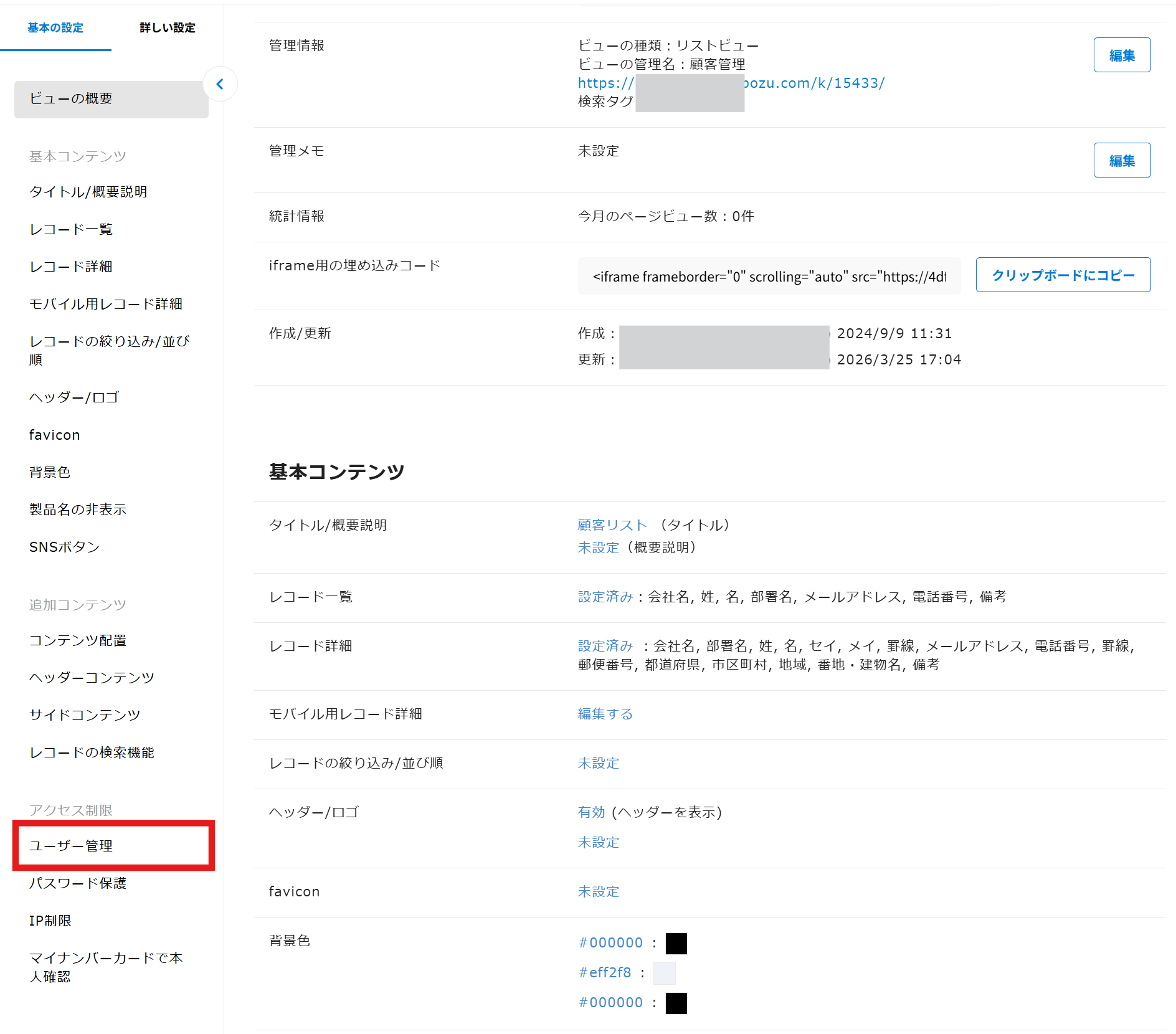
7.基本の設定から『ユーザー管理』に進みます。
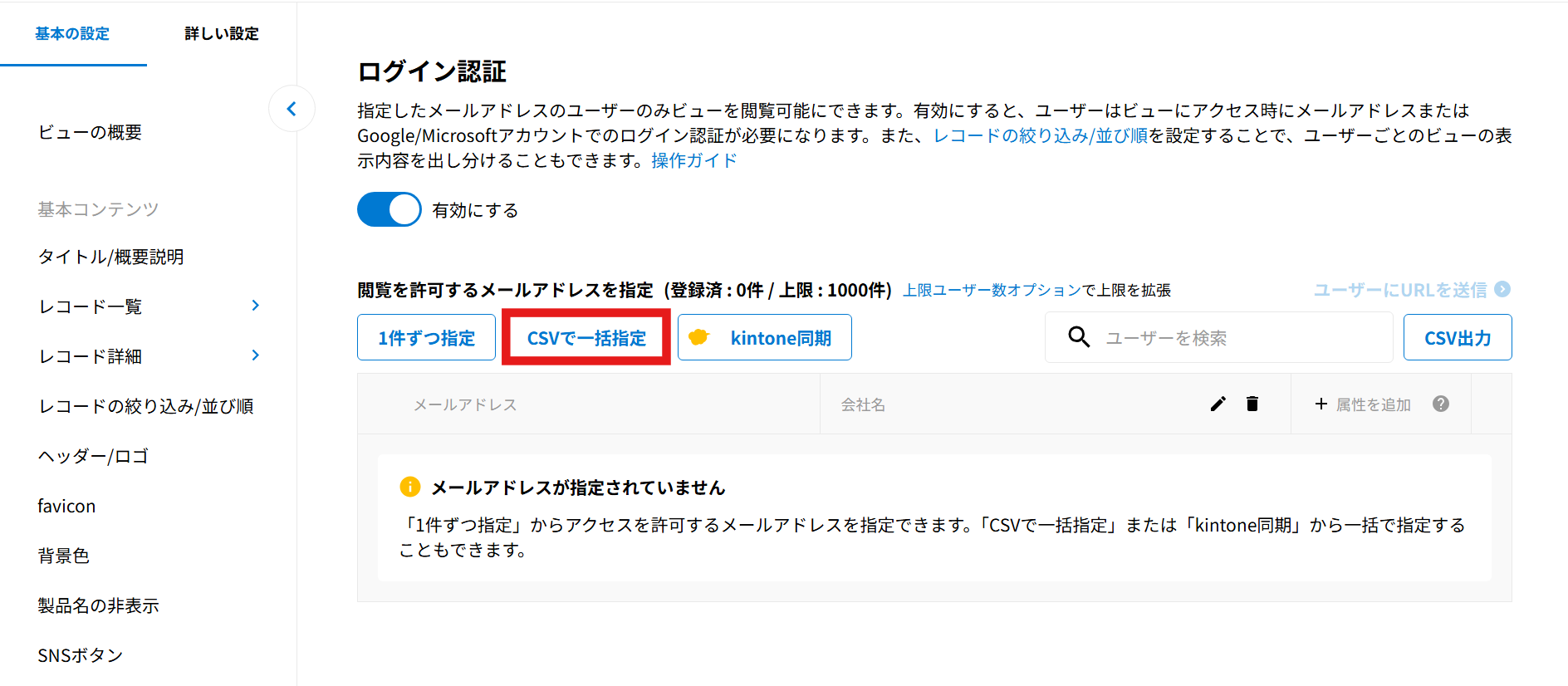
8.[CSVで一括指定]をクリックします。
9.赤枠内にファイルをドラッグアンドドロップする、またはクリックしてファイルを参照します。
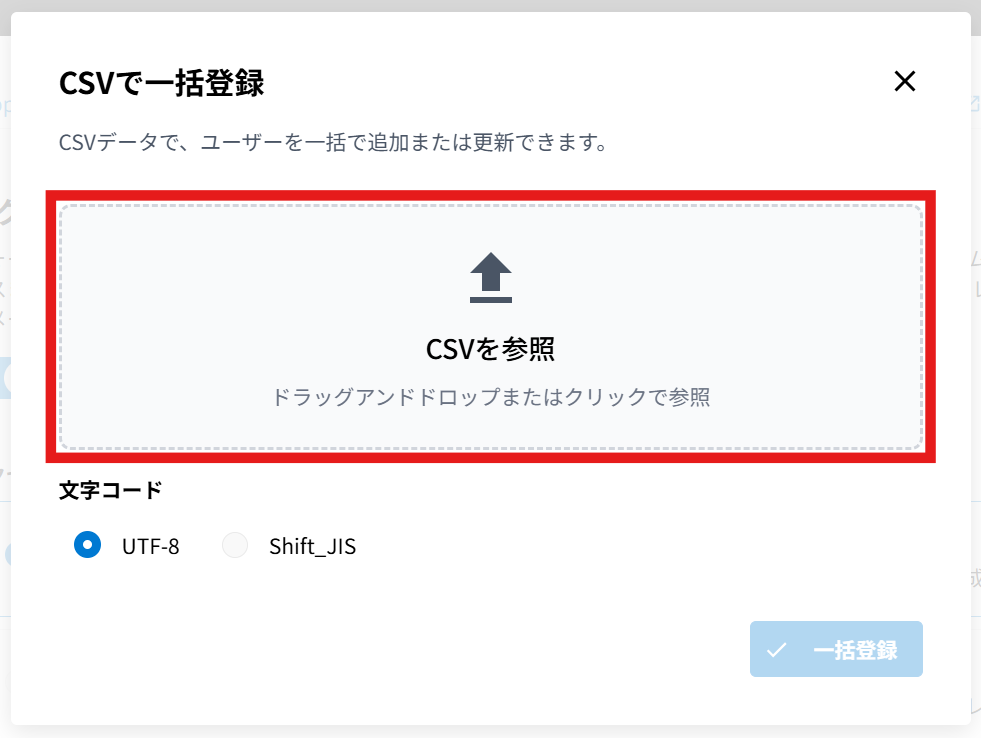
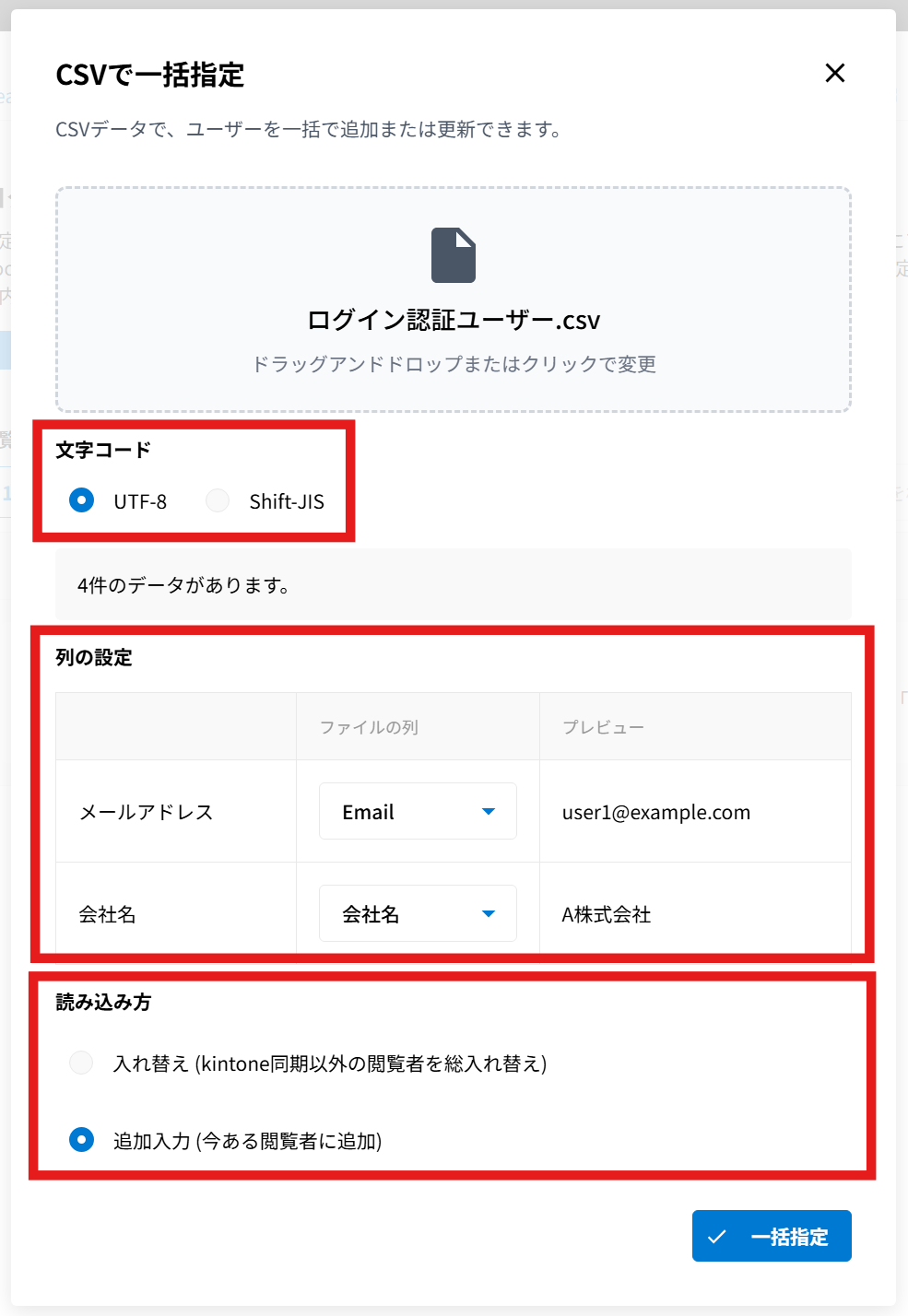
10.文字コード、列、読み込み方の設定をします。
文字コード
CSVファイルに合わせて選択してください。
列の選択
メールアドレスが入力されている列を「ファイルの列」として選択してください。
読み込まれたCSVファイルの最上位行が「プレビュー」に表示されます。
読み込み方
「追加入力」を選択してください。
[一括登録]ボタンをクリックします。
オプションを契約すると、1,000件以上の登録が可能です。
詳細については、ユーザー管理のメールアドレス登録上限数を増やすことはできますか?をご覧ください。
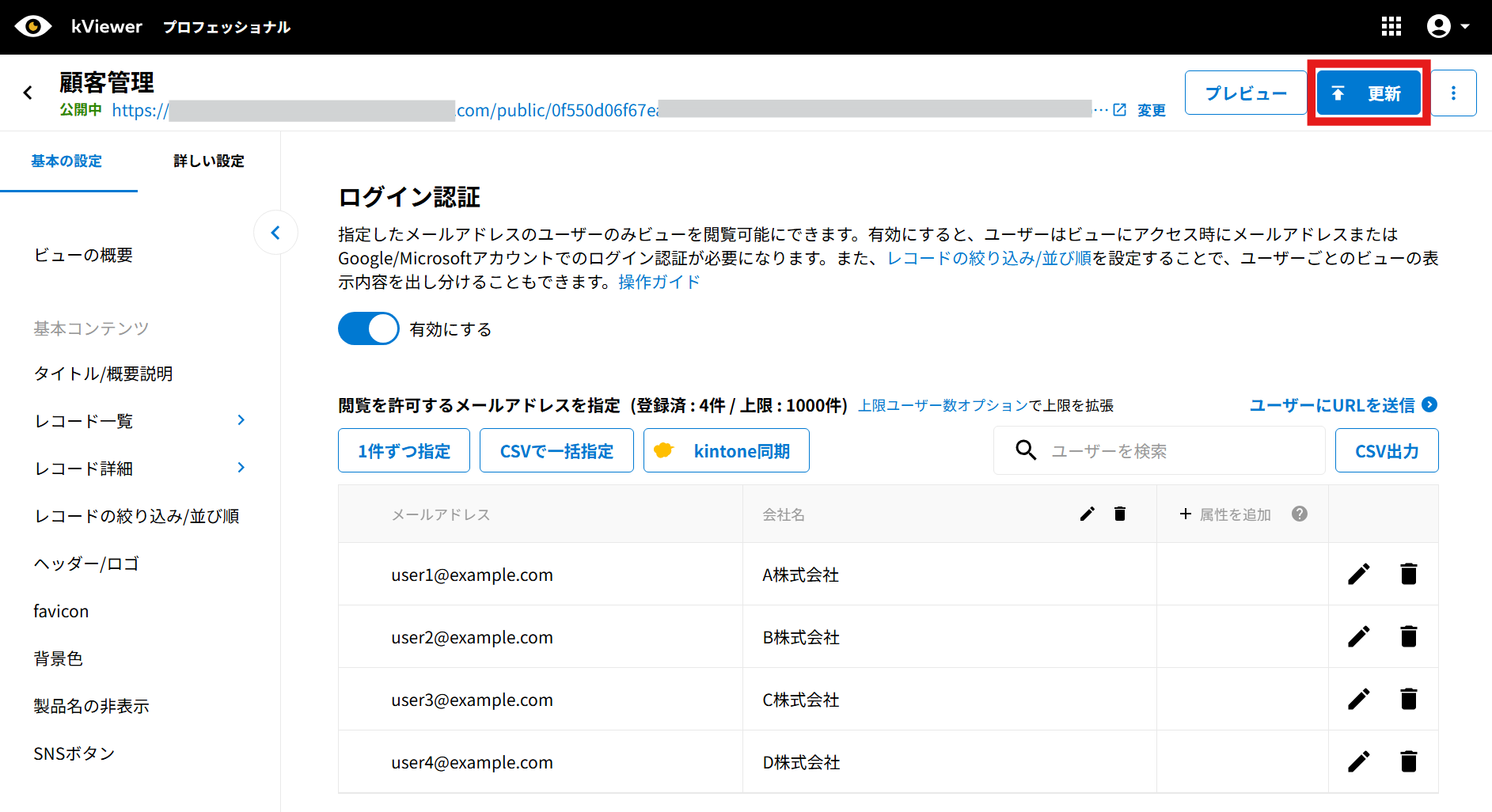
11.ファイルが読み込まれたことを確認して[公開]あるいは[更新]ボタンをクリックします。
以上で設定は完了です。
kintoneアプリを認証元として登録する場合
kViewer上での操作
1.まず、属性を追加します。
基本の設定から『ユーザー管理』に進みます。
2.「有効にする」をオンにします。する」を選択します。
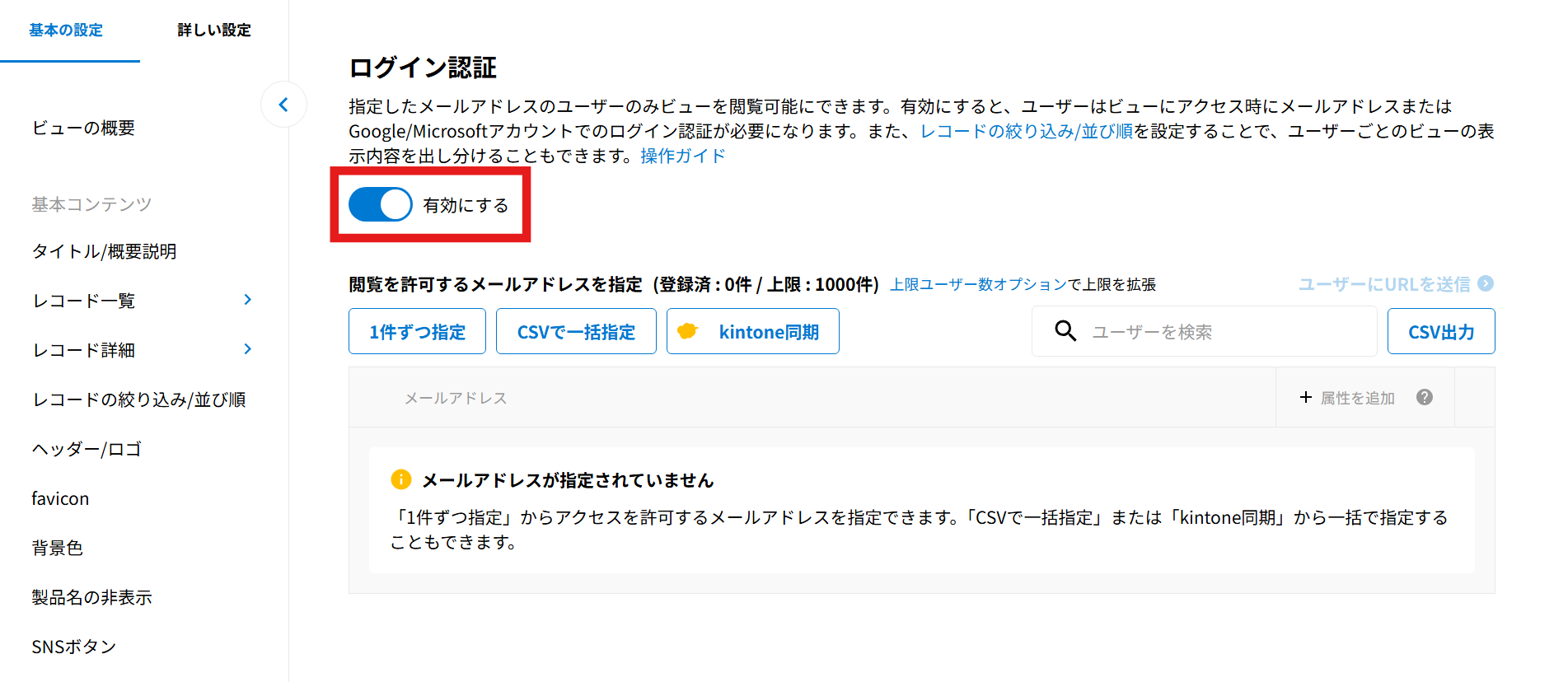
3.「+属性を追加」をクリックします。
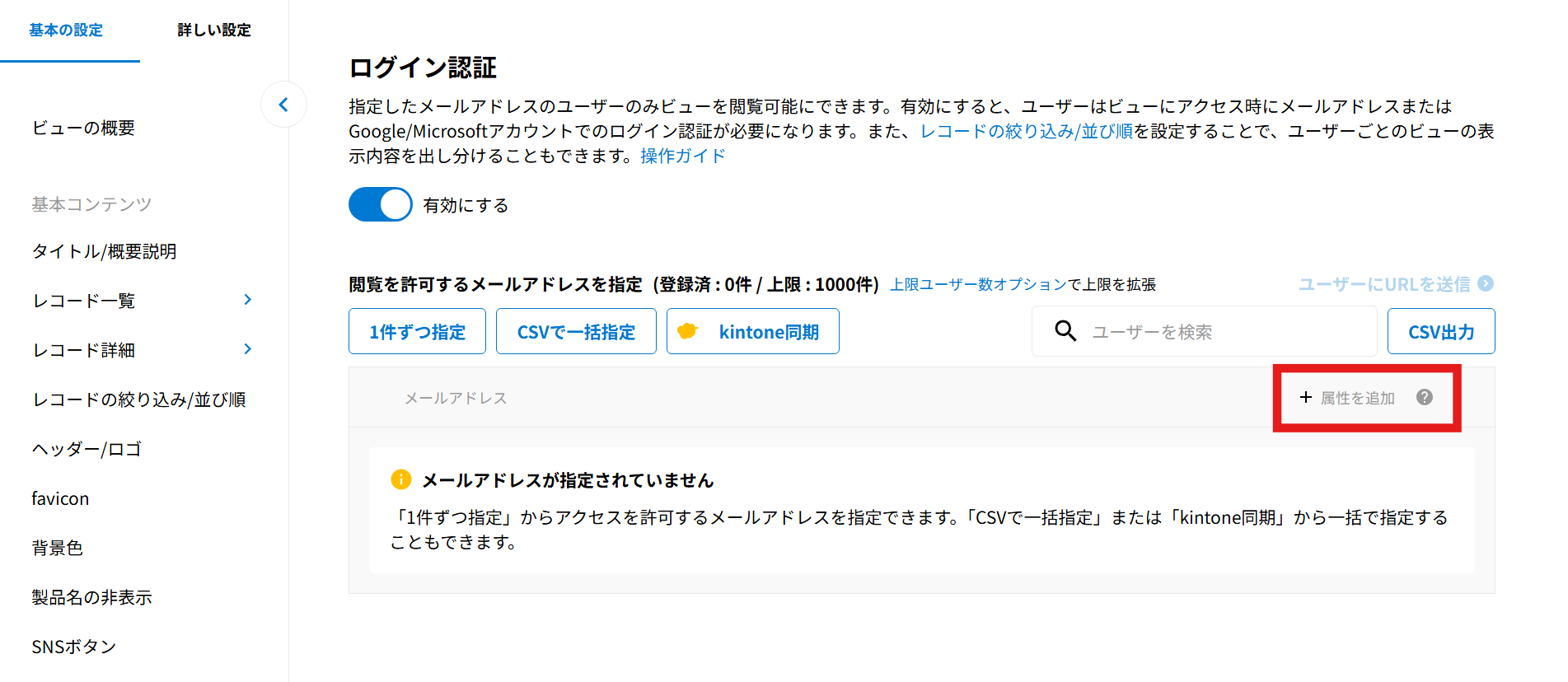
4.属性を入力し、[保存]をクリックします。
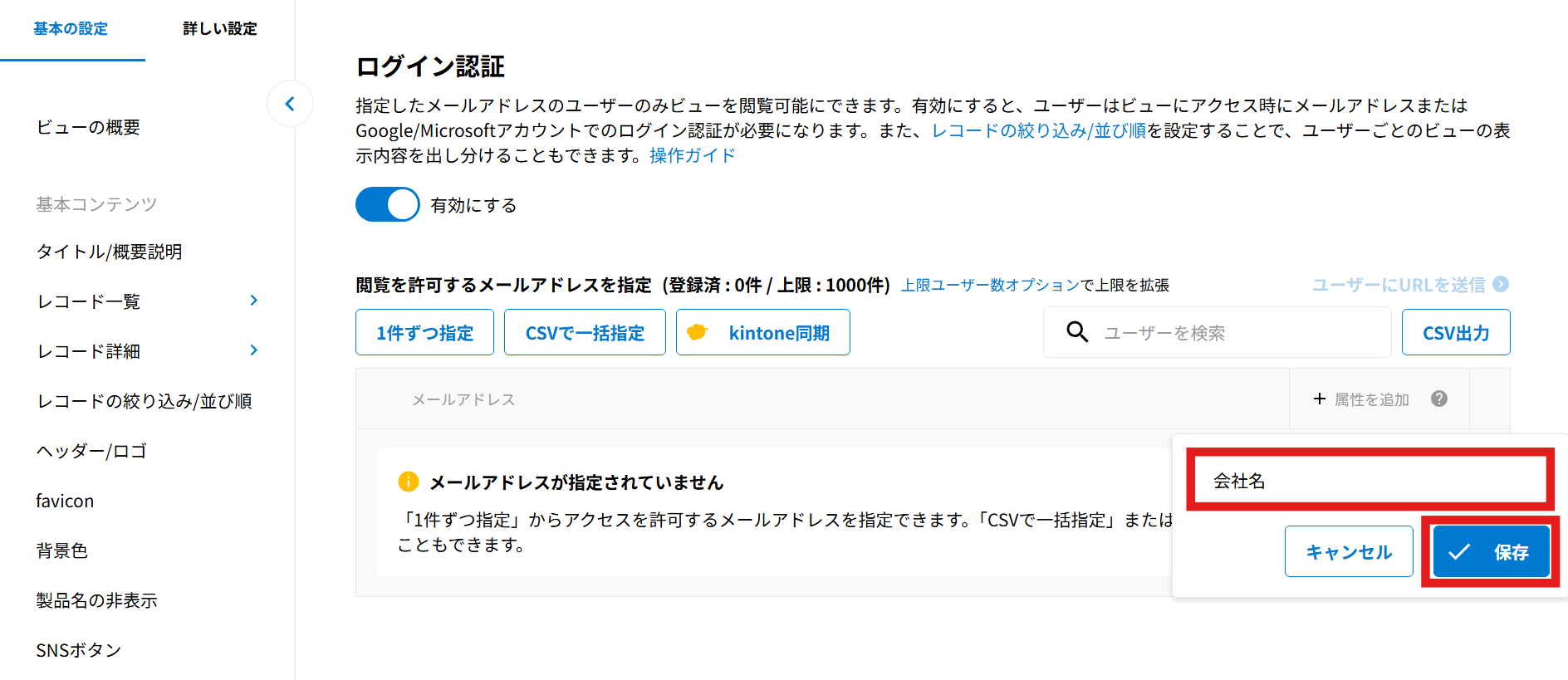
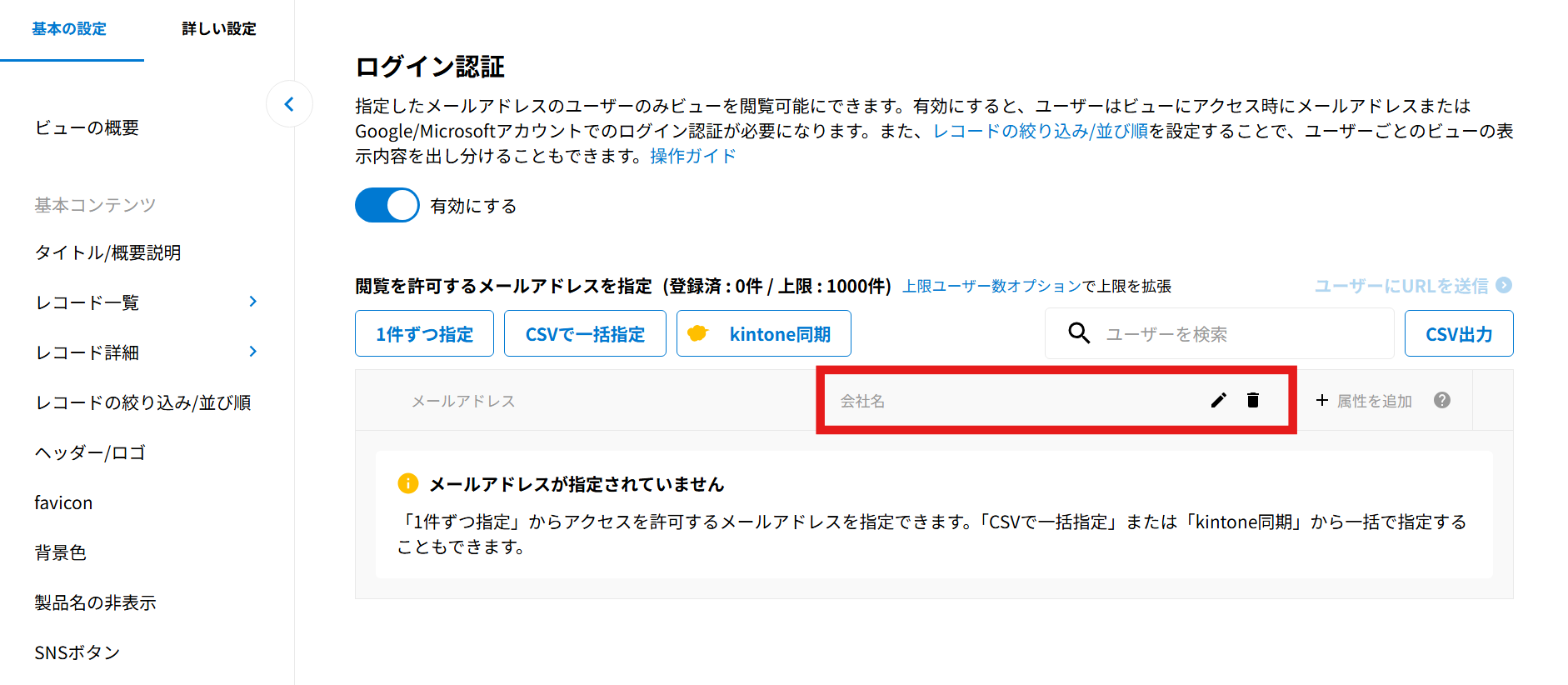
5.属性が追加されました。
これで属性の追加は完了です。
kintoneアプリ上での操作
6.ユーザー管理で利用するメールアドレスを管理するための、認証元となるkintoneアプリを用意します。
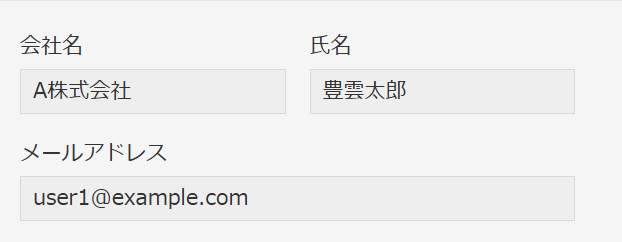
新しく作成する必要はなく、メールアドレスを格納するフィールドがあれば、すでに利用されているkintoneアプリでも問題ありません。
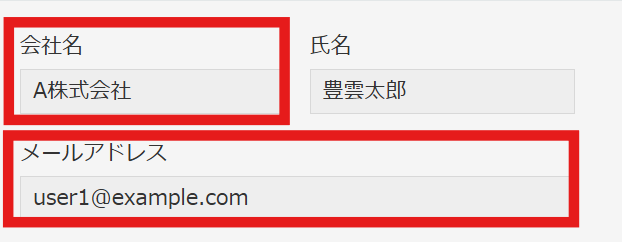
7.メールアドレスと属性の値を登録します。
kViewer上での操作
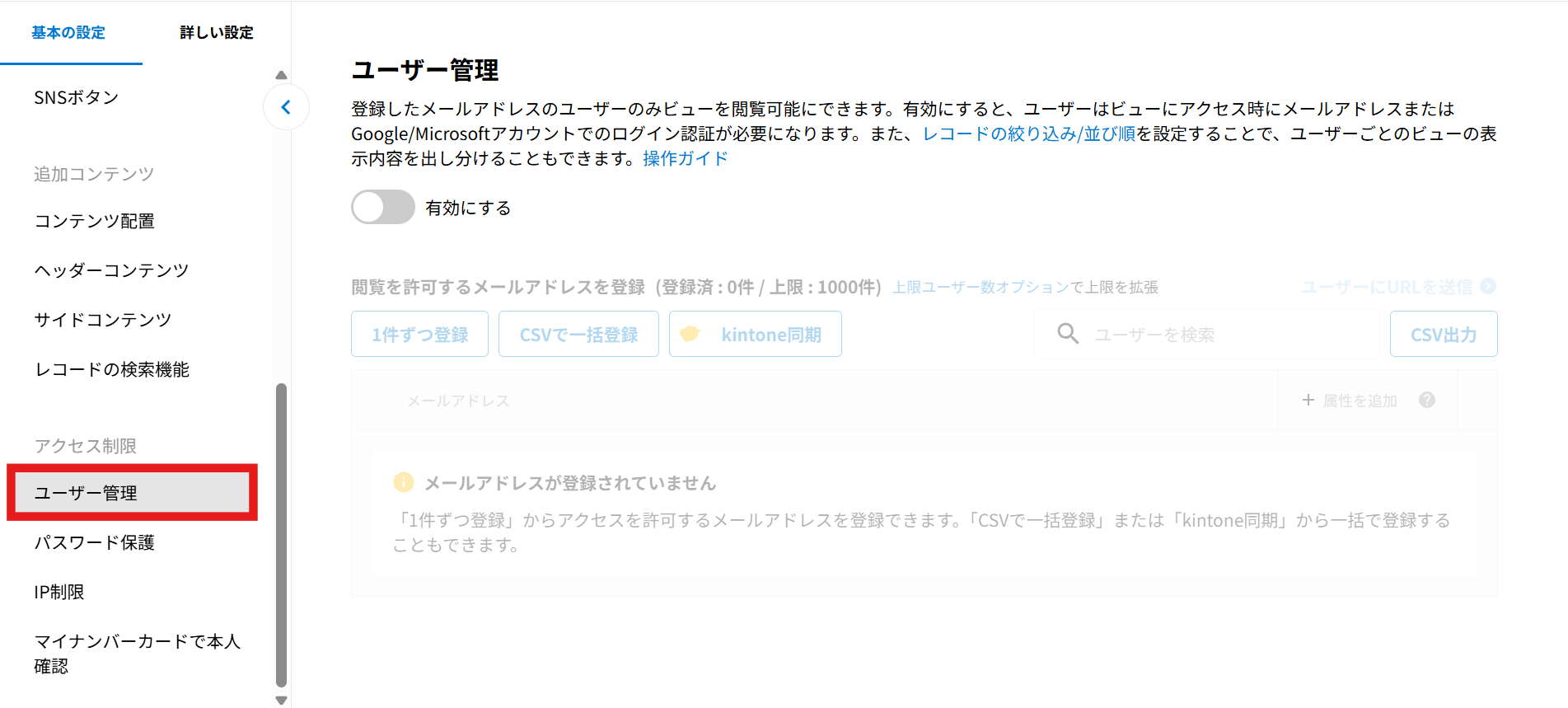
8.基本の設定から『ユーザー管理』に進みます。
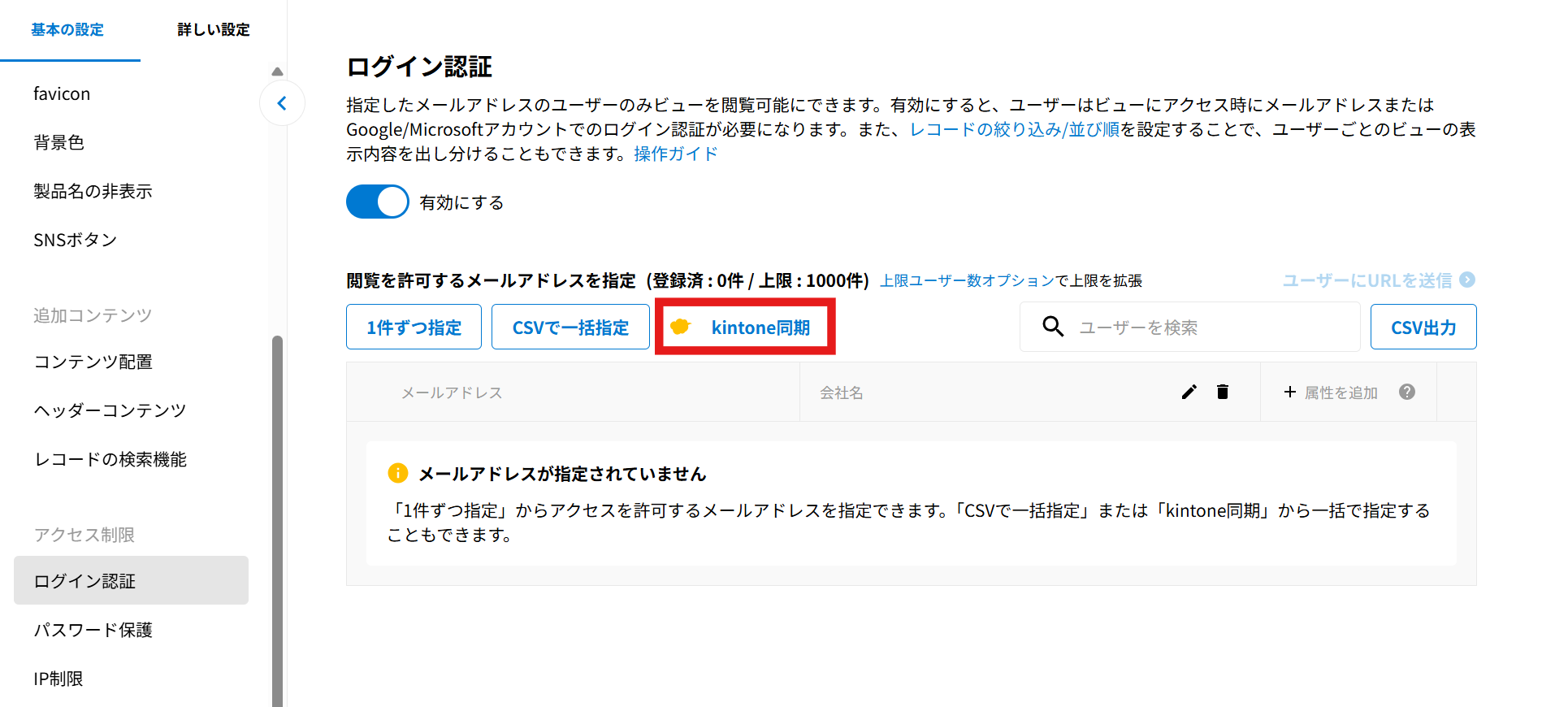
9.「kintone同期」をクリックします。
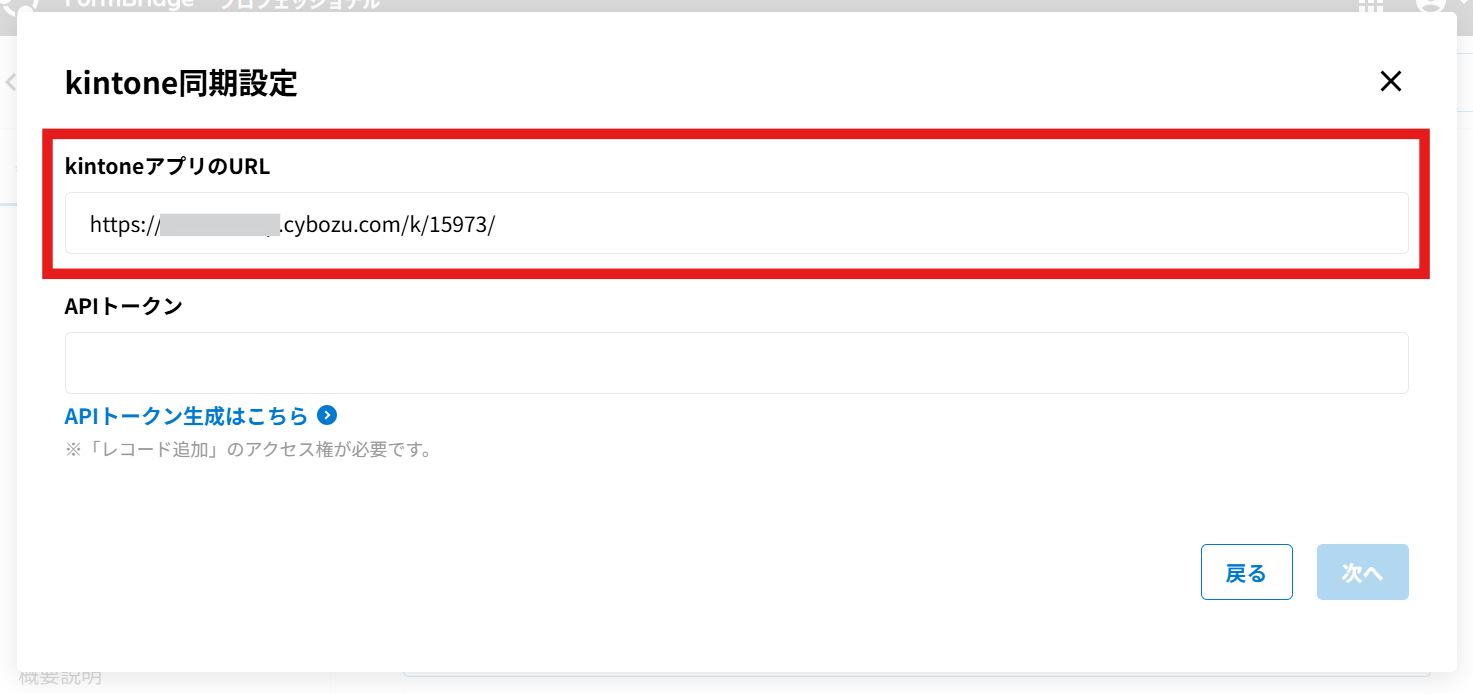
10.まず、kintoneアプリのURLを登録します。
kintoneアプリのURLは、アプリを開いた画面に表示されている
https://(サブドメイン).cybozu.com/k/xxx/の形式のURLです。
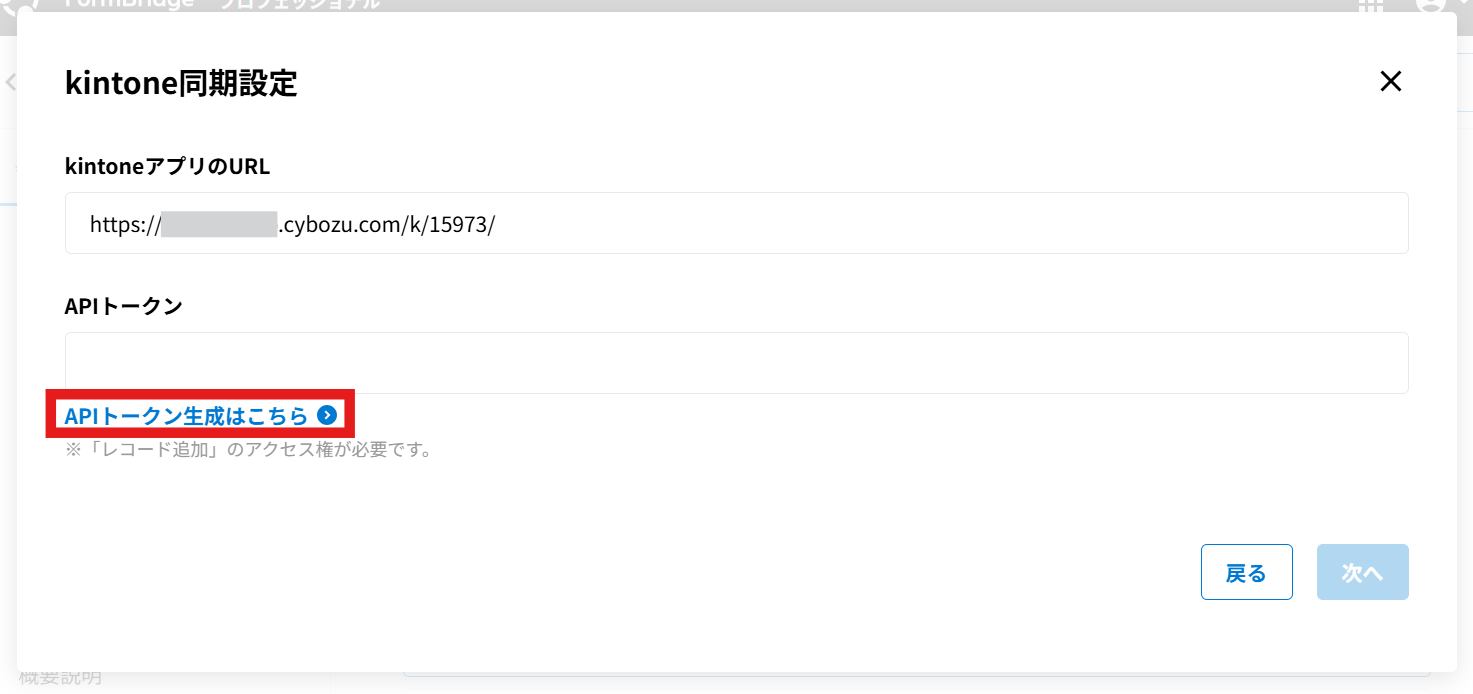
その後、「APIトークンはこちら」をクリックします。
kintoneアプリ上での操作
11.まず、APIトークンの生成画面で、[生成する]をクリックします。
次に、発行されたAPIトークンをコピーし、[保存]をクリックします。
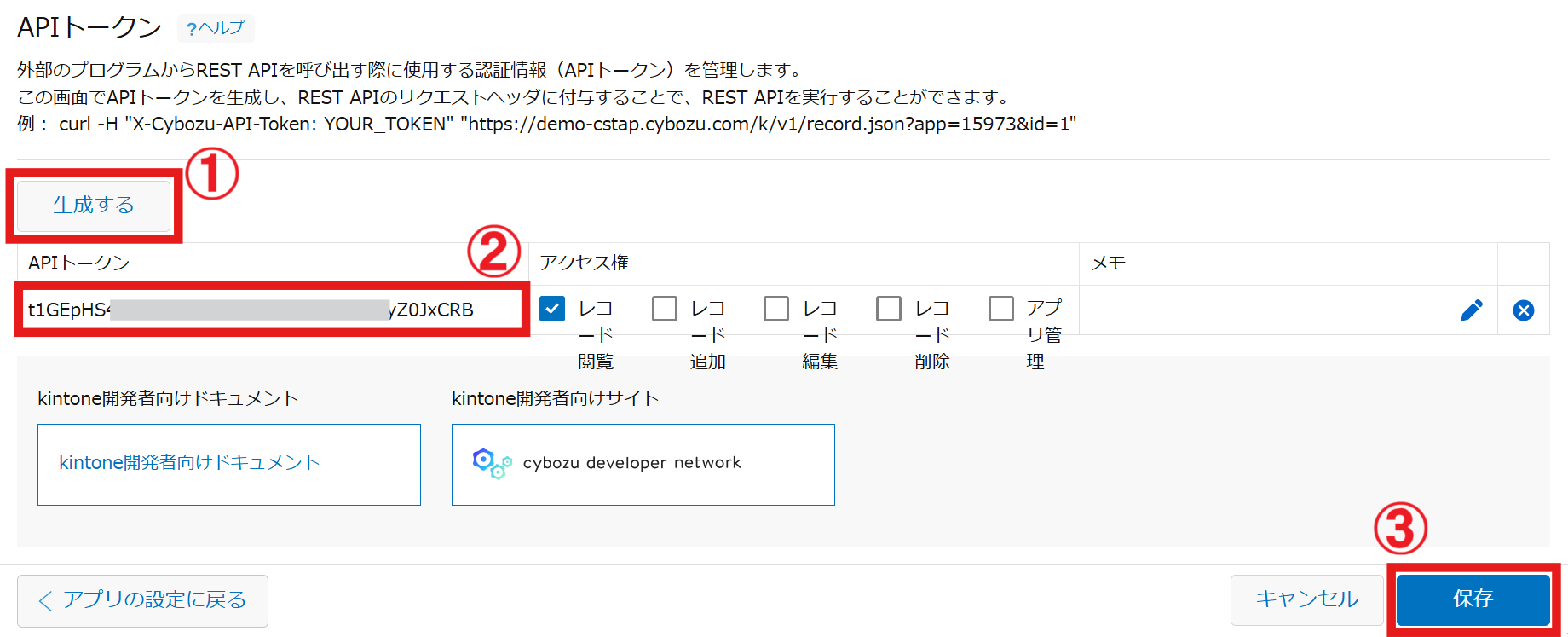
また、既に利用されているAPIトークンがある場合、そのAPIトークンを利用することができます。(新しく生成する必要はありません。)
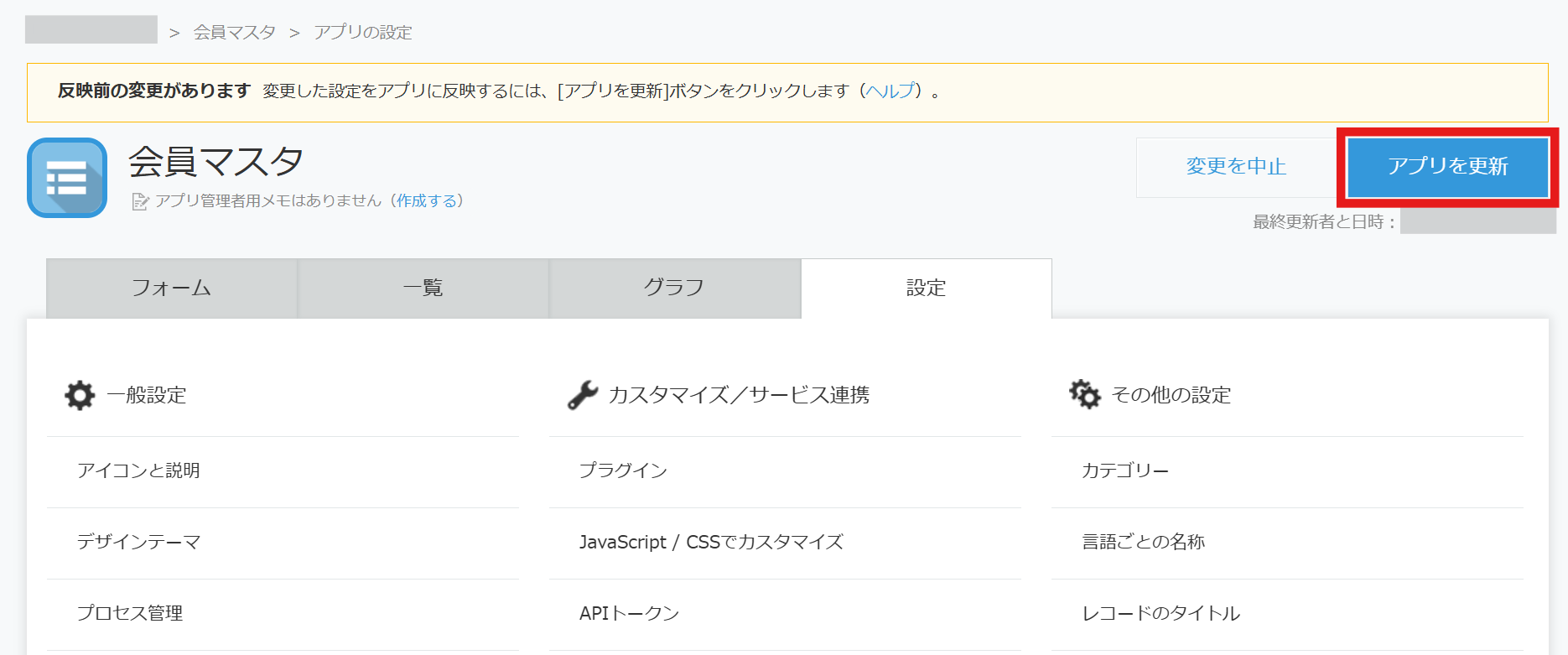
12.[アプリを更新]をクリックします。
kViewer上での操作
13.kViewerの画面に戻り、『APIトークン』に7でコピーしたAPIトークンを貼り付けます。
[次へ]に進みます。
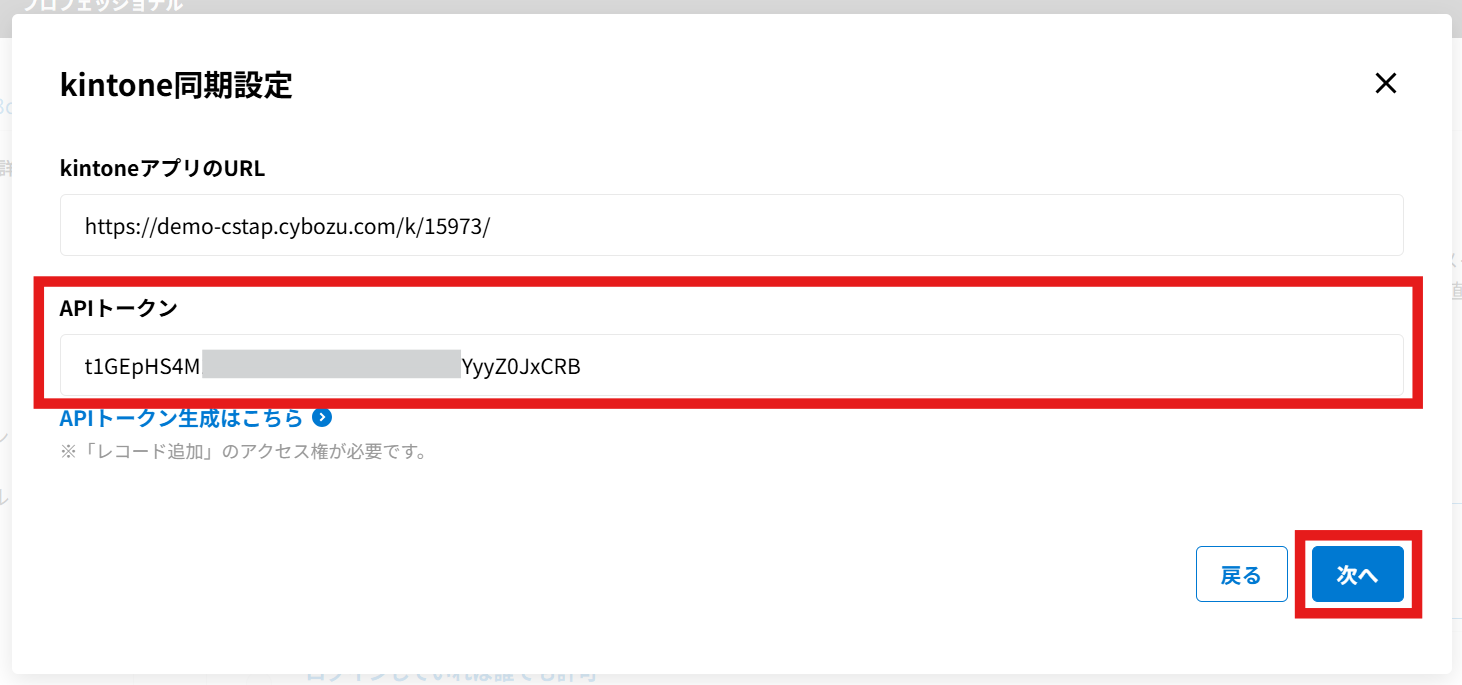
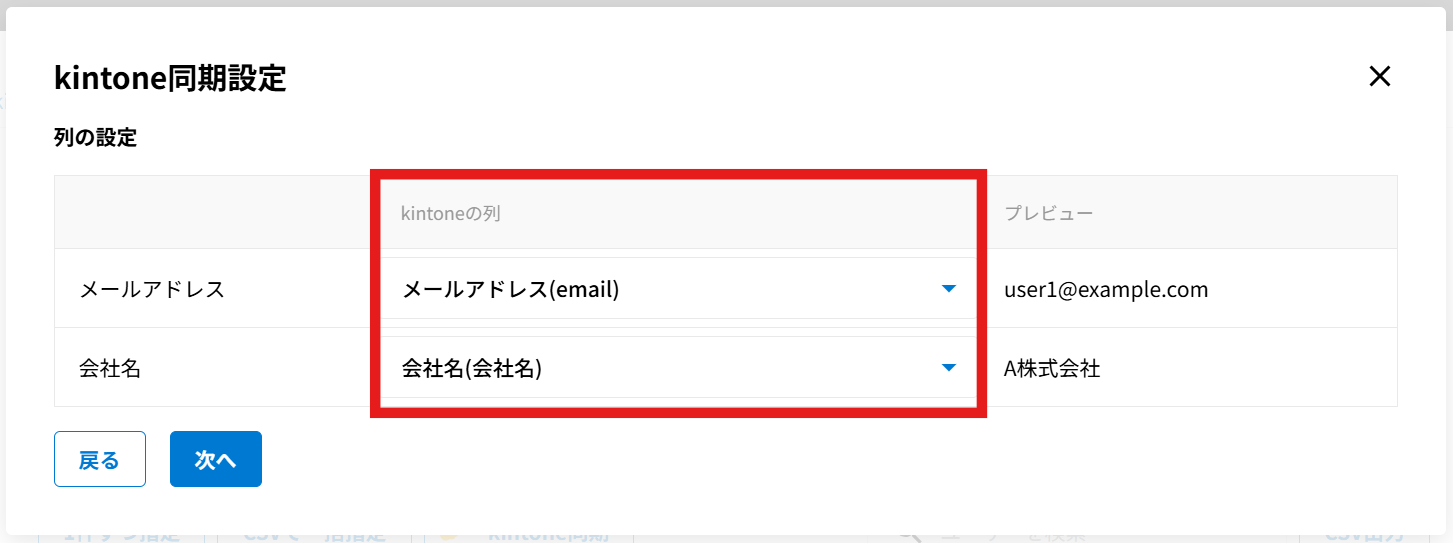
14.列の設定で、ユーザー管理に利用したいメールアドレスが入っているフィールドと、属性が入っているフィールドをkintone列として選択し、[次へ]をクリックします。
15.同期するデータの絞り込みを設定します。
絞り込みを設定しない場合は、そのまま[保存して同期]をクリックします。
同期するデータの絞り込みを行いたい場合は、[絞り込み条件を追加]から絞り込み条件を設定の上、[保存して同期]をクリックします。
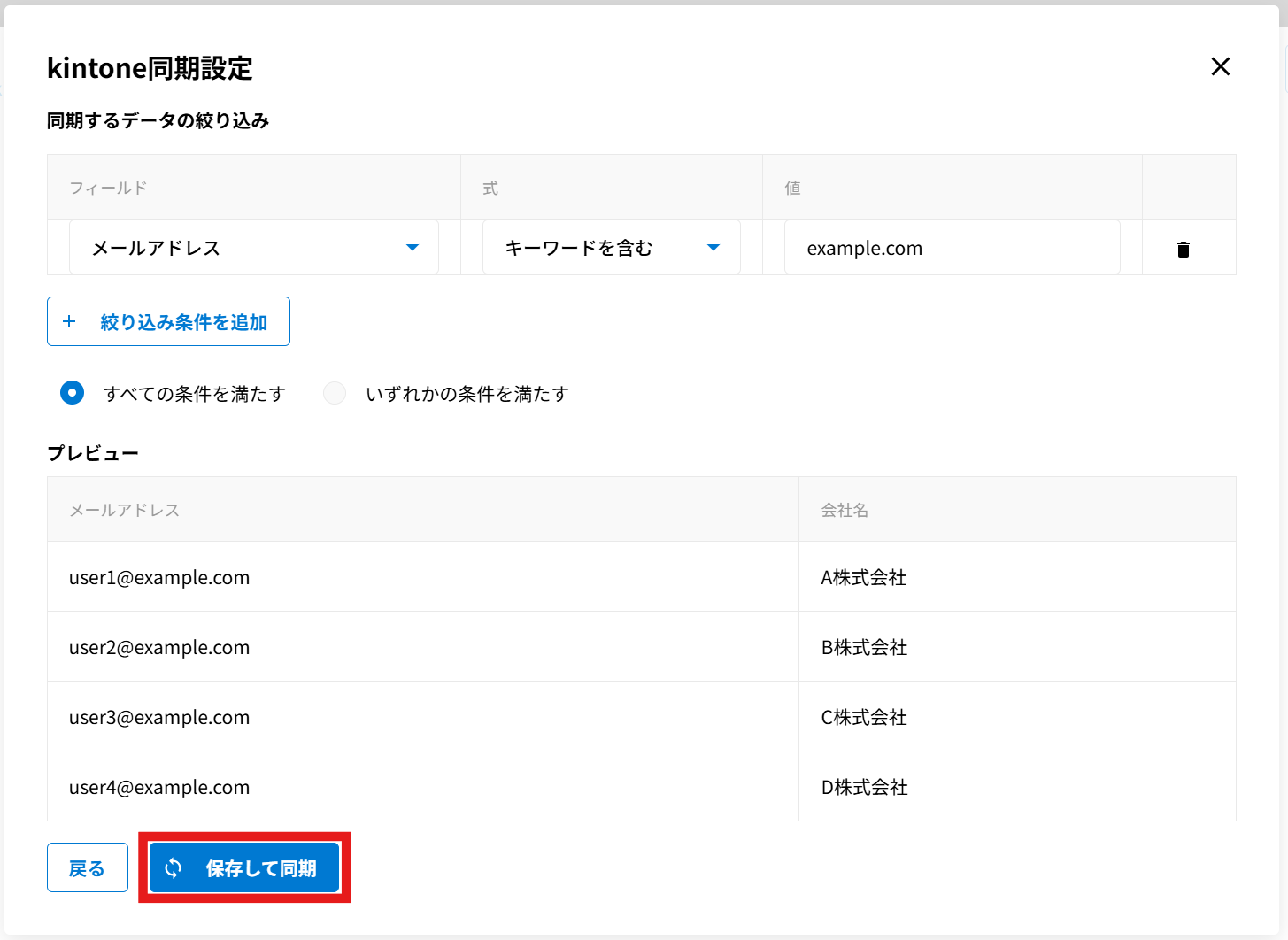
「絞り込み条件を追加」>「同期するデータの絞り込み」にて、絞り込み条件に選択できるフィールドは以下のとおりです。
文字列1行/文字列複数行/リッチエディタ/数値/計算/ラジオボタン/ドロップダウン/チェックボックス/複数選択/日付/時刻/日時/リンク/添付ファイル(ファイル名)
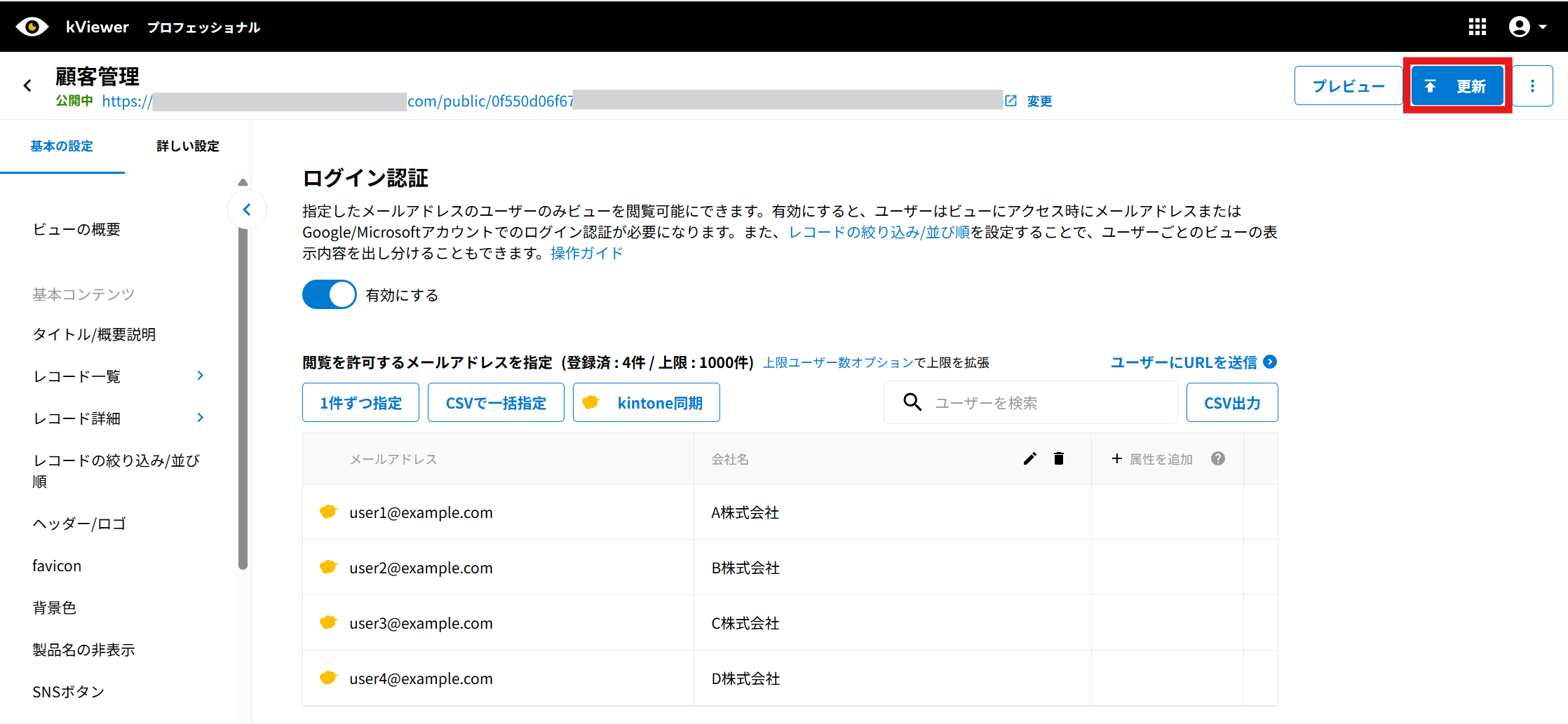
16.同期されたことを確認して、[公開]あるいは[更新]ボタンをクリックします。
以上で設定は完了です。
設定画面上で登録する場合
kViewer上での操作
1.まず、属性を追加します。
基本の設定から『ユーザー管理』に進みます。
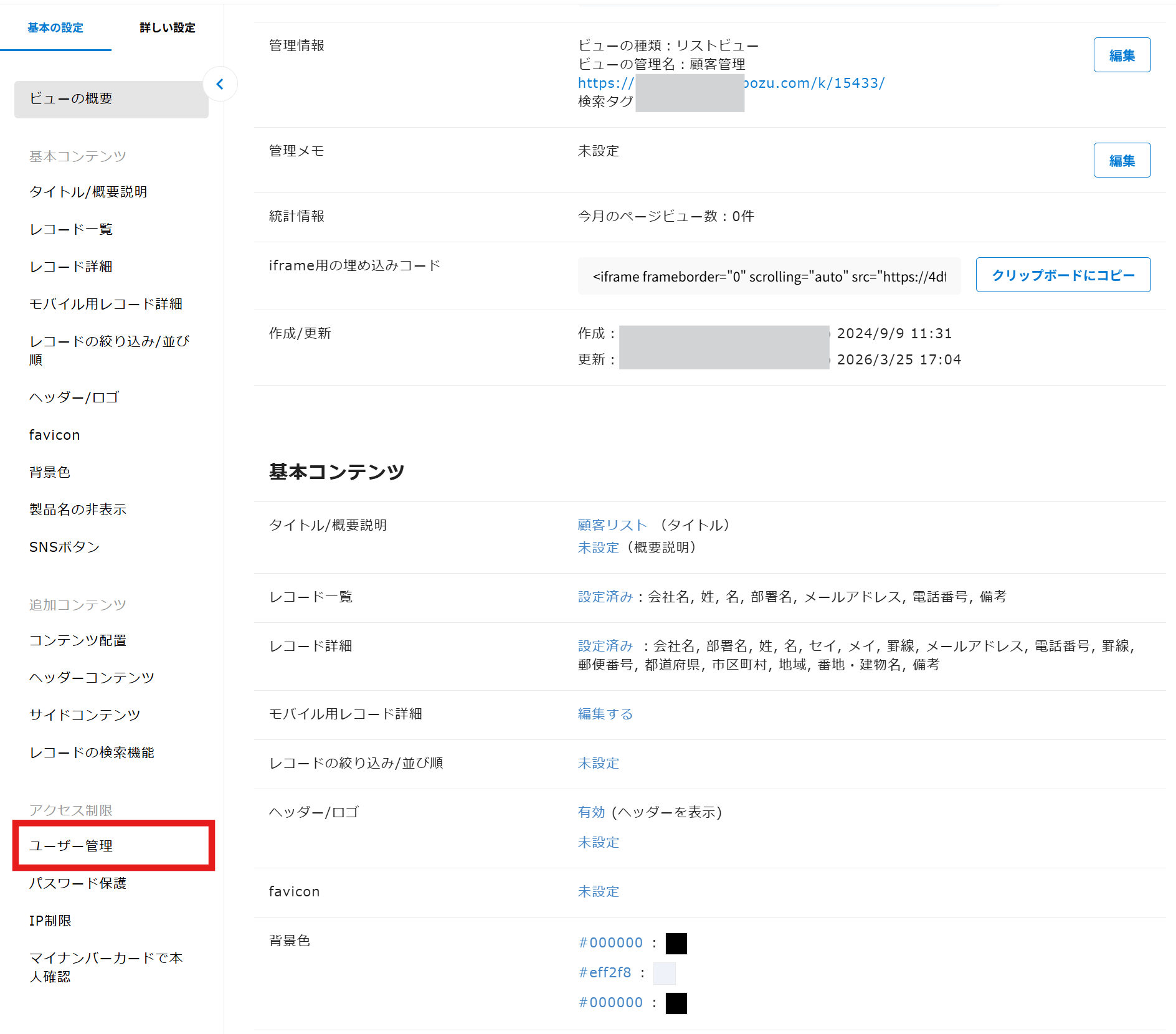
2.「有効にする」をオンにします。
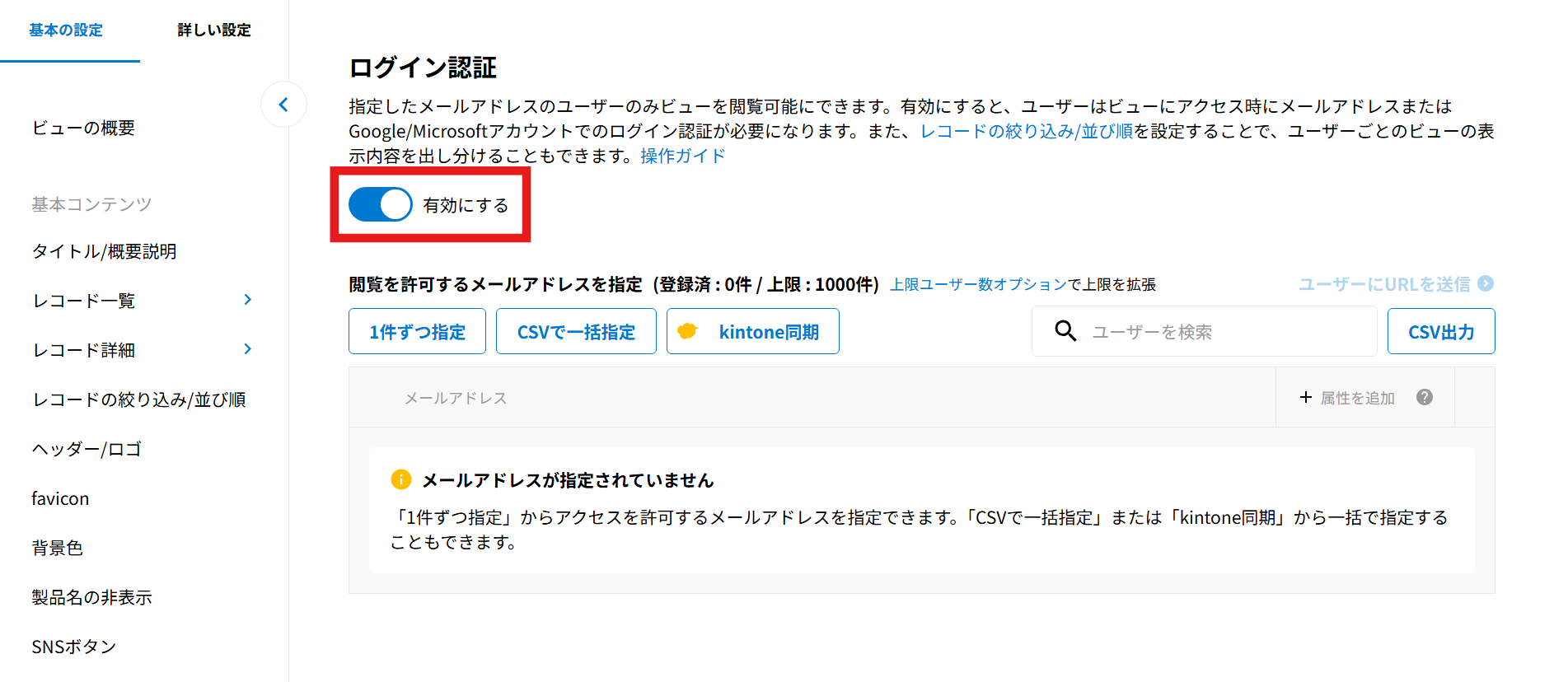
3.「+属性を追加」をクリックします。
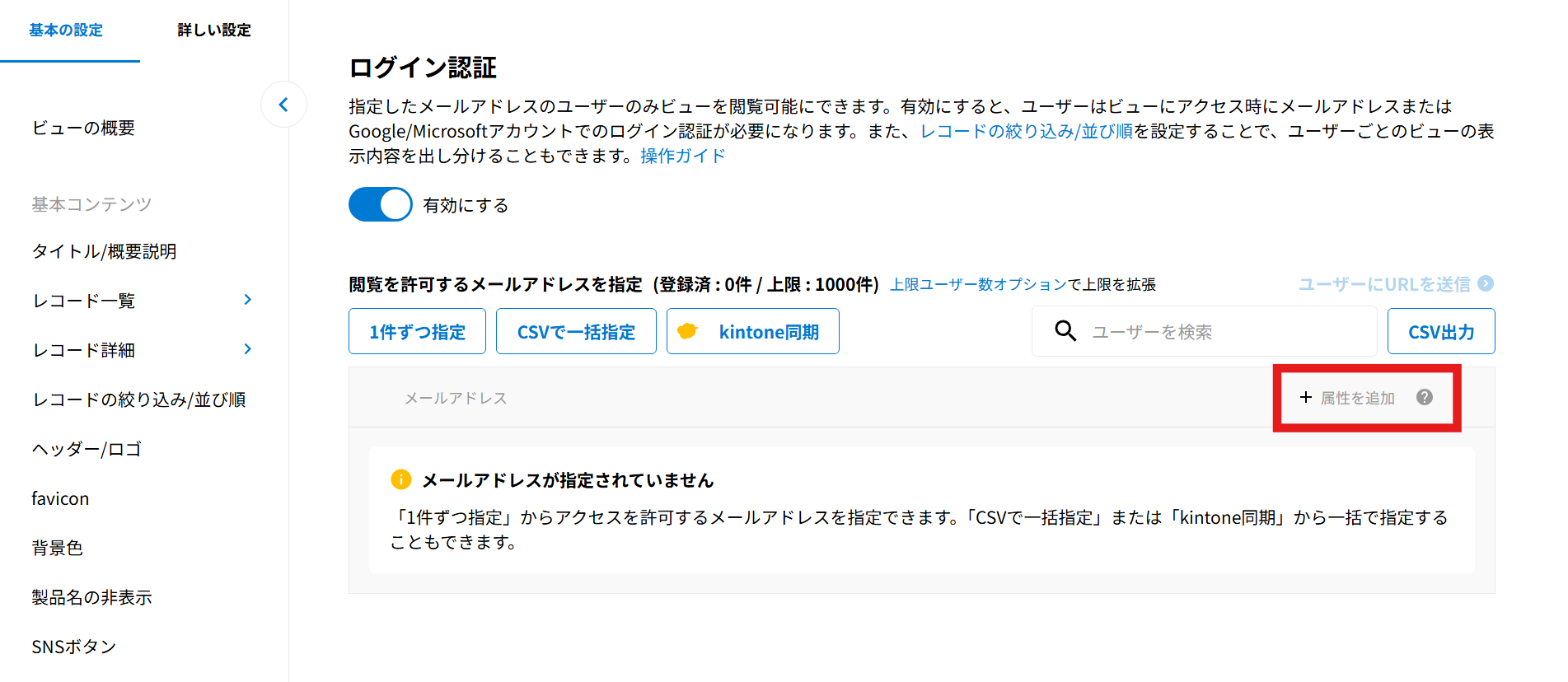
4.属性を入力し、[保存]をクリックします。
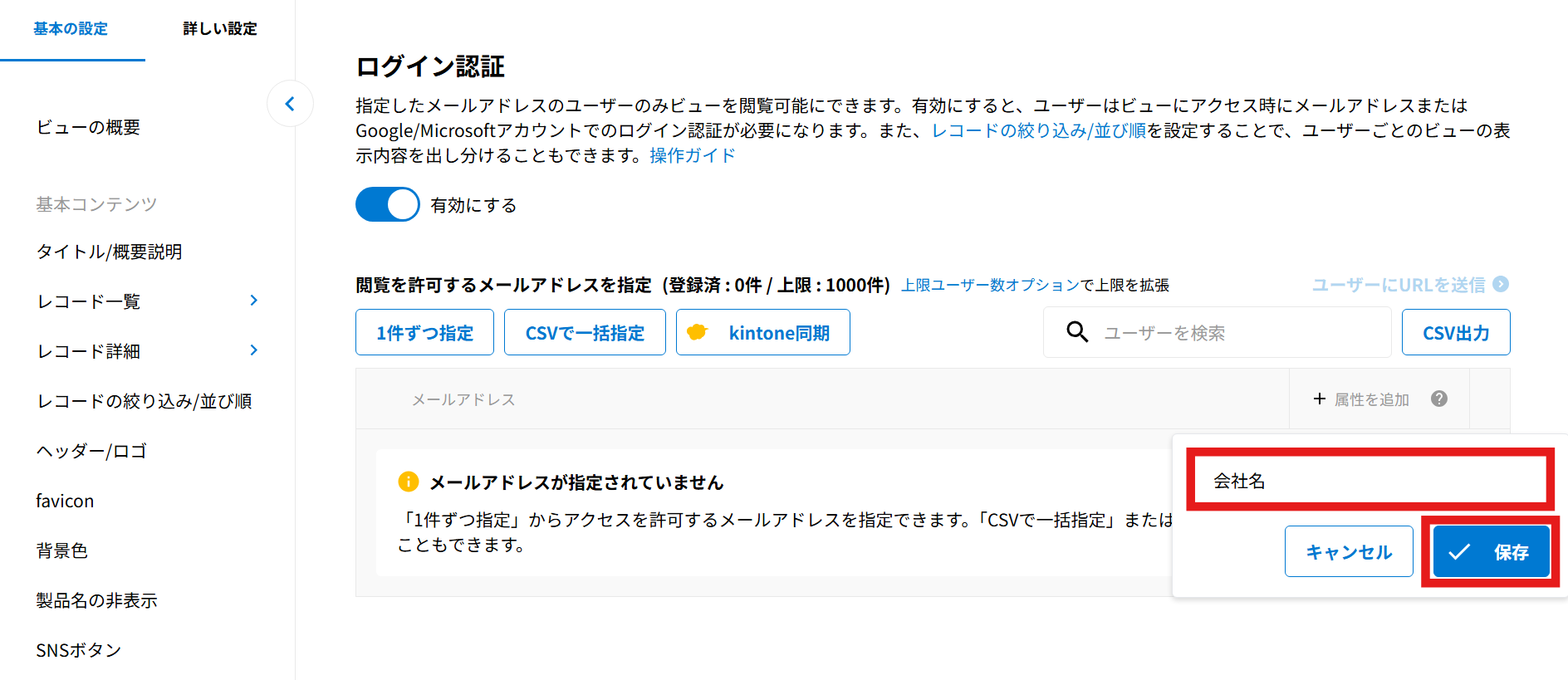
5.属性が追加されました。
これで属性の追加は完了です。
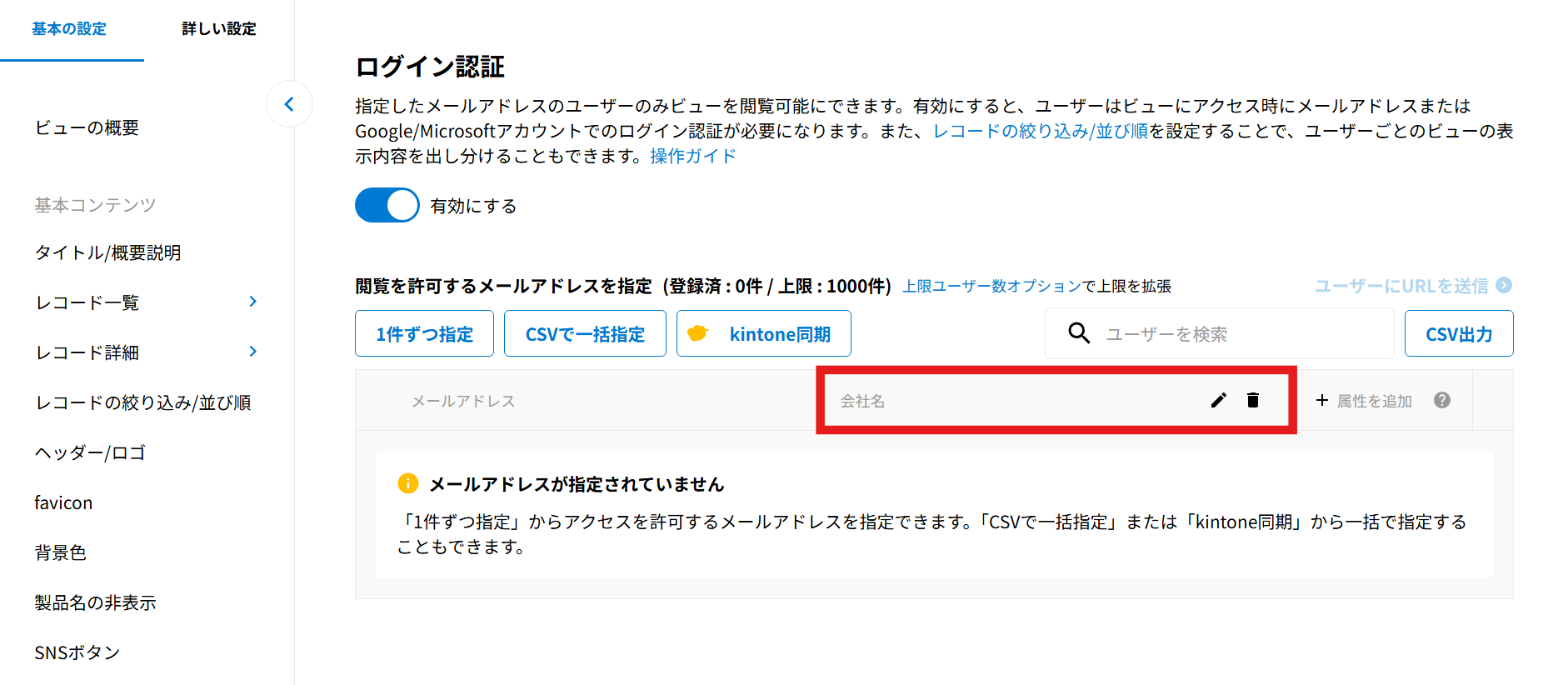
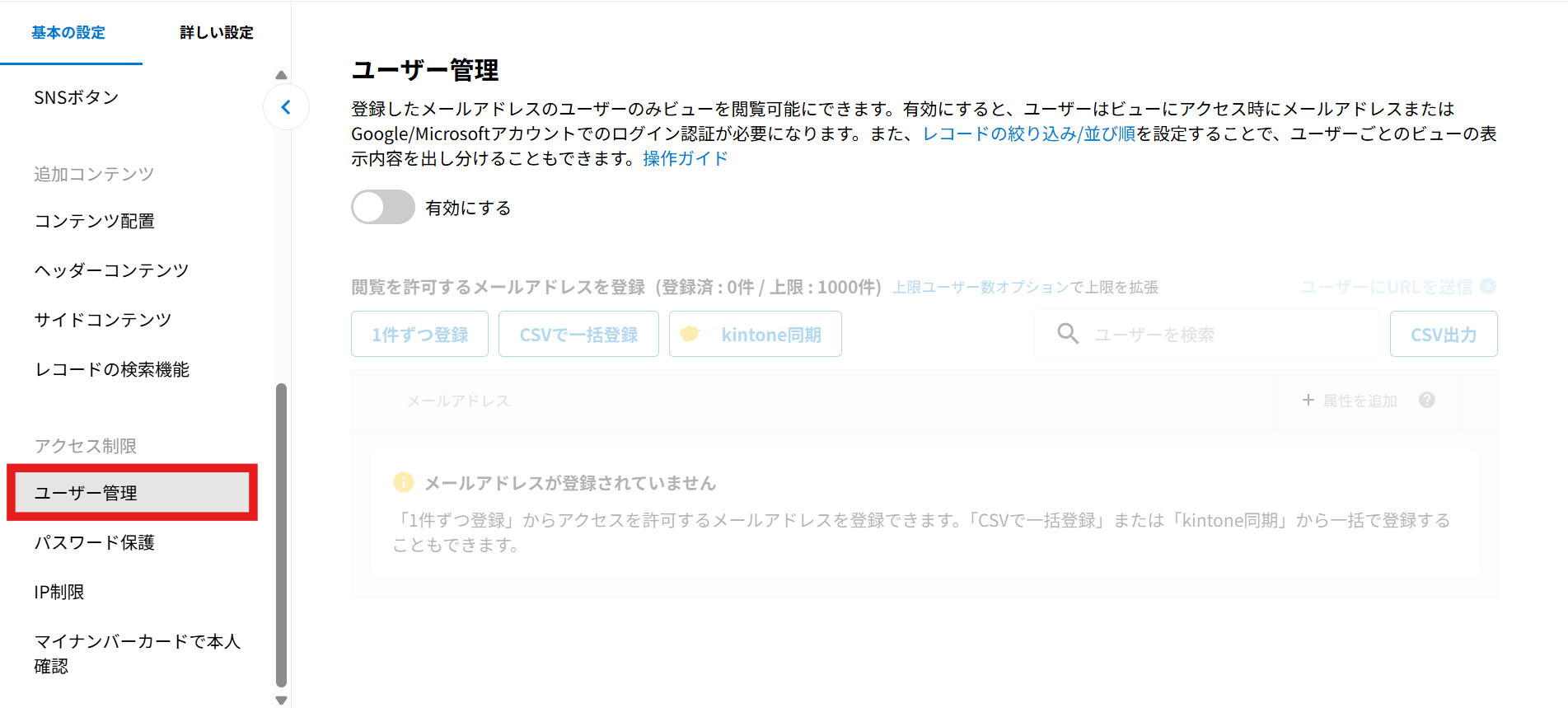
6.基本の設定から『ユーザー管理』に進みます。
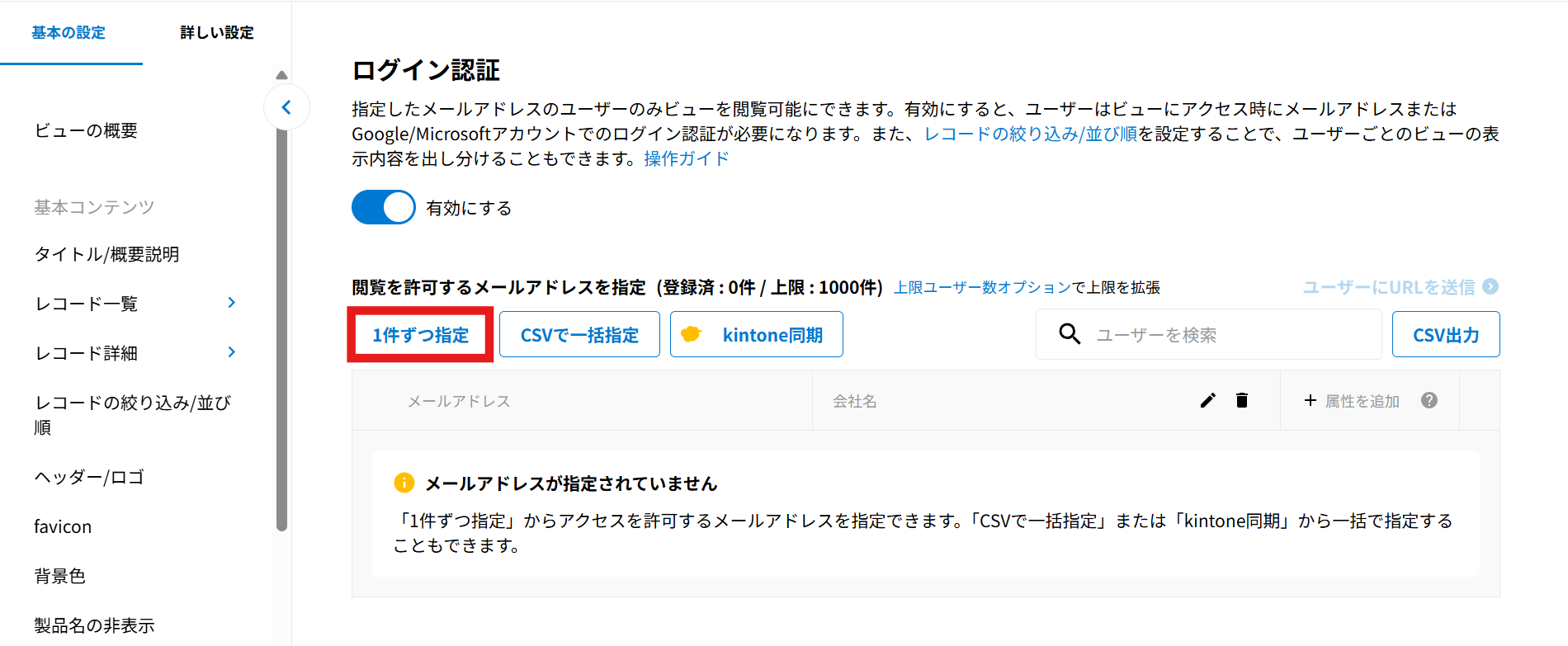
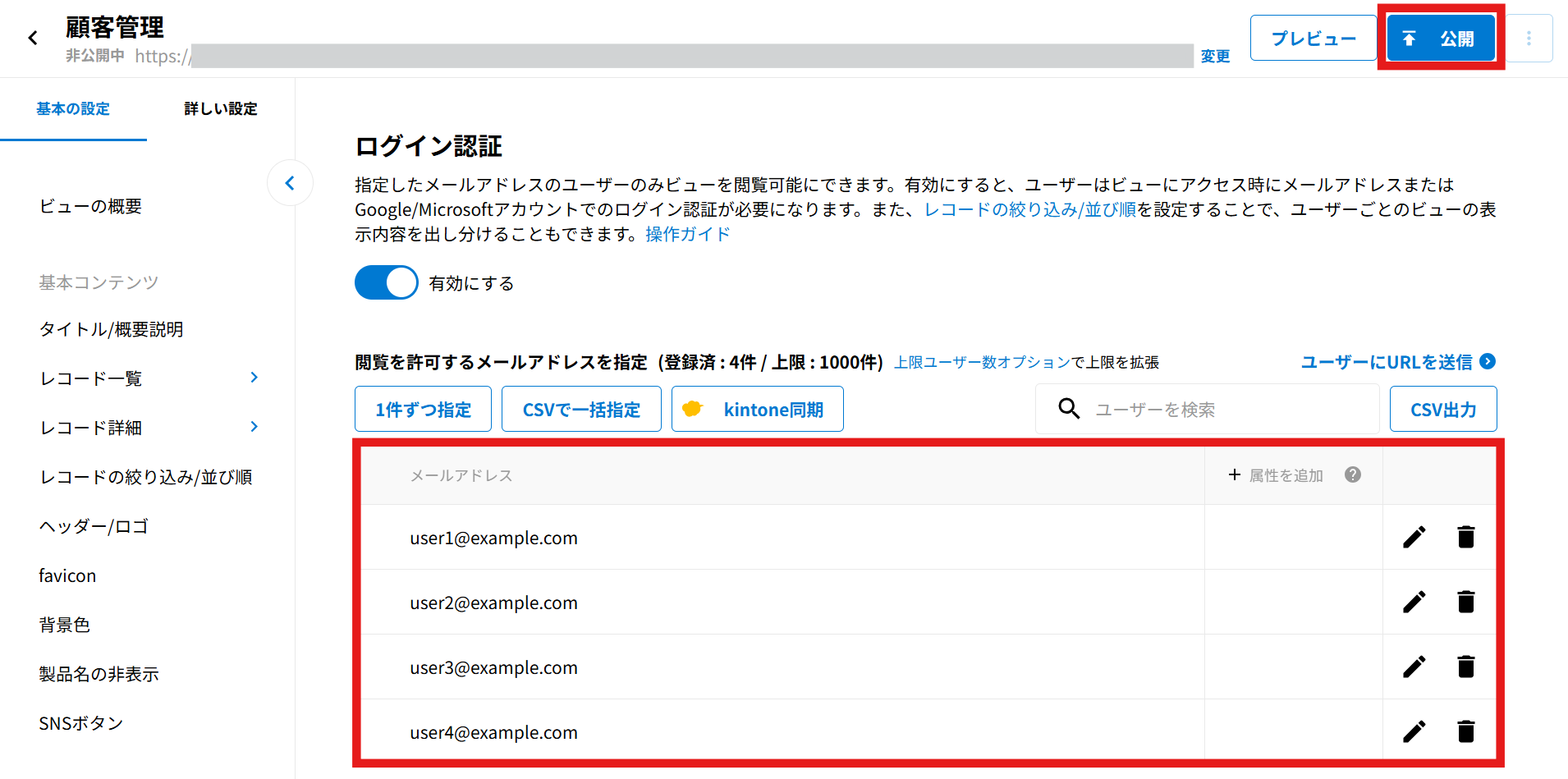
7.[1件ずつ指定]をクリックします。
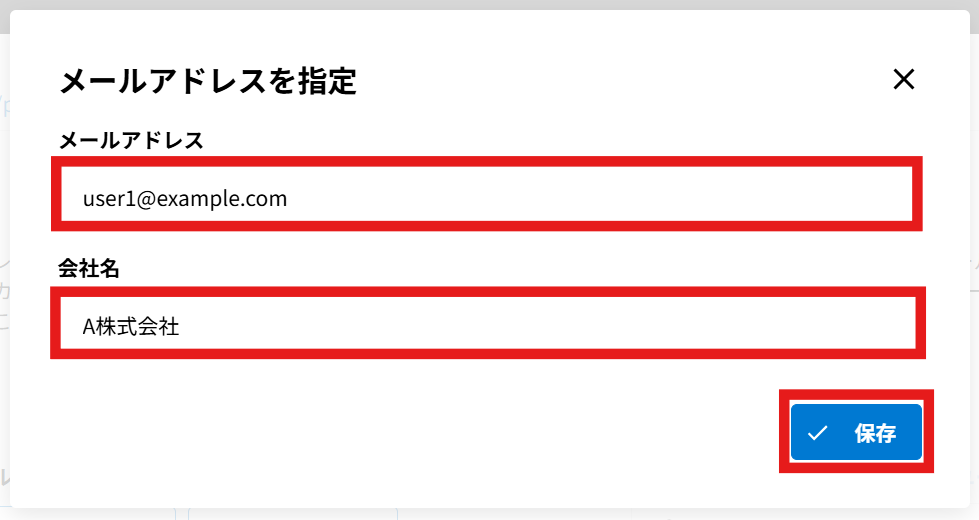
8.「メールアドレス」、「属性」を入力し、[保存]をクリックします。
複数ユーザーを追加する場合は、さらに[1件ずつ指定]をクリックして追加します。
9.[公開]あるいは[更新]ボタンをクリックします。
以上で設定は完了です。
属性を設定しない場合
CSVファイルを読み込んで登録する場合
CSVファイルの作成
1.まず、右の画像のようなCSVファイルを作成します。
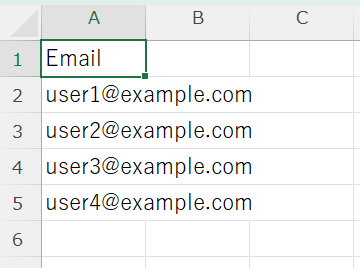
- CSVファイルは一番上の行を項目名とみなします。
「Email」のような分かりやすい項目名を列の一番上の行に記載してください。 - 登録上限数(プレミアムコース:50件、プロフェッショナルコース/無料お試し:1,000件)内で入力してください。
kViewer上での操作
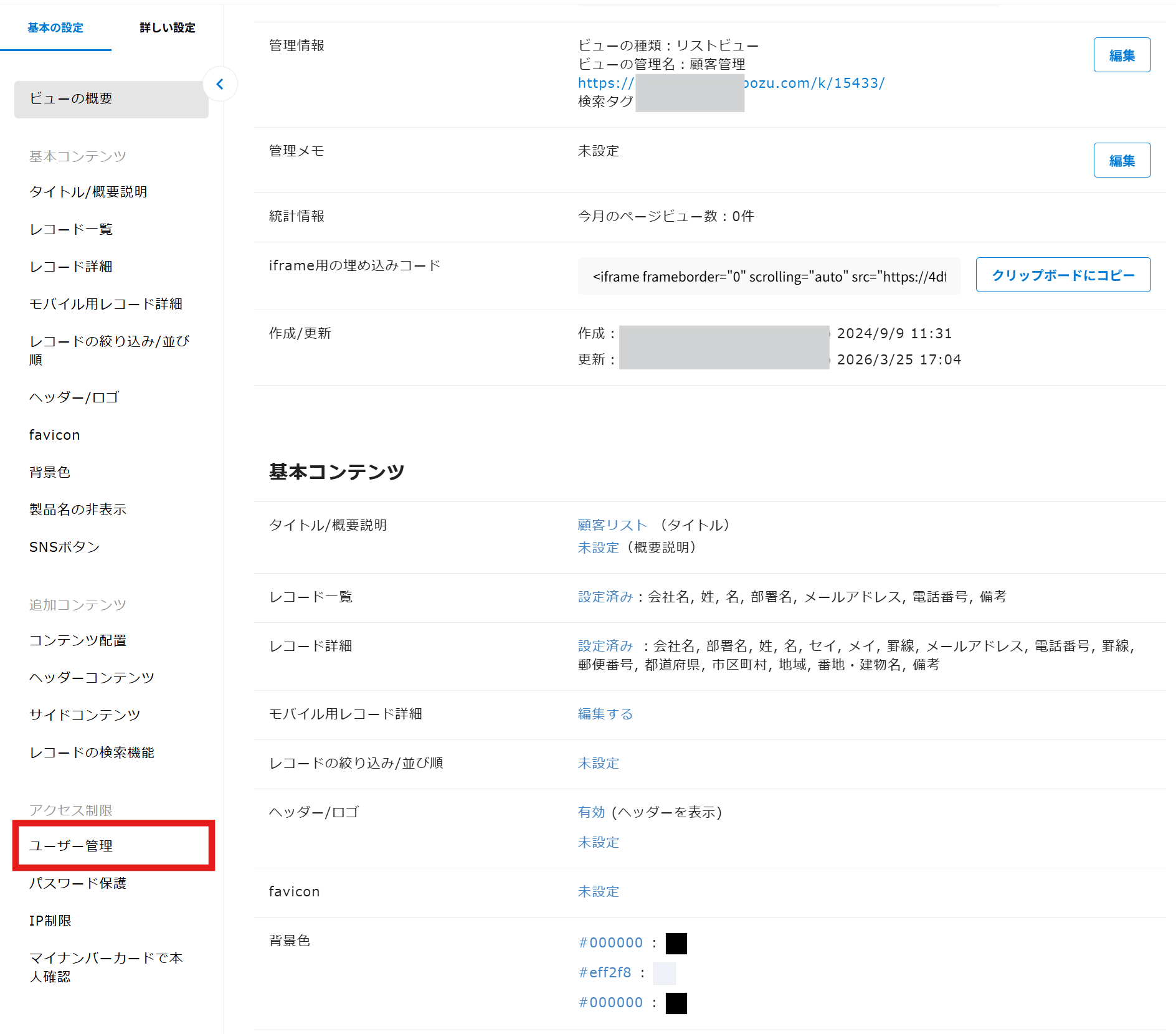
2.基本の設定から『ユーザー管理』に進みます。
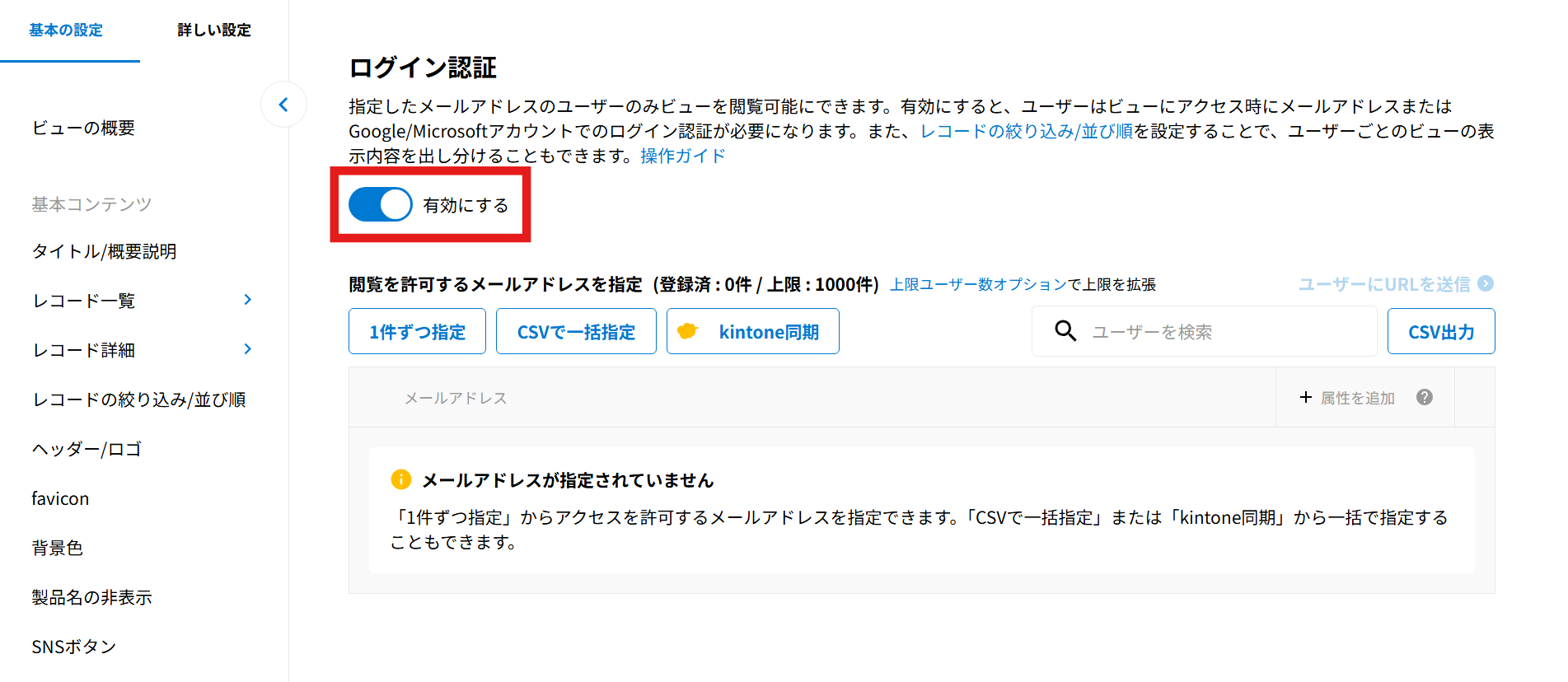
3.「有効にする」をオンにします。
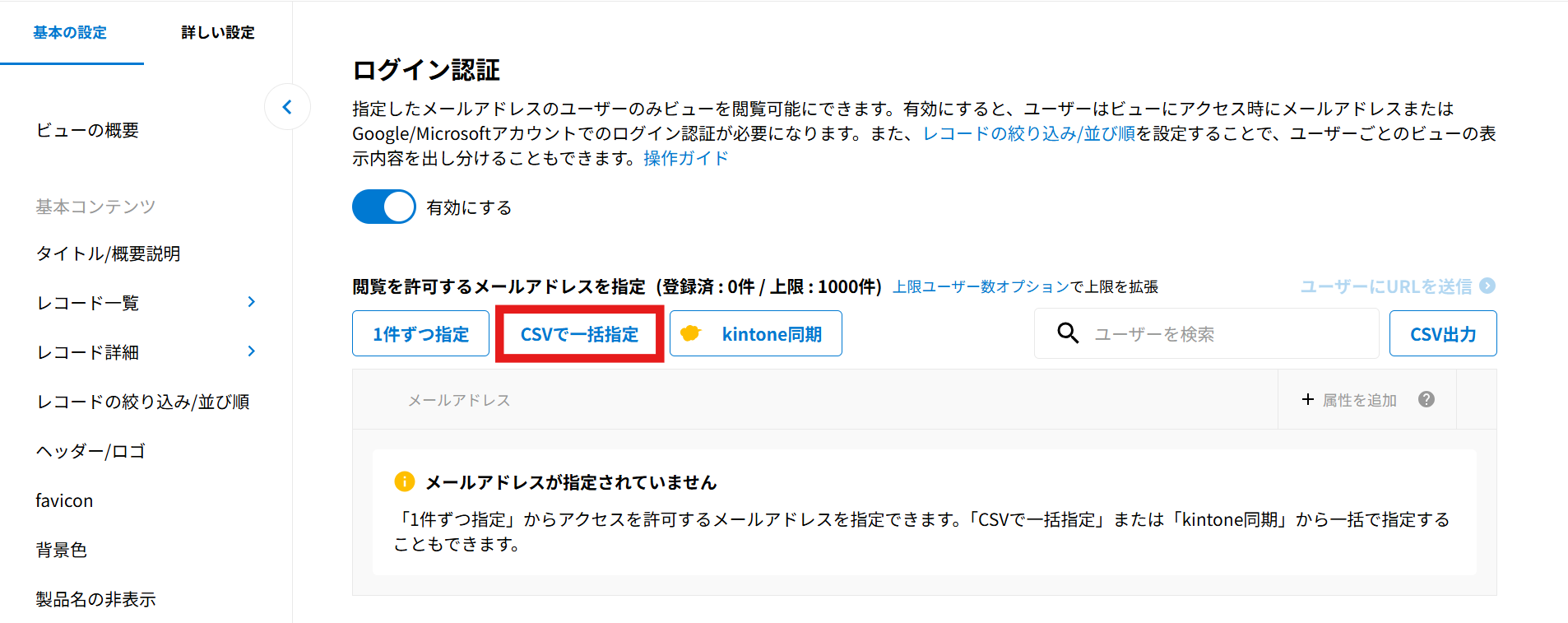
4.[CSVで一括出力]をクリックします。
5.赤枠内にファイルをドラッグアンドドロップする、またはクリックしてファイルを参照します。
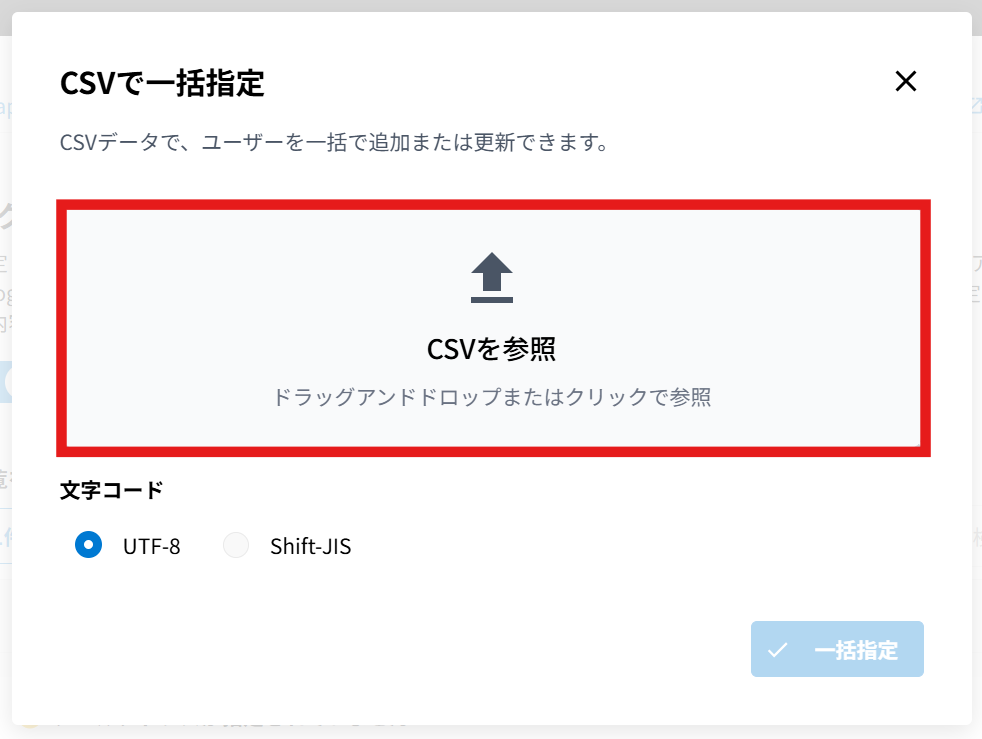
6.文字コード、列、読み込み方の設定をします。
文字コード
CSVファイルに合わせて選択してください。
列の設定
メールアドレスが入力されている列を「ファイルの列」として選択してください。
読み込まれたCSVファイルの最上位行が「プレビュー」に表示されます。
読み込み方
「追加入力」を選択してください。
[一括登録]ボタンをクリックします。

オプションを契約すると、1,000件以上の登録が可能です。
詳細については、ユーザー管理のメールアドレス登録上限数を増やすことはできますか?をご覧ください。
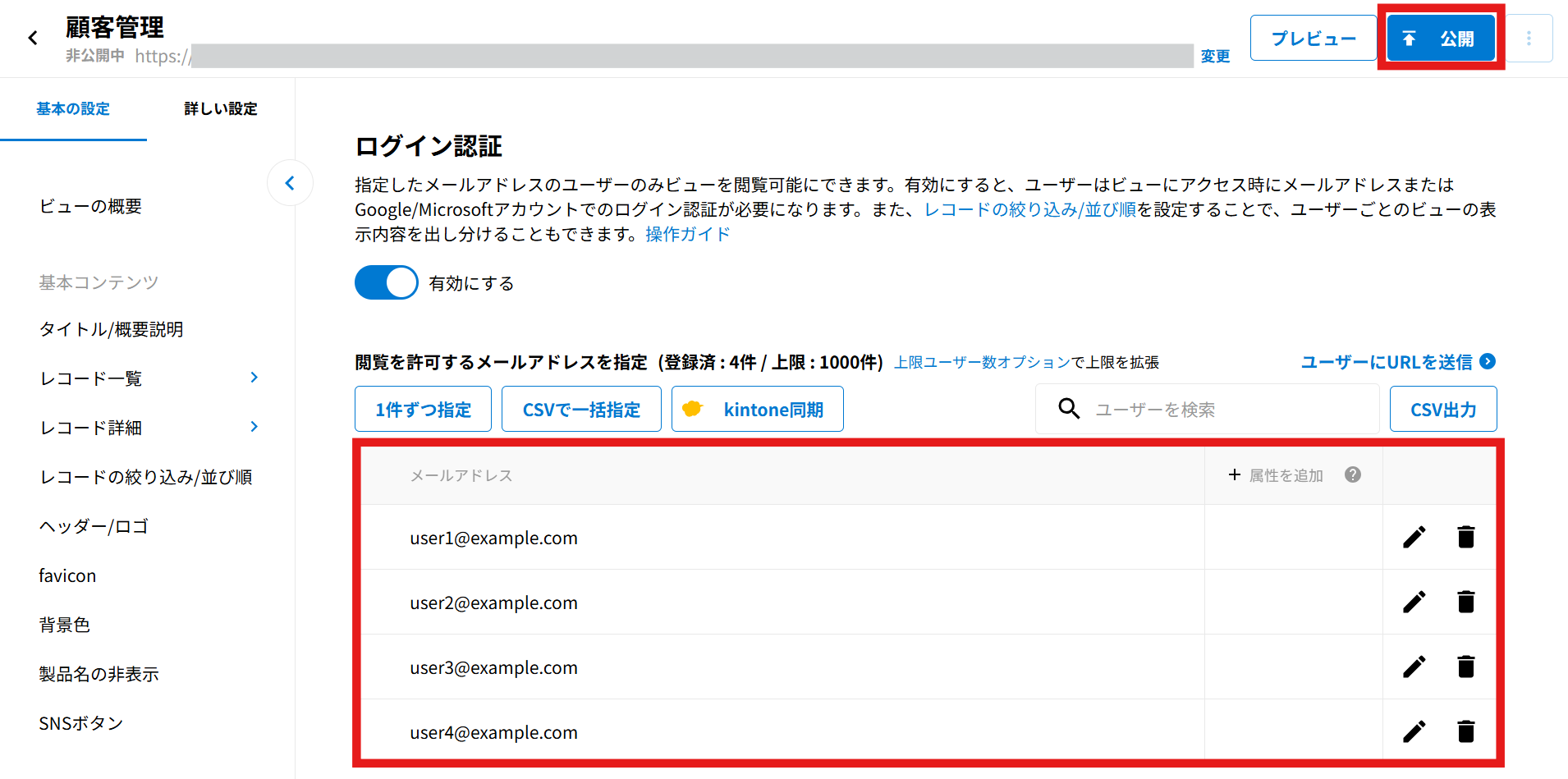
7.ファイルが読み込まれたことを確認して、[公開]/[更新]ボタンをクリックします。
以上で設定は完了です。
kintoneアプリを認証元として登録する場合
kintoneアプリ上での操作
1.ユーザー管理で利用するメールアドレスを管理するための、認証元となるkintoneアプリを用意します。
ユーザー管理にはメールアドレスを重複して登録することができないため、「値の重複を禁止する」設定を推奨します。
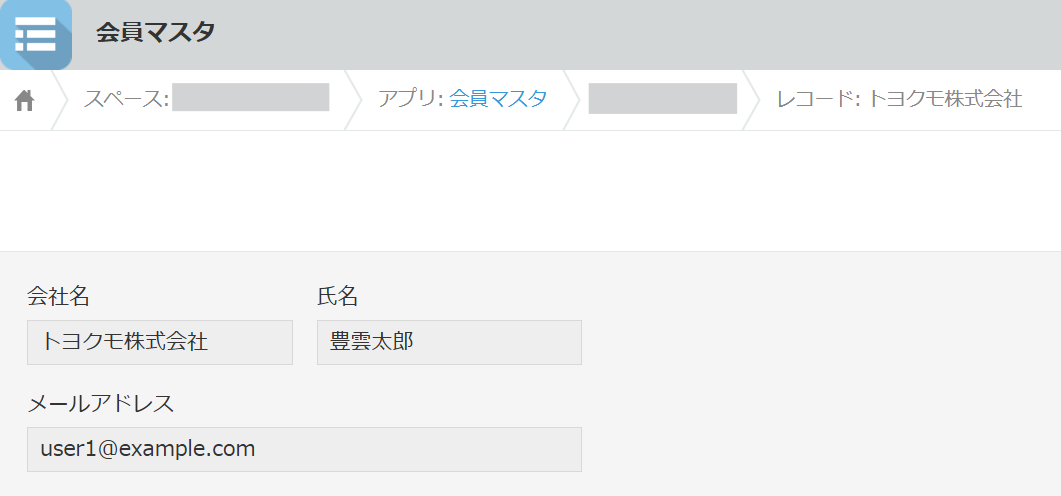
メールアドレスを格納するフィールドがあれば、すでに利用されているkintoneアプリでも問題ありません。
2.メールアドレスを登録します。

kViewer上での操作
3.基本の設定から『ユーザー管理』に進みます。
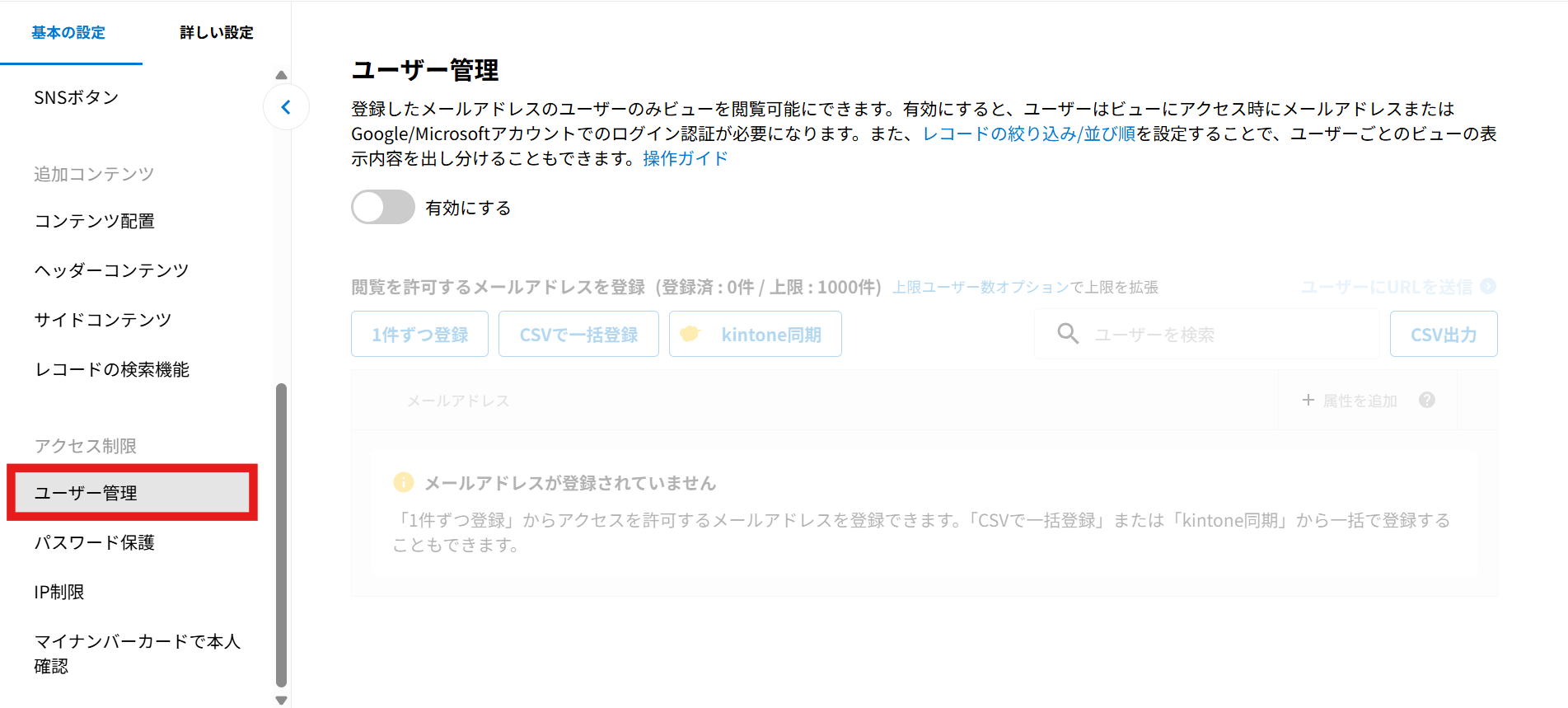
4.「有効にする」をオンにします。
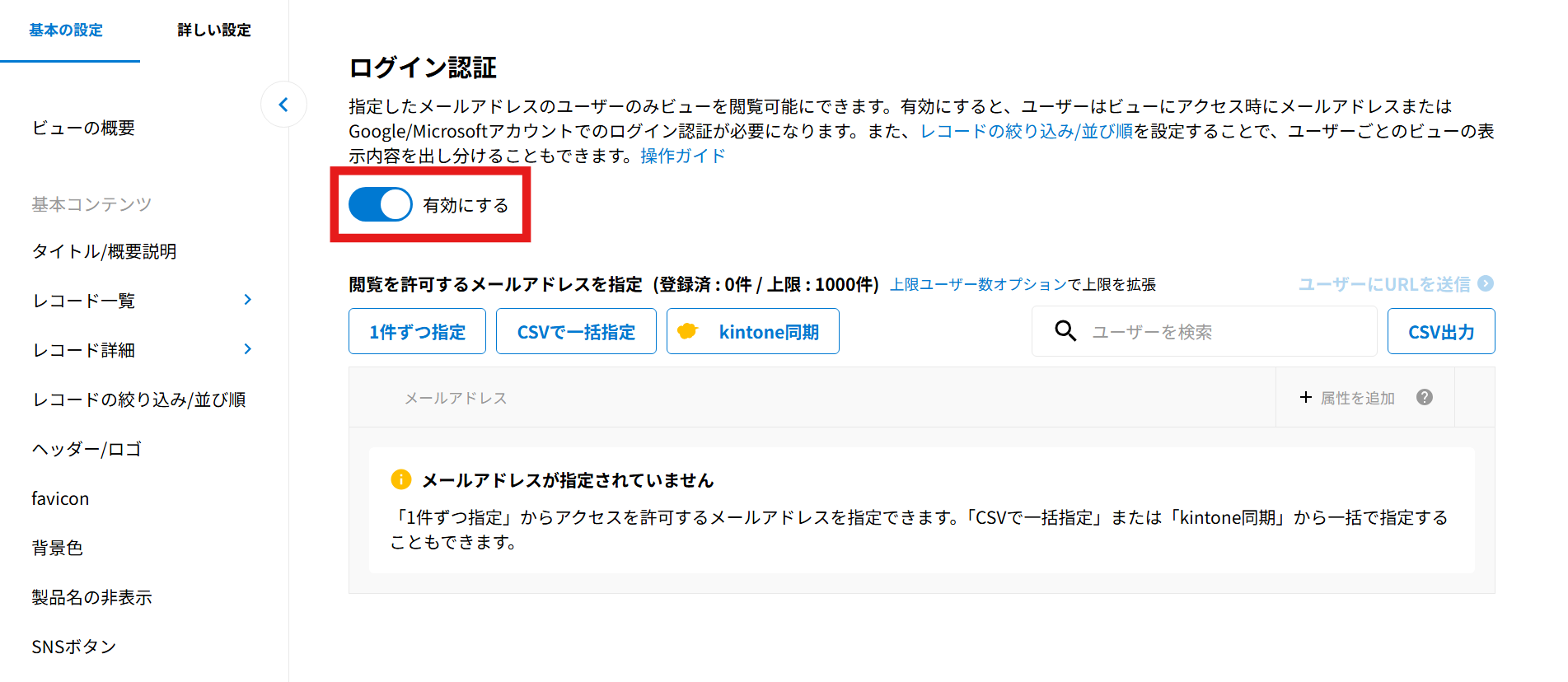
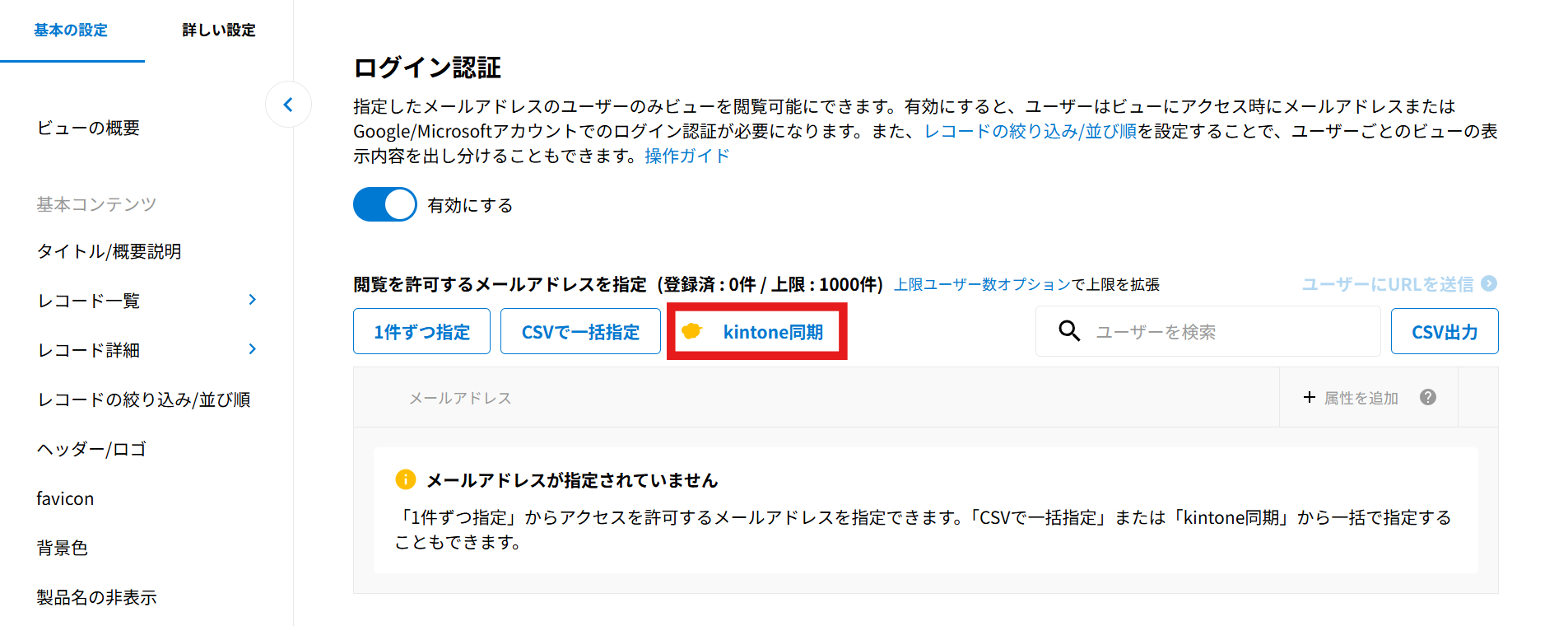
5.「kintone同期」をクリックします。
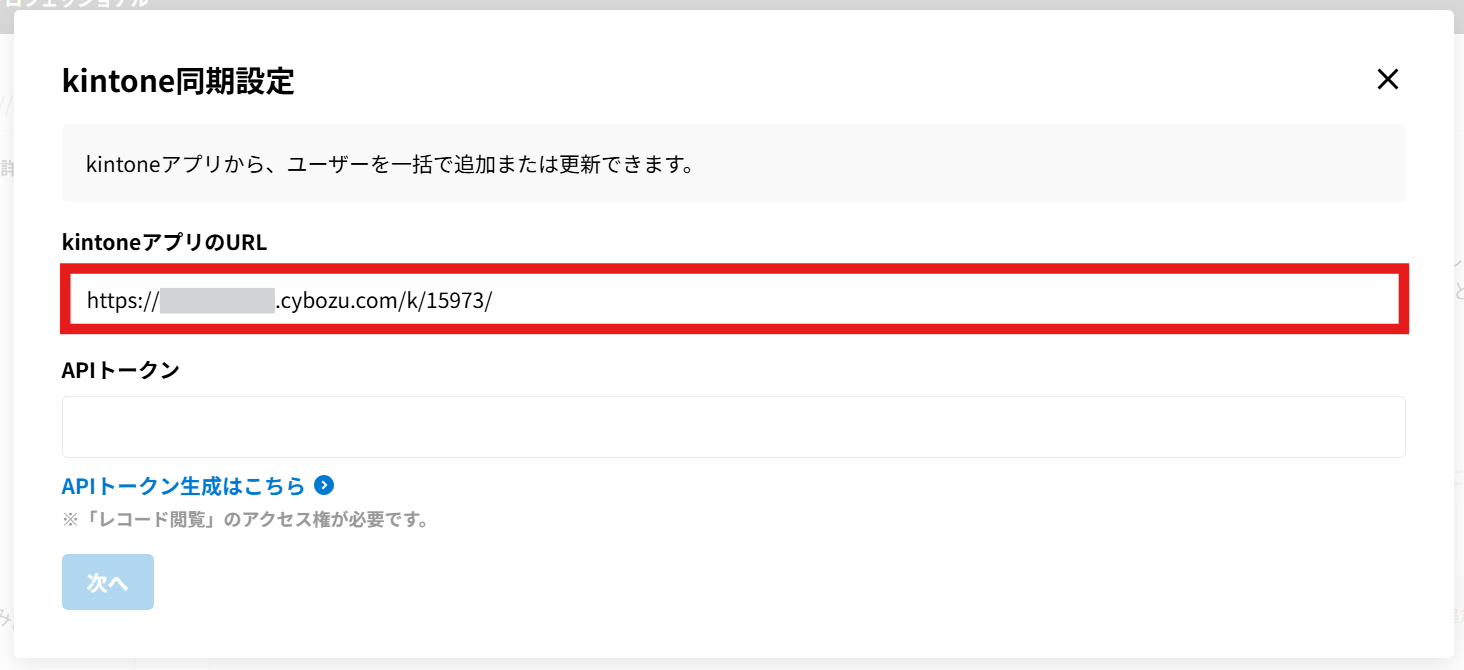
6.まず、kintoneアプリのURLを登録します。
kintoneアプリのURLは、アプリを開いた画面に表示されている
https://(サブドメイン).cybozu.com/k/xxx/の形式のURLです。
その後、「APIトークン生成はこちら」をクリックします。

kintoneアプリ上での操作
7.APIトークンの生成画面で、[生成する]をクリックします。
次に、発行されたAPIトークンをコピーし、[保存]をクリックします。
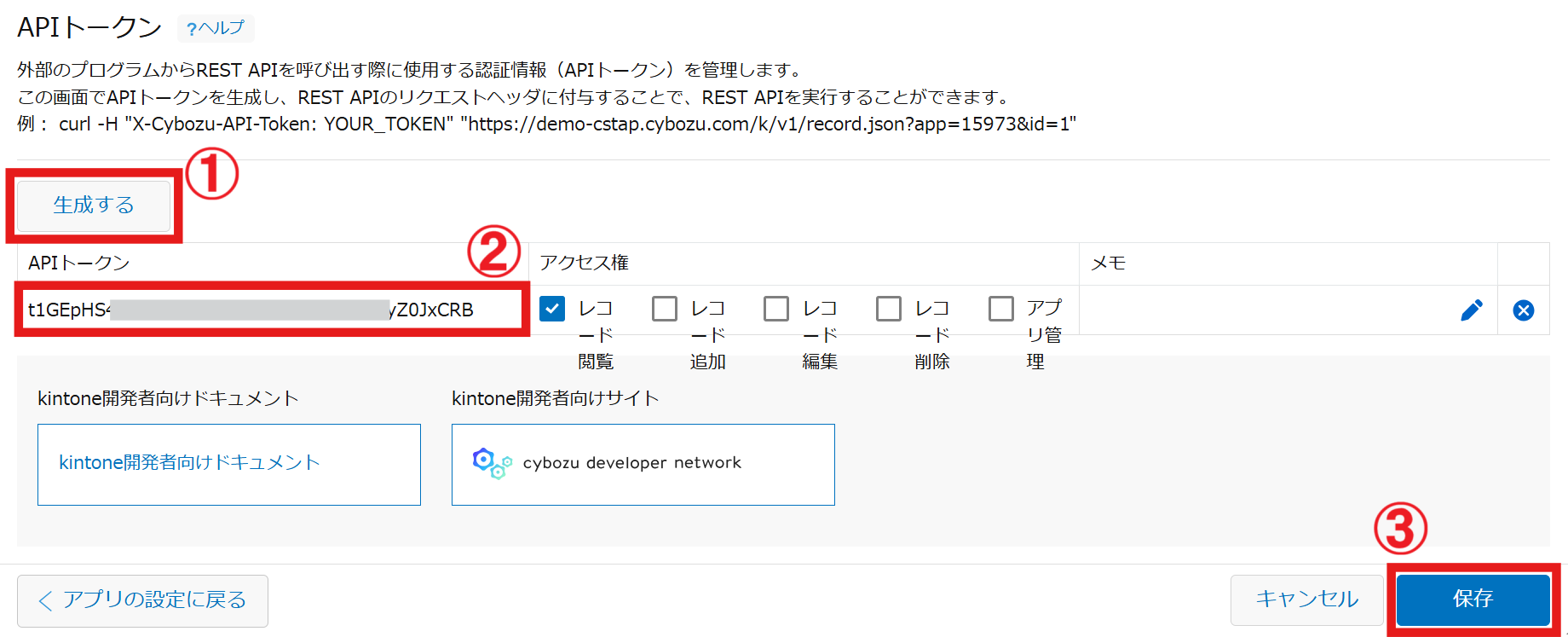
また、既に利用されているAPIトークンがある場合、そのAPIトークンを利用することができます(新しく生成する必要はありません)。
8.[アプリを更新]をクリックします。
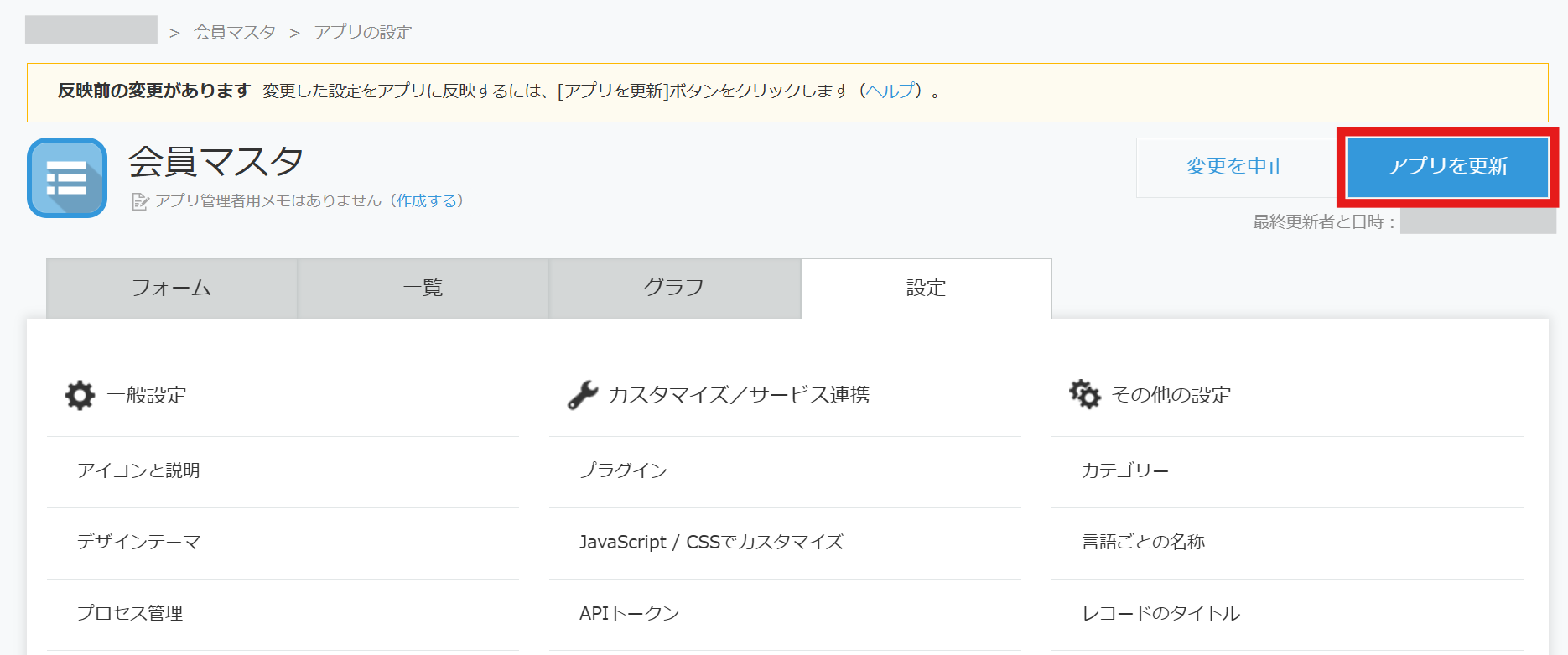
kViewer上での操作
9.kViewerの画面に戻り、「APIトークン」に7.でコピーしたAPIトークンを貼り付け、[次へ]をクリックします。
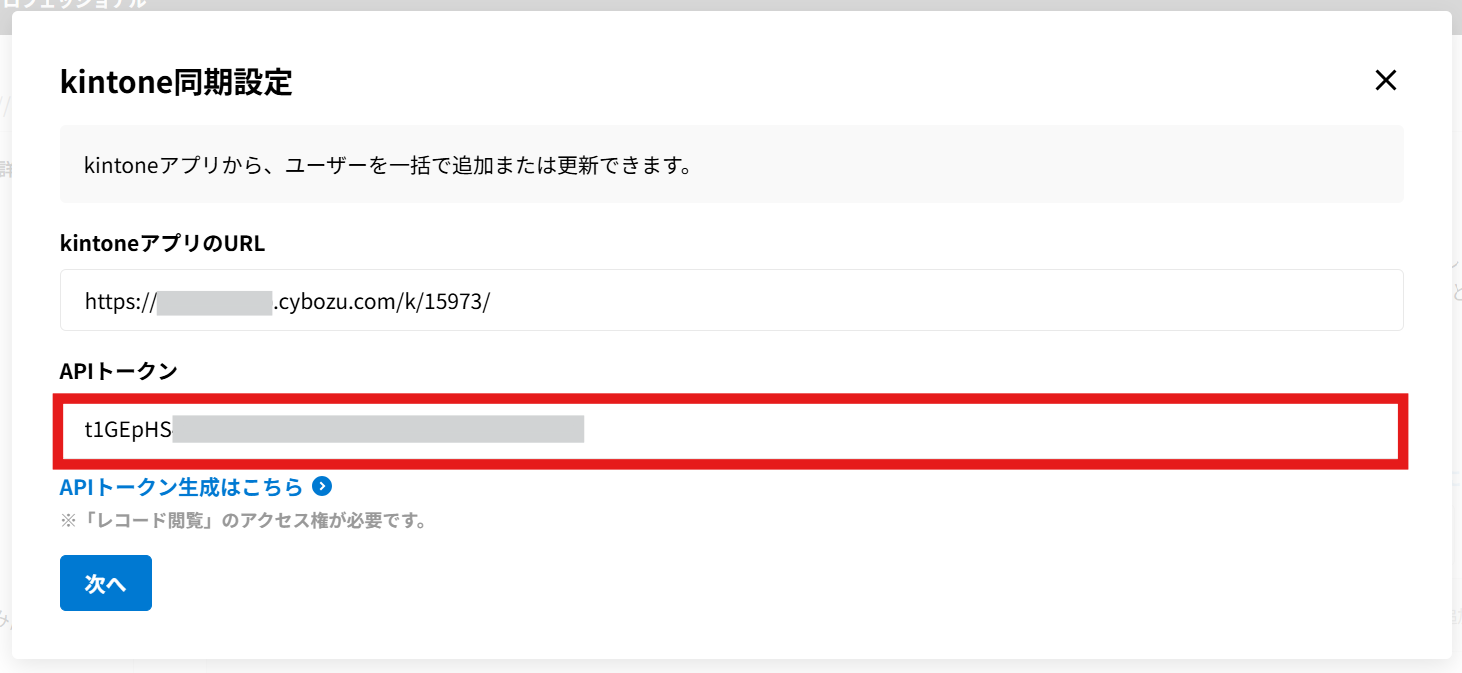
10.列の設定で、ユーザー管理に利用したいメールアドレスが入っているフィールドをkintone列として選択し、[次へ]をクリックします。
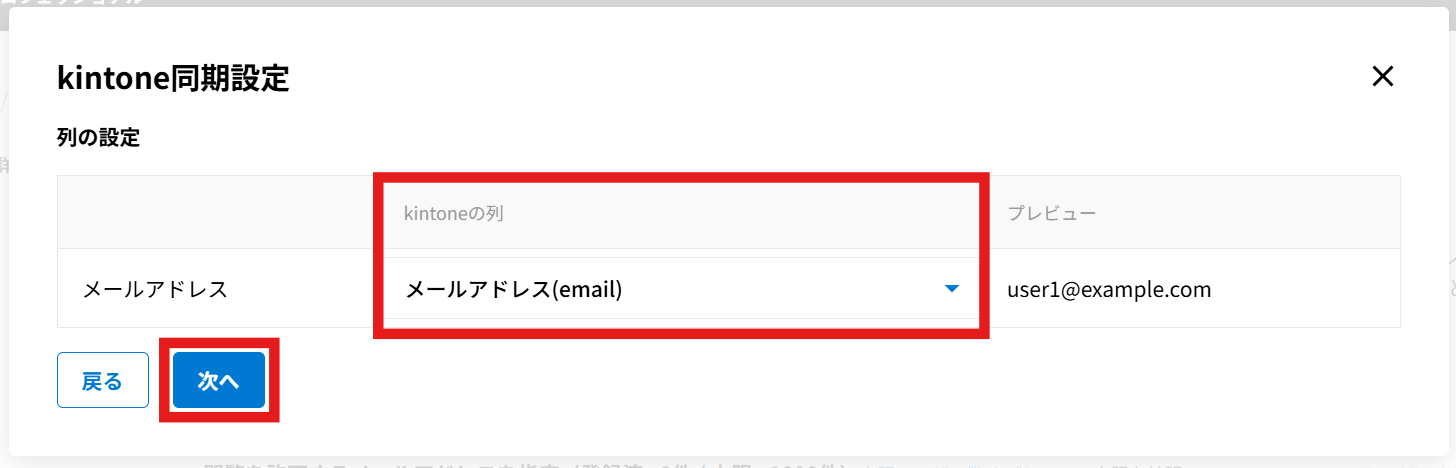
11.同期するデータの絞り込みを設定します。
絞り込みを設定しない場合は、そのまま[保存して同期]をクリックします。
同期するデータの絞り込みを行いたい場合は、[絞り込み条件を追加]から絞り込み条件を設定の上、[保存して同期]をクリックします。
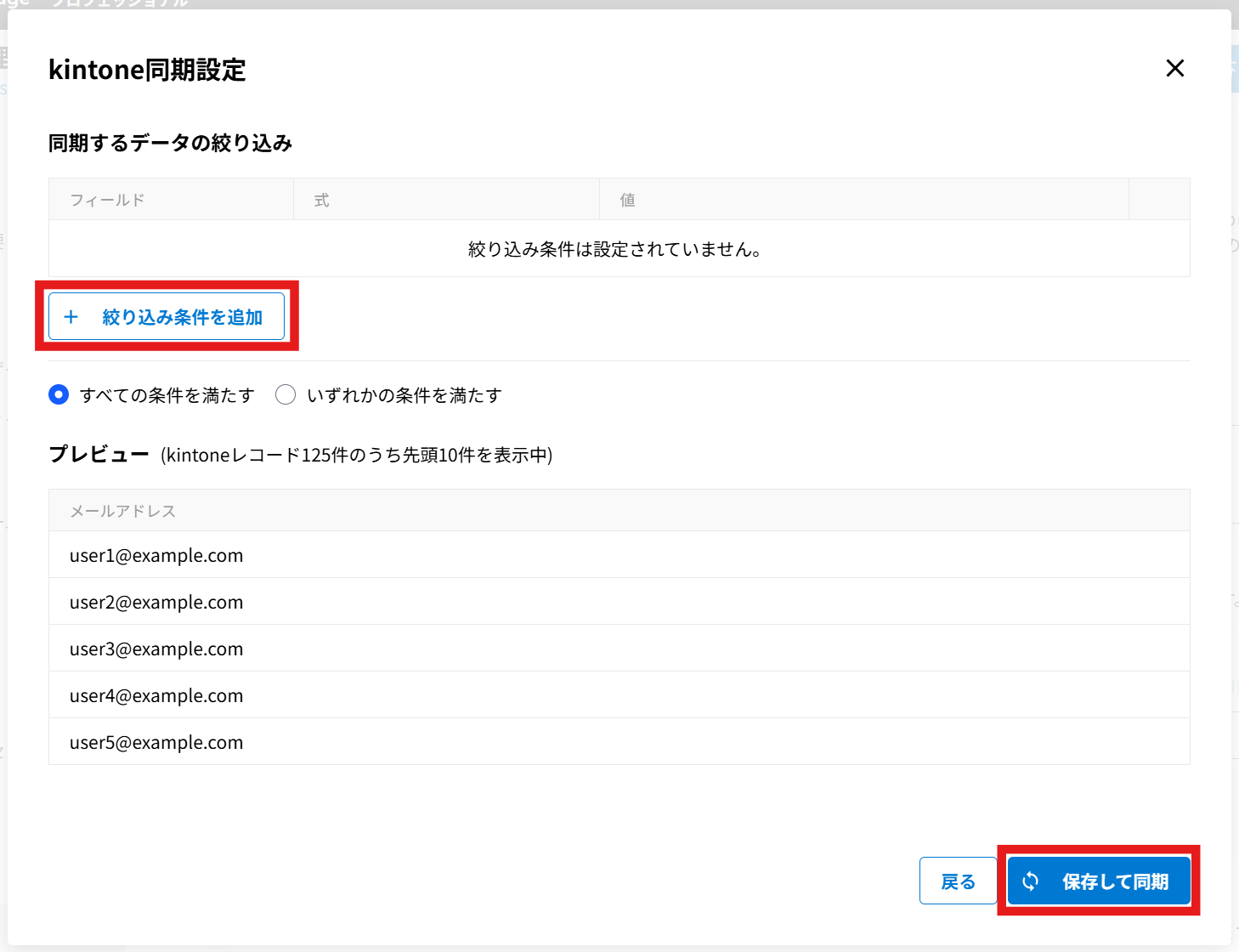
「同期するデータの絞り込み」で、絞り込み条件に選択できるフィールドは以下のとおりです。
文字列1行/文字列複数行/リッチエディタ/数値/計算/ラジオボタン/ドロップダウン/チェックボックス/複数選択/日付/時刻/日時/リンク/添付ファイル(ファイル名)
12.同期されたことを確認して、[保存]あるいは[更新]ボタンをクリックします。
以上で設定完了です。

設定画面上で登録する場合
kViewer上での操作
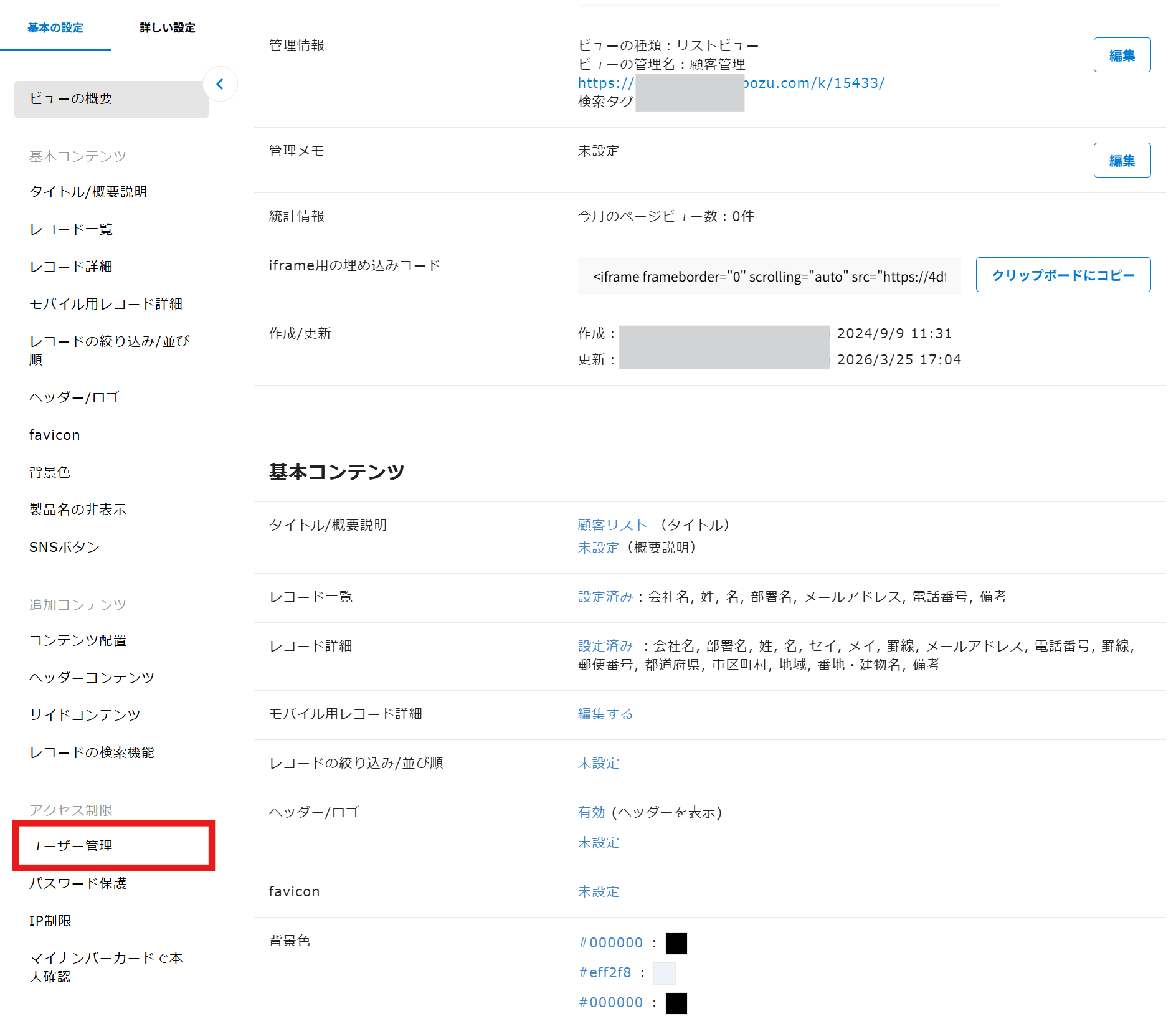
1.基本の設定から『ユーザー管理』に進みます。
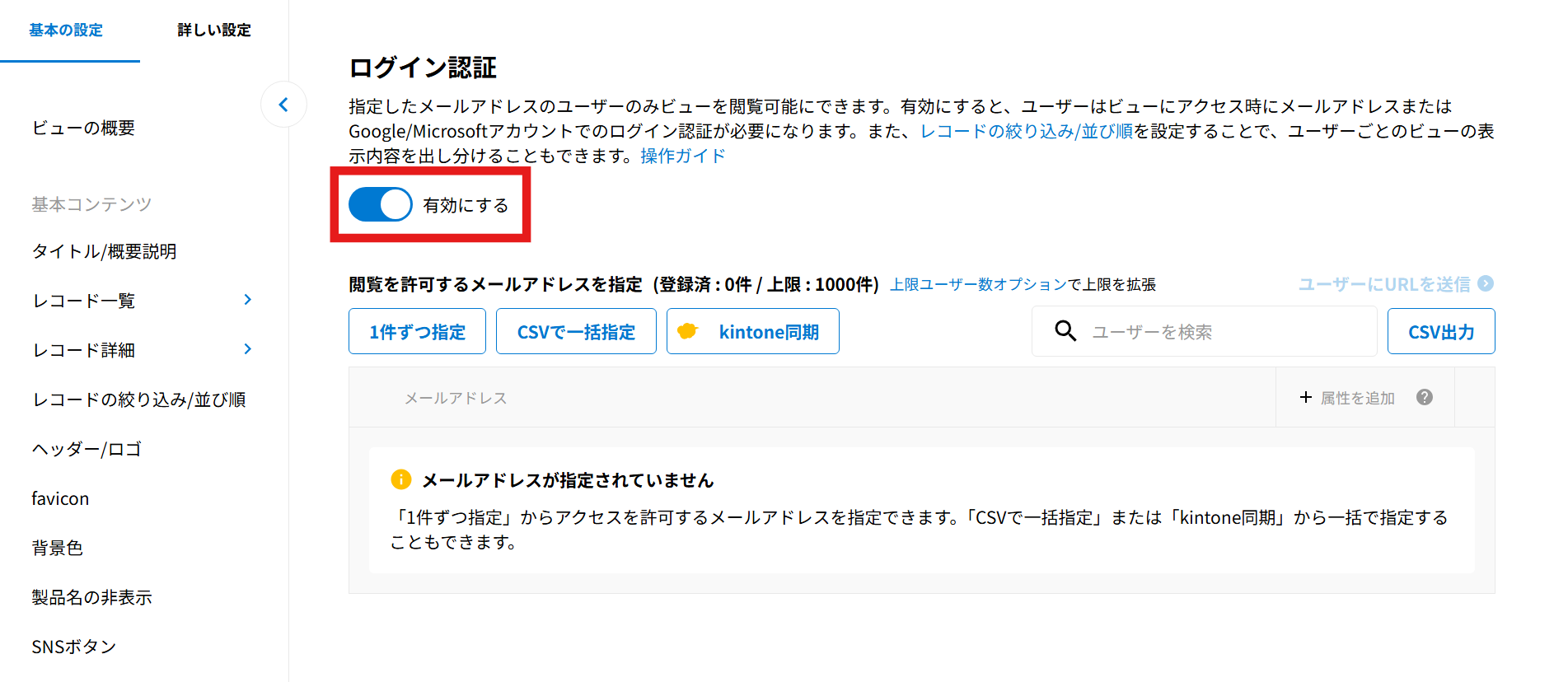
2.「ログイン認証を利用する」を選択します。
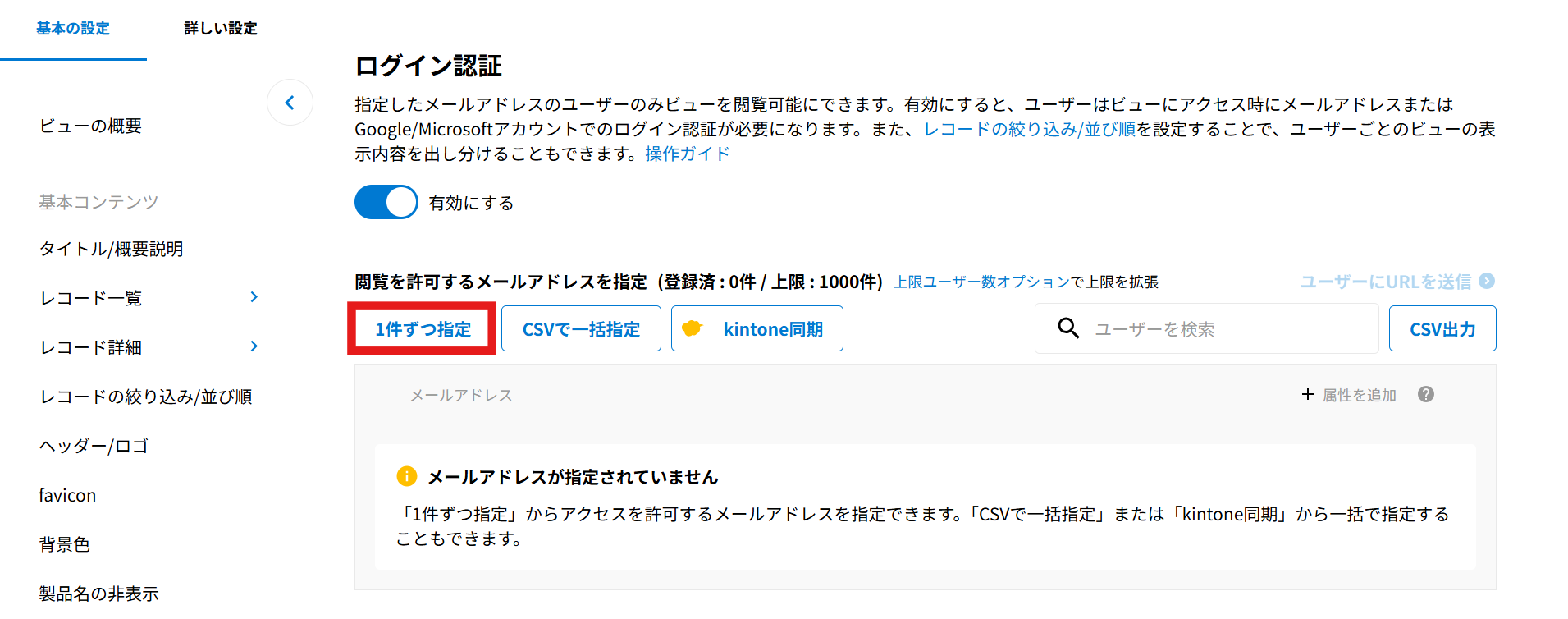
3.[1件ずつ指定]をクリックします。
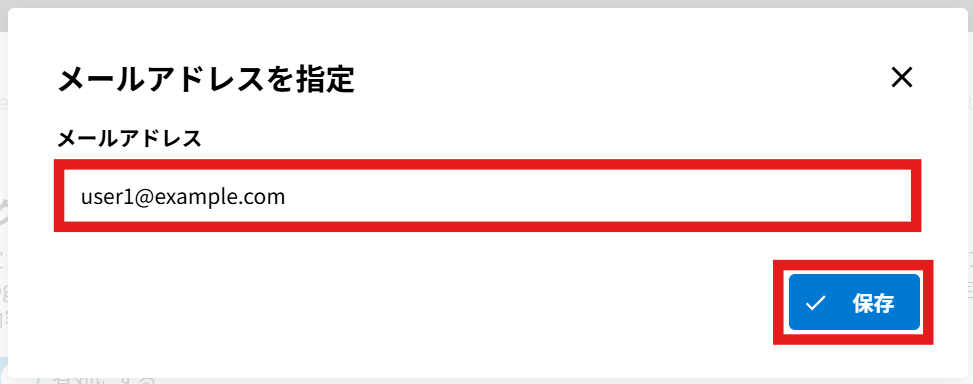
4.「メールアドレス」を入力し、[保存]をクリックします。
5.メールアドレスの登録が完了したら、[公開]/[更新]をクリックします。
以上で設定は完了です。
編集方法
ユーザー管理の編集方法については、ユーザー管理を編集するをご確認ください。