ログイン~初期設定(メールサーバーの設定)
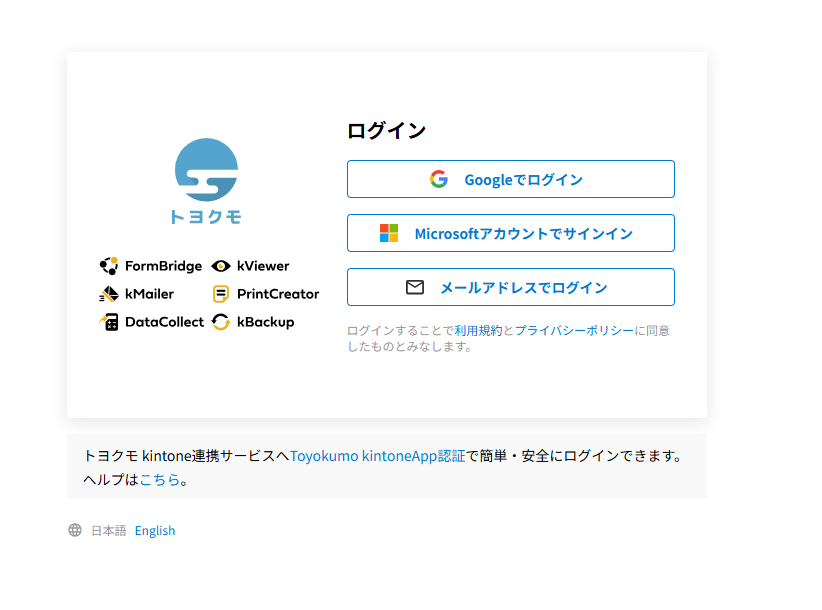
1.トヨクモkintone連携サービスへログインします。
操作方法はトヨクモ kintone連携サービスにログインするをご確認ください。
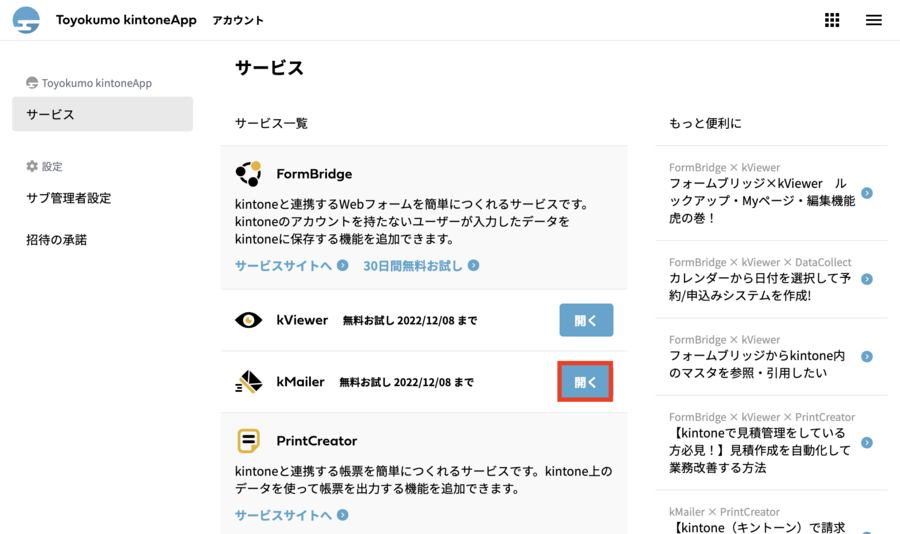
2.ログインができたらkMailerの[開く]をクリックします。
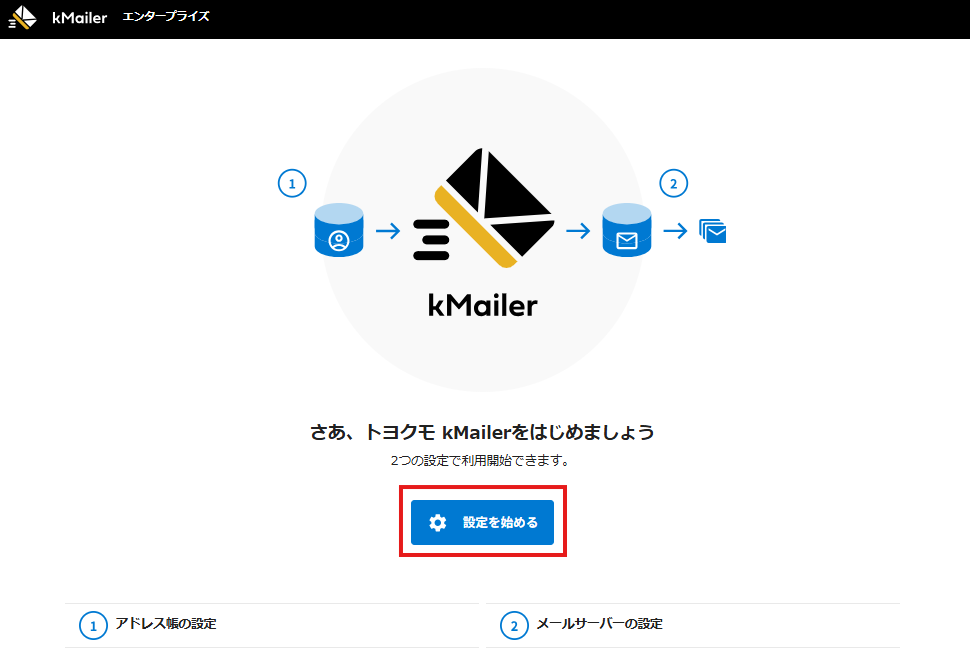
3.[設定を始める]をクリックします。
①アドレス帳の設定
4.アドレス帳アプリの設定を行います。
希望する設定のボタンをクリックしてください。
- kintoneで管理(通常利用の場合)
- FormBridge/kViewerで管理

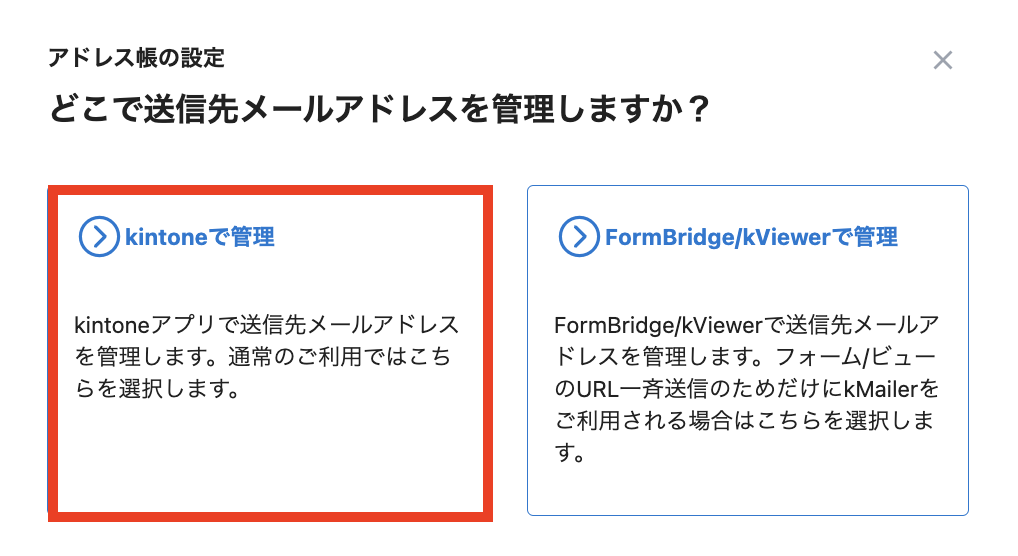
4ー1.kintoneで管理
kintoneアプリで送信先メールアドレスを管理します。
通常利用の場合は、こちらの設定を行ってください。
4ー1ー1.「kintoneで管理」をクリックします。
4ー1ー2.メールセットの新規作成を行います。
①メールセット名
②アドレス帳アプリのURL
③アドレス帳アプリのAPIトークン
④宛先に使用するフィールド(Toのみ必須)を入力します。
⑤青枠内の「○○○のJavaScriptダウンロード」より、JavaScriptをダウンロードし、アドレス帳アプリへ登録してください。
最後に[保存してメールサーバーの設定へ]をクリックして、5.へ進みます。
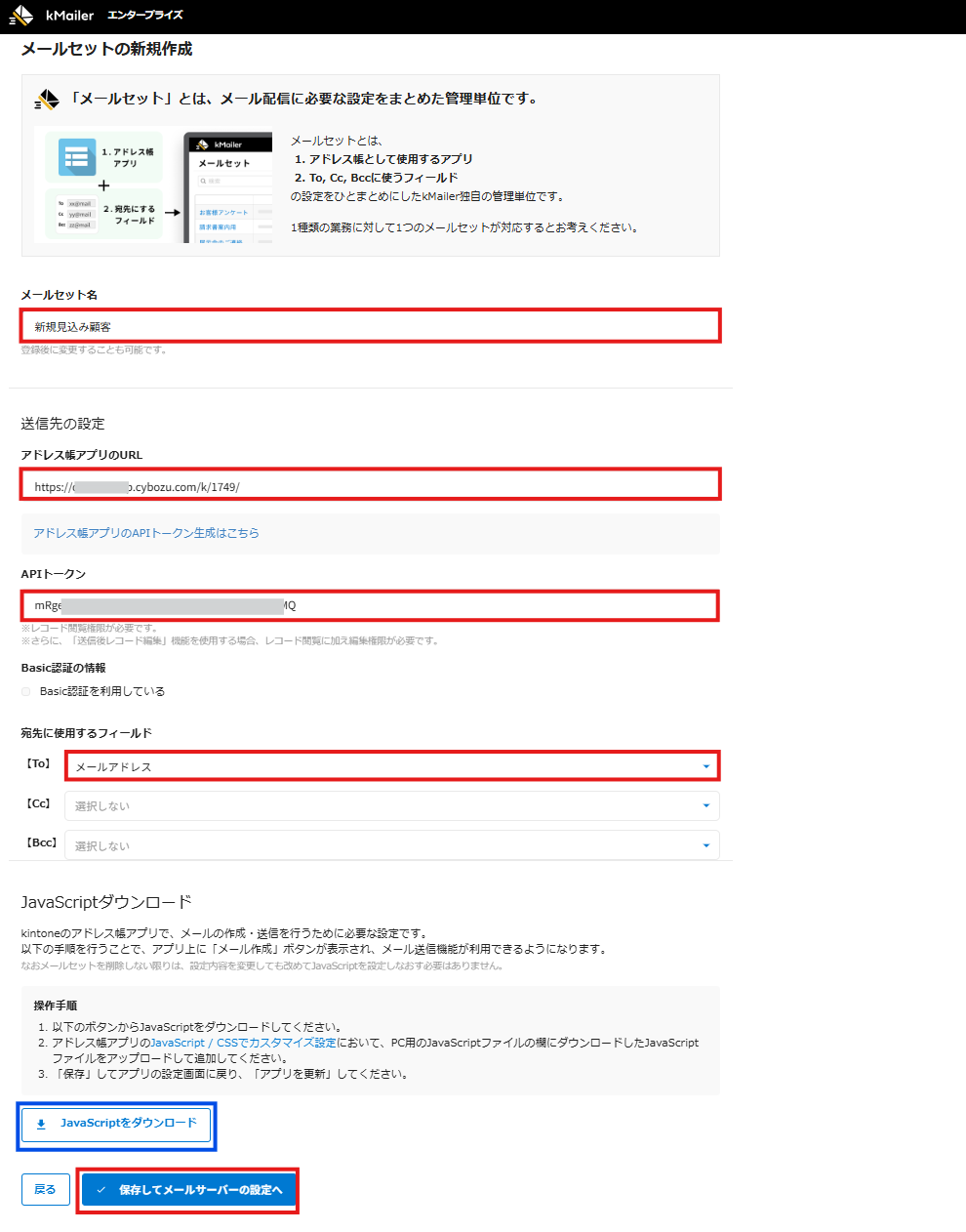
メールセット名*:メールセットの管理名です。
kMailerにログインできる管理者のみ閲覧できます。
アドレス帳アプリのURL*:送信したいメールアドレスが保存されているkintoneアプリのURLを入力します。
アドレス帳アプリについて
APIトークン*:アドレス帳アプリで生成したAPIトークンを入力します。
※レコード閲覧権限が必要です。
※さらに、「送信後レコード編集」機能を使用する場合、レコード閲覧に加え編集権限が必要です。
APIトークンを生成する(kintoneヘルプ)
Basic認証の情報:kintoneでBasic認証の設定をしている場合、「Basic認証を利用している」をクリックし、「ユーザー名」と「パスワード」を入力してください。
メールアドレスフィールド(To)*:メールの宛先(To)となるフィールドを選択してください。
メールアドレスフィールド(CC):メールの宛先(CC)となるフィールドがある場合は選択してください。
メールアドレスフィールド(BCC):メールの宛先(BCC)となるフィールドがある場合は選択してください。
4ー2.FormBridge/kViewerで管理
FormBridge、kVIewerにて送信先メールアドレスを管理します。
ユーザーへ公開フォーム/ビューのURLを、メールで案内するためだけにkMailerを利用する場合はこちらの設定を行ってください。
4ー2ー1.「FormBridge/kViewerで管理」をクリックして、5.へ進みます。

②メールサーバーの設定
5.[設定を続ける]をクリックします。
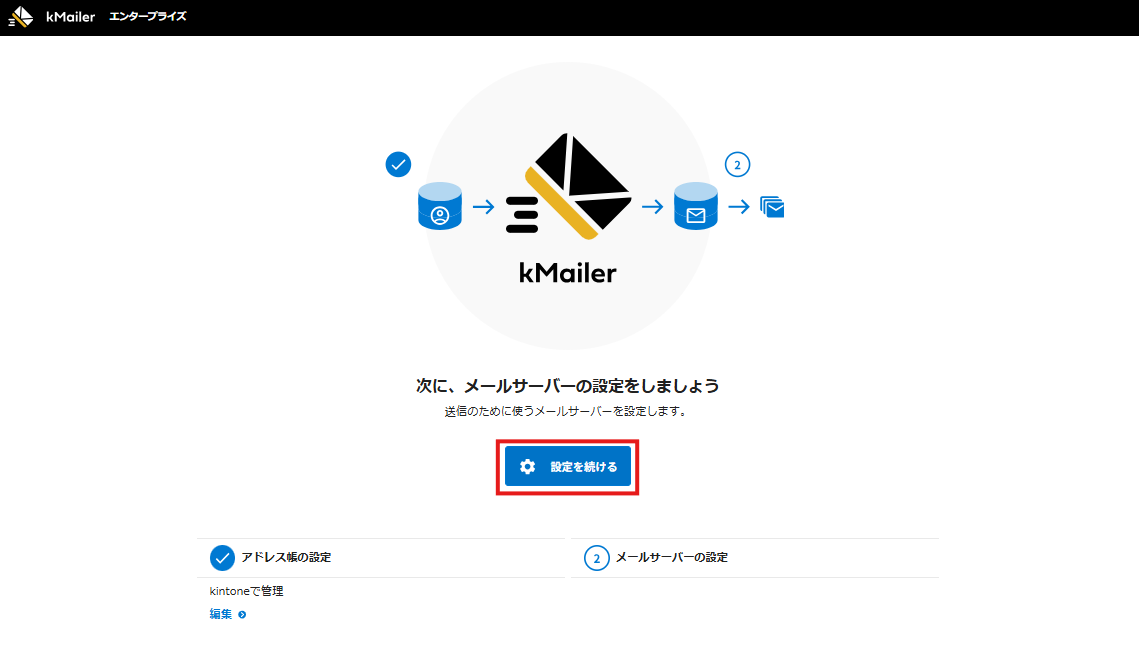
6.メールを送信する際に利用するメールサーバーとの連携方法を選択します。

6-1.Googleと連携
Googleアカウントにログインするだけで連携が可能です。
6ー1ー1.[Googleと連携]をクリックします。

6ー1ー2.連携するアカウントを選択します。

6ー1ー3.[許可]をクリックします。
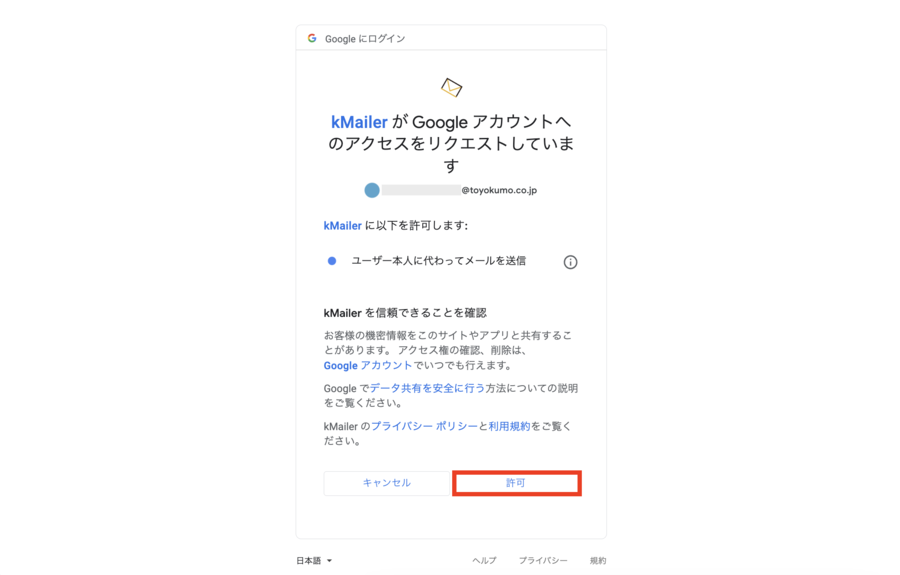
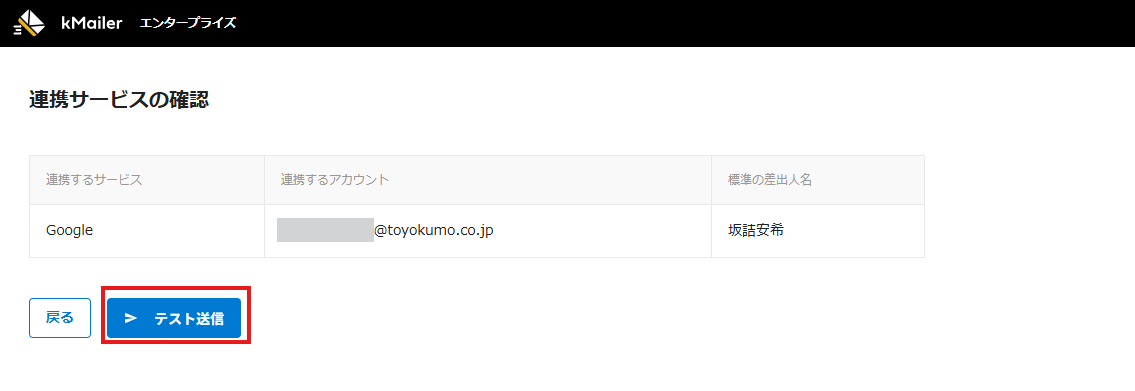
6ー1ー4.[テスト送信]をクリックし、7.へ進みます。
6-2.Microsoftと連携
Microsoftアカウントにログインするだけで連携が可能です。
6ー2ー1.[Microsoftと連携]をクリックします。

6ー2ー2.連携するアカウント情報(メールアドレス / 電話番号)を入力し、[次へ]をクリックします。
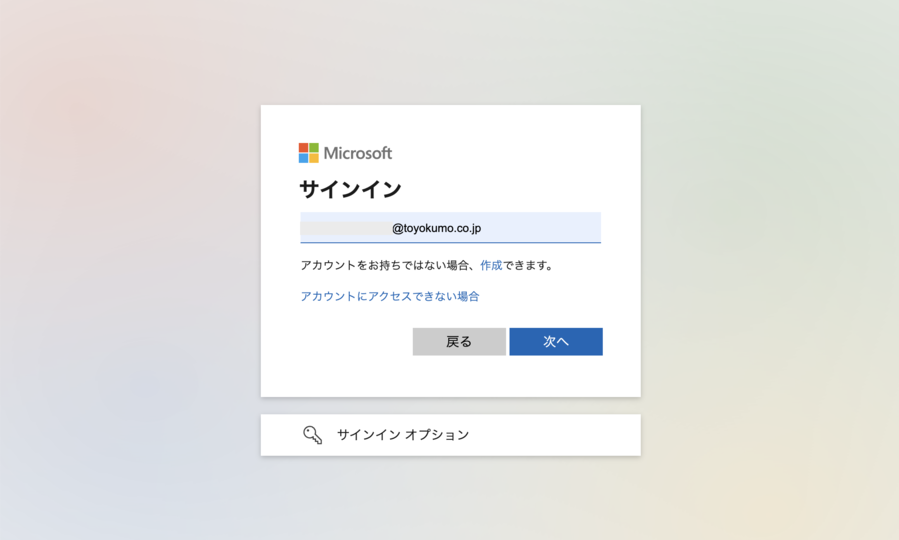
6ー2ー3.パスワードを入力し、[サインイン]をクリックします。

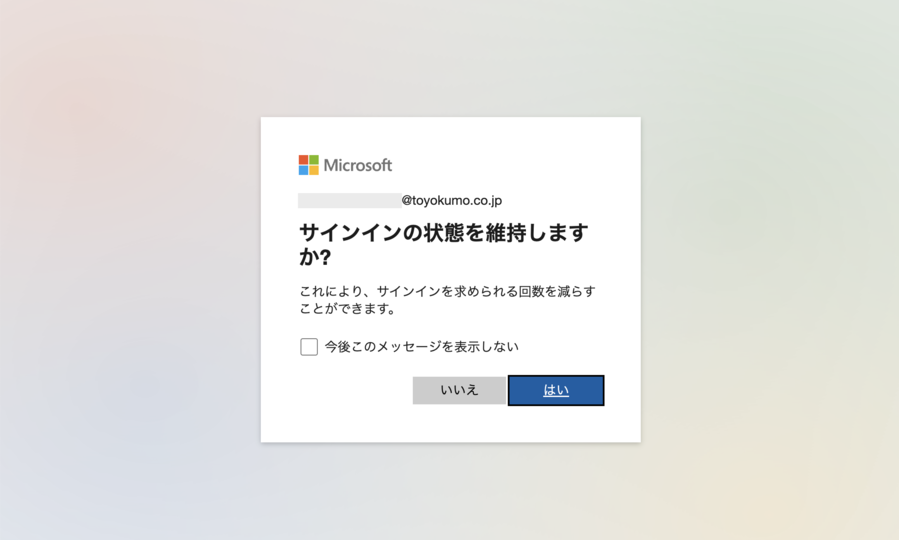
6ー2ー4.サインインの状態について選択してください。(どちらを選択してもメール送信に影響はありません。)
許可が必要な項目について詳細に確認されたい場合は、MicrosoftアカウントとのOAuth連携時にアクセス許可が必要な項目をご確認ください。
6ー2ー5.[テスト送信]をクリックし、7.へ進みます。

6ー3.あなた所有のメールサーバー
メール送信時に利用するSMTPサーバーの設定を行います。
6ー3ー1.[あなた所有のメールサーバー]をクリックします。

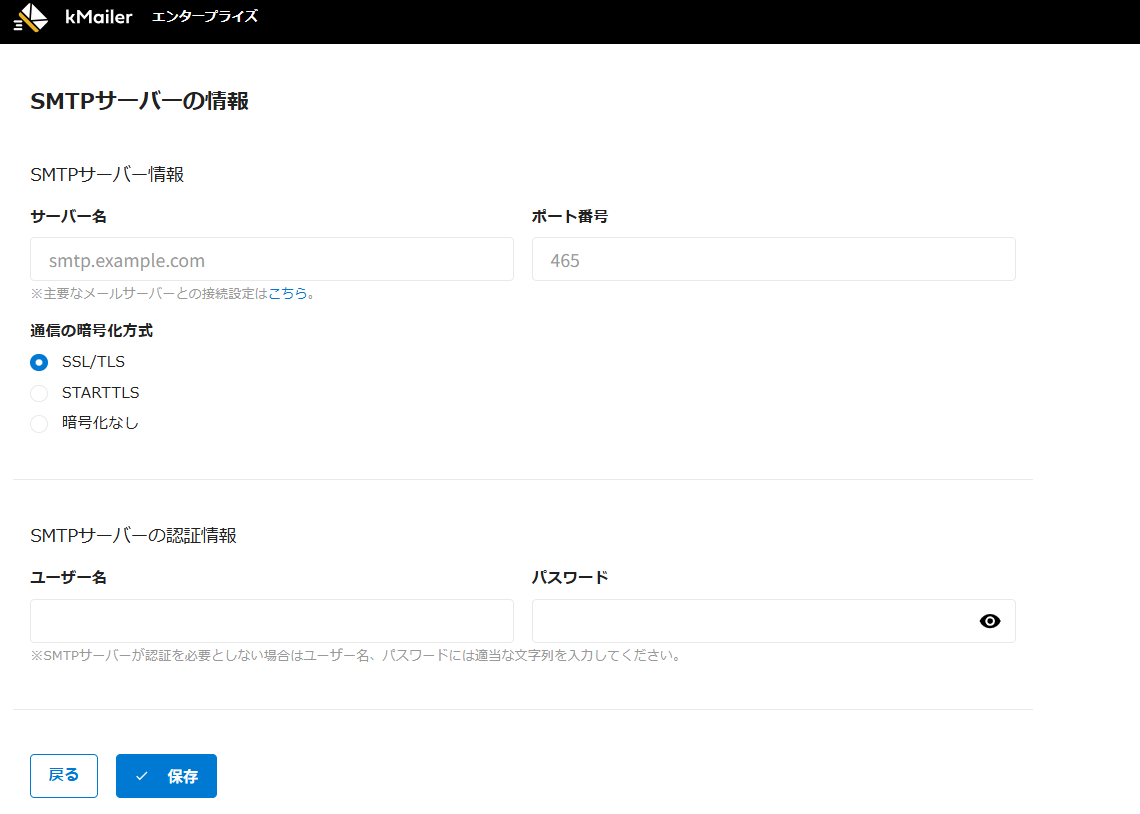
6ー3ー3.差出人設定を行い、[テスト送信]をクリックし、7.へ進みます。

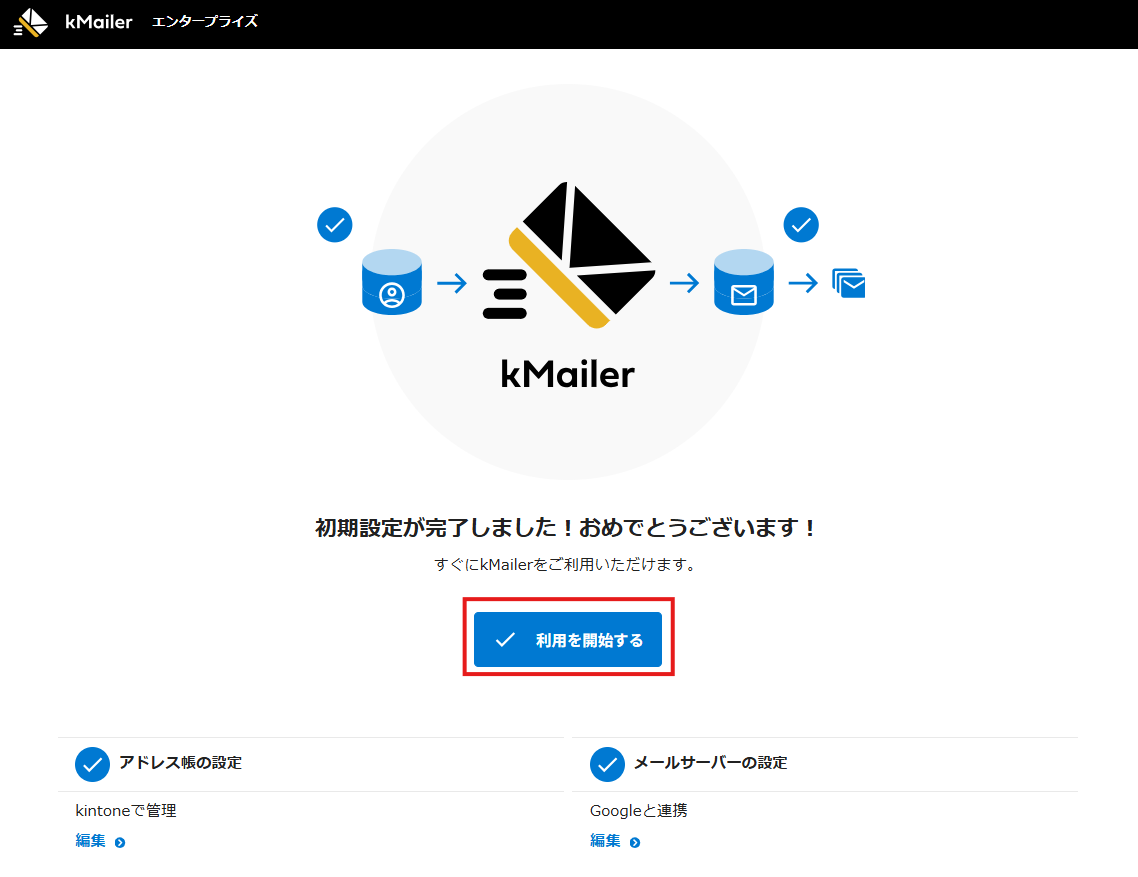
7.この画面が表示されたら初期設定は完了です。
[利用を開始する]をクリックしてください。
メールテンプレートを作成する
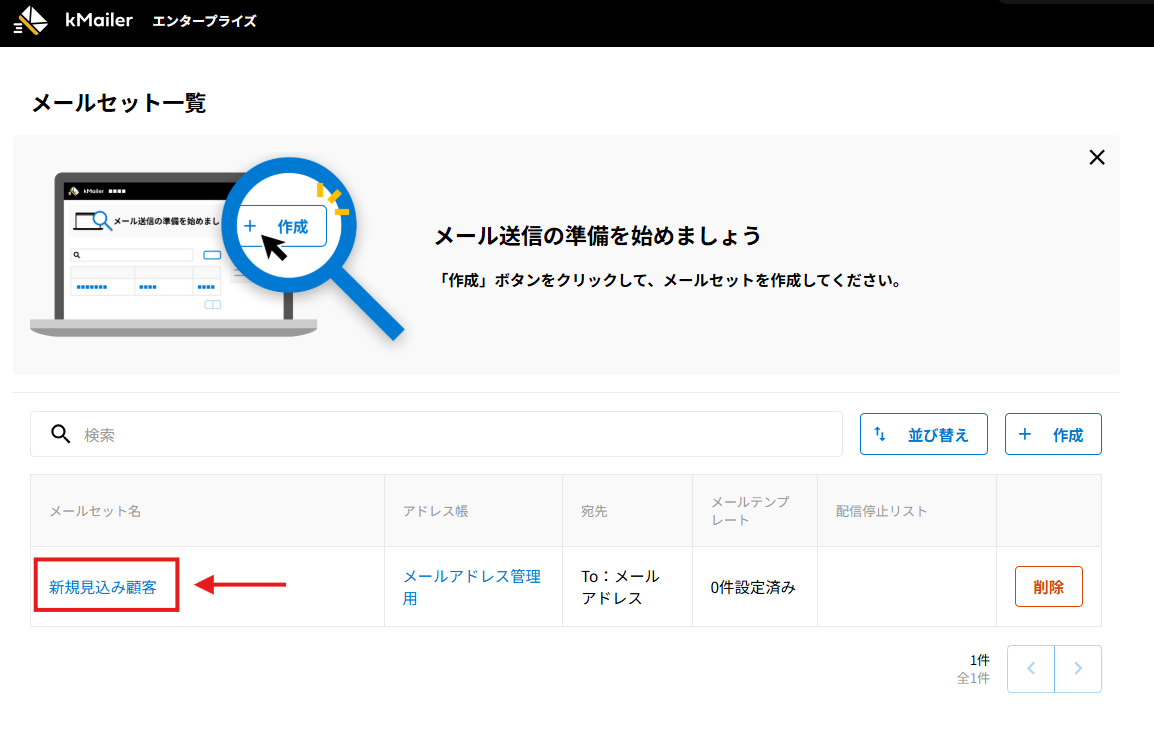
8.メールセット名をクリックして、メールテンプレートを作成します。
メールテンプレートの作成方法については、メールテンプレートの作成方法をご覧ください。
※最新レコードの内容を引用し、現在ログインしているメールアドレス宛に送信が行われます。
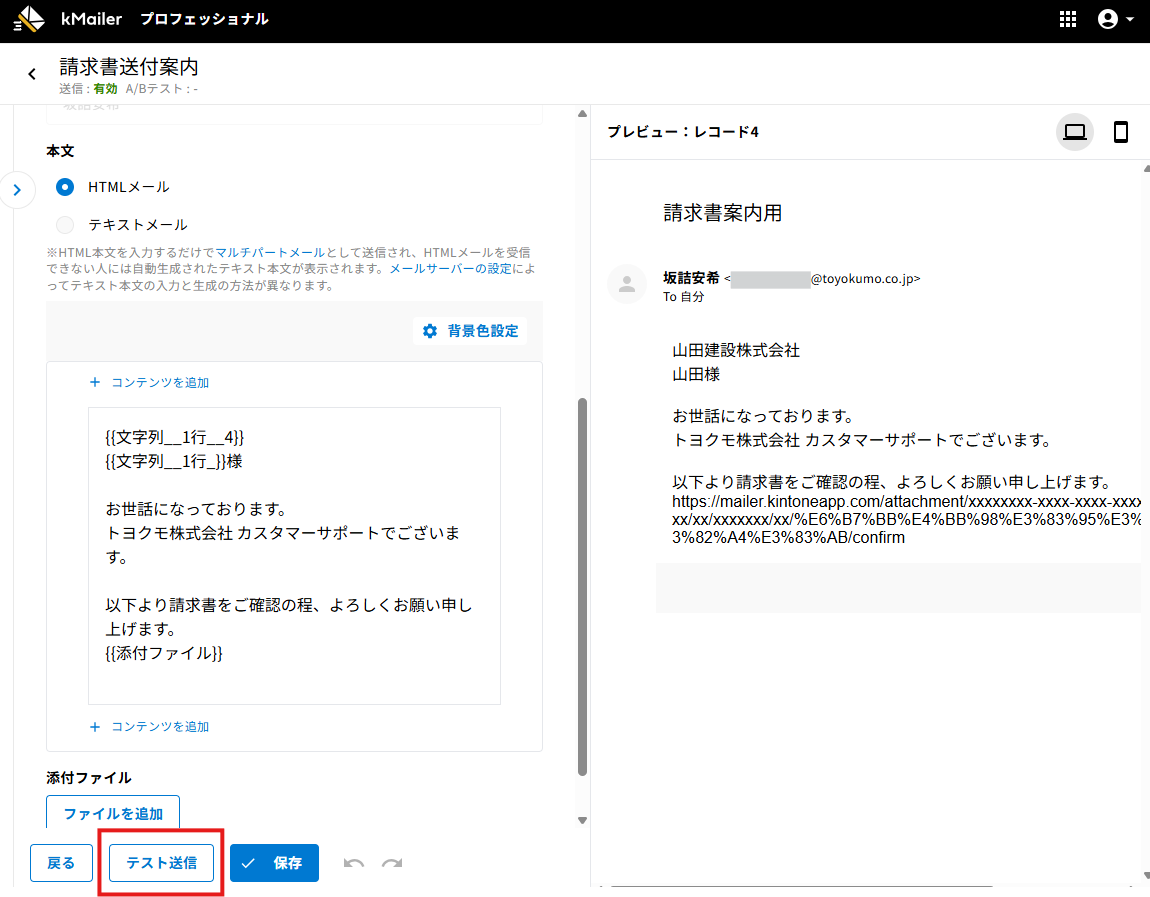
9.メール送信に利用するため、メールテンプレートを有効にします。
設定方法はメールテンプレートの有効/無効を設定するをご確認ください。

10.ホームに戻り、アドレス帳アプリをクリックします。

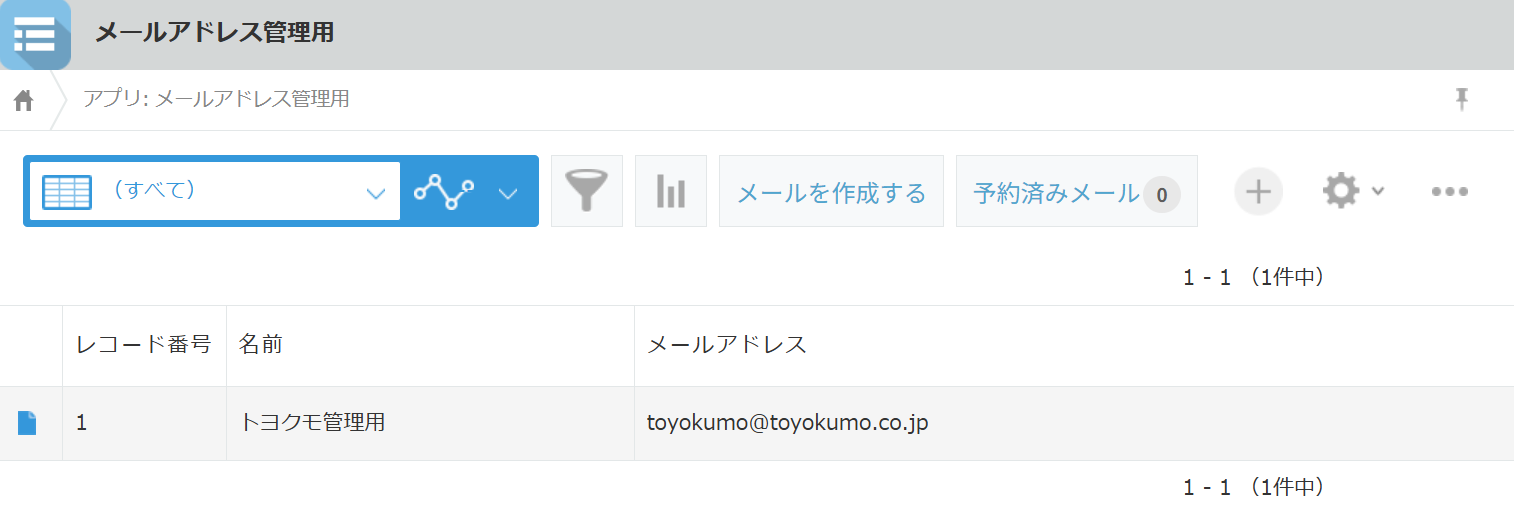
11.アドレス帳アプリを開いて、[メールを作成する]ボタン等が表示されていることを確認します。
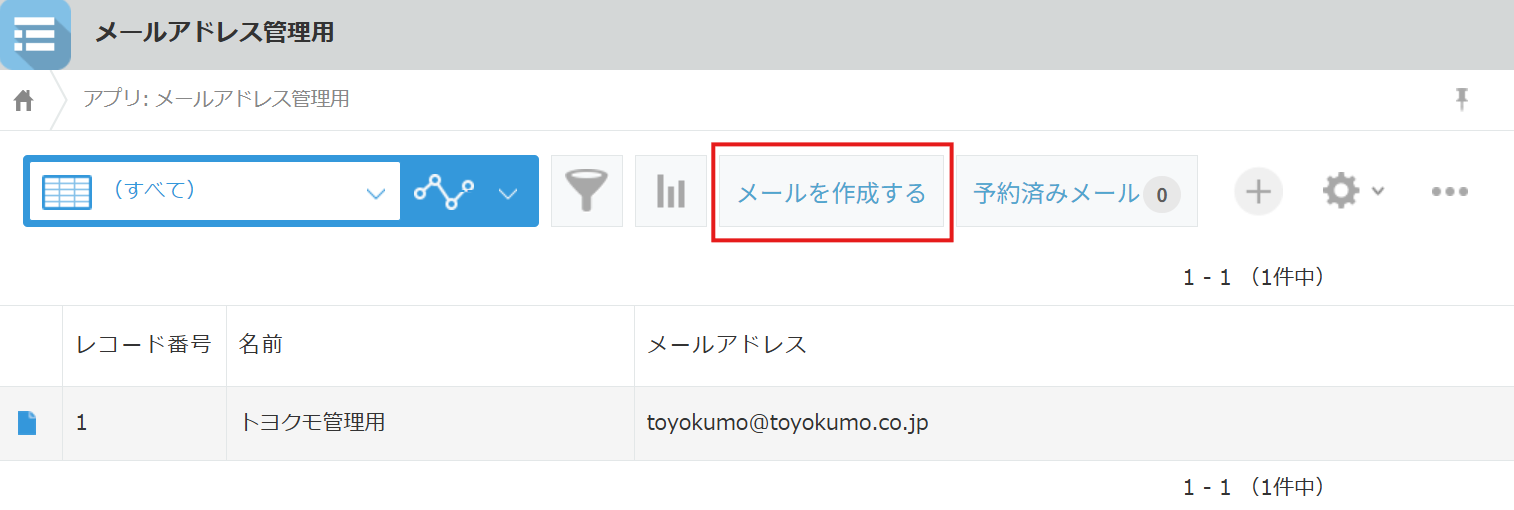
JavaScriptの設定方法をご参照の上、アドレス帳アプリにJavaScriptを登録してください。
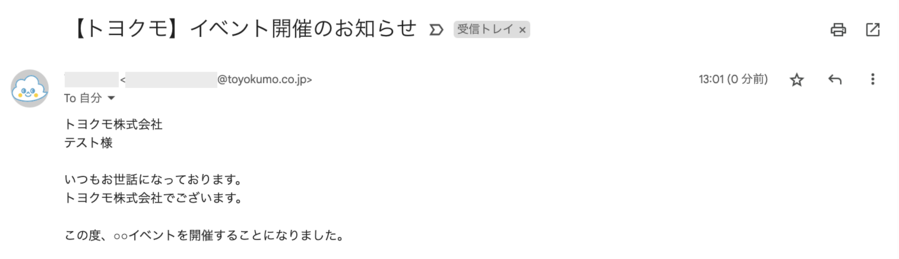
12.kintoneからテスト送信を行う場合、アドレス帳アプリにて、自分のメールアドレスを入れたテスト用のレコードを追加し、[メールを作成する]より可能です。
※顧客情報が入ったレコードから送信を行うとその時点で送信されてしまうため、事前にテスト送信されることをお勧めいたします。
そのため、メールの送信処理を実行してから実際に送信されるまで、1分程タイムラグが発生する場合があります。
※単発のメール送信の場合、直ぐにメール送信を行います。詳細は以下をご確認ください。
【kMailer】単発のメール送信の挙動を早める対応を行いました
13.12.で送信したメールが届いたことを確認します。
以上が基本的なメール設定です。
1名でkMailerの設定を行う場合、以上で設定は完了です。
複数名で設定する
複数名でkMailerの設定画面にログインし、メールテンプレートの作成や管理を分担できるようになります。
複数名で設定する場合は、一緒に設定を進めるユーザーの追加が必要です。
ご契約後はオプションとして、月額15,000円/人で追加可能です。
詳細は同一環境のトヨクモのkintone連携サービスにライセンスを追加して複数名で利用できますか?をご確認ください。
kMailerを複数名で設定する場合、「ログイン~初期設定」を実施の上、以下の手順を進めてください。
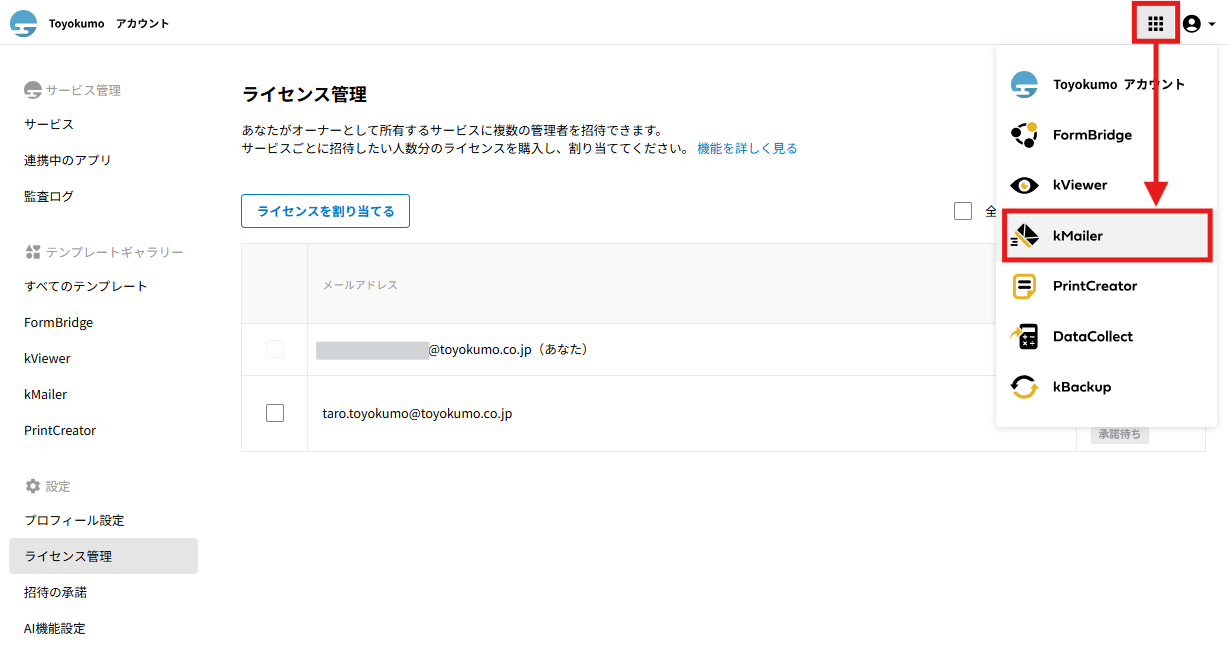
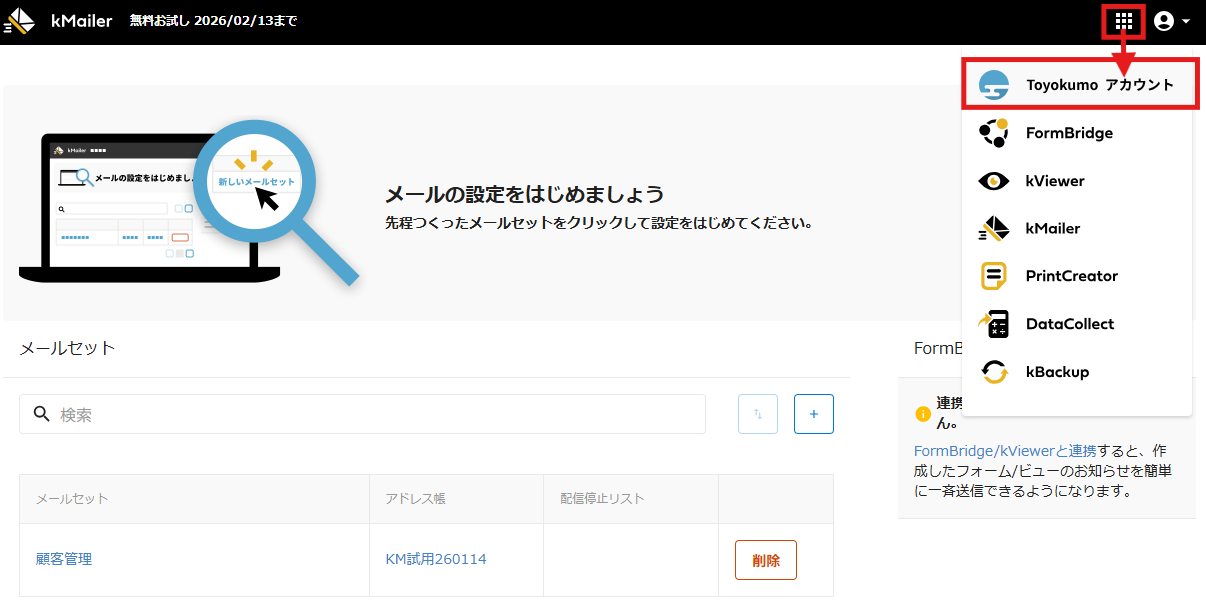
14.右上のグリッドアイコン(■が9つ並んだアイコン)から、「Toyokumoアカウント」をクリックします。
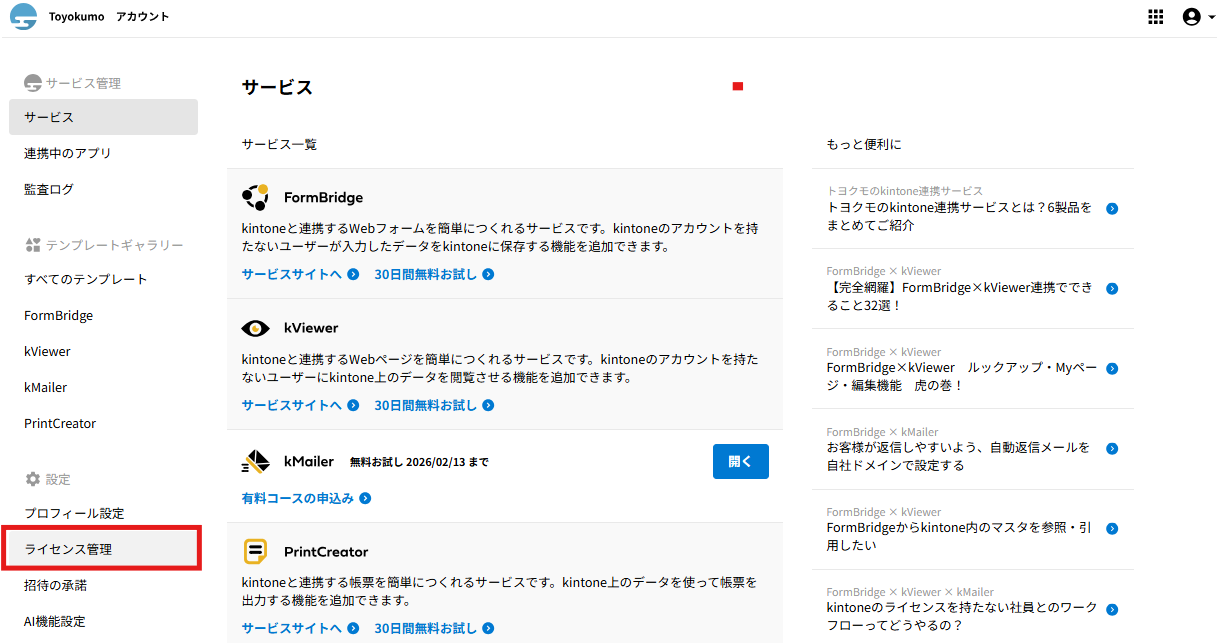
15.「ライセンス管理」をクリックします。
16.[ライセンスを割り当てる]をクリックします。
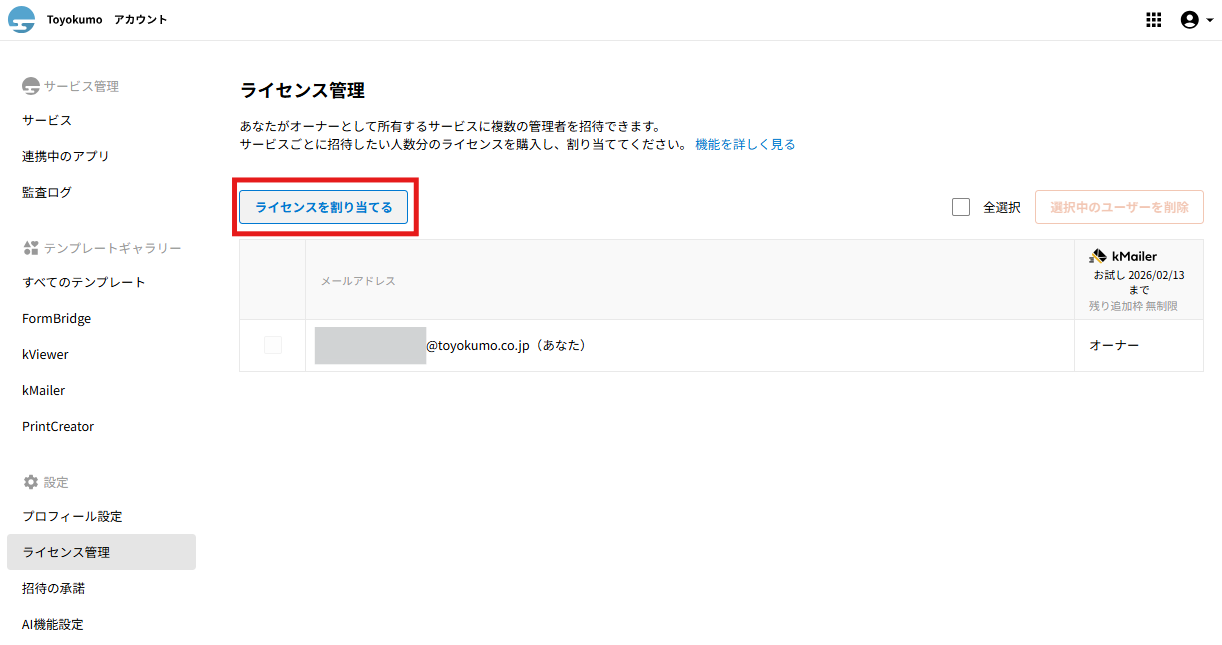
17.一緒に設定したいユーザーのメールアドレスを入力し、kMailerの行で「管理者(XXXX/XX/XXに失効)」を選択します。
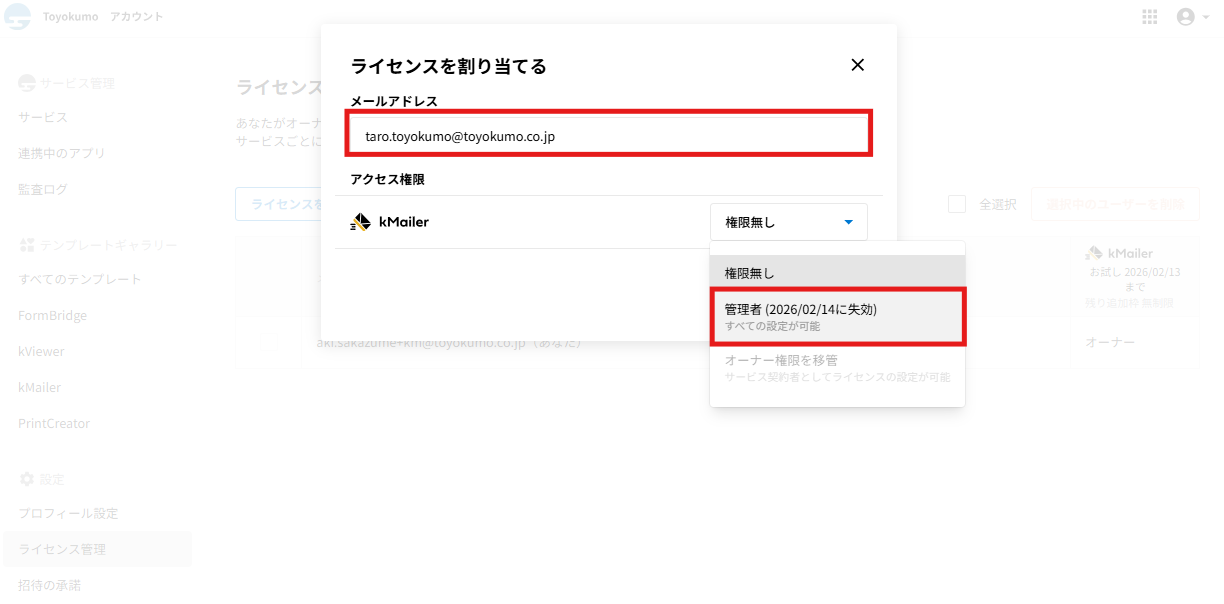
18.[招待メールを送信]をクリックします。
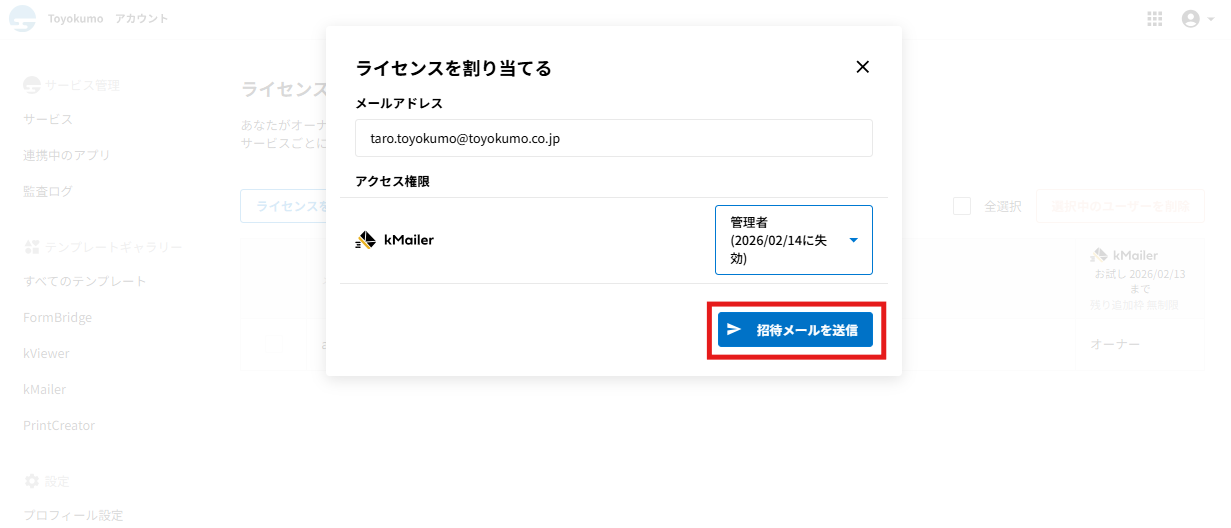
19.画面が切り替わり、「承諾待ち」と表示されます。
以上で招待の設定は完了です。
招待された側のユーザーの操作に関してはトヨクモkintone連携サービスの詳細を受け取った際の操作方法をご確認ください。
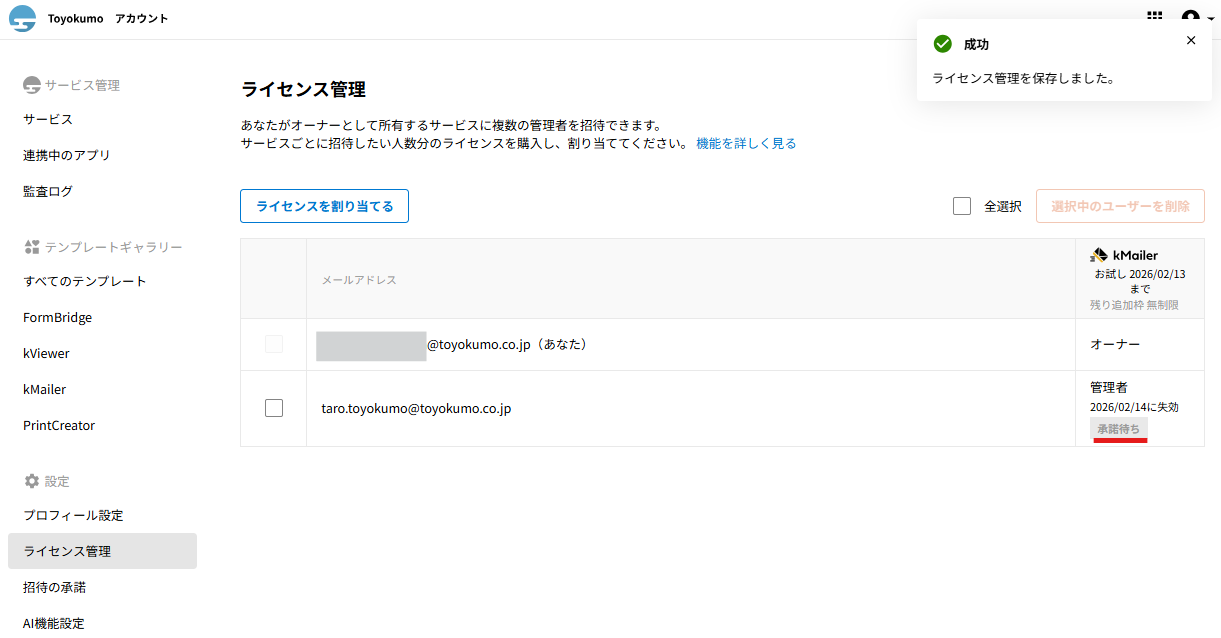
20.メールテンプレートの設定に戻る場合は、右上のグリッドアイコン(■が9つ並んだアイコン)から「kMailer」をクリックしてください。