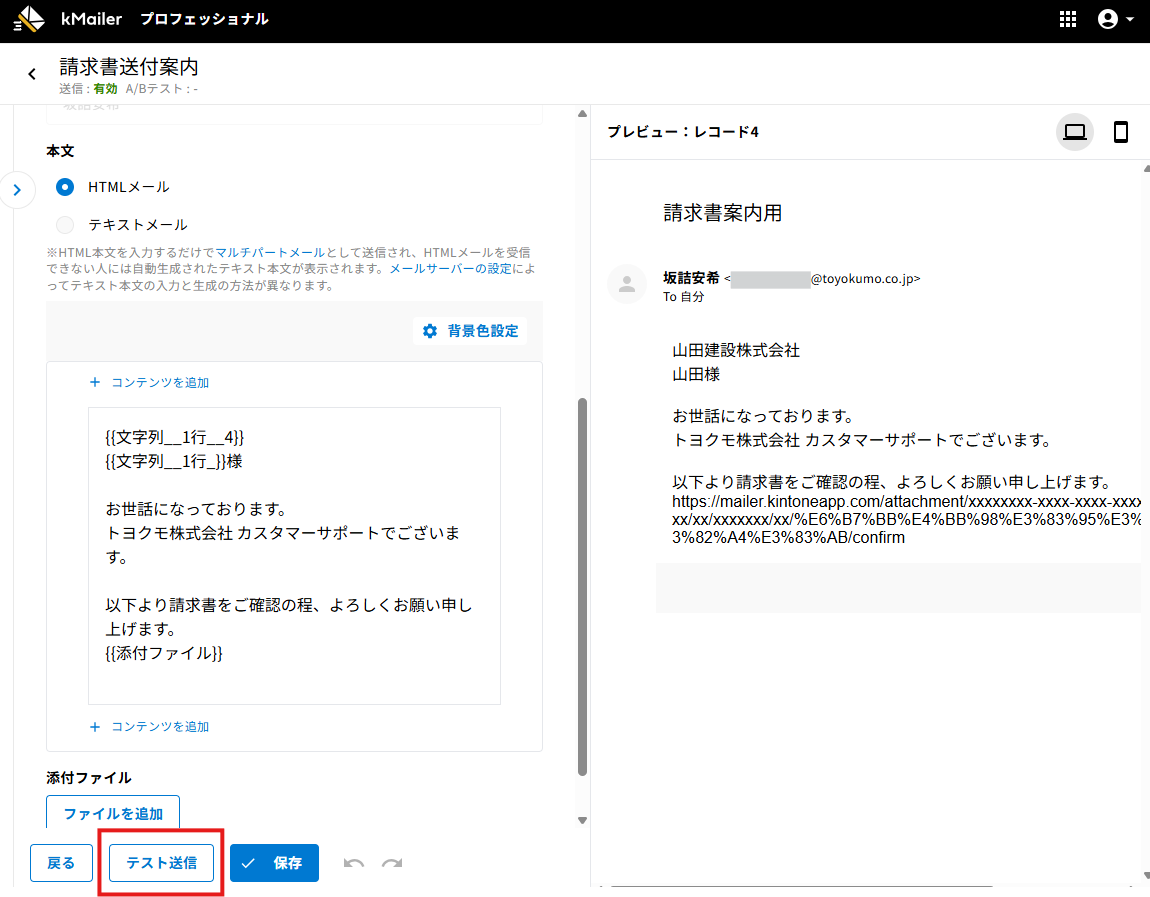
kMailerでは、よく送信するメールの文面をメールテンプレートとして登録することが出来ます。
- メールテンプレートは「メールテンプレートアプリ」に紐づきます。複数のメールセットにおいて、同一のメールテンプレートアプリを利用すると、同じメールテンプレートが展開されます。
詳細は作成するアプリのイメージをご確認ください。 - メールテンプレートの作成数に制限はありません。
- ※【2024年10月1日】以降に新規作成されたkMailer環境をご利用の場合、メールテンプレートはkMailer上でメールセットごとに保存されるため、メールテンプレートアプリは不要となります。
設定方法
1.メールテンプレートを追加したいメールセット名をクリックします。
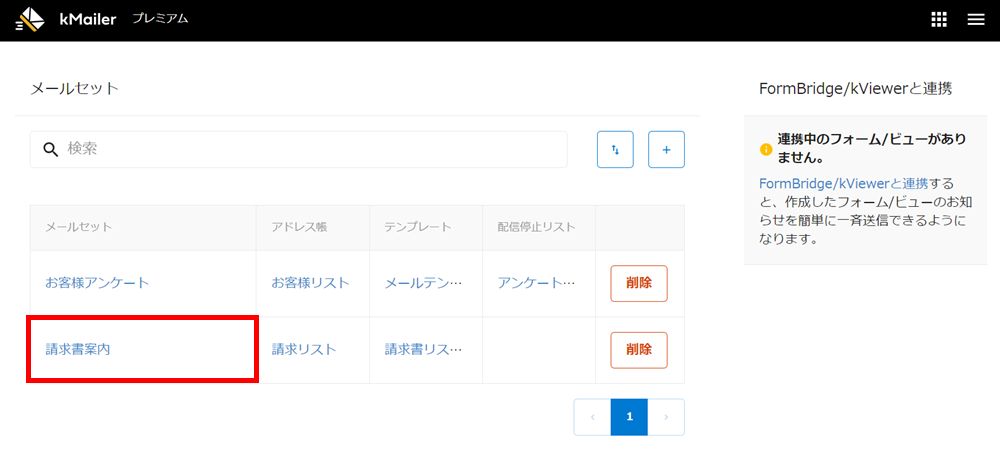
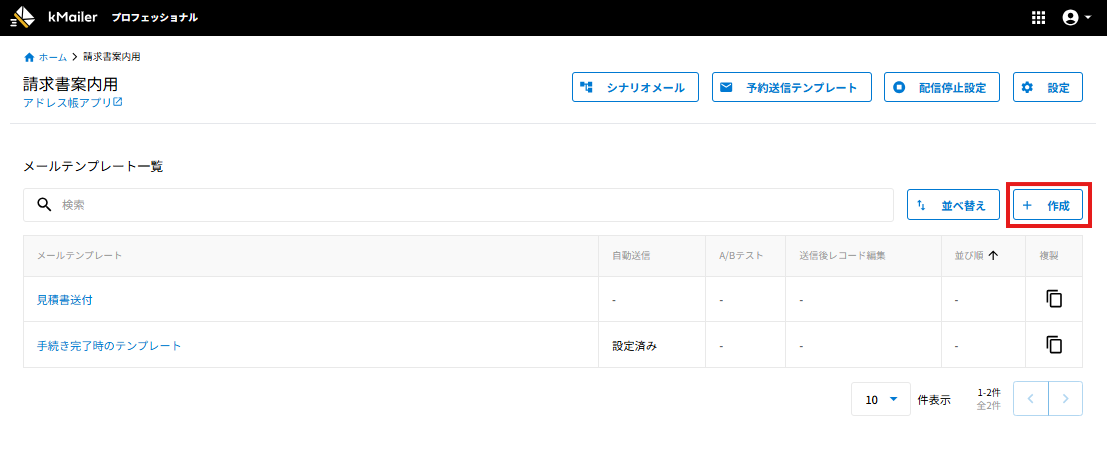
2.[作成]ボタンをクリックします。
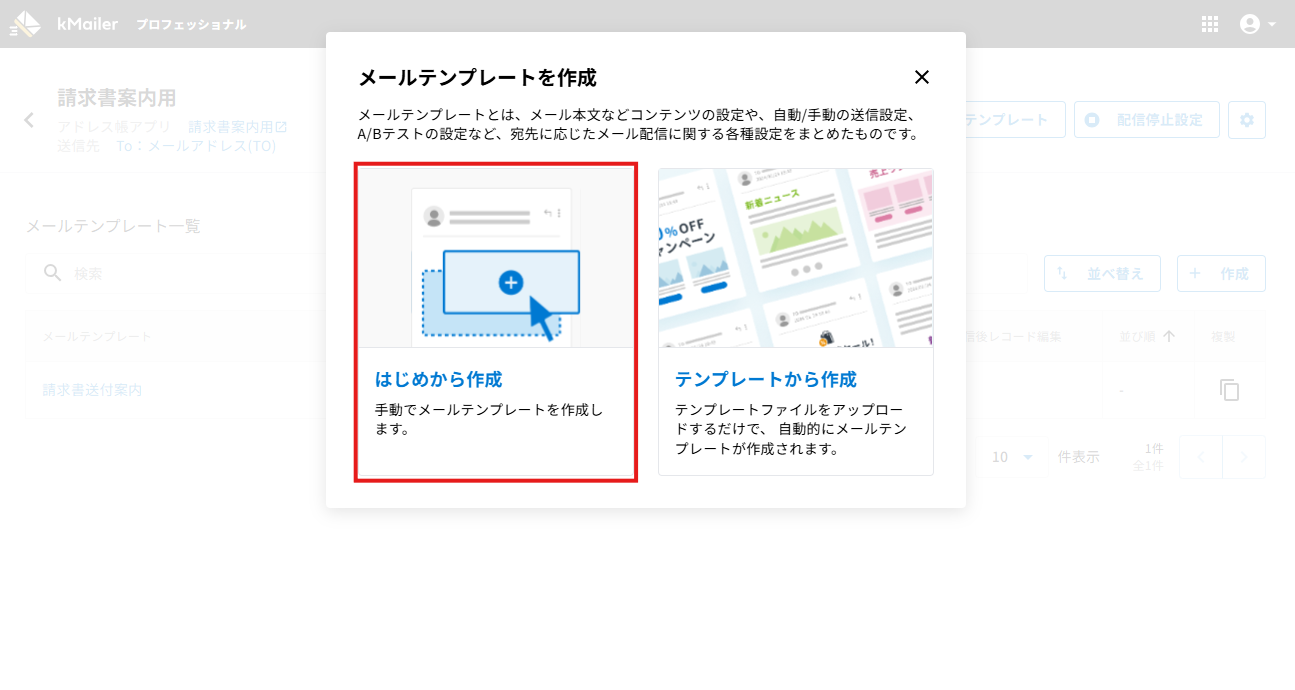
3.メールテンプレートをはじめから作成するか、書き出したテンプレートから作成するか選択します。
ここでは「はじめから作成」をクリックします。
テンプレートが手元にある場合は、
インポートしてメールテンプレートを作成するをご確認ください。
4.「新しいメールテンプレート_XXXXXXXX」という名前でメールテンプレートが作成されます。
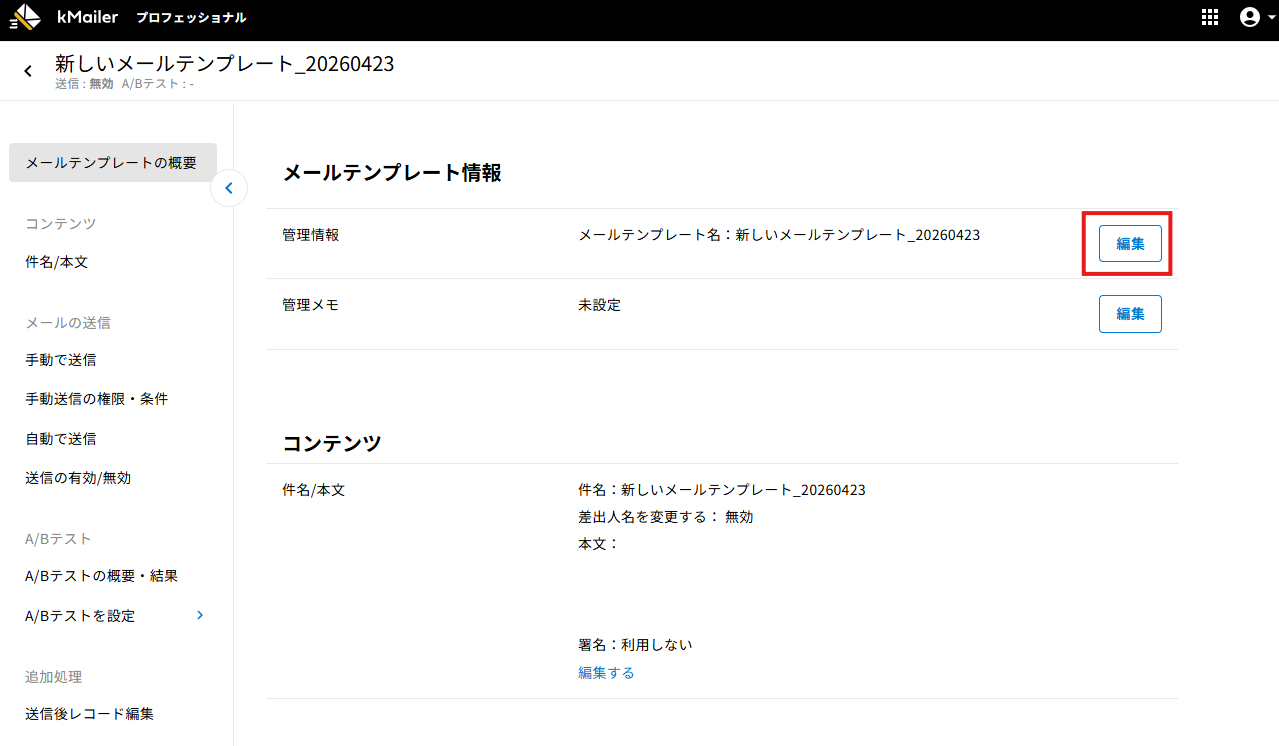
管理情報の[編集]をクリックします。
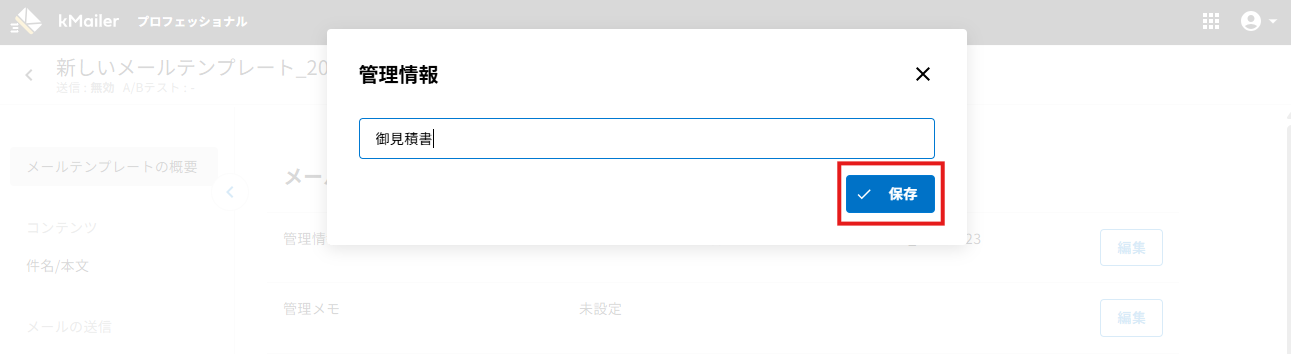
メールテンプレート名を入力し、[保存]をクリックします。
※メールテンプレート名は管理画面とkintoneアプリにのみ表示されるので、分かりやすいものを設定してください。
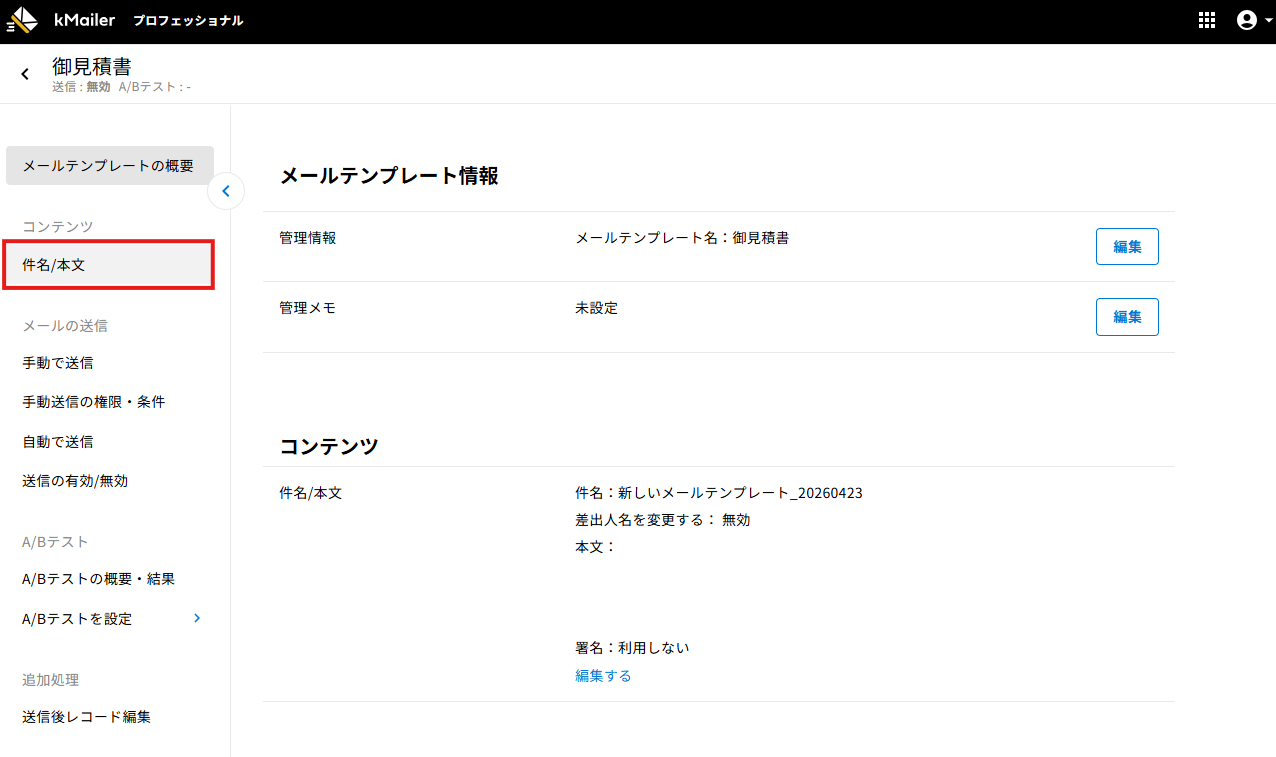
5.「件名/本文」をクリックします。
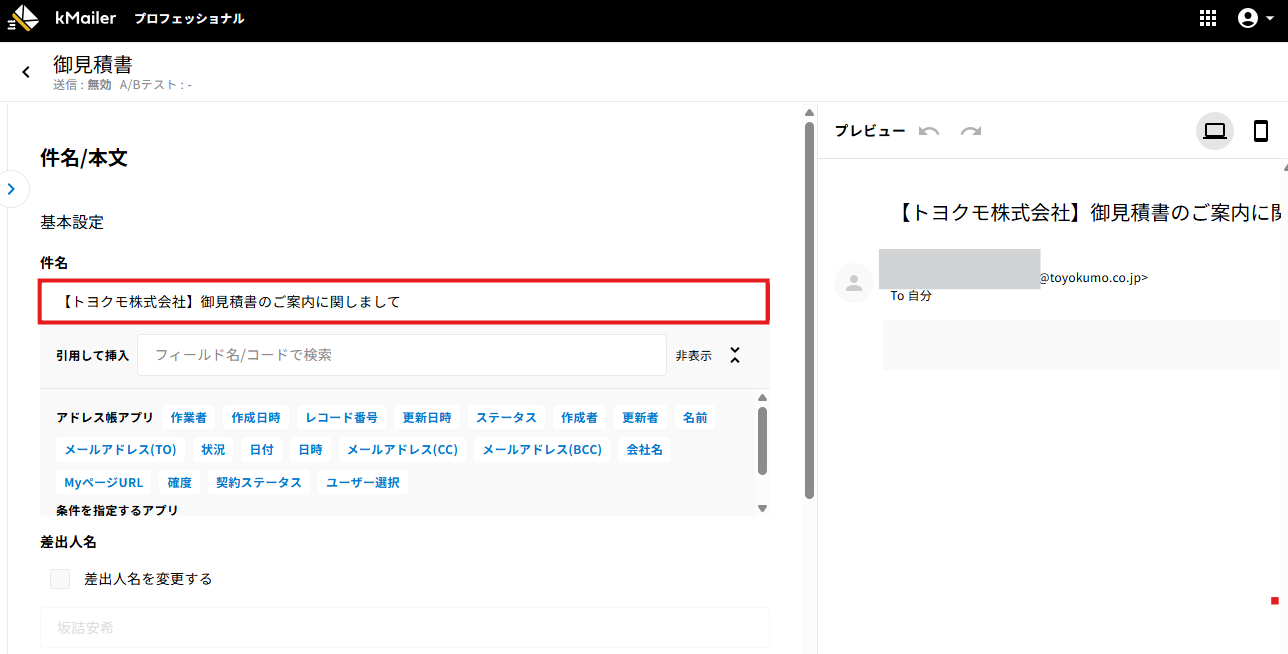
6.「件名」を変更します。
7.差出人名を変更したい場合は、[差出人名を変更する]にチェックを入れ、変更したい名前を入力します。
※プロフェッショナルコース、並びにお試し環境のみ変更可能となります。
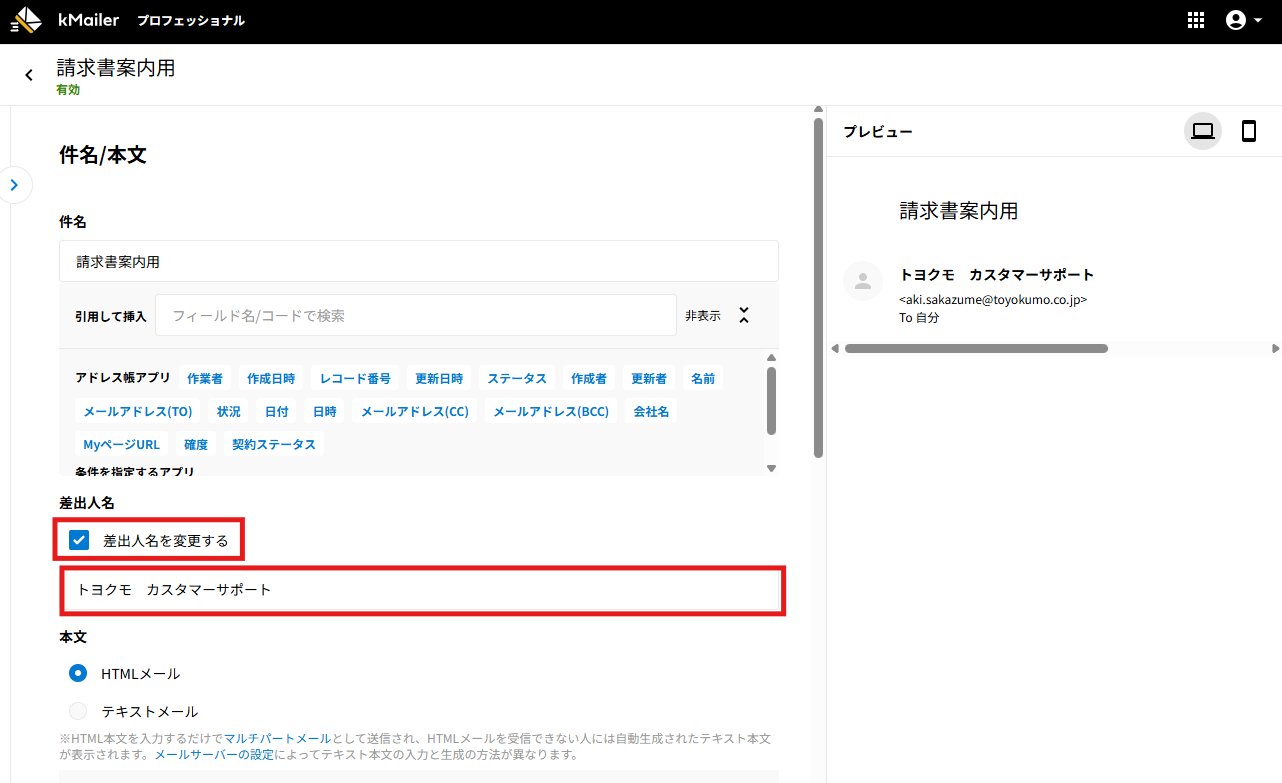
入力した差出人名はプレビューに反映されます。
8.「本文」を入力します。
メールサーバーの連携方法によって、メール作成画面のユーザーインターフェースが異なります。
設定されている連携方法の手順をご確認ください。
8-1.「お持ちのアカウントでかんたんに連携する」で設定している場合
本文は、HTMLメール/テキストメールを選択できます。
HTML本文を入力するだけでマルチパートメールとして送信され、HTMLメールを受信できない人には自動生成されたテキスト本文が表示されます。
HTMLメールの記載方法に関しましては
HTMLメールブロックエディタを利用するをご確認ください。
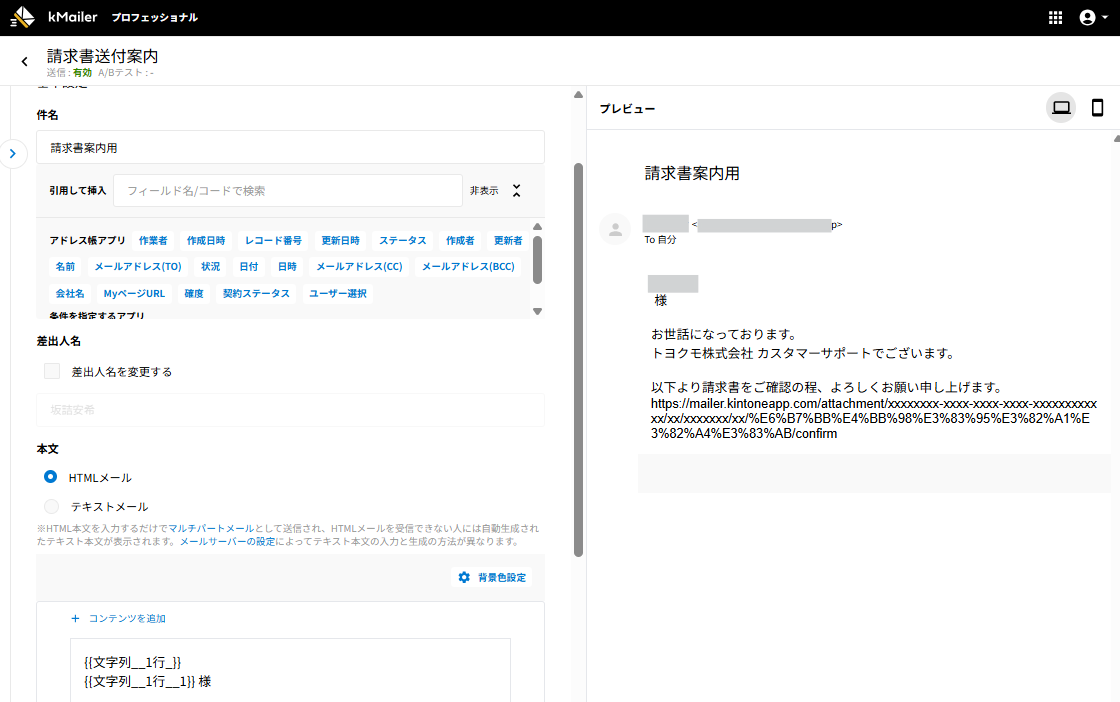
「お持ちのアカウントでかんたんに連携する」で設定している場合、HTMLメールで作成したマルチパートメールを送信すると、HTMLメールが受信できない場合にのみ、自動変換されたテキストメールの内容が表示されます。このテキストメールの内容を編集することは出来かねます。
8-2.「あなたのSMTPサーバーと連携する」で設定している場合
本文は、HTMLメール/テキストメールを選択できます。
それぞれ作成されるメールは以下です。
・HTMLメールを選択後、HTML本文とテキスト本文の両方を入力:マルチパートメール
・HTMLメールを選択後、HTML本文のみ入力:HTMLメール
・テキストメールを選択して、テキスト本文のみ入力:テキストメール
HTMLメールの記載方法に関しましては
HTMLメールブロックエディタを利用するをご確認ください。

そのため、kintoneアプリ側で直接編集することは推奨しておりません。
- マルチパートメールについては、マルチパートメールとは何ですか?をご確認ください。
- 配信停止の設定を行っていただき、配信停止URLをメール内に配置することが可能です。
詳細は配信停止リストをご確認ください。
- 画面右側には、メールを受信した際を想定したプレビュー画面が表示されています。左側の入力画面に入力すると、リアルタイムにプレビューが表示されます。kintoneのフィールドに関しては、最新のフィールドの情報を引用してプレビューが表示されます。画面右側を操作することはできません。
- 「件名」「本文」には、レコード内に入力された情報を引用することができます。
件名、もしくは本文をクリックした際に表示される「kintoneアプリから引用して挿入」から、引用したいフィールドをクリックするとカーソルの位置に引用することができます。 - 挿入したいフィールドは、検索欄にてフィールド名/フィールドコードで検索が可能です。
- 添付ファイルについては、添付ファイルを送信する場合の設定方法も合わせてご確認ください。
- テキストメール形式もしくはHTMLメール形式から選択できます。
また、HTMLメール形式を選択した場合、ビジュアルエディターモードとHTMLエディターモードを切り替えることができます。
なお、初期設定では、HTMLメール形式のビジュアルエディターモードが選択されています。
テキスト形式でメールを送信したい場合は、テキストメール形式を選択してから本文を入力してください。
9.AIアシスタントβを利用する場合は、AIアシスタントβについてをご確認ください。
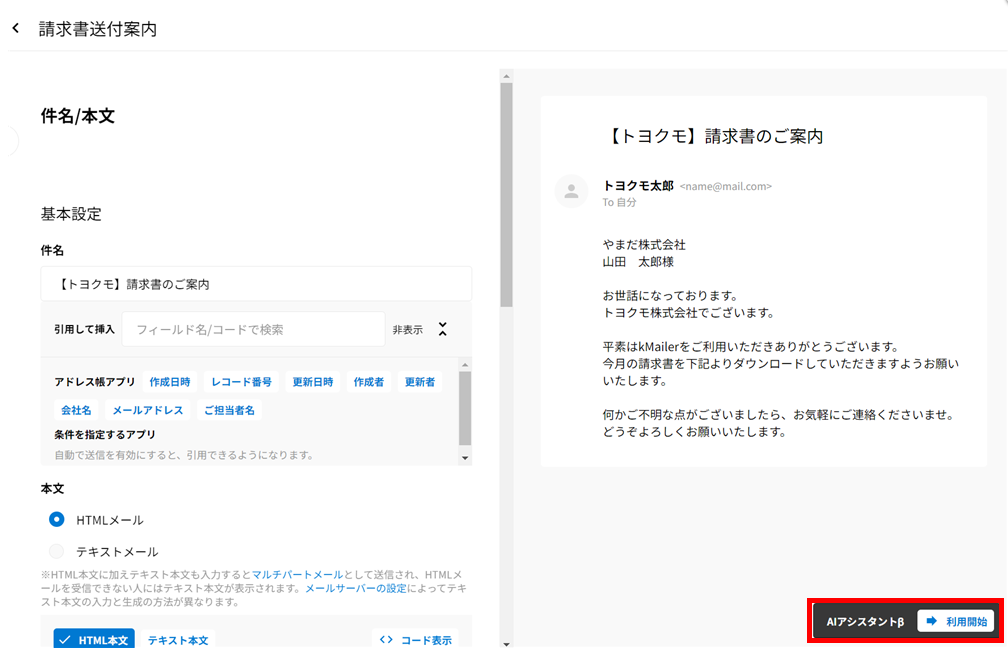
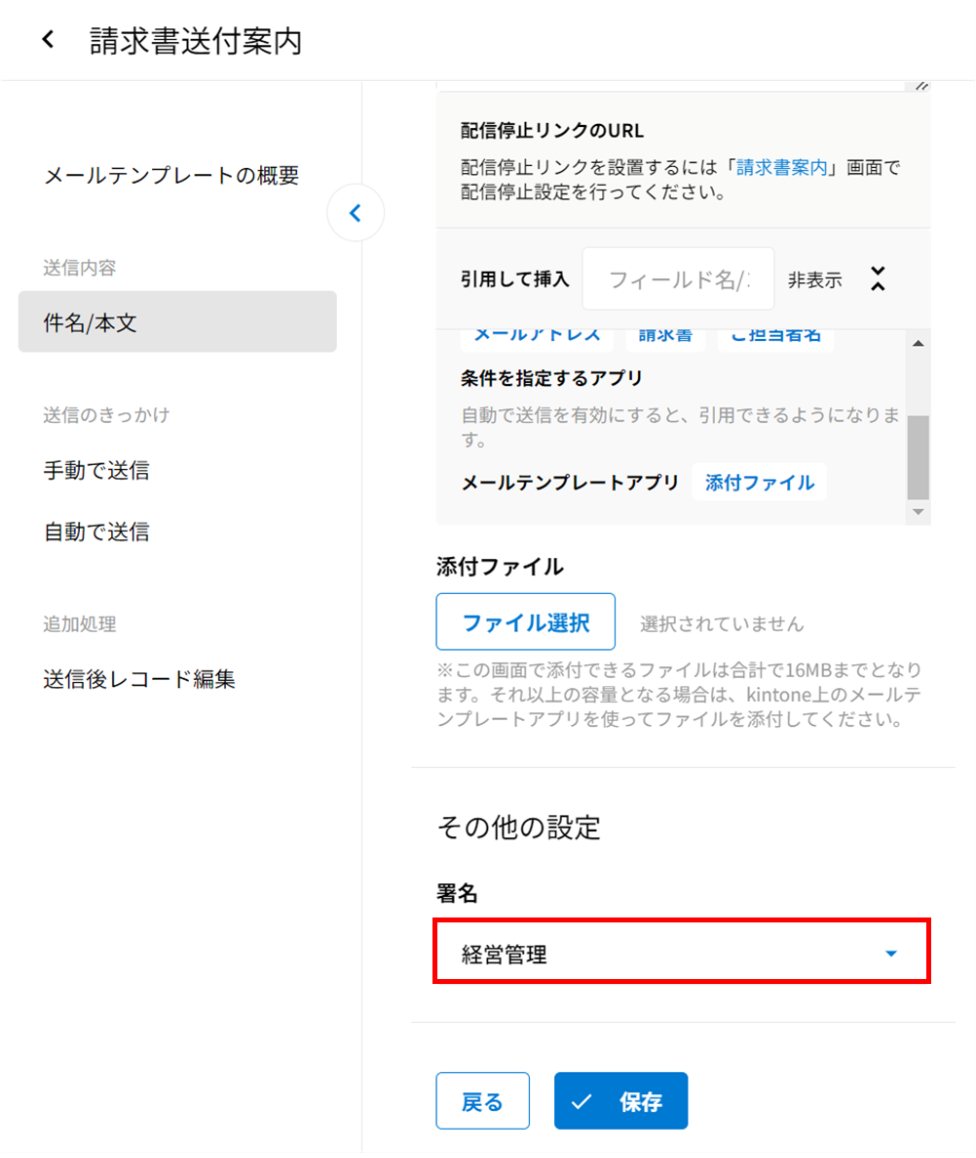
10.「その他の設定」から必要あれば「署名」を設定します。
[保存]をクリックし、設定は完了です。
※HTMLメールブロックエディタ(新エディタ)を利用して「HTMLメール」を作成する場合、署名欄の設定項目はありません。「段落テキスト」などを利用し、署名を入力してください。
なお、「テキストメール」を利用する場合は署名の設定が可能です。
11.[テスト送信]のボタンから、ログインしているメールアドレス宛にテスト送信を行うことが可能です。
※最新レコードの内容を引用し、現在ログインしているメールアドレス宛に送信が行われます。