既にPrintCreatorに登録されているアプリ/書類に、「編集者」の権限を持つユーザーを招待し、共同編集者とする機能です。
編集者の詳細に関しましては【PrintCreator】編集者についてをご確認ください。
補足
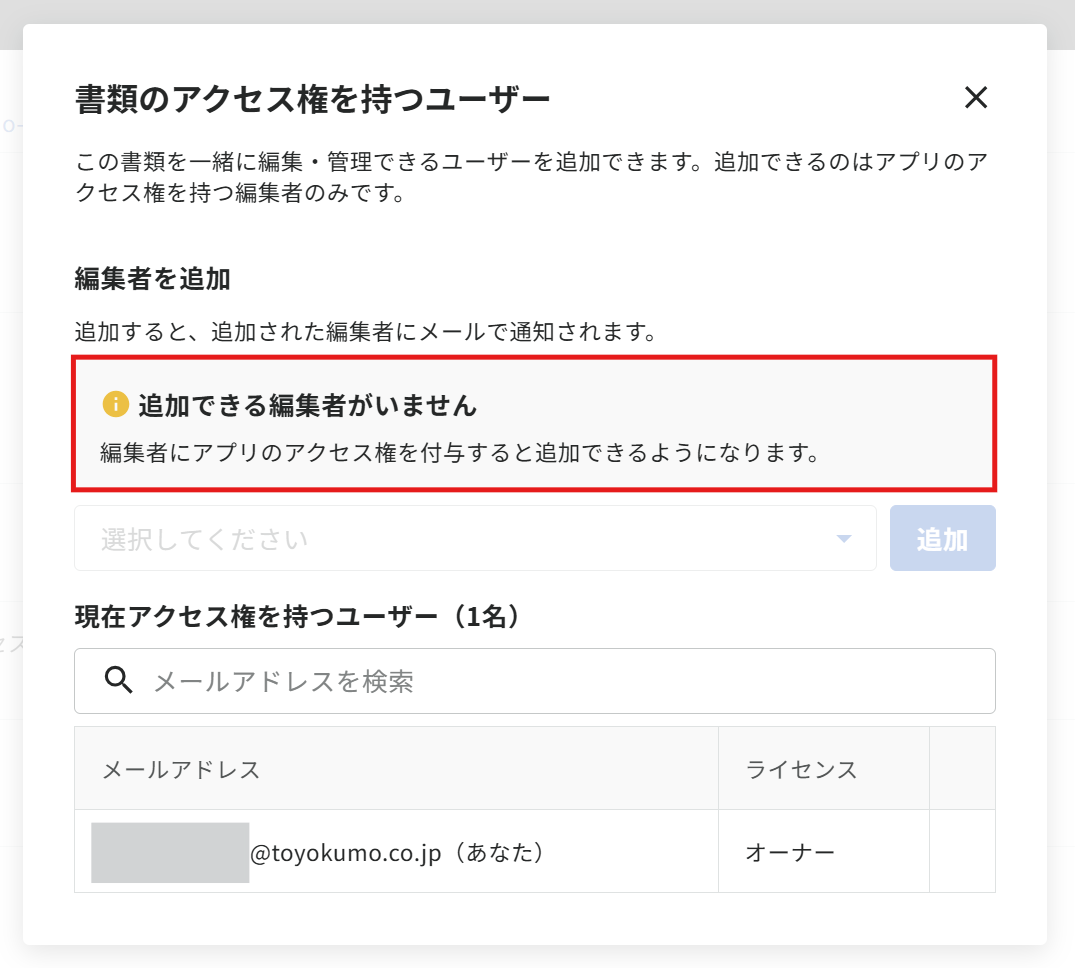
- 「編集者」に割り当てられていないユーザーを招待することはできません。新たに招待したい場合、まずユーザーライセンスをお申込みいただき、編集者として割り当てる必要があります。
- 既に該当のアプリ/書類に対して共同編集者として割り当てられている編集者、管理者、オーナーが操作可能な機能です。
ユーザーにアプリのアクセス権を追加する
補足
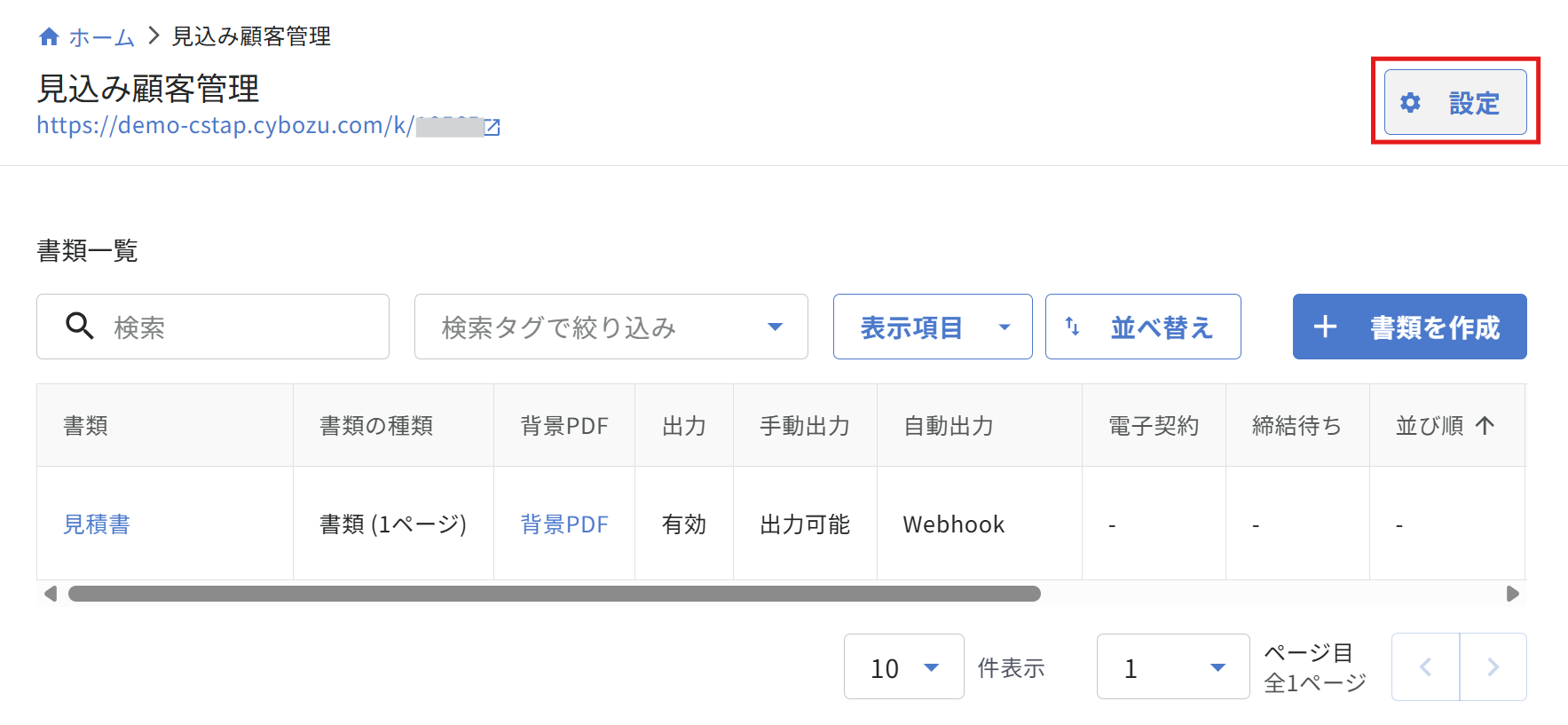
アプリに編集者を招待する場合、「アプリ管理の権限」を付与するかどうか選択できます。権限を付与する場合、アプリの設定変更や削除、他ユーザー作成の書類の編集などが可能です。詳細は【PrintCreator】編集者についてをご確認ください。1.ユーザーを招待したいアプリを開き、設定変更を行う歯車ボタンをクリックします。
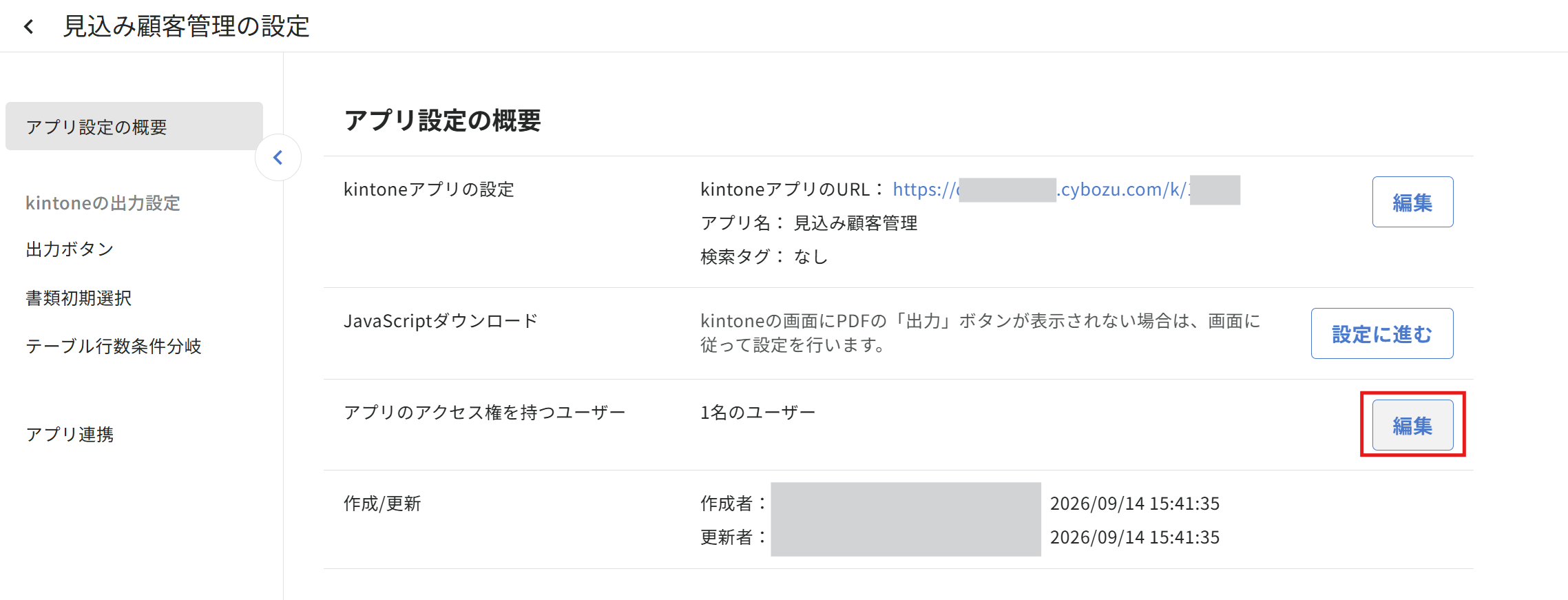
2.「アプリのアクセス権を持つユーザー」の[編集]ボタンをクリックします。
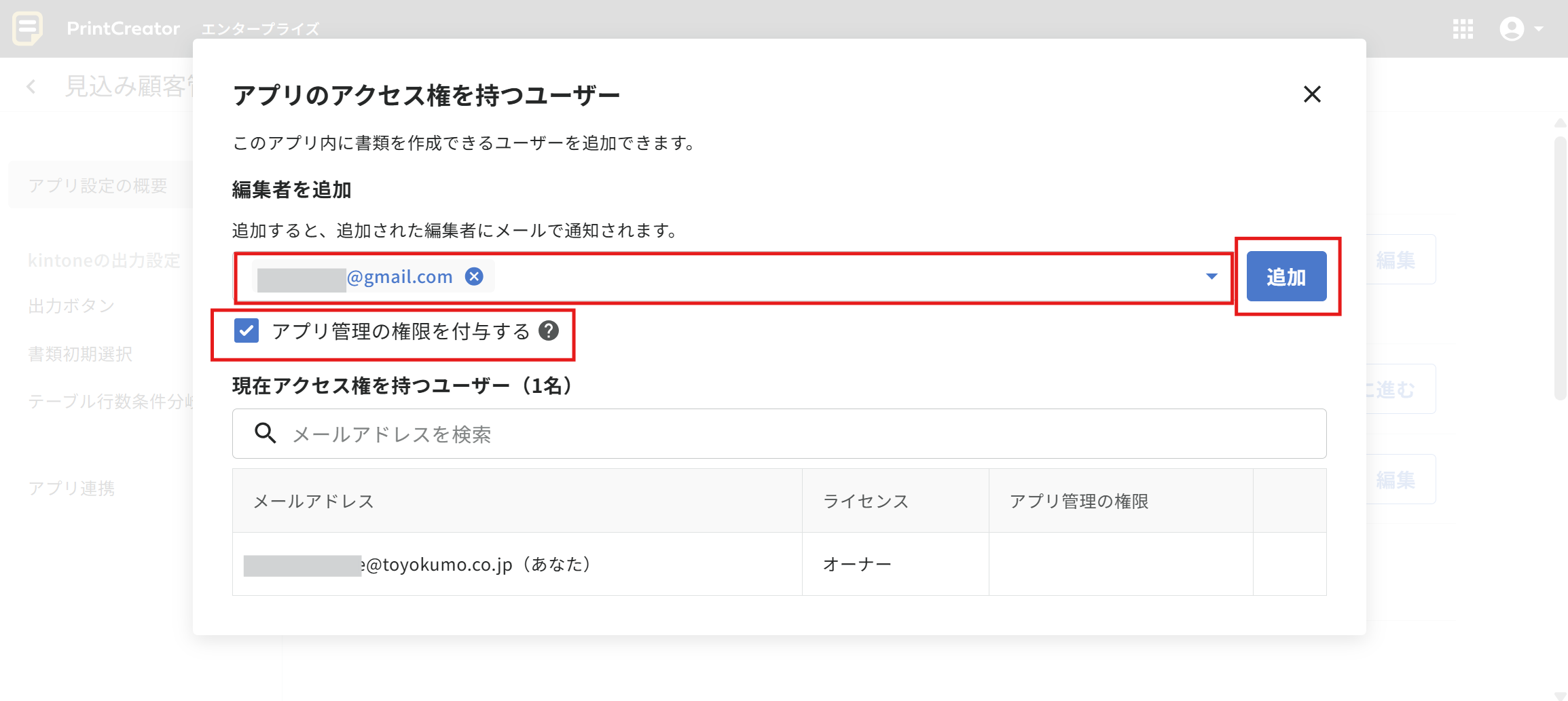
3.追加したい編集者のメールアドレスを選択し、アプリ管理の権限を付与したい場合はチェックを入れて、[追加]をクリックします。
以上で設定は完了です。
補足
招待された編集者には以下のようなメールが届きます。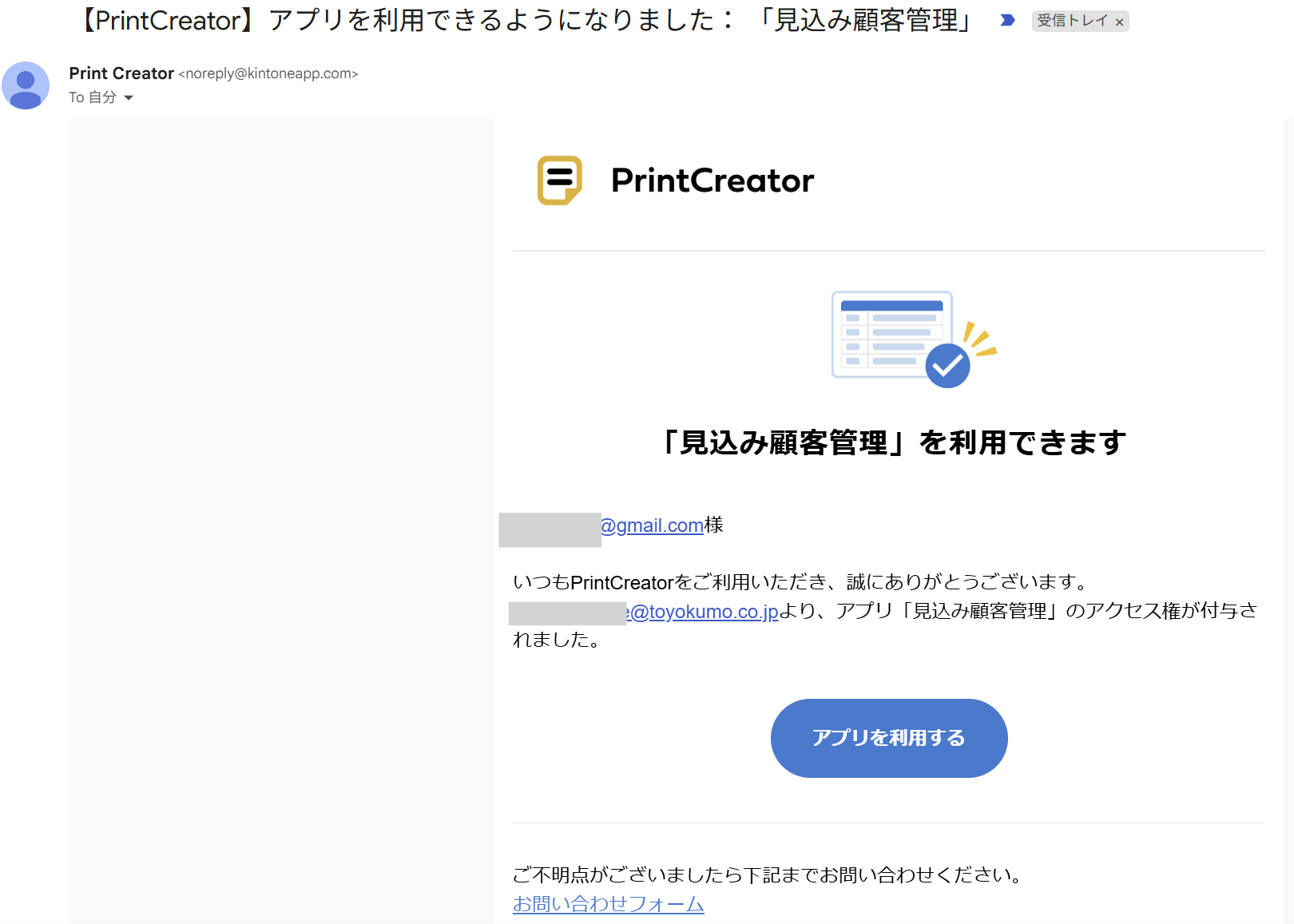
ユーザーに書類のアクセス権を追加する
補足
- 編集者のライセンスを持ち、且つそのアプリのアクセス権を持つがアプリ管理の権限を持たないユーザーのみ書類のアクセス権を追加(招待)できます。
- アプリ管理の権限を持つユーザーは、書類のアクセス権も自動的に追加されるため、個別に書類に招待する必要はありません。
1.PrintCreator管理画面上でアプリをクリックし、ユーザーを招待したい書類名をクリックします。
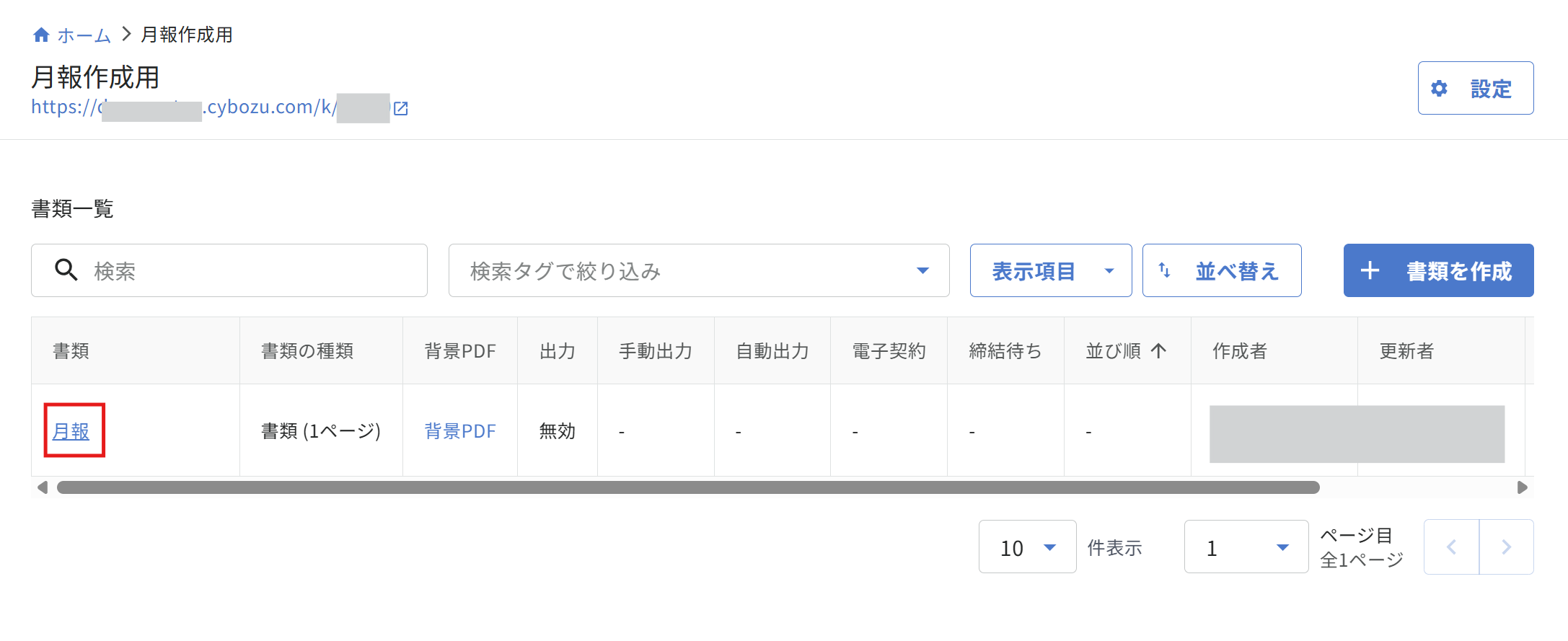
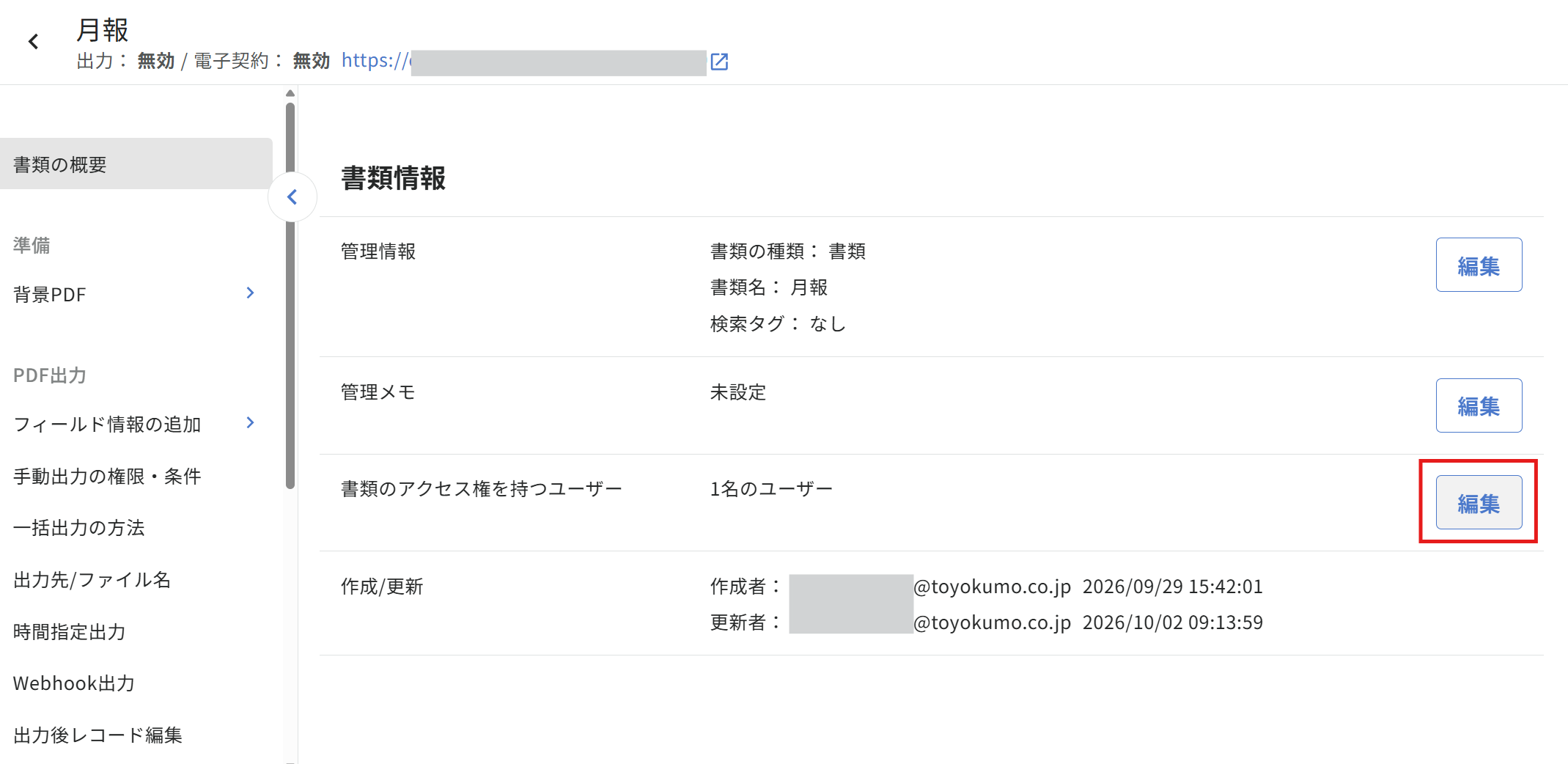
2.書類の概要>書類アクセス権を持つユーザー の[編集]をクリックします。
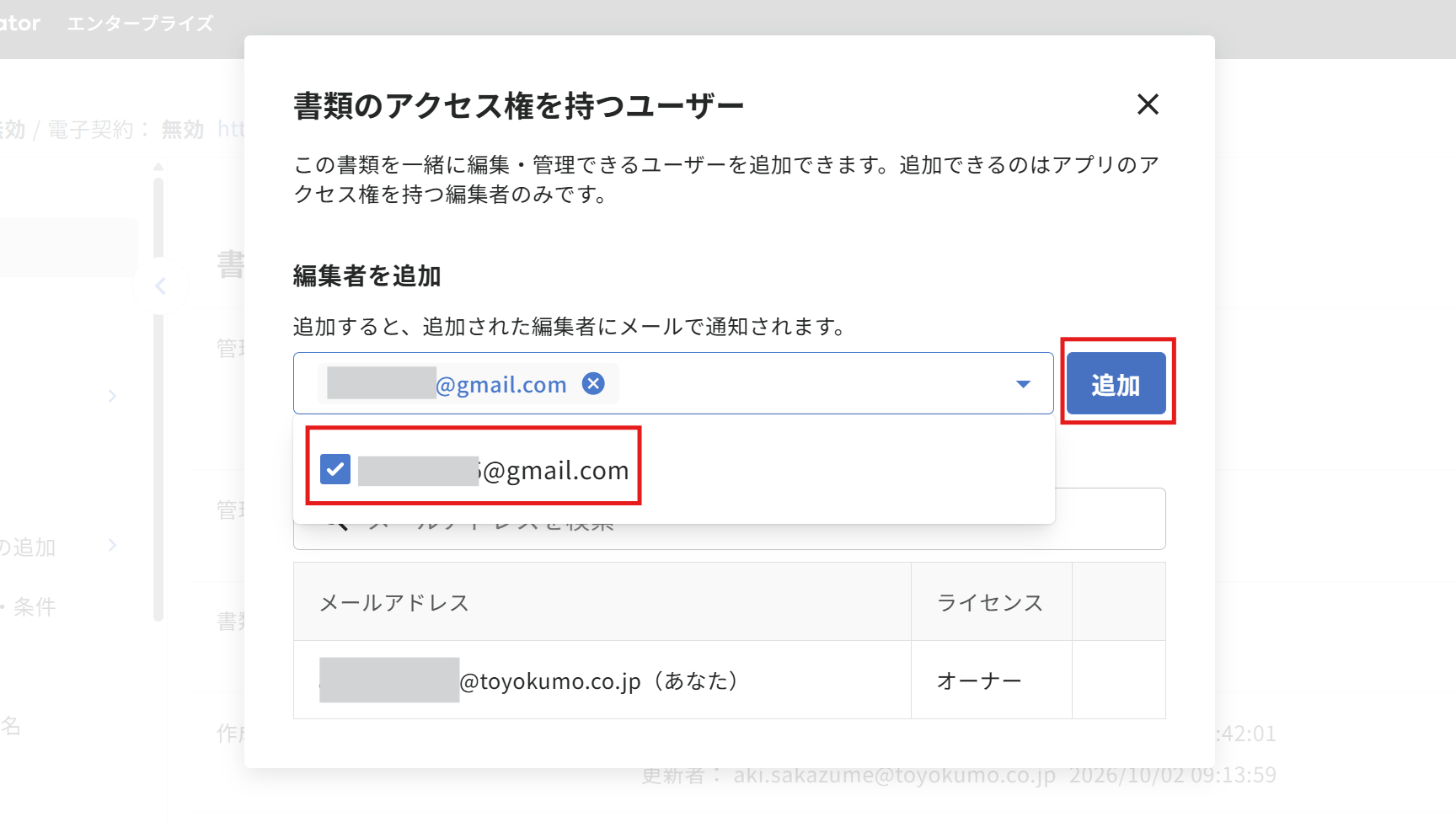
3.追加したい編集者を選択し、「追加」をクリックします。
ユーザーからアプリのアクセス権を削除する
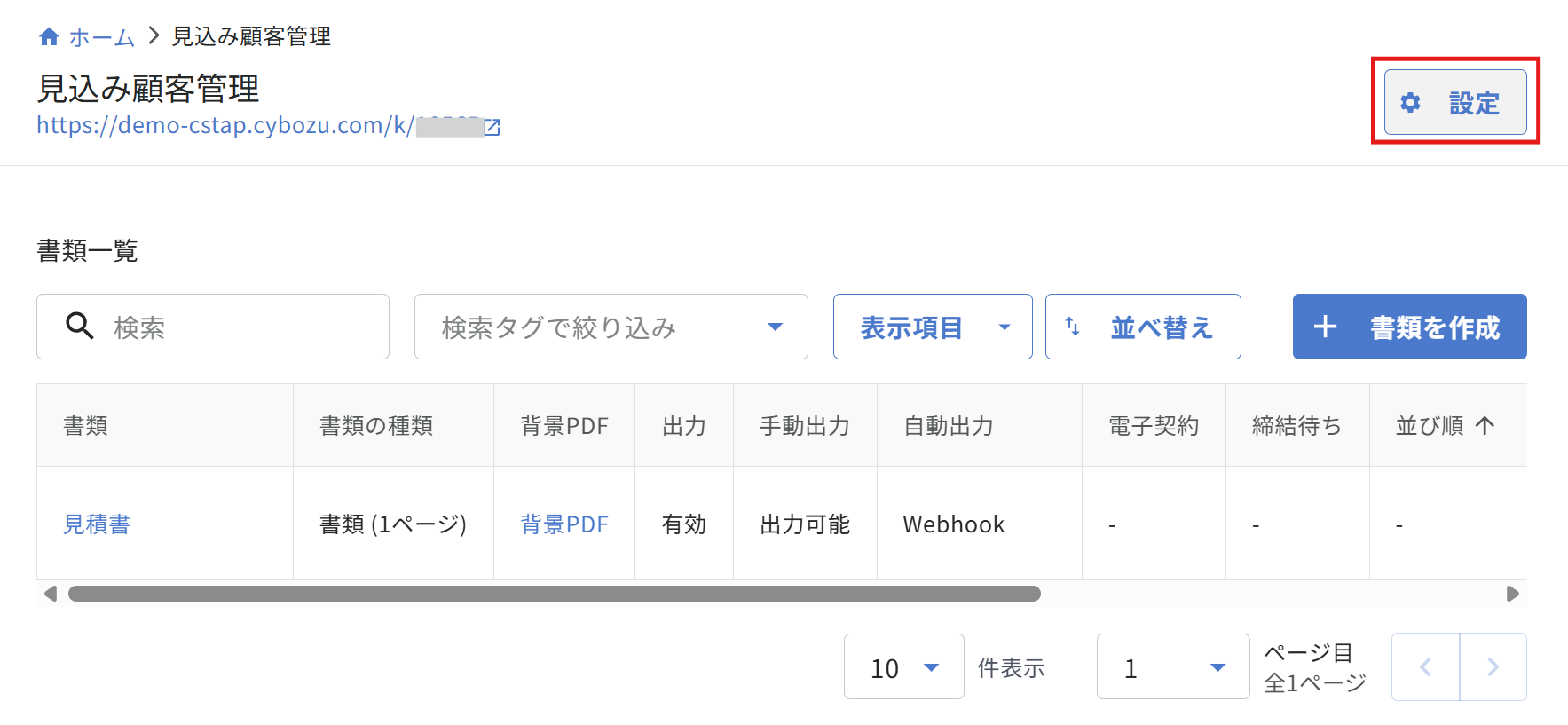
1.ユーザーを招待したいアプリを開き、設定変更を行う歯車ボタンをクリックします。
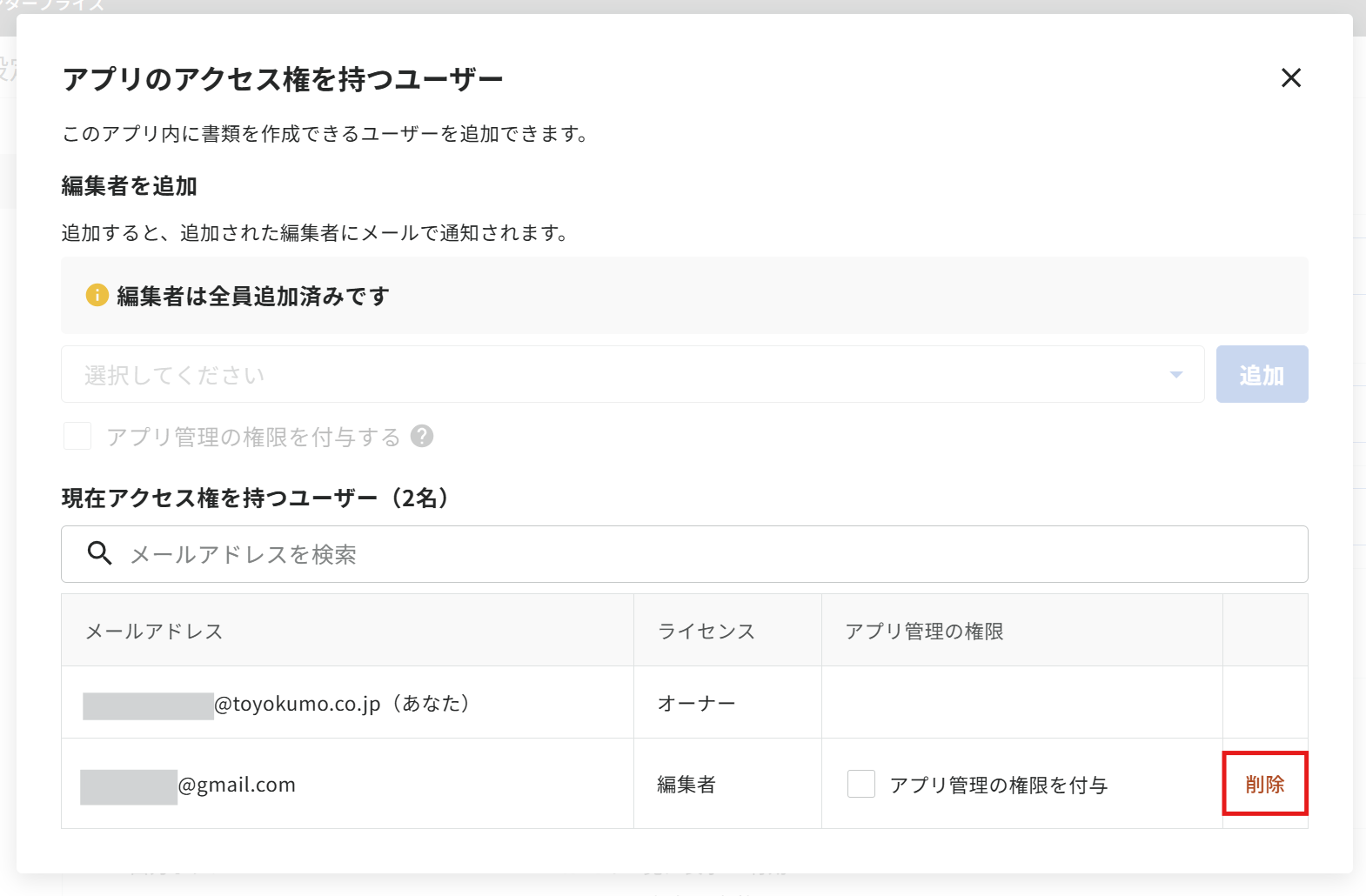
2.削除したいユーザーの[削除]ボタンをクリックします。
補足
「アプリ管理の権限を付与」のチェックを外すことで、管理権限のみを外す(書類は追加できるようにする)ことも可能です。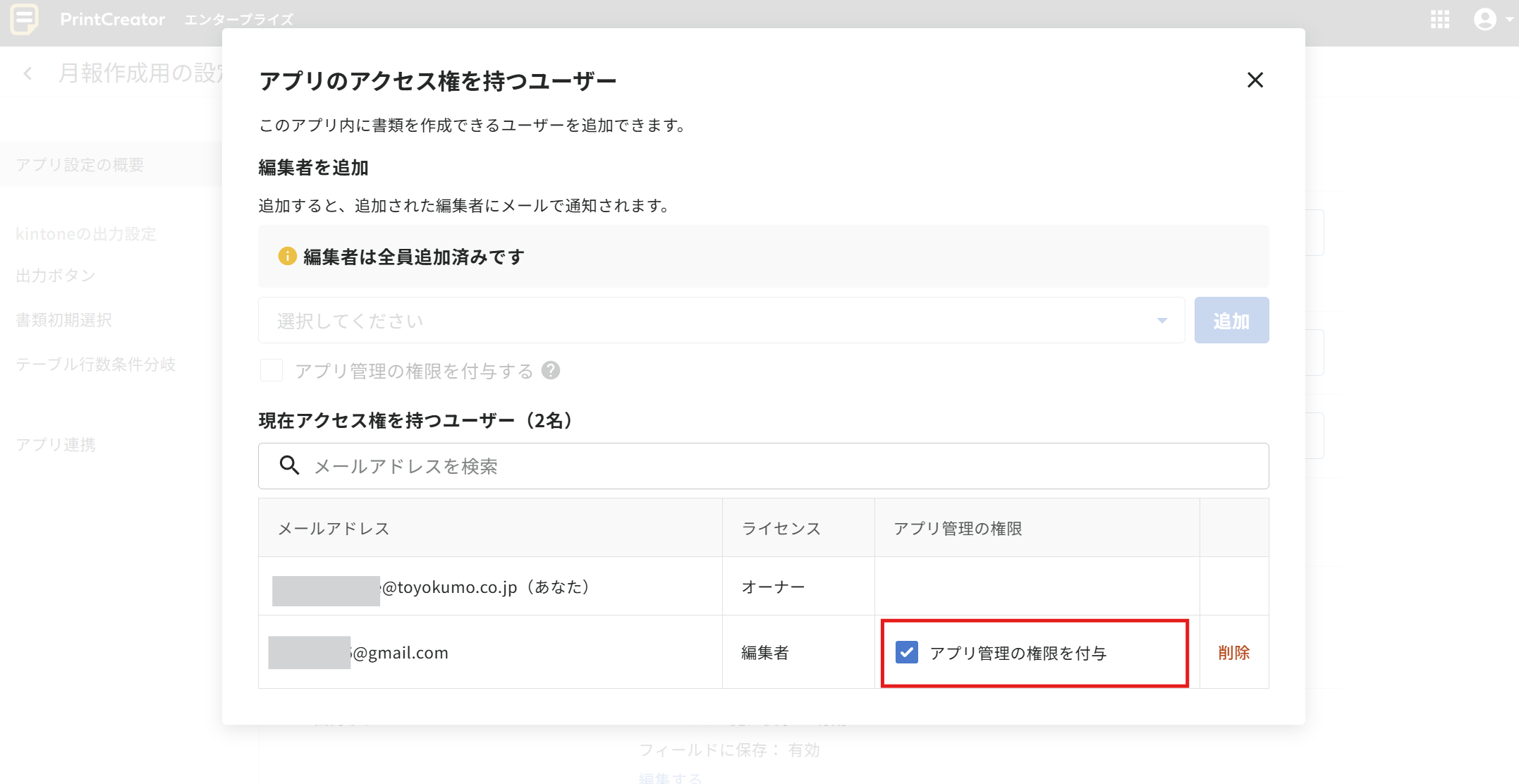
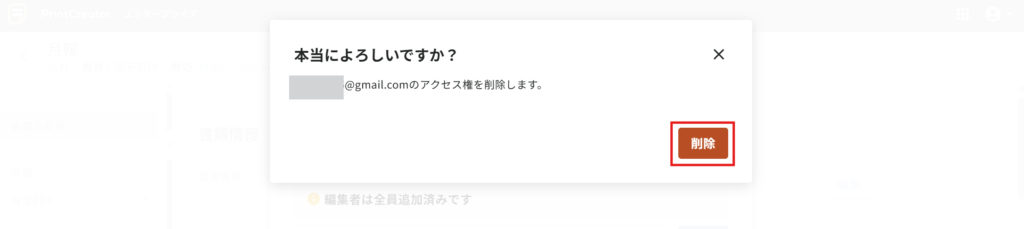
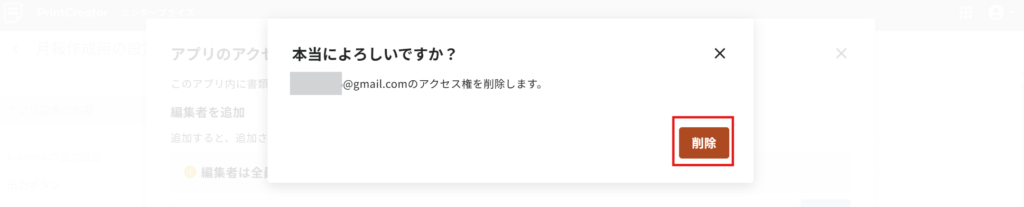
3.確認画面が出てくるので、[削除]をクリックします。
以上で設定は完了です。
補足
オーナー/管理者を削除する(編集できないようにする)ことはできません。ユーザーから書類のアクセス権を削除する
補足
アプリ管理の権限を持つユーザーに対して、個別に書類のアクセス権を削除することはできません。「アプリ管理の権限を付与」のチェックを外してから、必要な書類へのアクセス権を追加(招待)してください。1.PrintCreator管理画面上でアプリをクリックし、書類のアクセス権を削除したい書類名をクリックします。
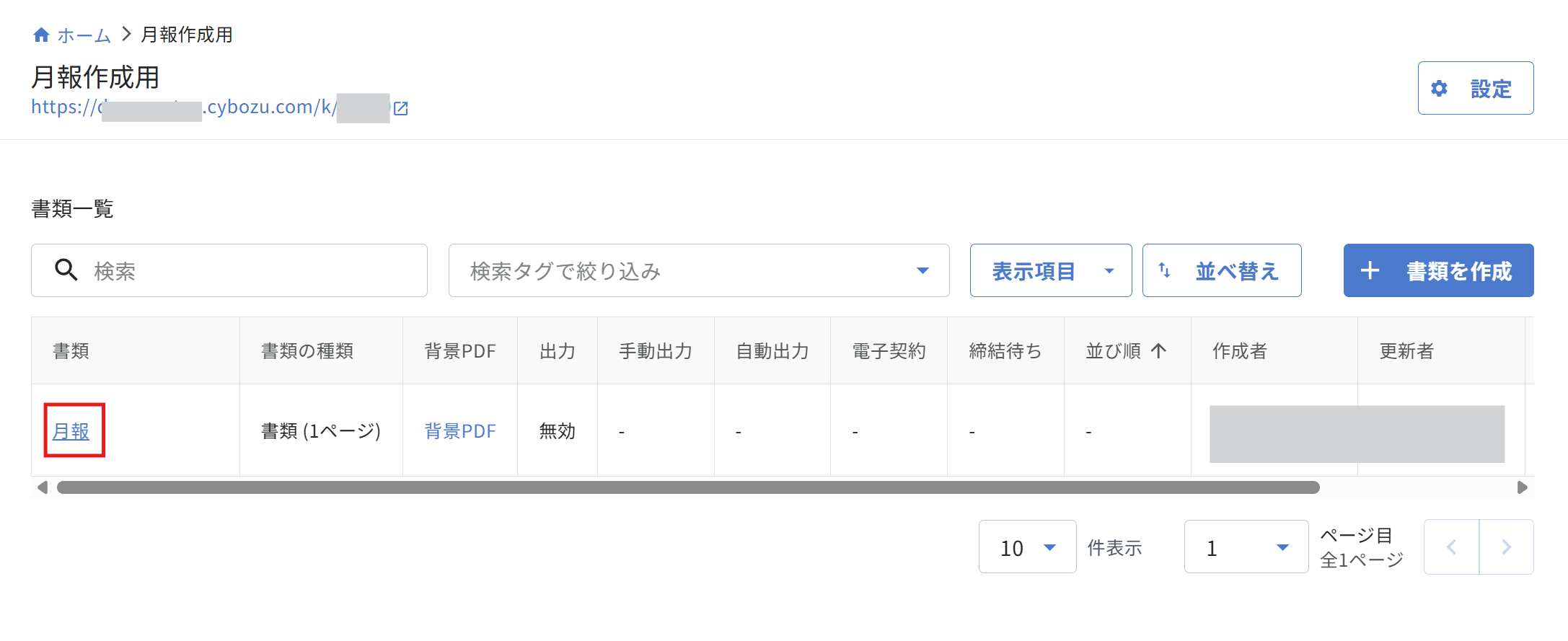
2.書類の概要>書類アクセス権を持つユーザー の[編集]をクリックします。
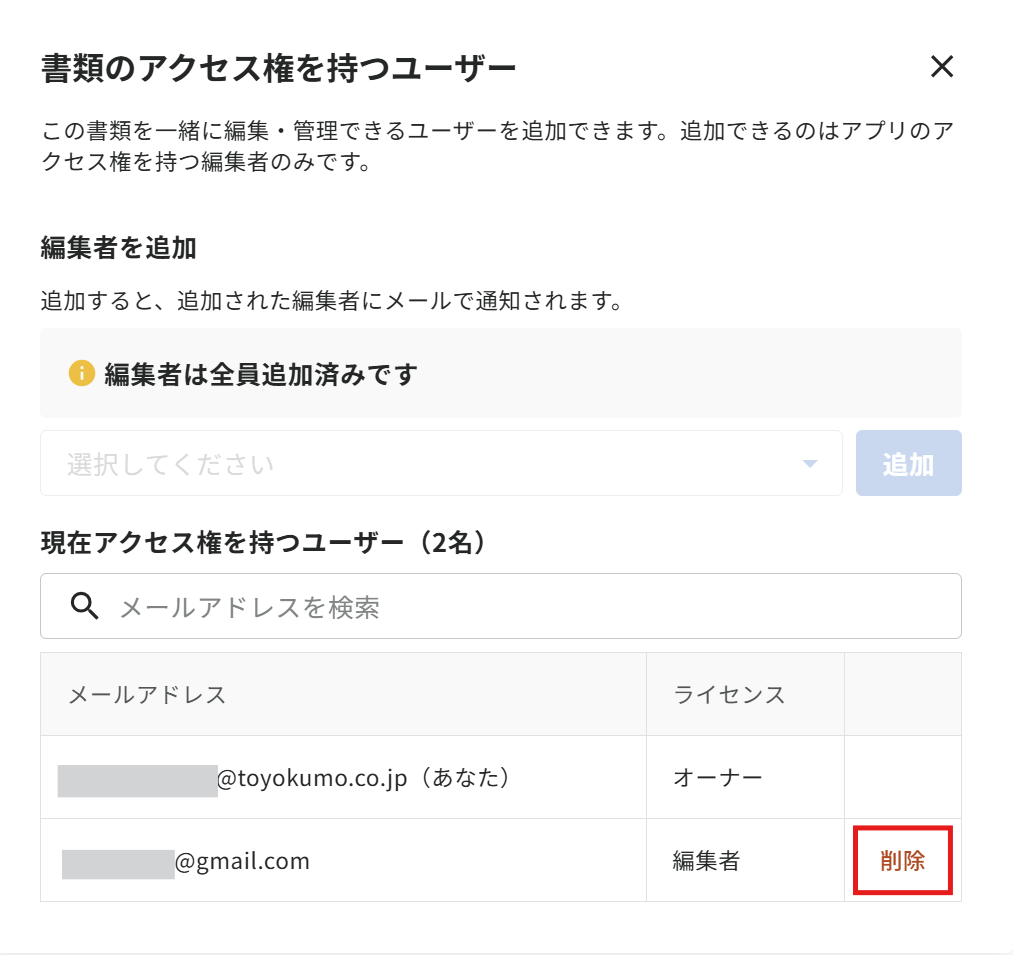
3.削除したいユーザーの[削除]ボタンをクリックします。
4.確認画面が出てくるので、[削除]をクリックします。
以上で設定は完了です。