kintoneアプリのデータを、kViewerの画面(ビュー)で見られるようにするまでの手順です。
このページの流れ
動画で流れを見たい方はこちら(約12分)
見たいところから再生できます:
ログインしてkintoneとつなぐ(1:07)/ビューを作る(2:06)/見た目を整えて、アクセスしてみる(4:08)
中断された場合は、進み具合に合わせて続きから始められます。
どこから始めるかわからないとき
どこから始めるかわからないときは、ログインしてみてください。
ログイン後、kintoneのURLを入れる画面が出る→手順2へ
「ビュー一覧」画面に作ったビューが表示される→手順9へ
「ビュー一覧」画面に作ったビューが表示されない→手順3へ
ログインしてkintoneとつなぐ
kViewerにログインして、kintoneのURLを入力して連携します。この作業は最初の1回のみで問題ありません。
1.kViewerの管理画面からログインする
ログイン後、サービス一覧の画面が表示される場合は、kViewerの[開く]ボタンをクリックします。
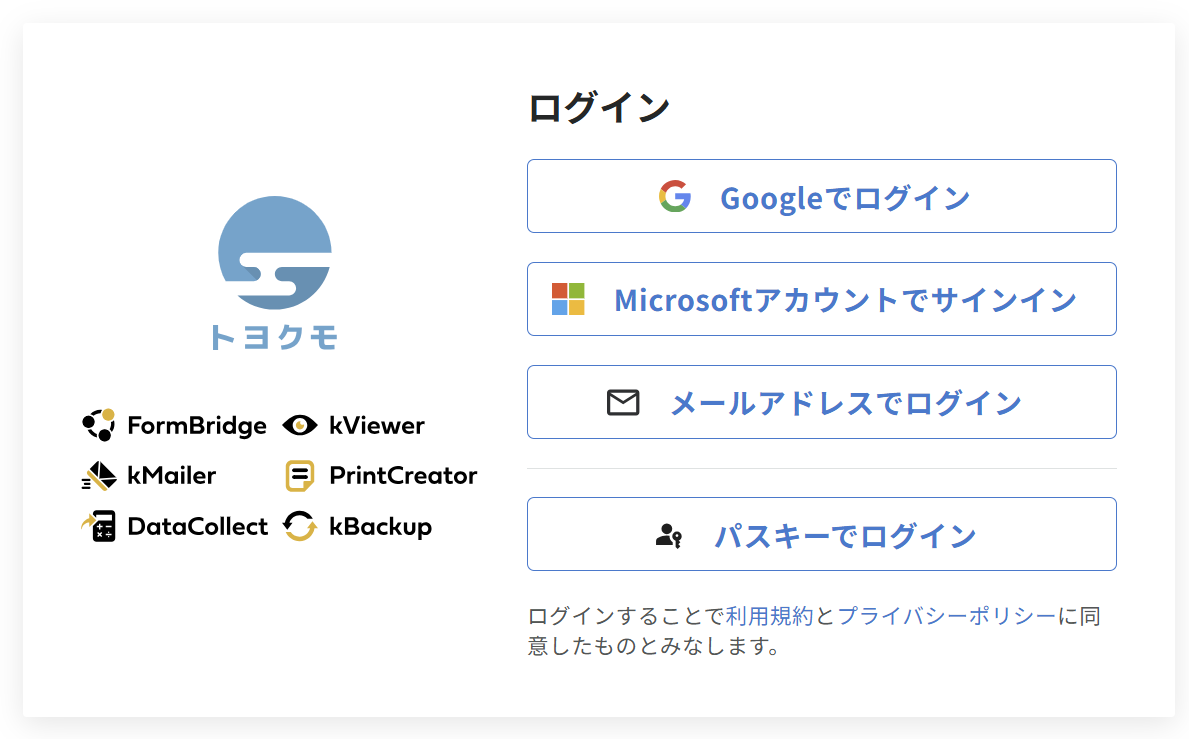
うまくいかないとき:ログインできない
- ログイン方法はトヨクモkintone連携サービスにログインするをご確認ください。
- サービス一覧が開き、[開く]ボタンが表示されていない場合はトヨクモkintone連携サービスにログインできないをご確認ください。
2.kintoneのURLを入力して[保存]する
kintoneのURL(https://(サブドメイン名).cybozu.com)を入力し、[保存]をクリックします。
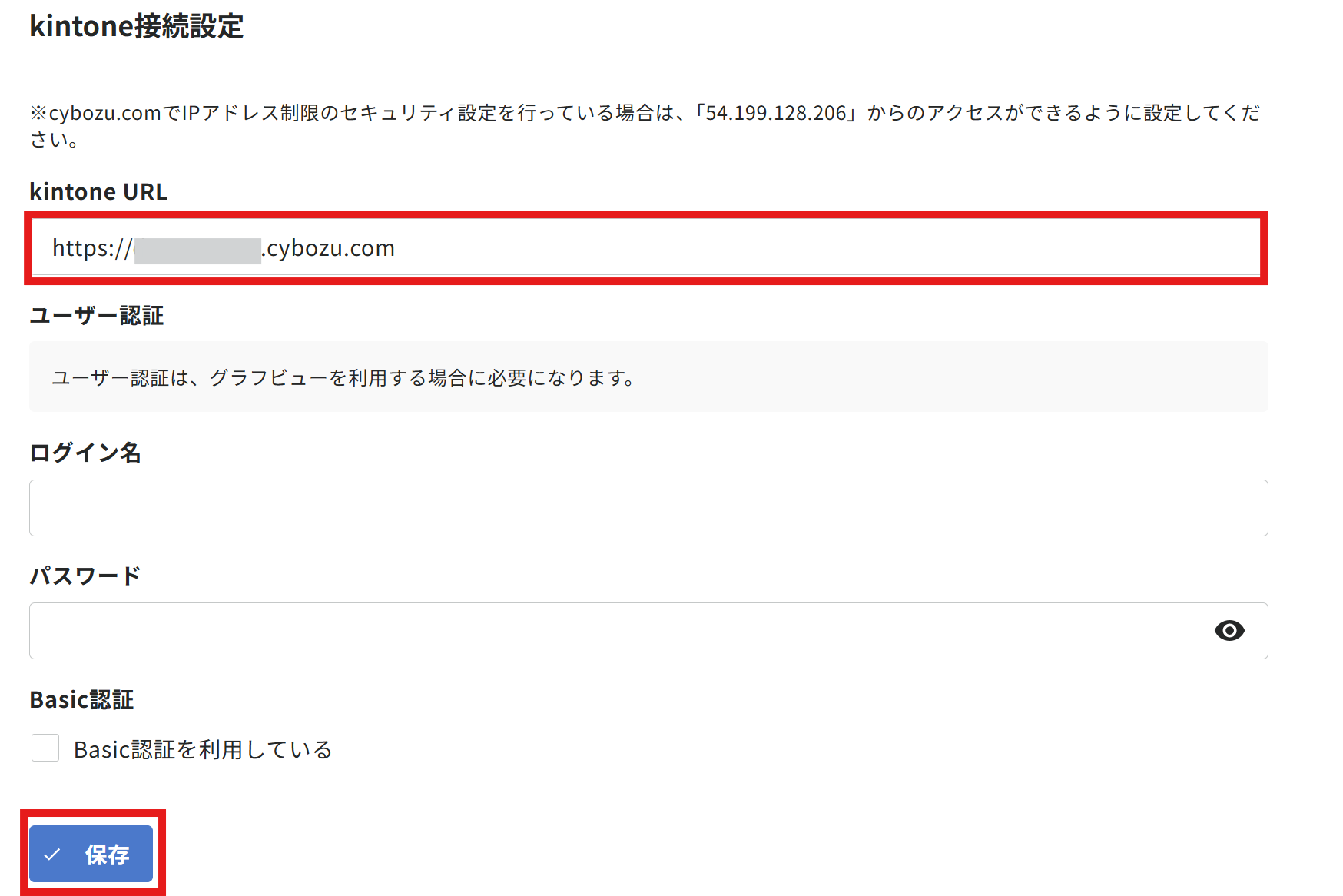
「ユーザー認証」の欄は、今は空欄のままで問題ありません。
うまくいかないとき:[保存]できない
- エラー文言:「kintone URLが正しくありません。」
→URLの形を確認してください。最後が.cybozu.comで終わる形です。アプリのURL(/k/123/などが付いたもの)ではありません。 - エラー文言:「kintoneとの接続中に問題が発生しました。IP制限されているか、認証情報が間違っています。」
→会社でアクセスできる場所を制限している場合(cybozu.comにIPアドレス制限を掛けている場合)、kViewerのIP「54.199.128.206」を許可する設定が必要です。この設定はcybozu.comの管理者しかできないため、管理者に依頼してください。詳しくは kViewer利用時のセキュリティの設定をご確認ください。 - エラー文言:「アクセスするには認証が必要です。」
→Basic認証を使っている場合のエラーです。[Basic認証を利用している]にチェックを入れ、ユーザー名とパスワードを入力して保存します。
ビューを作る
使うアプリを選んで、データを見るための画面(ビュー)を1つ作ります。
レコード(データ)が1件以上入っているアプリを使います。
3.使うkintoneアプリを用意して、URLをコピーする
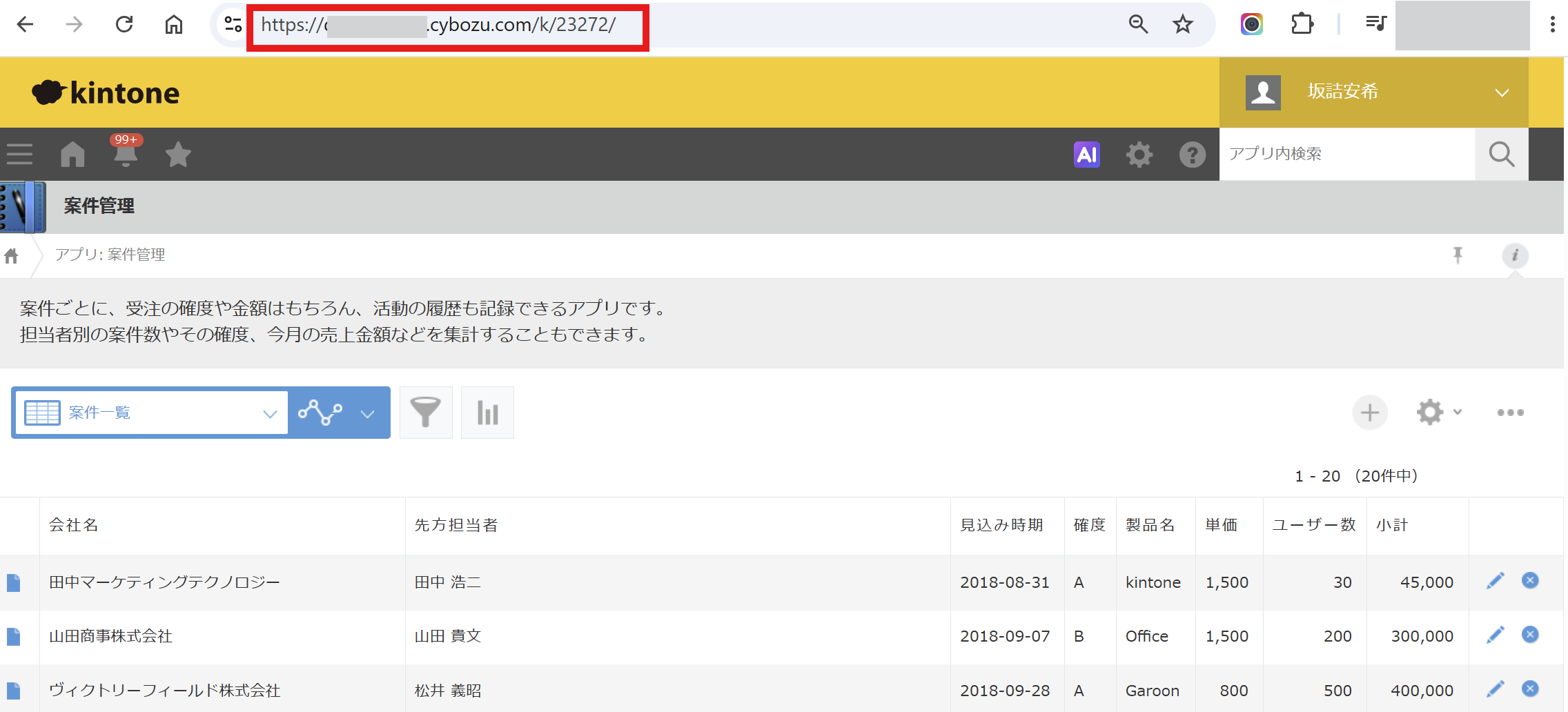
アプリを開いたときのブラウザのURLをコピーします。https://(サブドメイン名).cybozu.com/k/123/ のような形です。
使えるアプリがない場合
kintoneの「アプリストア」から、サンプルデータが入ったアプリをすぐに作れます。試すだけなら、これが一番かんたんです。おすすめは「案件管理」アプリです。
①kintoneの画面上で、アプリの[+]ボタンをクリックします。

②左側の「アプリを探す」の入力欄に「案件管理」と入力し、表示された案件管理アプリの行の[このアプリを追加]>[追加]とクリックして作成します。

③作成されたアプリを開き、ブラウザのURLをコピーします。https://(サブドメイン名).cybozu.com/k/123/ のような形です。

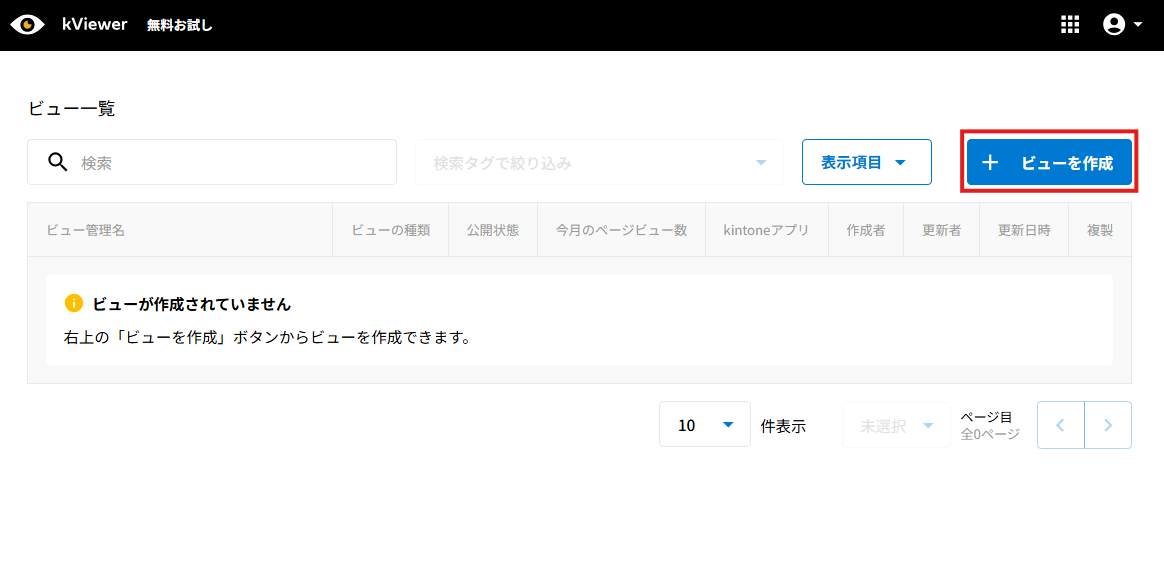
4.kViewerの「ビュー一覧」画面で[+ ビューを作成]をクリックする
5.[リストビューを作成]を選ぶ
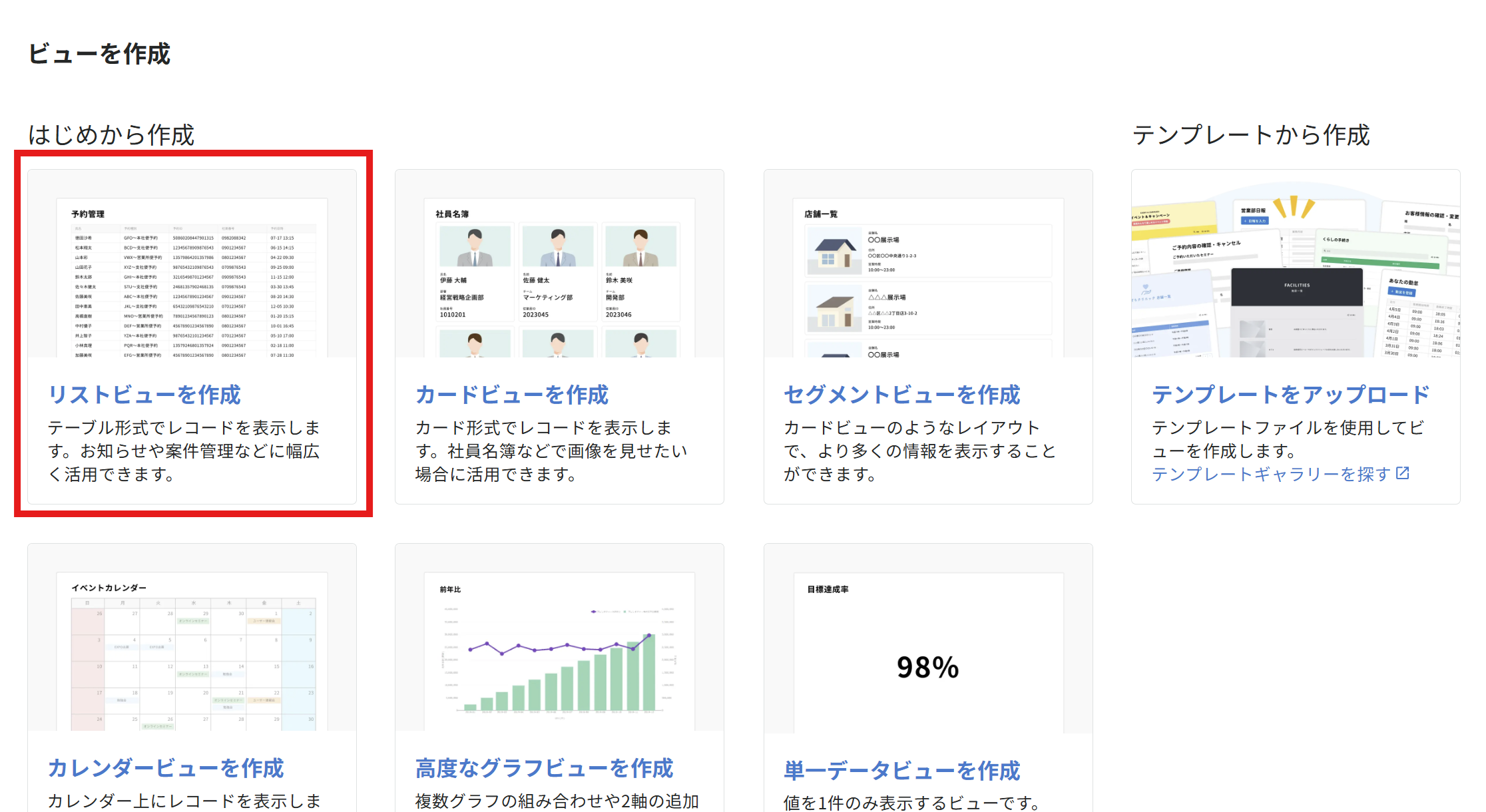
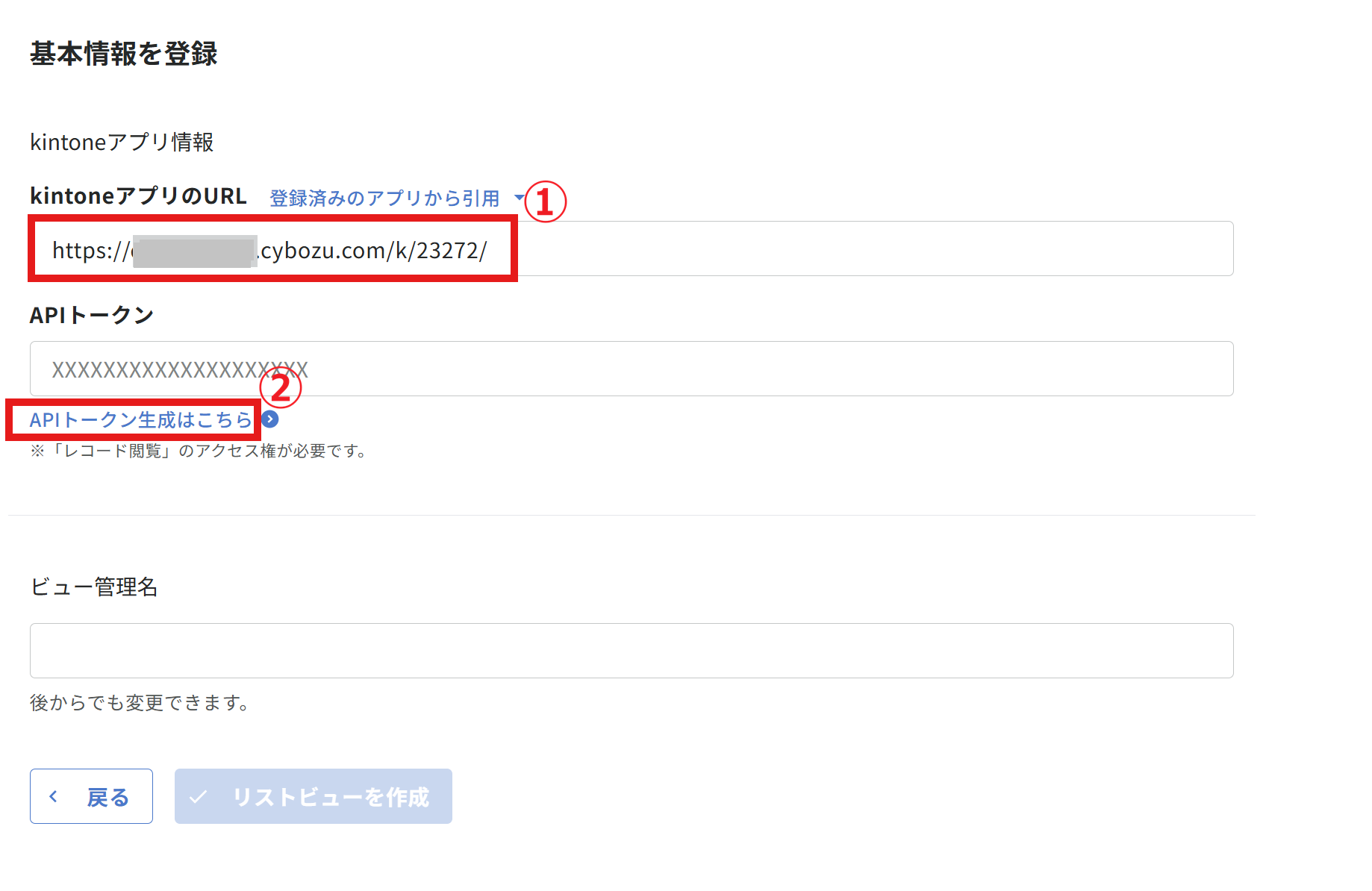
6.アプリのURLを貼り付けて、「APIトークン生成はこちら」をクリックする
手順3でコピーしたURLを「kintoneアプリのURL」に貼り付けます。続けて「APIトークン生成はこちら」をクリックすると、kintoneの画面が開きます。
APIトークンは、kViewerがkintoneのデータを読むための合い言葉のようなものです。
7.kintoneでAPIトークンを作り、[保存]→[アプリを更新]まで押す
開いた画面で[生成する]をクリックし、権限の「レコード閲覧」にチェックを入れます。
続けてAPIトークンをコピーしたら、[保存]をクリックし、続けて[アプリを更新]をクリックします。
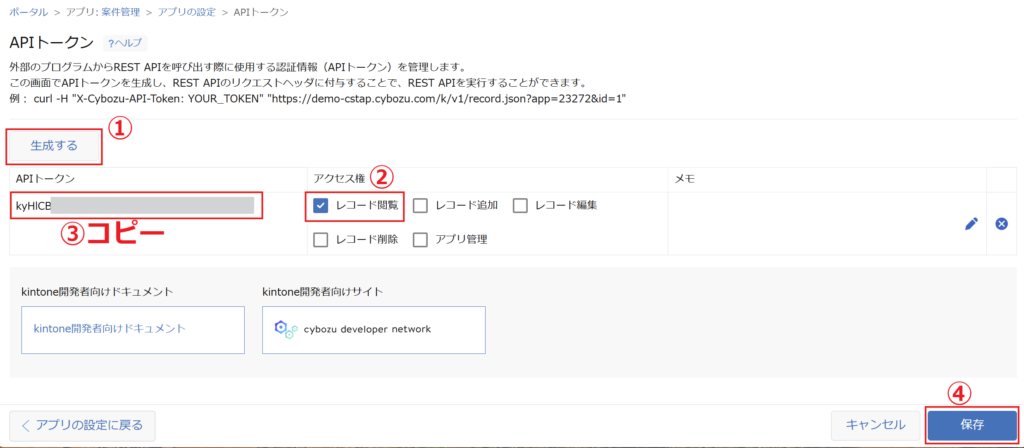

- [保存](APIトークンの画面の下)
- [アプリを更新](画面の上部)
うまくいかないとき:[生成する]のボタンがない・設定画面が開けない
APIトークンを作れるのは、そのアプリの「アプリ管理」の権限を持っている人だけです。アプリを開いて、アプリ画面右上、レコード追加の「+」ボタンの右側に歯車のマーク(アプリの設定)が出ていなければ、権限がありません。
その場合は、kintoneの管理者に次のいずれかを依頼してください。
- そのアプリの「アプリ管理」の権限をもらう
- APIトークン(権限は「レコード閲覧」)を作ってもらう
依頼文例:kViewer(kintoneのデータを画面で見せるサービス)を試しています。
「〇〇」アプリについて、アプリ管理の権限をいただくか、「レコード閲覧」の権限をつけたAPIトークンを発行していただけますか。
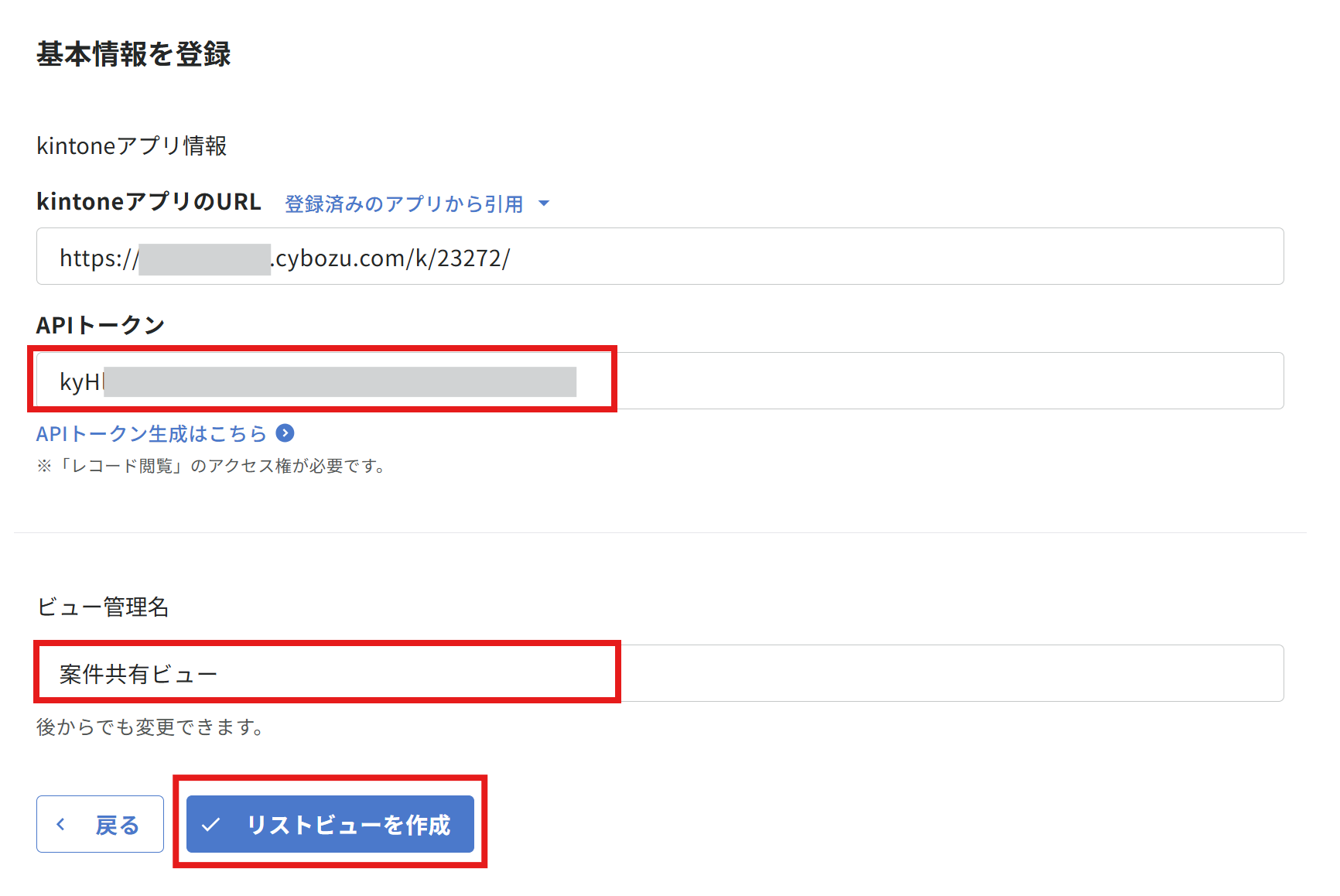
8.kViewerに戻ってAPIトークンを貼り付け、[リストビューを作成]をクリックする
「ビュー管理名」には、自分がわかる名前(例:案件共有ビュー)を入れます。
うまくいかないとき:[リストビューを作成]でエラーになる
よくある原因は次の3つです。
- エラー文言:「指定したAPIトークンは、アプリで生成されたトークンと異なります。~」
→手順7で[保存]または[アプリを更新]を押していない可能性があります。再度kintoneアプリ側で保存、アプリを更新してからAPIトークンを貼り付け、[リストビューを作成]してください。 - エラー文言:「このAPIトークンでは、指定したAPIを実行できません。」
→APIトークンに「レコード閲覧」の権限がついていない可能性があります。再度kintoneアプリ側にて「レコード閲覧」の権限を付与し、保存、アプリを更新してからAPIトークンを貼り付け[リストビューを作成]してください。 - エラー文言:「APIトークンとアプリ(id: 〇〇〇)の組み合わせが正しくありません。」
→アプリのURLとAPIトークンが別のアプリのものである可能性があります。再度kintoneアプリのURLが正しいことを確認し、「APIトークン生成はこちら」からアクセスして、手順7→手順8と進んでください。
見た目を整えて、アクセスしてみる
一覧画面と詳細画面に出す項目を選び、見え方を確認して公開します。
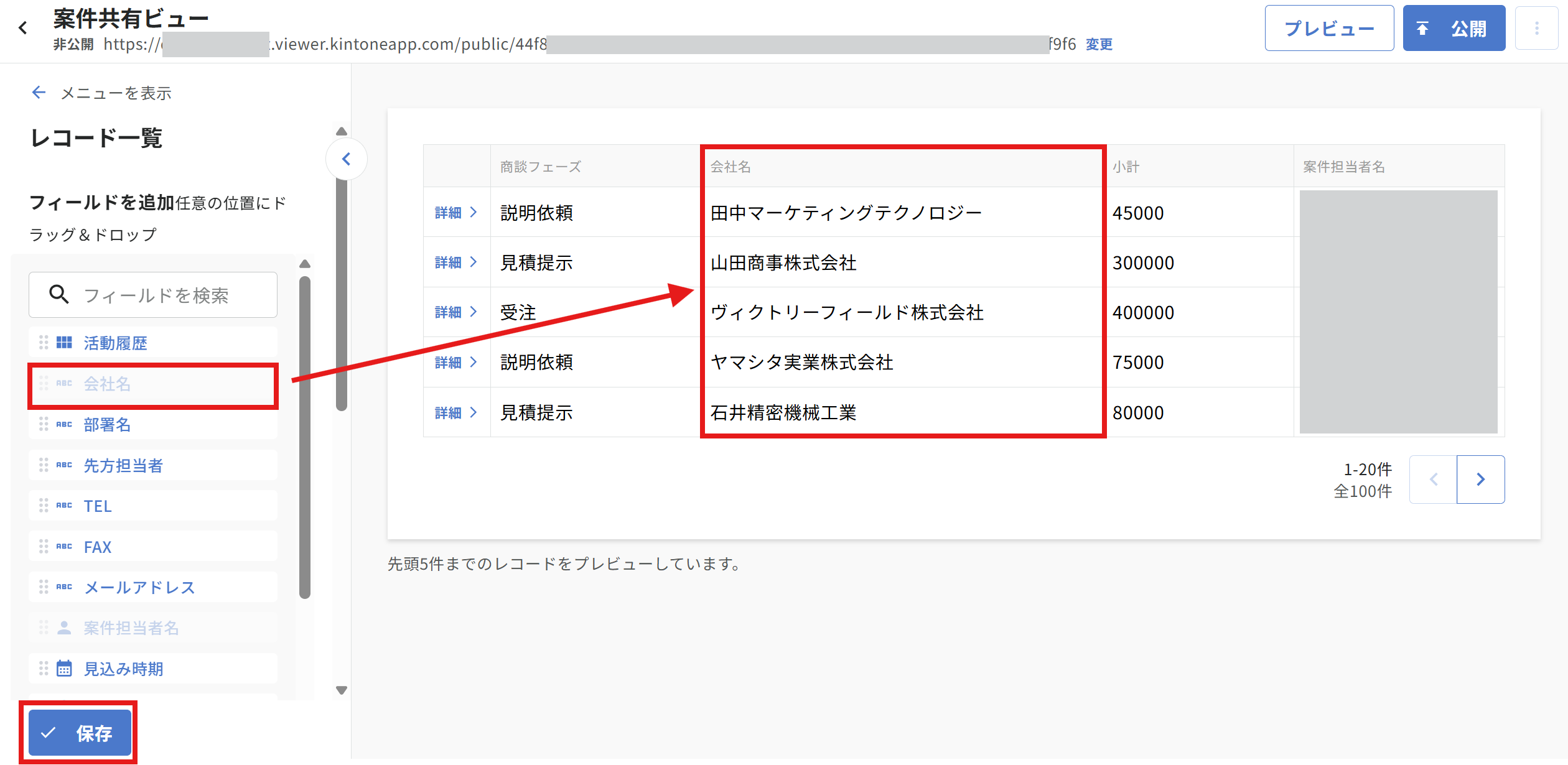
9.一覧画面に出す項目を選んで[保存]する
※続きから始める方は、kViewerの「ビュー一覧画面」で作ったビューをクリックして、設定画面を開いてから進めてください。
左のメニューの「基本の設定」>「レコード一覧」を開き、表示したい項目をドラッグ&ドロップで並べます。左下の[保存]をクリックします。
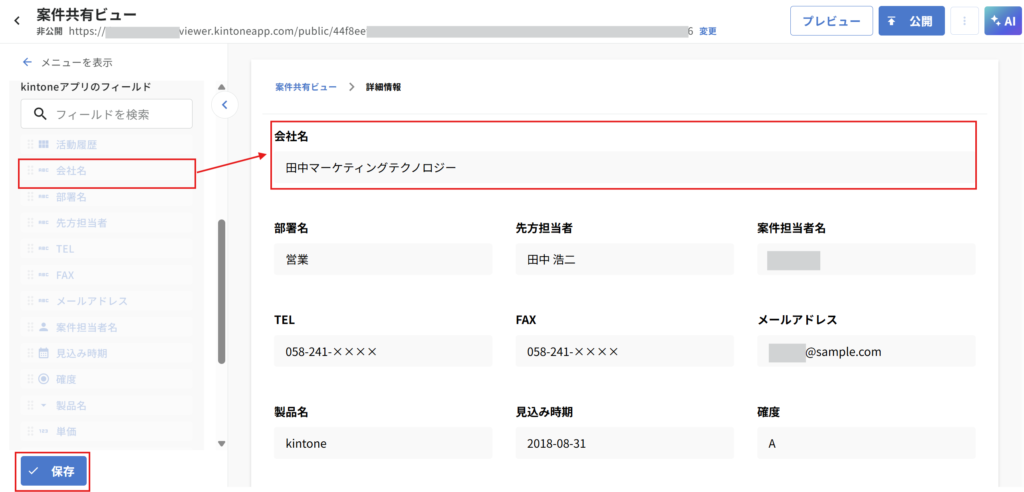
10.詳細画面に出す項目を並べて[保存]する
左のメニューの「基本の設定」>「レコード詳細」を開き、表示したい項目をドラッグ&ドロップで並べます。左下の[保存]をクリックします。
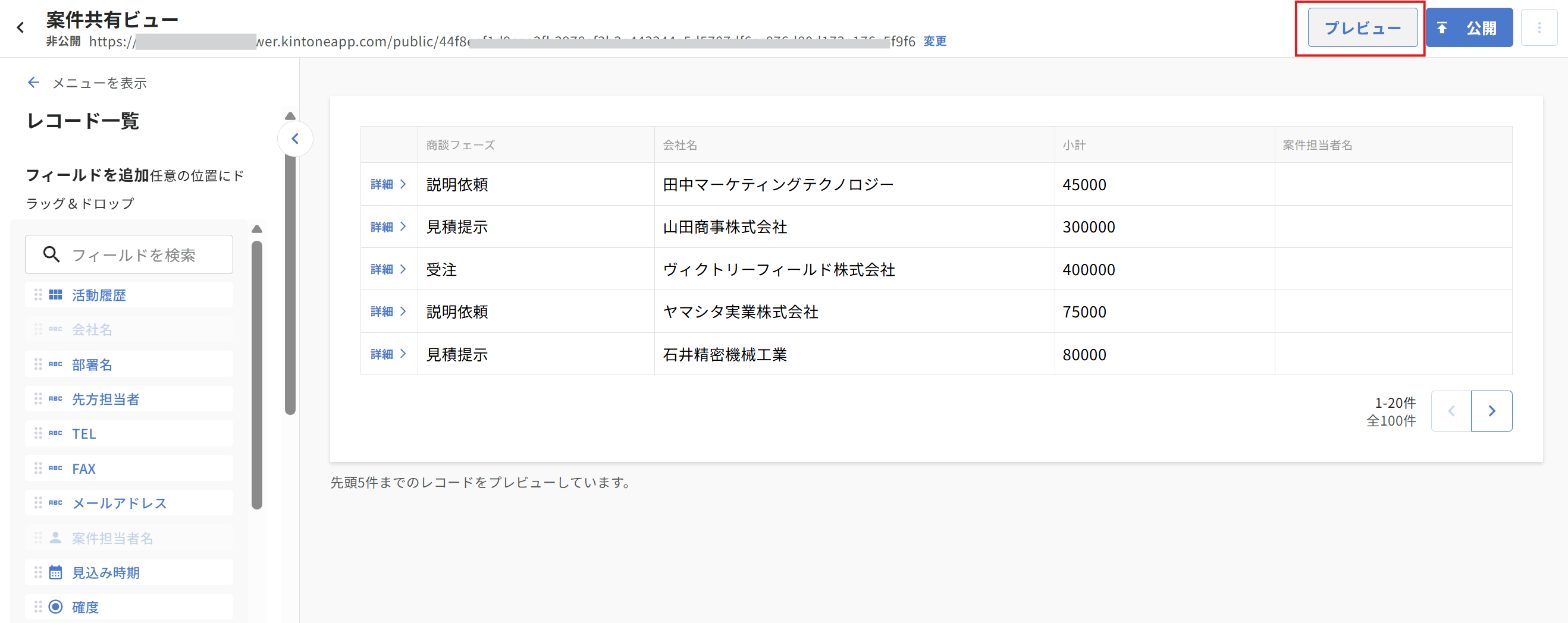
11.[プレビュー]で見え方を確認する
一覧画面と詳細画面の両方で、kintoneのデータが表示されていれば成功です。
12.[公開]して、URLを開く
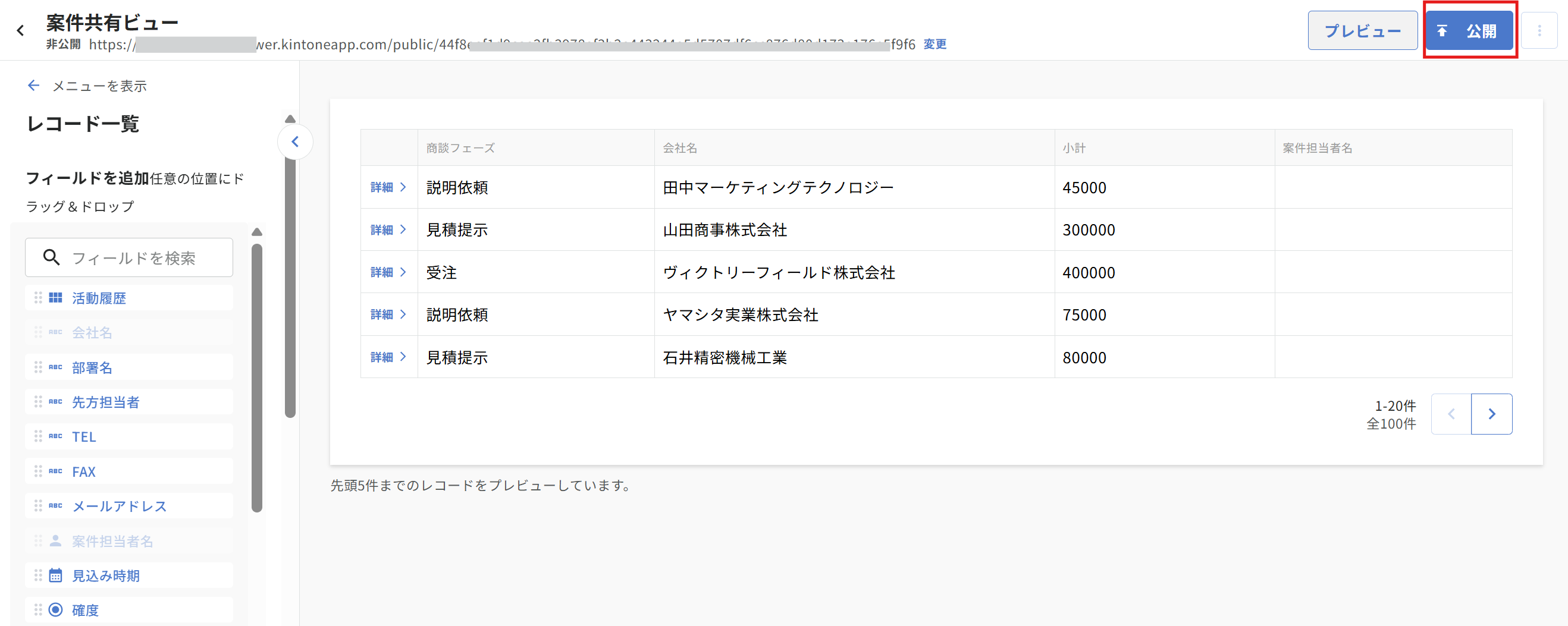
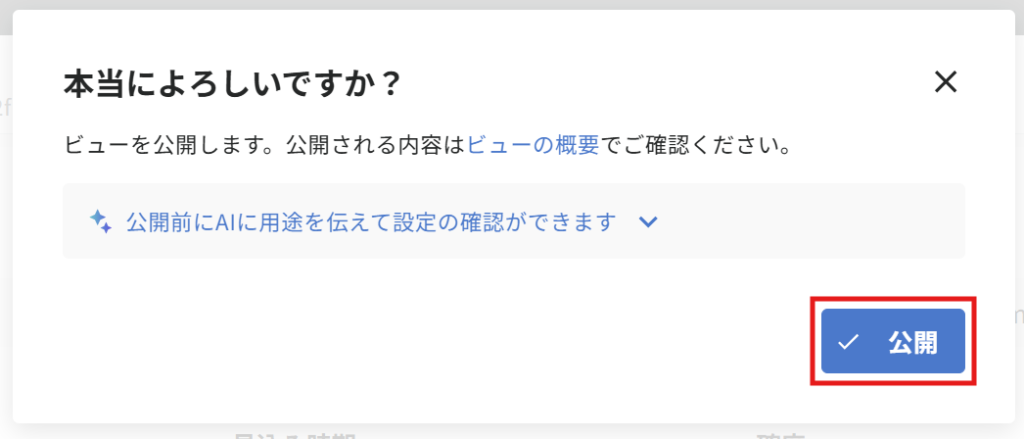
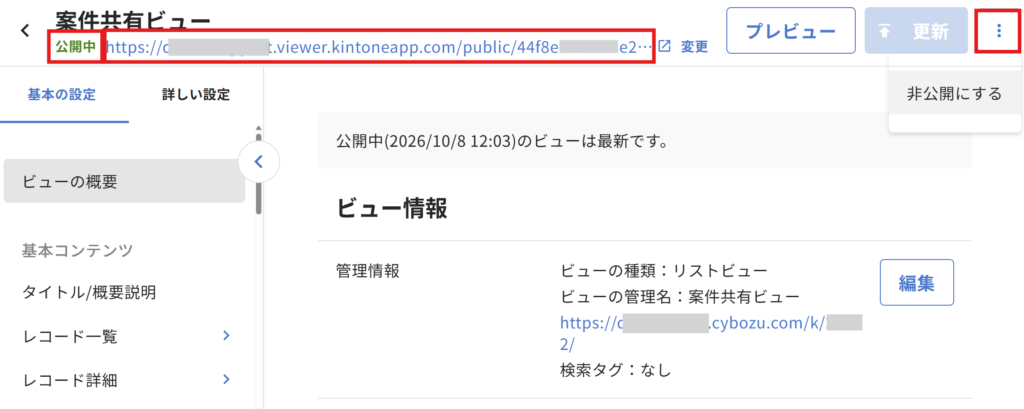
[公開]をクリックし、確認画面が出るので[公開]を押します。公開されると、画面上部のビューの管理名の下、URLの左側の表示が「非公開」から「公開中」に変わります。
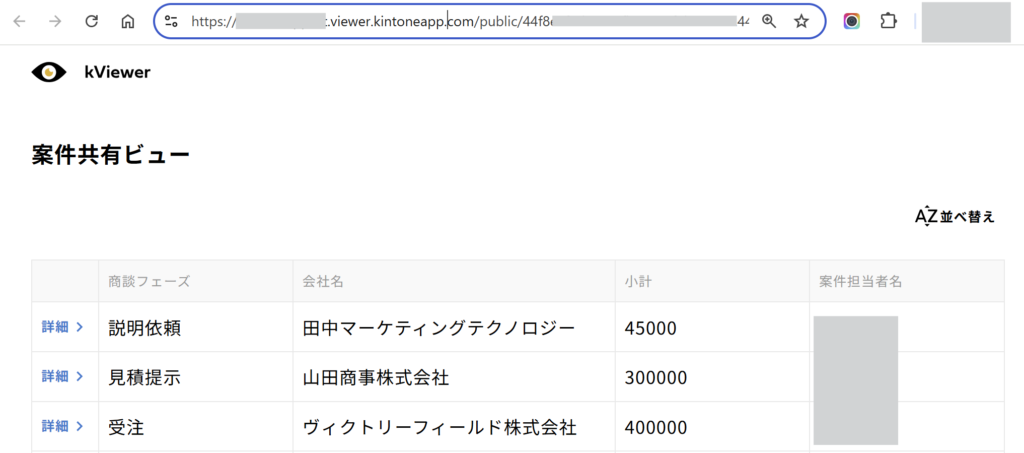
画面上部のURLをクリックして公開ビューを開き、一覧にkintoneのデータが表示されれば完成です。
あわせて、ビューを共有する際は「公開中」であることを確認してURLをコピーし、共有します。
公開をやめたいときは、[…](三点リーダー)から非公開に戻せます。
- サンプルデータ(アプリストアで作ったアプリなど)なら、そのままURLを共有して大丈夫です。
- 見る人を限定したい場合は、先にユーザー管理 を設定してください。
これで最初のビューができました
kintoneのデータを、kViewerの画面で見られるようになりました。
次に試すこと
1つビューが作れたら、目的に合わせて次の設定を試してみてください。
見る人を限定する(ユーザー管理)
メールアドレスによる認証を設定し、よりセキュリティの高いビューとして利用できます。
ユーザー管理を登録する(メールアドレスによる認証を行う)
データを検索できるようにする
ビュー内を検索するためのフォームをビュー上に設置し、目的のデータを見つけやすくします。
レコードの検索機能を設定する
ほかの人と一緒に設定する
ユーザーライセンスを追加し、「管理者」もしくは「編集者」のアカウントを追加してご利用ください。
ライセンス管理機能について
ユーザーライセンスについて
公開前に設定をAIで確認する
ビューの用途をAIに伝えることで、設定内容から「ビューの公開リスク」を評価します。
推奨する設定も案内します。
AIでビュー設定の確認を行う(リスク評価)