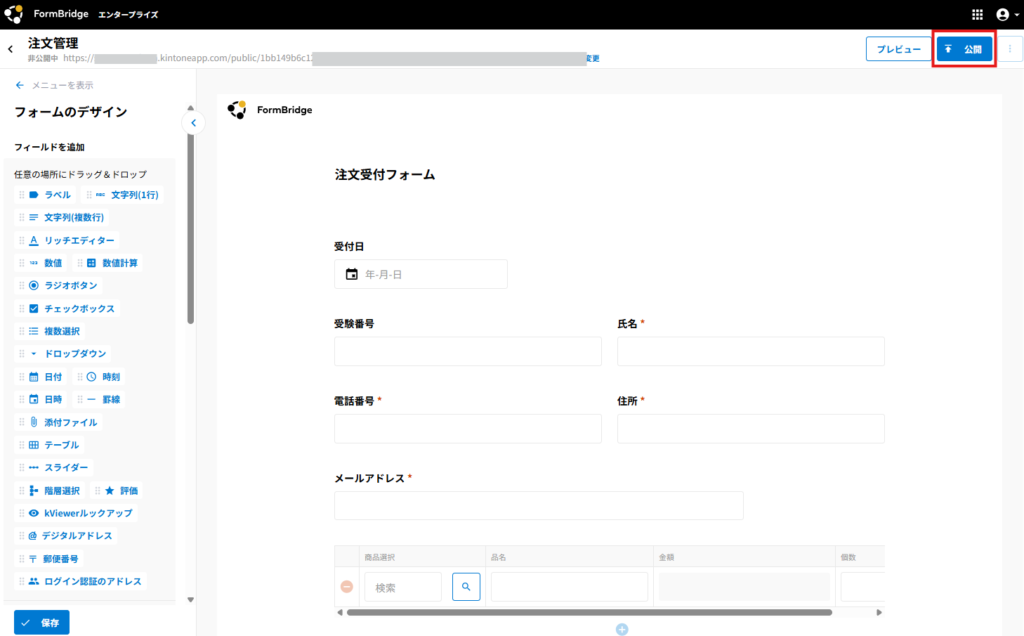
「FormBridge」でフォームを作成し、「kViewer」でマスターを作成することで、入力のミスを減らし、商品を選びやすい注文用フォームを作成します。
テンプレートを用意しておりますので、ぜひ設定をお試しください。
- kintone|注文管理アプリのテンプレート 注文管理アプリ.zip
- kintone|制服のマスター 制服のマスター.zip
- FormBridge|注文受付フォーム formbridge_注文受付フォーム.tpl
- kViewer|制服のマスタービュー kviewer_制服のマスター.tpl
設定方法
Step1 kintoneでアプリを作成
1ー1.上記より「kintone|注文管理アプリのテンプレート」「kintone|制服のマスター」のkintoneアプリテンプレート2つをダウンロードします。
1-2.kintoneにて、「テンプレートファイルを読み込んで作成」からアプリを作成します。
設定方法はテンプレートファイルからアプリを作成する(kintoneヘルプ)をご確認ください。
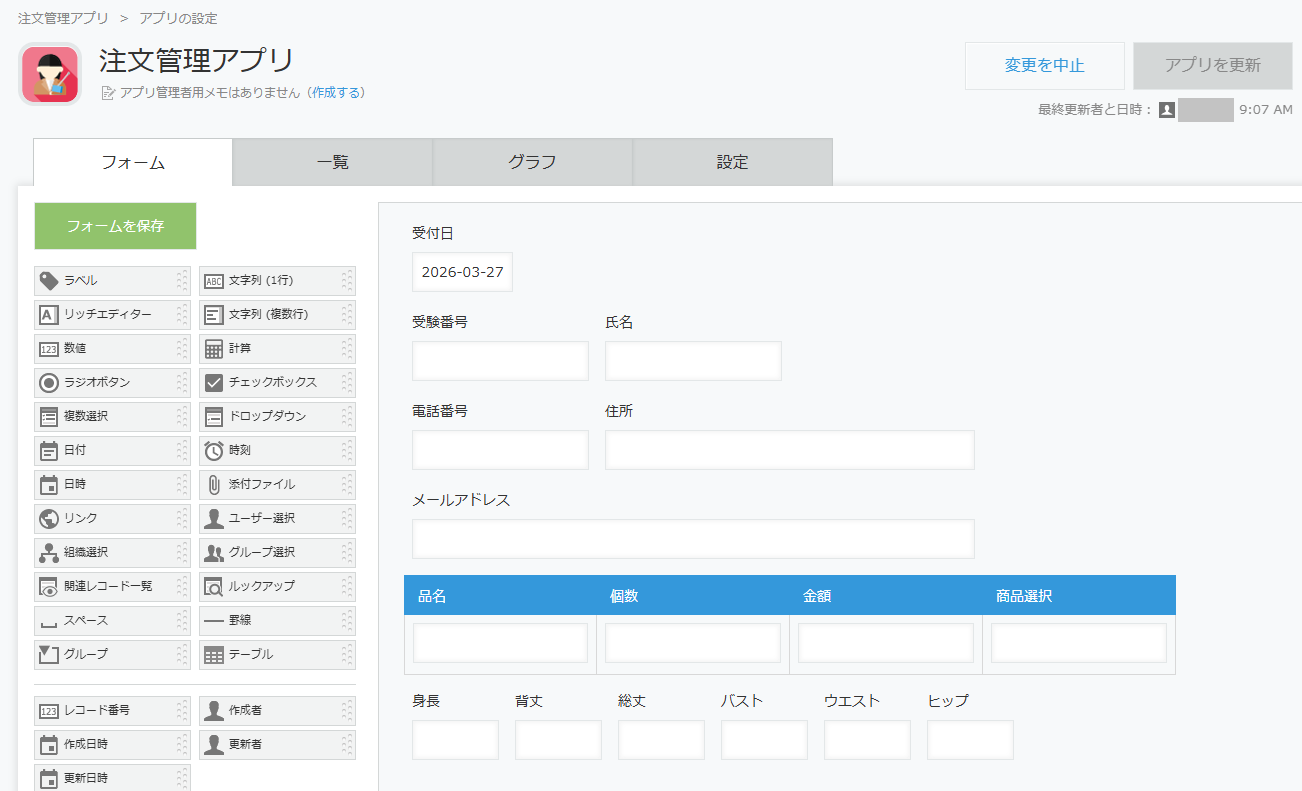
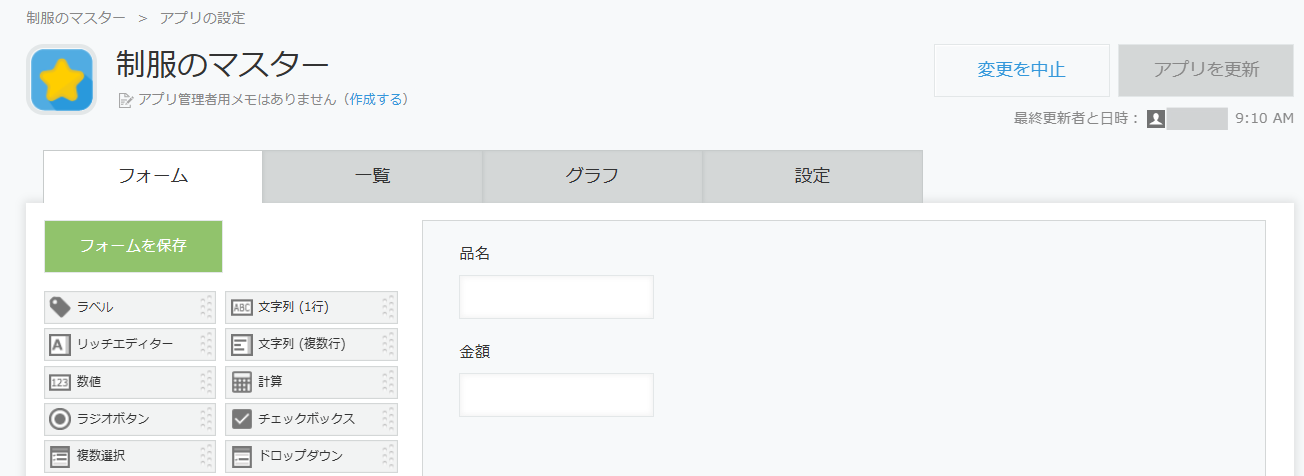
補足
「制服のマスター」アプリには適宜レコードを追加してください。Step2 kViewerで制服マスターのビューを作成
2ー1.上記より「kViewer|制服のマスタービュー」のテンプレートをダウンロードします。
2-2.kViewerの「テンプレートをアップロード」からビューを作成し、公開します。
設定方法はインポートして作成をご確認ください。
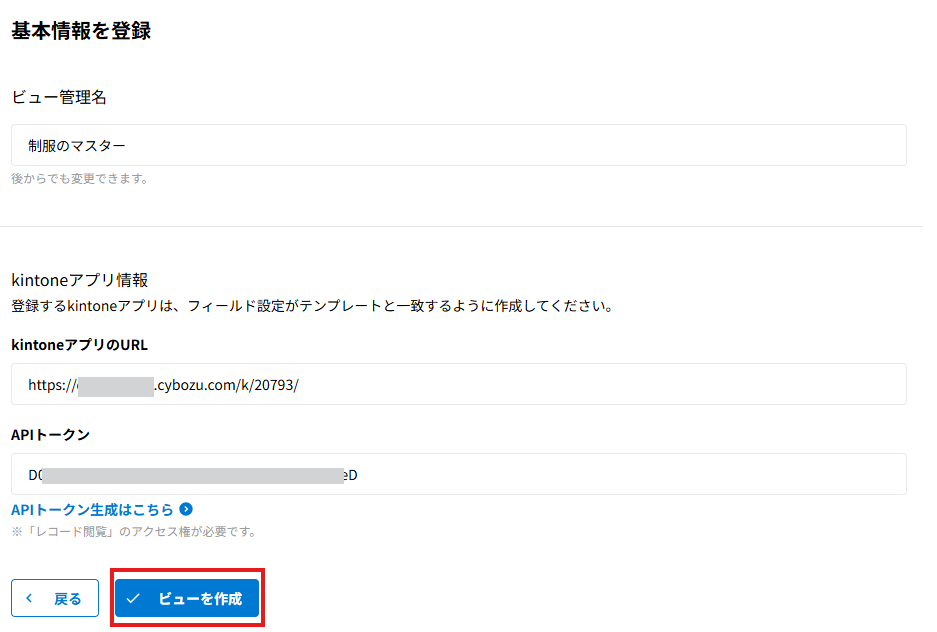
補足
kintoneアプリ情報には、Step1で作成した「制服のマスター」アプリの情報を登録します。Step3 FormBridgeで注文受付フォームを作成
3ー1.上記より「FormBridge|注文受付フォーム」のテンプレートをダウンロードします。
3-2.FormBridgeの「テンプレートをアップロード」からフォームを作成します。
設定方法はインポートして作成をご確認ください。
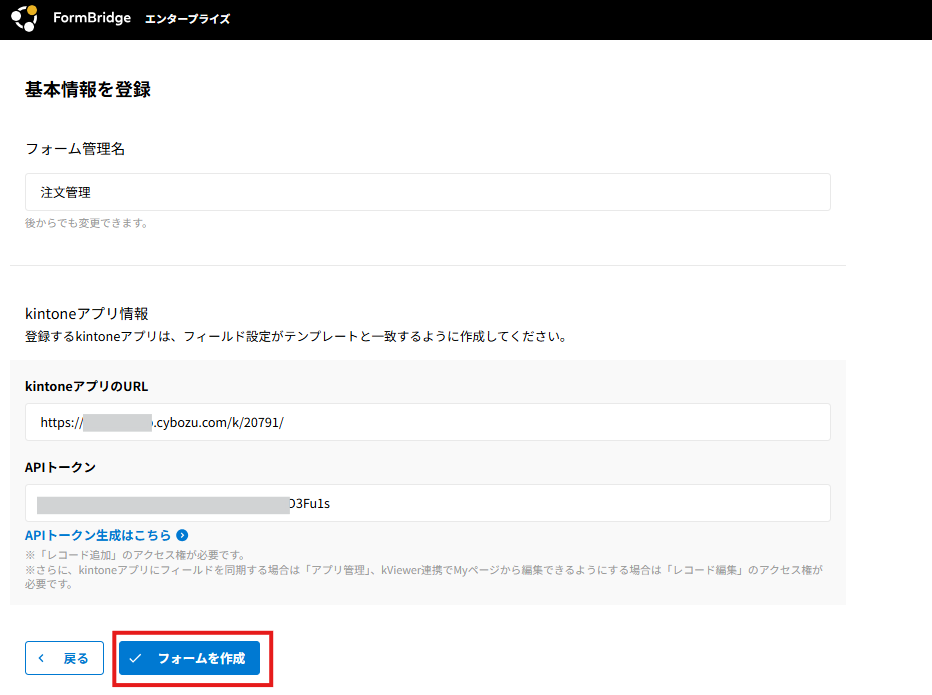
補足
kintoneアプリ情報には、Step1で作成した「注文管理アプリ」の情報を登録します。3-3.テーブル内の「商品選択」フィールドをクリックし、kViewerルックアップの設定を行います。
- 「値を参照するkViewerの外部公開API」:Step2で作成した"制服のマスター"のビューを選択
- 検索対象となるフィールド:品名
- 表示するkViewerフィールド:品名、金額
- kViewerから取得した値の入力先:FormBridge列、kViewer列でそれぞれ"品名"、"金額"を選択します
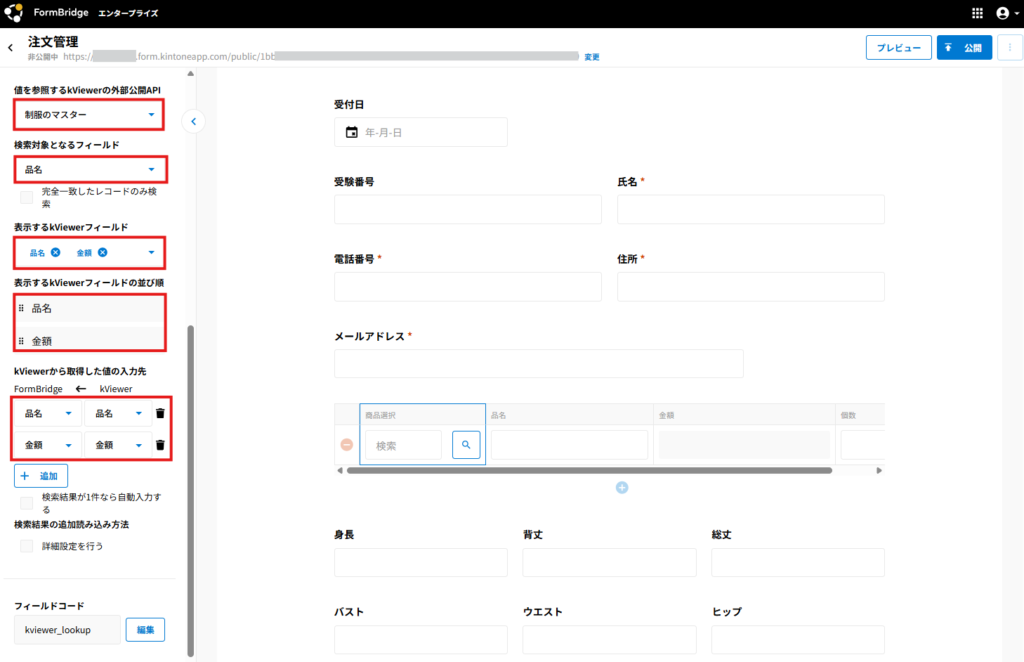
3-4.フォームを公開します。
以上で設定は完了です。