プレミアムコース以上で利用可能です
連携するkViewerのオーナーのログインメールアドレスは、本設定を行うFormBridgeのオーナーのログインメールアドレスと同一である必要があります。
また、本設定を行う場合はFormBridge、kViewer共に管理権限が必要です。
設定方法
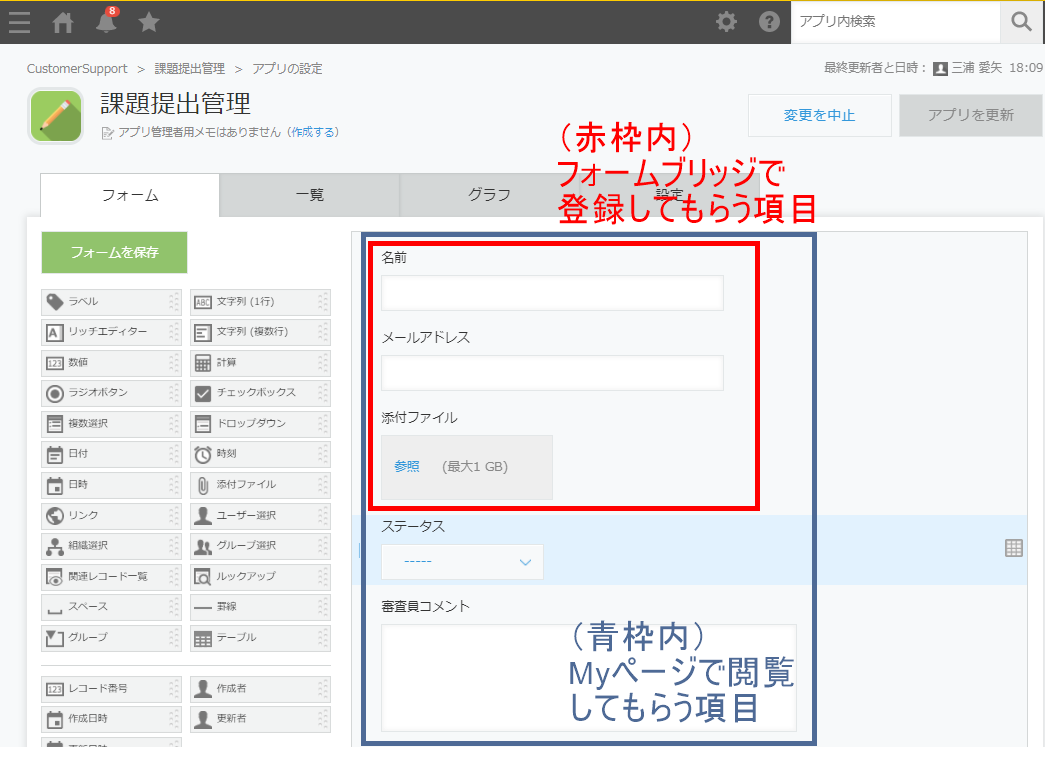
1.フォームと連携する、またMyページビューと連携するkintoneアプリを作成します。
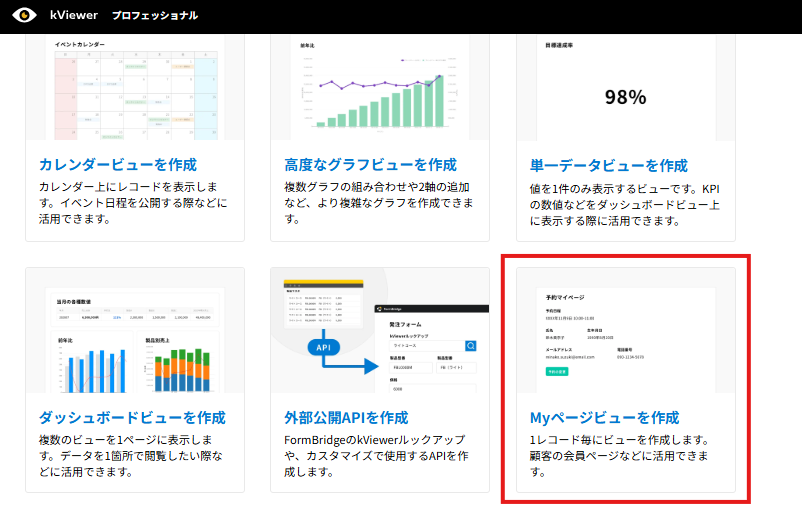
2.kViewerで【Myページビュー】を作成します。
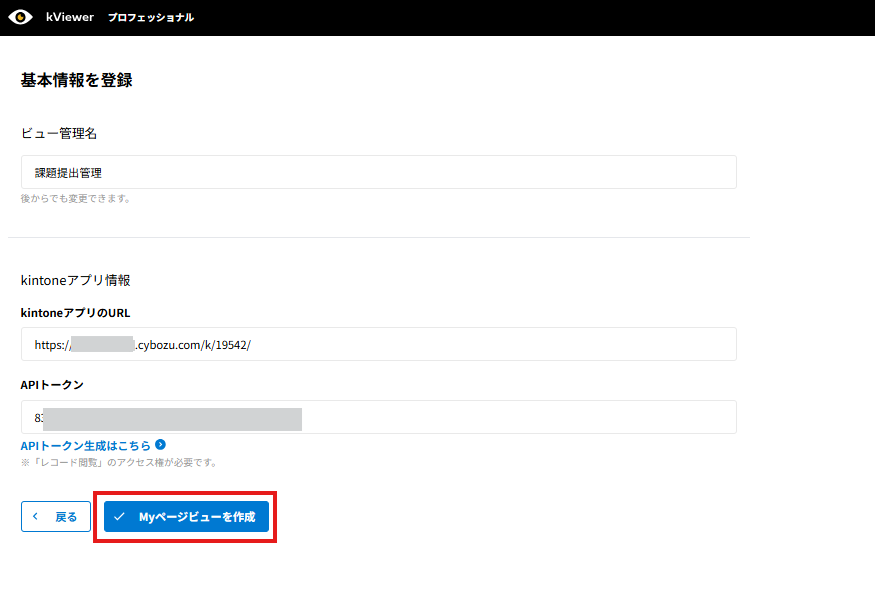
3.1で作成したアプリと連携します。
APIトークンは、レコード閲覧・レコード追加権限を付与します。
レコード追加権限は、kViewerのMyページビューのみを利用する場合必要ありませんが、このアプリはFormBridgeとも連携するため、レコード追加権限も付与します。
4.ビューの詳細から『レコード詳細画面』に進みます。
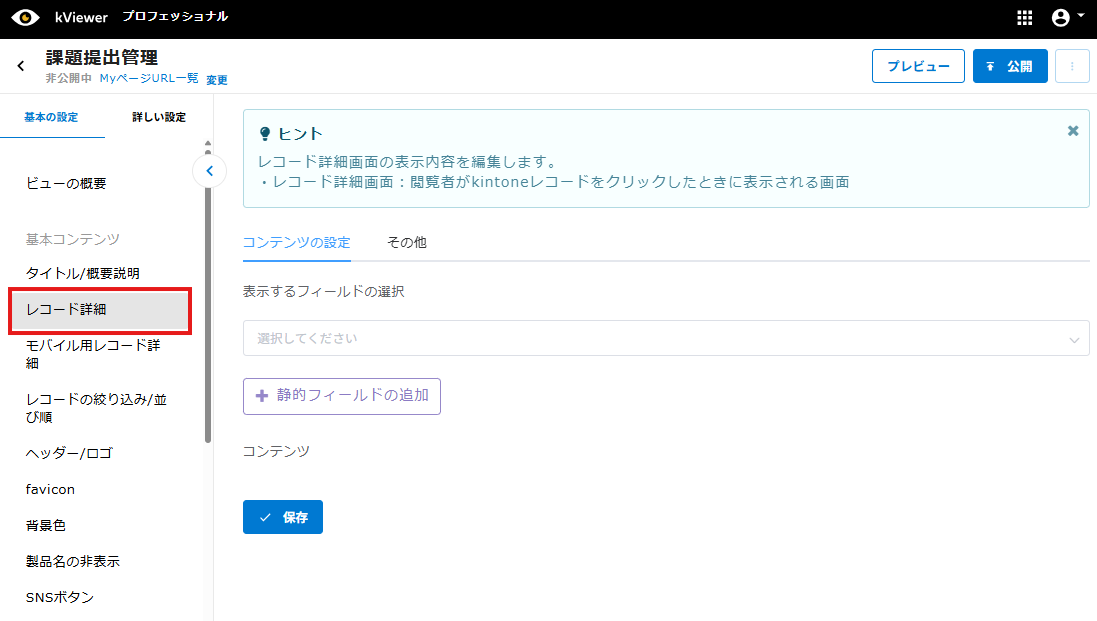
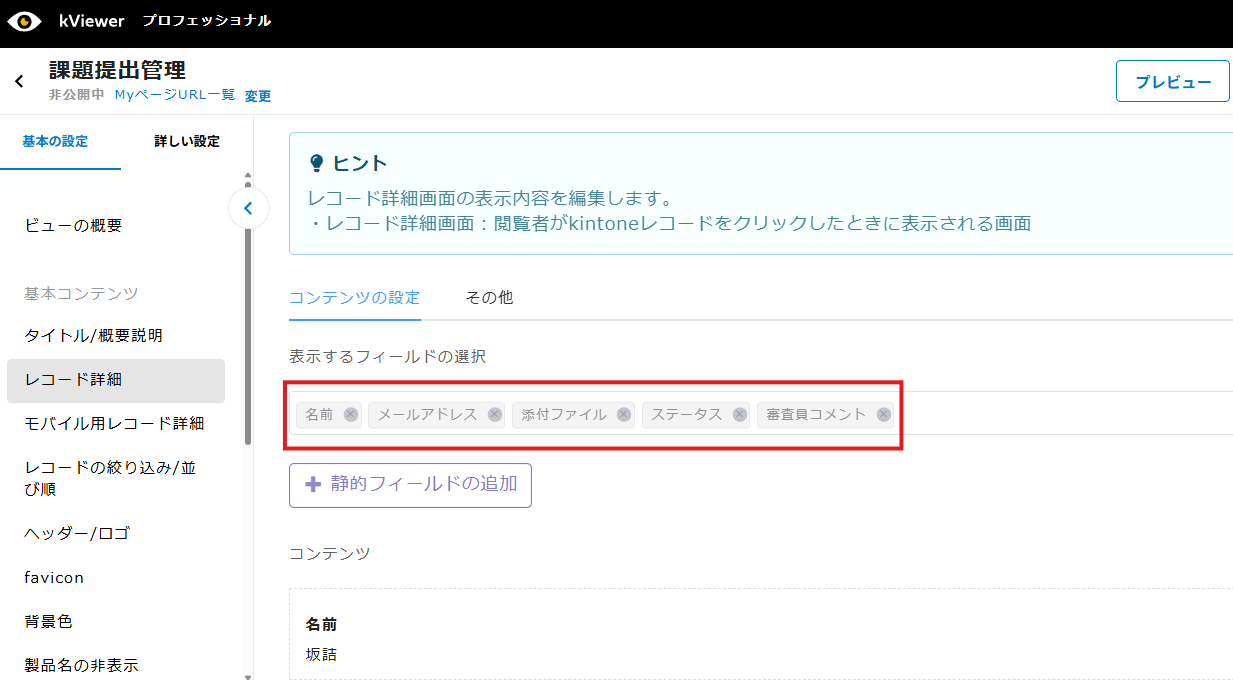
5.コンテンツの設定の「表示するフィールドの選択」から、Myページビューに表示するフィールドを選択します。
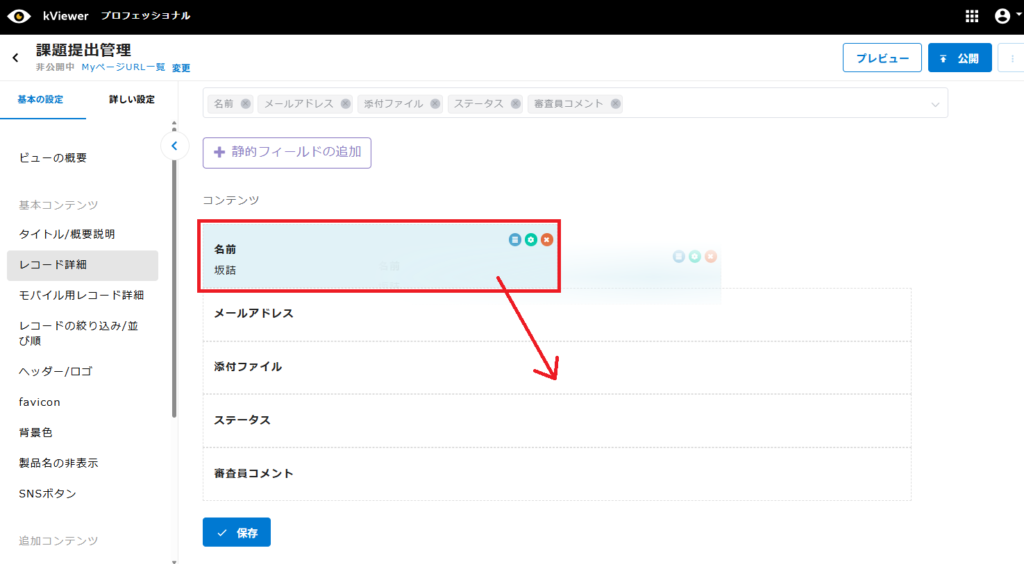
6.フィールドの並び替えが必要な場合は、赤枠内のフィールドをドラッグ&ドロップして移動します。

7.[保存]して、[公開]をクリックします。
以上でMyページビューの作成は完了です。
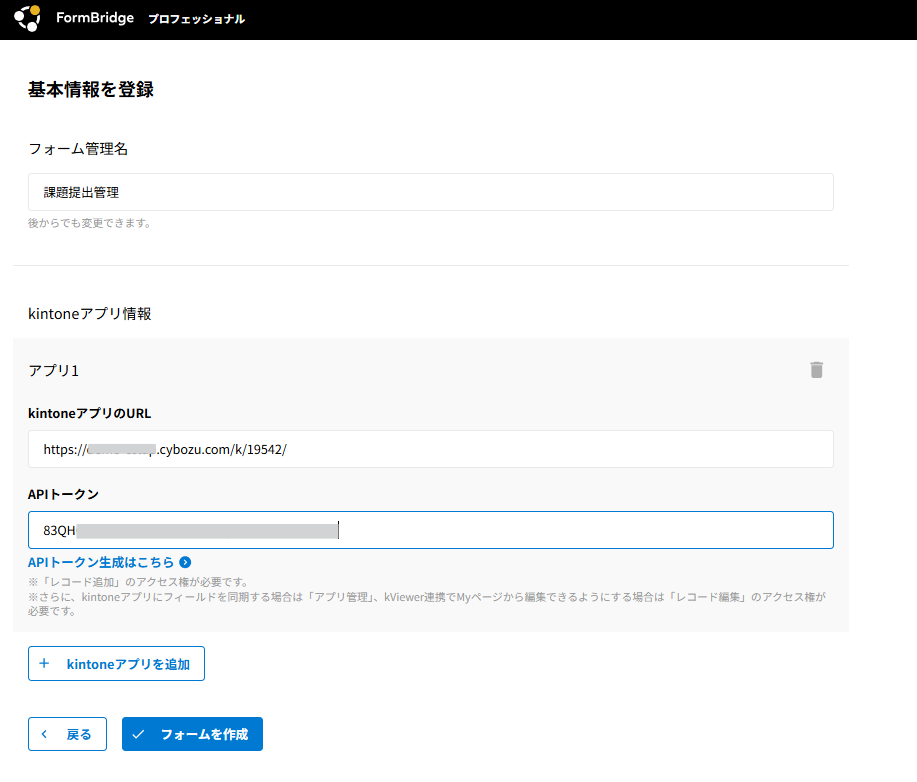
8.次にFormBridgeの設定を行います。
1で作成したアプリと連携します。
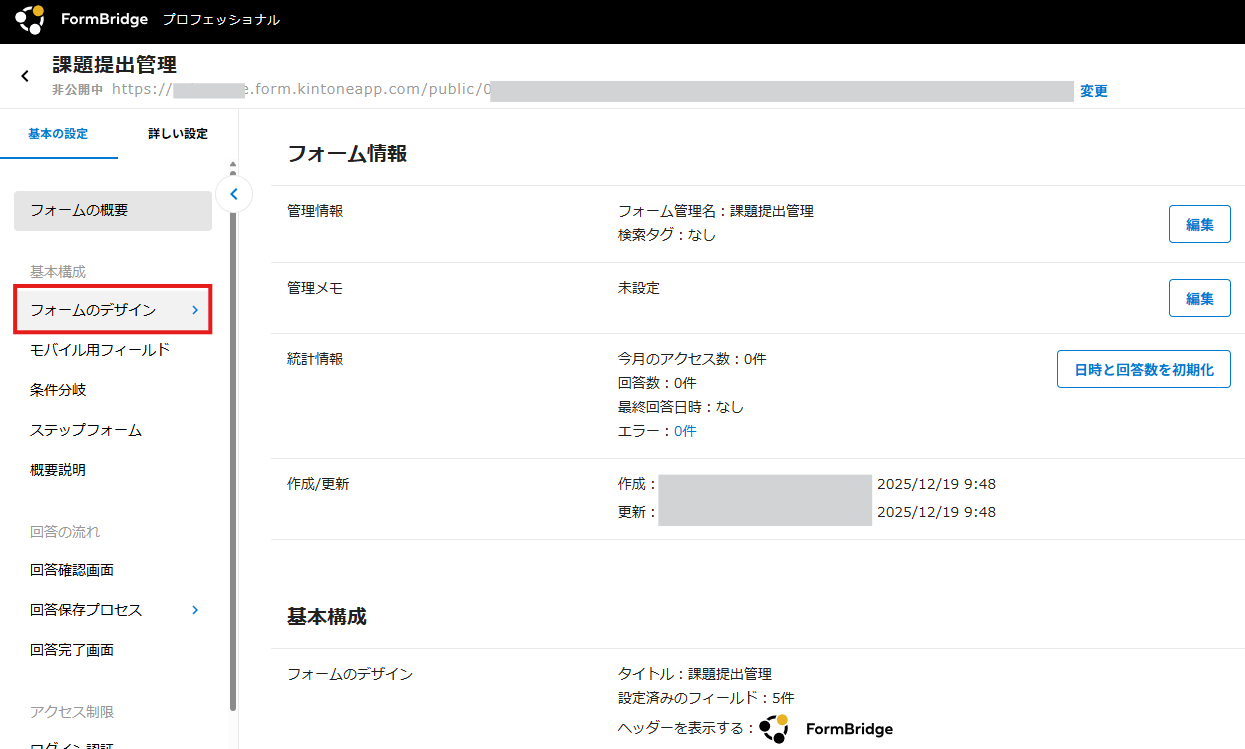
9.フォームの詳細から、[フォームのデザイン]に進みます。
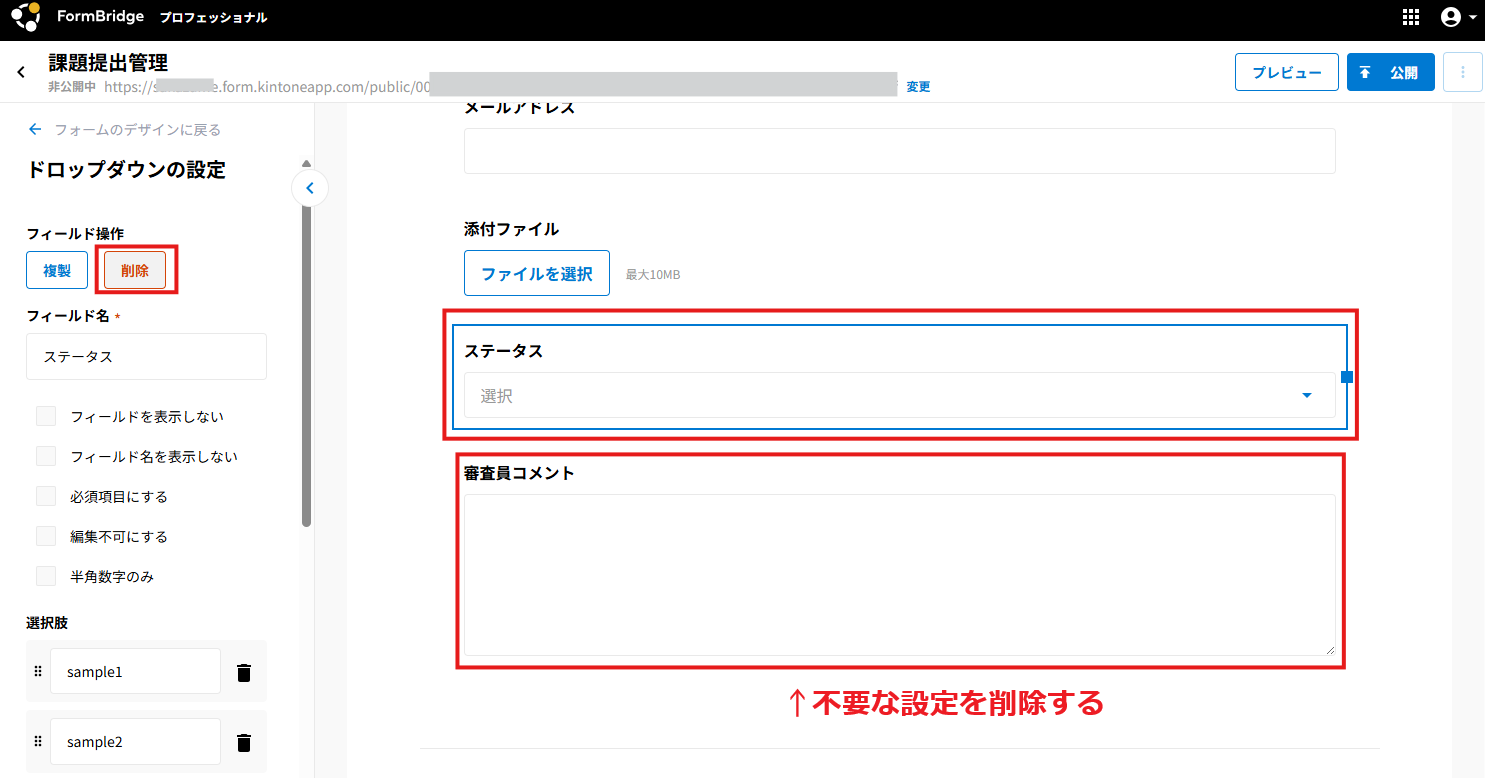
10.フォームからの登録が必要ないフィールド(Myページで閲覧するのみのフィールド)はフォーム上から削除します。
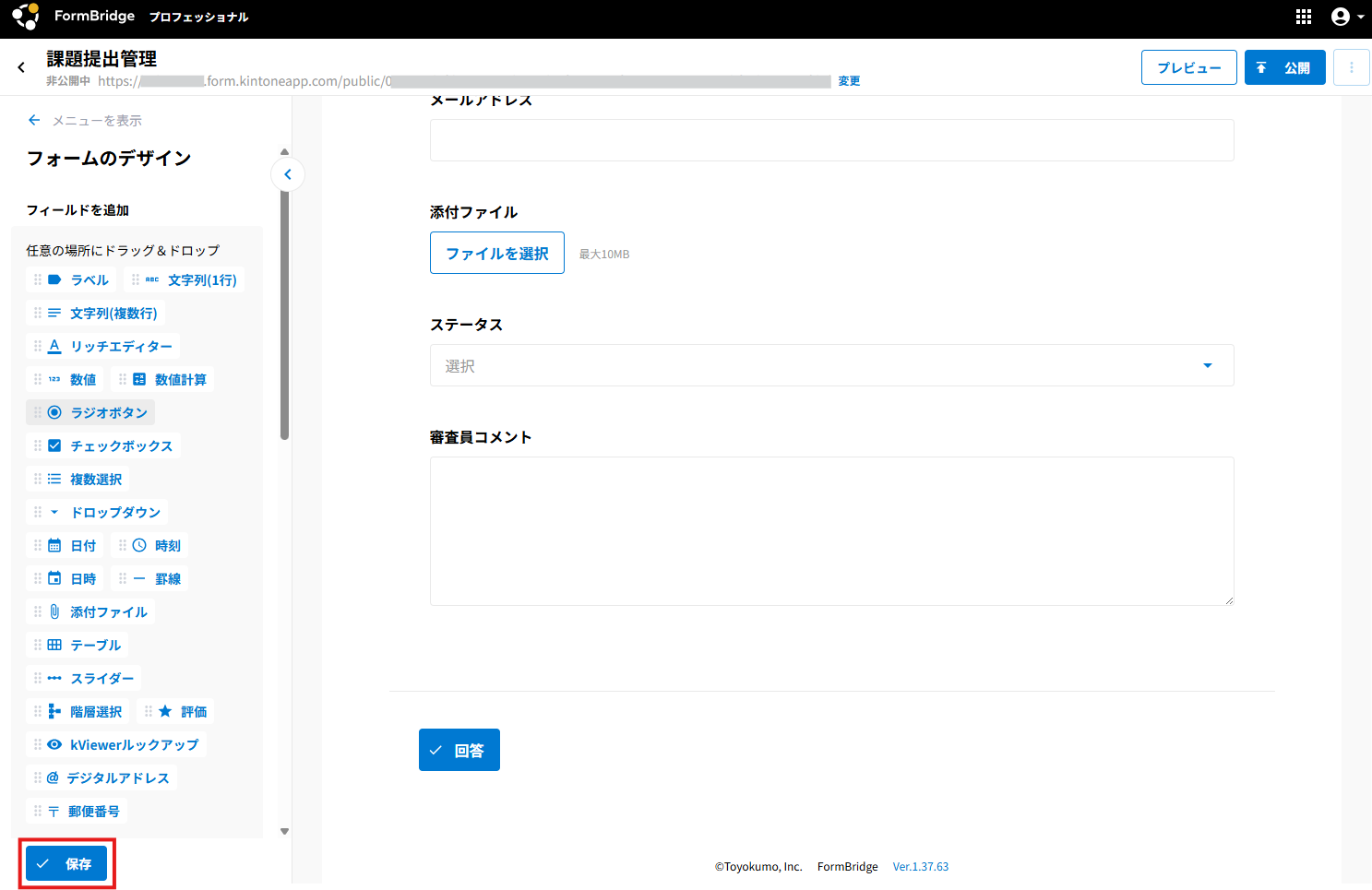
11.水色の←で「フォームのデザイン」に戻り、[保存]します。
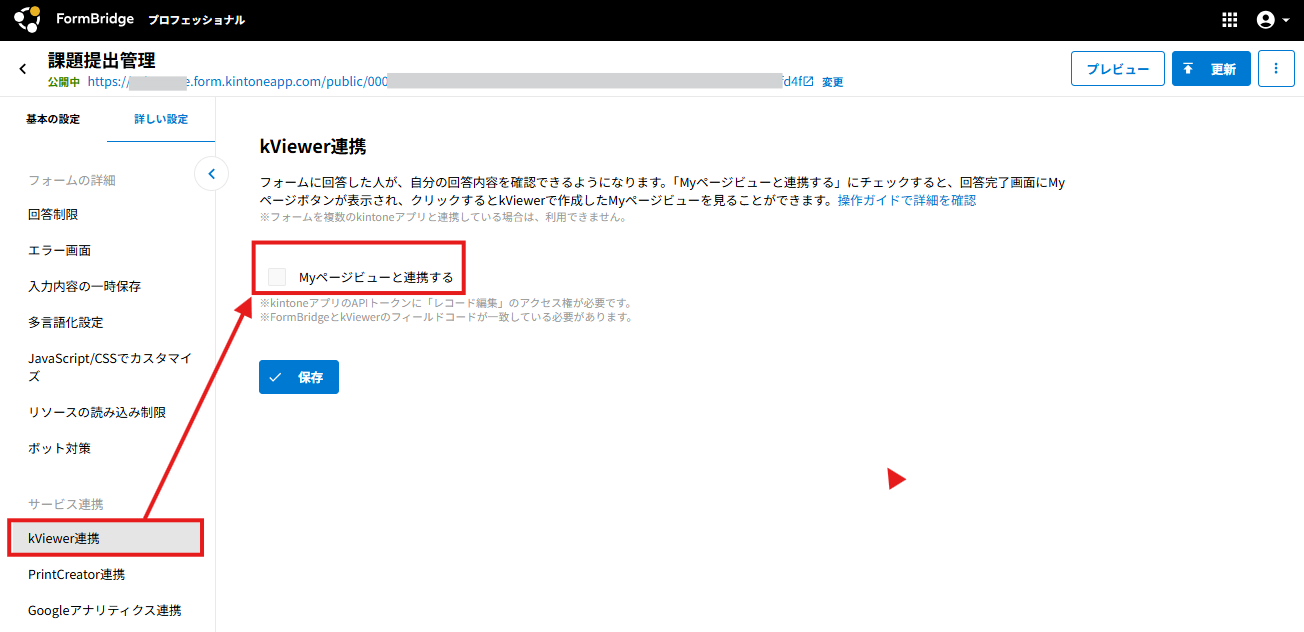
12.詳しい設定から『kViewer連携』に進みます。
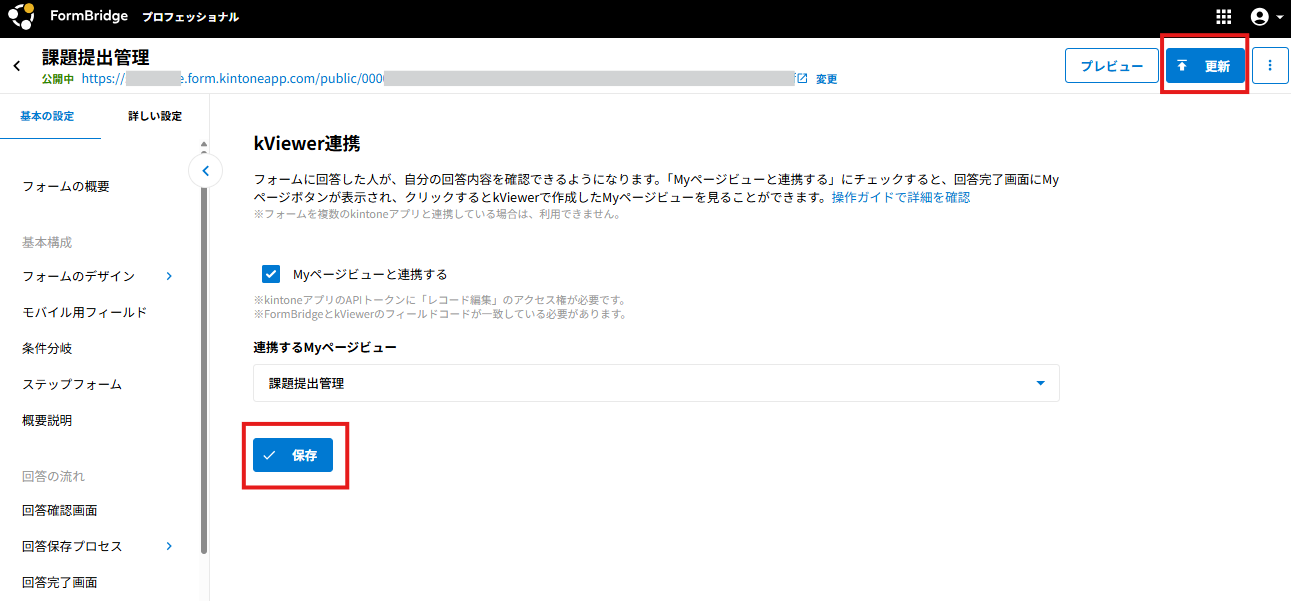
「Myページビューと連携する」にチェックを入れます。
13.「連携するMyページビュー」のプルダウンで、手順2で作成したMyページビューを選択します。
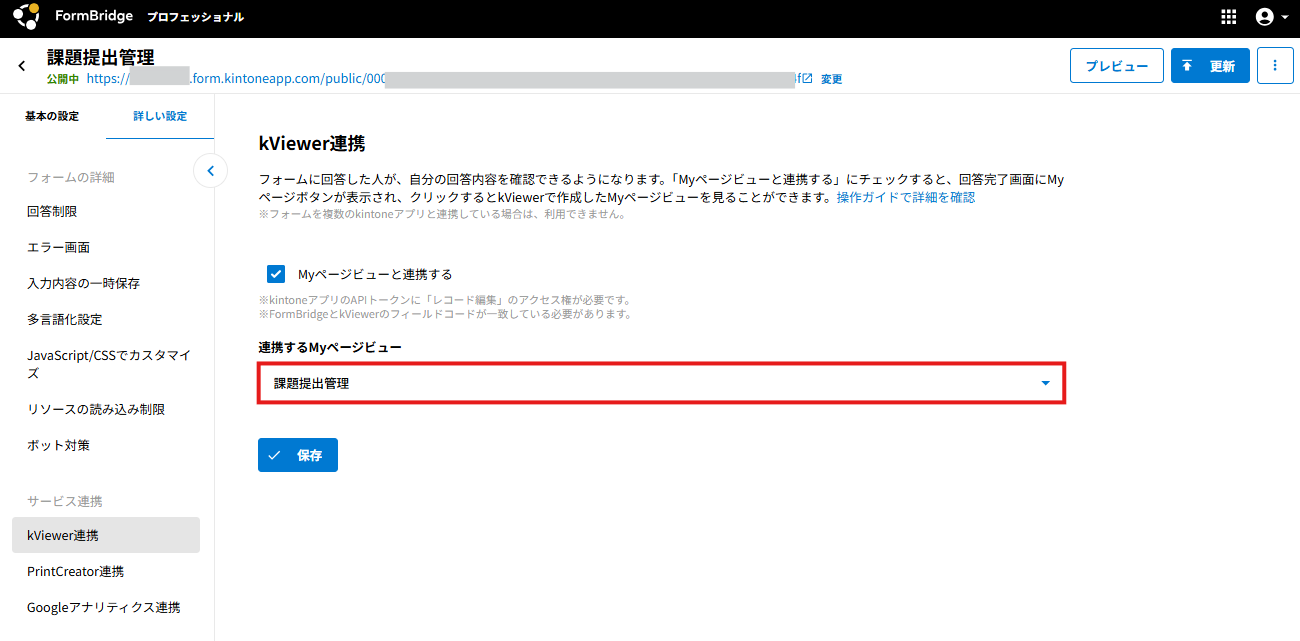
14.[保存]して、[公開](すでに公開されている場合は[更新])をクリックします。
以上で設定は完了です。