プレミアムコース以上で利用可能です
設定方法
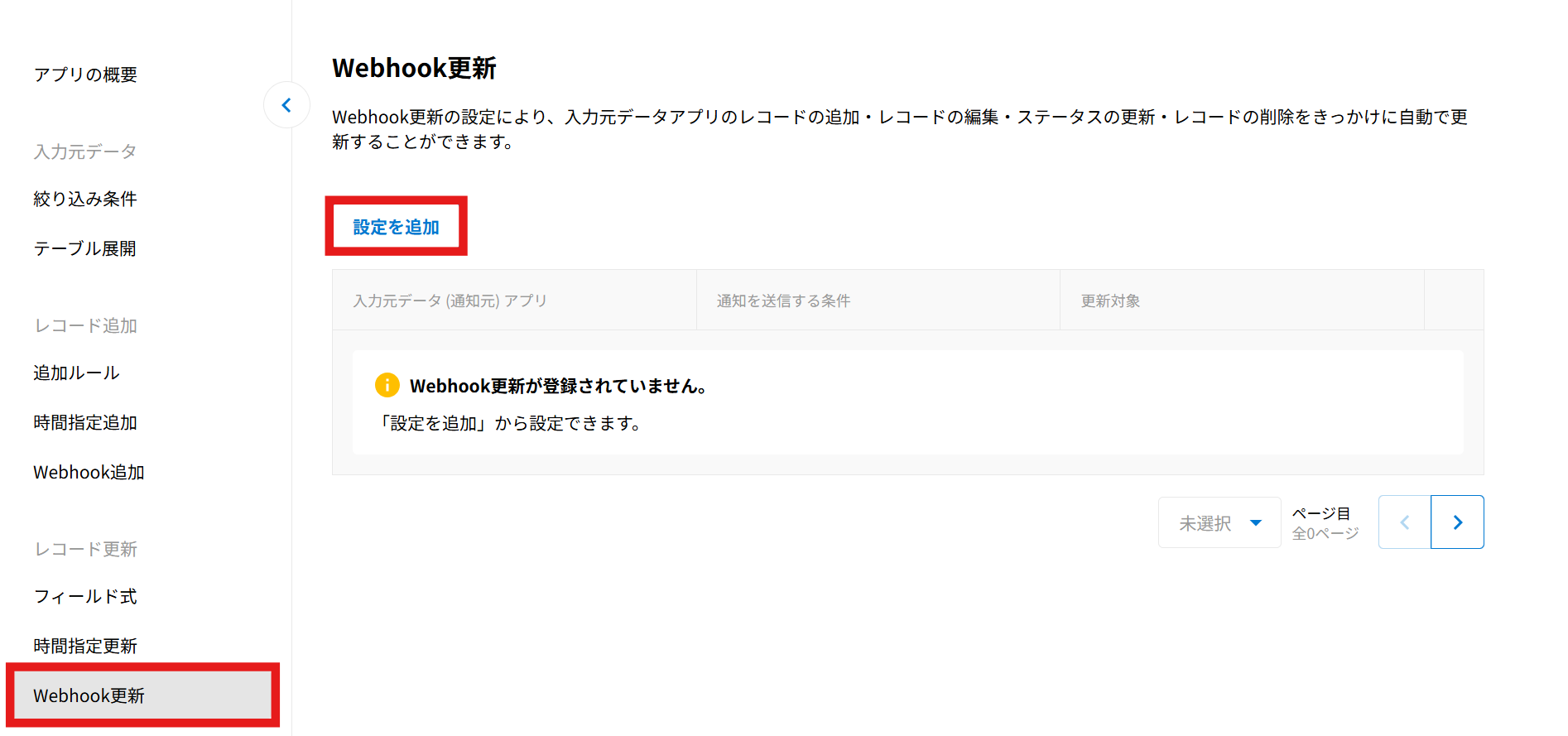
1.フィールド式を設定しているアプリの『Webhook更新』を開き、[設定を追加]ボタンをクリックします。
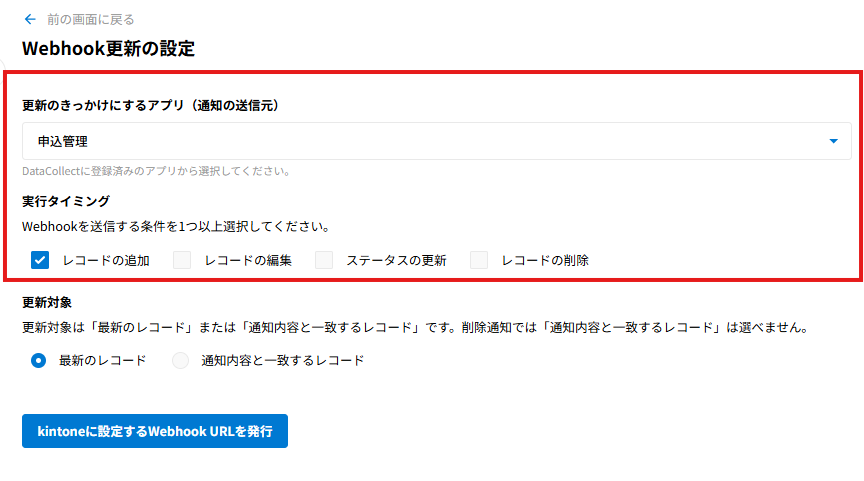
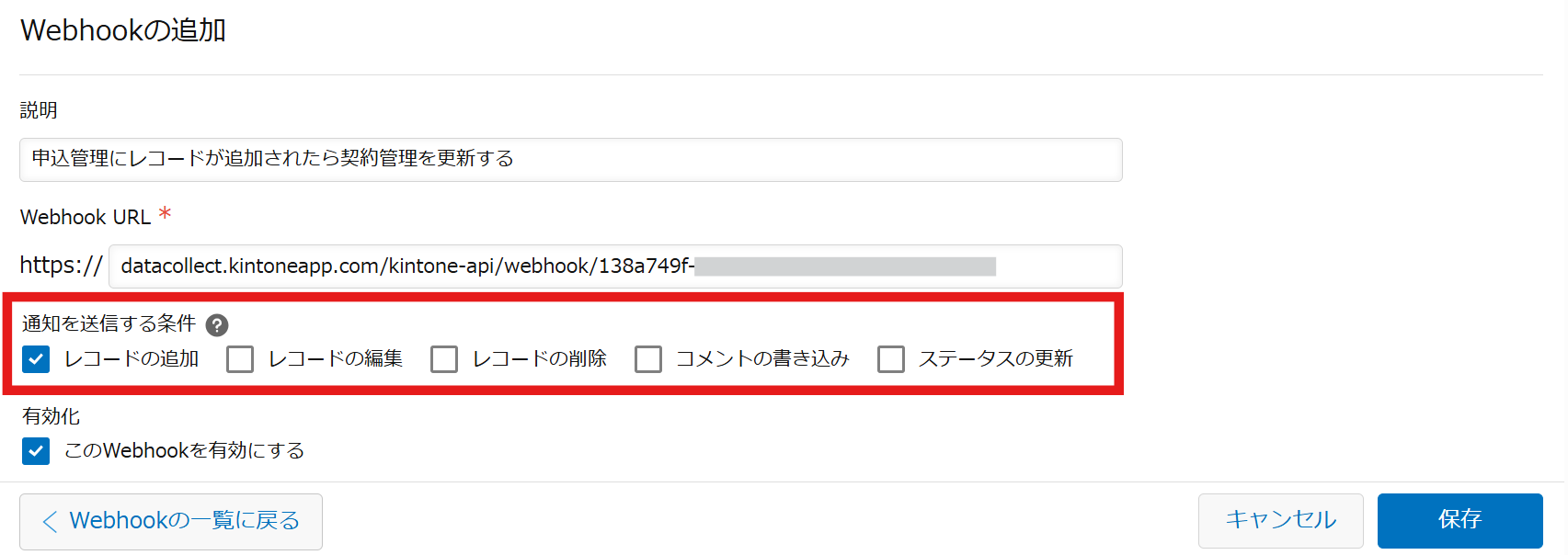
2.更新のきっかけにするアプリを選択し、実行タイミングとする条件を設定します。
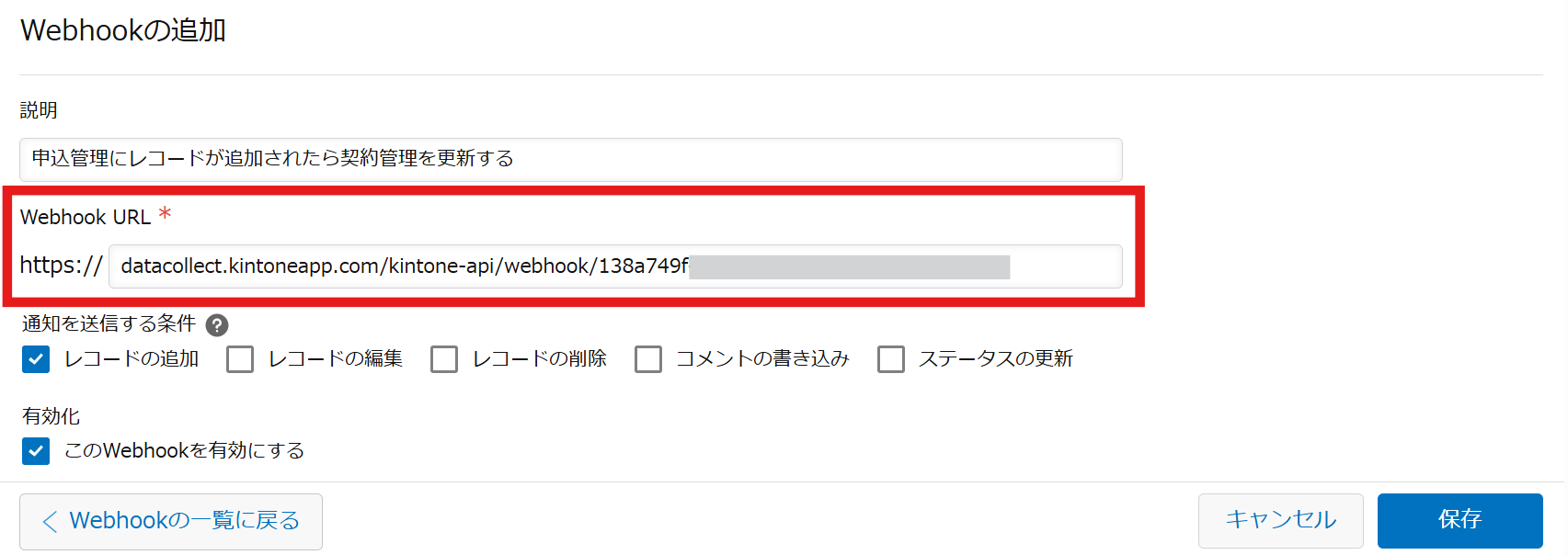
キャプチャは「申込管理」にレコードが追加されたことをきっかけとして、自動更新を実行する場合の設定です。
補足
更新するアプリと更新のきっかけとするアプリが同じ場合、レコードの追加/レコードの編集/ステータスの更新をしたレコード自身が更新されます。また、レコードの削除は選択できません。3.更新対象を設定します。
最新のレコード
「通知を送信する条件」に基づいて、集計先アプリの最新レコードが更新されます。
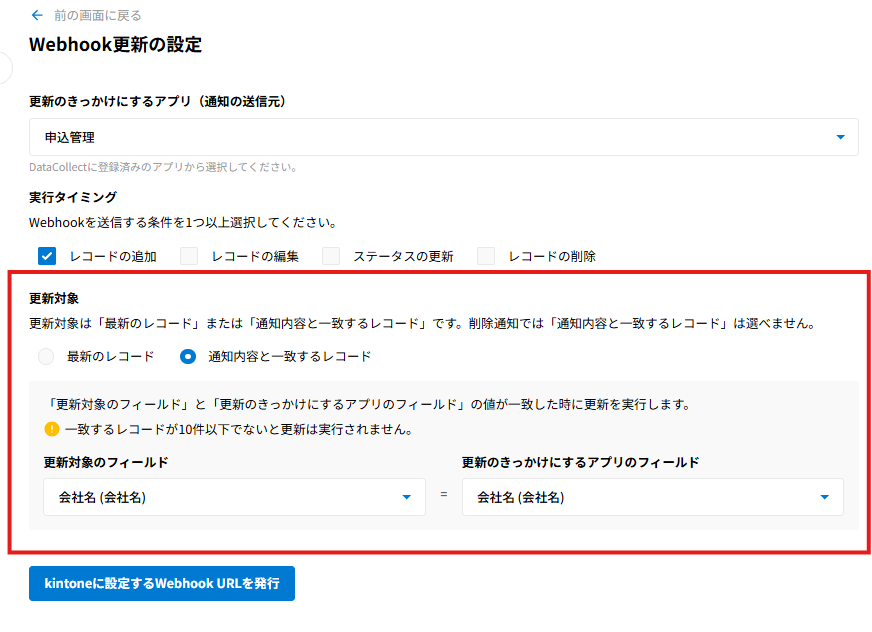
通知内容と一致するレコード
更新対象のフィールド(集計先アプリのフィールド)と更新のきっかけにするアプリのフィールドの値が一致したときに自動で更新されます。
キャプチャは、更新のきっかけにするアプリに追加されたレコードの「会社名」と、「会社名」が一致する集計先アプリのレコードを自動更新する設定です。
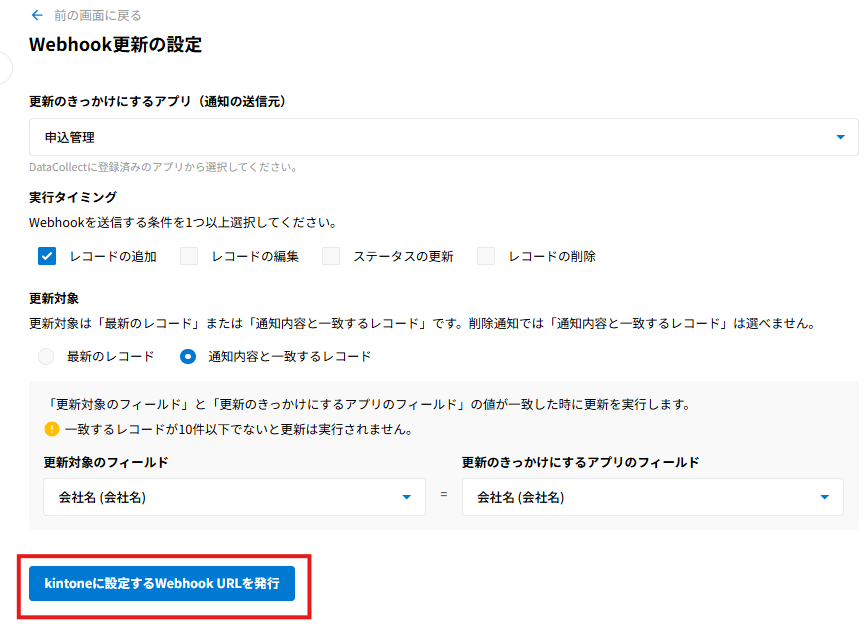
4.[kintoneに設定するWebhook URLを発行]をクリックします。
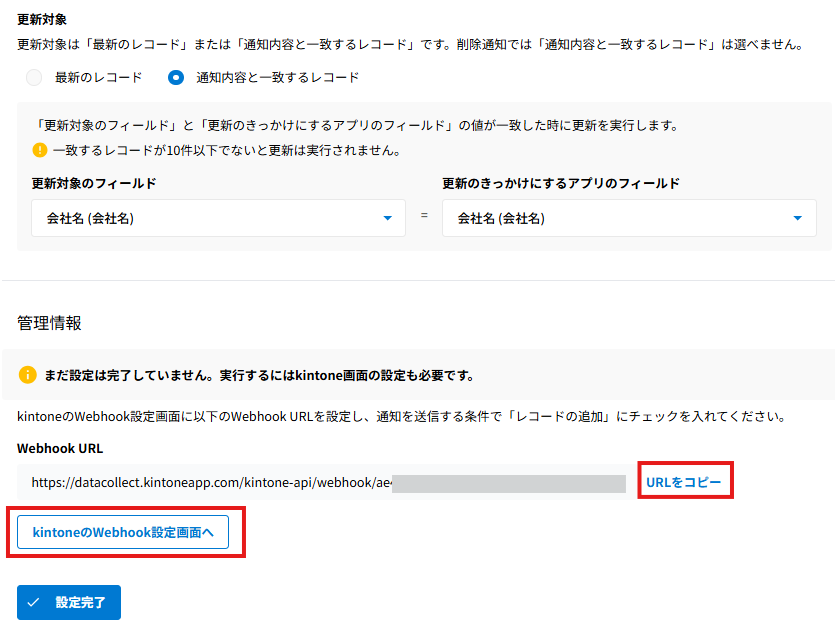
5.生成されたWebhook URLをコピーします。
「Webhookの設定画面」をクリックし、入力元アプリのWebhookの設定画面に遷移します。
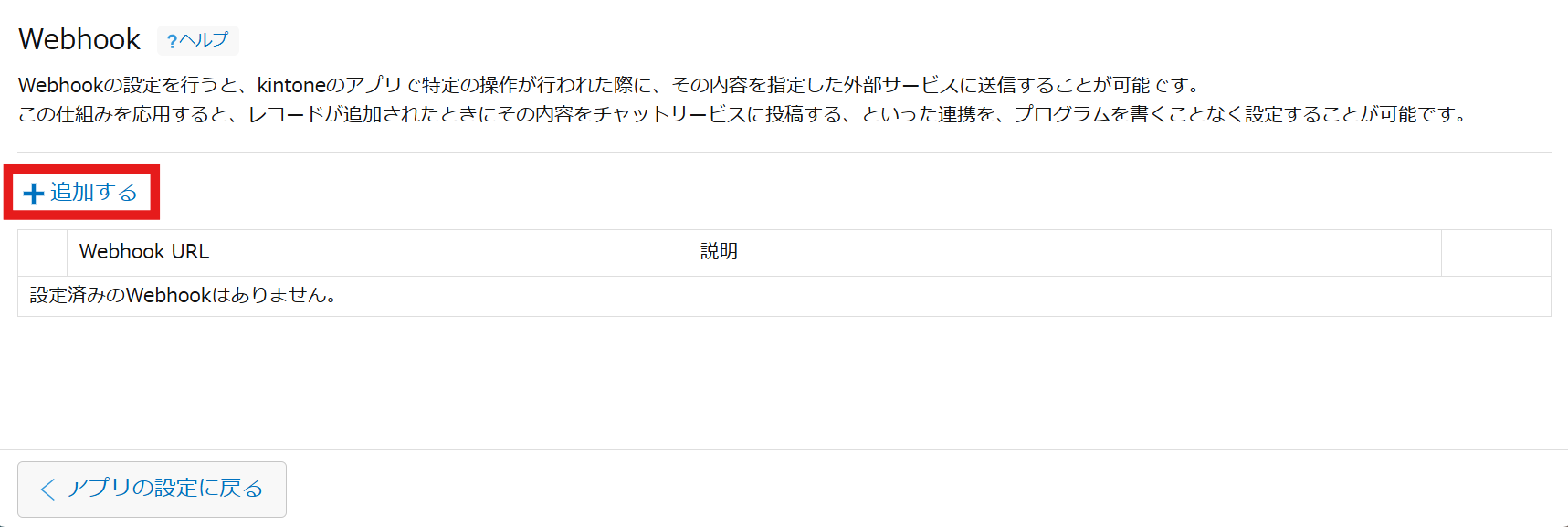
6.「+追加する」をクリックします。
7.「Webhook URL」に、5.でコピーしたWebhook URLをペーストします。
「通知を送信する条件」は、2.で設定した条件と同じものを選択します。
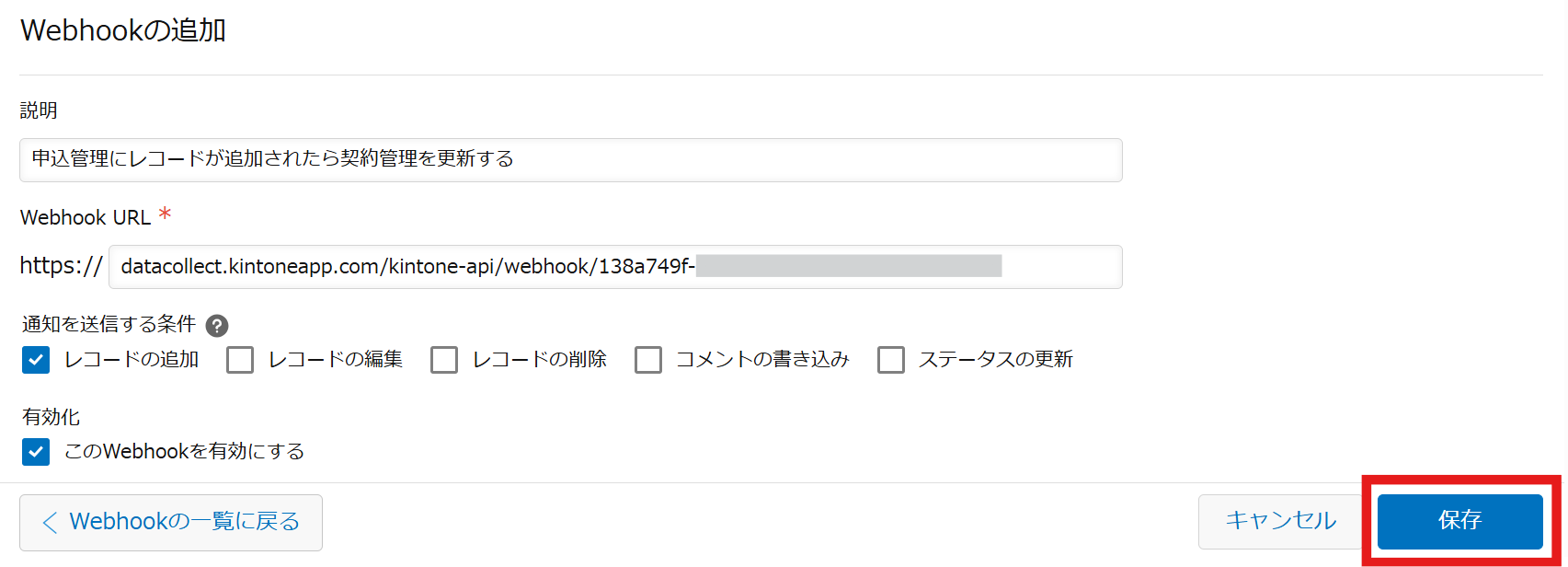
7.「このWebhookを有効にする」にチェックが入っていることを確認し、[保存]をクリックします。
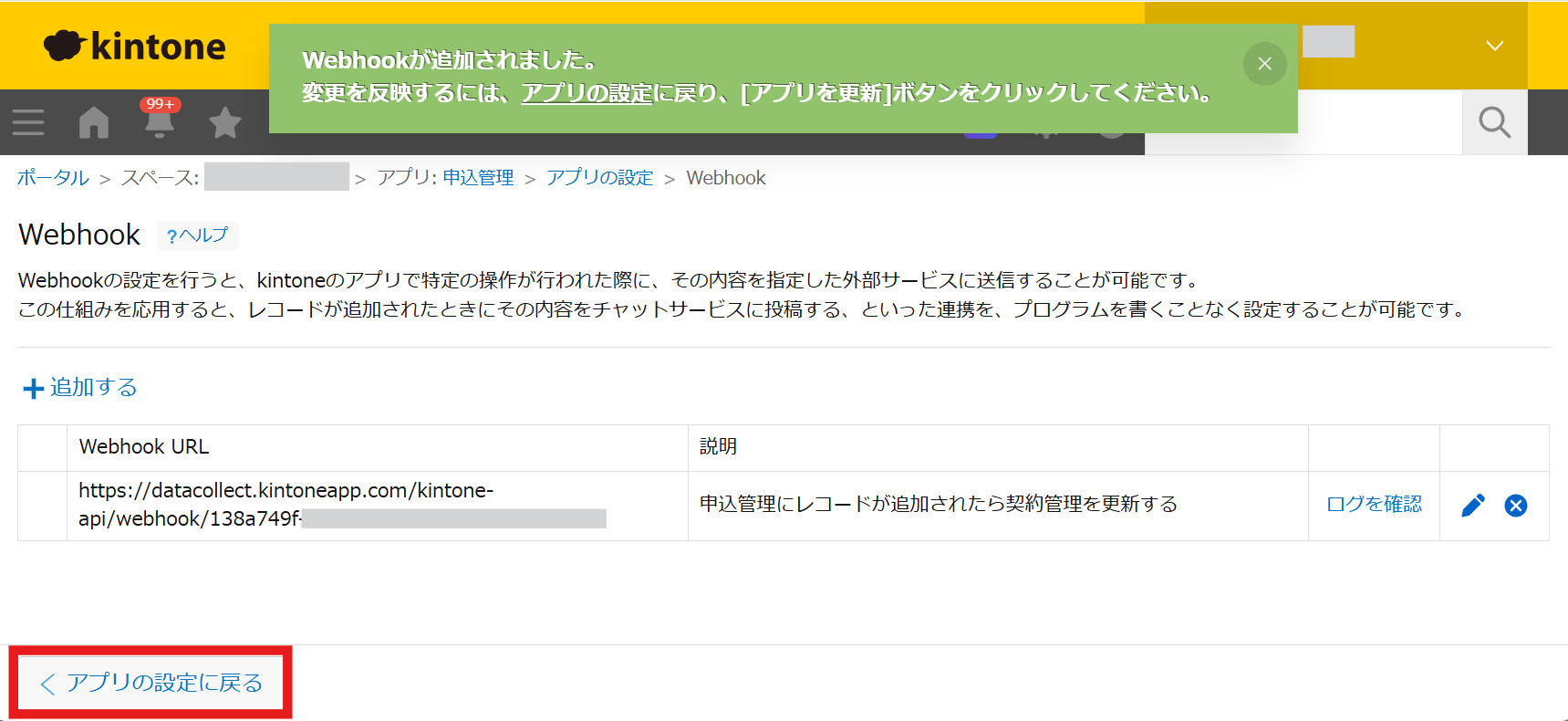
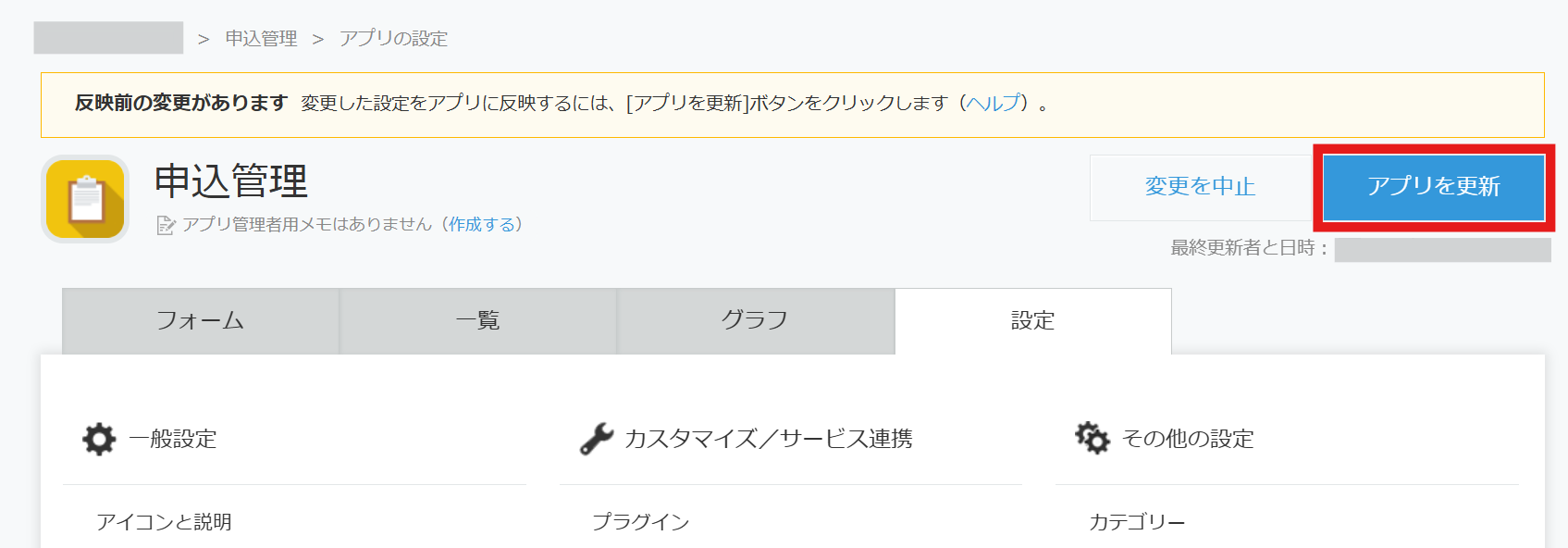
アプリの設定に戻り、[アプリを更新]まで行います。
以上で設定は完了です。