AI機能とは、フィールド式やピボットテーブルで提案や補完等を行う機能です。
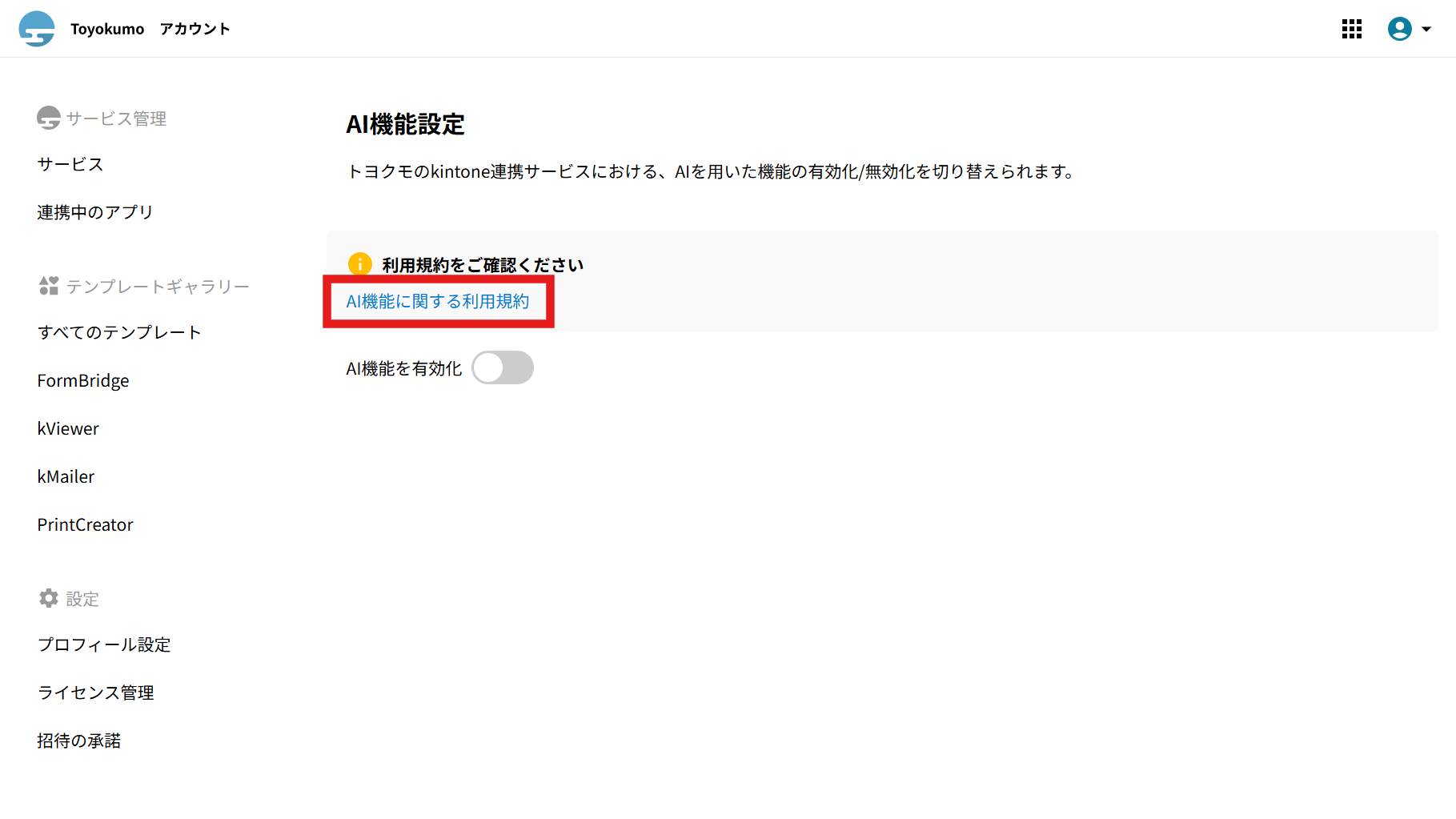
AI機能の利用にはAI機能に関する利用規約への同意が必要です。
AI機能でできること
フィールド式の提案・補完
フィールド名等の情報からAIがフィールド式を提案し、提案したフィールド式の意味を解説します。
DataCollectに登録するアプリを増やしたり、フィールド名を意味のある名前に設定したりすることで、AIがより正確にフィールド情報を理解し、提案精度が上がる可能性があります。
あくまでも提案であり、計算したい内容によって設定すべきフィールド式は異なります。
フィールド式の解説
設定したフィールド式の解説を確認できます。
フィールド式の一部を選択して、その部分の解説を確認することも可能です。
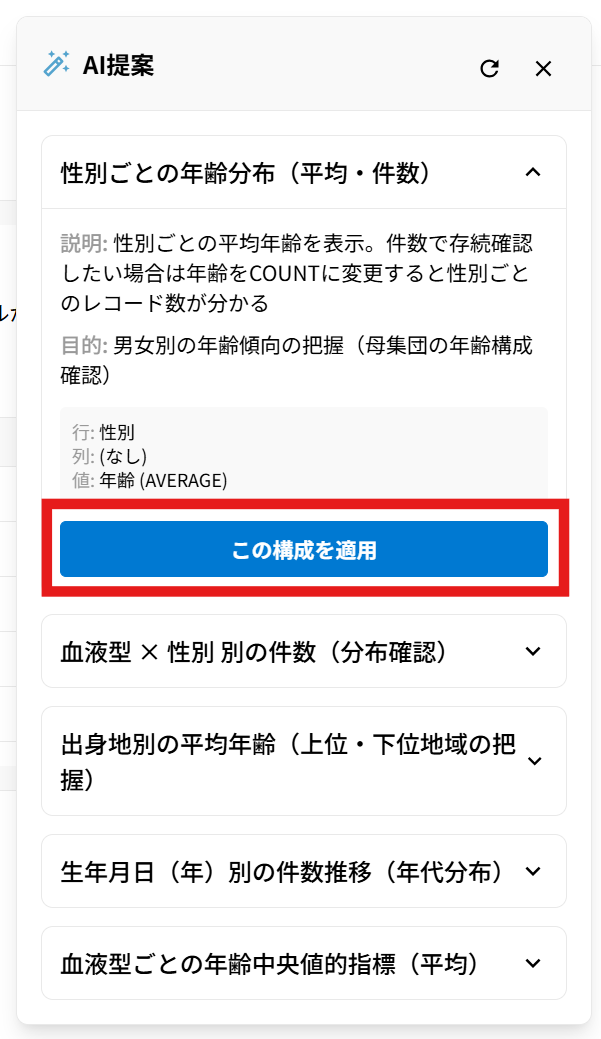
ピボットテーブルの設定を提案
フィールド名等の情報からAIがフィールド式を提案し、提案したフィールド式の意味を解説します。
AI機能の利用対象画面
- 「フィールド式」画面のフィールド式入力欄
- 「ピボットテーブル作成」画面
利用方法
AI機能の有効化
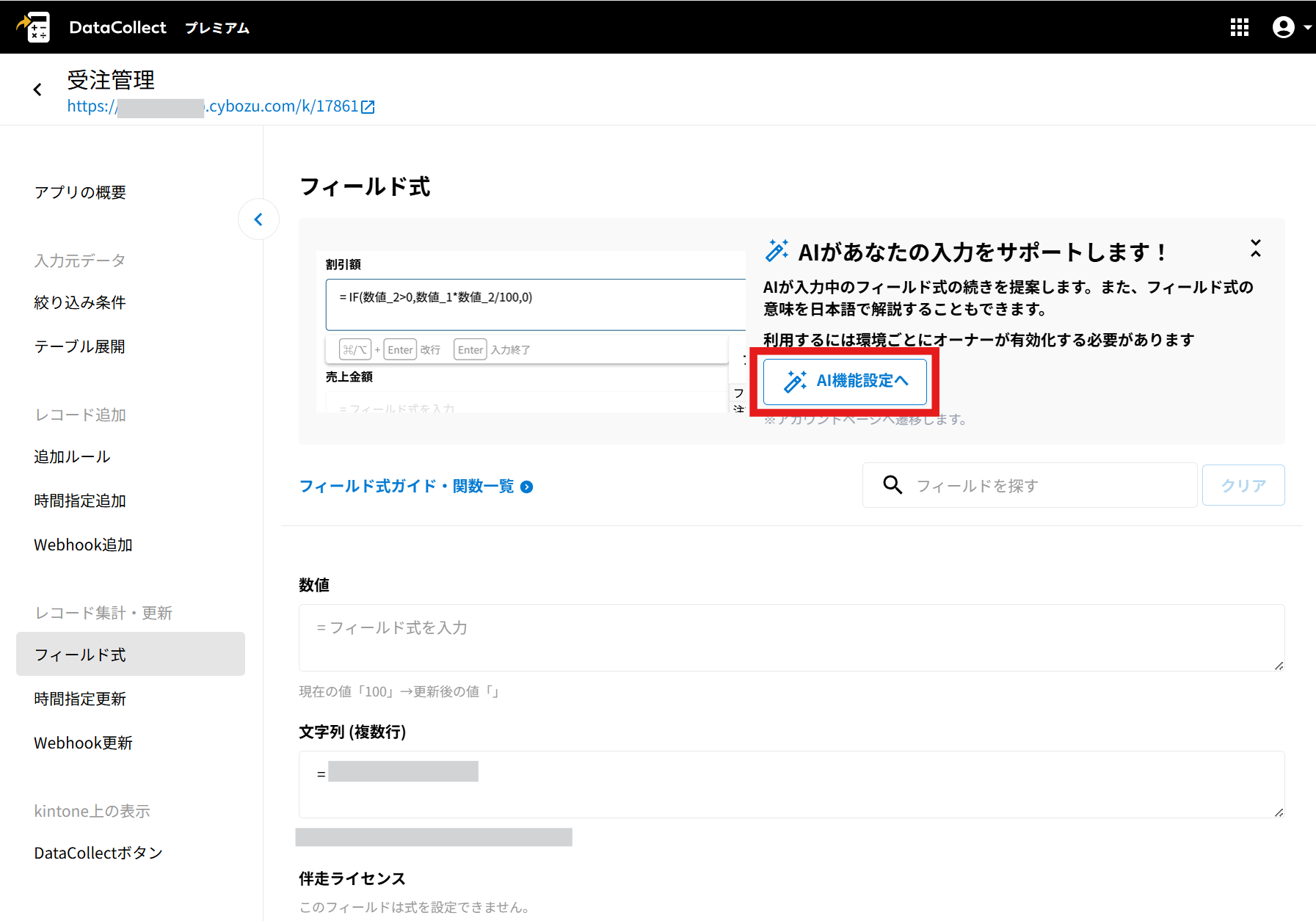
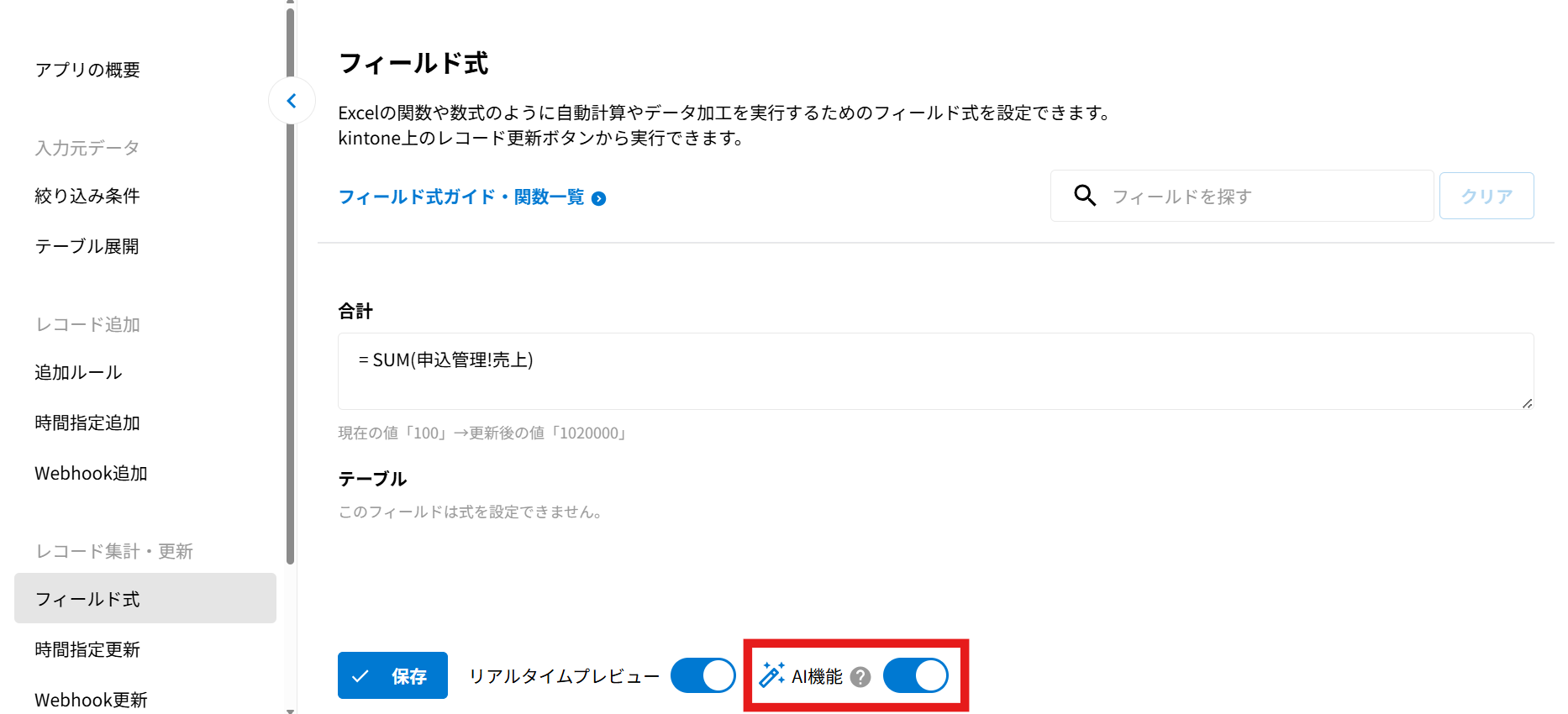
1.フィールド式画面の上部にバナーが表示されます。
[AI機能設定へ]をクリックします。
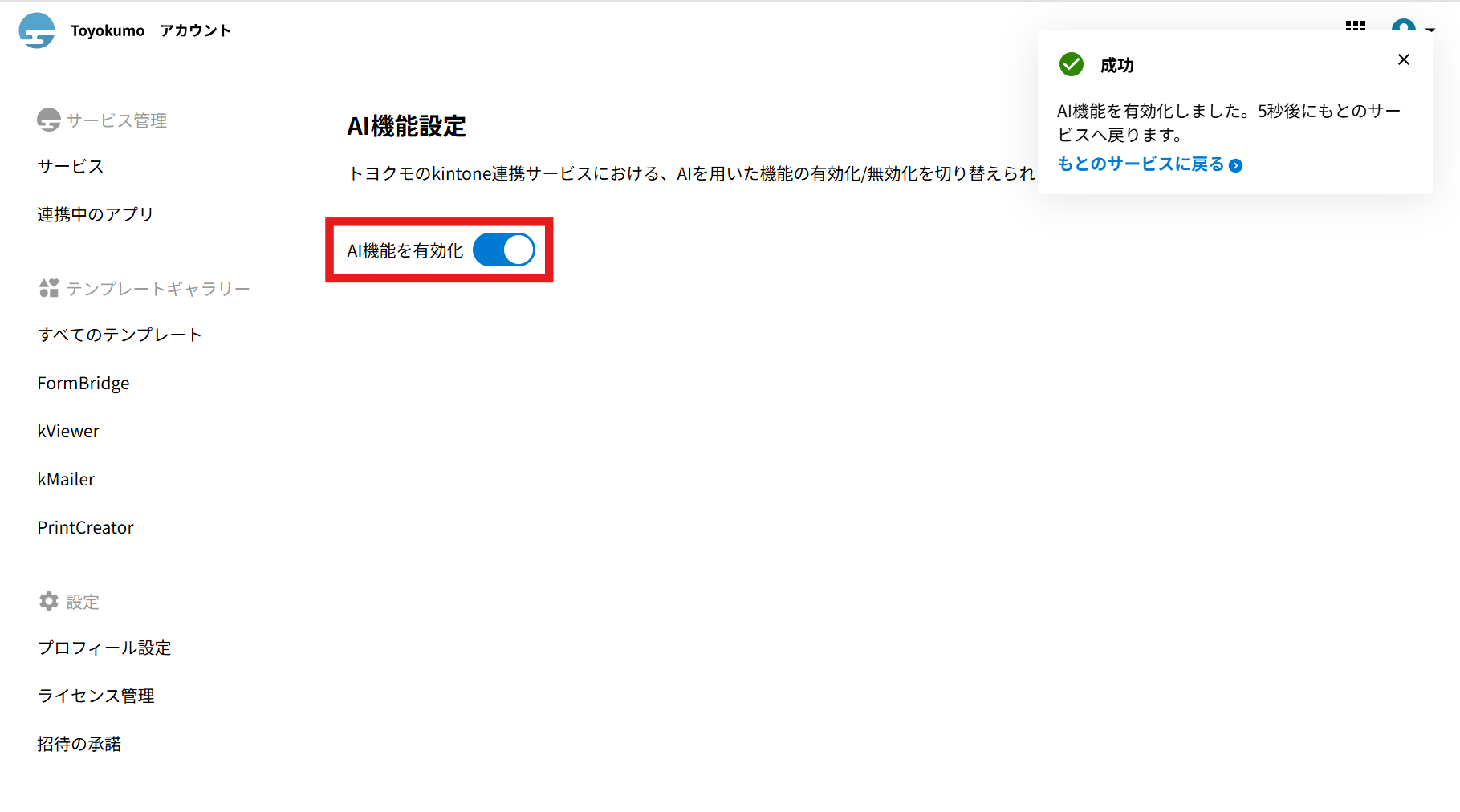
2.AI機能に関する利用規約へ同意した上で、[AI機能を有効化]をクリックします。
フィールド式の提案・補完
1.1秒以上フィールド式を入力せずに待つと「...」のようにアニメーションが表示され、AIが式の続きを提案します。
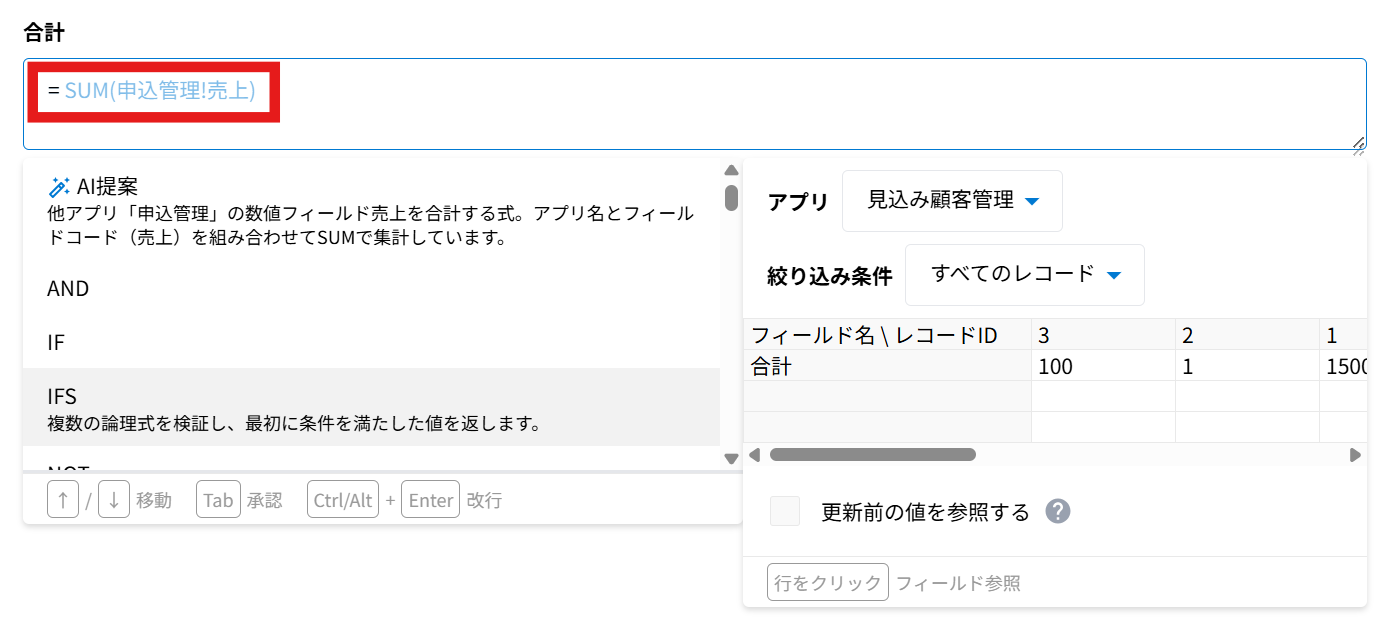
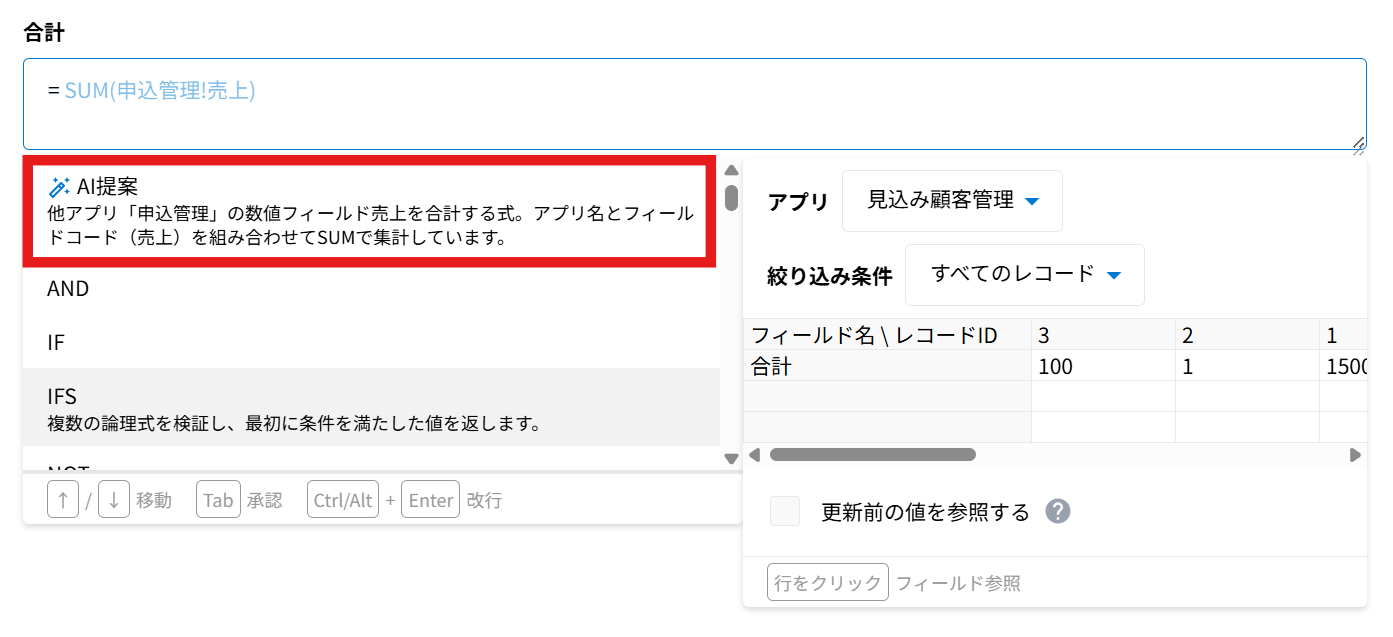
2.青字で提案された式は、AI提案の式説明をクリック、もしくはTabキーを押下すると入力されます。
フィールド式の解説
1.フィールドが設定されていると、右下に「式の解説を見る」ボタンが表示されます。

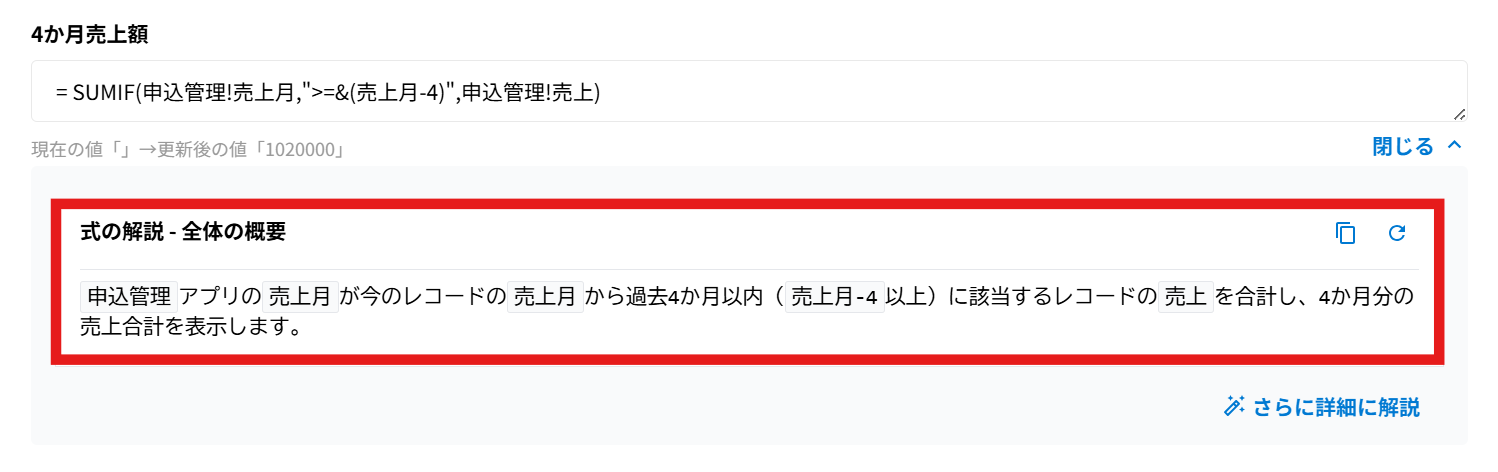
2.「式の解説を見る」をクリックすると、フィールド式全体の解説が表示されます。
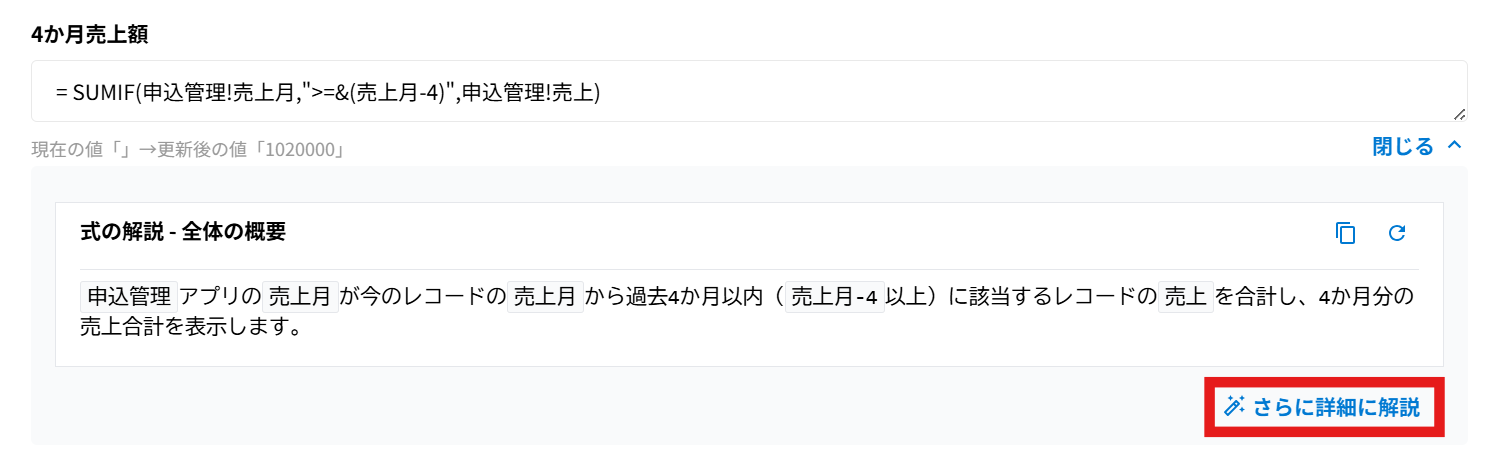
3.「さらに詳細に解説」をクリックすると、式と入力欄が表示されます。
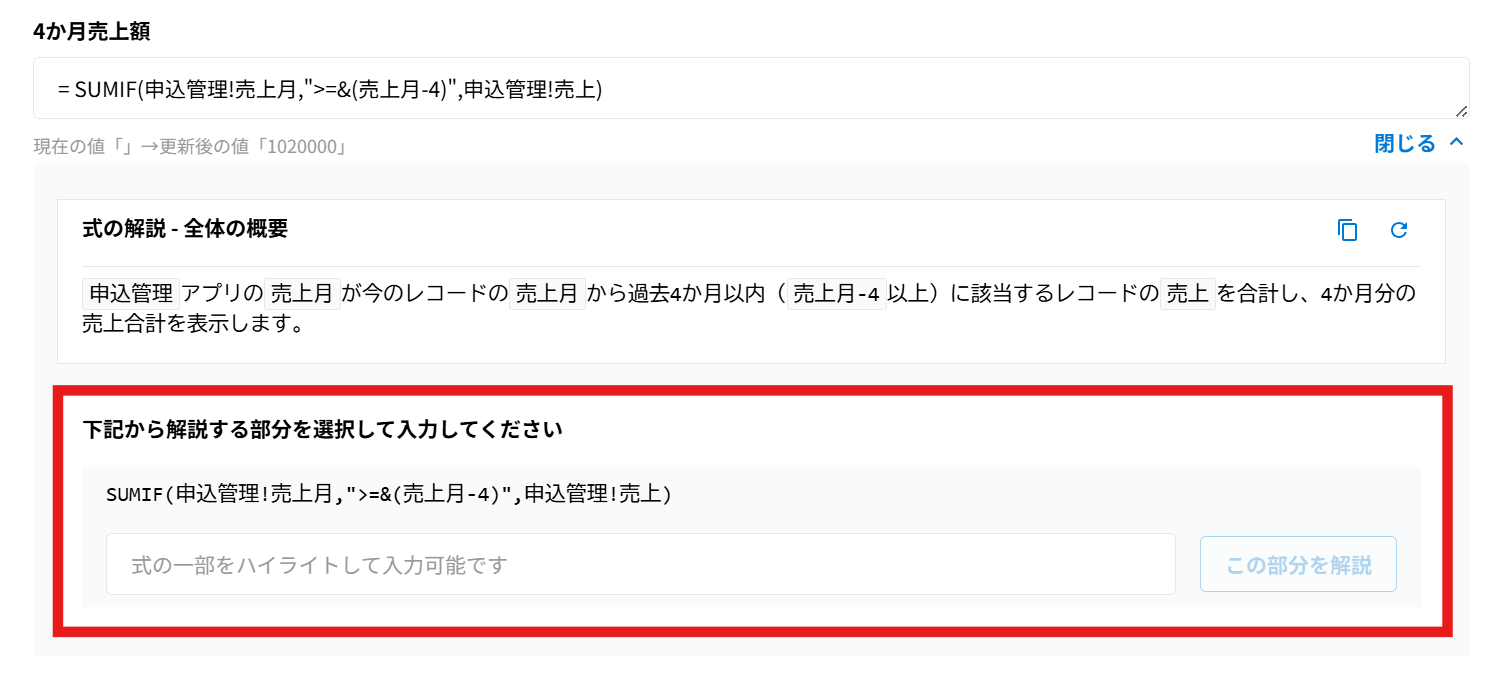
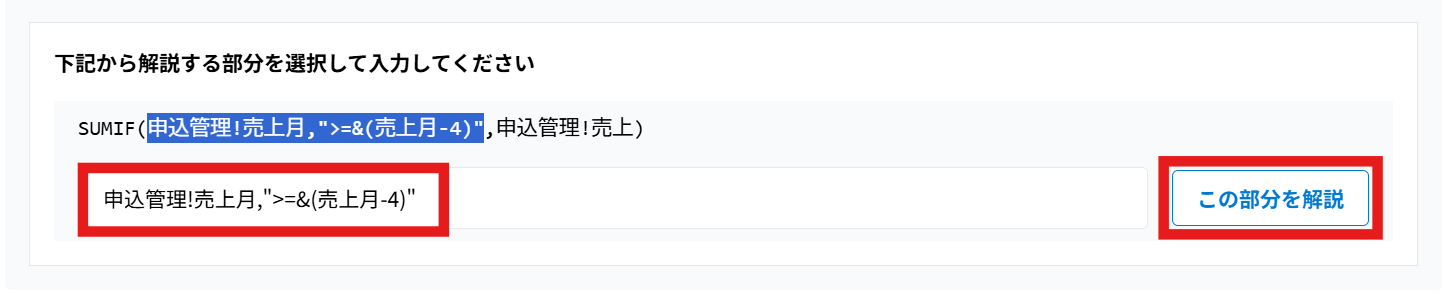
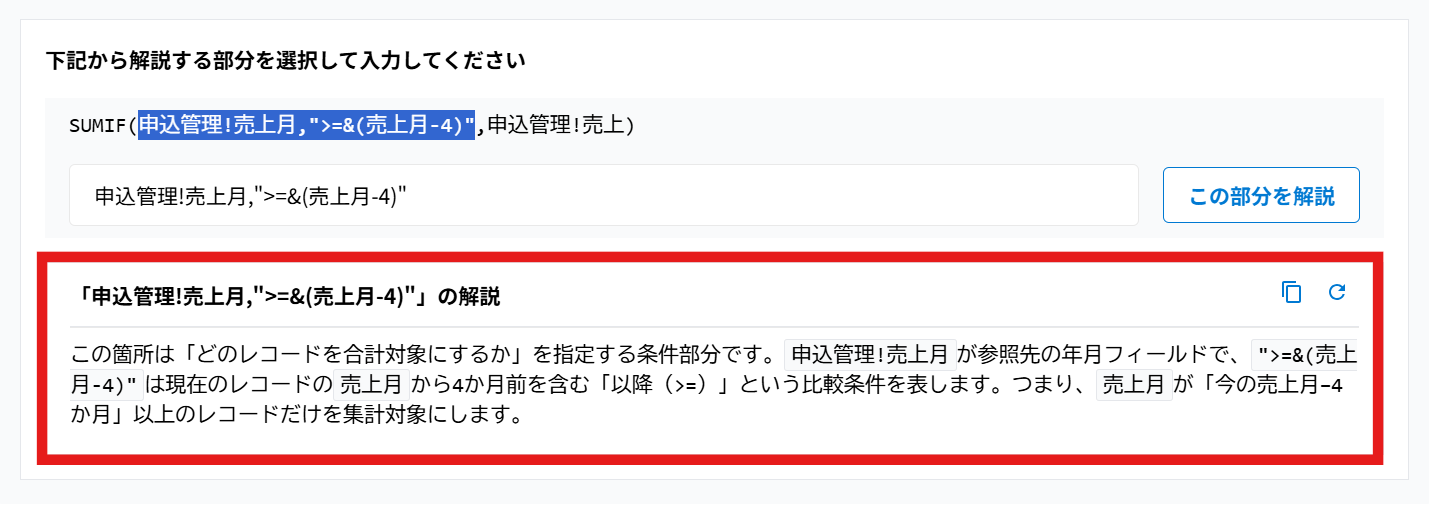
4.式の一部を選択すると、選択した箇所が入力欄に入ります。
式の一部が入力欄に入った状態で[この部分を解説]をクリックすると、選択した箇所の解説が表示されます。
フィールド式のエラーの解説
1.フィールドにエラーがあると、「詳細をAIが解説」ボタンが表示されます。

2.「詳細をAIが解説」をクリックすると、エラーの解説が表示されます。
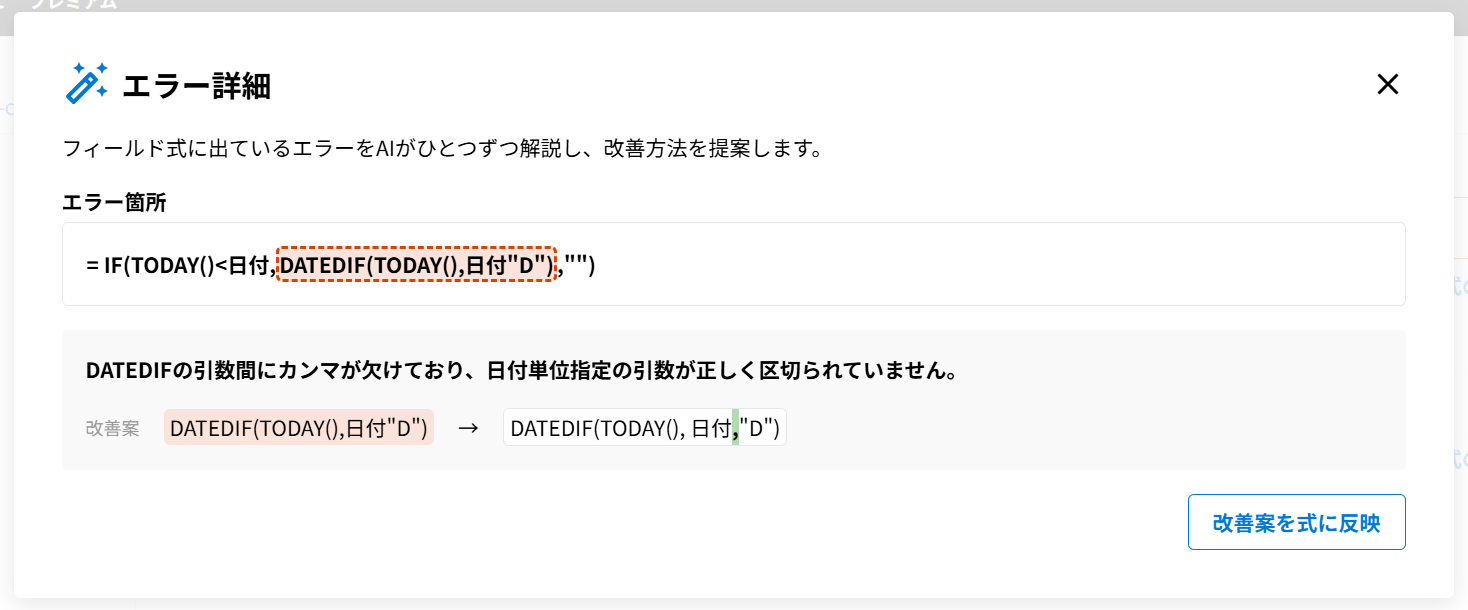
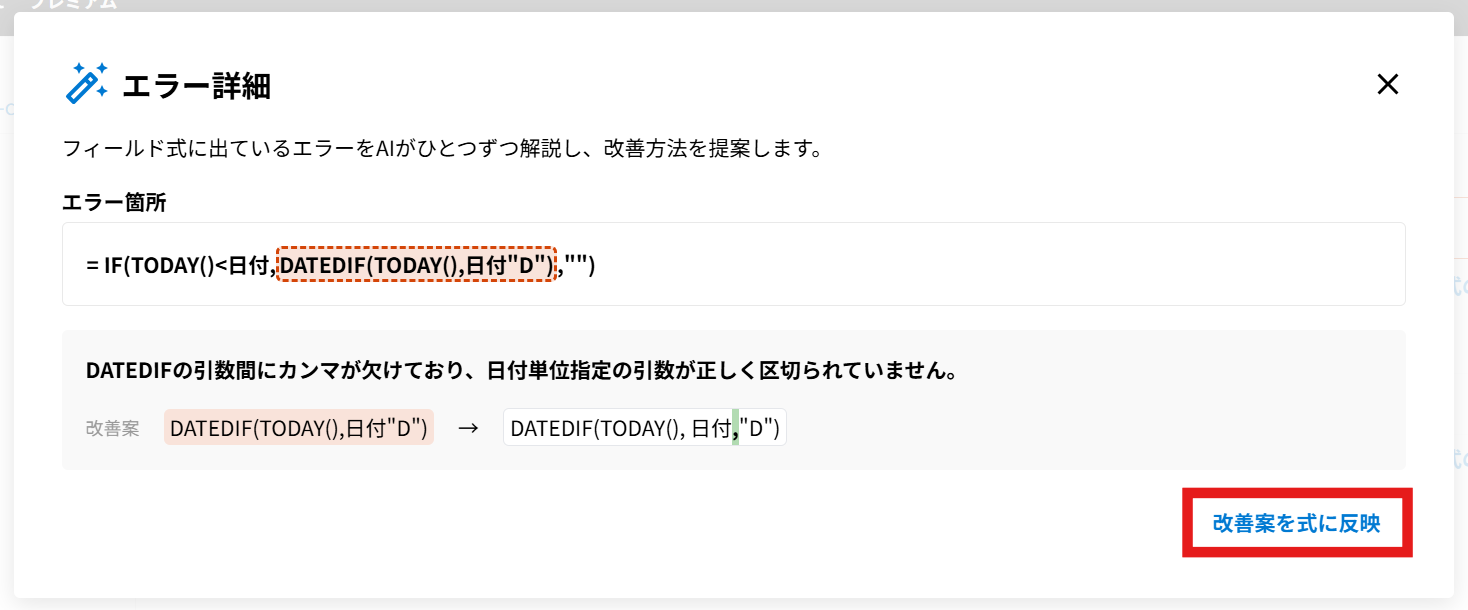
3.「改善案を式に反映」をクリックすると、AIによる改善案をワンクリックで適用できます。
ピボットテーブルの設定を提案
1.ピボットテーブル作成画面に表示される[設定を提案]をクリックします。
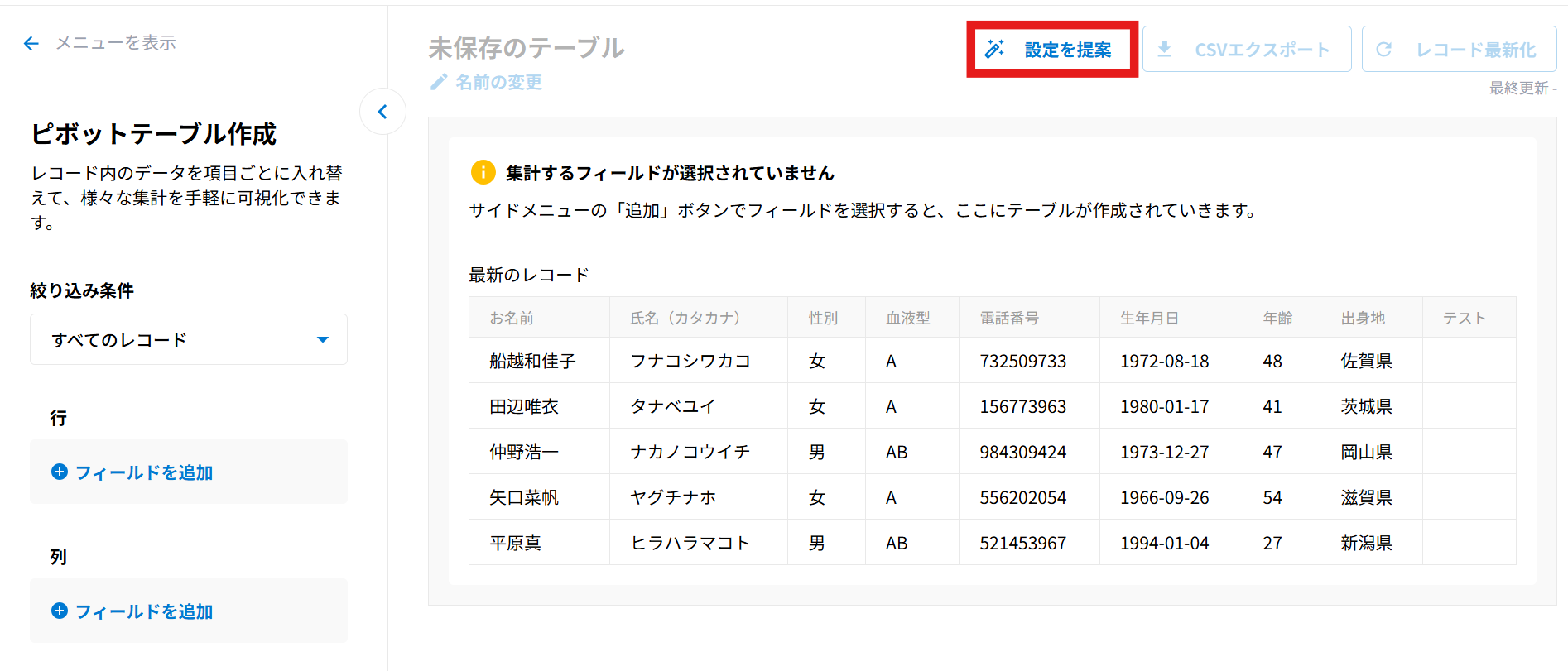
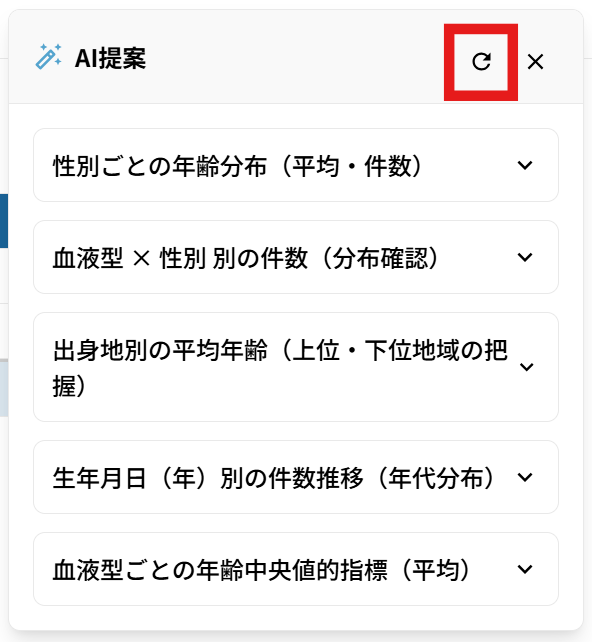
2.AIが最適な構成を分析し、いくつか設定が提案されます。
クリックすると詳しい説明が表示されます。
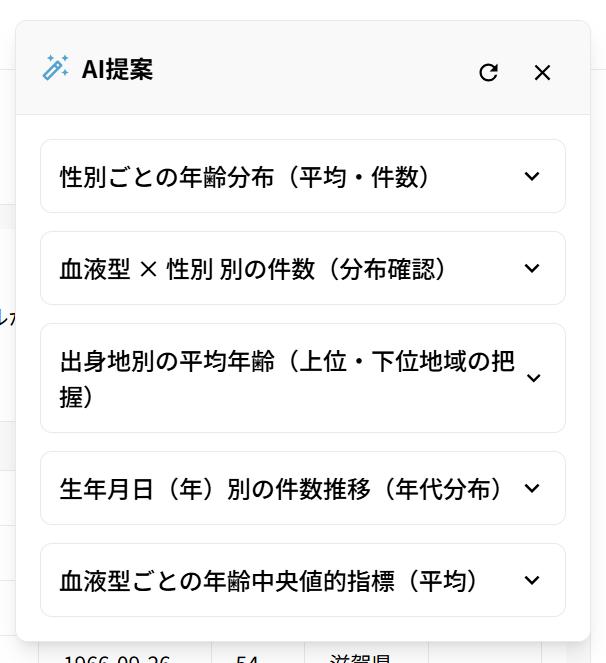
3.[この構成を適用]ボタンを押すと、選んだ設定が反映されます。