プレミアムコース以上で利用可能です
ビューにアクセスする際、メールアドレスの認証制限をかけることができます。
特定のユーザーのみに、ビューを公開したい場合に利用します。
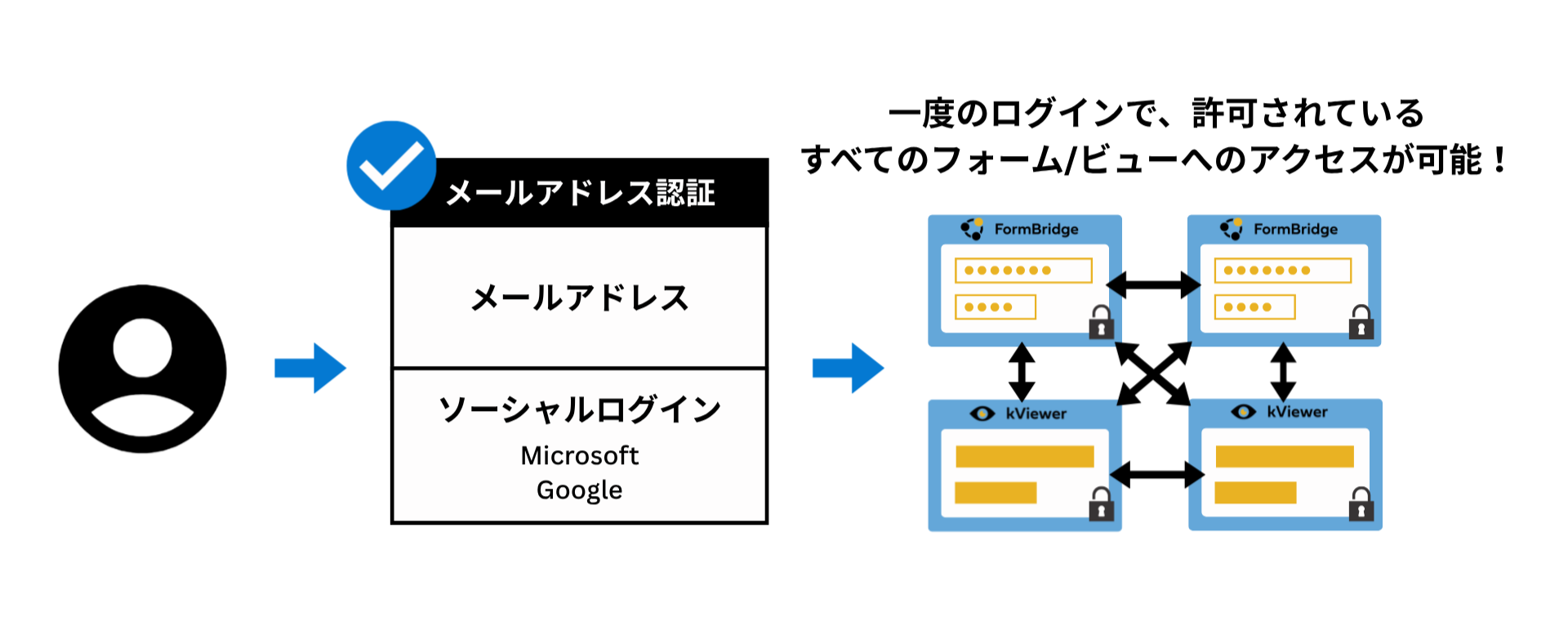
ユーザーは一度認証を通ることで、認証のかかったビューやFormBridgeで作成したフォームを、アクセスの都度認証することなくで行き来することが可能です。
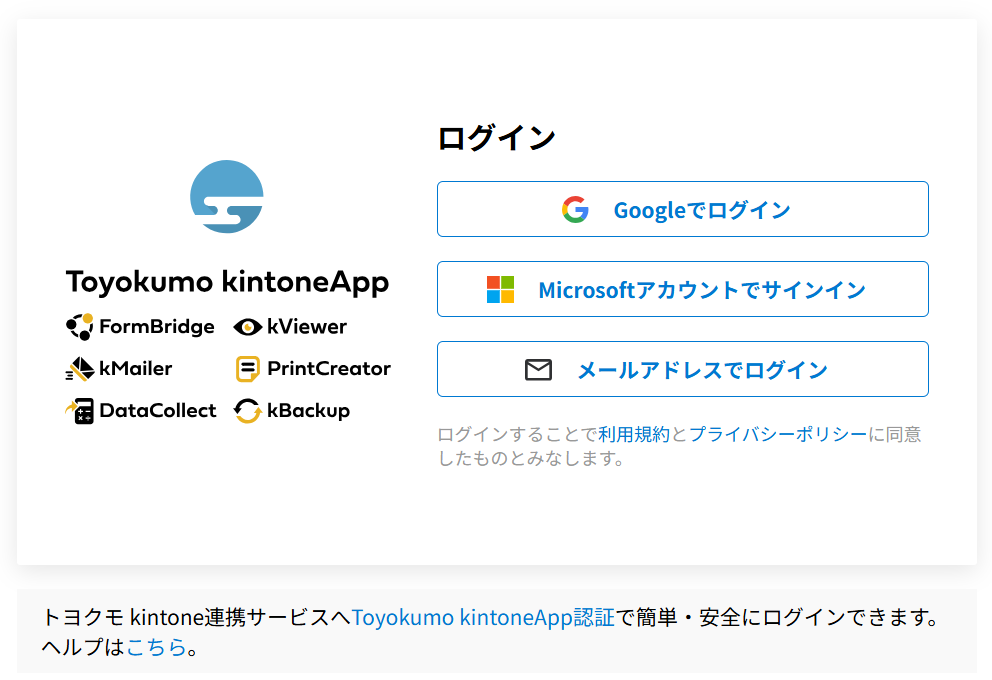
ビューにユーザー管理を設定した場合、以下のようなログイン画面が表示されます。
認証に成功しない限り、ビューにアクセスすることはできません。
注意
- Myページビューでは利用できません。
- 同一ブラウザで開いたフォームやビューにて認証情報が引き継がれます。
- トヨクモ kintone連携サービスのログイン画面を通過した情報は、認証を行った端末のブラウザのCookieに2週間保存されます。
※初回ログインから2週間保存されます。
ユーザー管理を設定する際の流れ
管理者が行うこと
まず、認証の際に入力するメールアドレスを登録し、公開フォームやkViewerで作成した公開ビューでユーザー管理の設定を行います。
その後、ユーザーへ認証の際に必要となるメールアドレスを伝えます。
補足
設定方法としては、以下の3つがあります。「CSVファイルを読み込んで登録する方法」「kintoneアプリを認証元として登録する方法」「設定画面上で登録する方法」
ポイント
kViewerのユーザー管理の設定では、属性を追加し、属性を使って公開ビューで表示する情報を出し分けることができます。
例えば、以下の画像のように、『属性』を登録し、ユーザー管理を使用した絞り込み条件を設定すると、条件に一致したレコードだけを表示させることができます。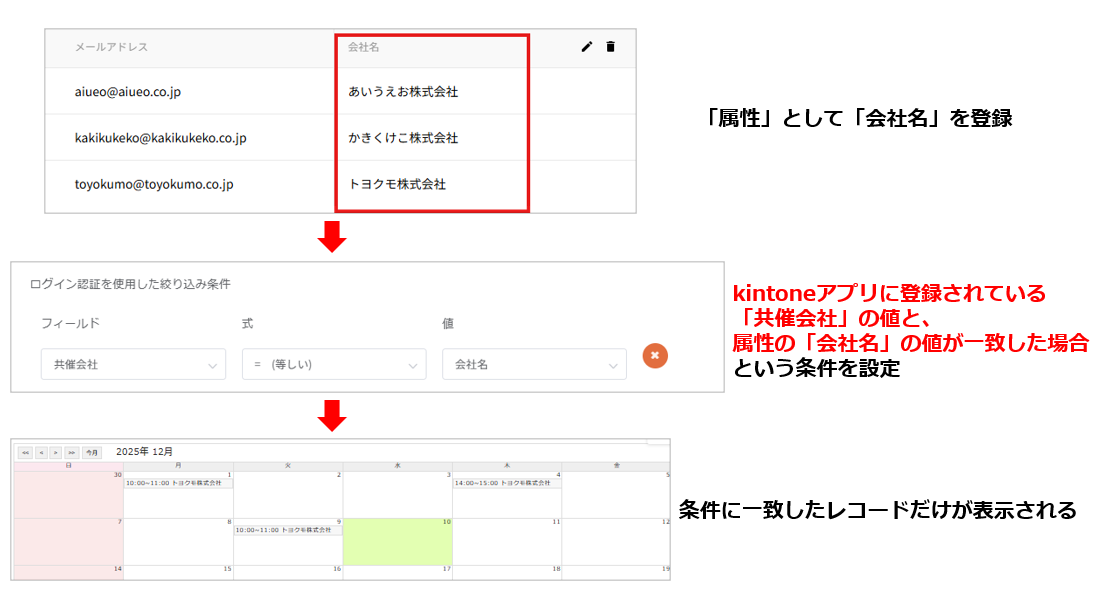
ユーザーが行うこと
管理者から伝えられたメールアドレスを利用して、いずれかの公開フォームや公開ビューにアクセスします。
一度メールアドレスを利用して認証するだけで、通常は認証が必要な公開フォームや公開ビュー間も、再度認証を求められることなくシームレスな移動が可能です。
補足
アクセスできるのは、管理者によってアクセスを許可されているフォームやビューのみです。ポイント
- 仕組みの詳細や、その他の閲覧制限機能との比較、利用シーンについては、ユーザー管理とは?をご確認ください。
- 設定方法については、ユーザー管理を登録するをご確認ください。
登録数
Toyokumo kintoneApp認証は、プレミアムコース・プロフェッショナルコース・エンタープライズで利用できます。
認証登録可能数は以下の通りです。
※1ビューあたりの登録数となります。
※お試し環境でもご利用可能です。認証登録可能数は1,000件となります。
設定方法
ユーザー管理を登録するをご確認ください。