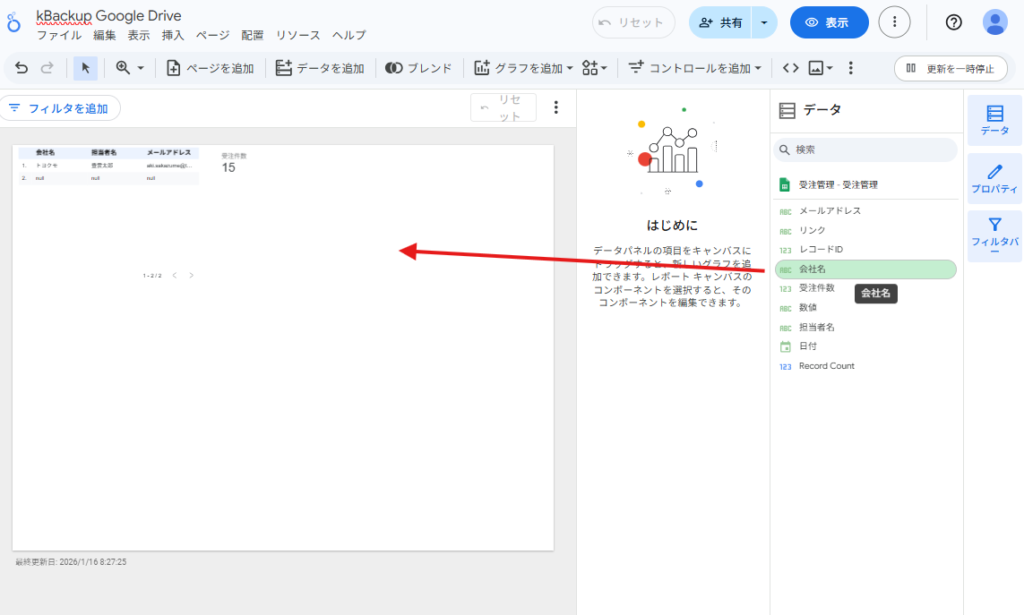
Google DriveのCSVからLooker Studioのレポートを作成する方法をご案内しております。
※本設定方法はサポートの対象外としております。ご了承ください。
ポイント
Looker Studioでレポートを作成する場合、Google Driveにバックアップの設定にてファイル形式を「スプレッドシート形式」に設定する必要があります。
設定方法
1.Looker Studioにアクセスします。https://lookerstudio.google.com/
2.「作成」>「レポート」をクリックします。

3.「データのレポートへの追加」画面で「Google スプレッドシート」を選択します。

4.「Looker StudioにGoogleスプレッドシートへのアクセス権を許可してください。」と表示されるので[承認]をクリックします。

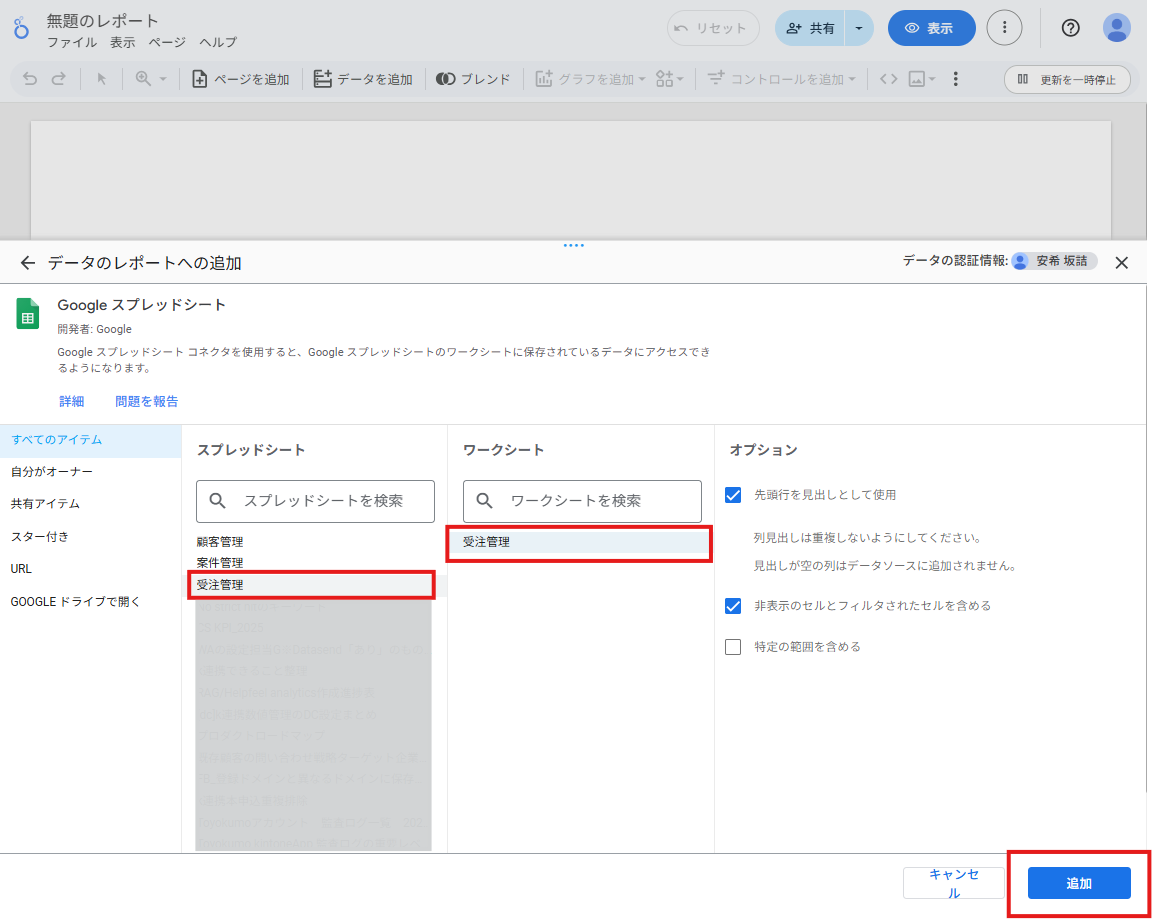
5.「スプレッドシート」にてバックアップしているファイル名を指定します。
ワークシートにも選択されるので確認し、[追加]をクリックします。
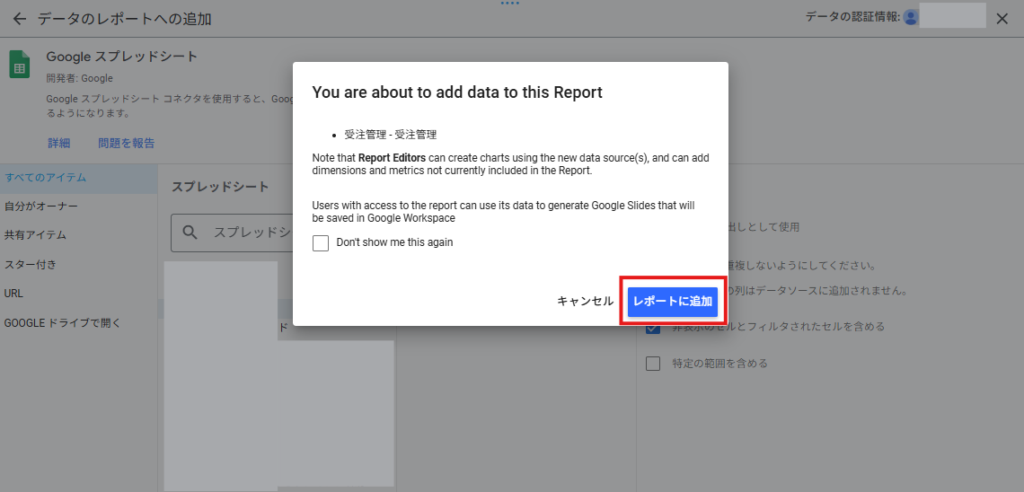
6.[レポートに追加]をクリックします。
7.「データ」から、レポートに利用したい項目をドラッグアンドドロップで追加します。
以上で設定は完了です。