One Drive (for Business)のCSVからPower BIのレポートを作成する方法をご案内しております。
※本設定はレポートを作成し、自動更新するまでの手順をご案内しております。
簡易的にレポートを作成し、手動更新する方法についてはOneDriveのCSVから簡易的なPower BIのレポートを作成するをご確認ください。
※本設定方法はサポートの対象外としております。ご了承ください。
設定方法
- Power BIへサインインする
- レイクハウス(データ同期先)を作成する
- データフローを作成する
- Power Queryを設定する
- 対象データを絞り込む
- データ同期先を指定する
- 検証の確認を行う
- セマンティックモデルを作成する
- レポートを作成する
- データの定期更新設定を行う
Power BIへサインインする
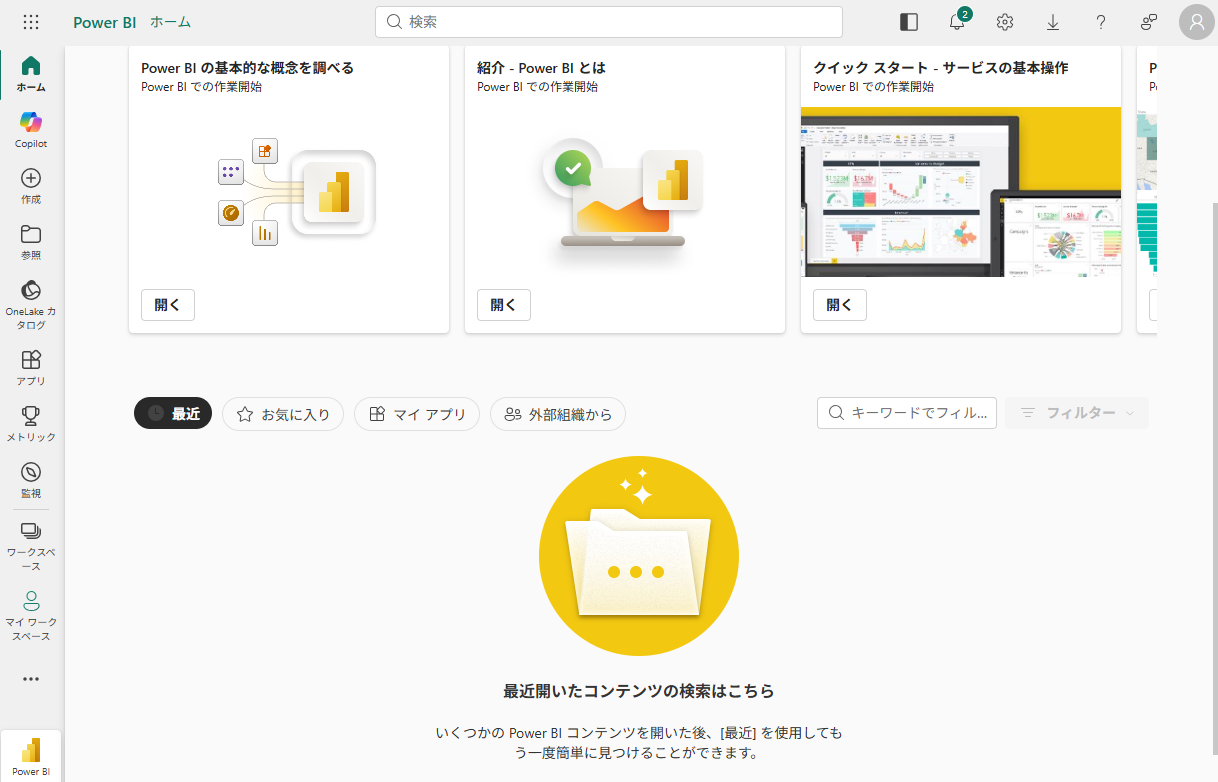
1.Power BIへサインインします。
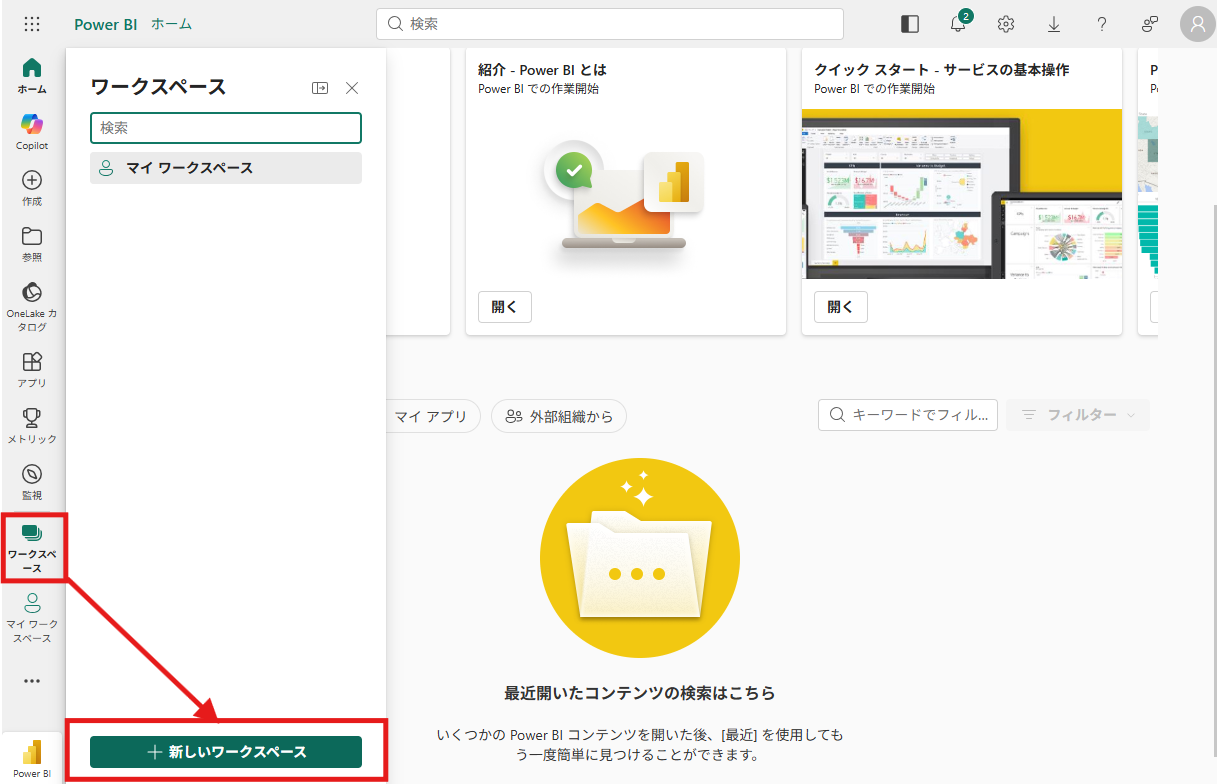
2.「ワークスペース」>[+新しいワークスペース]をクリックします。
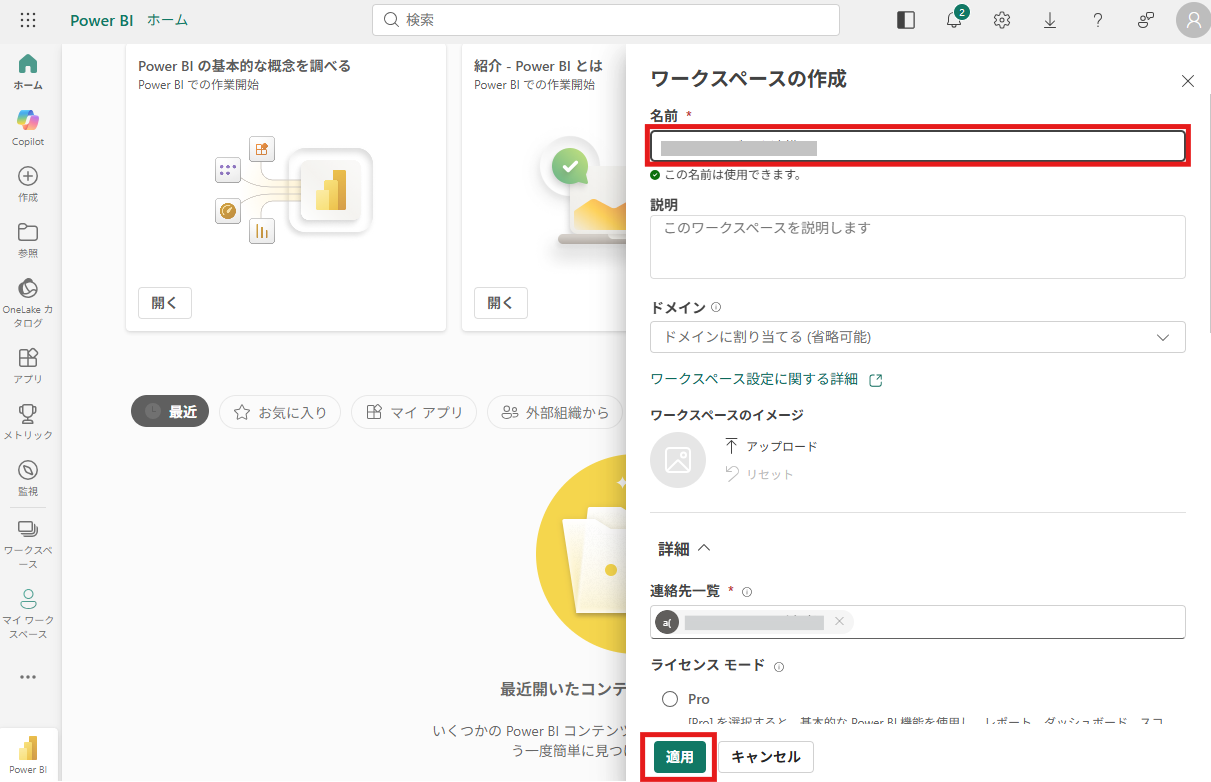
3.ワークスペースの名前を入力します。
必要であれば「説明」や「イメージ」も入力し、「適用」をクリックします。
※名前には数字、英文字、アンダースコア (_) を利用して設定することを推奨します。全角文字(日本語)が含まれる場合エラーが発生することがあります。
レイクハウス(データ同期先)を作成する
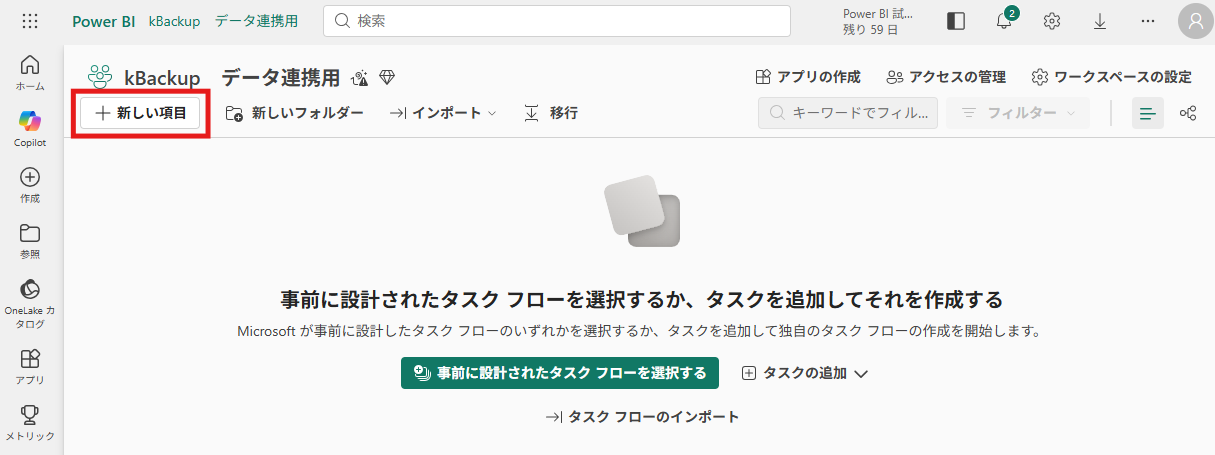
4.作成したワークスペース内の「新しい項目」をクリックします。
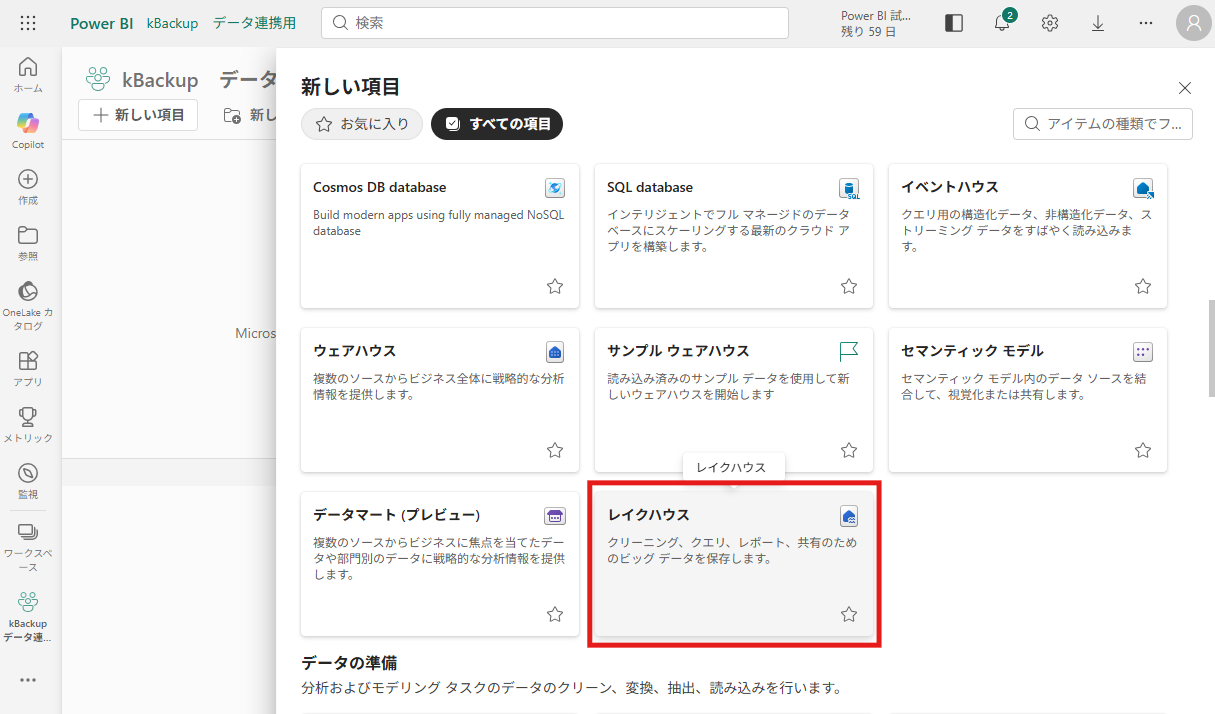
5.「レイクハウス」を選択します。
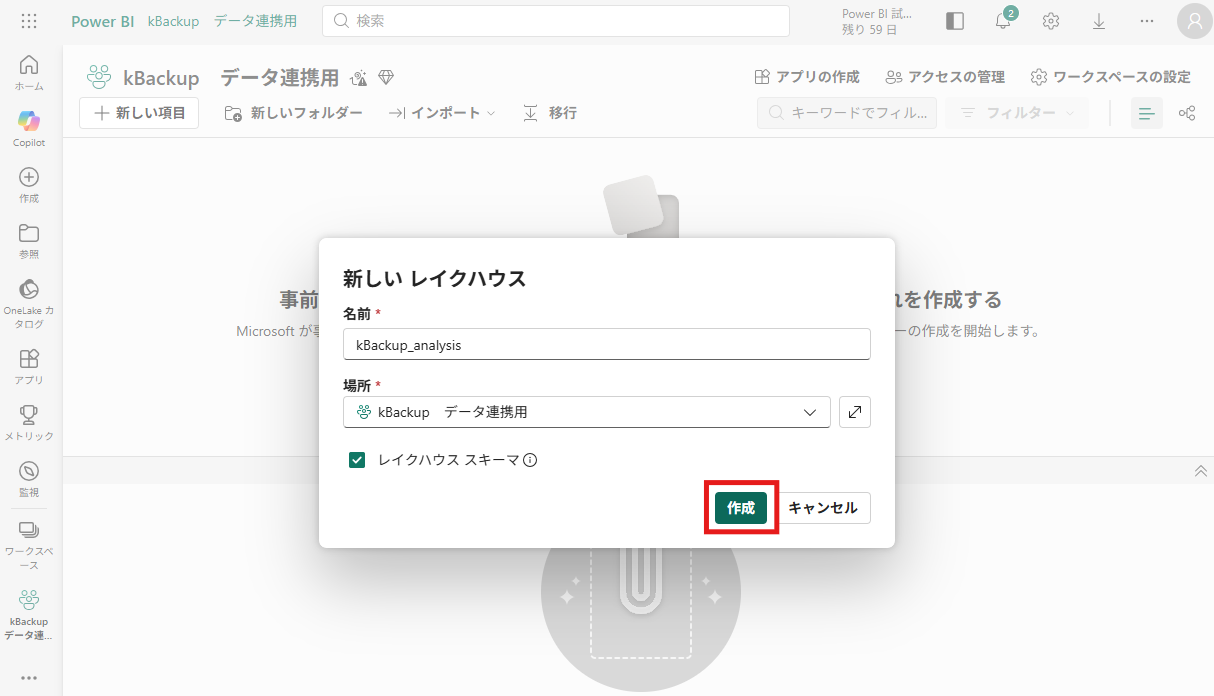
6.名前を入力し、[作成]をクリックします。
※名前には数字、英文字、アンダースコア (_) のみ利用可能です。
データフローを作成する
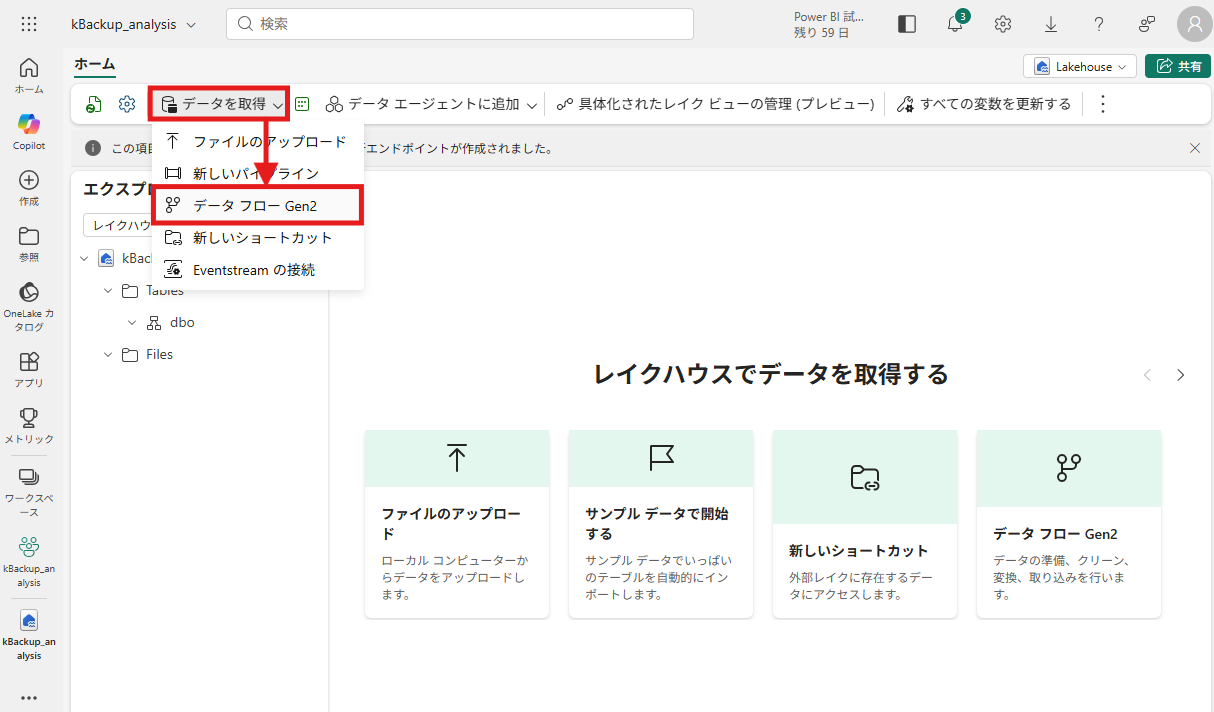
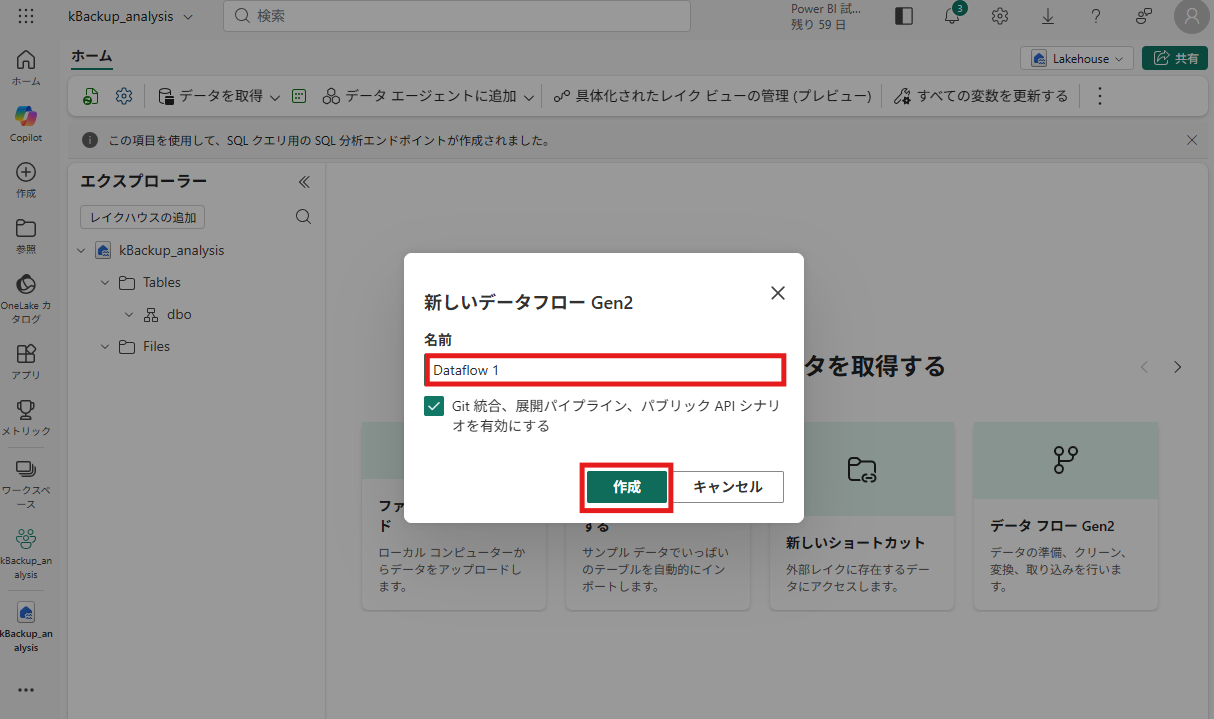
7.ツールバーの「データを取得」をクリックから「データフロー Gen2」を選択
8.名前を入力して「作成」をクリックする
Power Queryを設定する
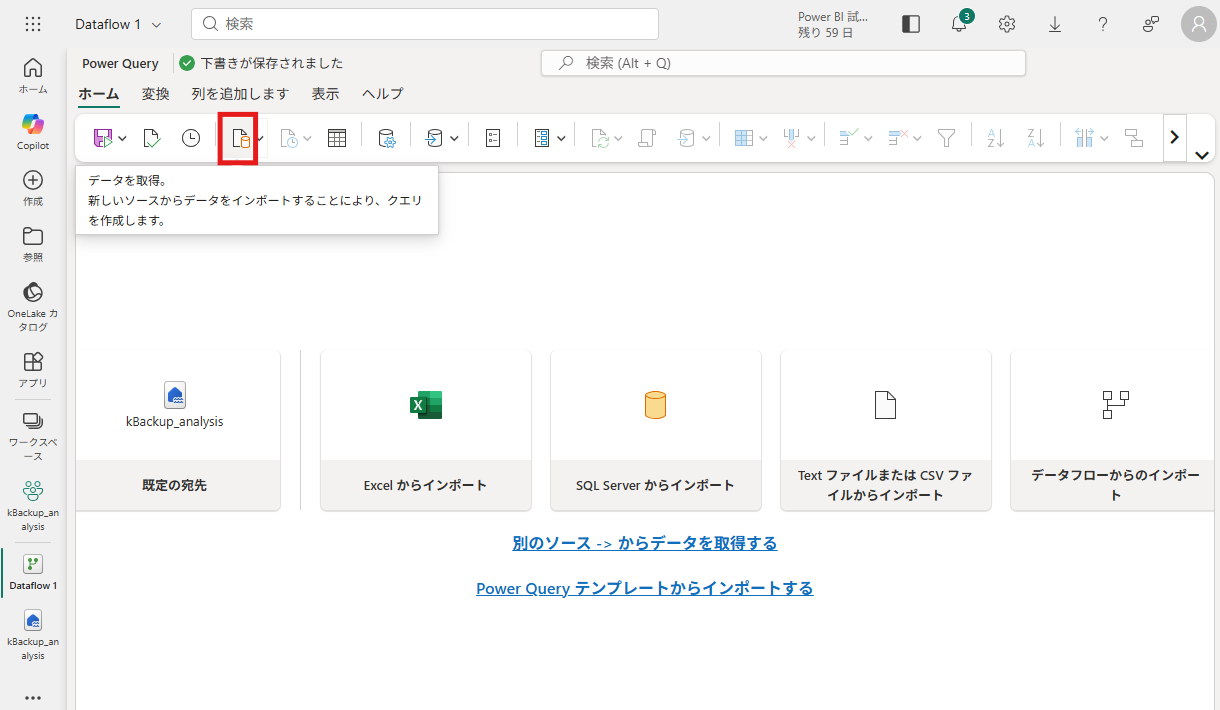
9.ツールバー内の「データを取得」をクリックします。
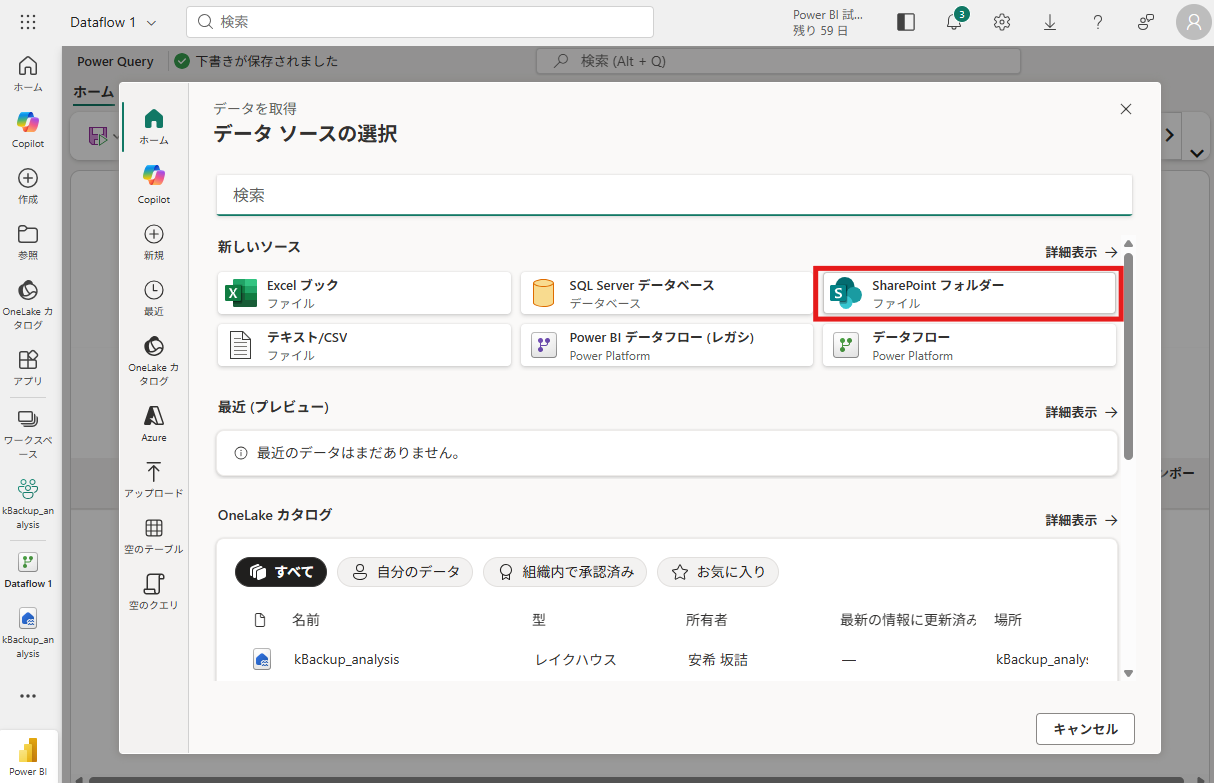
10.「データ ソースの選択」画面にて「SharePoint フォルダー」をクリックします。
11.「データ ソースへの接続」画面で「サイトURL」を入力します。
「接続の資格情報」はここでは「新しい接続の作成」としておりますが、指定されるものがある場合はそちらを選択してください。
[次へ]をクリックします。
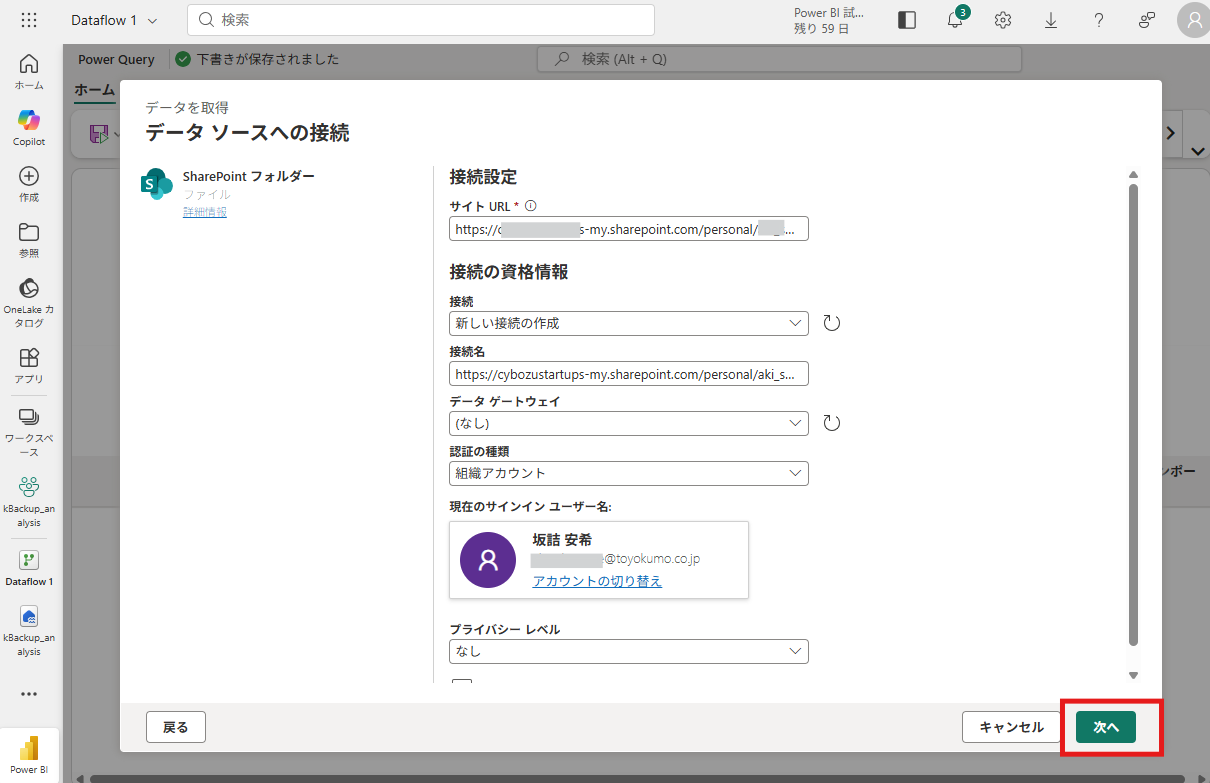
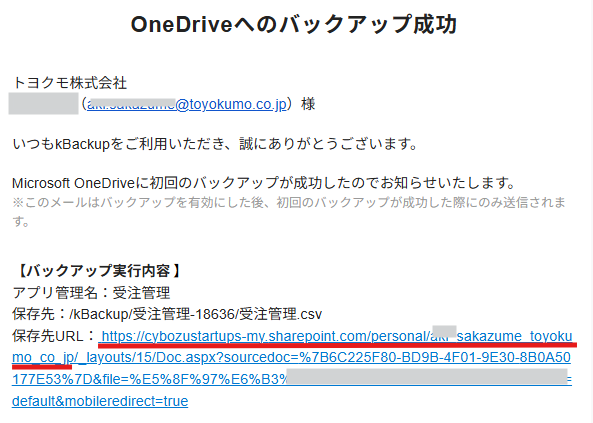
https://{サブドメイン}-my.sharepoint.com/personal/{メールアドレスローカル部}_{メールアドレスドメイン部}
※kBackupにてOneDriveへのバックアップの初回成功時にご案内しているメールの以下赤線部分をコピーしていただくことも可能です。
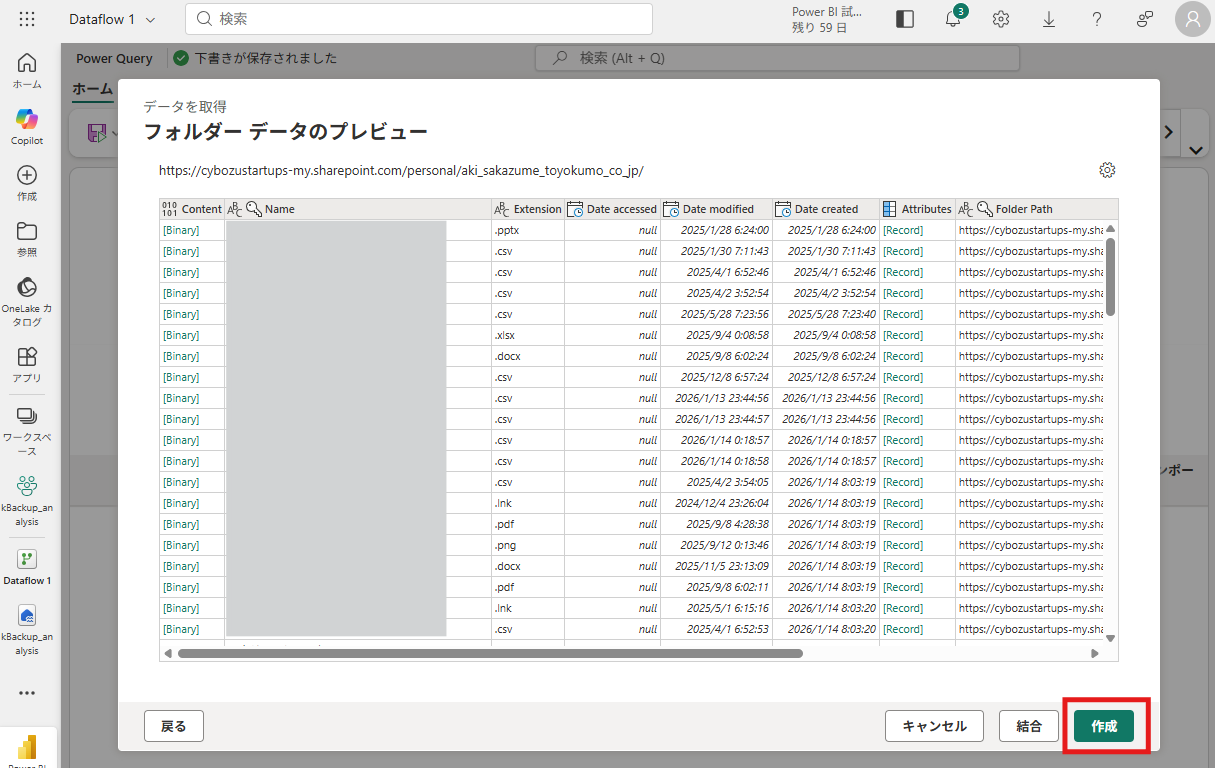
12.「フォルダー データのプレビュー」画面で[作成]をクリックします。
対象データを絞り込む
13.データ一覧のヘッダーを右にスクロールし、
「Folder Path」の下矢印をクリックし、対象とするデータをクリックします。
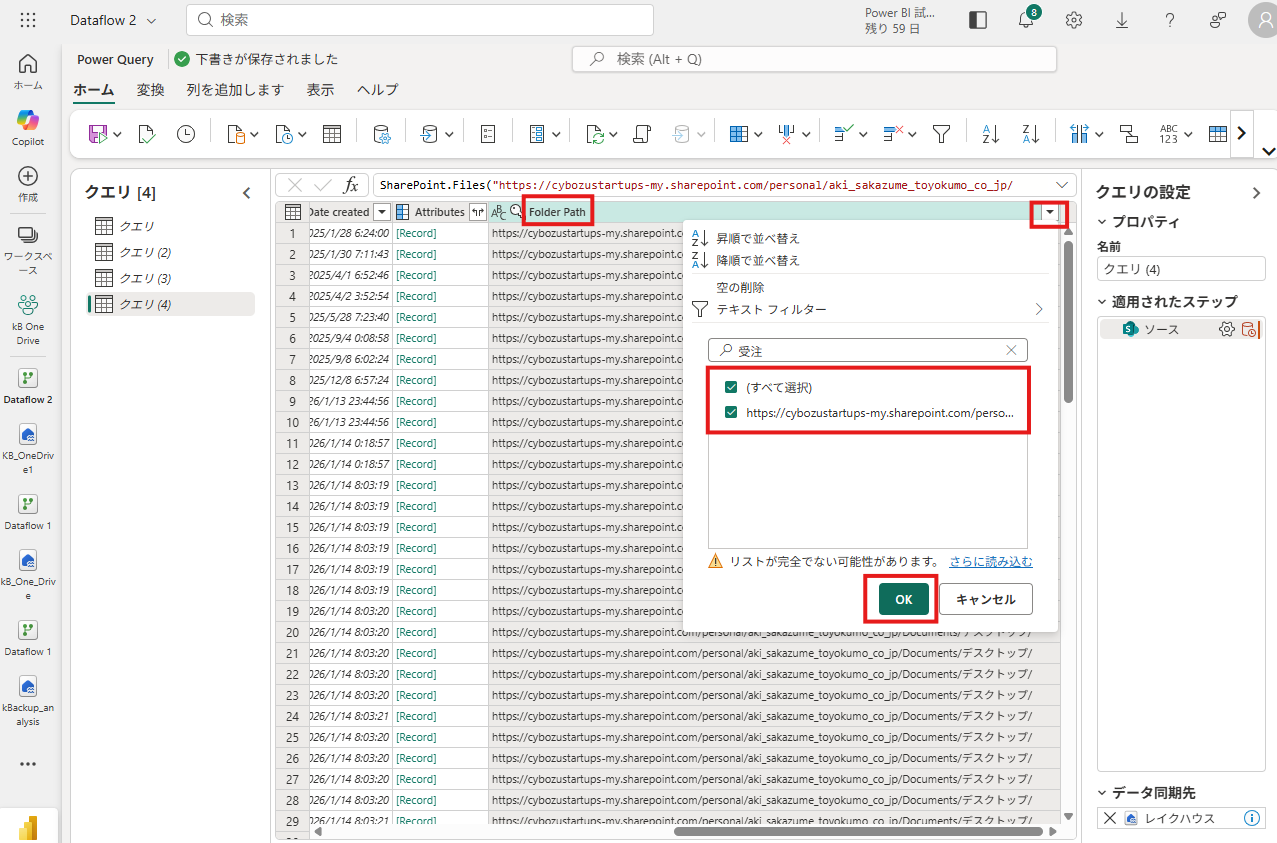
14.対象ファイルの「Content」列の [Binary] をクリックします。


データ同期先を指定する
データ同期先がデフォルトの「レイクハウス」だと設定が進まない場合があるため、指定し直します。
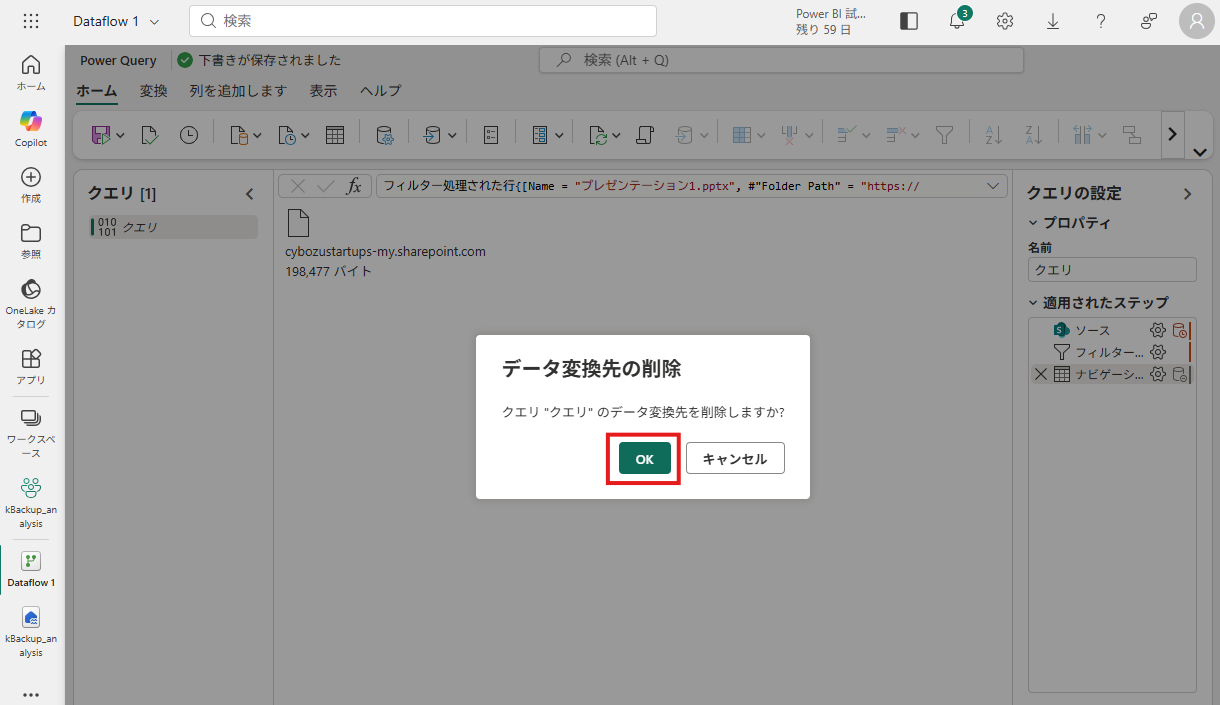
15.右下の「データ同期先」にある「レイクハウス」の「×」をクリックします。
「データ変換先の削除」という項目が表示されるため、[OK]をクリックします。
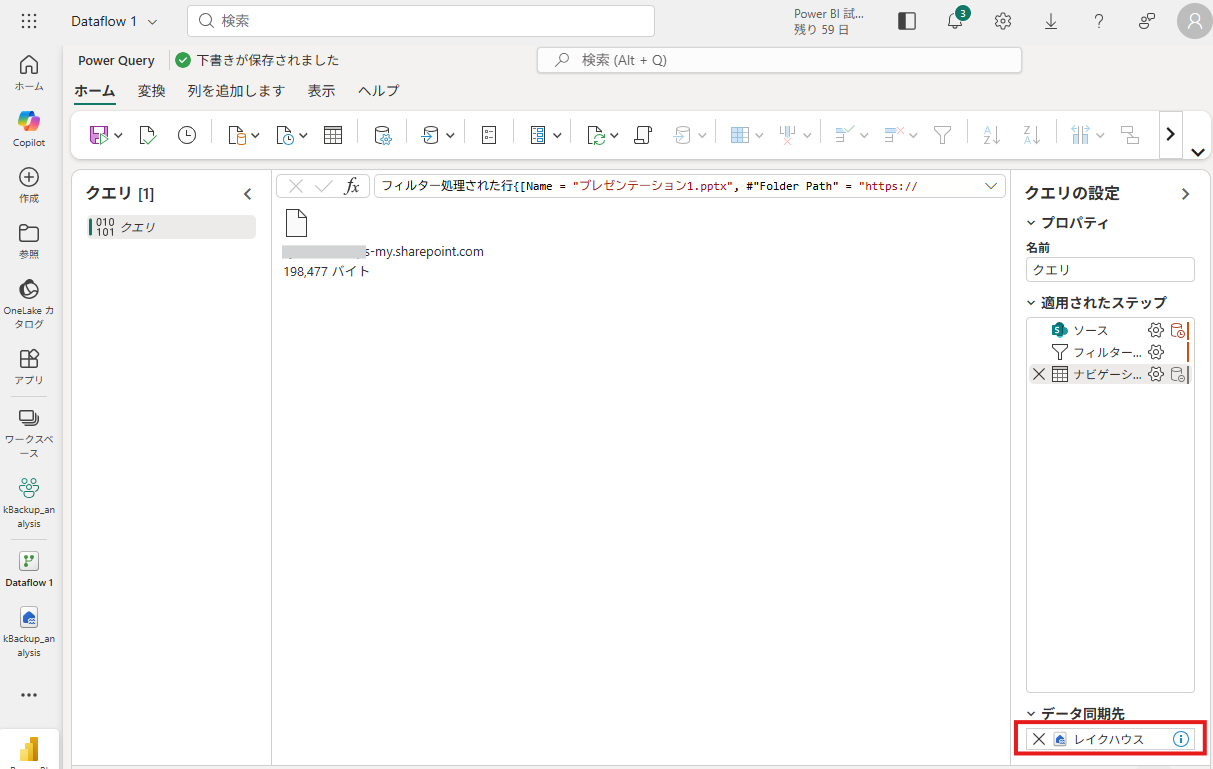
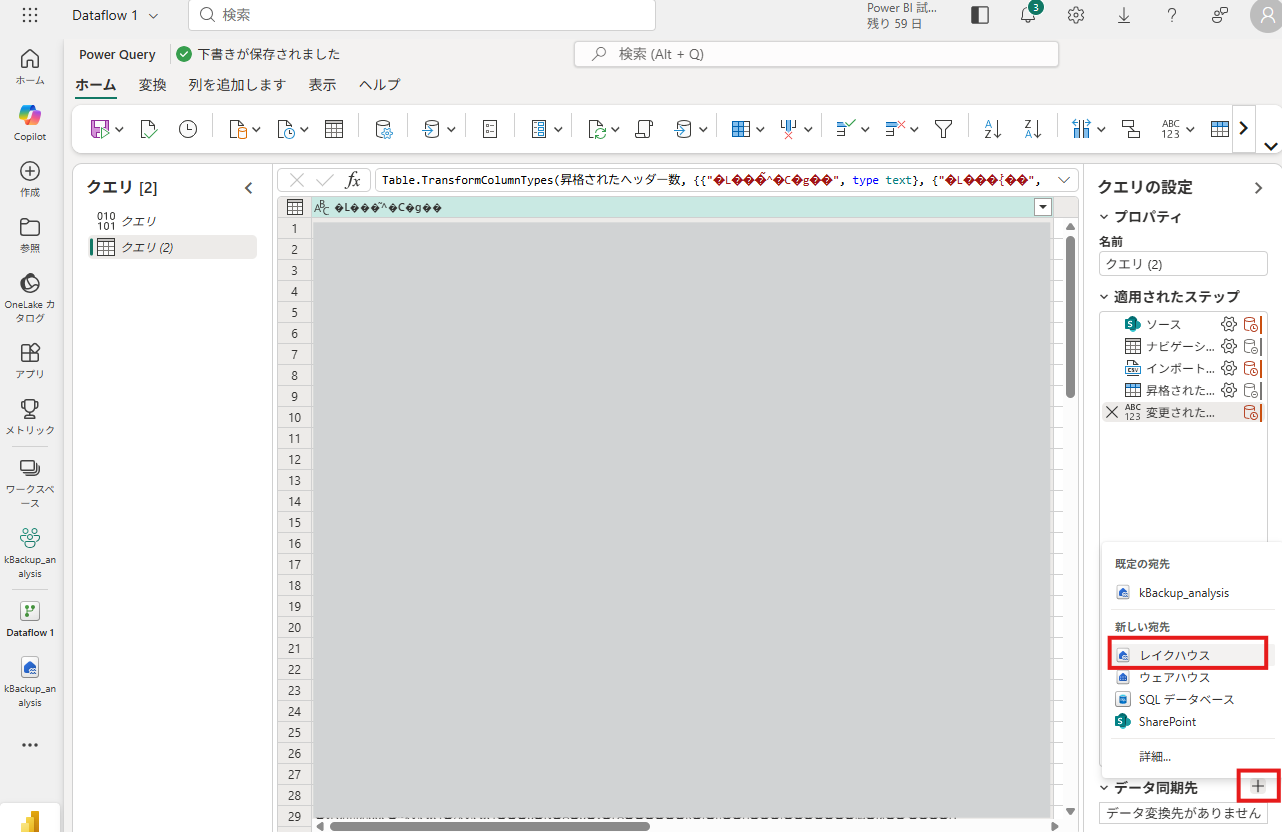
16.「データ同期先」右の「+」をクリックして、「新しい宛先」から 「レイクハウス」をクリックします。
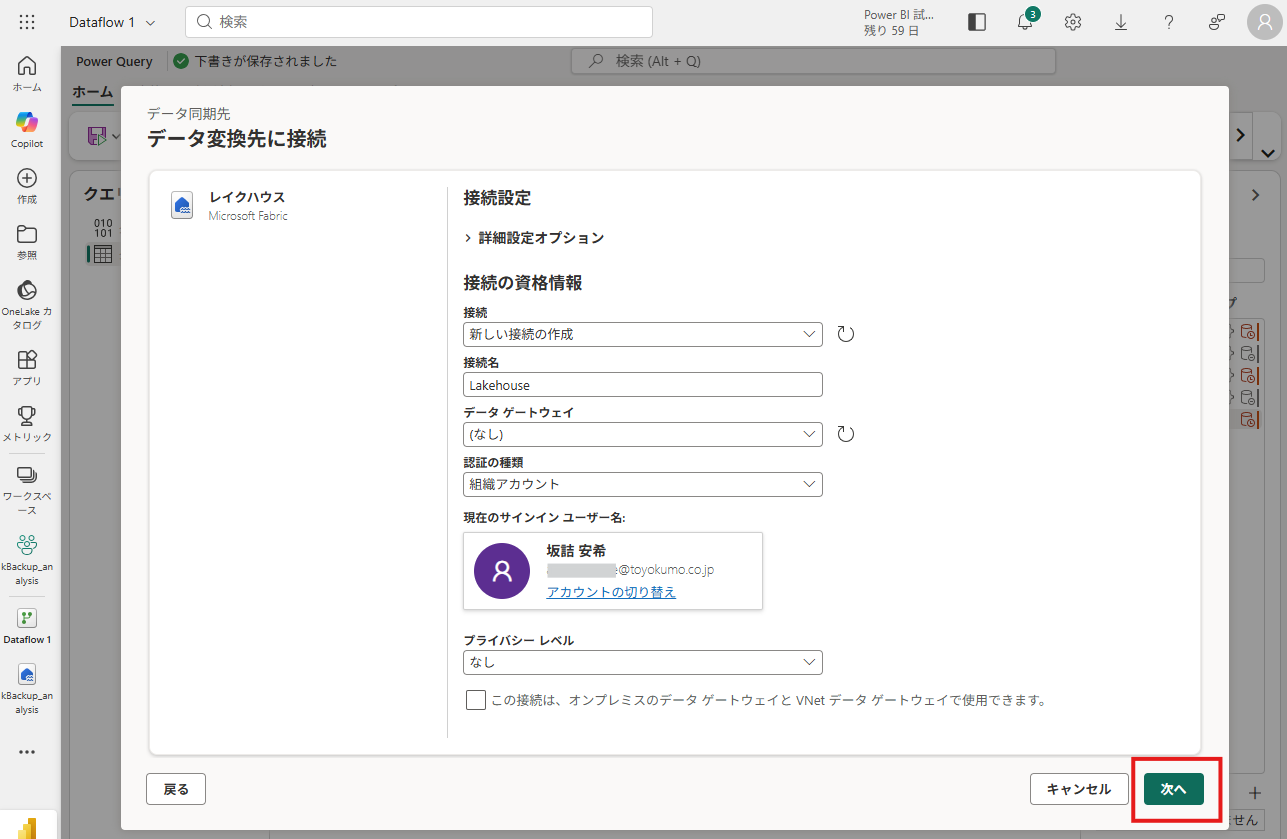
17.「データ変換先に接続」画面で「接続の資格情報」を入力し、「次へ」をクリックします。
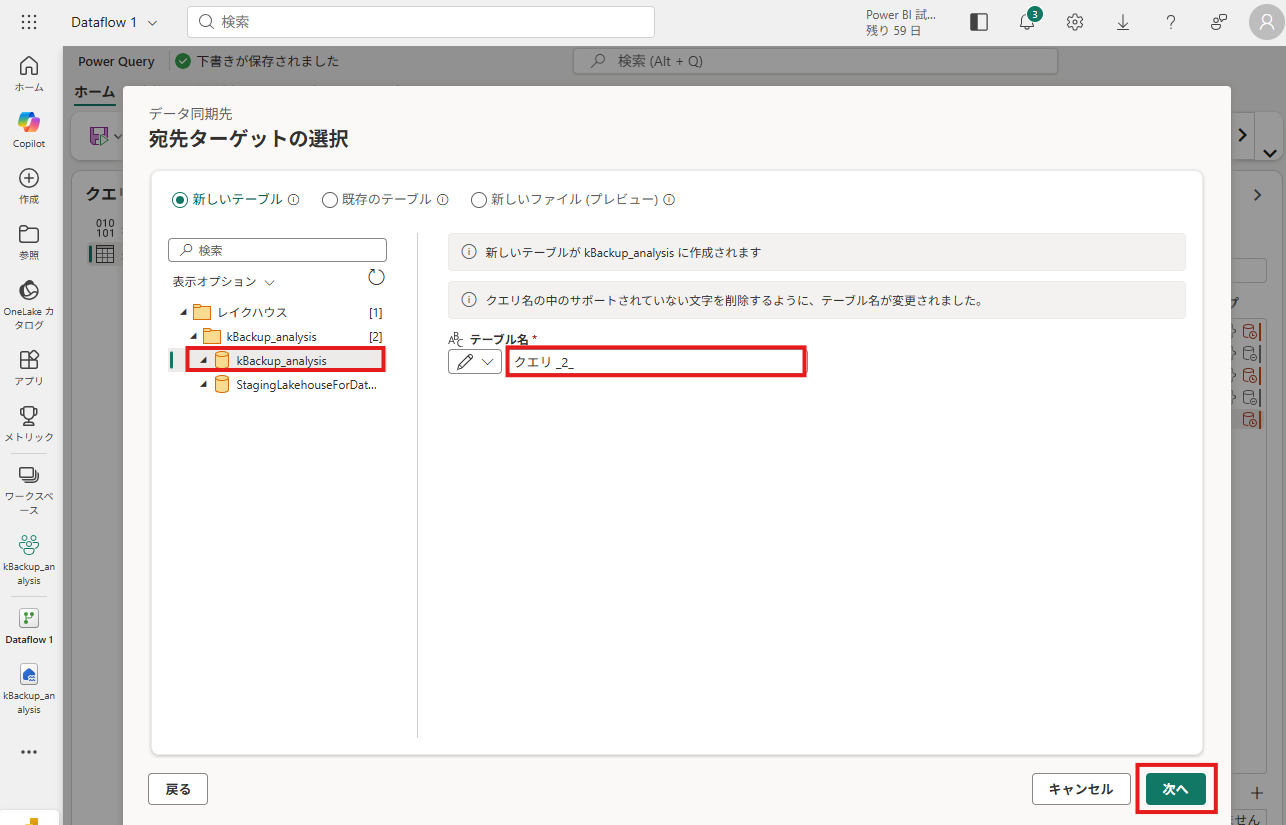
18.「宛先ターゲットの選択」画面で、左のフォルダ一覧から手順6.で作成したレイクハウスを選択します。
「テーブル名」を入力して「次へ」をクリックします。
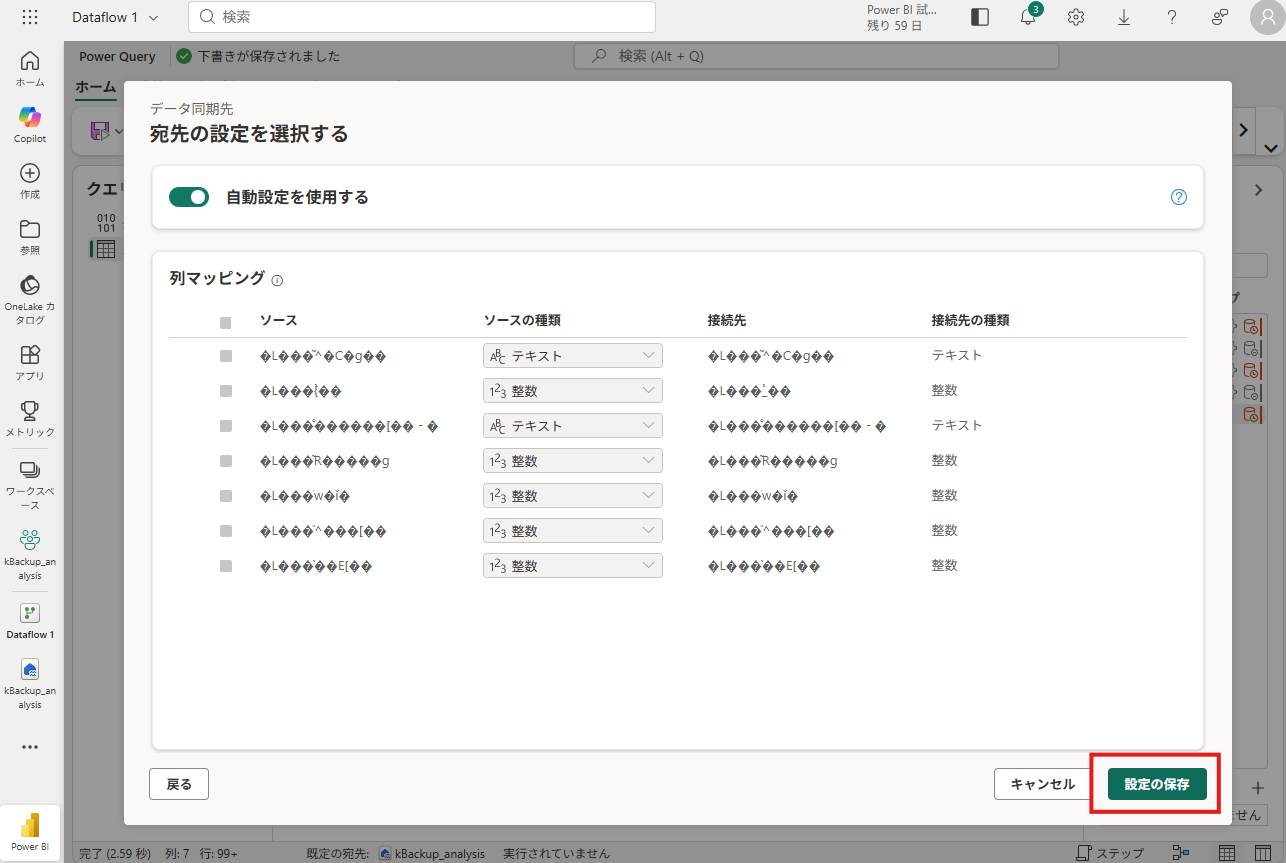
19.「宛先の設定を選択する」画面で「設定の保存」をクリックします。
検証の確認を行う
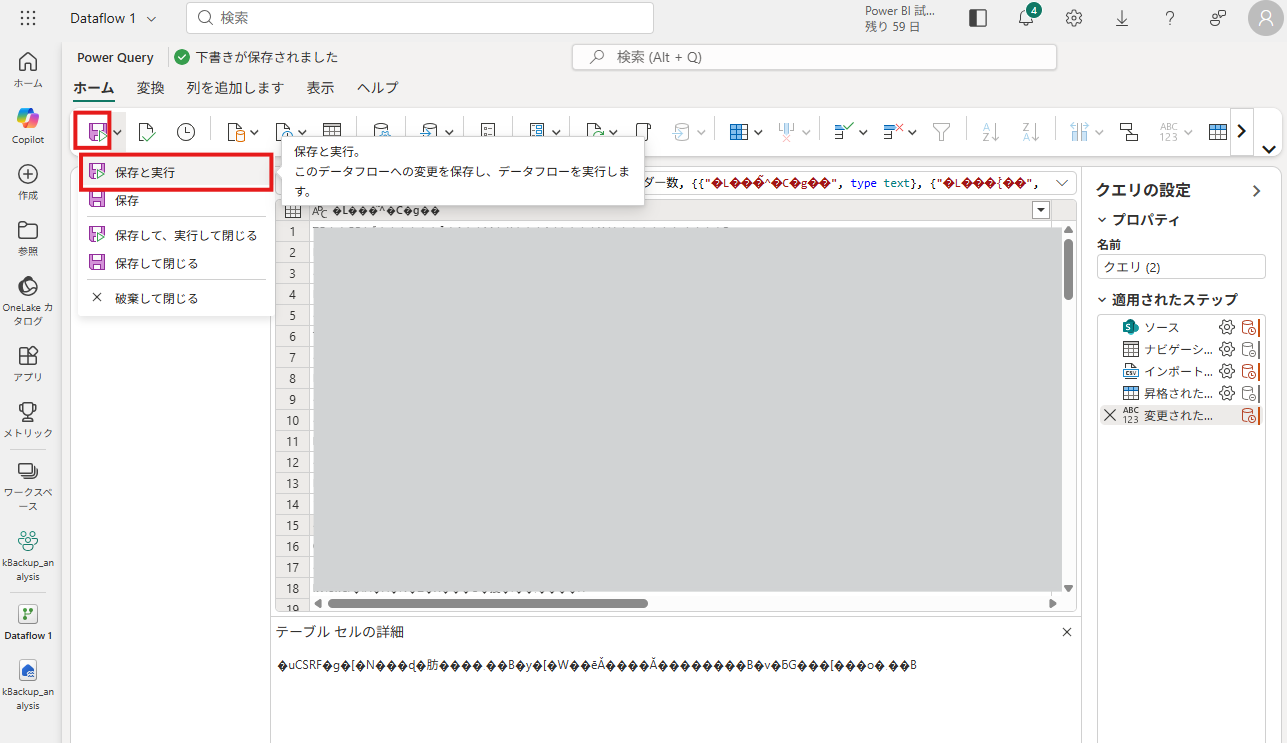
20.ツールバーの「保存と実行」をクリックします。
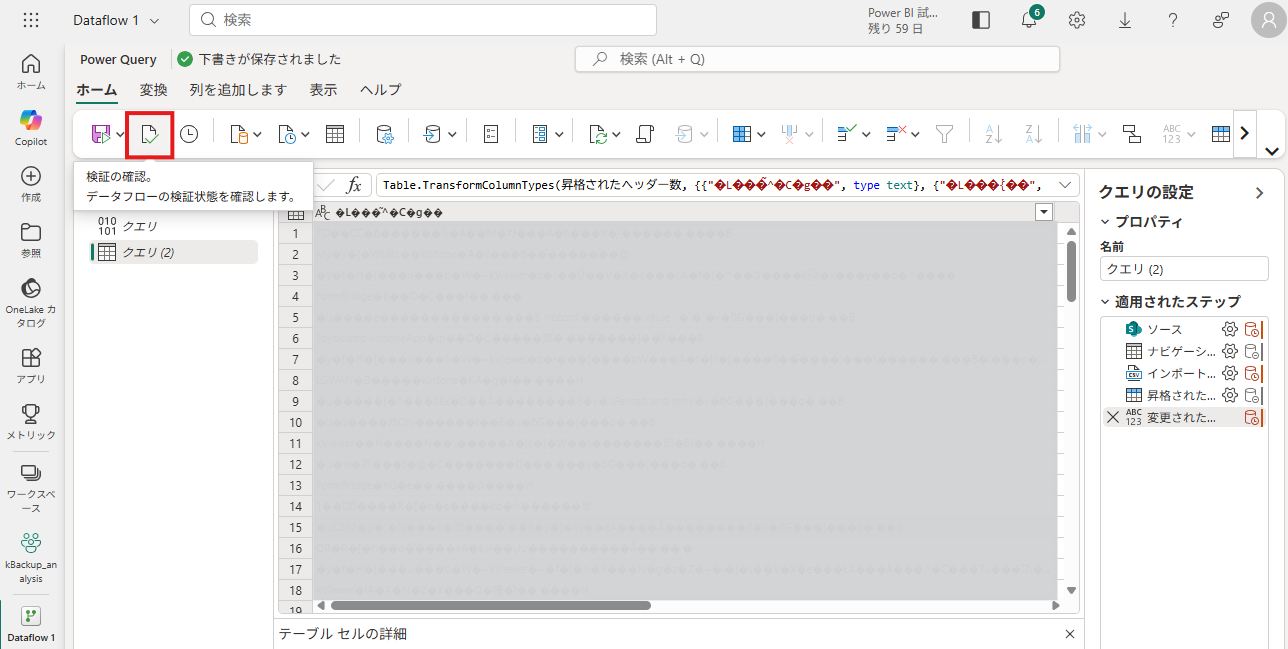
21.ツールバーの「検証の確認」をクリックします。
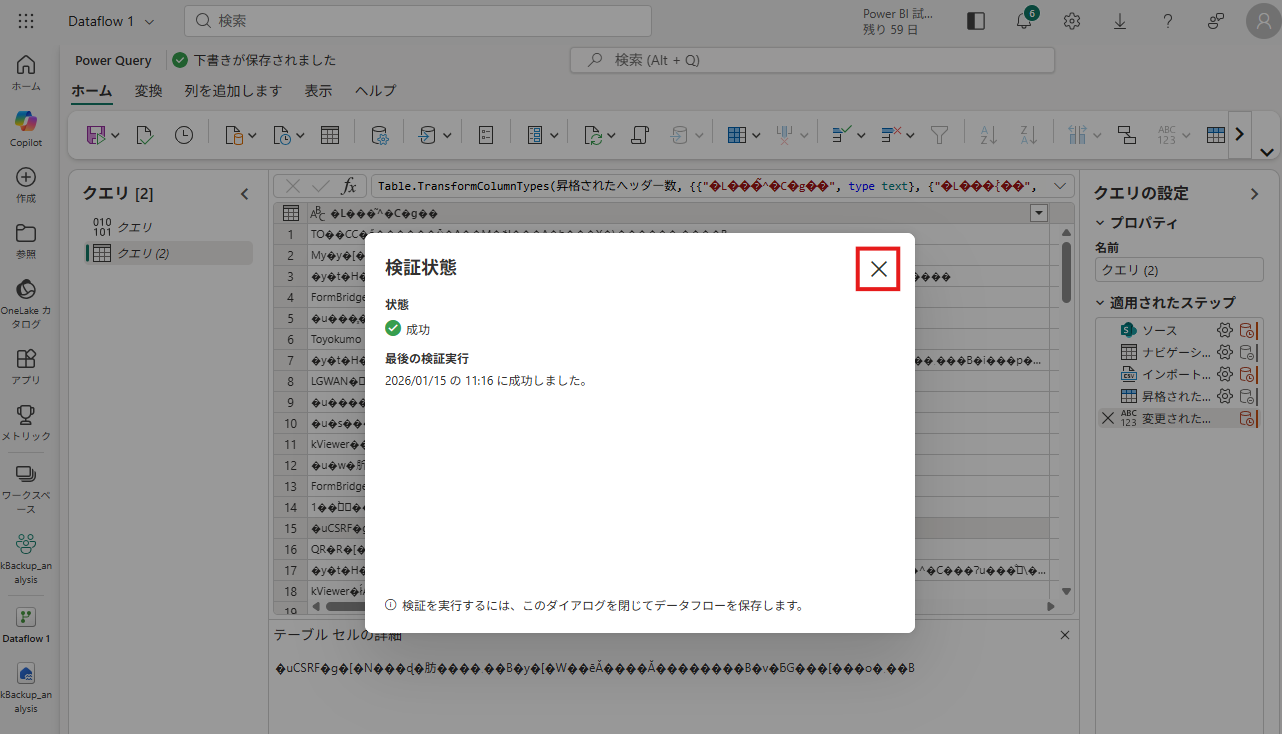
22.「状態」が `成功` となっていれば問題ありませんので、「×」をクリックして閉じます。
セマンティックモデルを作成する
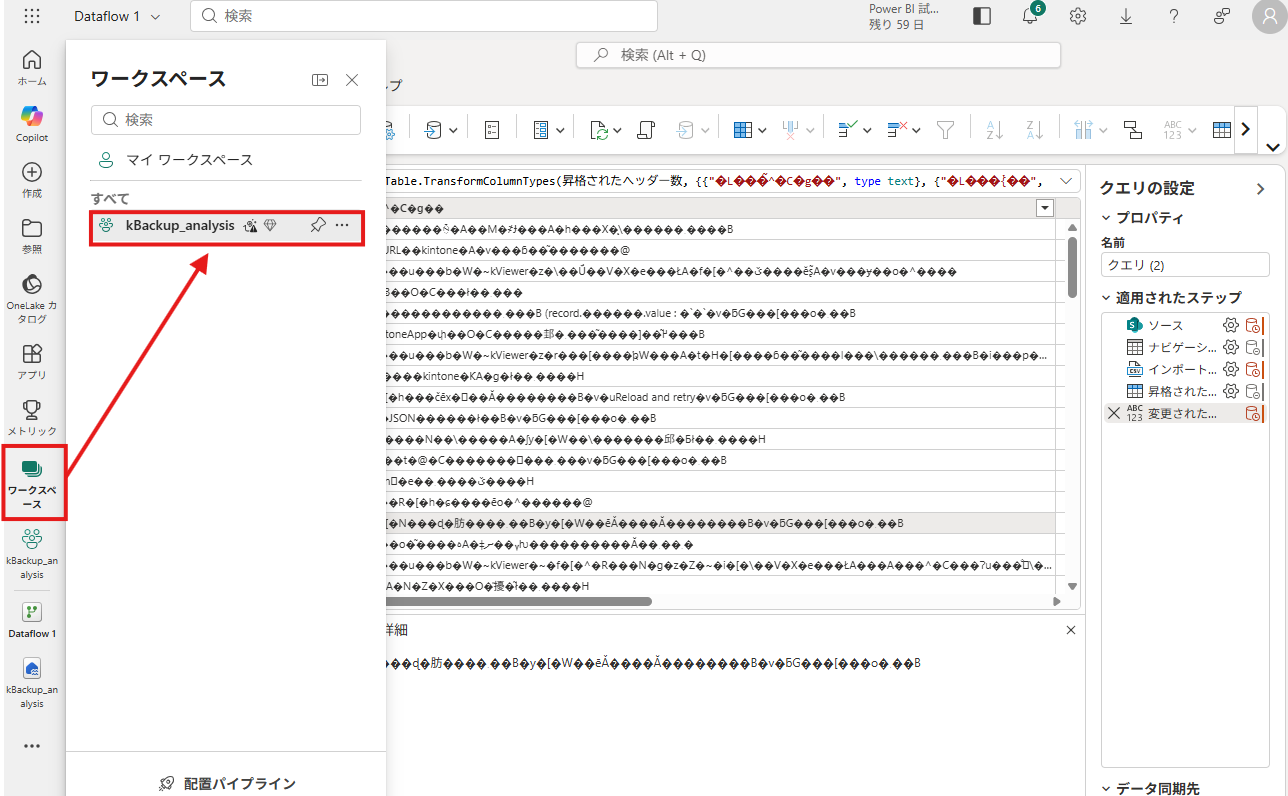
23.ワークスぺース>作成したワークスペースをクリックします。
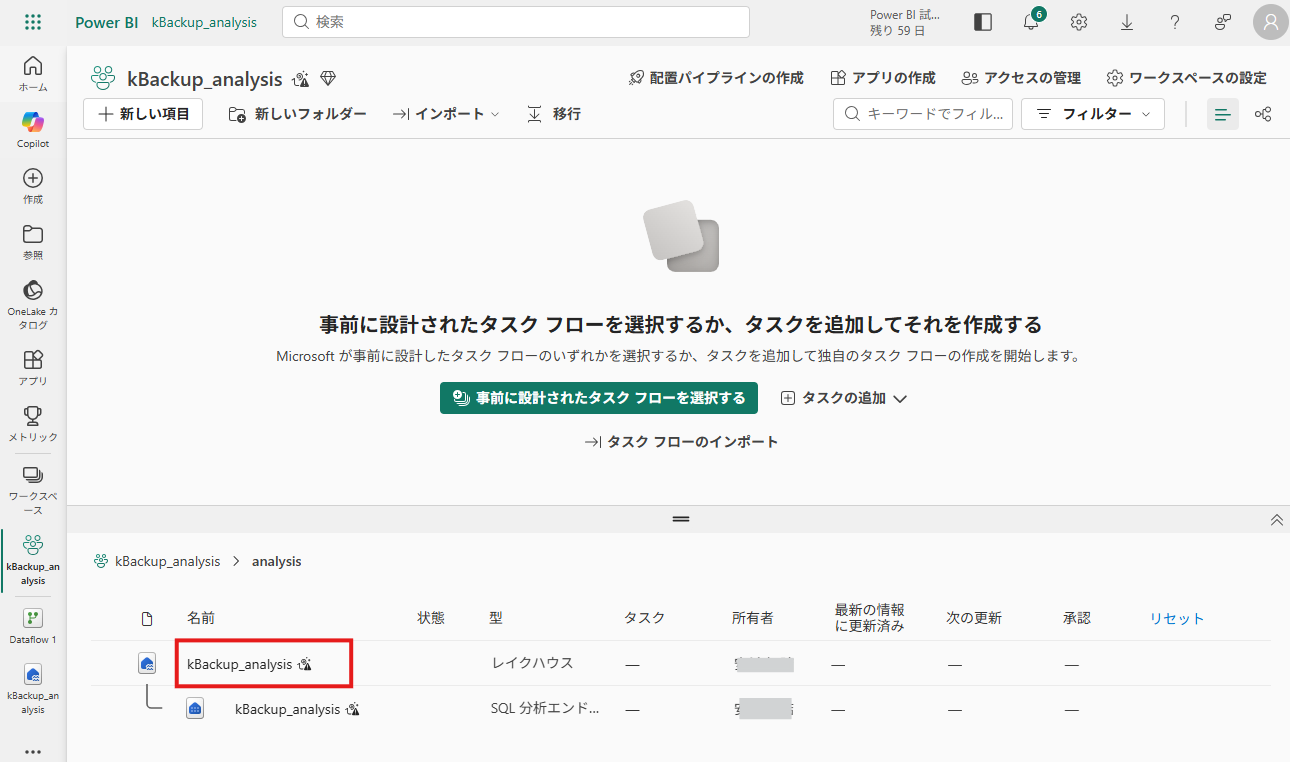
24.作成したレイクハウスを選択します。
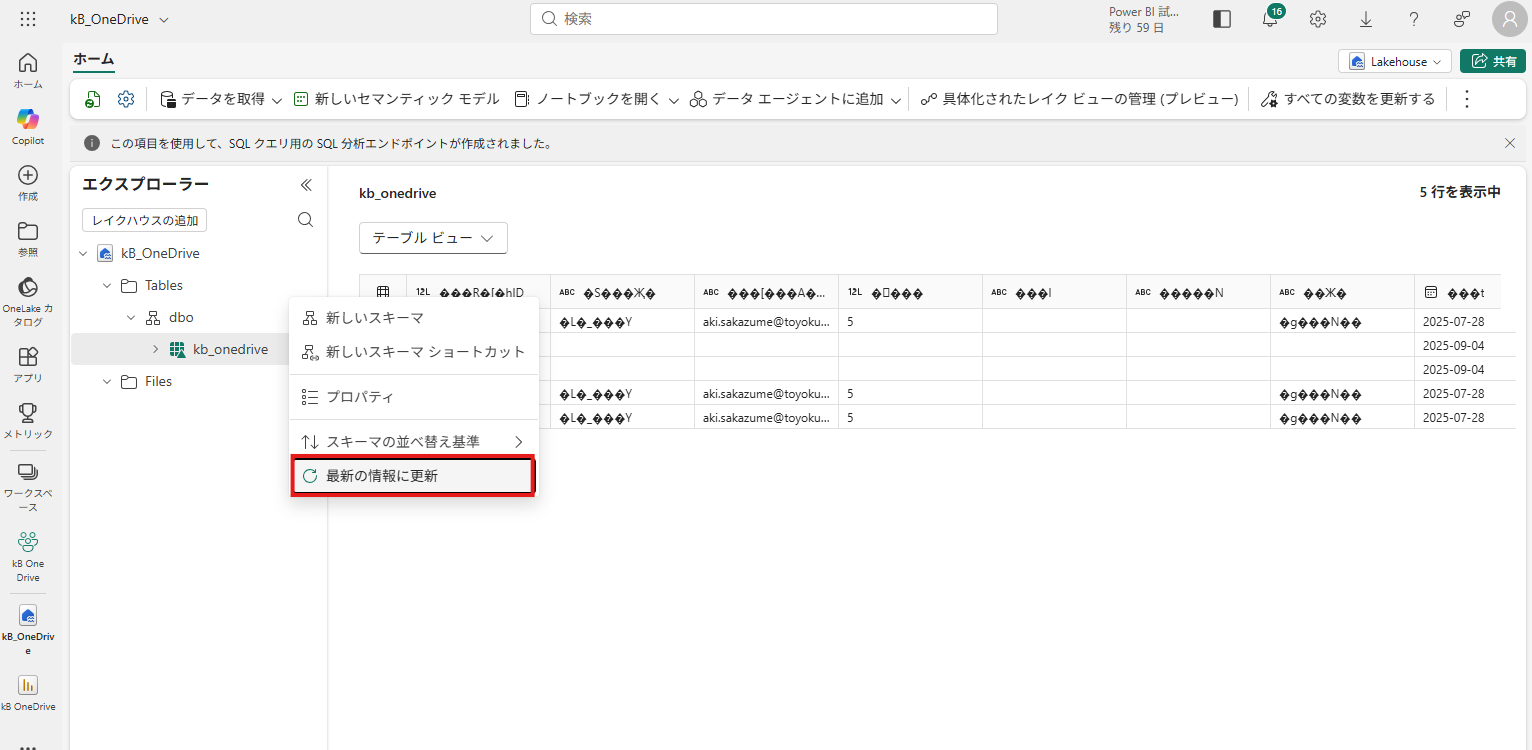
25.「エクスプローラー」で「Tables」を右クリックし、「最新の情報に更新」を押します。
作成したテーブルがあることを確認します。
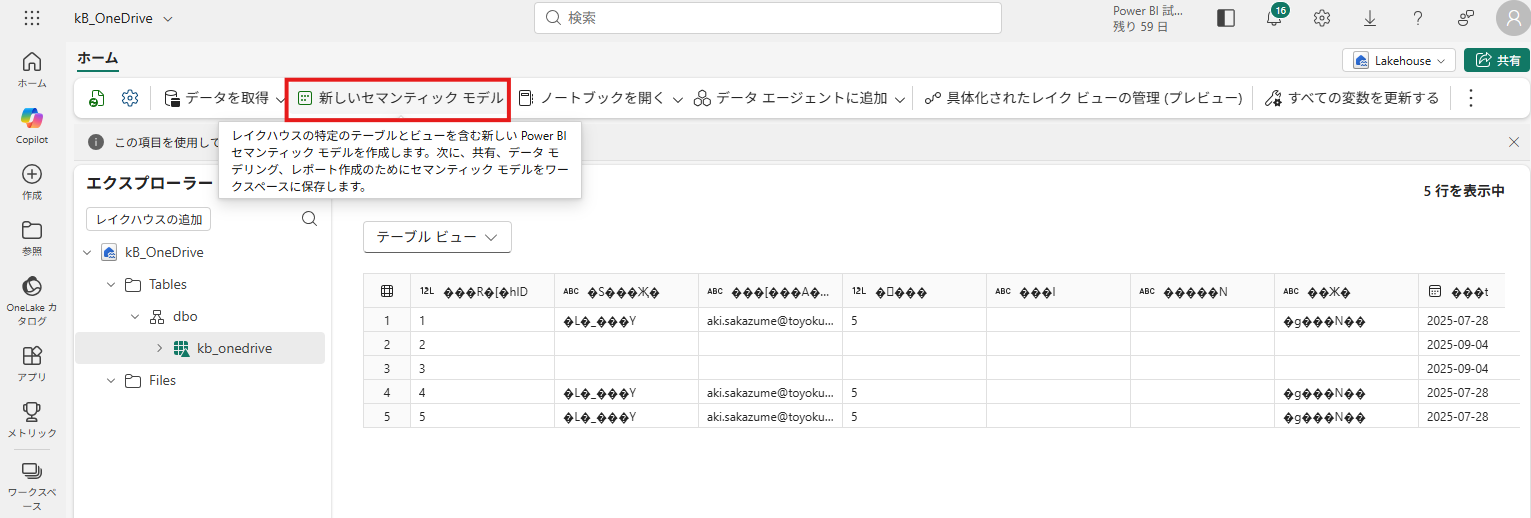
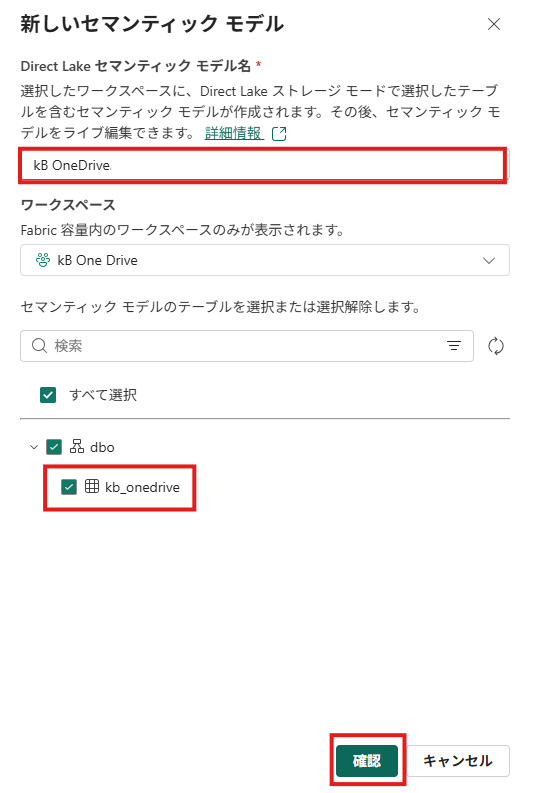
26.ツールバーから「新しいセマンティックモデル」をクリックします。
27.「新しいセマンティックモデル」ダイアログにて「Direct Lake セマンティック モデル名」を入力し、下部に表示される、作成したテーブルにチェックを入れて「確認」をクリックします。
レポートを作成する
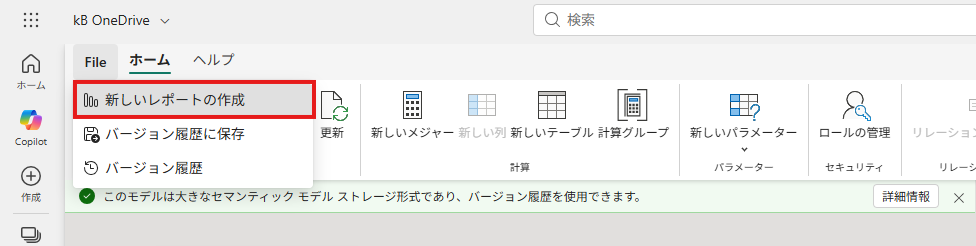
28.「File」メニューから「新しいレポートの作成」を選択
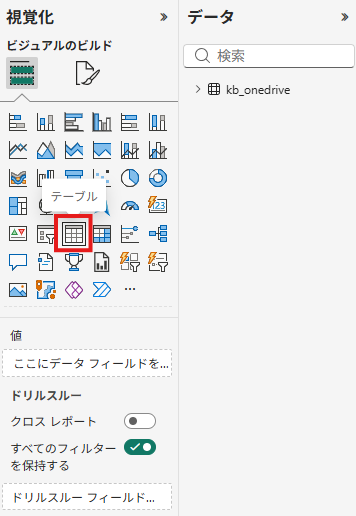
29.右側の「視覚化」ダイアログで「テーブル」を選択します。
30.右側の「データ」ダイアログで必要なカラムを選択します。
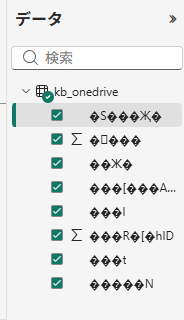
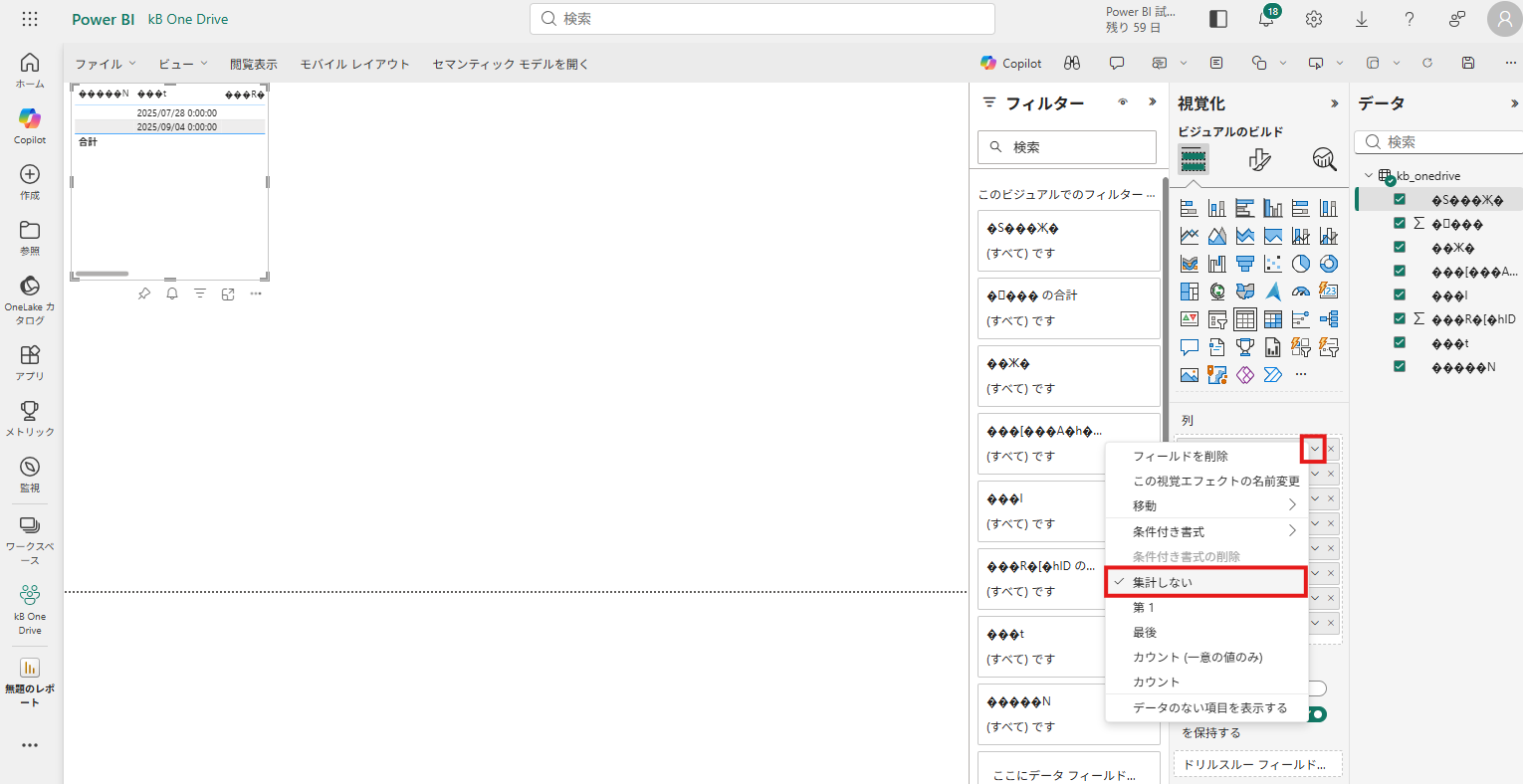
右側の「視覚化」ダイアログで各「列」が「... の合計」となっているので、下矢印から「集計しない」を選択します。
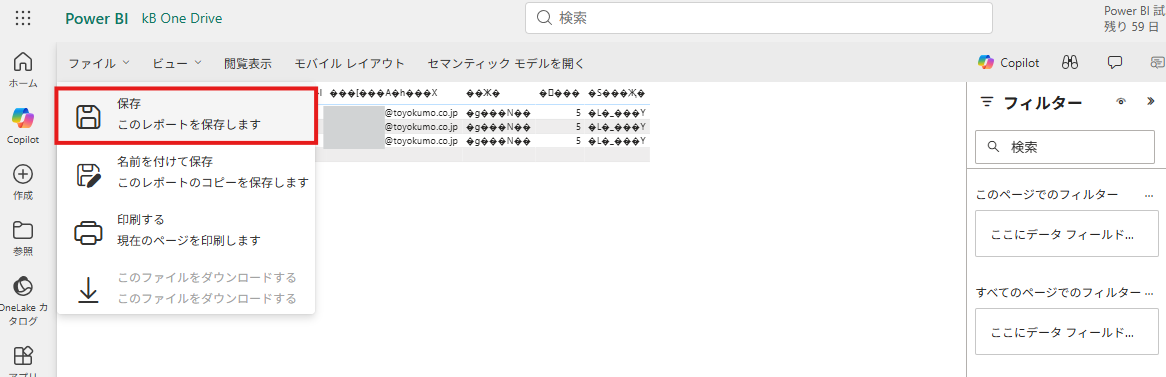
31. 「ファイル」メニューから「保存」を選択します。
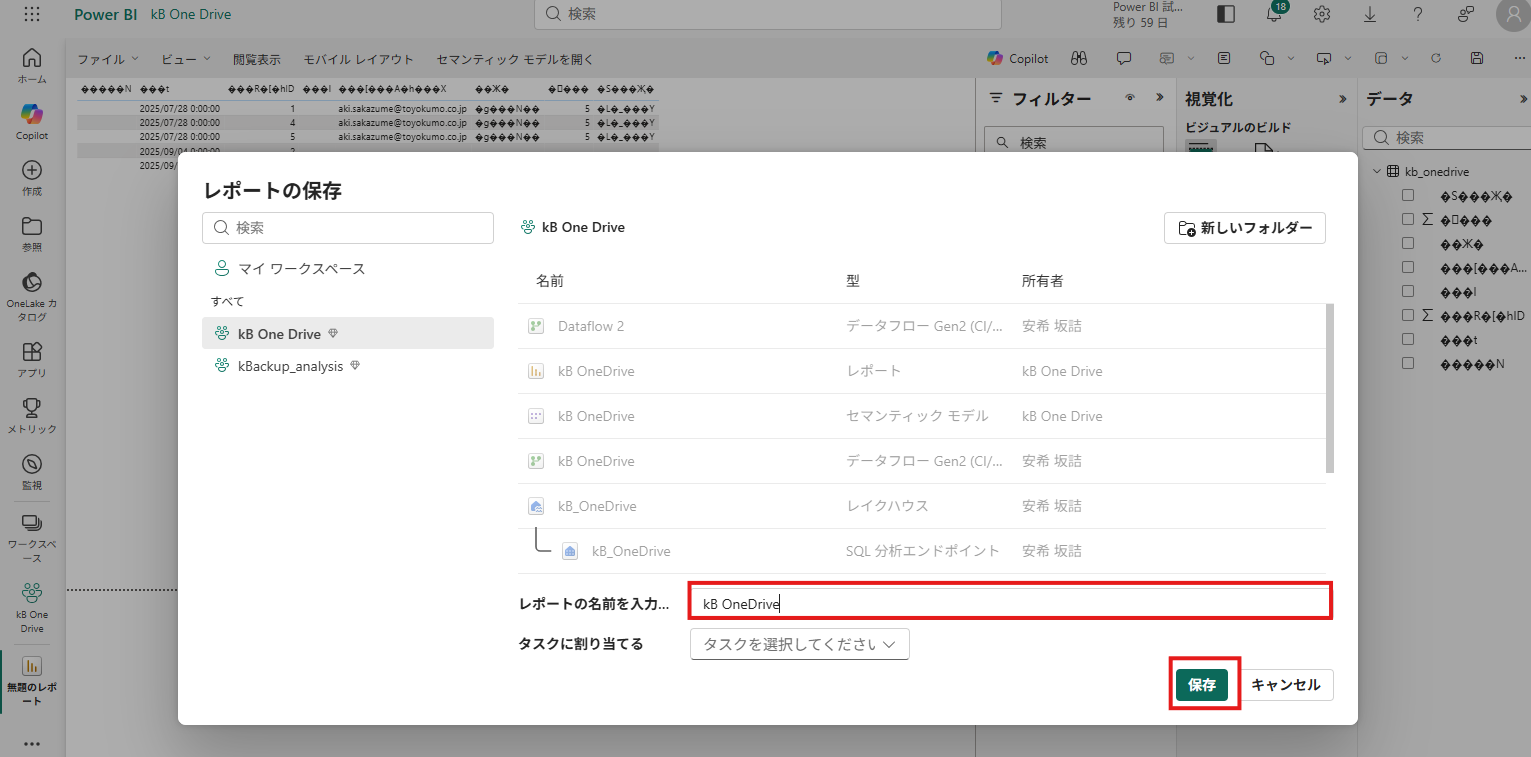
32.「レポートの保存」画面で「レポートの名前を入力…」欄にレポート名を入力して「保存」をクリックします。
データの定期更新設定を行う
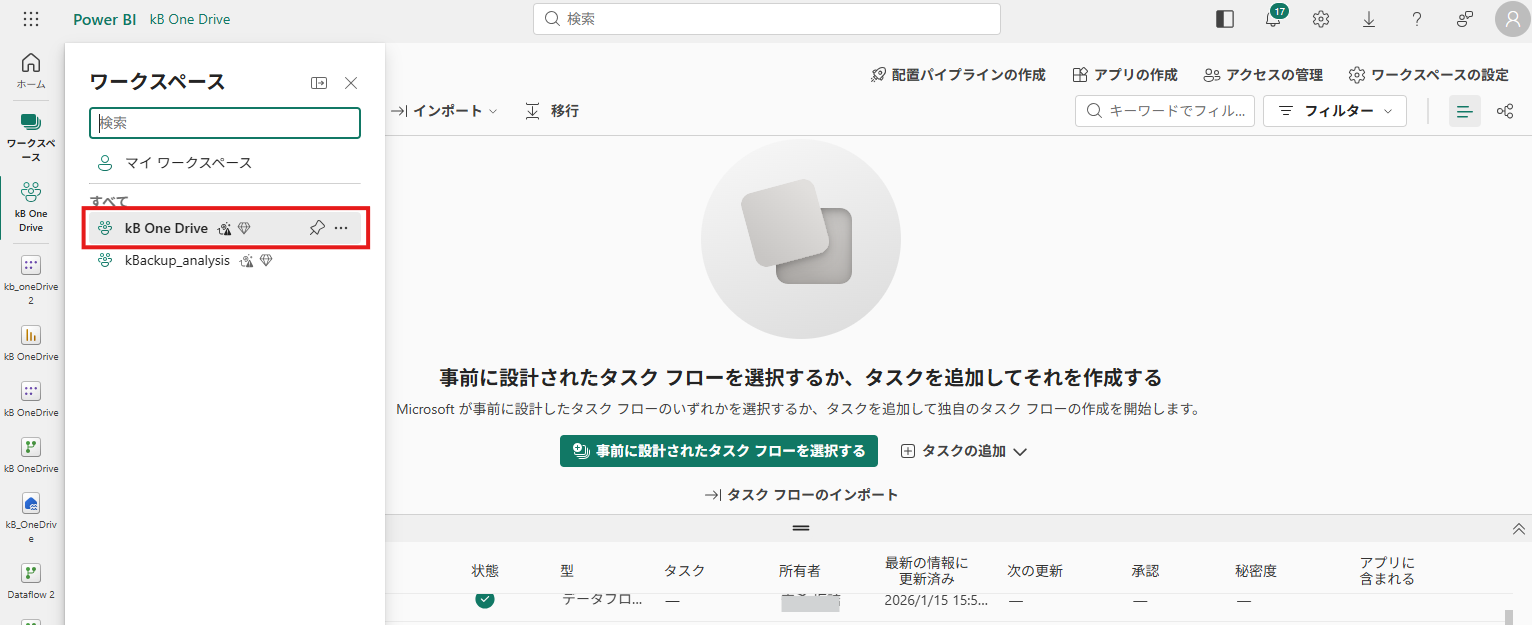
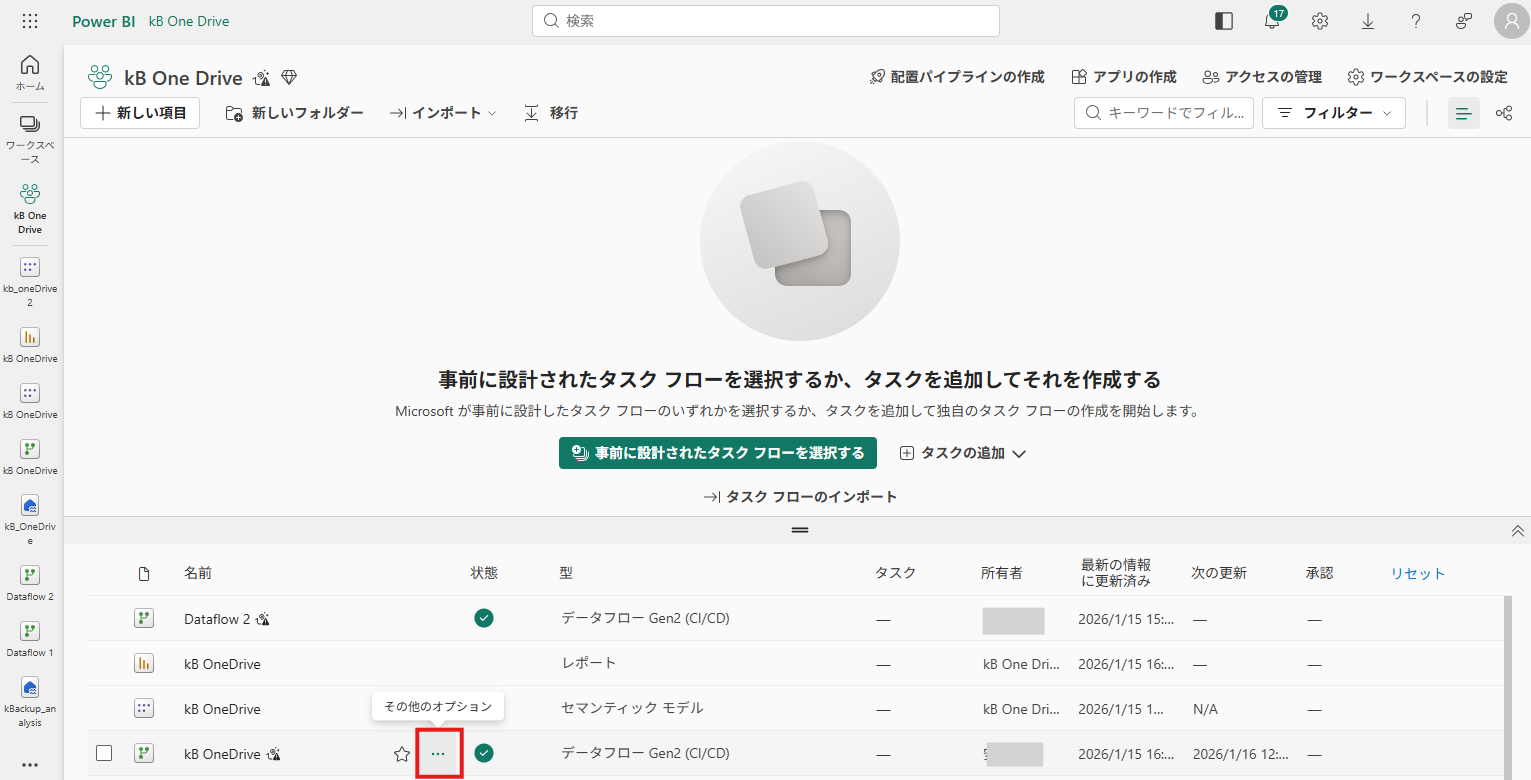
33.ワークスペースを開きます。
34.下部のオブジェクト一覧にて、「型」 が「データフロー」のオブジェクトをホバーすると出てくる「…」(その他オプション)をクリック
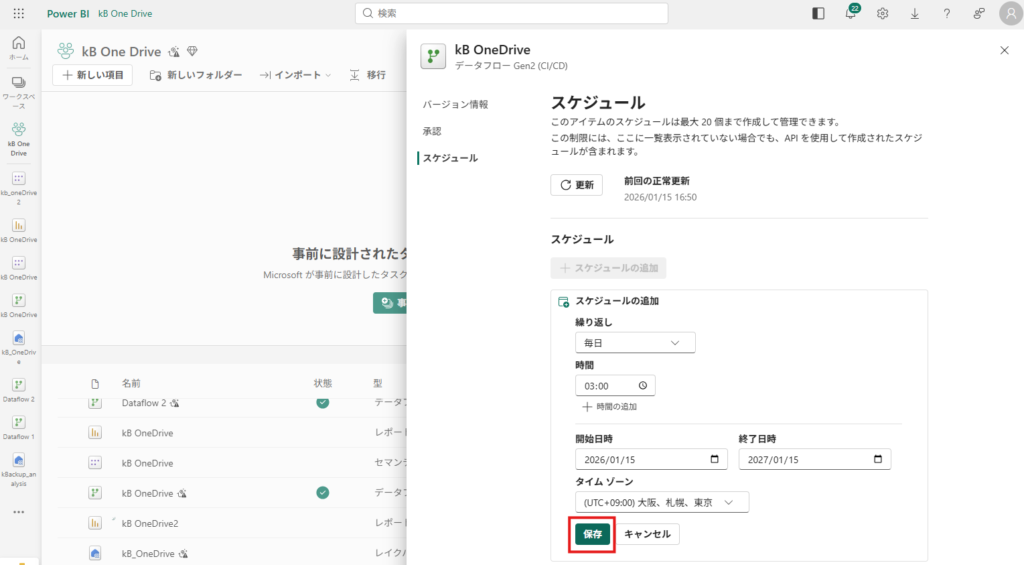
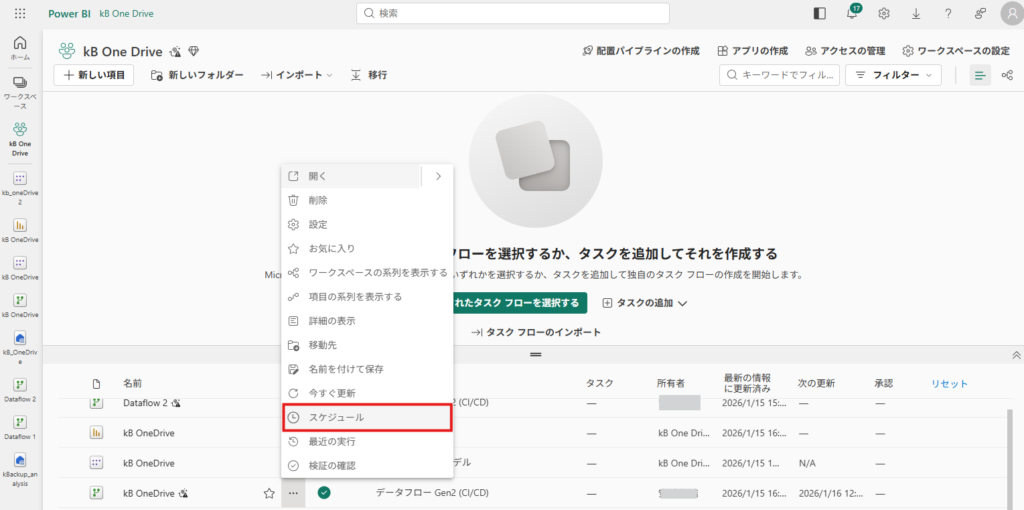
35.「スケジュール」をクリックします。
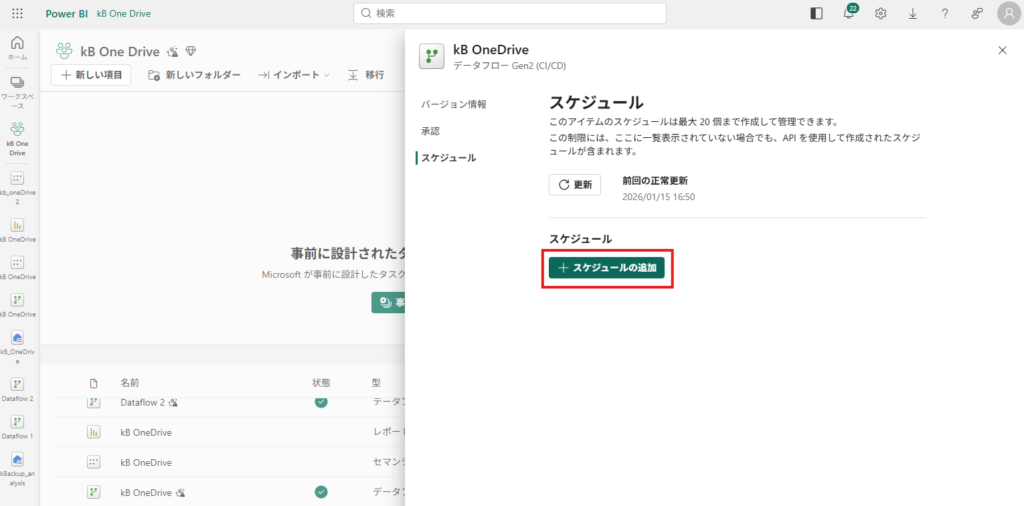
36.「スケジュールの追加」をクリックします。
37.更新スケジュールを指定して「保存」をクリックします。
以上で設定は完了です。