スタンダードコース以上で利用可能です
回答ボタンやエラーメッセージなど、フォームやエラー画面等に表示されるシステムラベルの文言を変更できます。
英語・中国語に設定した内容は、回答者のブラウザの言語に応じて表示されます。
ブラウザで「日本語」、「英語」、「中国語」以外の言語設定をしている場合は、すべて「英語」で表示されます。
補足
- 本機能は新バージョンフォームのみでご利用可能となります。
フォームの概要>フォーム情報に「新しいバージョンが利用できます。」と表示されている場合、多言語化設定にて一部ボタンの文言を変更可能でございます。 - 本機能はお試し環境とスタンダードコース以上の環境でご利用可能です。
- 新バージョンフォームにて「回答ボタン」の変更機能をご用意しておりましたが、こちらは本ページのシステムラベル機能に集約しております。
ポイント
新バージョンフォームにおける「システムラベル」と「多言語化設定」の使い分け
- システムラベルでは、FormBridge側で事前に用意している「回答」「確認」などのボタンやエラーメッセージなどのシステム上の文言を変更します。
- 多言語化設定では、お客様が用意した「タイトル」「フィールド名」「選択肢」などの文言を変更します。
設定可能なラベルと初期の文言
| 項目 | 日本語 | 英語 | 中国語 |
|---|---|---|---|
| 必須ラベル | 必須 | Required | 必填 |
| ドロップダウンフィールドの未選択時 | 選択 | Select | 选择 |
| 添付ファイルフィールド | ファイルを選択 | Select File | 选择文件 |
| 回答ボタン | 回答 | Submit | 提交 |
| 確認に進むボタン | 確認 | Confirm | 确认 |
| 前の画面に戻るボタン※1 | 戻る | Previous | 返回 |
| 次の画面に進むボタン※1 | 次へ | Next | 下一步 |
| Myページボタン※2 | Myページへ | Go to My Page | 前往我的页面 |
| 書類出力ボタン※3 | 出力 | Output | 输出 |
| 非公開時/受付開始前のエラーメッセージ | 受付 | Not live. | 非公开 |
| 回答数上限/受付終了後のエラーメッセージ | 受付は終了しました。 | The response period has ended. | 已结束受理 |
| IP制限時のエラーメッセージ | アクセスできません。 | You cannot access this page. | 无法访问 |
| エラー画面から前に戻るボタン | 前の画面に戻る | Back to previous page | 返回上一页面 |
※2 kViewerを利用し、Myページビューとの連携を行う場合のみ表示されます。
※3 PrintCreator連携を行う場合のみ表示されます。
設定方法
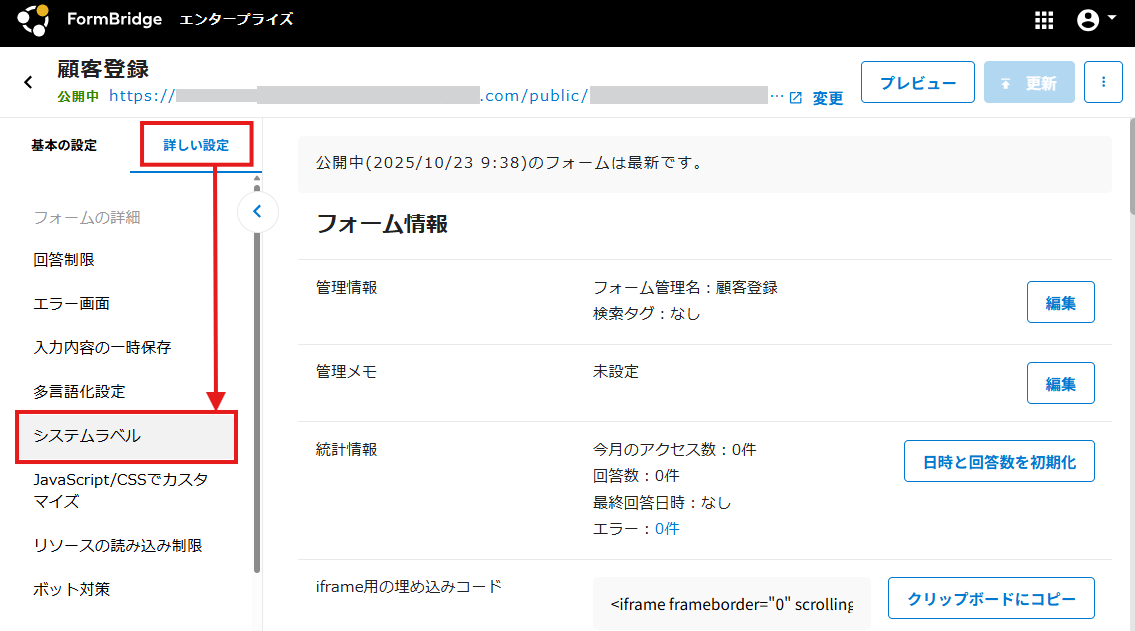
1.システムラベルの設定を行いたいフォームを開き、左側メニューの詳しい設定>「システムラベル」をクリックします。
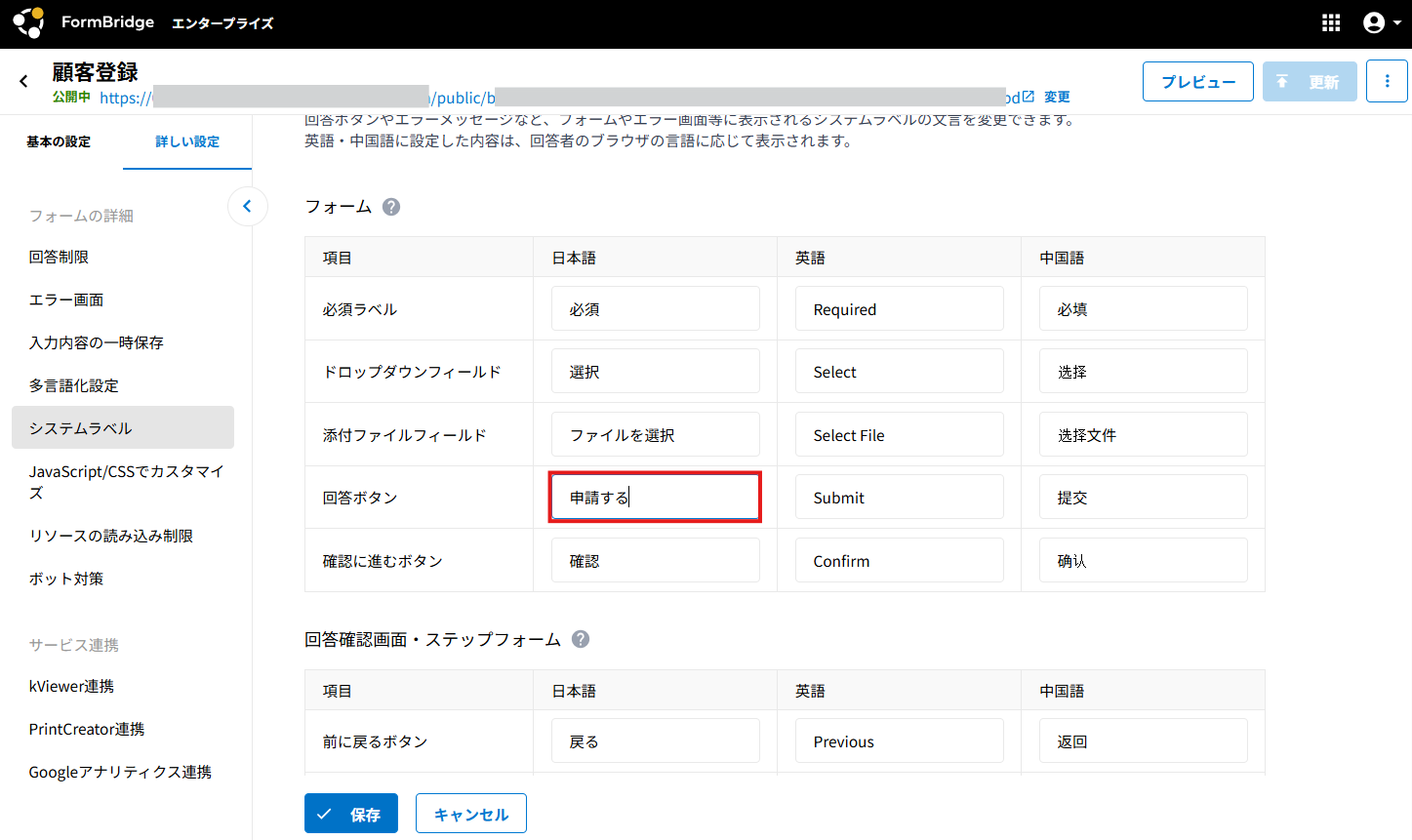
2.変更したい部分に、文言を入力します。
補足
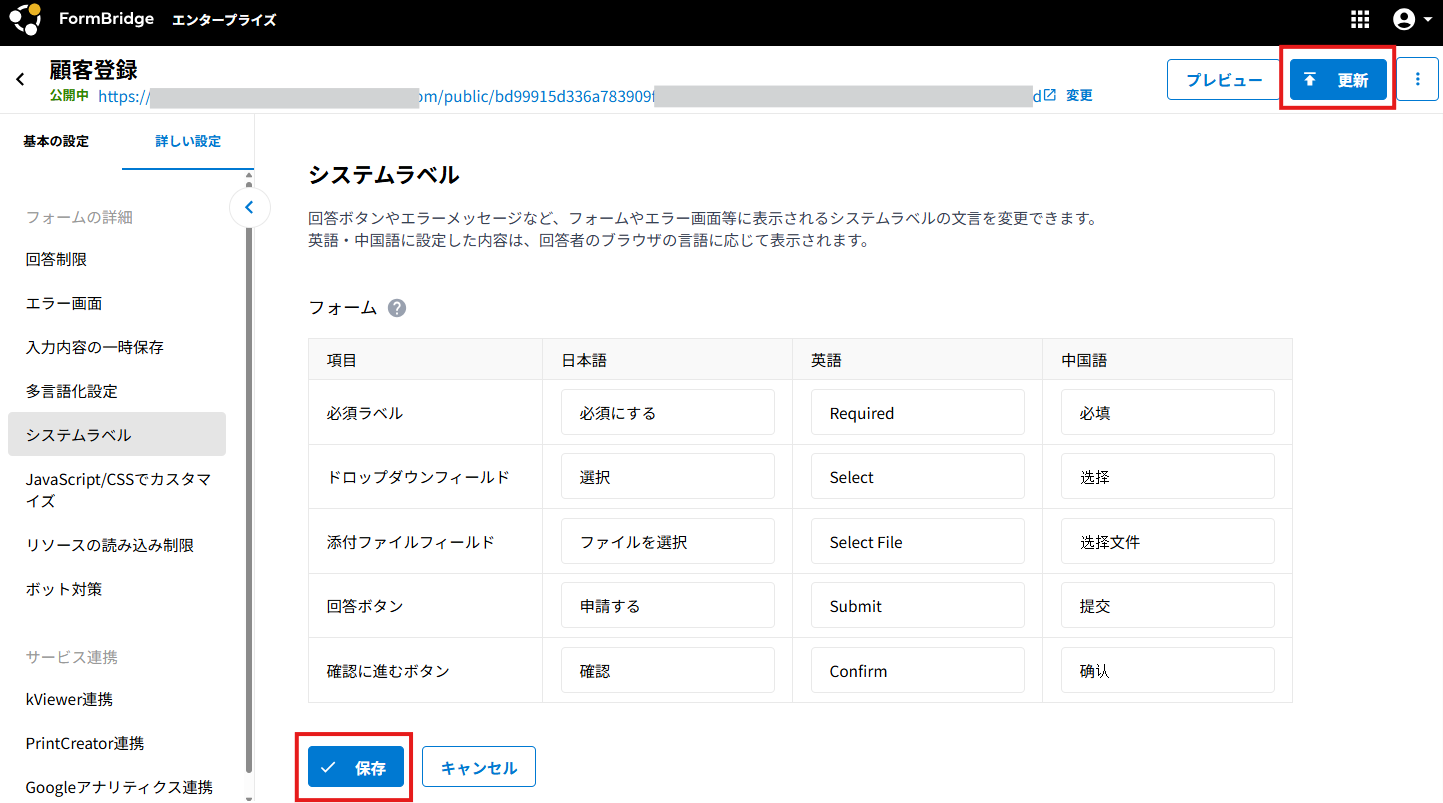
変更後の文言は、255文字まで設定できます。3.[保存]をクリックした後、画面右上の[更新]をクリックしてフォームに反映します。
以上で設定は完了です。
注意
「英語」「中国語」のシステムラベル設定を確認される場合、FormBridgeの管理画面にアクセスしているブラウザでは、言語設定を「英語」、「中国語」にしていても、FormBridgeの環境の言語が優先されるため、日本語で表示されます。一度ログアウトされるか、別ブラウザ、またはブラウザのシークレットモードで反映を確認してください。