非公開時や回答数上限を超えているフォームにアクセスしたときに表示するエラー画面を変更できます。
エラー画面の設定では、以下設定ができます。
- HTMLで独自にエラー画面を作成する
- エラー画面に表示する戻り先URLを設定する
注意
エラー画面をHTMLで作成した場合、一律で作成した画面が表示される仕様です。非公開時やアクセス制限時などの状態によって、画面を出し分けることはできません。
FormBridgeでは、あらかじめ以下のエラー画面を用意しています。
非公開時
従来のバージョン

新しいバージョン

回答数上限
従来のバージョン

新しいバージョン

公開期間前
従来のバージョン

新しいバージョン

公開期間後
従来のバージョン
新しいバージョン
IP制限
従来のバージョン

新しいバージョン
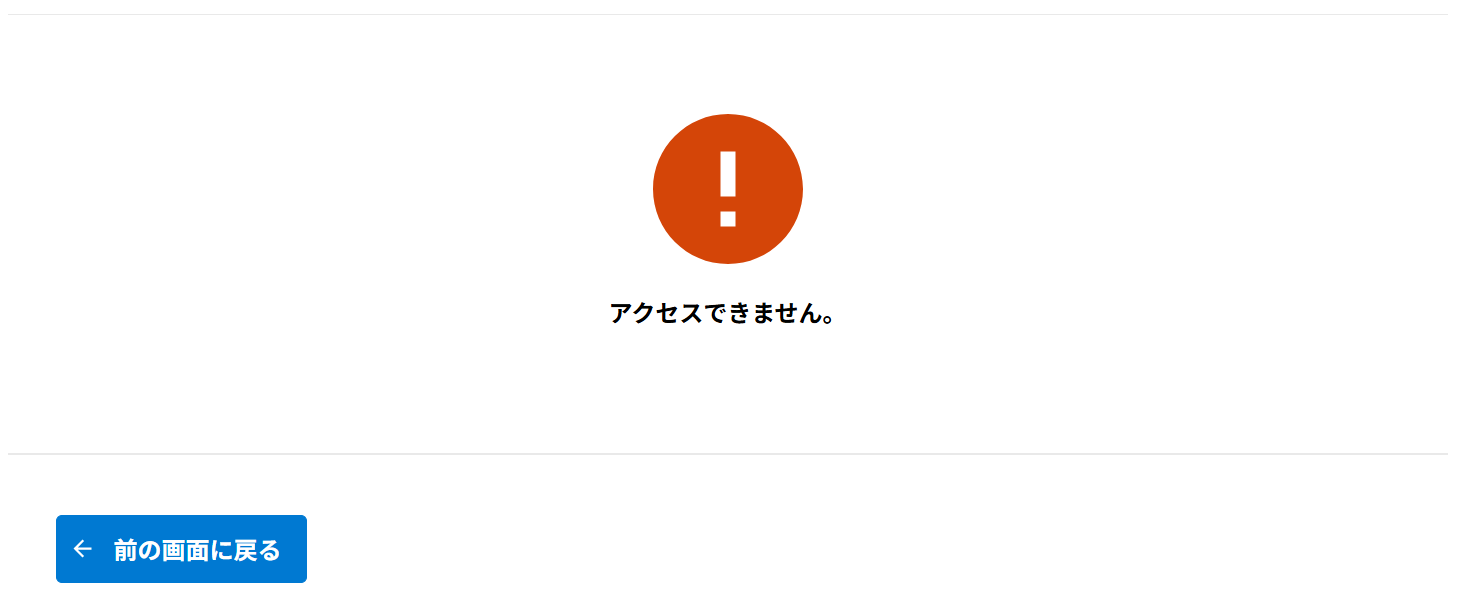
| 非公開時 | 非公開設定にしているフォームにアクセスした場合 |
| 回答数上限 | 設定した回答数の上限を超えているフォームにアクセスした場合 |
| 公開期間前 | 設定した公開期間より前にフォームにアクセスした場合 |
| 公開期間後 | 設定した公開期間を過ぎているフォームにアクセスした場合 |
| IP制限 | 許可されているIP以外からフォームにアクセスした場合 |
設定方法
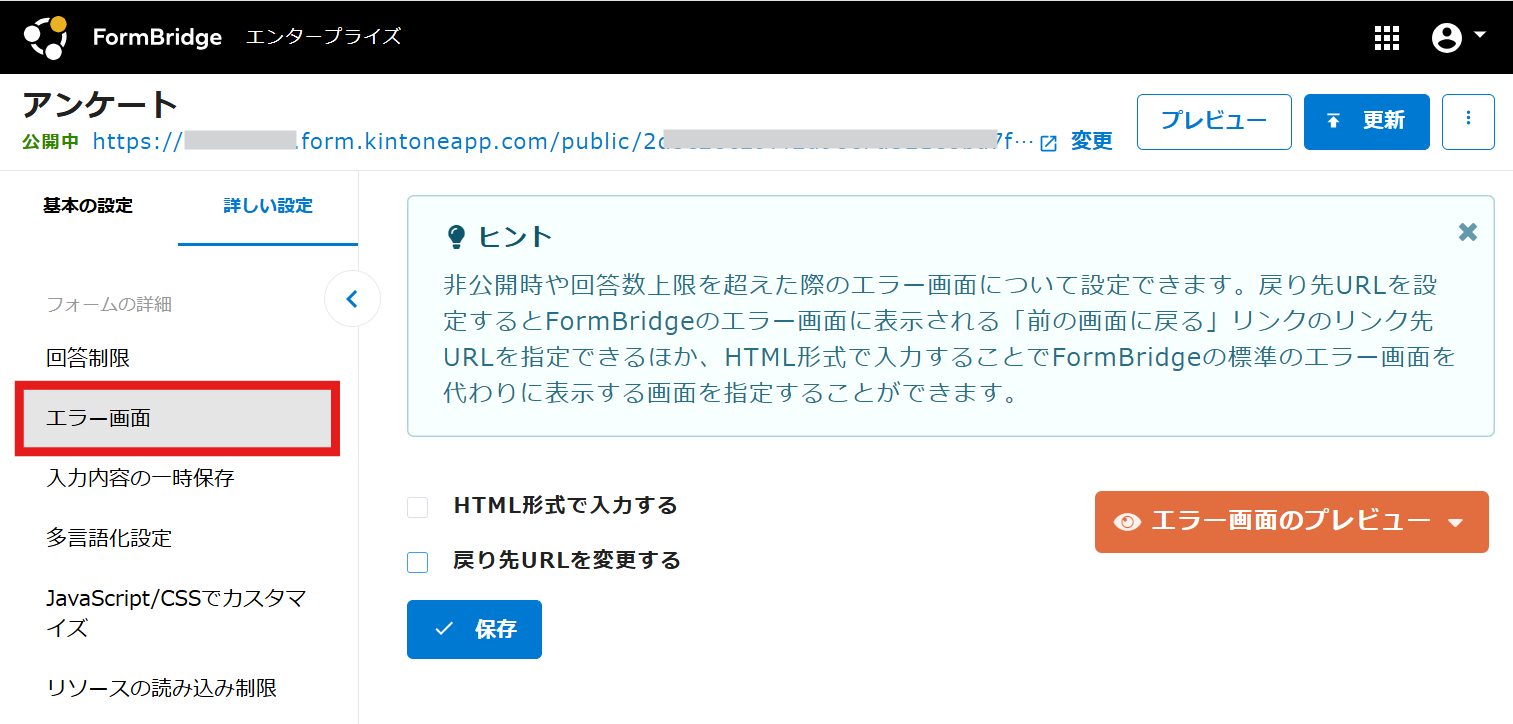
1.詳しい設定から、『エラー画面』の設定に進みます。
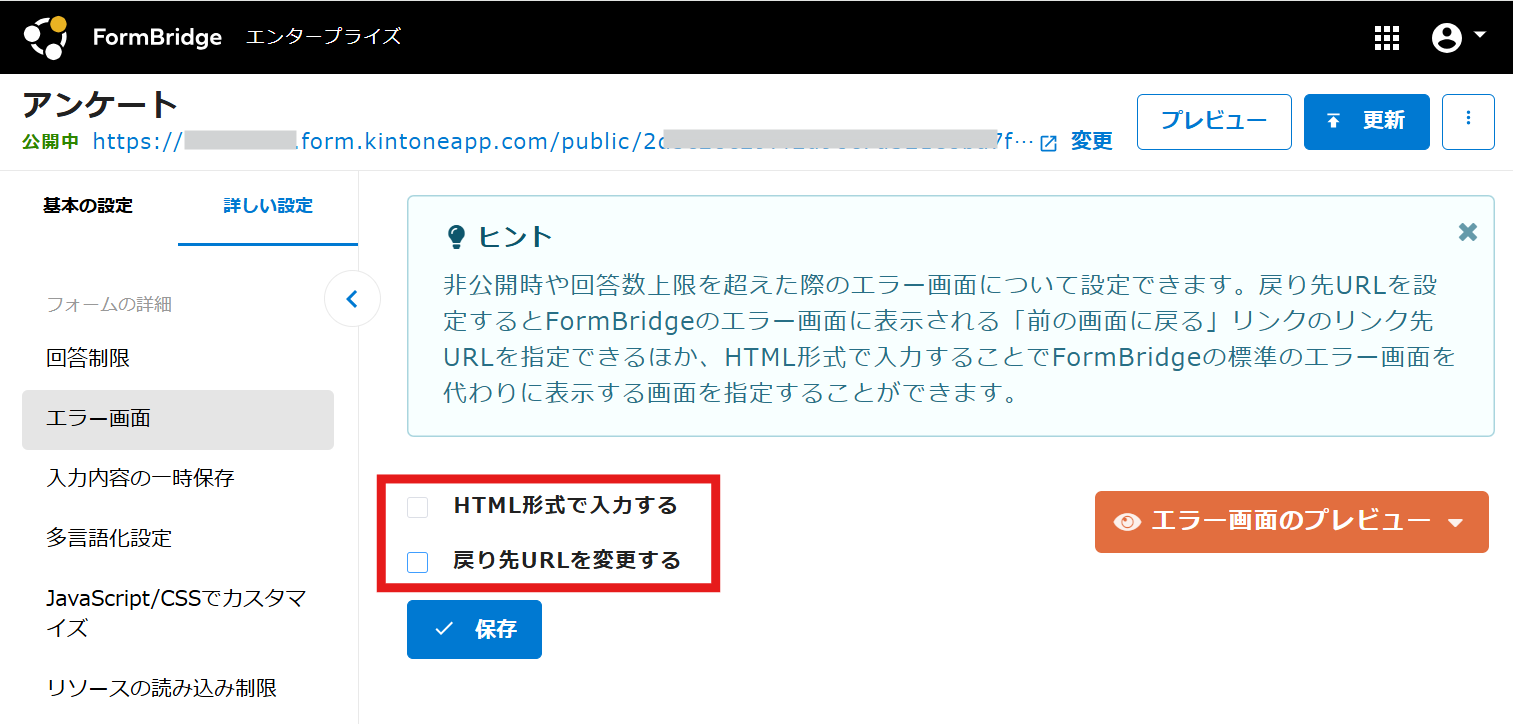
2.エラー画面をHTMLで作成する場合は、「HTML形式で入力する」を選択して、HTMLを記述します。
戻り先URLを設定する場合は、「戻り先URLを変更する」を選択して、URLを入力します。
ポイント
[エラー画面のプレビュー]から、HTMLで作成したエラー画面や、戻り先URLを確認できます。
※現状[エラー画面のプレビュー]は新バージョンに対応しておりません。
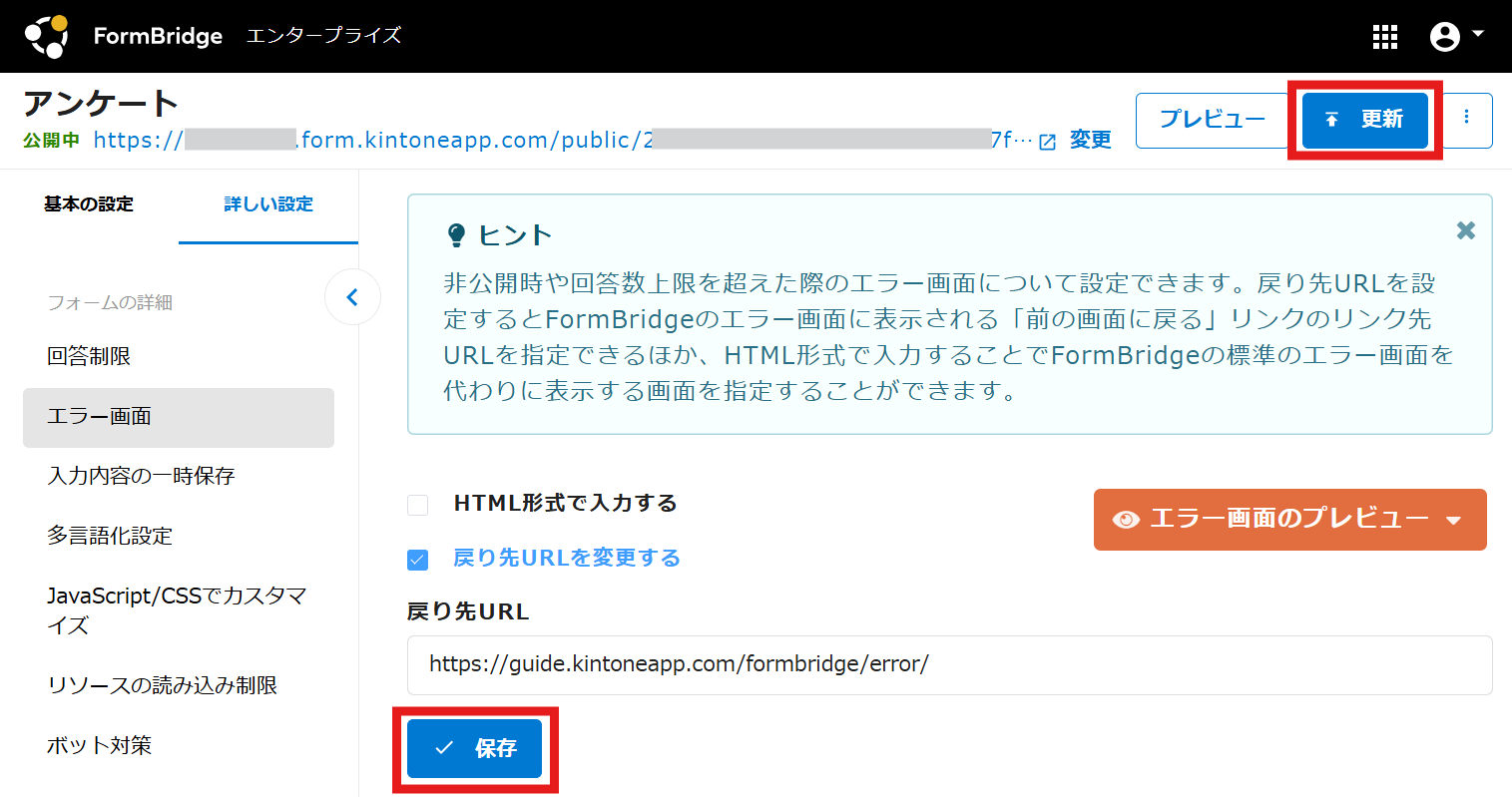
3.[保存]をして、[更新]まで行います。
以上で設定は完了です。