OneDrive (for Business)のCSVからPower BIのレポートを簡易的に作成する方法をご案内しております。
※本設定で作成できるレポートは手動で更新する必要があります。
Power BIのレポートを自動更新できるようにする設定はOneDriveのCSVからPower BIのレポートを作成する(自動更新設定)をご確認ください。
※本設定方法はサポートの対象外としております。ご了承ください。
設定方法
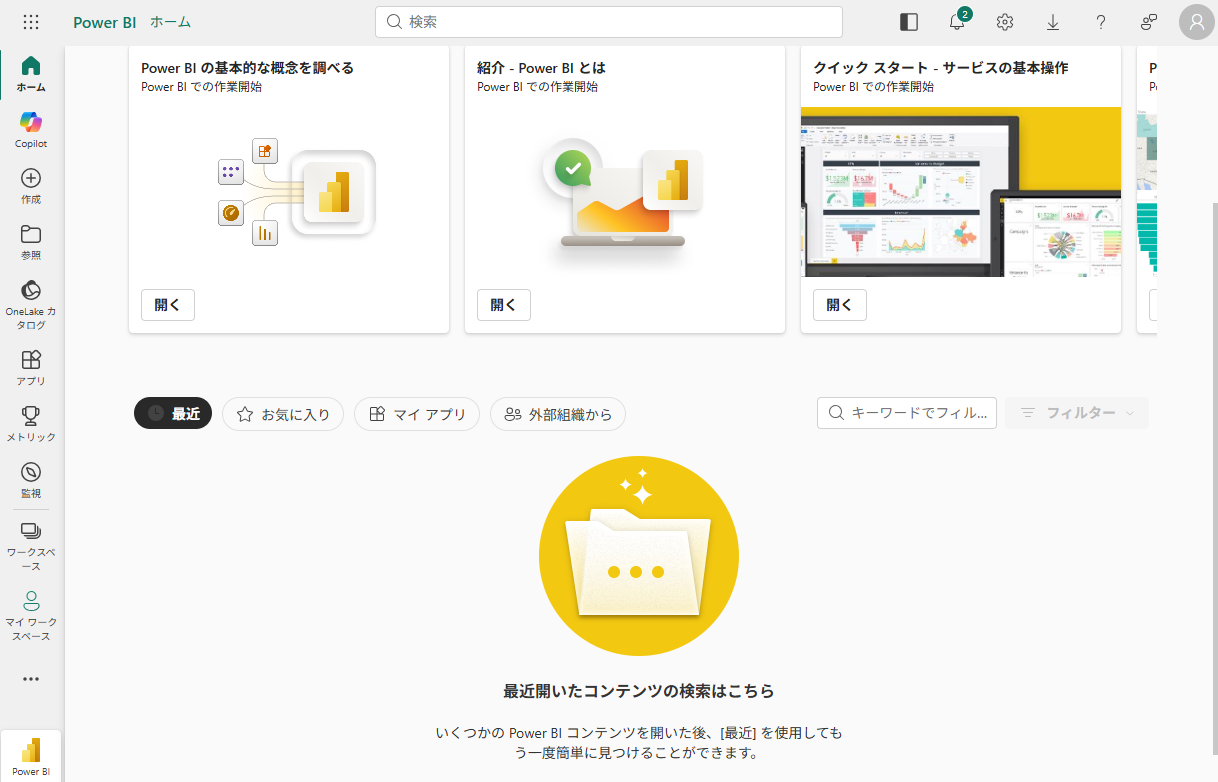
1.Power BIへサインインします。
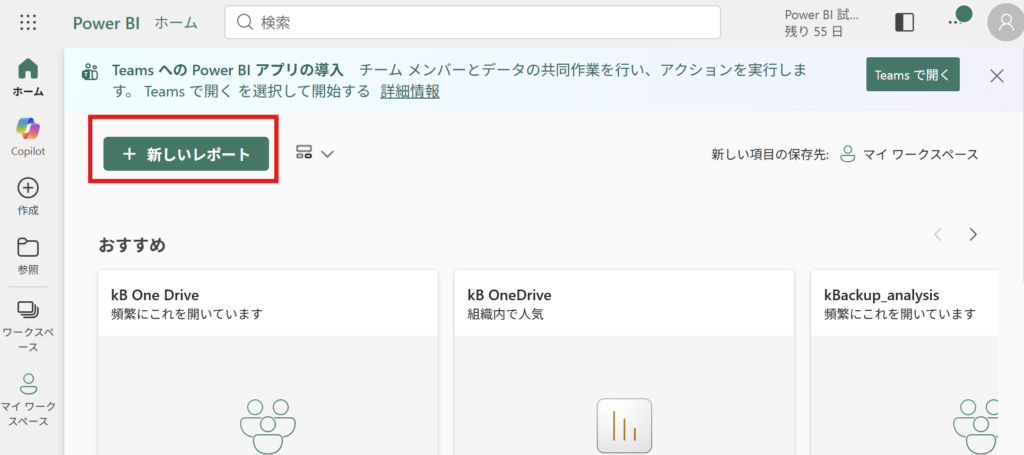
CSVからレポートを作成する
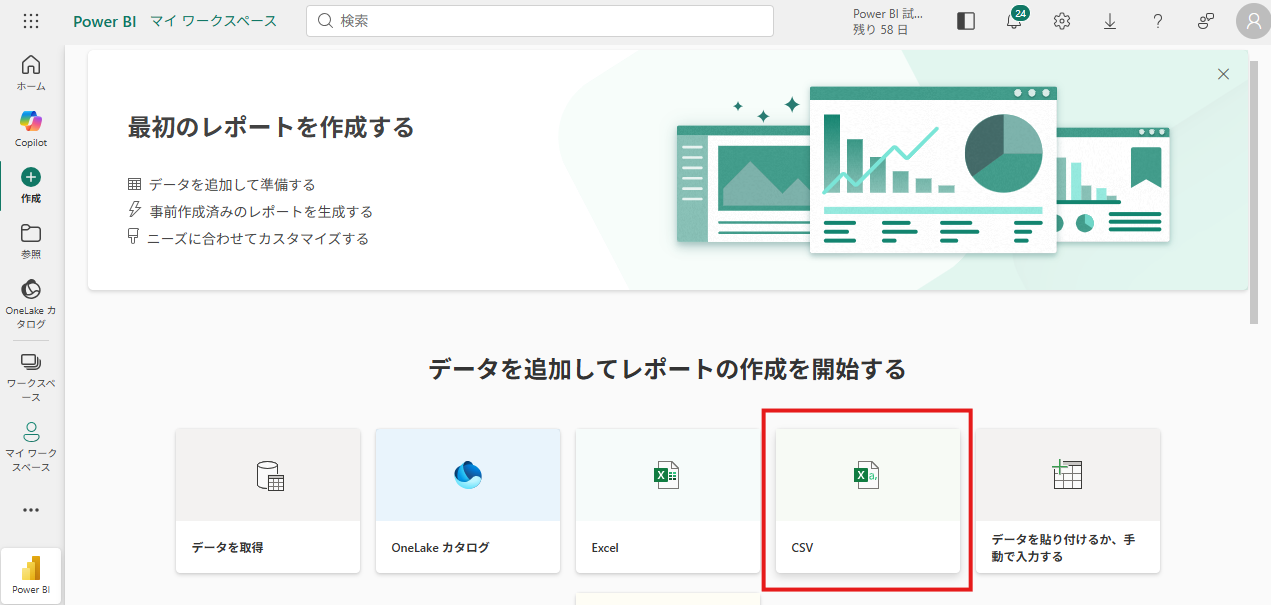
3.「CSV」をクリックします。
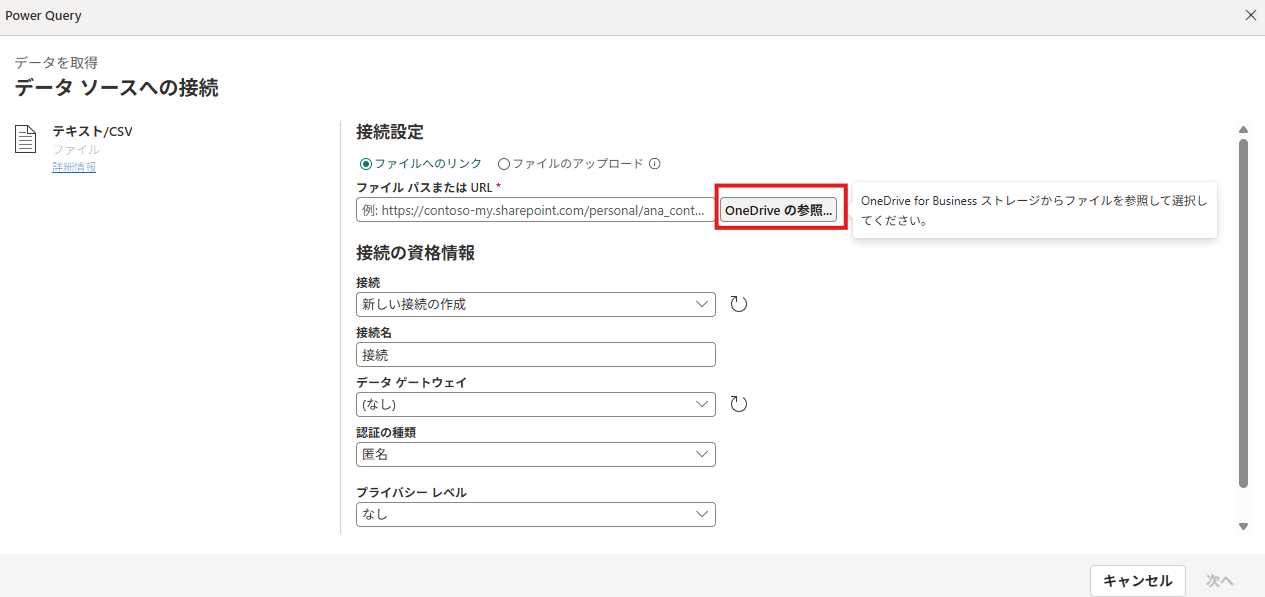
4.「ファイルパスまたはURL」の「OneDriveの参照…」をクリックします。
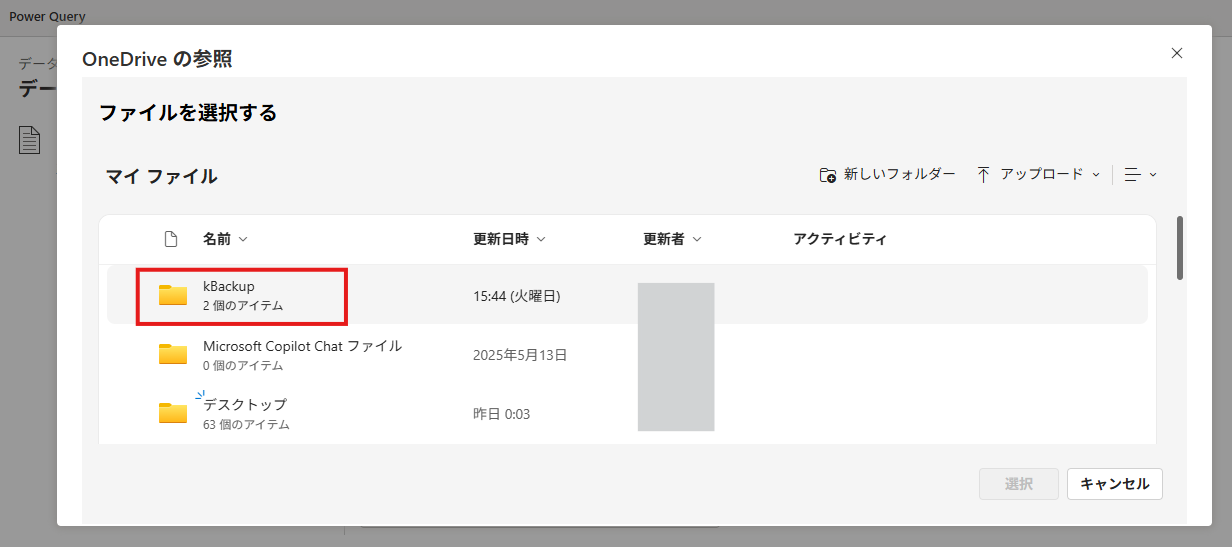
5.「kBackup」のフォルダをクリックします。
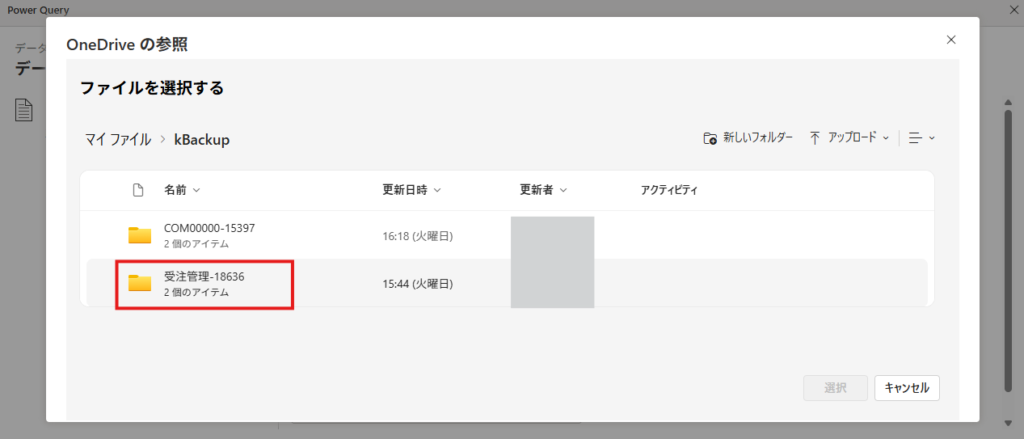
6.バックアップされているアプリ名が表示されるので、レポートを作成したいフォルダをクリックします。
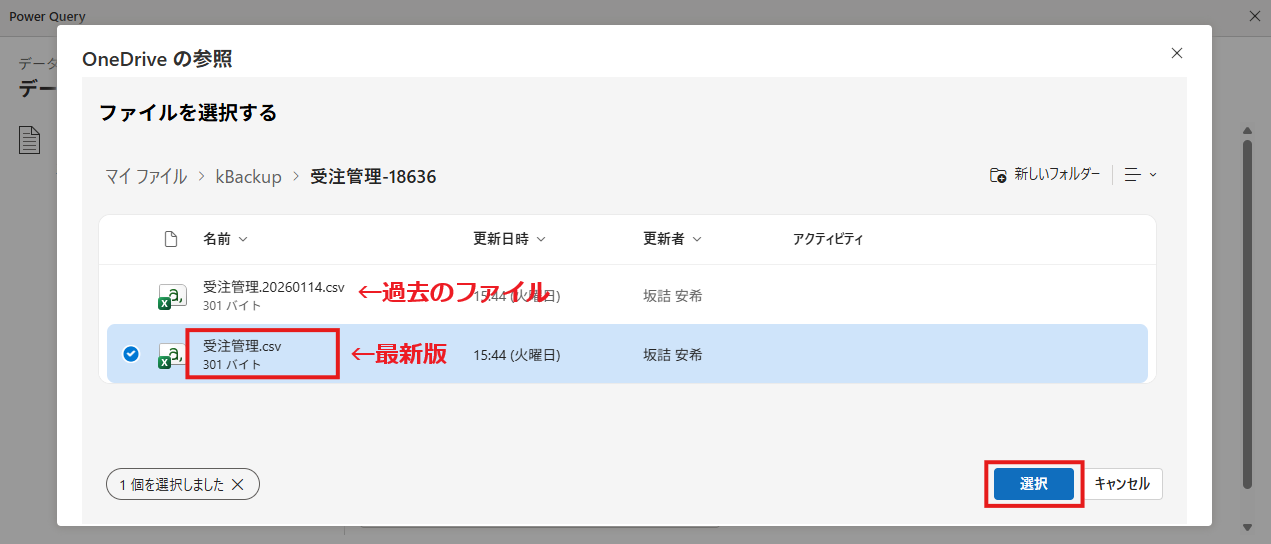
7.CSVファイルをクリックし、「選択」をクリックします。
補足
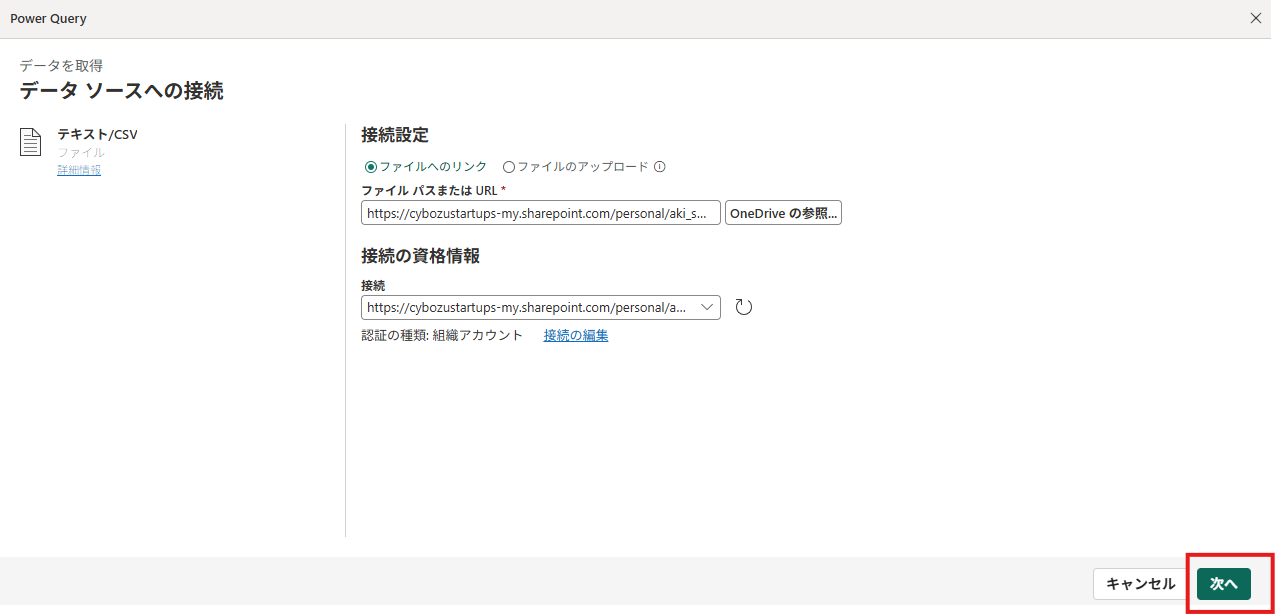
「{アプリ名}.csv」のファイル名が最新版となります。日付付きで表示されているファイル名は過去にバックアップされたファイルです。8.「次へ」をクリックします。
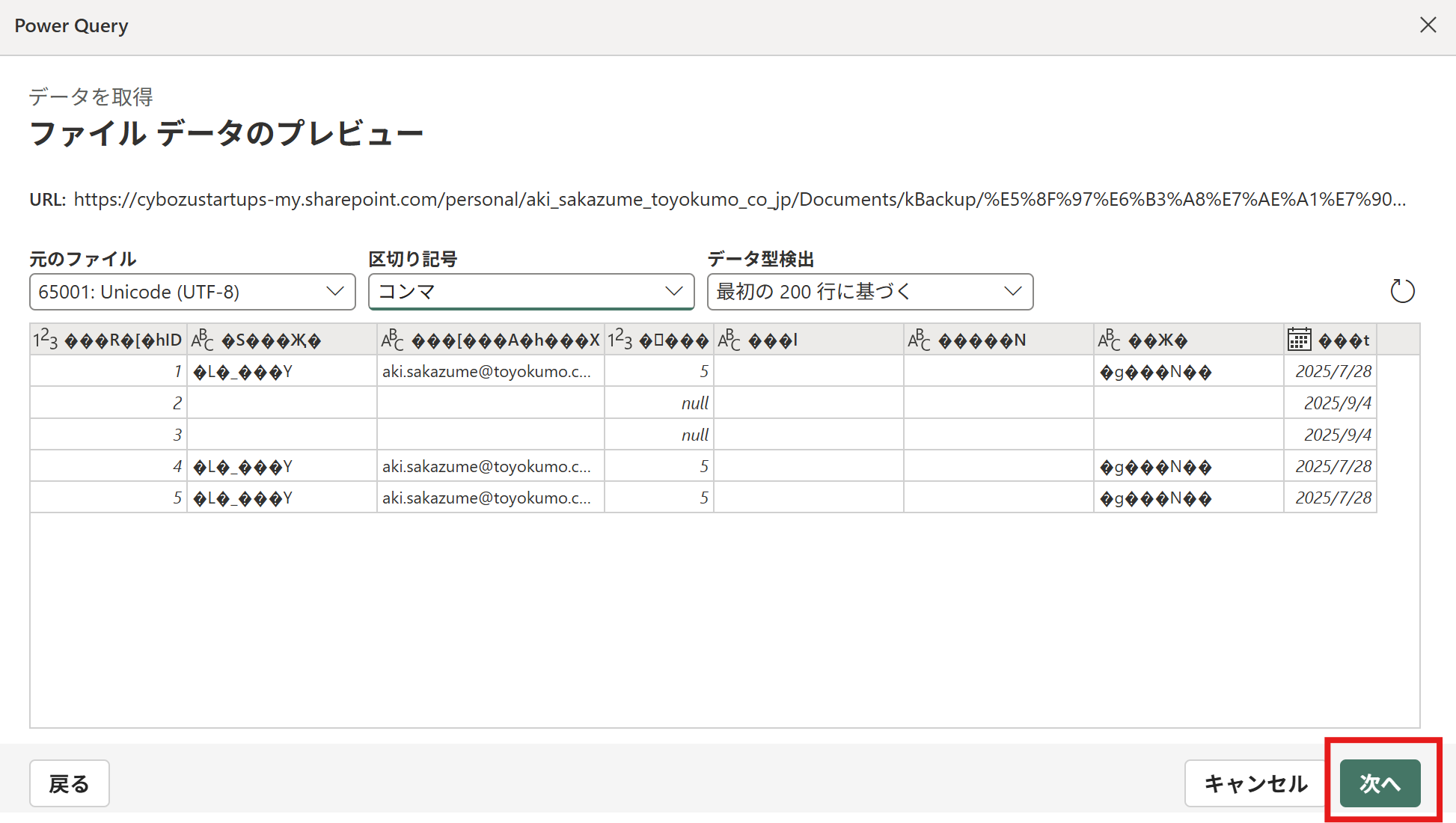
9.ファイルデータのプレビューが表示されます。
「次へ」をクリックします。
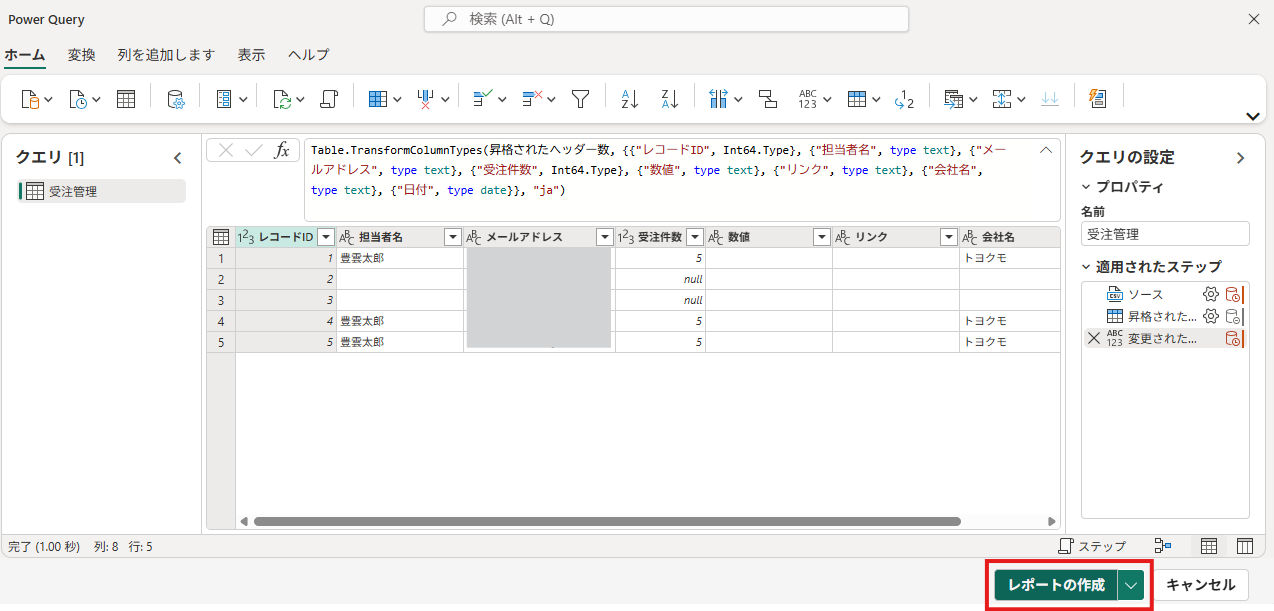
10.必要な場合はクエリを編集します。
「レポートの作成」をクリックします。
レポートの設定を行う
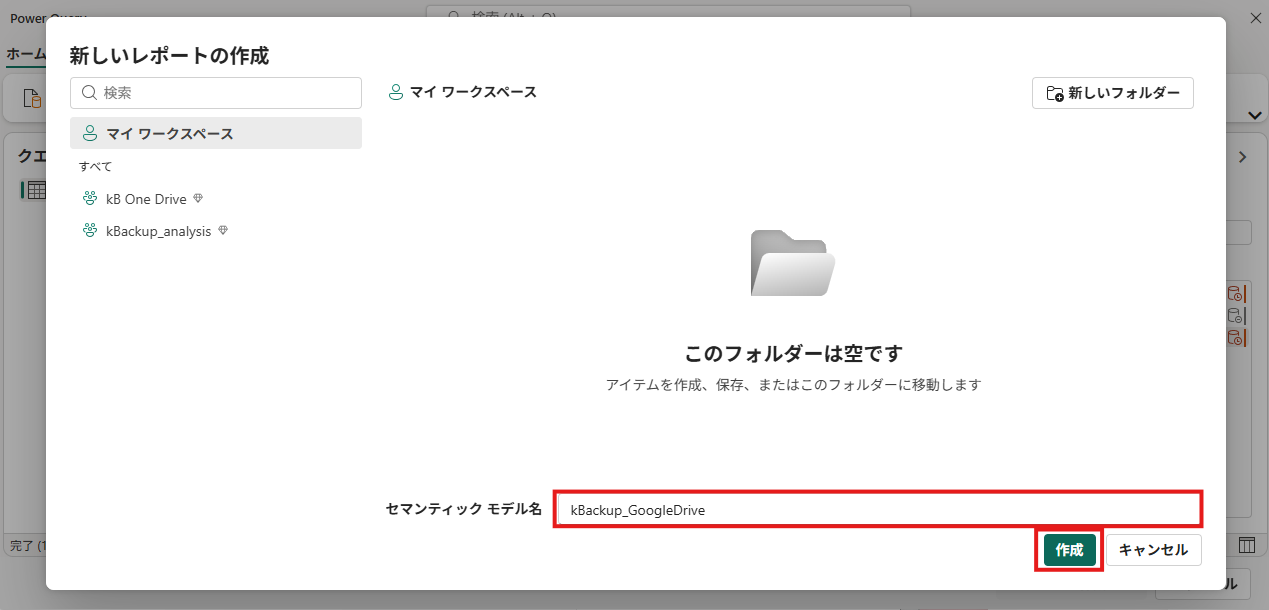
11.「セマンティック モデル名」を入力して「作成」をクリックします。
12.画面右側の「視覚化」内から、「テーブル」など設定したい項目を選択します。
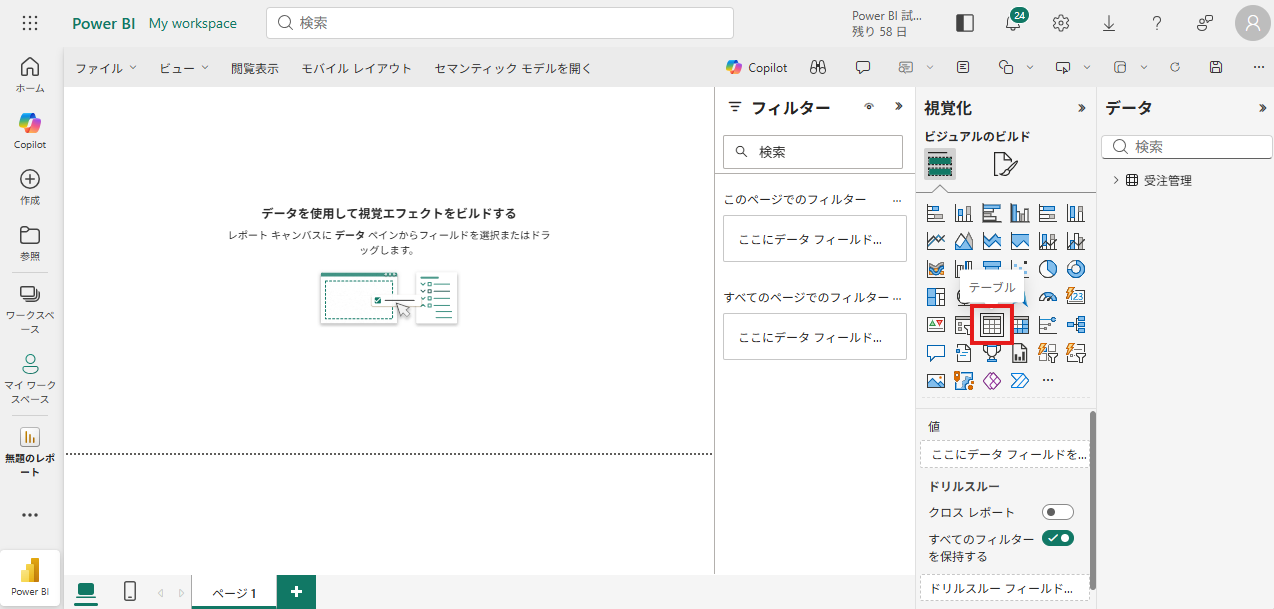
13.「データ」欄で対象のデータを選択します。
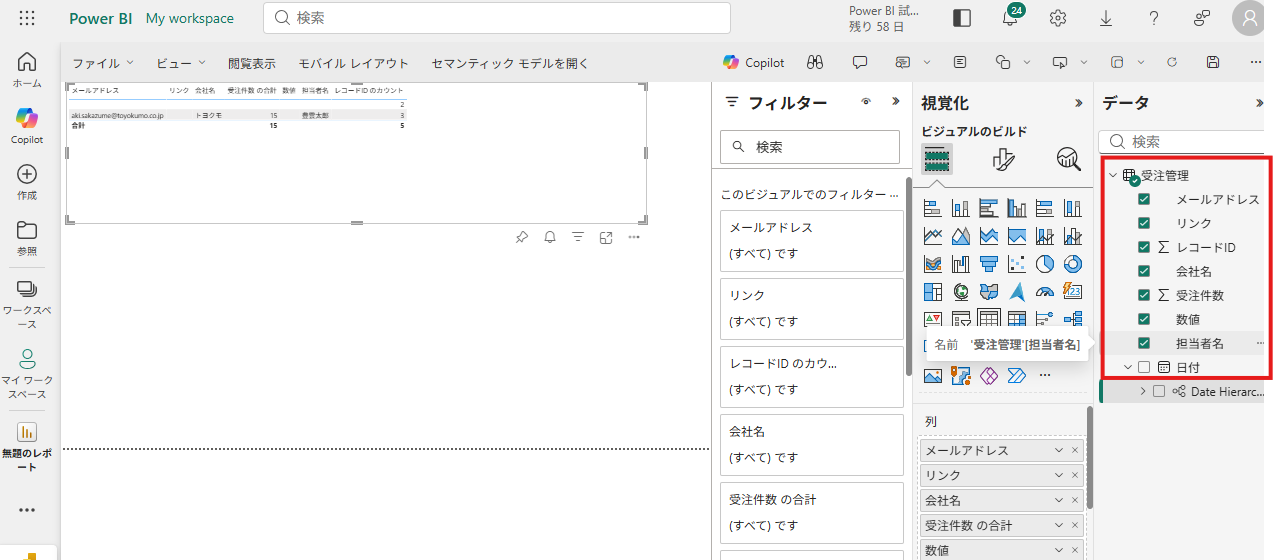
補足
データの候補が表示されない場合、「…」より「すべて展開する」をクリックしてください。レポートを保存する
14.ファイル>[保存]をクリックします。
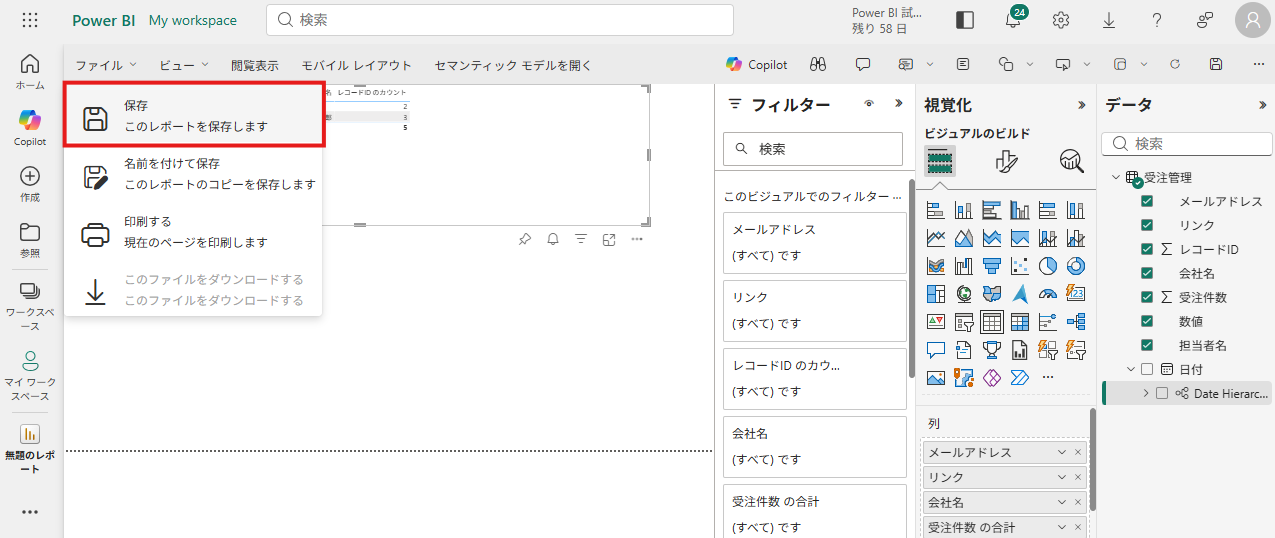
15.レポートの名前を入力し、[保存]をクリックします。
