プロフェッショナルコースで利用可能です
外部バックアップとは?
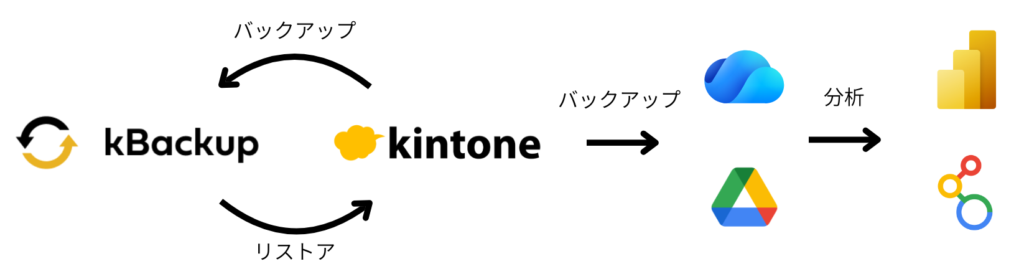
認証設定を行うことで、各アプリ内のデータをCSV・スプレッドシート形式で自動的に書き出し、Microsoft OneDrive/ Google Driveへ保存することが可能です。
バックアップしたデータは分析ツール(Power BI、Looker Studio)に活用できます。
※お試し環境とプロフェッショナルコースで利用可能です。
- 従来のバックアップに加え、外部ストレージへの保存も行うことが可能です。従来のバックアップを停止することはできません。
- 外部ストレージへの保存は1日1回の定期バックアップのタイミングで行われ、頻度の変更はできません。
- 出力形式はCSVファイルです。Google Driveへ保存する場合、Google スプレッドシート形式を選択することも可能です。
- バックアップされたCSV/スプレッドシート形式のファイルは、バックアップされた全レコードが1ファイルにまとめられます。テーブルを含む場合、kintoneの書き出し形式と同様、1レコードが複数行に分かれます。
- 添付ファイルの保存には対応しておりません。
- 外部ストレージ内のバックアップファイルからリストアを行うことはできません。リストアの際は従来のkBackup内のバックアップより実施します。
設定方法
- Microsoft OneDriveの認証設定を行う
- 各アプリでOneDriveへのバックアップ設定を行う
- Google Driveの認証設定を行う
- 各アプリでGoogle Driveへのバックアップ設定を行う
- 分析を行うには
Microsoft OneDriveの認証設定を行う
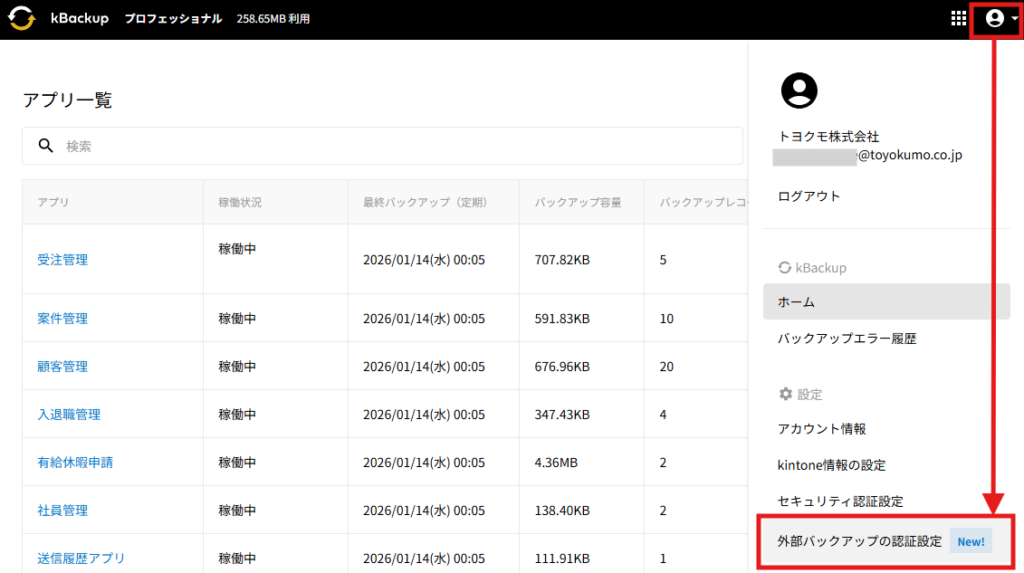
1.kBackupにログインし、右上のアイコンから「外部バックアップの認証設定」をクリックします。
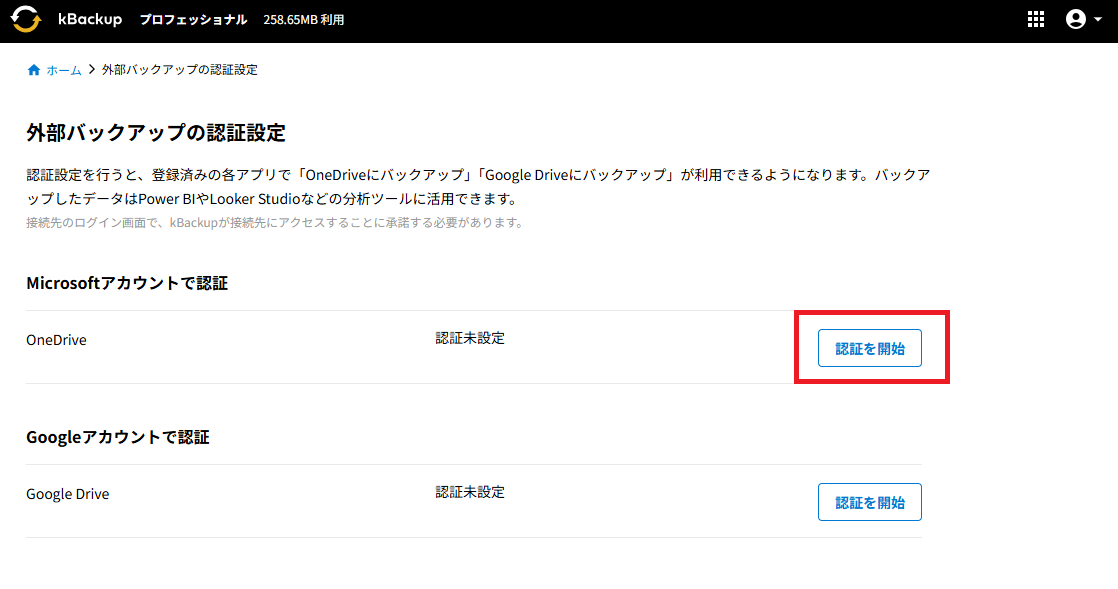
2.「OneDrive」にて「認証を開始」をクリックします。
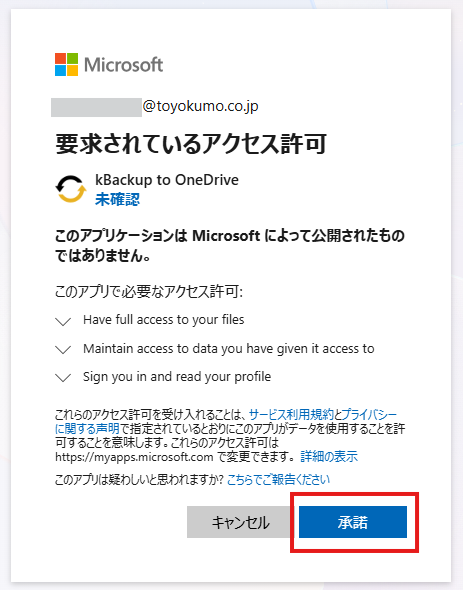
3.[承諾]をクリックします。
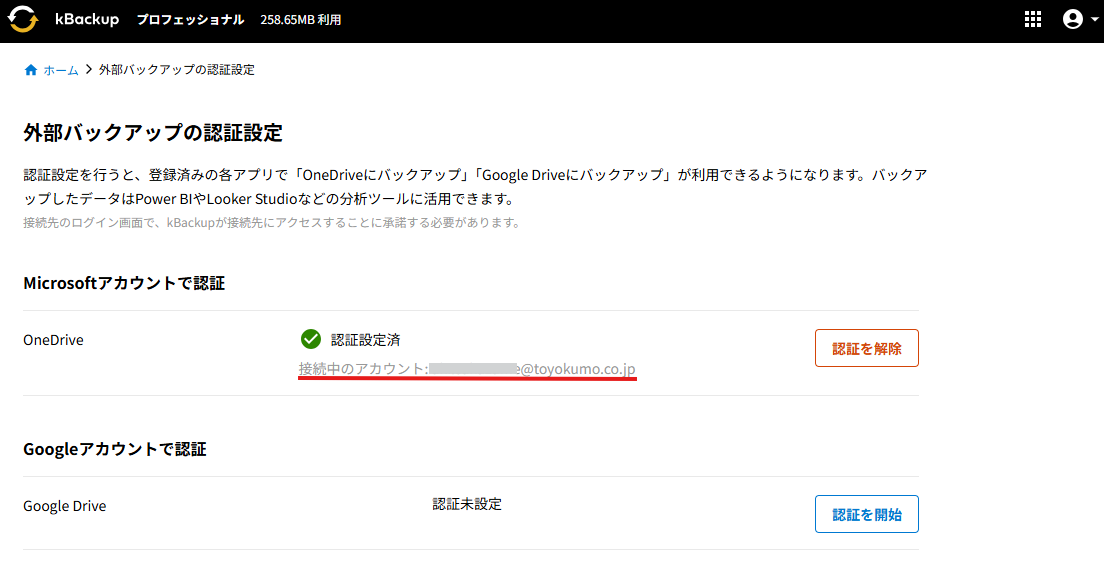
4.「認証設定済」と表示されれば認証設定は完了です。
各アプリでOne Driveへのバックアップ設定を行う
Microsoftアカウントでの認証設定を行った後、各アプリごとにOneDriveへのバックアップ設定を行う必要があります。
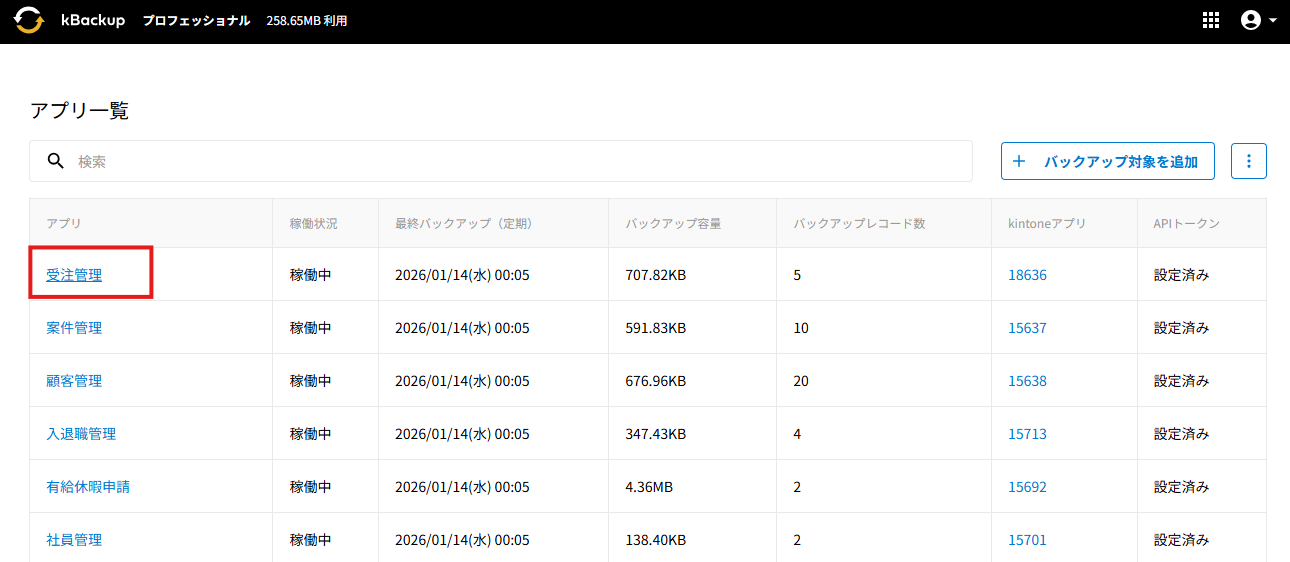
1.OneDriveへのバックアップ設定を行いたいアプリをクリックします。
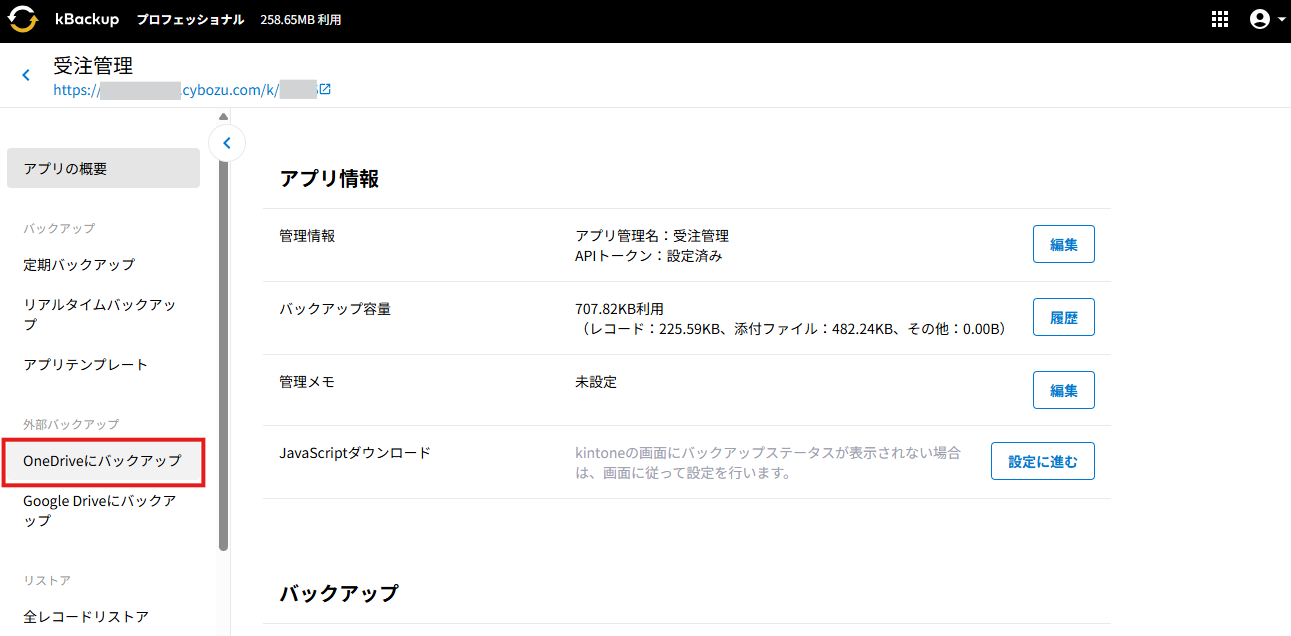
2.「OneDriveにバックアップ」をクリックします。
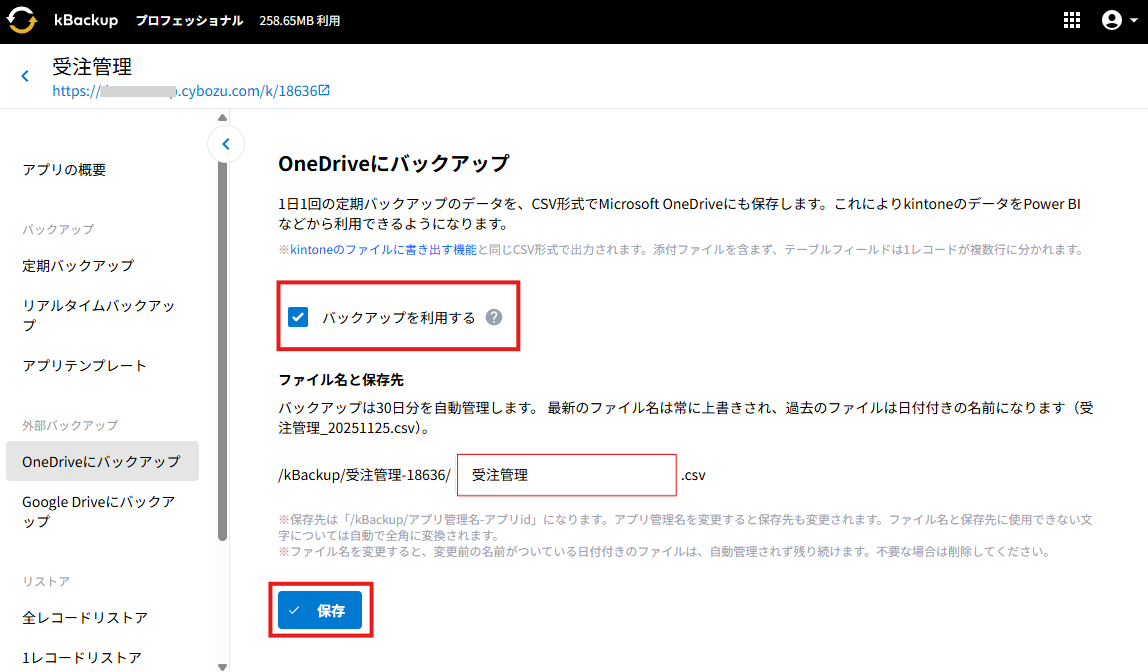
3.「バックアップを利用する」にチェックを入れ、必要であればファイル名を変更します。
[保存]をクリックします。
- 使用不可文字:" * : < > ? / \ |
- 使用不可文字列:.lock, CON, PRN, AUX, NUL, COM0 - COM9, LPT0 - LPT9, _vti_, desktop.ini, ~$から始まる文字列
4.「成功」と右上に表示されます。
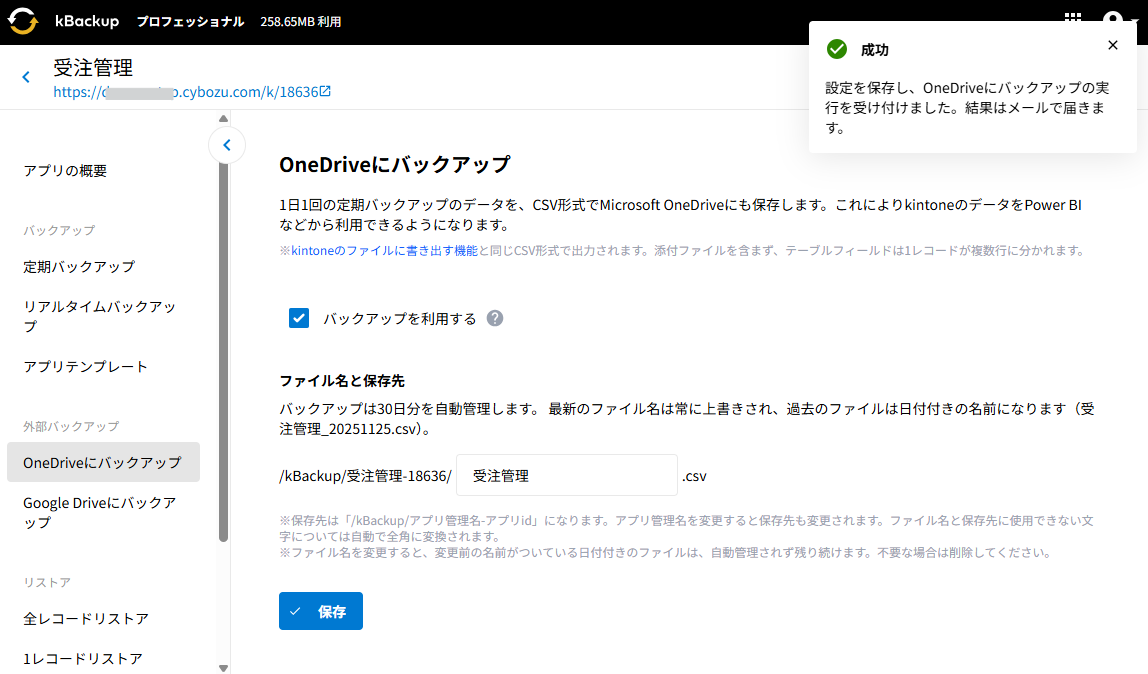
5.初回のバックアップはすぐに実行されます。
バックアップ成功後、「【kBackup】OneDriveへのバックアップが成功しました」という件名のメールが届きます。
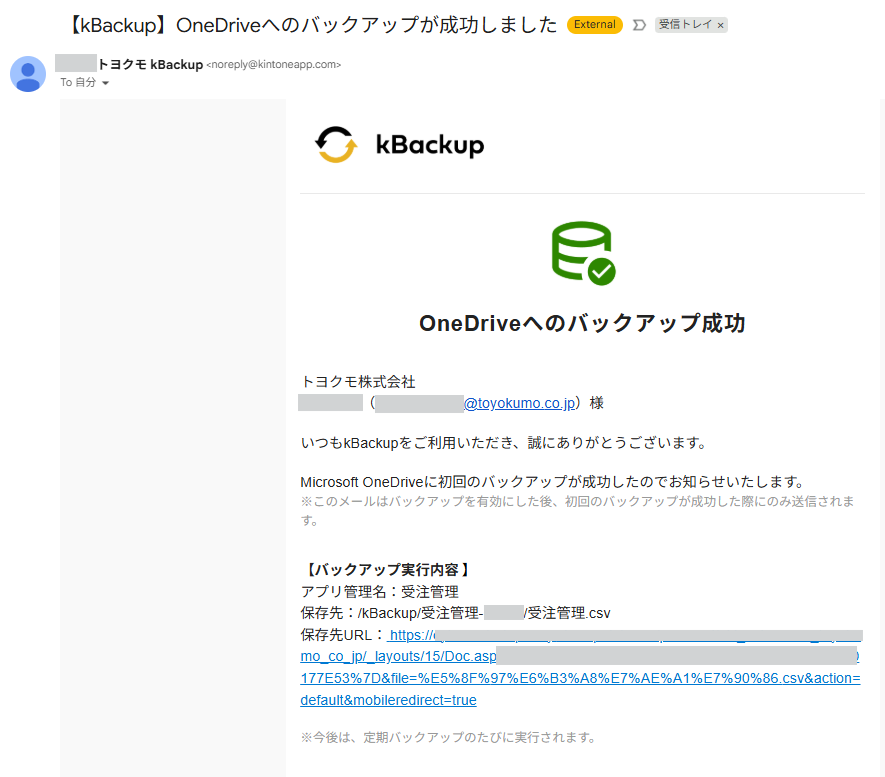
なお、認証設定が無効の場合や、ストレージの容量不足などにより、バックアップに失敗した際には都度メールが送信されます。また、バックアップエラー履歴の画面上でも確認可能です。
Google Driveの認証設定を行う
1.kBackupにログインし、右上のアイコンから「外部バックアップの認証設定」をクリックします。
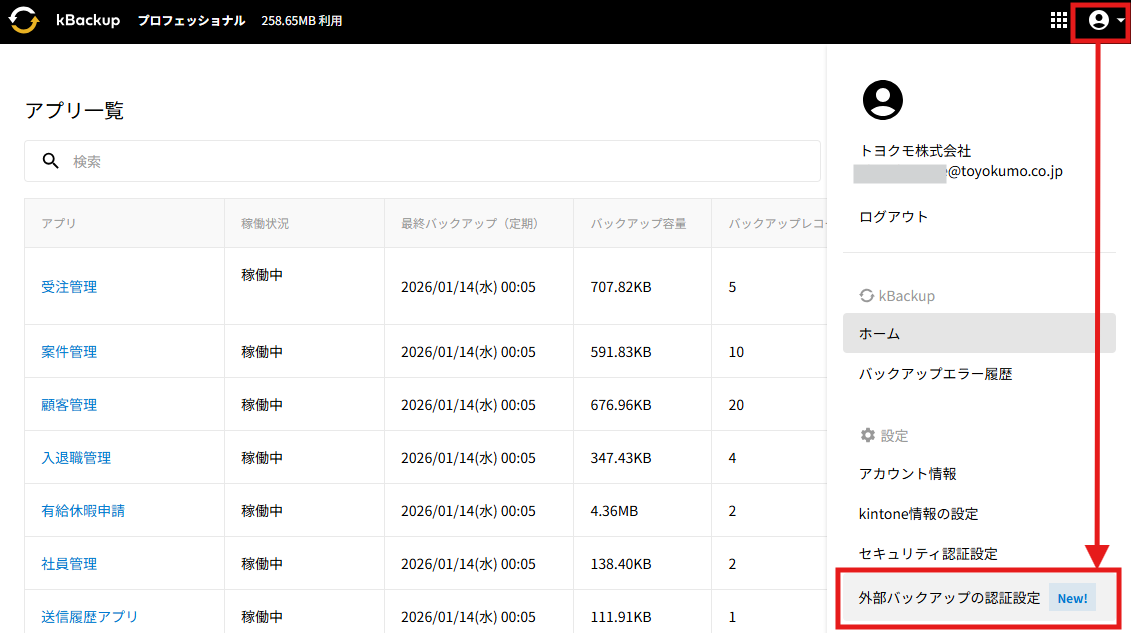
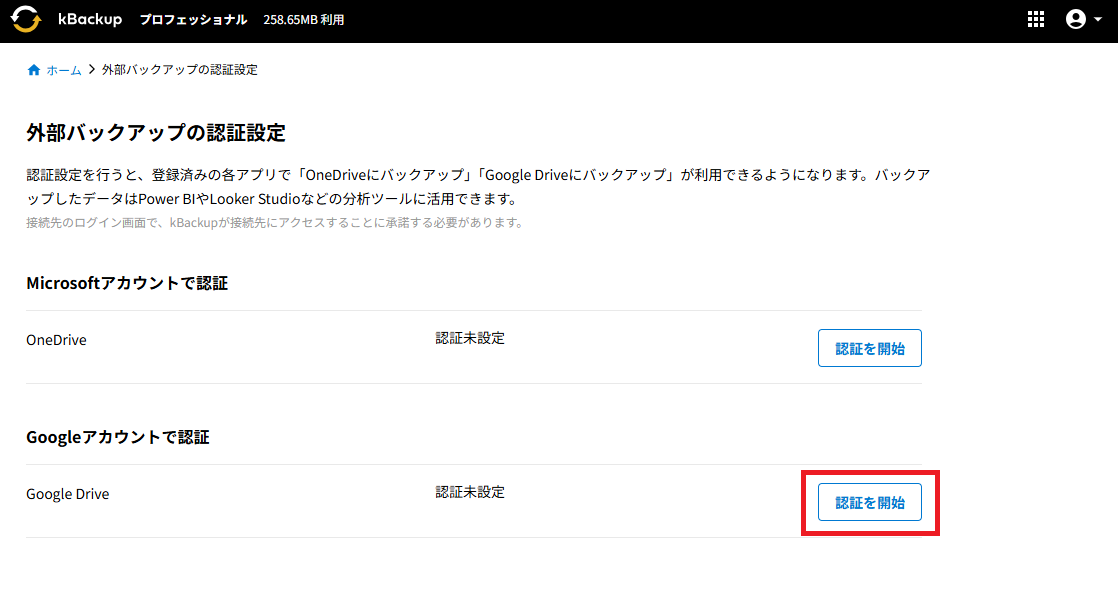
2.「Google Drive」の「認証を開始」をクリックします。
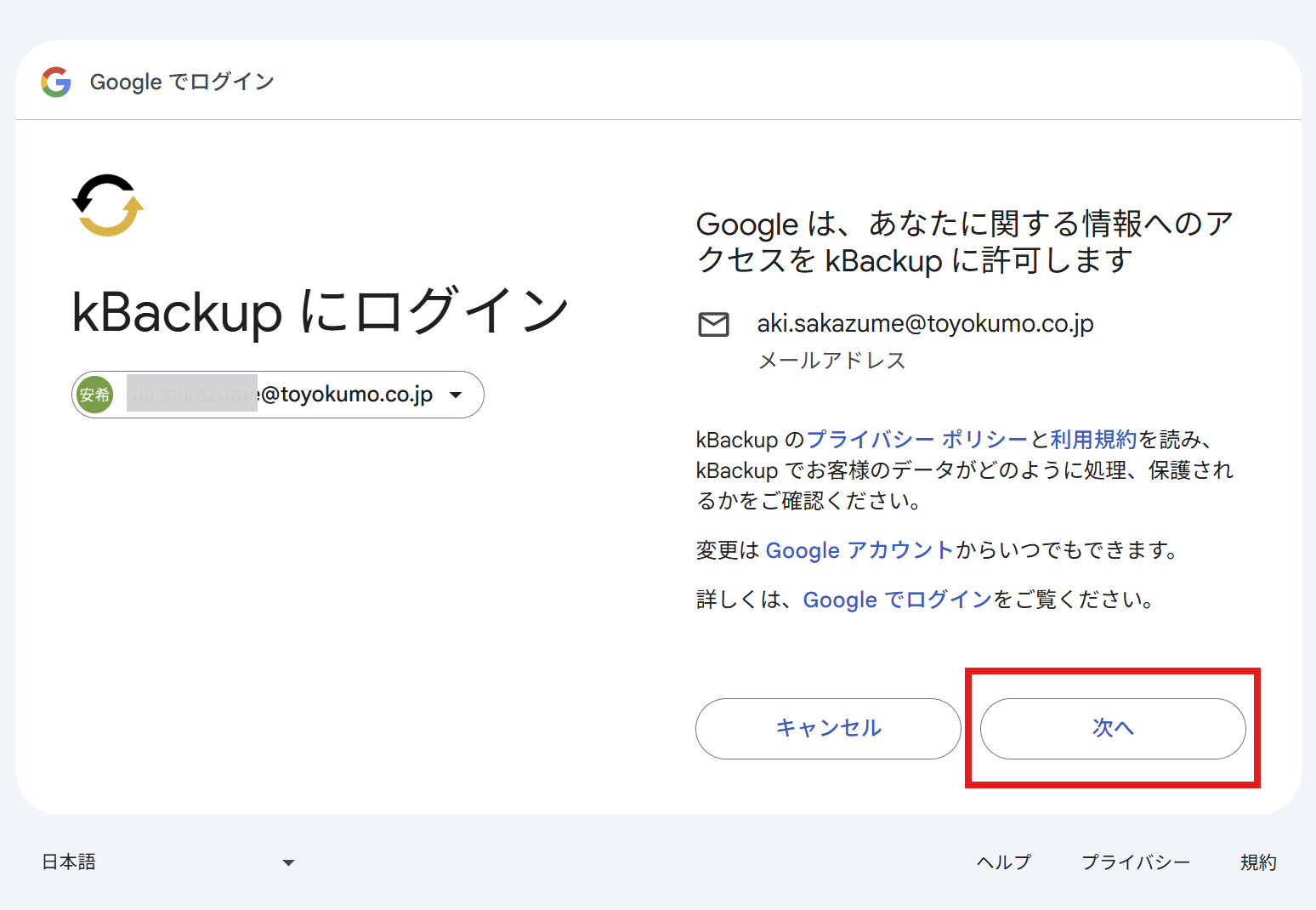
3.[次へ]をクリックします。
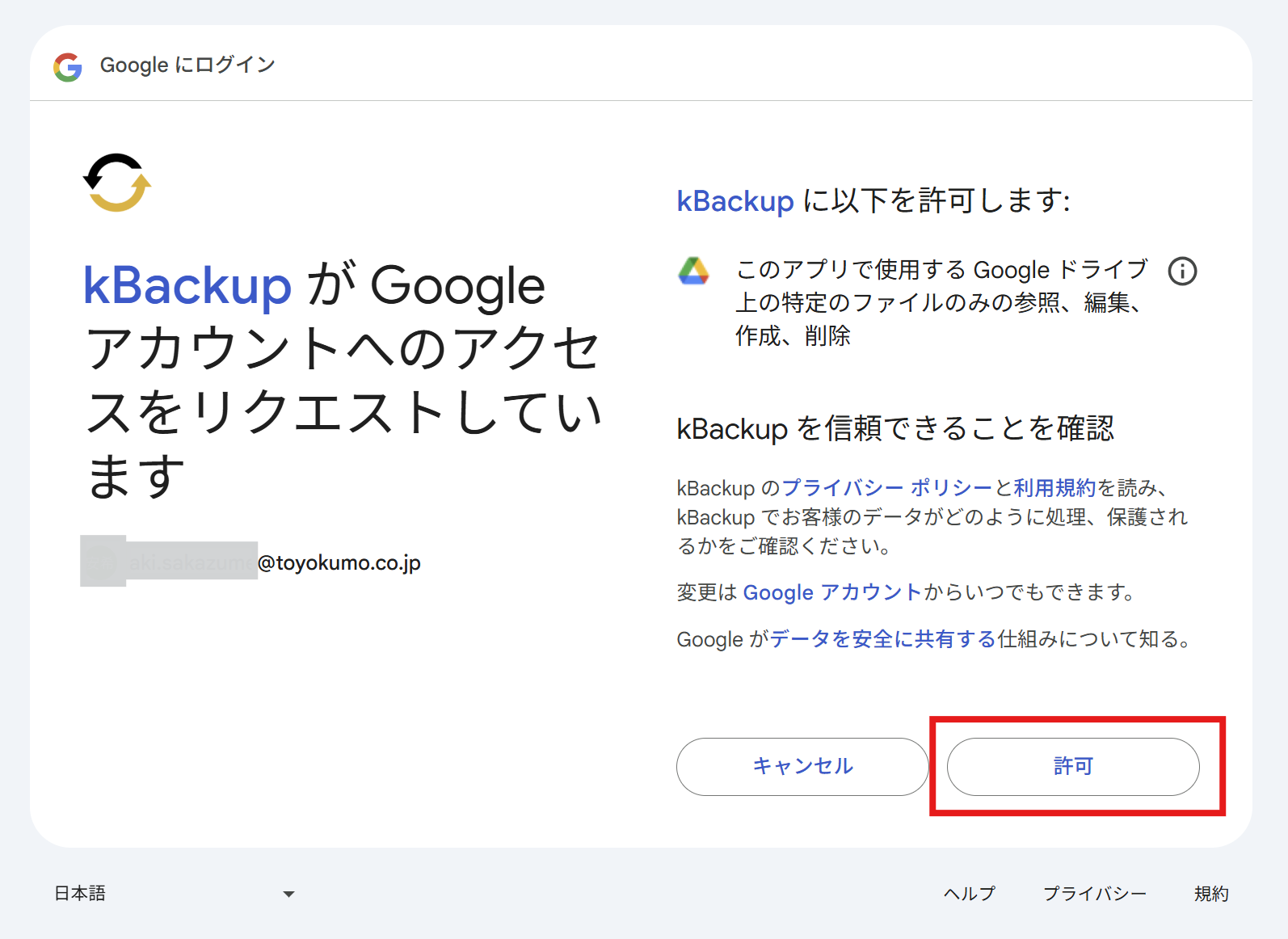
4.「許可」をクリックします。
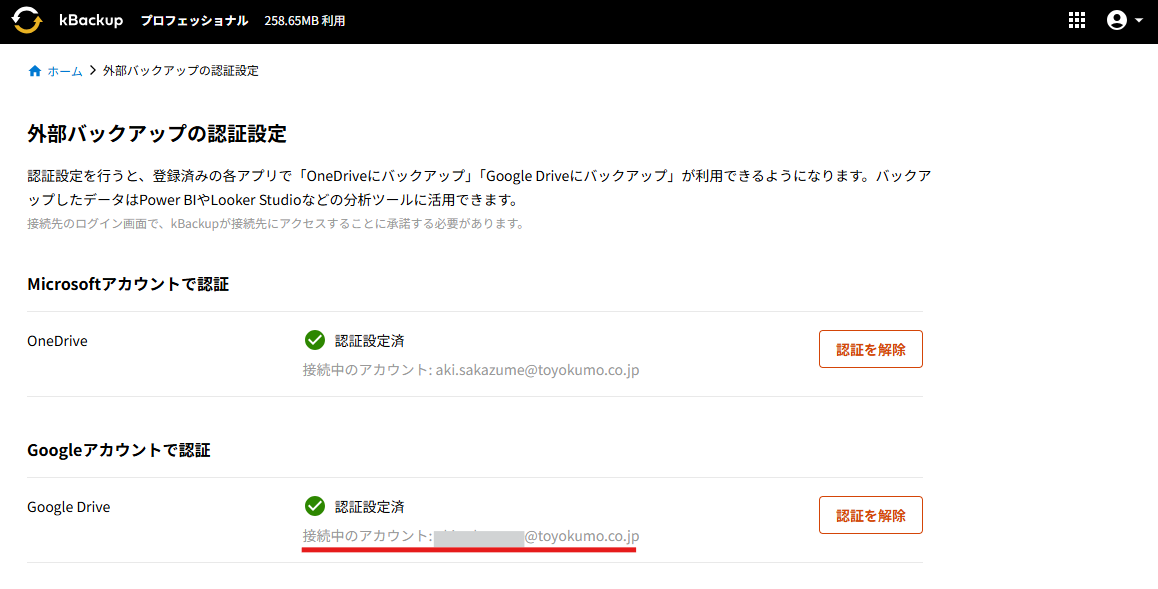
5.「認証設定済」と表示されれば認証設定は完了です。
各アプリでGoogle Driveへのバックアップ設定を行う
Microsoftアカウントでの認証設定を行った後、各アプリごとにGoogle Driveへのバックアップ設定を行う必要があります。
1.Google Driveへのバックアップ設定を行いたいアプリをクリックします。
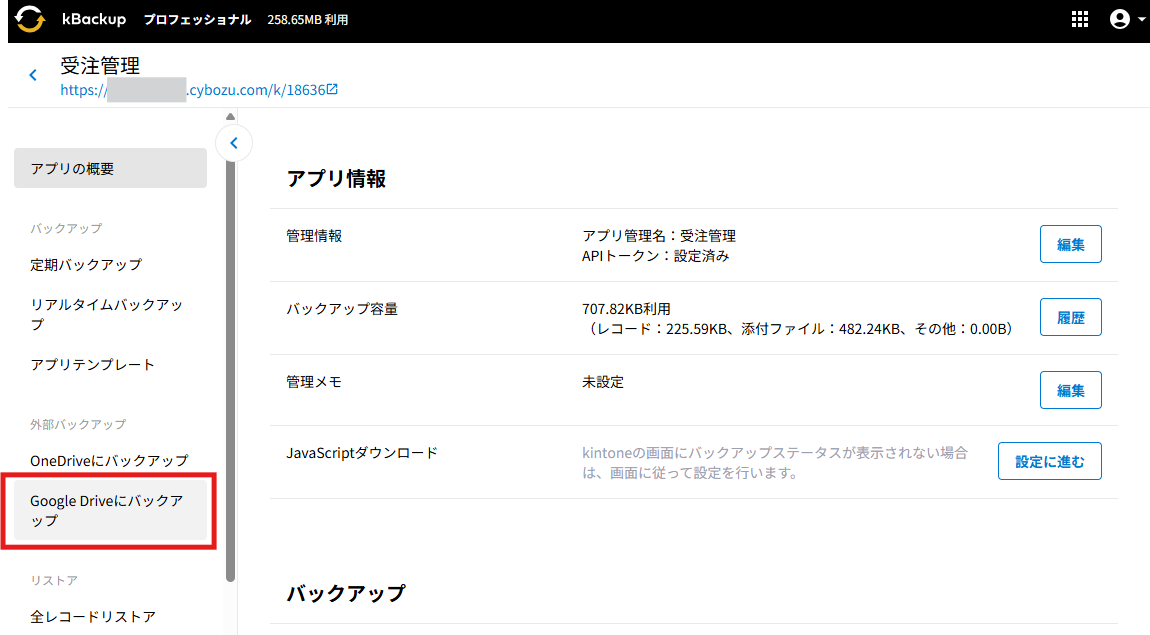
2.「Google Driveにバックアップ」をクリックします。
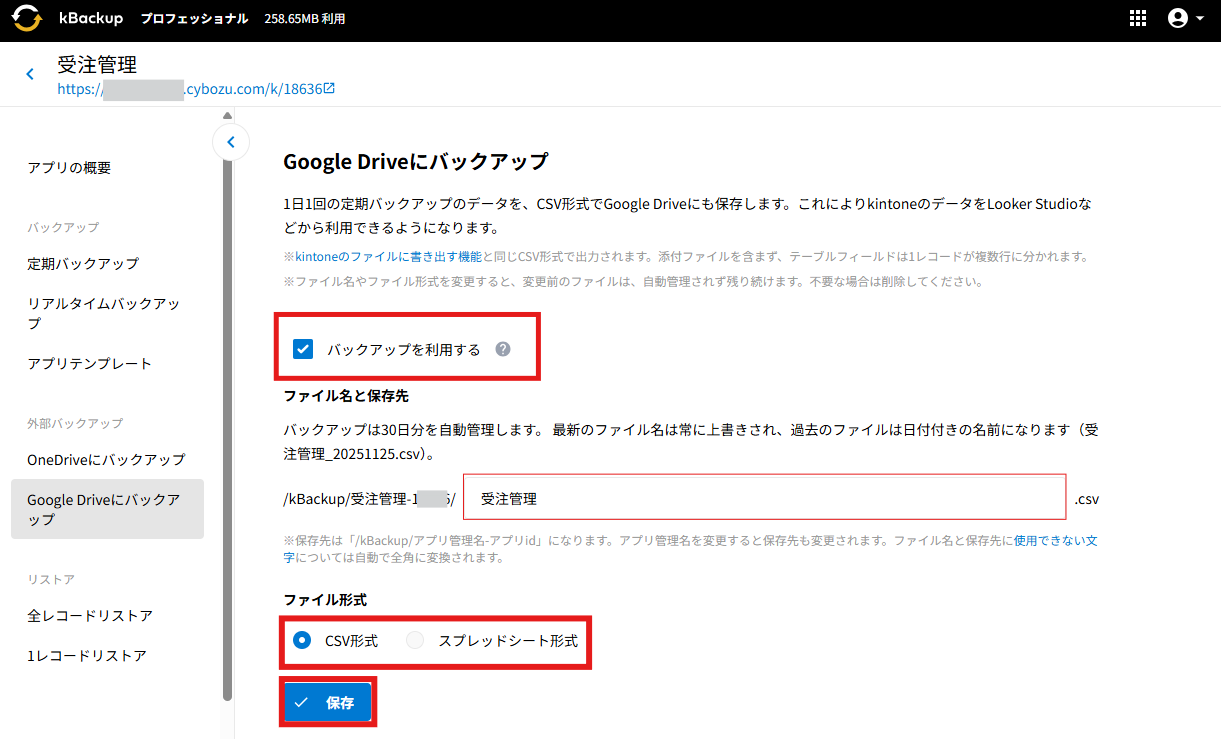
3.「バックアップを利用する」にチェックを入れ、必要であればファイル名を変更します。
ファイル形式の初期値は「CSV形式」となりますが、スプレッドシートを利用したい場合は「スプレッドシート形式」にチェックを入れます。
[保存]をクリックします。
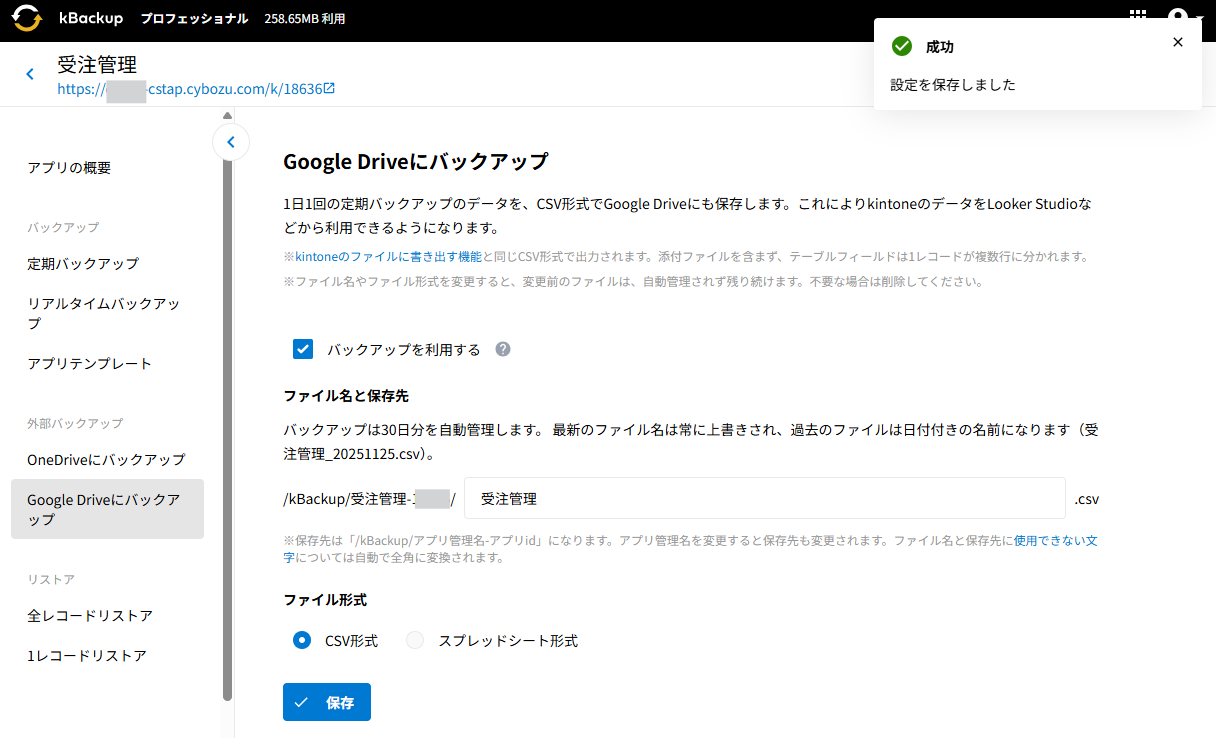
4.「成功」と右上に表示されます。
5.初回のバックアップはすぐに実行されます。
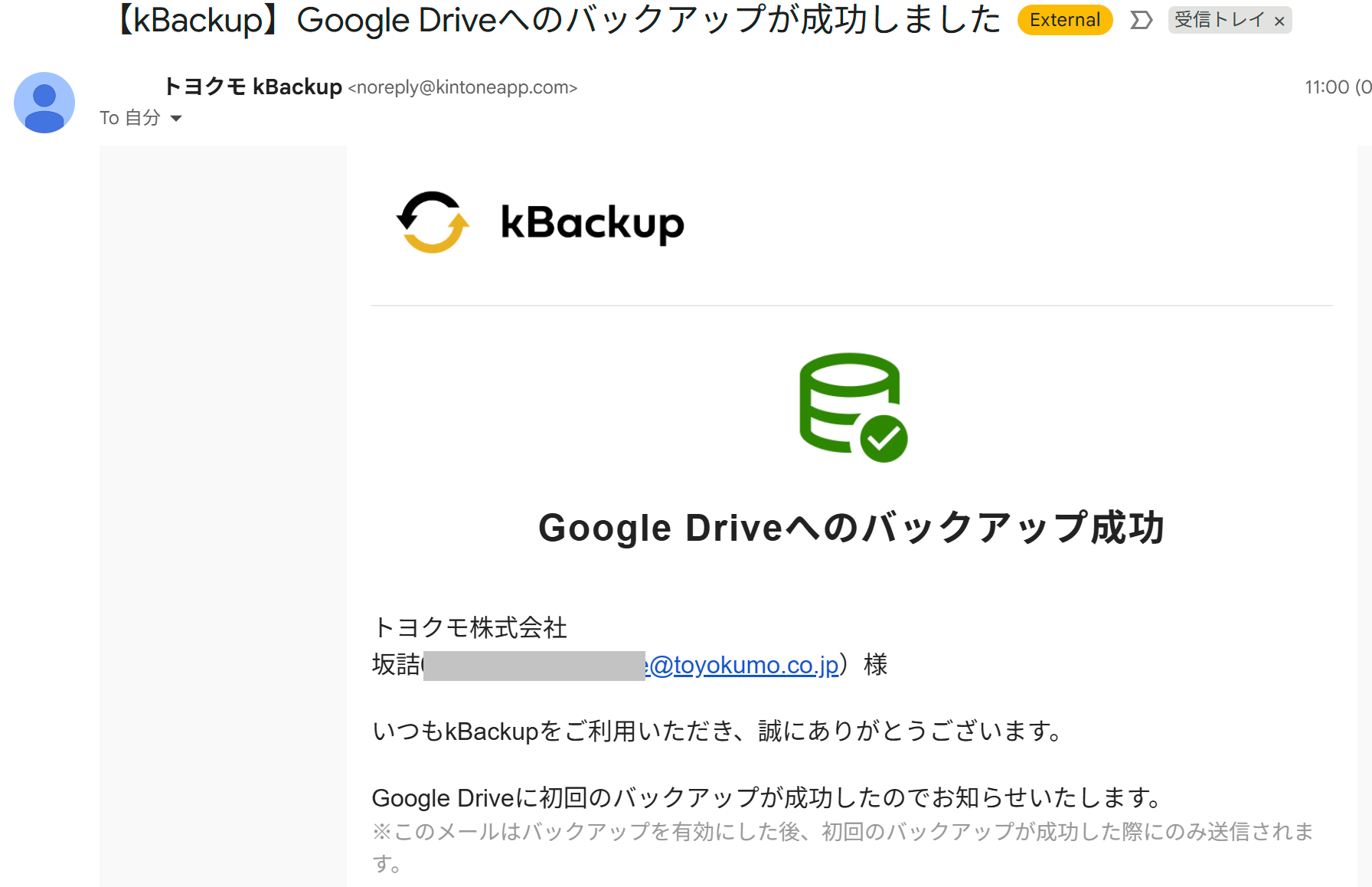
バックアップ成功後、「【kBackup】Google Driveへのバックアップが成功しました」という件名のメールが届きます。